Как добавить свой шрифт в Иллюстратор
Adobe Illustrator — популярный графический редактор, который используется профессиональными дизайнерами для создания различных графических проектов. Одним из самых важных аспектов дизайна является выбор подходящего шрифта, который может быть ключевым элементом визуального восприятия проекта. Однако, часто возникает необходимость использования своего, уникального шрифта, чтобы придать проекту индивидуальность. В этой статье мы расскажем о том, как вставить свой шрифт в Adobe Illustrator и создать уникальный дизайн.
Первым шагом для вставки своего шрифта в Adobe Illustrator является загрузка и установка этого шрифта на ваш компьютер. Откройте веб-сайт, где вы сможете найти и загрузить нужный шрифт, затем скачайте файл шрифта на ваш компьютер. Обратите внимание, что шрифт должен быть в формате TrueType или OpenType.
После того, как файл шрифта будет загружен на ваш компьютер, откройте программу Adobe Illustrator. Далее выберите необходимый проект или создайте новый. Когда вы будете готовы добавить свой шрифт, откройте панель символов, перейдя в меню «Окно» и выбрав «Символы».
В панели символов найдите иконку «Выпадающего списка» и нажмите на нее. В открывшемся меню выберите «Обновить список шрифтов». После обновления списка шрифтов вы сможете найти ваш свой шрифт в списке доступных шрифтов программы. Просто выберите его и начните использовать в своем проекте.
Как добавить свой шрифт в Adobe Illustrator
Adobe Illustrator предлагает множество шрифтов, но иногда вы можете захотеть использовать свой собственный шрифт для создания уникальных дизайнов. В этой статье мы рассмотрим, как добавить свой шрифт в Adobe Illustrator в нескольких простых шагах.
Для начала, убедитесь, что у вас есть установленный шрифт, который вы хотите добавить в Adobe Illustrator. Шрифты обычно поставляются в файле с расширением .ttf или .otf.
Вот шаги, которые нужно выполнить, чтобы добавить свой шрифт в Adobe Illustrator:
| Шаг | Действие |
|---|---|
| Шаг 1 | Откройте Adobe Illustrator на вашем компьютере. |
| Шаг 2 | Выберите меню «Текст» в верхней панели. |
| Шаг 3 | В раскрывающемся меню выберите «Шрифт». |
| Шаг 4 | В открывшемся окне выберите «Добавить шрифт». |
| Шаг 5 | Найдите и выберите файл с вашим шрифтом (.ttf или .otf). |
| Шаг 6 | Нажмите «Открыть» для добавления шрифта в Adobe Illustrator. |
| Шаг 7 | Теперь ваш шрифт будет доступен для использования в Adobe Illustrator. |
После выполнения этих шагов вы сможете использовать свой собственный шрифт в любом документе в Adobe Illustrator. Просто выберите его из раскрывающегося списка шрифтов в программе и начинайте создавать уникальные и креативные дизайны.
Теперь вы знаете, как добавить свой шрифт в Adobe Illustrator. Пользуйтесь этой функцией, чтобы придать своим работам индивидуальность и стиль.
Инструкция для вставки пользовательского шрифта в программу Adobe Illustrator
Adobe Illustrator предлагает множество вариантов шрифтов, но иногда вы можете захотеть использовать свой уникальный шрифт. В этой инструкции вы узнаете, как вставить пользовательский шрифт в Adobe Illustrator.
Шаг 1: Загрузка шрифта
Первым шагом вставки пользовательского шрифта в Adobe Illustrator является загрузка соответствующего шрифтового файла. Учтите, что шрифты должны быть в формате .otf или .ttf.
Примечание: перед загрузкой убедитесь, что у вас есть лицензия на использование шрифта согласно правилам разработчика.
Шаг 2: Установка шрифта на вашем компьютере
Перед использованием шрифта в Adobe Illustrator он должен быть установлен на вашем компьютере. Просто щелкните дважды по скачанному шрифтовому файлу и следуйте инструкциям для его установки.
Шаг 3: Запуск Adobe Illustrator
После установки шрифта вам необходимо запустить программу Adobe Illustrator.
Шаг 4: Открытие окна символов
Чтобы вставить пользовательский шрифт, откройте окно символов, выбрав пункт меню «Окно» и затем «Информация о символе».
Шаг 5: Добавление шрифта
В окне символов нажмите на кнопку «Добавить новый шрифт».
Шаг 6: Выбор пользователя шрифта
В открывшемся окне выберите пользовательский шрифт, который вы хотите вставить в Adobe Illustrator, и нажмите «Открыть».
Шаг 7: Использование шрифта
Теперь вы можете использовать ваш пользовательский шрифт в Adobe Illustrator. Выберите инструмент текста, выберите пользовательский шрифт в поле шрифта и набирайте ваш текст.
Примечание: убедитесь, что ваш пользовательский шрифт загружен на вашем компьютере перед передачей файлов Adobe Illustrator другим пользователям. В противном случае текст будет отображаться неправильно.
Шаг 1: Подготовка шрифта
Прежде чем вставить свой собственный шрифт в Adobe Illustrator, необходимо подготовить его файлы для использования. Вот несколько важных шагов, которые нужно выполнить перед началом процесса:
1. Загрузите шрифт в нужном формате
Adobe Illustrator поддерживает различные форматы шрифтов, такие как TrueType (.ttf), OpenType (.otf) и PostScript (.ps). Убедитесь, что ваш шрифт имеет один из этих форматов.
2. Проверьте лицензию шрифта
Убедитесь, что у вас есть права на использование выбранного шрифта для создания и распространения проектов. Некоторые шрифты могут требовать приобретения лицензии или получения разрешения от разработчика.
3. Установите шрифт на компьютер
Прежде чем использовать шрифт в Illustrator, установите его на свой компьютер. Для этого просто щелкните по файлу шрифта и нажмите кнопку «Установить».
4. Перезапустите Illustrator
Чтобы применить установленный шрифт в Illustrator, закройте программу и снова откройте ее.
После выполнения всех этих шагов вы будете готовы вставить свой шрифт в Adobe Illustrator и начать работу с ним.
Шаг 2: Установка шрифта
После того, как вы загрузили нужный шрифт, вам нужно установить его на свой компьютер. В противном случае Adobe Illustrator не сможет его найти и использовать.
Чтобы установить шрифт, выполните следующие действия:
- Откройте папку, в которую вы загрузили свой шрифт.
- Найдите файл шрифта с расширением .ttf или .otf.
- Щелкните правой кнопкой мыши на файле шрифта и выберите опцию «Установить».
- Подтвердите действие, если вам будет предложено всплывающим окном.
- Подождите, пока шрифт будет установлен на ваш компьютер.
Теперь шрифт должен быть доступен в Adobe Illustrator. Если вы откроете программу и выберете инструмент текста, вы должны увидеть свой новый шрифт в списке доступных шрифтов.
Продолжайте чтение, чтобы узнать, как использовать новый шрифт в Adobe Illustrator и настроить его параметры.
Установка новых шрифтов в Illustrator
Программное обеспечение Adobe Illustrator является отличным средством работы с векторной графикой, существенно превосходящим прочие продукты. Однако как и во многих других программах, стандартных средств зачастую недостаточно для реализации всех пользовательских идей. В настоящей статье мы расскажем о методах добавления новых шрифтов для данного ПО.
Установка шрифтов в Illustrator
На сегодняшний день актуальной версией Adobe Illustrator поддерживается лишь два способа добавления новых шрифтов для последующего использования. Вне зависимости от метода, каждый стиль добавляется на постоянной основе, но с возможностью ручного удаления по необходимости.
Способ 1: Средства Windows
Данный подход является наиболее универсальным, так как позволяет установить шрифт в систему, предоставив доступ к нему не только для Illustrator, но и для многих других программ, включая текстовые редакторы. При этом установленные подобным образом стили в большом количестве могут замедлить работу системы.
- Сначала вам необходимо найти и скачать нужный шрифт. Обычно он представляет собой один файл «TTF» или «OTF», включающий в себя разные стили для текста.
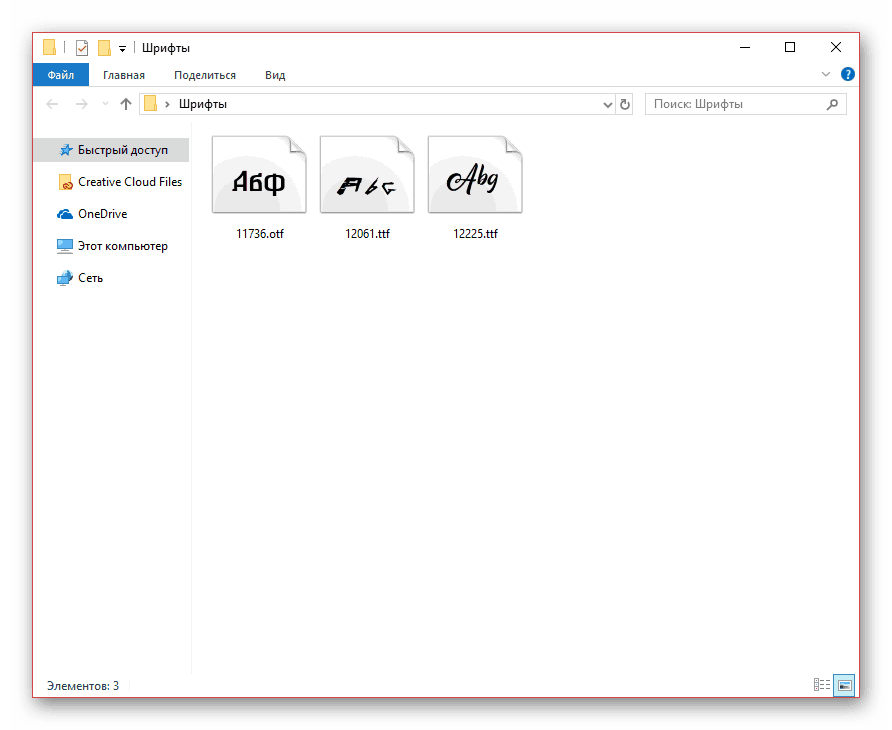
- Дважды кликните по загруженному файлу и в левом верхнем углу нажмите кнопку «Установить».

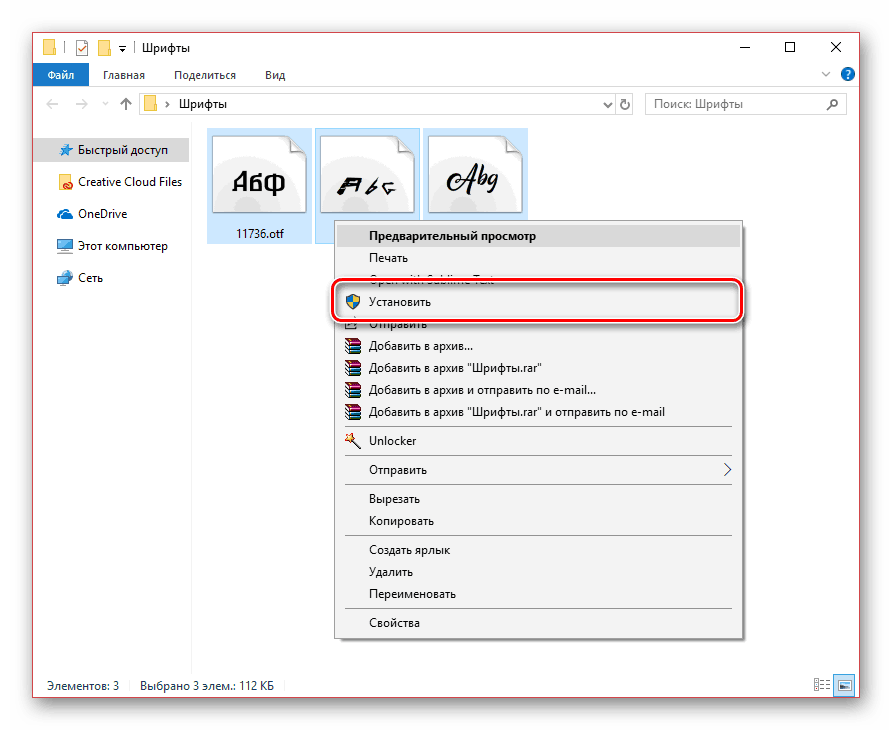
- Вы также можете выделить несколько шрифтов, кликнуть правой кнопкой мыши и выбрать пункт «Установить». Это позволит добавить их в автоматическом режиме.
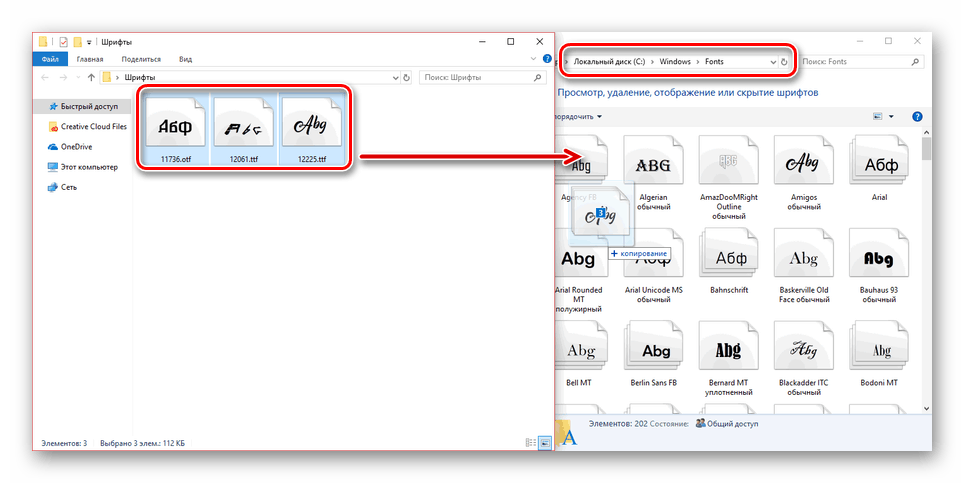
- Файлы можно вручную переместить в специальную системную папку по следующему пути. C:\Windows\Fonts
- В случае с Windows 10 новые шрифты могут быть установлены из Microsoft Store.

- После проделанных действий в обязательном порядке необходимо перезагрузить Illustrator. В случае успешной установки новый шрифт появится среди стандартных.
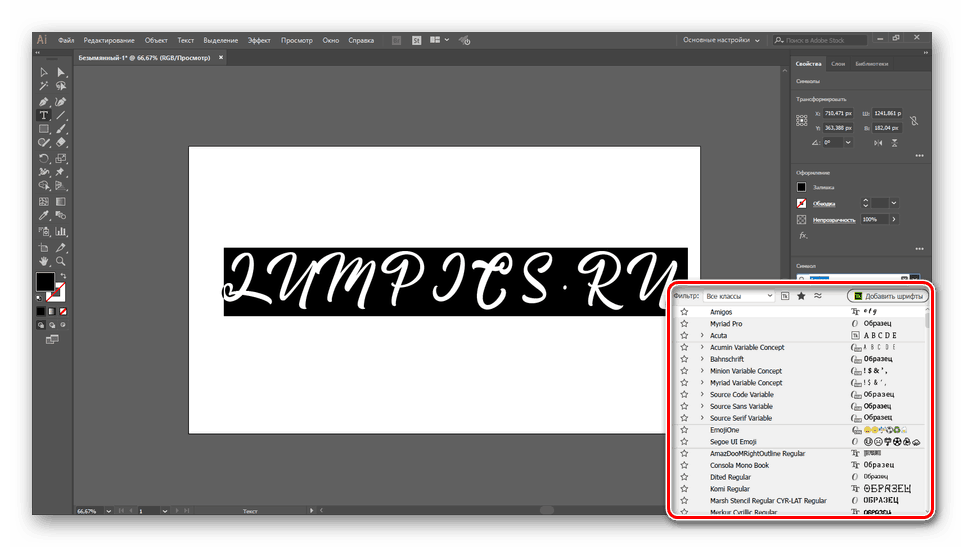
Если у вас возникают трудности по части установки новых шрифтов на той или иной ОС, нами была подготовлена более детальная статья по данной теме. Кроме того, вы всегда можете обратиться с вопросами к нам в комментариях.
Способ 2: Adobe Typekit
В отличие от предыдущего, данный способ подойдет вам исключительно в том случае, если вы используете лицензионное программное обеспечение Adobe. При этом помимо самого Иллюстратора, придется прибегнуть к услугам облачного сервиса Typekit.
Примечание: На компьютере должен быть установлен Adobe Creative Cloud.
Шаг 1: Скачивание
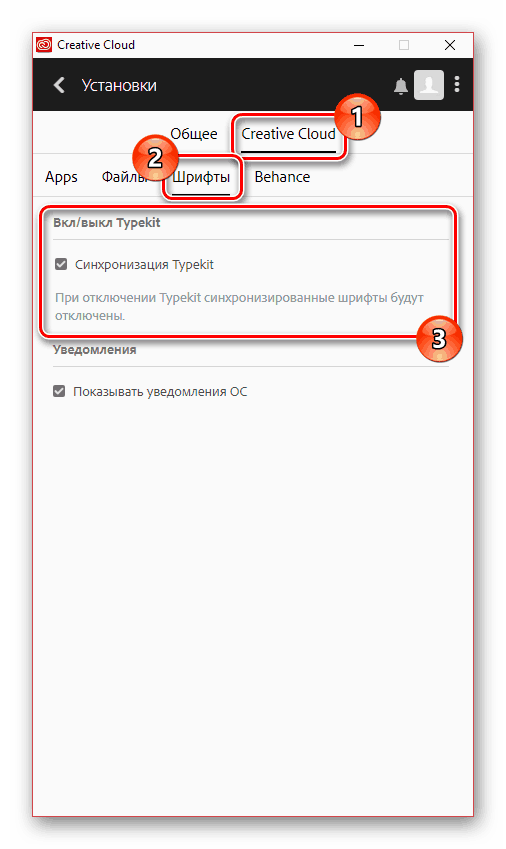
- Откройте Adobe Creative Cloud, перейдите к разделу «Установки» и на вкладке «Шрифты» установите галочку рядом с пунктом «Синхронизация Typekit».
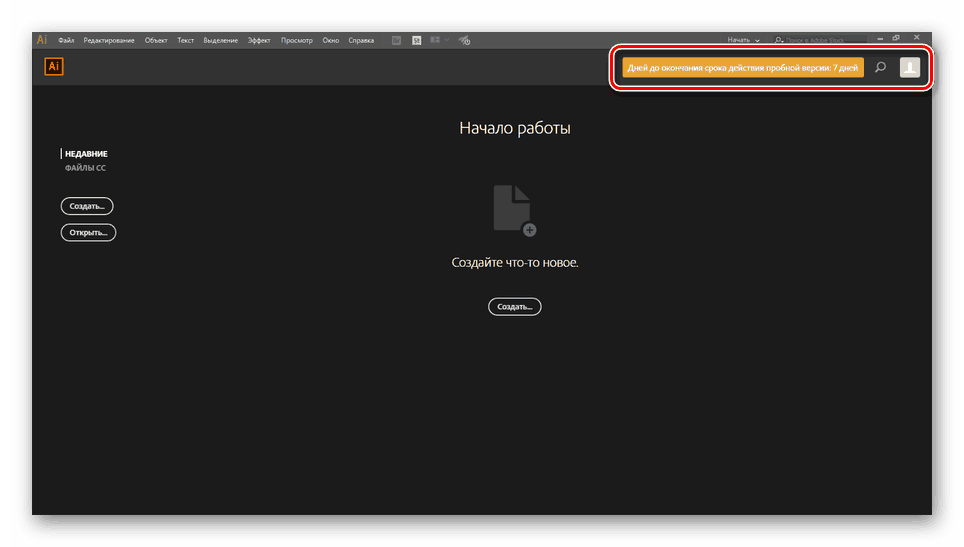
- Запустите заранее скачанный и установленный Illustrator. Убедитесь, что ваша учетная запись Adobe функционирует должным образом.
- С помощью верхней панели разверните меню «Текст» и выберите пункт «Добавить шрифты из Typekit».

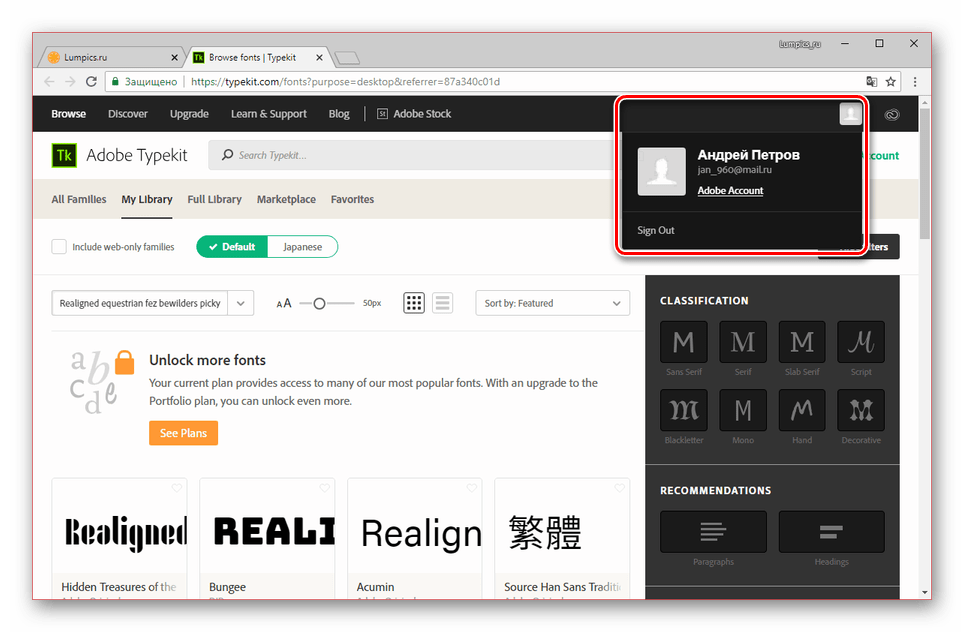
- После этого вы будете перенаправлены на официальный сайт Typekit с автоматической авторизацией. Если вход не был произведен, выполните его самостоятельно.
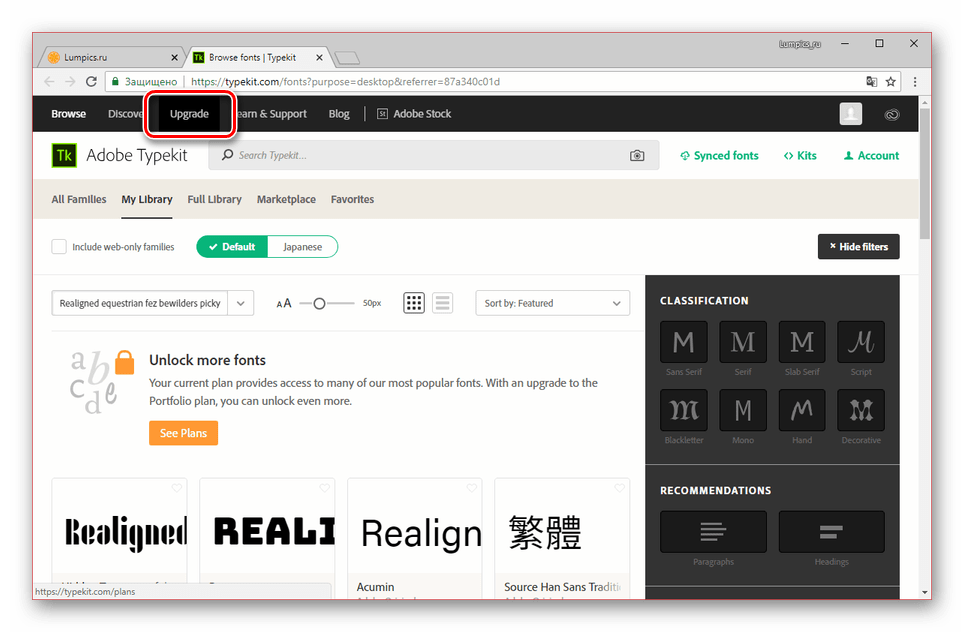
- Через главное меню сайта перейдите на страницу «Plans» или «Upgrade»
- Из представленных тарифных планов выберите наиболее подходящий вашим требованиям. При этом можно воспользоваться базовым бесплатным тарифом, накладывающим некоторые ограничения.

- Вернитесь на страницу «Browse» и выберите одну из представленных вкладок. Также вам доступны инструменты поиска конкретной разновидности шрифтов.
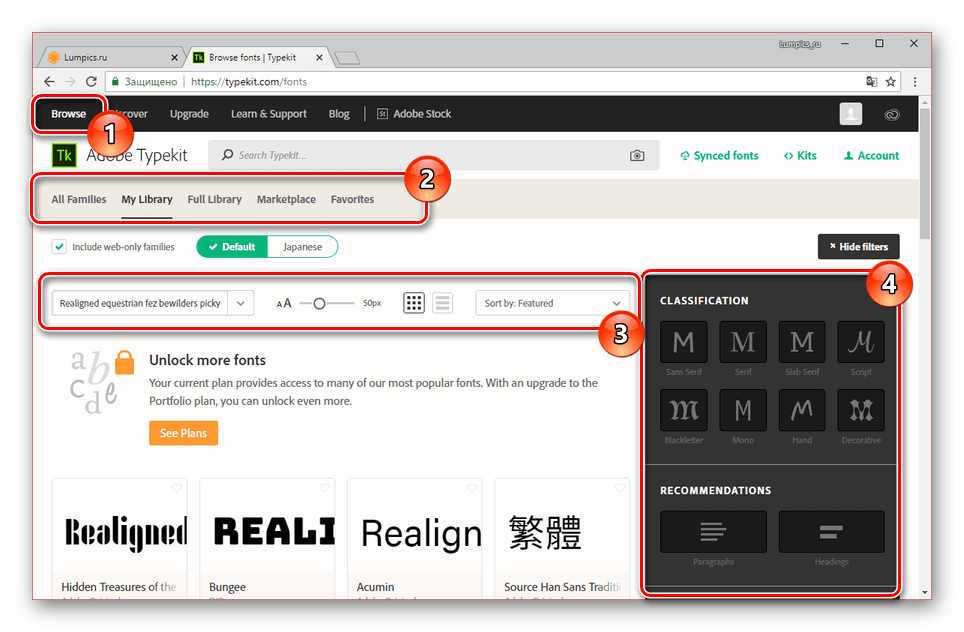
- Из доступного списка шрифтов выберите подходящий. В случае с бесплатным тарифом могут быть ограничения.

- На следующем этапе вам необходимо выполнить настройку и синхронизацию. Кликните по кнопке «Sync» рядом с конкретным стилем для его скачивания или «Sync All», чтобы загрузить весь шрифт.
Примечание: Не все шрифты можно синхронизировать с Illustrator.
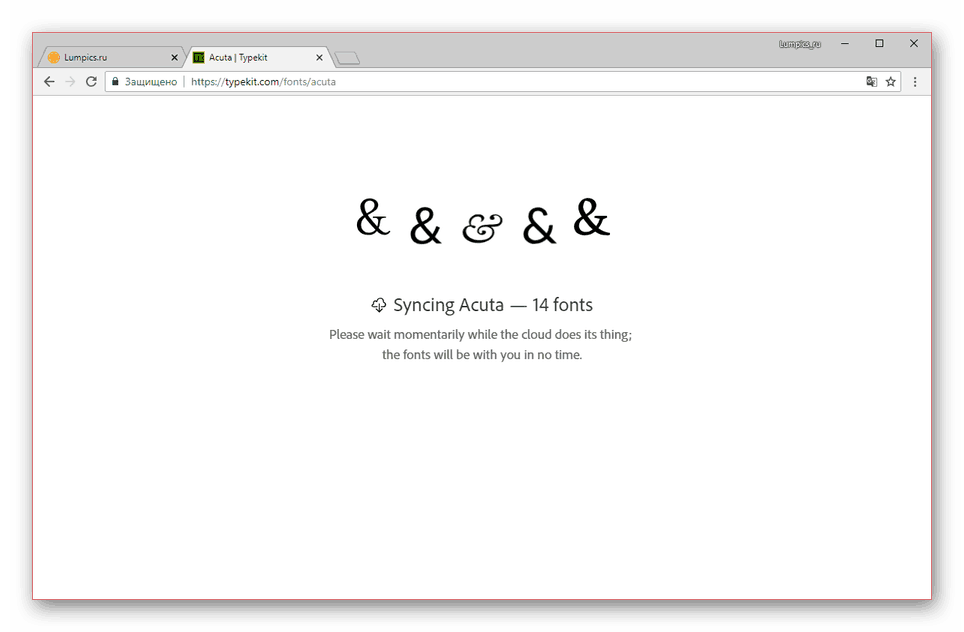
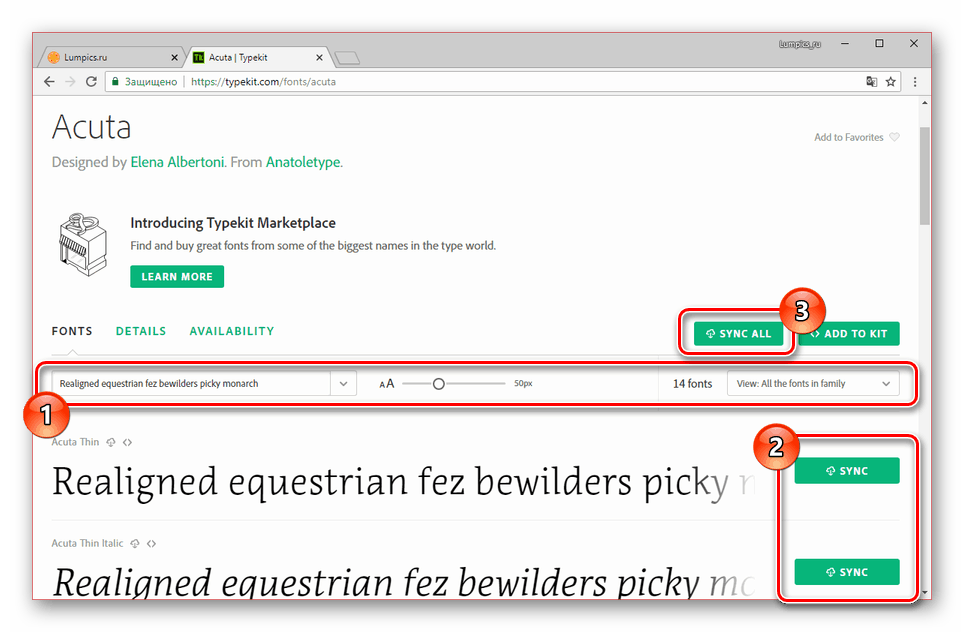 В случае успеха потребуется дождаться завершения загрузки.
  По ее завершении вы получите соответствующее уведомление. Тут же будет отображена информация о доступном количестве загрузок.
 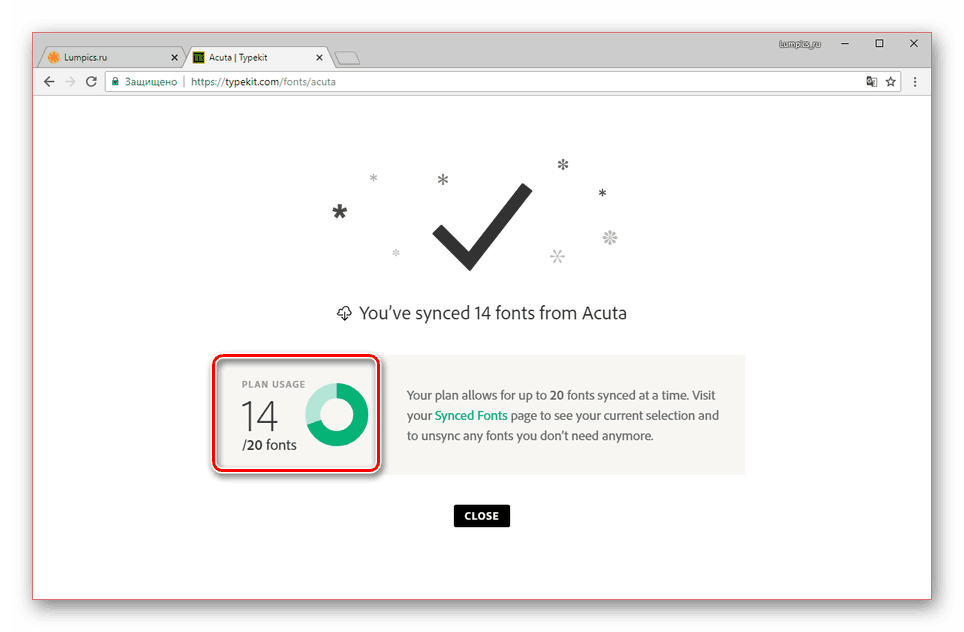 Кроме страницы на сайте, похожее сообщение отобразится от Adobe Creative Cloud.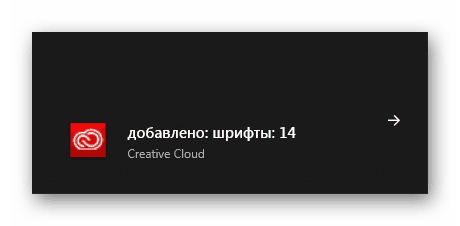
Шаг 2: Проверка
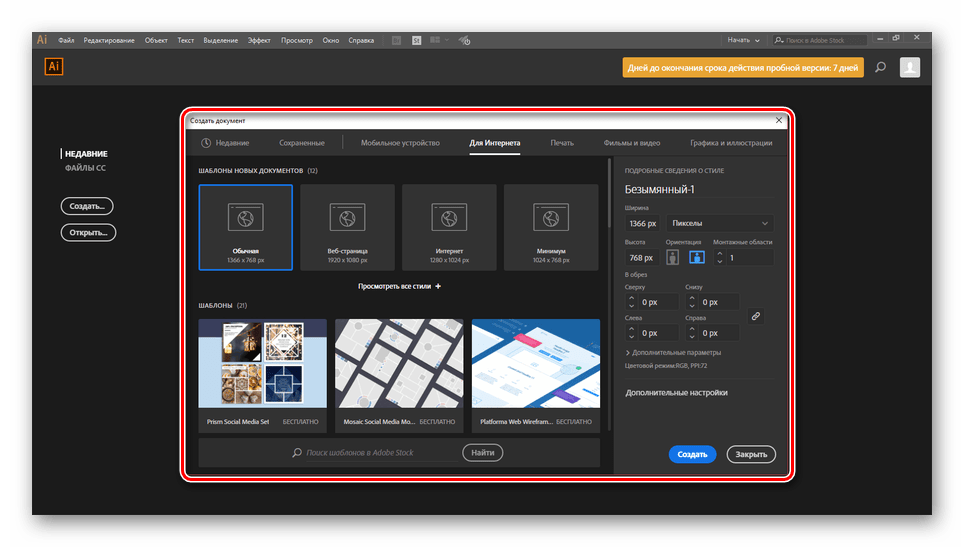
- Разверните Illustrator и создайте новый лист для проверки шрифта.
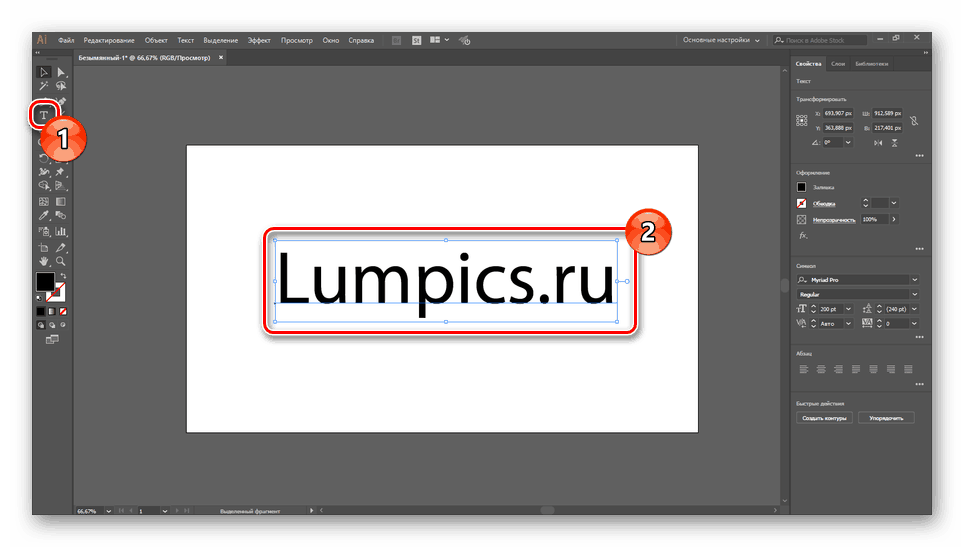
- С помощью инструмента «Текст» добавьте содержимое.
- Заранее выделив символы, раскройте меню «Текст» и в списке «Шрифт» выберите добавленный стиль. Изменить шрифт также можно на панели «Символ».
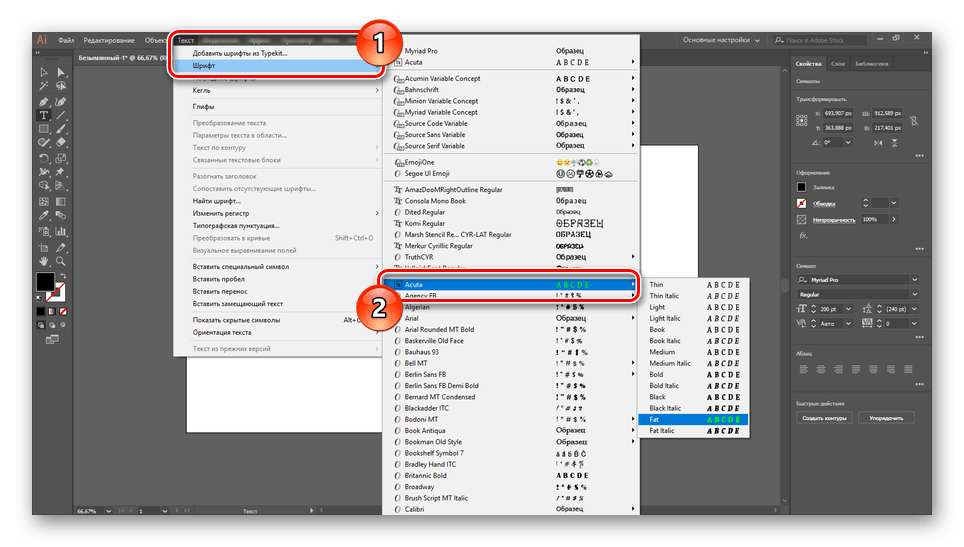
- После этого стиль текста изменится. Вновь поменять отображение можно в любое время через блок «Символ».
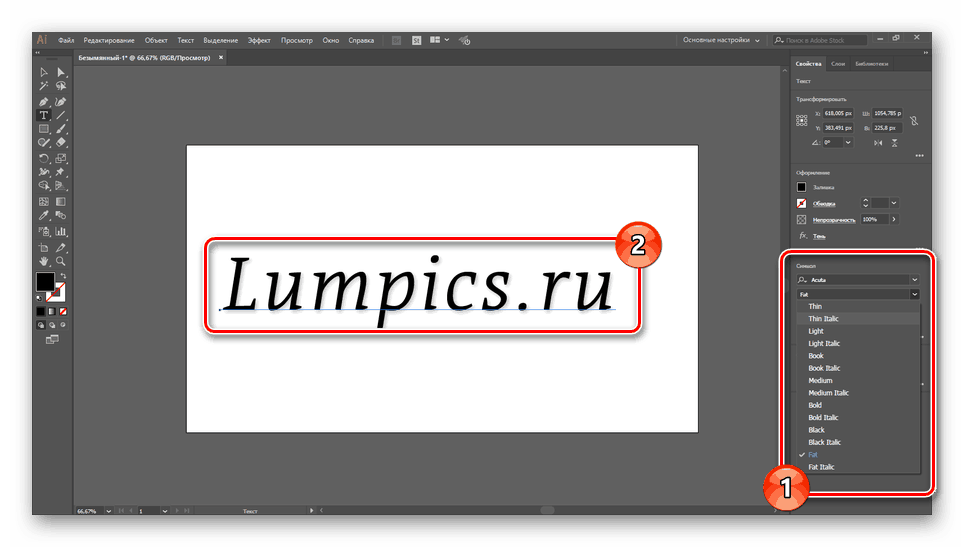
Главное достоинство метода заключается в отсутствии необходимости перезагрузки программы. Кроме того, стили могут быть без проблем удалены через Adobe Creative Cloud.
Заключение
Прибегнув к рассмотренным методам, вы сможете установить любые понравившиеся шрифты и в дальнейшем воспользоваться ими в Illustrator. К тому же добавленные стили для текста будут доступны не только в данной программе, но и прочих продуктах Adobe.
Использование шрифтов Adobe Fonts в приложениях Creative Cloud
Узнайте, как добавить тысячи шрифтов с помощью приложения Creative Cloud для настольных ПК, чтобы использовать их в приложениях и на веб-сайтах.
Как добавлять и удалять шрифты Adobe Fonts
Откройте приложение Creative Cloud для настольных ПК. (Нажмите значок на панели задач Windows или в строке меню macOS.)

Нажмите значок шрифтов в правом верхнем углу. Затем выберите Обзор шрифтов .

Примечание.
Ваш экран выглядит иначе? См. инструкции для ранних версий приложения Creative Cloud для настольных ПК.
Откроется окно браузера, и вы войдете на сайт fonts.adobe.com.
Выполните поиск доступных шрифтов или найдите конкретные. Используйте фильтры на панели слева, чтобы сузить результат поиска.
Подобрав подходящий шрифт, нажмите Добавить семейство , чтобы добавить данное семейство шрифтов в приложение Creative Cloud для настольных ПК.

Откройте меню Добавить шрифты . Затем с помощью переключателя добавьте (или удалите) требуемое семейство шрифтов, индивидуальные типы насыщенности или стили.
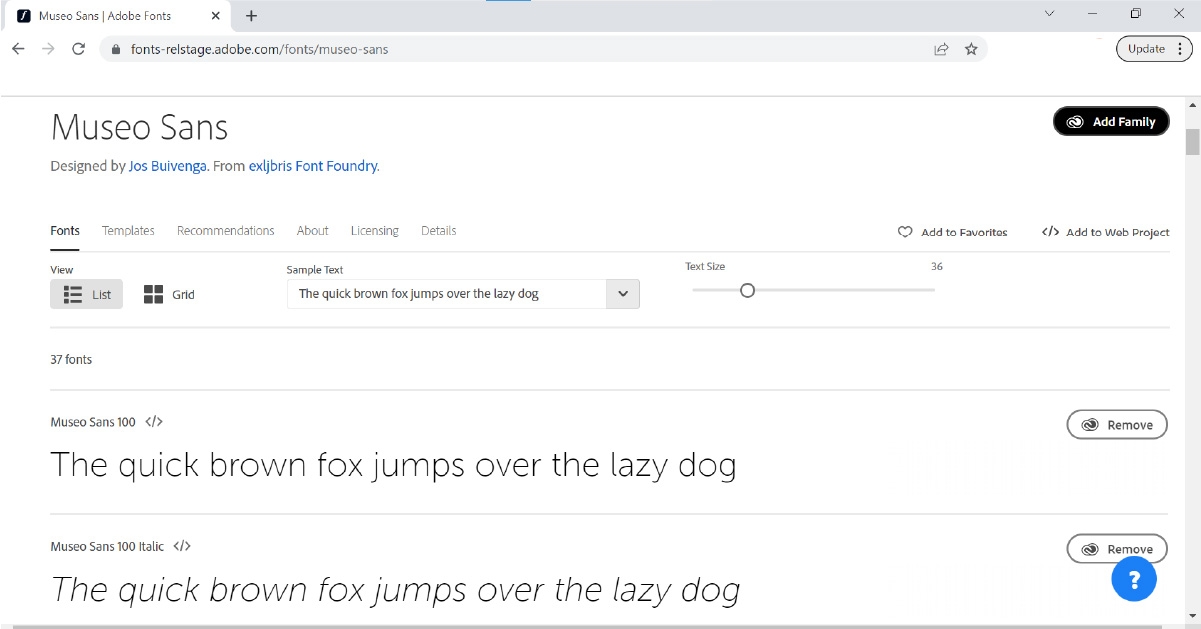
Добавленные шрифты можно найти на панели Добавить шрифты в приложении Creative Cloud для настольных ПК, а также в списке шрифтов ваших настольных приложений. Некоторые приложения для настольных ПК, например Microsoft Word, требуют перезапуска после активации добавленных шрифтов.
Как удалить все шрифты Adobe Fonts
Примечание.
Создайте краткий список добавленных шрифтов для оптимизации работы. Удаленные шрифты доступны на вкладке Ранее добавлено в приложении Creative Cloud для настольных ПК, что позволяет легко добавлять их, когда это необходимо.
Откройте приложение Creative Cloud для настольных ПК. (Нажмите значок на панели задач Windows или в строке меню macOS.)

Откройте меню Дополнительные параметры в правом верхнем углу, затем выберите один из параметров Удалить все.

Не удается добавить или удалить шрифты Adobe Fonts в macOS Ventura?
У вас могут возникнуть проблемы с добавлением или удалением шрифтов Adobe Fonts, если вы отключили объект входа Adobe Creative Cloud в системных настройках вашего компьютера Mac. Отключение этого параметра также закрывает фоновые процессы, необходимые для работы служб Adobe Fonts. Узнайте, как включить объект входа Adobe Creative Cloud. После того, как вы снова включите его, вы снова сможете использовать свои шрифты Adobe Fonts.
Использование шрифтов Adobe Fonts в автономном режиме
Если приложение Creative Cloud для настольных ПК запущено в автономном режиме, шрифты не будут отображаться в списках шрифтов приложений. При отключении от сети во время работы приложения Creative Cloud для настольных ПК добавленные шрифты отображаются и остаются доступными.
Использование шрифтов в более ранних версиях Creative Cloud и сторонних приложениях
Чтобы использовать шрифты Adobe, которыми вы не пользовались более 150* дней, с более ранними версиями Creative Cloud и сторонними приложениями, их необходимо переустановить. Чтобы приложения работали эффективно, в Creative Cloud такие шрифты периодически удаляются. (* Количество дней может изменяться.)

Вы можете быстро переустановить шрифты на веб-сайте Adobe Fonts. Для этого нажмите на значок облака рядом с названием шрифта в списке Добавленные шрифты. После переустановки шрифты сразу появятся в соответствующих меню и будут отображаться как обычно.
Для оптимальной работы рекомендуется всегда обновлять ПО Creative Cloud до самой последней версии. Подробнее о переустановке шрифтов, которые больше не используются.
Шрифты и оформление
Ищете подходящий шрифт для ваших изображений? Узнайте, как получить, активировать и изменить шрифт, который идеально подойдет для ваших оформительских материалов.
Illustrator автоматически импортирует и загружает все шрифты, установленные на Windows или macOS. Чтобы использовать новый шрифт, необходимо загрузить его на компьютер. Для получения более подробной информации см. раздел Добавление нового шрифта.
Используйте справку, советы и учебные ресурсы в приложении с помощью панели «Обзор».