Не работает тачпад на ноутбуке [варианты решений]
Вопрос от пользователя
Здравствуйте Александр!
На моем стареньком ноутбуке ASUS X750 перестал работать тачпад (устройство не ронял, не переустанавливал ОС, в настройки не лазил. ).
Я за ним редко работаю, он последнее время просто лежал (разрядился даже) — тут я его подключил, чтобы скопировать документы, и заметил, что с тачпадом «труба».
Д оброго здравия.
В общем-то, не редкая ситуация для ноутбуков самых разных марок (чаще всего проблема встречается на устройствах HP, ASUS и Dell). Типичными причинами являются сбои в настройках ПО при подключении мышки, либо некорректно-работающие драйвера.
Что же, попробуем устранить. ��
�� Важно!
1) Для облегчения взаимодействия с ноутбуком вместо тачпада можно подключить (хотя бы на время) обычную USB-мышь.
2) Также можно воспользоваться кнопками и сочетаниями на клавиатуре: Win, ↑, ↓, →, ←, TAB, Enter, Shift+F10/Shift+Fn+F10.
Что делать с неработающим тачпадом
Перезагрузка, и пере-подключение тачпада
Итак, первый совет банален — перезагрузите ноутбук (прим.: при перезагрузке происходит вновь инициализация всех устройств и ряд ошибок просто будет устранен на этапе загрузки ОС. ) .
Далее попробуйте включить тачпад — обычно, для этого требуется зажать кнопку Fn и нажать одну из функциональных клавиш:
- для ASUS : Fn+F9; ��
- для Lenovo : Fn+F5 или Fn+F8;
- для HP : чаще всего вместо сочетания нужно сделать двойной клик пальцем в левом верхнем углу тачпада (��);
- для MSI : сочетание Fn+F3;
- для Samsung : Fn+F5 или Fn+F10.
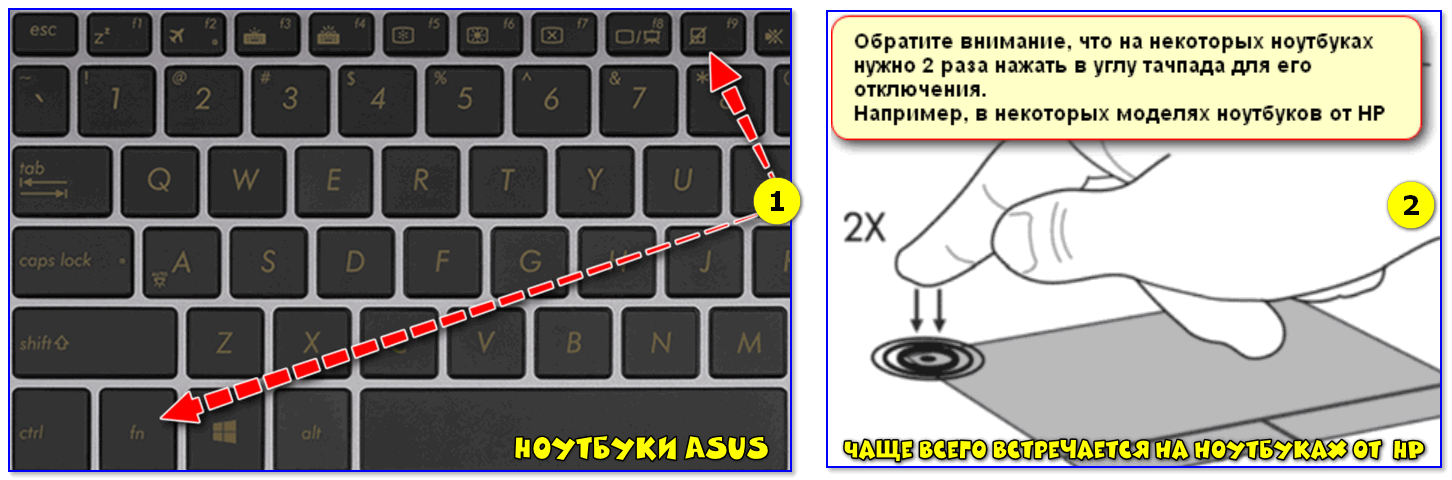
Варианты включения тачпада на ноутбуках разных марок (ASUS и HP)
Примечание : кстати, некоторые пользователи отмечают, что совместно с Fn на их ноутбуках нужно зажимать кнопку Ctrl! (сам не встречал такие модельки ноутбуков)
Настройки ОС Windows 10/11 и свойства мыши
Если у вас установлена ОС Windows 10/11 — обязательно откройте ее параметры (сочетание кнопок Win+i) и перепроверьте вкладку «Устройства/Сенсорная панель» .
В ней можно откл./вкл. тачпад, отрегулировать скорость курсора, задать режим работы параллельно с мышкой и пр.
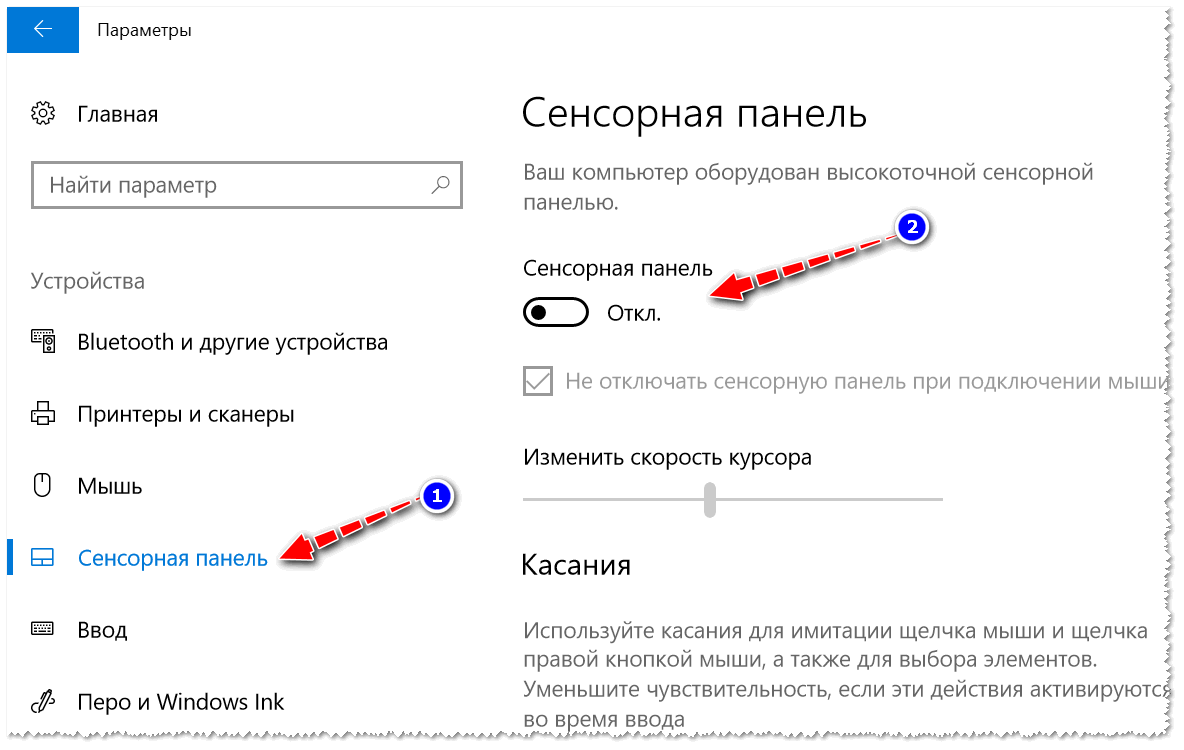
Раздел устройства / сенсорная панель / Windows 10
После, перейдите в �� панель управления Windows (не путать с параметрами!) и откройте раздел «Оборудование и звук/мышь» .
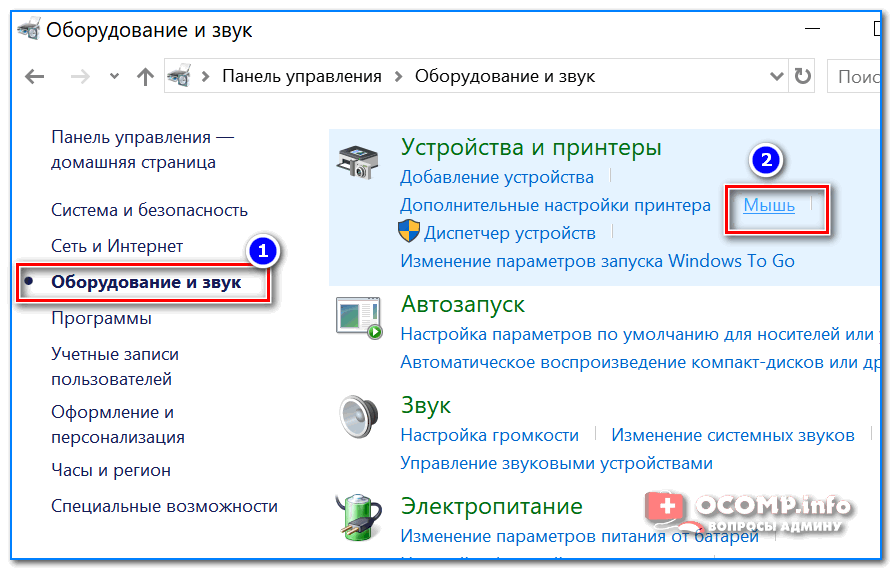
Панель управления — мышь
Если у вас установлен «родной» драйвер на тачпад — то в настройках мыши должна быть вкладка, отвечающая за его работу (если ее нет — см. следующий шаг статьи ��).
Обычно, в ней есть опции для его вкл./откл., режим отображения значков и характер поведения при подключении к USB-порту мыши.
Совет: попробуйте нажать по кнопке «Включить тачпад» (если она активна), и снять галочку с откл. тачпада при подключении мыши.
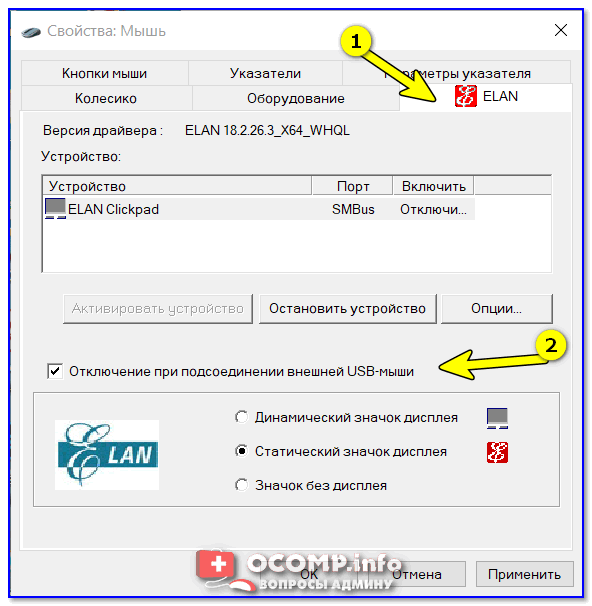
Отключение тачпада при подключении мыши
Отсутствие драйвера
Тачпад может не работать в виду отсутствия драйвера в системе (обычно, такое бывает после переустановки ОС, операций восстановления, обновлении драйверов и т.д.).
Несмотря на то, что новая ОС Windows 10 (и 11-я обычно) всегда автоматически ставит «свои» драйвера при подключении любых устройств к системе — они не всегда корректно работают, да и к тому же у них нет панели управления в настройках мыши (которые я приводил чуть выше) .
В любом случае, я порекомендовал бы �� узнать точную модель ноутбука, зайти на официальный сайт его производителя — и найти там драйвер для тачпада (по англ. «Touchpad Driver»). Пример для устройства Lenovo приведен ниже.
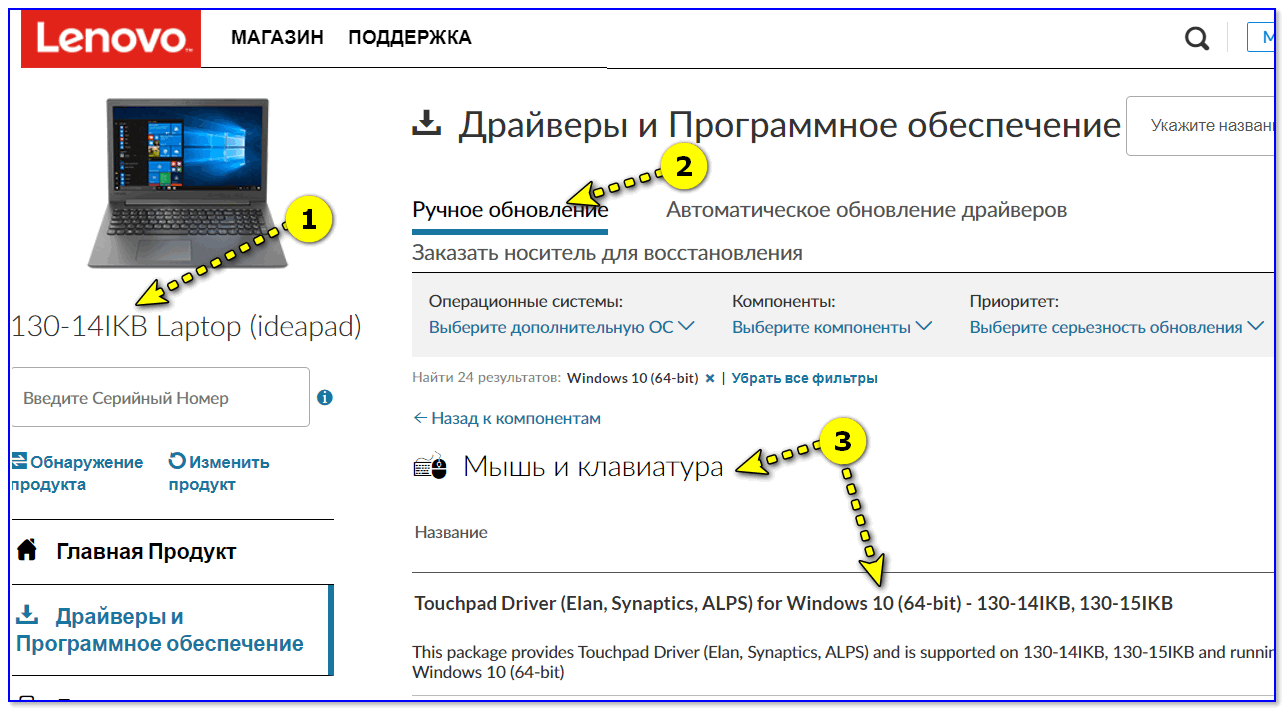
Официальный сайт Lenovo — ищем драйвер для тачпада
Кстати, просмотреть наличие драйверов на те или иные устройства можно в �� диспетчере устройств. Рядом с теми устройствами, для которых нет драйверов — будет гореть желтый воскл. знак. Скриншоты с примерами ниже.
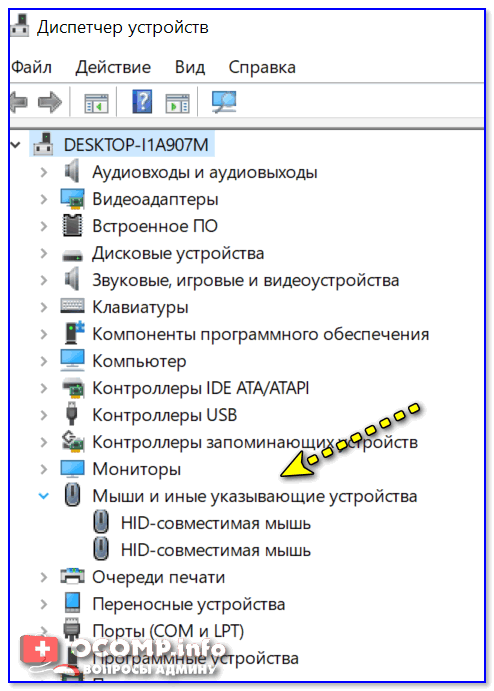
Мыши и иные указывающие устройства — диспетчер устройств

Драйвер на видеокарту установлен (слева), драйвера нет (справа)
Тачпад может быть отключен в BIOS/UEFI
В некоторых версиях BIOS/UEFI могут быть спец. настройки, позволяющие отключить тачпад (кстати, как раз-таки подобное стало встречаться в ноутбуках от ASUS и ACER).
�� В помощь!
Как войти в BIOS (UEFI) на компьютере или ноутбуке [инструкция]
Обычно, подобные опции находятся в разделе «Advanced» (расширенное).
В моем примере ниже (ноутбук ASUS) необходимо было перевести устройство Internal Pointing Device (это и есть тачпад) в режим Enabled (т.е. включено) . После сохранения настроек (клавиша F10) и перезагрузки ноутбука — тачпад начал работать!
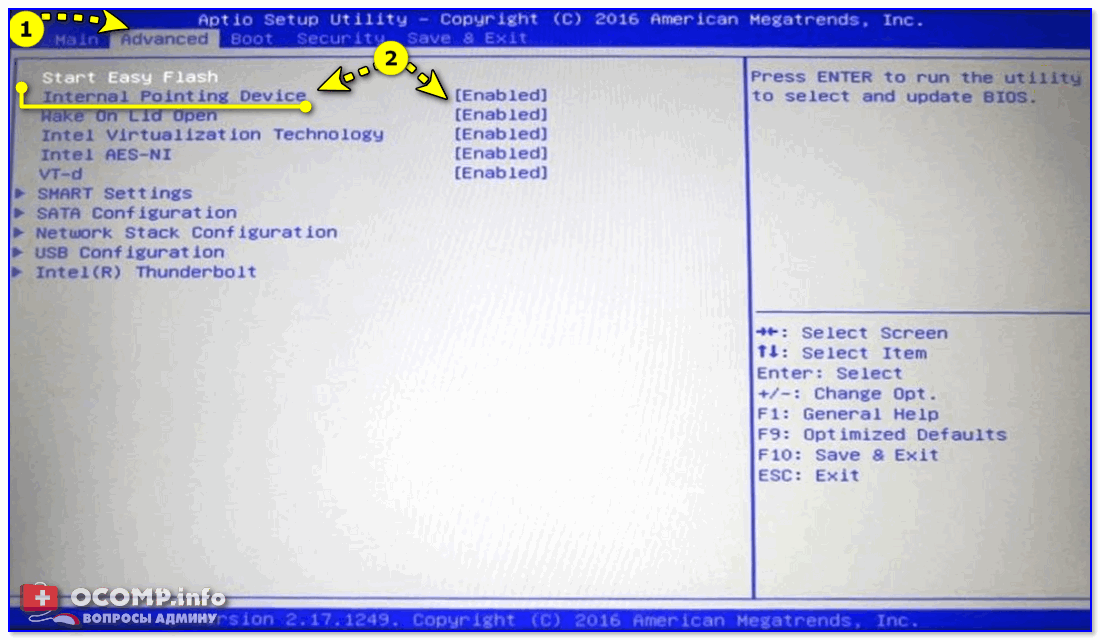
Internal Pointing Device — это тачпад (Enabled — значит, что включено!)
Разумеется, в зависимости от модели ноутбука и версии BIOS — ваше меню может несколько отличаться от моего примера. Как бы там ни было, просмотрите, нет ли у вас устройства с названием «. pointing. » (или «. Touchpad«).
Если сохранилась инструкция по эксплуатации — возможно, в ней есть расшифровка всех параметров вашей версии BIOS/UEFI.
Отключаем службу сенсорной клавиатуры
Эта рекомендация актуальна для устройств с сенсорным экраном.
В ряде случаев из-за некорректной работы службы сенсорной клавиатуры тачпад может быть недоступным — и поэтому стоит попробовать отключить ее (это, конечно, «костыль», но как временная мера — почему нет?!) .
Сделать это можно так:
- нажать Win+R ;
- в появившееся окно «Выполнить» ввести msconfig и нажать Enter.

Далее перейти во вкладку «Services/Службы» , найти «Tablet PC Input Service» , снять с нее галочку и нажать OK. Разумеется, согласиться на перезагрузку ноутбука.
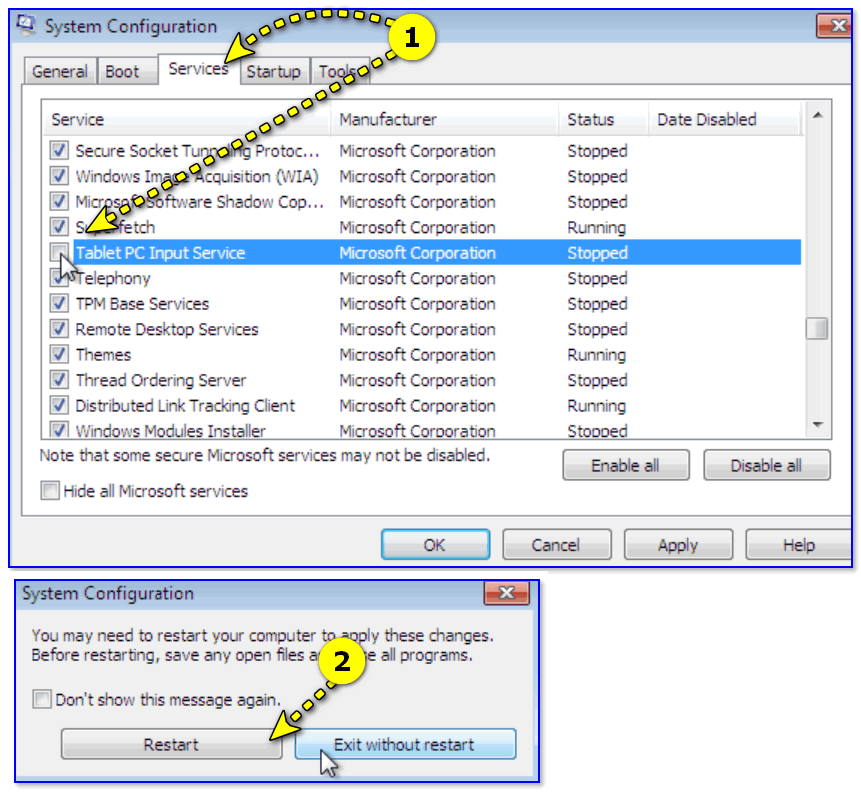
Tablet PC Input Service — снимаем галочку, сохраняем настройки и перезагружаем ПК
Если вы решили вопрос как-то иначе — чиркните в комментариях хоть пару слов (заранее благодарю).
На сим пока всё, удачи!
Первая публикация: 10.04.2020
Сенсорная панель на ноутбуке не работает? Вот 6 решений
В нашей статье вы узнаете, как устранить неисправность тачпада ноутбука, несколькими способами.

Случается, когда тачпад на ноутбуке перестает функционировать и происходит это в самый неподходящий момент. Но выход есть всегда, можно подключить оптическую мышь и продолжать пользоваться ноутбуком. Но если под рукой нет компьютерной мыши, а ноутбук срочно нужен?
Мы подготовили несколько советов, по устранению неисправности тачпада, берите на заметку.
1. Отключен в BIOS
Есть вероятность, что по неизвестным причинам сенсор вашего ноутбука отключен в BIOS вашей материнской платы (это может произойти, например, после обновления прошивки или настроек Биос).
Чтобы убедиться, войдите в BIOS, повторно нажимая кнопку Delete или, F2 когда ваш компьютер загружается. (Кнопка, которую вы должны нажать, может отличаться, в зависимости от производителя ноутбука).
BIOS для разных материнских плат имеет разный вид, но ваша цель — найти опцию «Internal pointing device» или аналогичную, а затем убедитесь, что она включена.

2. Активация сенсорной панели с помощью клавиши «Fn»
Чтобы включить панель на клавиатуре, выполните следующие действия: Удерживая клавишу «Fn», нажмите любую функциональную кнопку (клавиши «F») с символом на ней, который выглядит так, как будто это сенсорная панель. (Имейте в виду, вы можете отключить свой экран таким образом, так что просто нажмите эту кнопку обратно, если это произойдет.)
3. Удалите другие драйверы мыши.
В прошлом вы подключили целую кучу мышей к вашему ноутбуку и никогда не удаляли своих драйверов? Если это так, есть вероятность, что их драйверы будут мешать вашему тачпаду. (Некоторые драйверы мыши даже автоматически отключают ваш тачпад!) Перейдите в диспетчер устройств, щелкните стрелку рядом с «Мыши и другие указывающие устройства», затем щелкните правой кнопкой мыши и удалите их, пока ваш тачпад снова не начнет работать.

4. Обновление или откат драйвера сенсорной панели
Пока вы находитесь в Диспетчере устройств, щелкните правой кнопкой мыши по тачпаду в списке (он может называться Dell TouchPad, Lenovo TouchPad, Synaptics или аналогичным, в зависимости от марки вашего ноутбука.) И убедитесь, что он определенно включен. Если это так, нажмите «Обновить драйвер», чтобы узнать, есть ли какие-либо обновления для него, которые могут вам помочь.
Также сенсорная панель может перестать нормально работать после получения обновлений Windows 10. В диспетчере устройств щелкните правой кнопкой мыши на сенсорной панели, затем нажмите «Свойства» и «Откат драйвера», чтобы установить прошлые и стабильные драйвера.

5. Включите сенсорную панель в «Свойства мыши»
Во многих случаях диспетчер устройств не обрабатывает включение и отключение сенсорной панели. Если ваш сенсорный план каким-то образом отключен, то для его повторного включения вам нужно перейти к свойствам мыши Windows, чтобы снова включить его.
Введите Мышь в панель поиска Windows и перейдите в раздел Настройки мыши. Здесь нажмите «Дополнительные параметры мыши», затем в новом окне перейдите в «Настройки устройства», «Тачпад».
Найдите свой тачпад в списке, выберите его и нажмите «Включить».
6. Отключите службу ввода Tablet PC.
Если ваш ноутбук под управлением Windows 10 является гибридным и имеет сенсорный экран, то есть вероятность того, что служба ввода Tablet PC, которая контролирует функциональность стилуса, будет мешать вашей сенсорной панели. Если вы вообще не используете стилус, то это не будет большой потерей, чтобы отключить его. Однако, если вы его используете, вам нужно решить, хотите ли вы испытывать неудобства при включении и отключении этой услуги каждый раз, когда хотите использовать свой сенсорный планшет.
Чтобы отключить службу ввода Tablet, нажмите Win+ R,затем введите services.msc в поле. В списке служб прокрутите страницу вниз до тех пор, пока не найдете «TabletInputService» или «Служба ввода Tablet PC». Щелкните правой кнопкой мыши по ней, а затем отключите ее.
Спасибо за внимание! Надеемся, что эта статья была вам полезна. Присоединяйтесь к нам в Одноклассниках.
Рекомендуем статьи из категории pc :
Флеш-накопитель USB против внешнего жесткого диска и SSD: в чем различие?

22 декабря 2019
Как играть в Call of Duty Mobile на ПК (Руководство)
07 декабря 2019
Обновите свой BIOS: утилиты от ведущих производителей материнских плат
10 октября 2019
Что такое Internal Pointing Device в BIOS
Владельцы ноутбуков могут встретить в своих BIOS опцию «Internal Pointing Device», которая имеет два значения — «Enabled» и «Disabled». Далее мы расскажем, для чего она нужна и в каких случаях может потребоваться ее переключение.
Предназначение «Internal Pointing Device» в БИОС
Internal Pointing Device с английского языка переводится как «внутреннее указывающее устройство» и по своей сути заменяет мышку для ПК. Как вы уже поняли, речь идет о тачпаде, встроенном во все ноутбуки. Соответствующая опция позволяет управлять им на уровне базовой системы ввода-вывода (то есть BIOS), отключая и включая ее.
Рассматриваемая опция есть в BIOS не всех ноутбуков.
Отключать работу тачпада обычно не нужно, поскольку он успешно замещает мышь при перемещениях ноутбука. Тем более, на сенсорных панелях многих устройств есть переключатель, позволяющий быстро деактивировать тачпад и включить его, когда это нужно. То же самое можно сделать и на уровне операционной системы сочетанием клавиш на клавиатуре либо через драйвер, что позволяет быстро управлять его состоянием, не заходя в БИОС.
Стоит отметить, что в современных ноутбуках все чаще тачпад отключается через БИОС еще до поступления в магазин. Такое явление было замечено в новых моделях Acer и ASUS, но может встретиться и у других брендов. Из-за этого неопытным пользователям, только что купившим лэптоп, кажется, что сенсорная панель бракованная. На самом же деле достаточно просто включить опцию «Internal Pointing Device» в разделе «Advanced» BIOS, выставив ее значение на «Enabled».
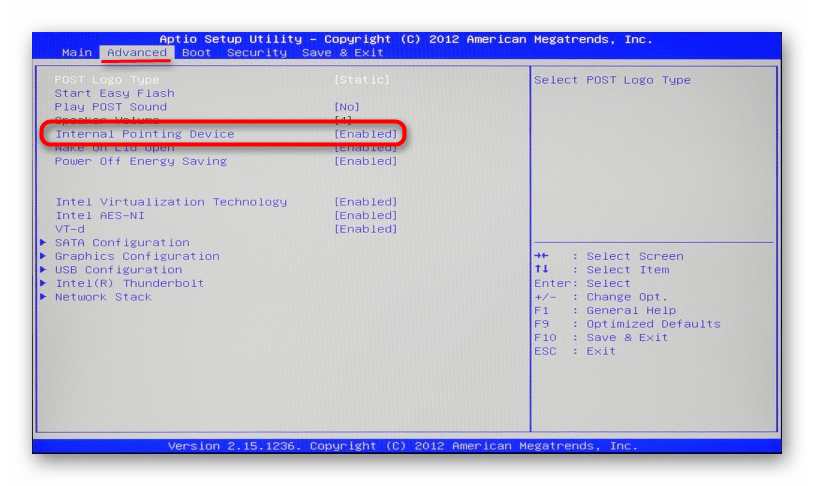
После этого остается сохранить изменения на F10 и перезагрузиться.
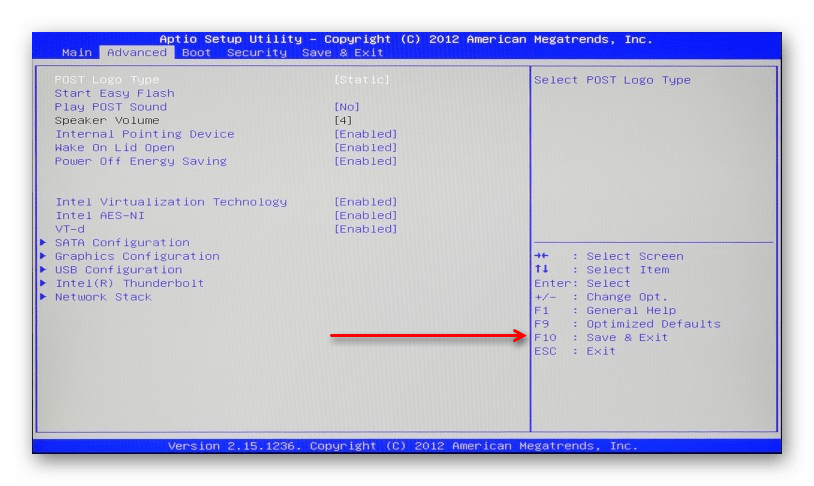
Работоспособность сенсорной панели возобновится. Точно таким же методом вы можете отключать ее в любой необходимый момент.
Если вы решили перейти на частичное или постоянное использование тачпада, рекомендуем к ознакомлению статью, рассказывающую о его настройке.
На этом, собственно, статья подходит к концу. Если у вас остались вопросы, задавайте их в комментариях.
Не работает тачпад на ноутбуке, способы решения проблемы
Большинство пользователей ноутбуков для более эффективной работы предпочитают использовать мышь вместо тачпада. Это намного удобнее, особенно когда приходится выполнять большой объем работы: набор текста (часто задевается тачпад и курсор скачет по тексту), работа с программами дизайна. Но тем не менее, тачпад бывает необходим, ведь ситуации бывают самые разные. И что же делать если вдруг перестал работать тачпад на ноутбуке? Давайте разберёмся.
Некоторые устройства имеют автоматическую функцию отключения сенсорной панели, и для восстановления функции сенсора необходимо в настройках включать его вручную. Существует несколько проблем, которые могут привести к тому, что тачпад на ноутбуке перестал работать, и может потребоваться ремонт ноутбука в специализированном центре.
Отключен тачпад на самом ноутбуке
Иногда выключить сенсор на устройстве можно случайно, задев определенную кнопку или нажав комбинацию клавиш. Изменять различные параметры помогает кнопка функций Fn в сочетании с клавишами F1-F12.

Для включения панели необходимо зажать комбинацию Fn+F7 (на кнопке нанесен символ тачпада). Помочь решить проблему могут следующие комбинации клавиш, в зависимости от производителя устройства:
- Asus — Fn+F7 или Fn+F9;
- Lenovo — Fn+F5 или Fn+F8;
- Toshiba — Fn+F5;
- Samsung — Fn+F6 или Fn+F5.
Некоторые модели ноутбуков HP могут отключать и включать сенсорную панель двойным касанием по краю тачпада. Asus и Acer в большинстве случаев имеют отдельную кнопку для выполнения такого действия.
Слет настроек BIOS могут спровоцировать отказ работы сенсора. Чтобы включить тачпад, необходимо зайти в БИОС, найти Internal Pointing Device и во вкладке Advanced выбрать Enabled. Важно сохранить все произведенные настройки, иначе сенсор так и не заработает. В BIOS необходимо работать аккуратно, не спешить, чтобы не создать еще больше проблем.

Если устройство не имеет специальных кнопок, а комбинация клавиш и возобновление настроек в BIOS не помогли решить проблему, значит, вопрос, почему не работает тачпад на ноутбуке, не решен.
Отключение службы ввода сенсорного экрана
В гибридных устройствах (планшет + ноутбук с сенсорным дисплеем) возникает следующая проблема: правильно функционировать тачпаду мешает служба ввода сенсорного экрана, которая управляет работой стилуса.
Для ее отключения следует воспользоваться комбинацией клавиш win+R, после в появившемся окне ввести services.msc. Появится список служб, в нем необходимо найти TabletInputService и отключить. Это решение усложнит использование сенсорного экрана и панели тачпада. Позже можно будет удалить драйвер, сделать откат или обновить его, а после снова включить службу.

Замена нерабочих драйверов
Сенсор может функционировать не правильно или отказать в работе полностью из-за конфликта драйверов. Часто такая проблема появляется после переустановки ОП. Поможет переустановка драйвера с диска, который шел в комплекте с ноутбуком, если диска нет — зайти на официальный сайт производителя ноутбука и загрузить с него. Посмотреть производителя устройства и версию драйвера можно в панели устройств, обычно оно называется, как и марка ноутбука (Dell TouchPad, Lenovo TouchPad, Synaptics, HP TouchPad, Acer TouchPad, Asus TouchPad).

Нужно быть аккуратным, ведь вместе с драйвером можно установить множество бесполезного «мусора»: кнопки на панели, браузеры, дополнительные вредоносные программы, удалить которые будет не так просто. Необходимо убрать галочки возле софта, которые не требуется.
Аппаратная поломка
Почему не работает тачпад на ноутбуке, если произвели переустановку драйвера и попробовали остальные вышеперечисленные варианты? Значит, проблема лежит глубже, и причиной отказа функционирования является аппаратная поломка.
Если тачпад на ноутбуке перестал работать, это может быть спровоцировано неправильным подключением к материнской плате шлейфа или повреждению тачпада в результате попадания внутрь жидкости или после удара.
При случайном попадании жидкости в ноутбук (вода, чай, кофе) необходимо сразу его выключить и вынуть батарею. Если вы уверены в своих силах и неоднократно самостоятельно выполняли чистку ноутбука, то можете разобрать его.

- разбор, включая снятие АКБ;
- когда добрались до тачпада, следует вытереть остатки жидкости;
- протереть спиртом и высушить;
- после проверить правильность подключения шлейфа (попадание внутрь жидкости может привести к окислению шлейфа);
- собрать и включить.
Заключение
Если вы никогда не разбирали ноутбук и нет уверенности, что все этапы выполните правильно, не усугубив ситуацию, лучше сразу обратиться в сервисный центр.
После сборки и включения ноутбука ситуация не изменилась и тачпад не откликается, значит его срок эксплуатации подошел к концу. Требуется его замена. Обратитесь к опытному мастеру для установки новой детали, и проблема с нерабочим тачпадом решится.
РЕМОНТ НОУТБУКОВ
Рекомендуем также
Некоторые владельцы техники Sony пострадали от действий недобросовестных ремонтных организаций, выдающих себя за авторизованные или официальные сервисные центры. В этой статье рассказано, чем опасны подобные сервисы, и куда обращаться, если вам нужен качественный ремонт техники Sony.
Когда матрица (экран, дисплей) выходит из строя либо разбита её необходимо заменить, как правило — ремонту она не подлежит по экономической нецелесообразности, только в редких случаях при неисправности электроники матрицы возможен ее ремонт.
Операционная система ключевая характеристика при покупке игрового планшета. Для каждой ОС игры разные, хотя можно найти видеоигру, доступную для нескольких операционных систем.