Почему soundpad не работает в discord
Примечание: используется ТОЛЬКО для жалоб на спам, рекламу и проблемные сообщения (например, нападки, оскорбления или грубости).
© Valve Corporation. Все права защищены. Все торговые марки являются собственностью соответствующих владельцев в США и других странах. Часть географических сведений на этом сайте предоставлена geonames.org.
Политика конфиденциальности | Правовая информация | Соглашение подписчика Steam | Файлы cookie
Как использовать Soundpad в Discord — учебник от новичка до профессионала

Оно стало одним из наиболее широко используемых музыкальных приложений благодаря возможностям настройки, позволяющим делиться ими в различных социальных сетях. Если это ваше намерение, то сегодня мы расскажем вам Как использовать Soundpad в Discord: учебник от новичка до профессионала.
Как настроить Soundpad в Discord
Настройка Soundpad довольно проста, хотя из-за большого количества опций настройки вы можете не понять, что именно вы пытаетесь сделать. Важно, чтобы ваше аудиооборудование было правильно настроено и чтобы ваш компьютер распознал все ваши устройства, прежде чем вы начнете возиться со всеми опциями этого полезного инструмента.
После того, как мы рассказали вам все, что нужно знать о мире телевидения и видеоигр в наших гайдах и новостях о Stray Blade: дата выхода, продолжительность и будет ли оно того стоить? И Эмили в Париже 4 на Netflix: дата выхода нового сезона. Сегодня мы поможем вам настроить Soundpad наилучшим образом.
Как использовать Soundpad с Discord: учебник от новичка до профессионала
Это не так уж важно, но поначалу вы можете растеряться. Если вы хотите использовать Soundpad для живых выступлений в Discord или для создания олдскульной радиостанции, зайдите в Steam, установите программу, а затем перейдите к опциям.
Использование Soundpad в Discord
Первоочередная задача — редактирование настроек Soundpad так, чтобы они удовлетворяли ваши потребности и не возникало проблем с дальнейшей трансляцией звуков в микрофон. В приложении присутствует огромное количество разных параметров, но сейчас мы предлагаем остановиться только на основных и самых важных.
- После успешной установки Soundpad через Steam или с официального сайта откройте меню «Файл» и выберите пункт «Настройки».
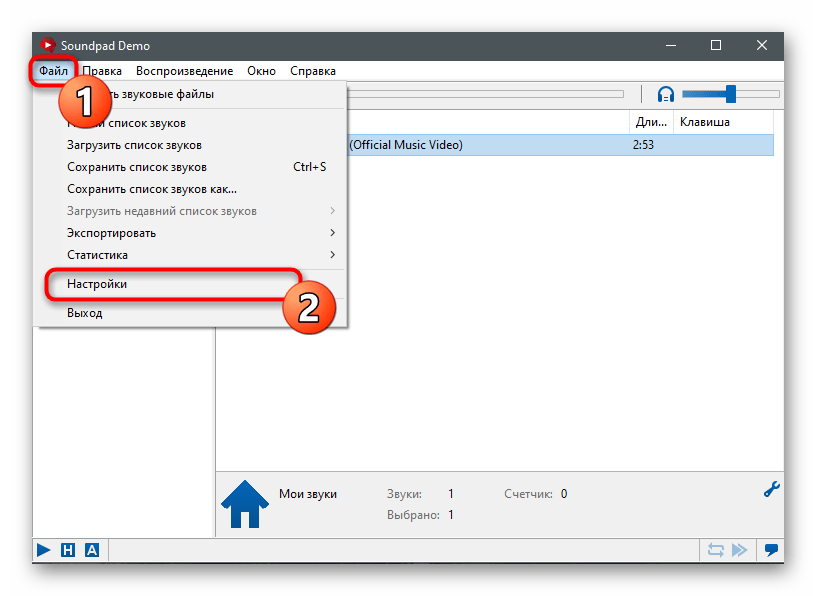
- В первой же вкладке — «Аудио» — проверьте нормализацию громкости и выберите, хотите ли вы установить ее статической или предпочитаете динамическое регулирование. К этому параметру можно вернуться позже, если в ходе тестирования окажется, что со звуками наблюдаются какие-то проблемы.
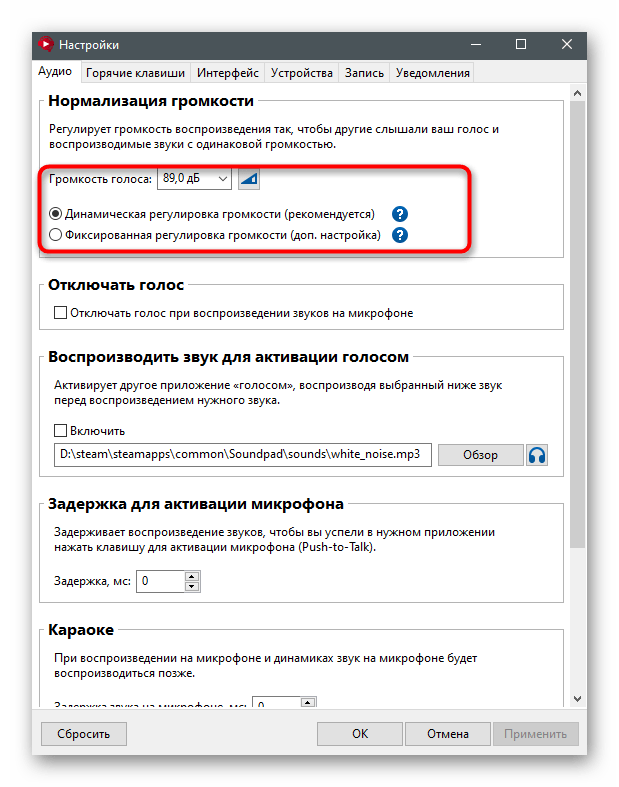
- Следующий пункт — «Отключать голос». Если вы активируете его, ваш голос не будет захватываться в моменты, когда звук транслируется в микрофон через программу.
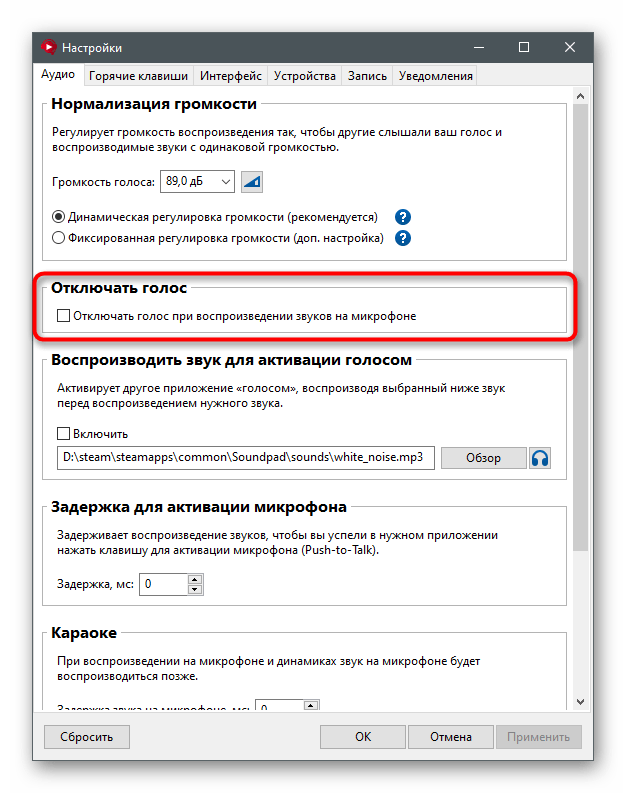
- Воспроизведение звука для активации голосом пригодится, если в самом Discord вы используете режим ввода по голосу, а не рацию. Тут же указывается, какой из дополнительных звуков отвечает за срабатывание микрофона перед воспроизведением основного.
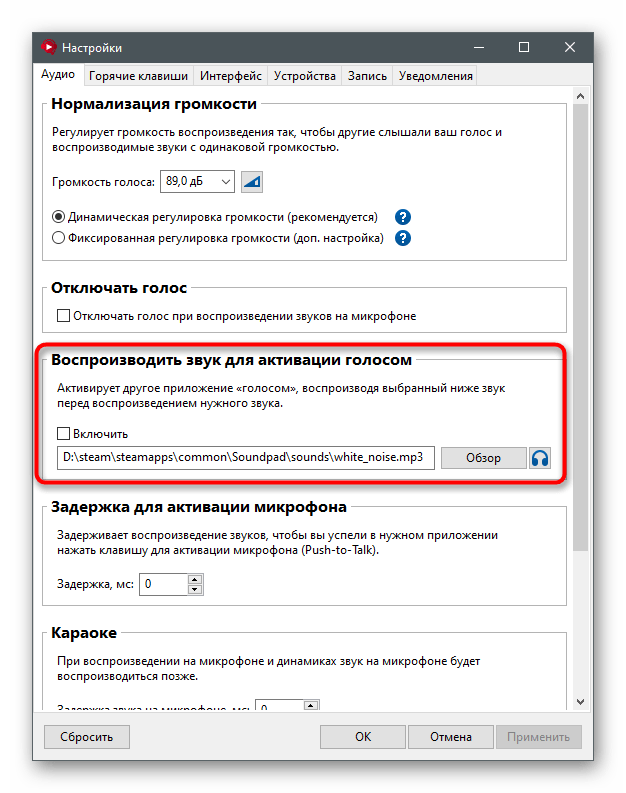
- Отдельно отметим параметр «Снижать громкость других приложений». По умолчанию он отключен, но его стоит включить, если вам нужно слышать воспроизводимые звуки и не перекрывать их активным приложением и другими источниками воспроизведения.
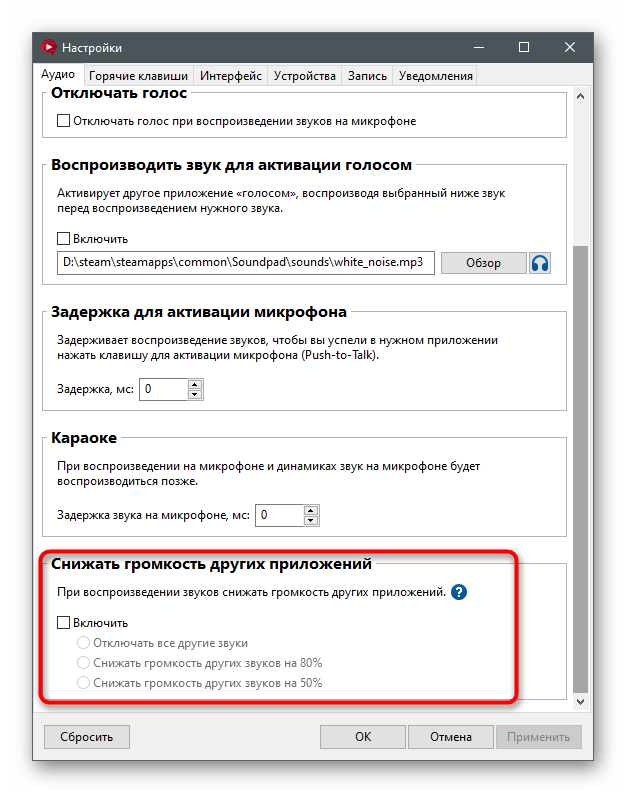
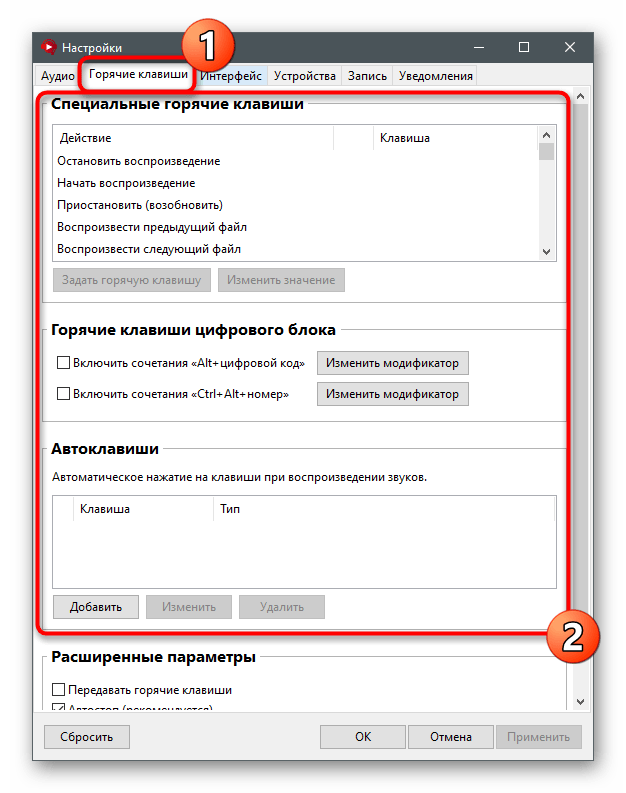
- После внесения изменений не забудьте нажать кнопку «Применить», а затем переключитесь на вкладку «Горячие клавиши», где самостоятельно решите, какая комбинация должна отвечать за быстрое воспроизведение или его приостановку. Стандартные параметры на вкладке отсутствуют, а все имеющиеся устанавливаются исключительно по личному желанию пользователя.
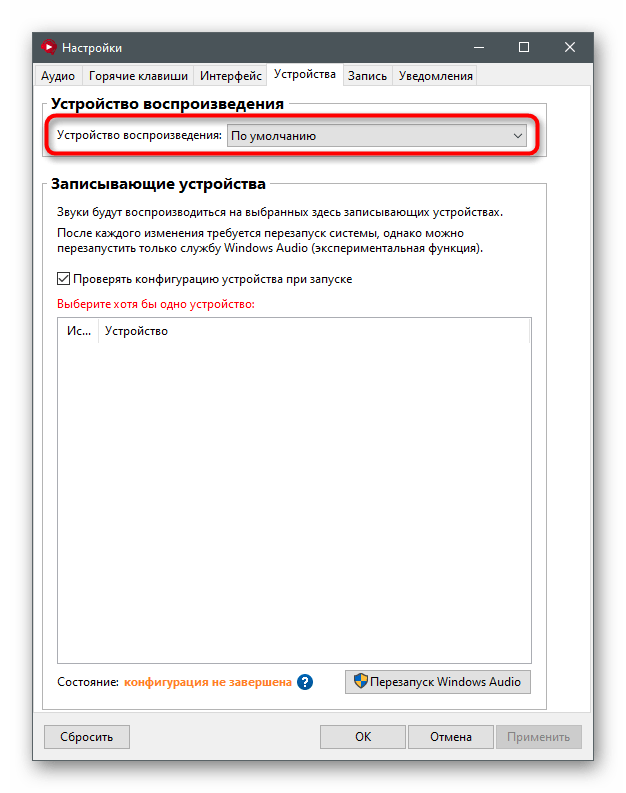
- На вкладке «Устройства» в качестве воспроизводящего выберите «По умолчанию».
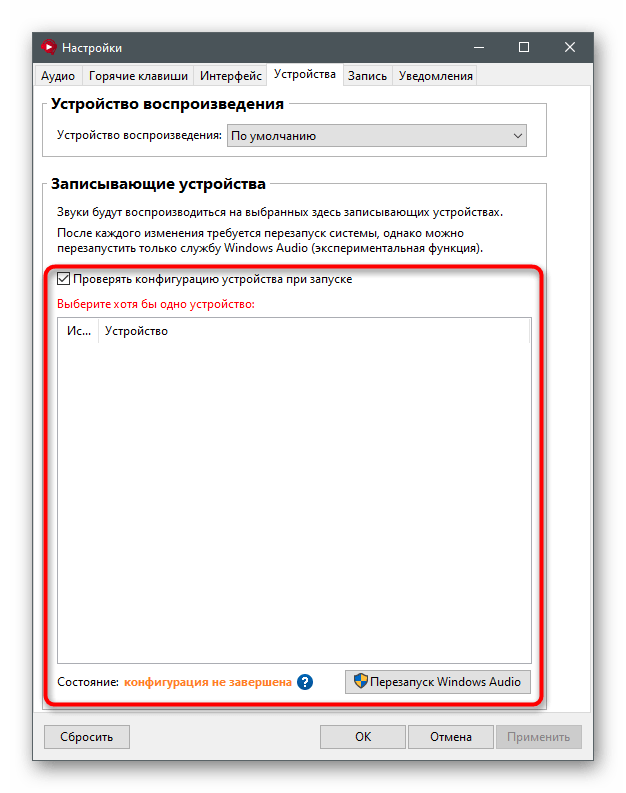
- В списке ниже найдите подключенный к компьютеру микрофон, который вы обычно используете для разговоров в Discord, и отметьте его маркером, обозначив тем самым, что воспроизведение звуков будет идти на него.
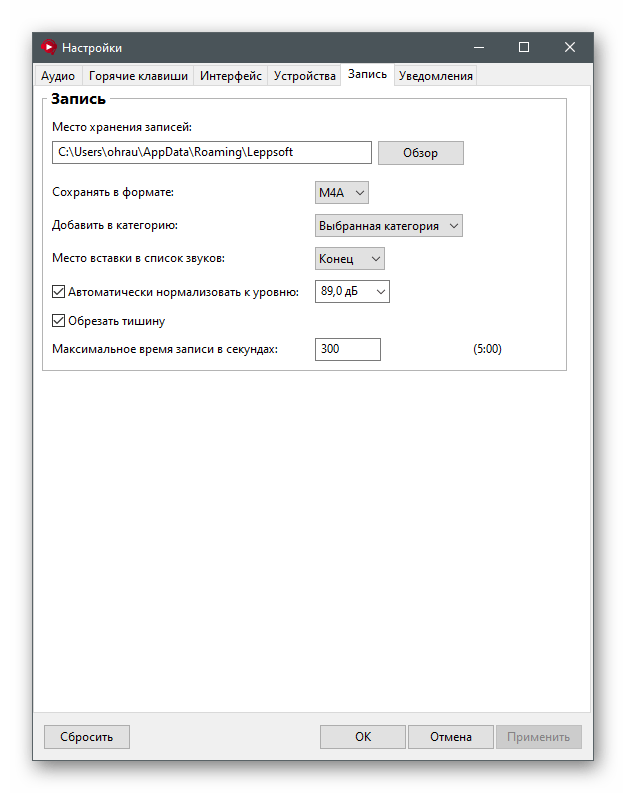
- Если вы желаете записывать и сохранять записи, сразу выберите место, куда их сохранять. Это поможет избежать путаницы в будущем.
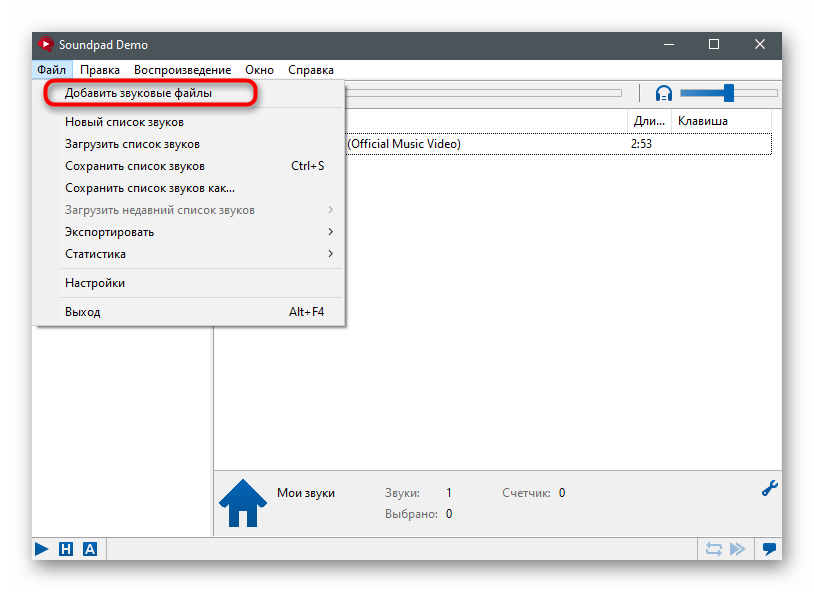
- Для выбора собственных звуковых эффектов нажмите «Добавить звуковые файлы» в меню «Файл».
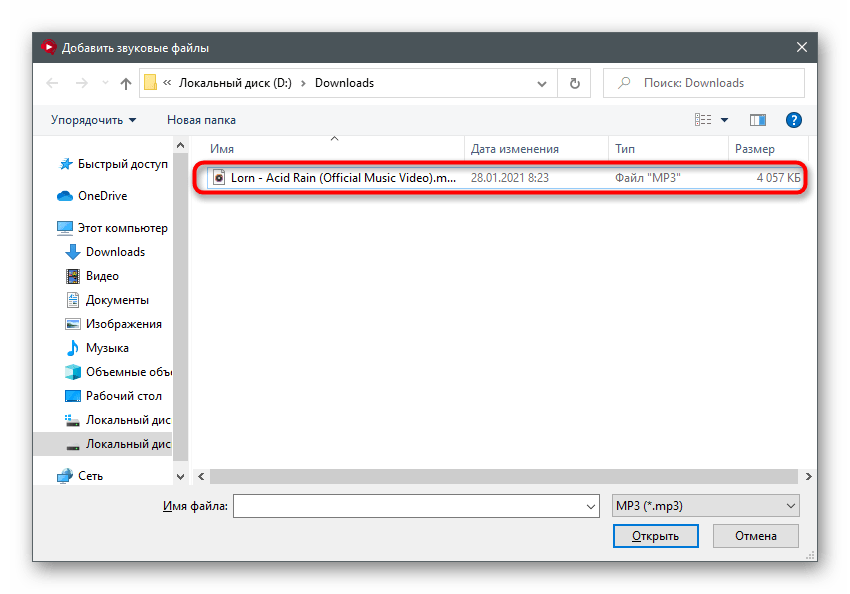
- В «Проводнике» отыщите подходящую музыку или отдельные звуки и добавьте их все в программу.
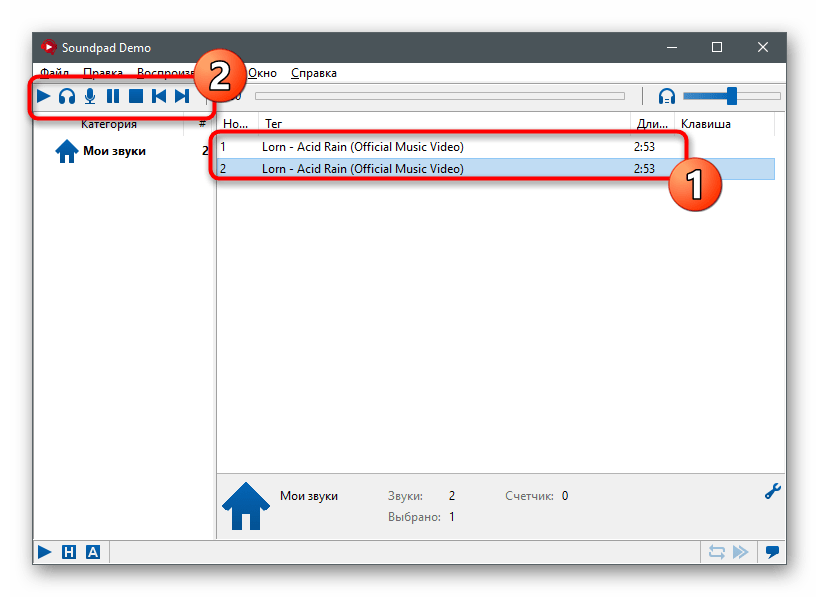
- Теперь вы можете воспроизводить их или транслировать в микрофон, предварительно выделяя нажатием левой кнопкой мыши по соответствующей строке в списке.
Шаг 2: Настройки Discord
После успешного выполнения предыдущей инструкции можно перейти в Дискорд и проверить основные параметры голоса, чтобы при трансляции звуков не возникло никаких трудностей.
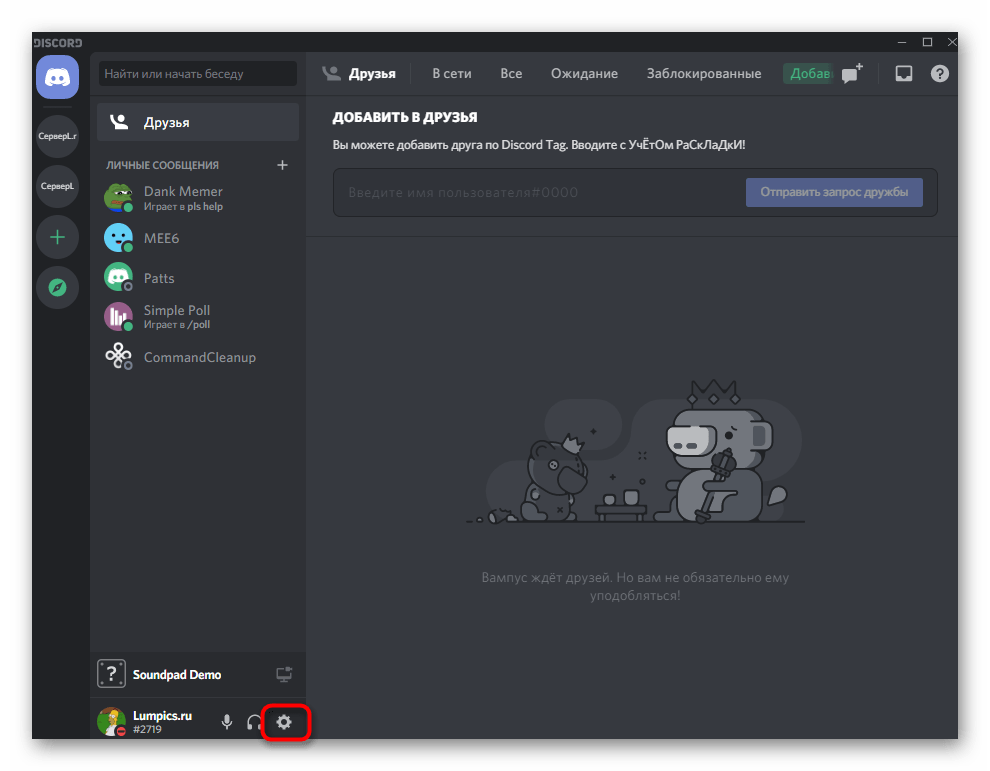
- В главном окне найдите кнопку в виде шестеренки и щелкните по ней для перехода в пользовательские настройки.
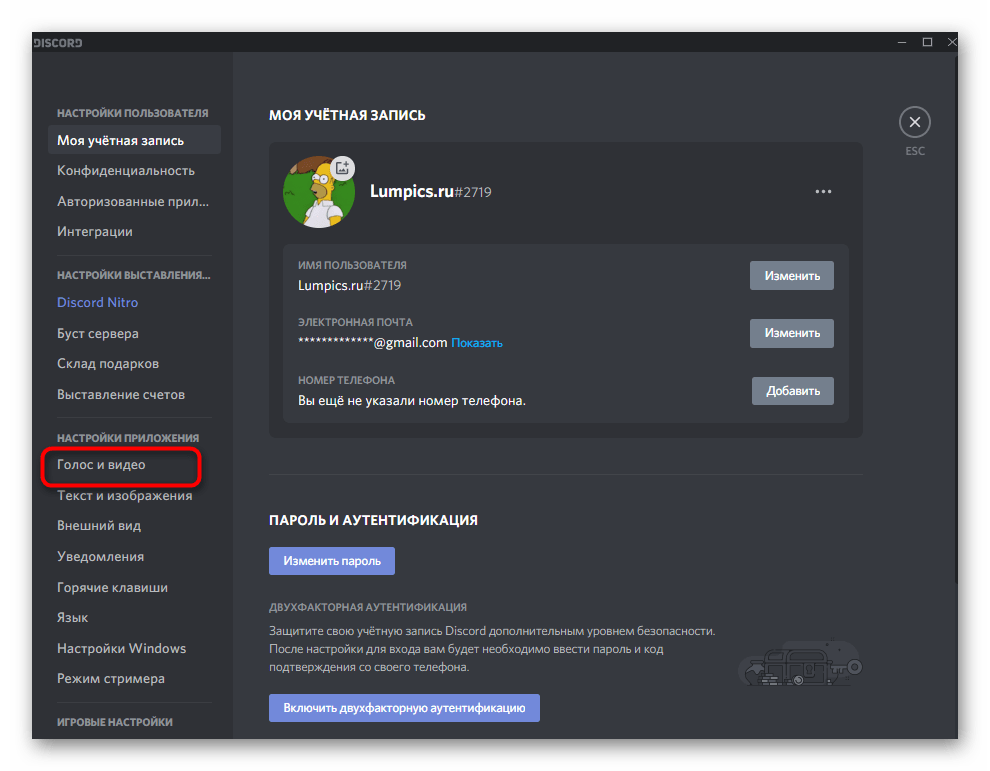
- На панели слева в блоке «Настройки приложения» выберите пункт «Голос и видео».
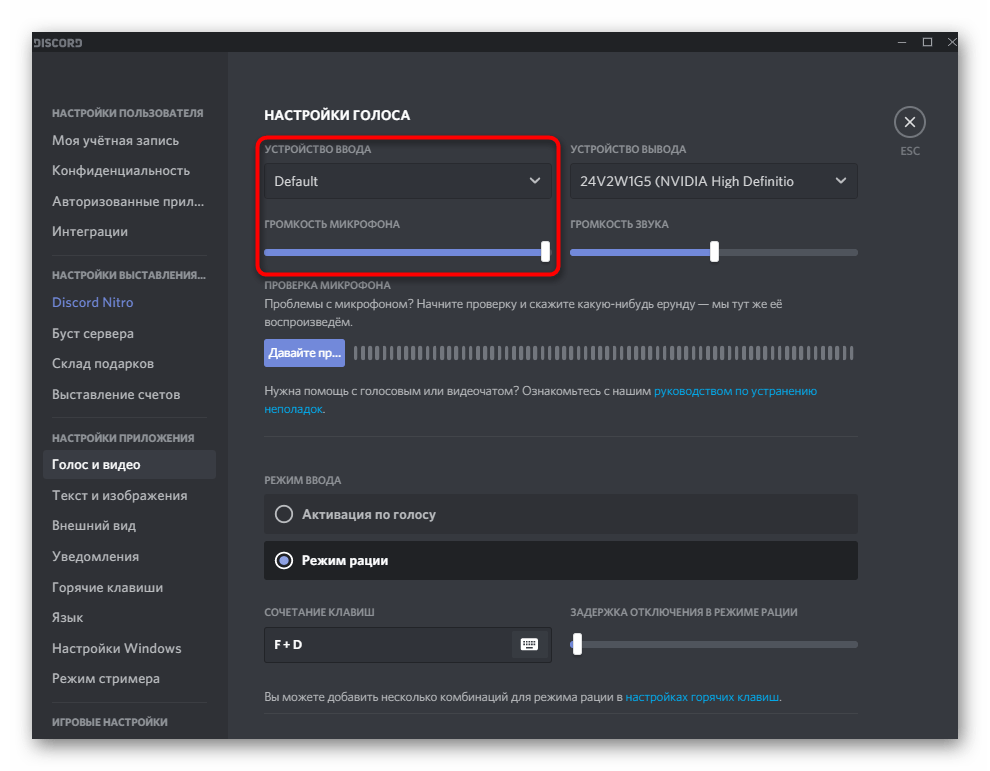
- Убедитесь в том, что в качестве устройства ввода выбран настраиваемый ранее микрофон. По необходимости используйте регулятор громкости для ее увеличения или уменьшения.
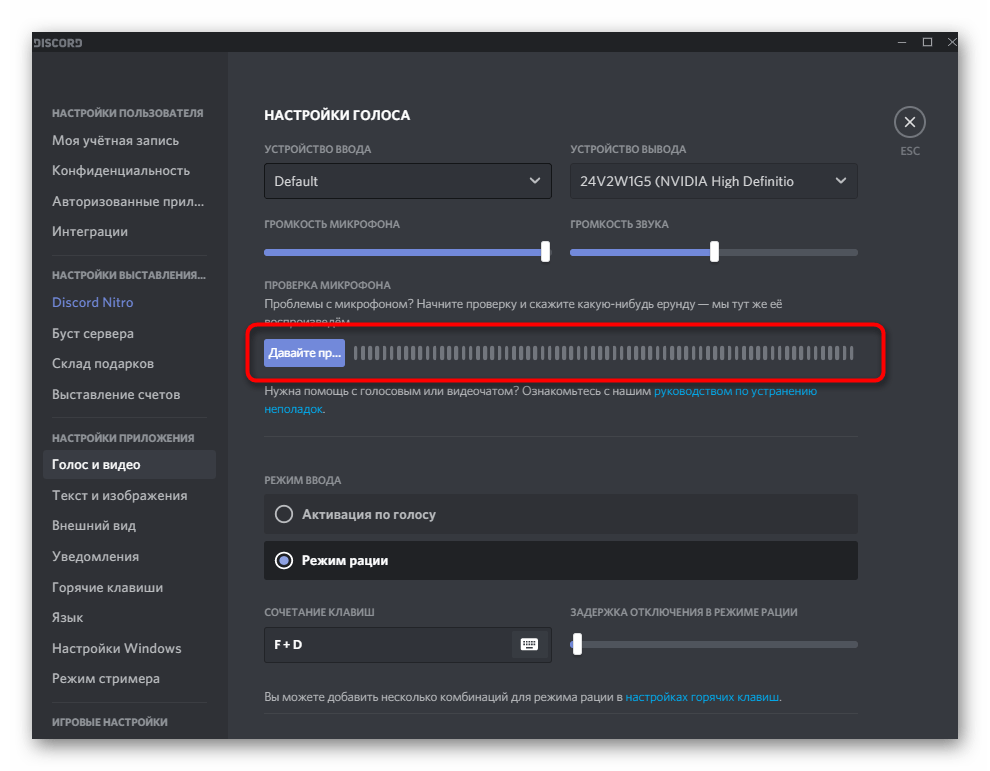
- Обязательно нажмите кнопку для проверки микрофона и начните трансляцию на него звуков через Soundpad, проверяя тем самым работоспособность программного обеспечения.
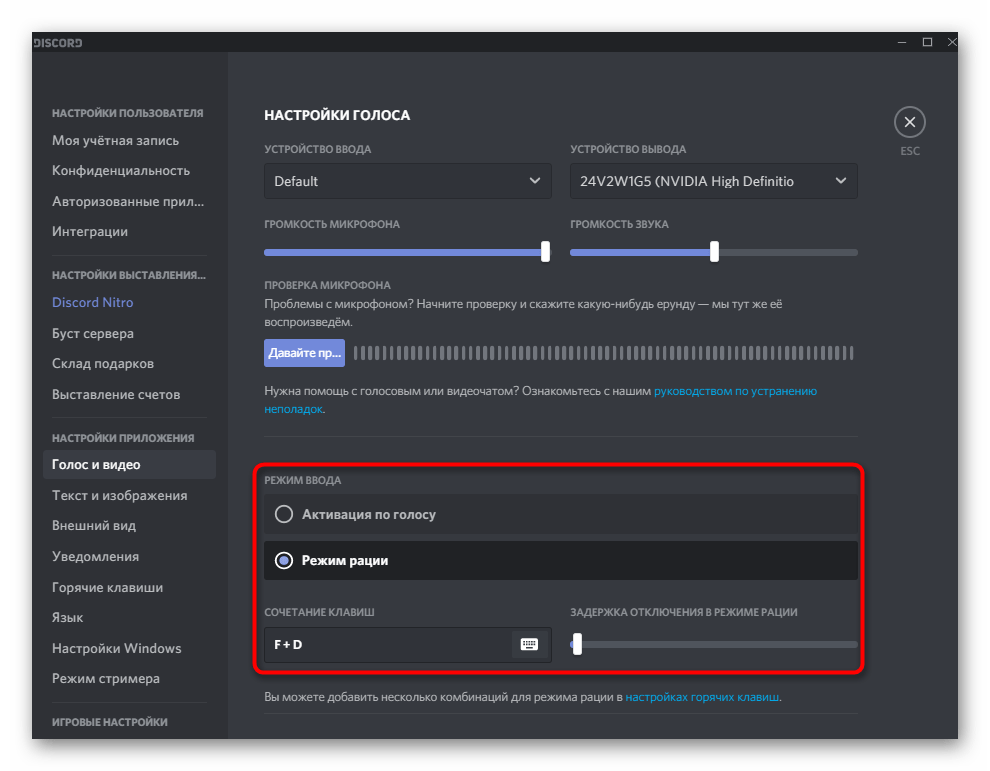
- Не забудьте изменить режим ввода, если вы не хотите при трансляции использовать вариант рации или активации по голосу.
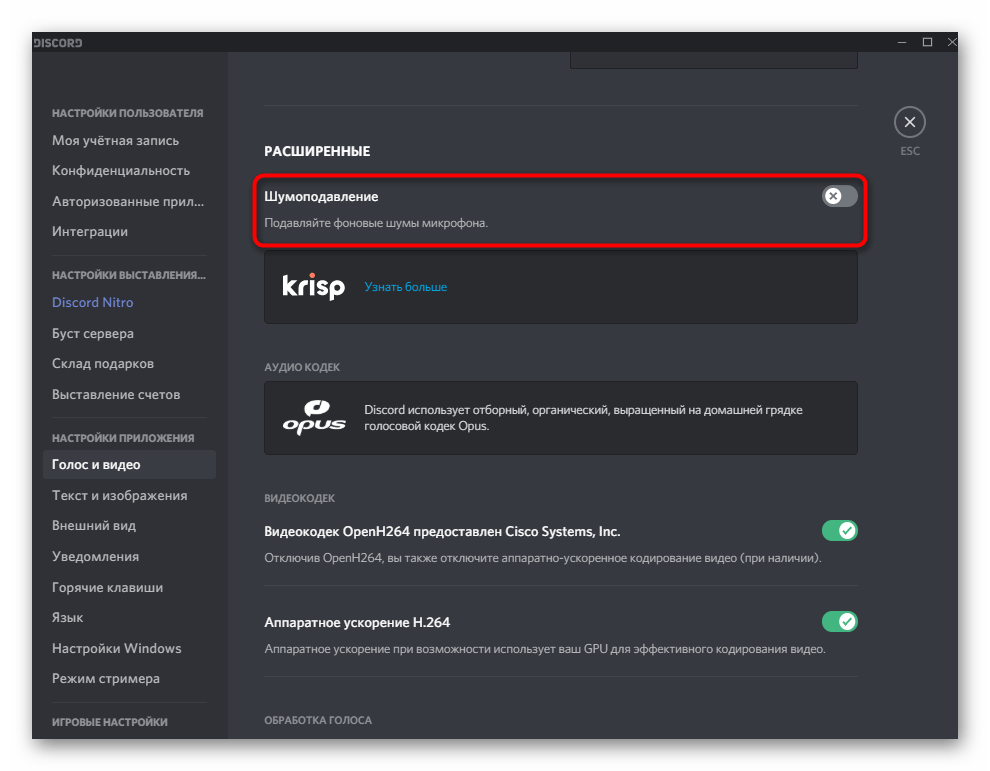
- Разработчики Soundpad дополнительно рекомендуют отключить фильтры, чтобы не возникло никаких трудностей при воспроизведении. Сначала в разделе «Расширенные» деактивируйте «Шумоподавление» от Krisp.
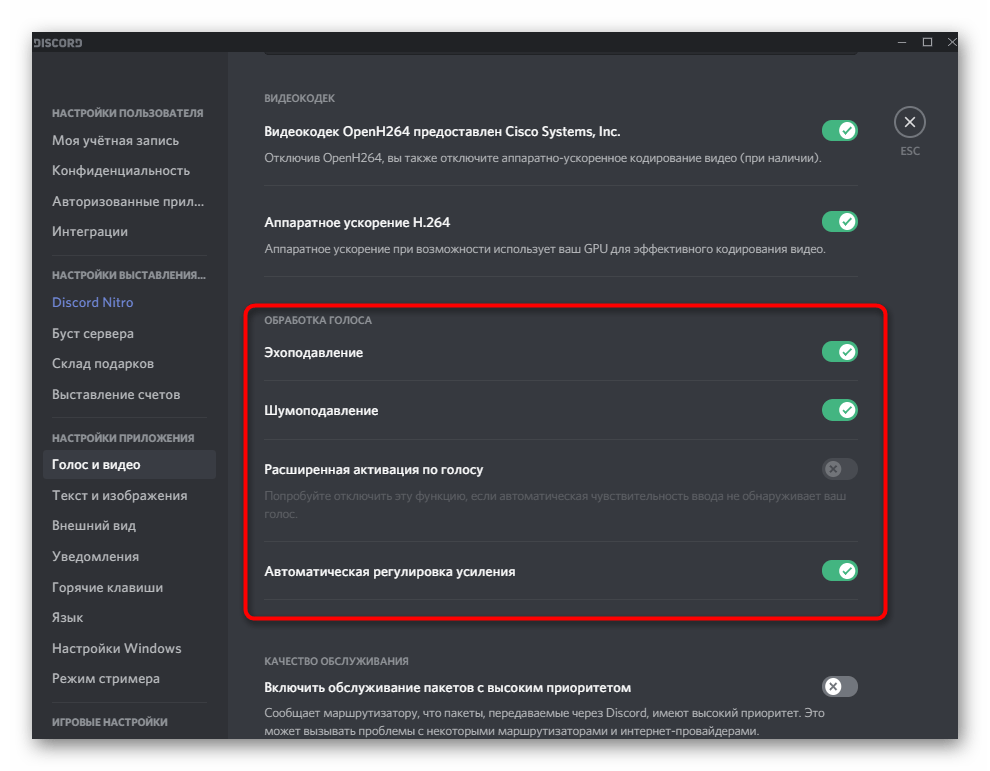
- После этого сделайте все то же самое, но со всеми остальными фильтрами в «Обработке голоса».
Шаг 3: Использование Soundpad в Discord
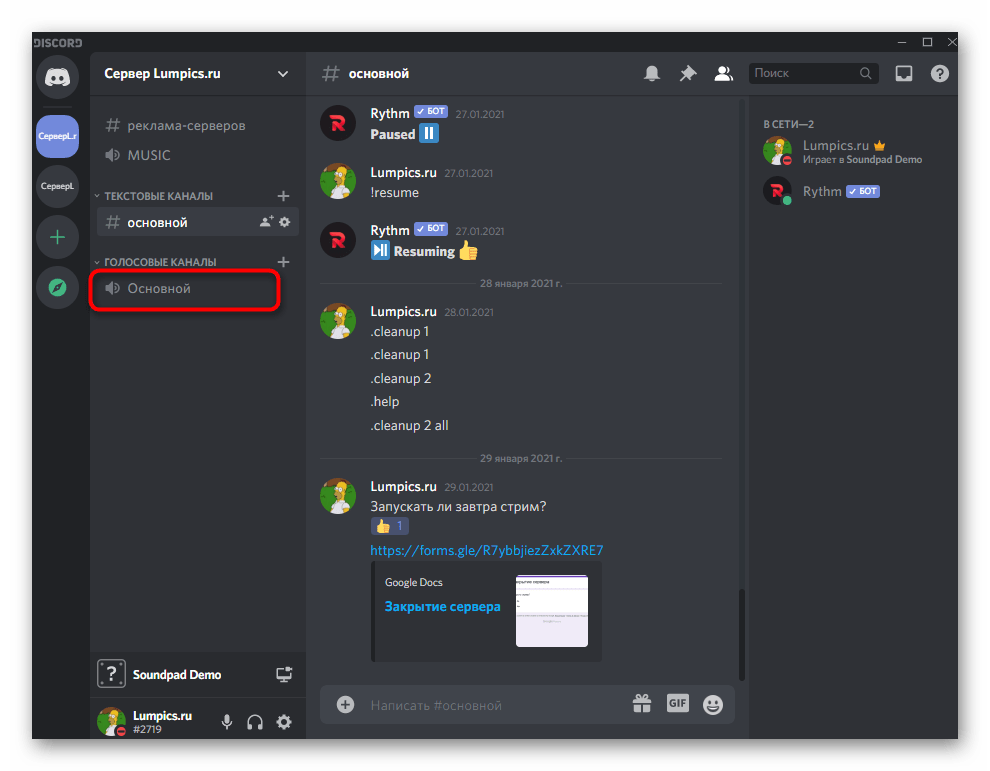
Приступим к основному этапу, ради которого и затевались все предыдущие, — использование Soundpad в Дискорде. Известно, что эта программа транслирует выбранные звуки в микрофон, то есть собеседники слышат их вместе или отдельно от вашего голоса. Для начала воспроизведения обязательно подключитесь к голосовому каналу или позвоните своему другу. Кстати, в первый раз это лучше сделать именно с другом для проверки всех выполненных настроек.
Запустите Soundpad и на панели воспроизведения нажмите по значку микрофона, что означает запуск трансляции прямо в микрофон. Предварительно выберите звук для воспроизведения и переключайтесь между ними по желанию.
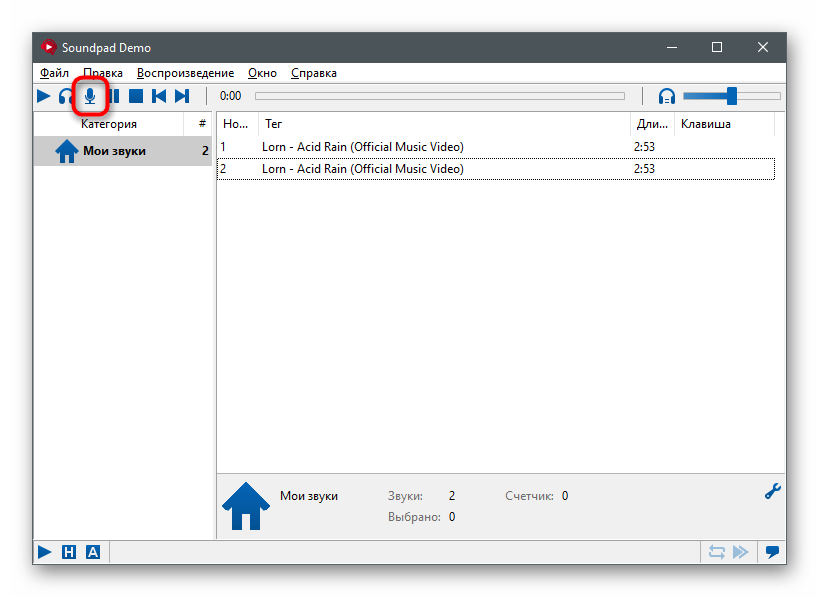
Конечно, лучше сразу создать библиотеку всех звуков, которые могут воспроизводиться. Учитывайте, что в пробной версии есть ограничение, позволяющее транслировать звуки только семь раз, после чего понадобится переходить на лицензию или завершить использование данного софта.
Как настроить в sounpad вывод звука
как в soundpad одновременно включить звук в наушниках и микрофоне, чтобы было слышно что именно сейчас играет?
Голосование за лучший ответ
Переходим в раздел «Аудио» и активируем динамическую регулировку громкости. В этом случае программа будет автоматически уменьшать или увеличивать громкость, основываясь на воспроизводимом треке (актуально для Discord).
Ставим галочку в графе «Отключить голос при воспроизведении звуков на микрофоне», если планируем использовать данную опцию.
Выставляем задержку для активации микрофона, если собираемся применять Soundpad одновременно для нескольких приложений. Так у вас будет время на то, чтобы успеть переключиться и активировать микрофон.
Заходим во вкладку «Горячие клавиши» и вручную назначаем, за что отвечает каждая кнопка. Например, получится настроить автоматическое воспроизведение треков, выбор предыдущего файла и так далее. Также, если необходимо, добавляем так называемые автоклавиши.
Переходим в раздел «Устройства», чтобы указать конкретный микрофон. Если все по умолчанию работает корректно, то рекомендуем не менять настройки, чтобы воспроизвести звук без каких-либо ошибок. А когда записывающих устройств несколько, то выбираем нужное (ставим галочку).
Перезапускаем программу Soundpad для сохранения изменений.
По желанию вы сможете изменить и другие настройки для Дискорда, отключив уведомления или изменив параметры записи. Все пункты программы на русскому языке, поэтому разобраться с ними сможет каждый пользователь.
Soundpad не работает в Дискорде – что делать?
Но иногда люди интересуются, почему Soundpad не работает в Discord и как исправить возникшую ошибку. В принципе, вариантов устранения неполадки не так много, и все они связаны с выбором правильных настроек. Например, вы могли по ошибке указать не тот микрофон, поэтому ничего и не слышно. Для решения проблемы предлагаем сделать следующее:
Открываем приложение и переходим в раздел «Устройства». Проверяем, что выбран именно подключенный к компьютеру микрофон. Если это не так, то изменяем настройки, указав нужное захватывающее устройство (также рекомендуем провести тест).
Переустанавливаем программу. Возможно, что во время инсталляции произошла серьезная ошибка, поэтому для ее исправления требуется повторно установить приложение. Для этого полностью удалите его с компьютера, а затем заново загрузите.
Удаляем все добавленные звуки, а после повторно их добавляем.
И теперь вы знаете, как сделать, чтобы работал Soundpad на компьютере. Потребуется всего-то выбрать правильное захватывающее устройство, то есть микрофон. А если приложение лагает, то рекомендуем его переустановить – практически всегда это помогает. Остались вопросы, связанные с Дискордом? Тогда пишите их в комментариях!
Почему-то звуки с горячих клавиш люди слышат только тогда, когда я активирую фибровое, т.е. как будто что-то говорю, тогда воспроизводится звук. Если кнопку активации голоса не удерживать, то звуки с горячих клавиш никто не слышит. Почему так происходит? Много раз перестанавливал, ничего не помогает..