Что делать, если нет звука в Discord при разговоре или демонстрации экрана?
В Discord довольно много разных проблем со звуком, как во время командного общения, так и при демонстрации экрана. Чаще всего он просто отсутствует, но бывает, что аудио начинает пропадать и появляться, сильно шипит. Это полное руководство по устранению различных неполадок в данной области. Поможем включить звук в Discord при различных проблемах.
Почему нет звука в Discord?
Преимущественно отсутствует звук не по причинам поломки самой программы или операционной системы, а из-за неправильной настройки Discord. Также часто неисправность вызывает некорректное подключение аудиоустройств или проблемы в их настройках.
Способы исправления проблем со звуком в Discord
Первым делом стоит попробовать несколько простых действий, несмотря на банальность, они очень часто срабатывают. Сначала рекомендуем перезагрузить компьютер и обновить Discord. Плюс еще желательно выключить антивирус на время поиска проблемы. Еще одно полезное действие – обновление аудиодрайверов, так как часто они могут повреждаться или внутри слетают параметры при подключении аудиоустройств. Также важно проверить, что штекер наушников или колонок плотно сидит в разъеме на корпусе, а сам порт не расшатан.
Важно! Разработчики рекомендуют обновить Windows до последней версии, иначе они предупреждают, что звук может не работать во время трансляции.
Способ 1: выставляем корректное устройство воспроизведения звука
В настройках Discord важно выставить правильное устройство звукозаписи и воспроизведения звука.
Как транслировать звук в Discord:
- Создаем свой канал и запускаем трансляцию видео.
- В левом нижнем углу проверяем, что звук и микрофон не заблокированы.
- Если параметры установлены правильно, нажимаем рядом на шестерню «Настройки пользователя».

- Переходим на вкладку «Голос и видео».
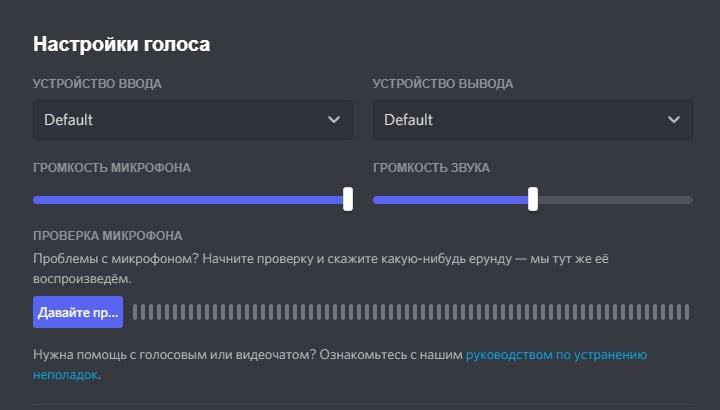
- Выставляем правильное «Устройство ввода» и «Вывода». Здесь де выполняем проверку микрофона.
- Заодно проверяем громкость ввода и вывода звука.
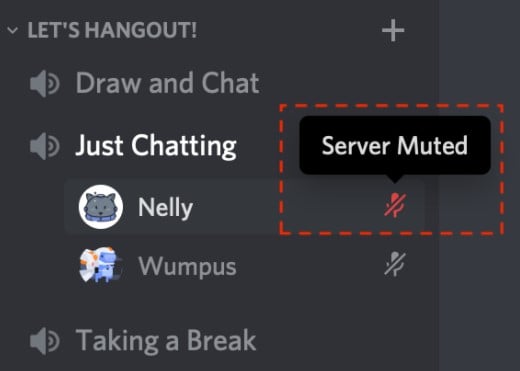
Еще важно проверить, что вы не поставили заглушку какому-то пользователю чата. Рядом с ним не должно быть иконки перечеркнутого микрофона с надписью «Server Muted». Если она есть, нажимаем один раз и разблокируем канал.
Важно! Возможно, вы просто находитесь в режиме «Рации». Он подразумевает начало записи голоса при нажатии определенной комбинации кнопок. Не зная ее, не получится передать звук. Лучше выставить вариант «Активация по голосу».
Способ 2: изменяем роли участников
Если нет звука в демонстрации Discord от всех или некоторых пользователей, может быть у них заблокирована возможность передавать звук. Это может изменить владелец канала для конкретной группы пользователей.
Как сделать звук в Discord:
- В лобби ищем канал, где наблюдаются проблемы со звуком.
- Нажимаем рядом с ним на шестерню «Настроить канал».
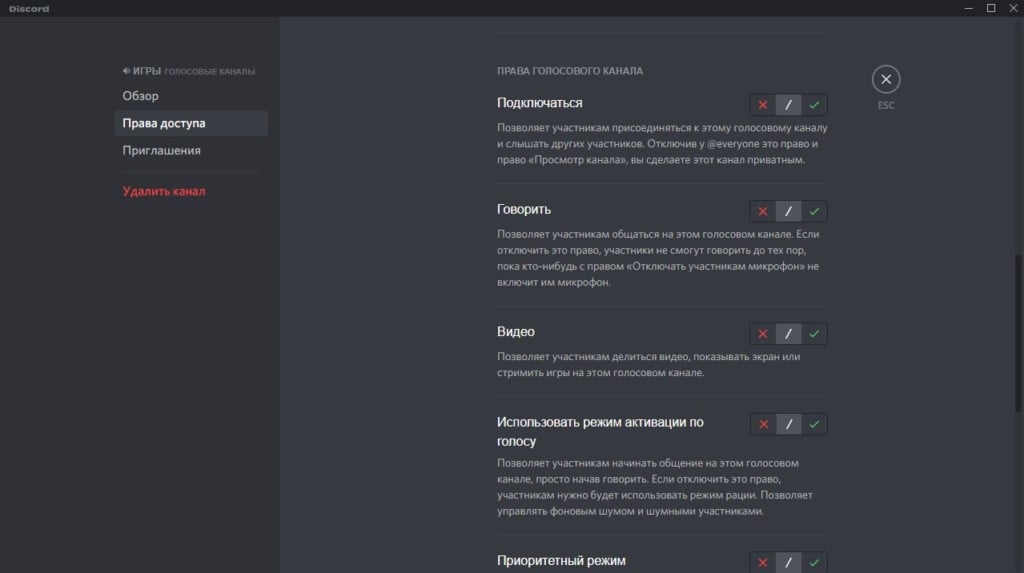
- Переходим на вкладку «Права доступа» и жмем на «Расширенные права».
- Выбираем конкретную роль участников или выставляем параметры для всех @everyone.
- Листаем вниз и в блоке «Права голосового канала» разрешаем «Говорить», нажав на зеленую галочку рядом.
Способ 3: чистим кэш Discord
Удалить временные данные можем вручную, поэтому если не работает звук в Discord, данный способ точно следует попробовать.
- Открываем «Выполнить» с помощью Win + R, вставляем %appdata% и жмем Enter.
- Кликаем правой кнопкой мыши по папке Discord и выбираем удалить.
Полезно! Возможно, для этого потребуется дополнительно закрыть программу.
Способ 4: сбрасываем настройки Discord
Если пропадает звук в Discord или всячески лагает, можем сбросить его настройки в программе к изначальному состоянию.
Как это сделать:
- В лобби канала нажимаем на шестерню «Настройки пользователя» (снизу, рядом с ником).
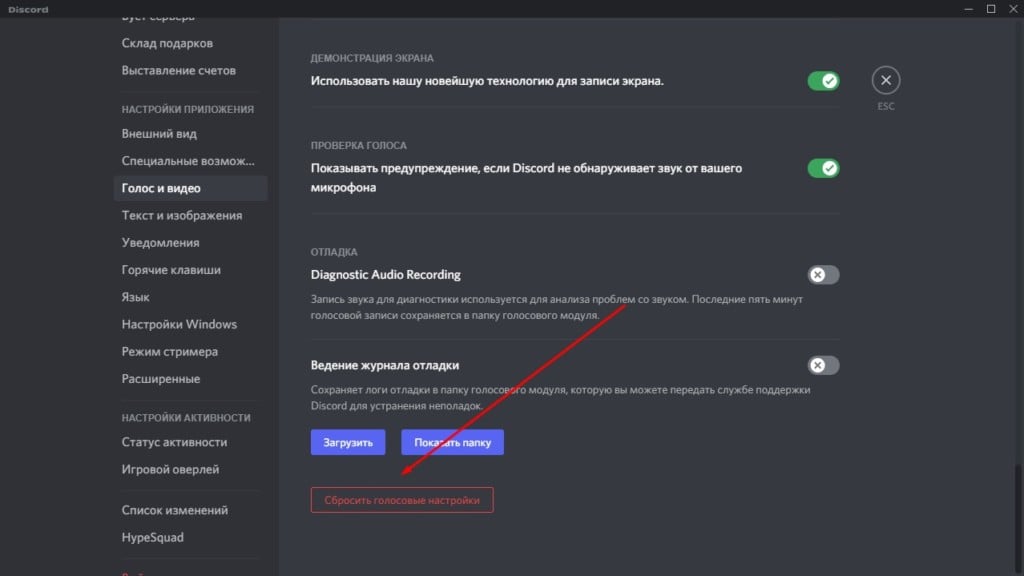
- На вкладке «Голос и видео» пролистываем список в самый низ.
- Жмем на красную кнопку «Сбросить голосовые настройки».
- Подтверждаем намерение кнопкой Ок.
Способ 5: выбираем программу, откуда будут захватываться звуки
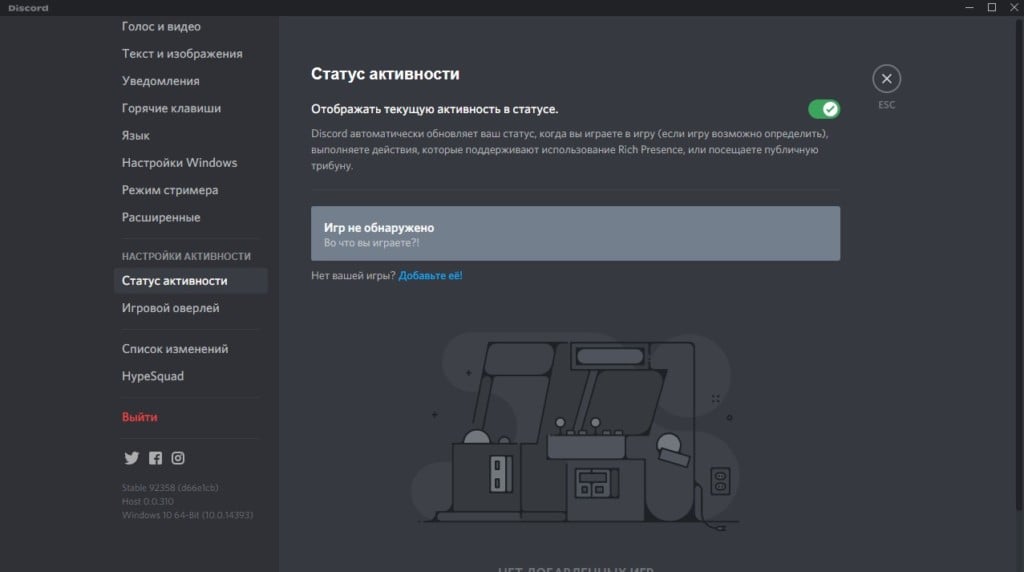
Если нужно в режиме стримера передавать звуки с игры, это нужно настроить отдельно. Помимо того, что при запуске трансляции можно демонстрировать окна или экраны и выбирать здесь программу, дополнительно важно настроить активности.
- Открываем «Настройки пользователя» и нажимаем на «Статус активности».
- Выбираем игру (она должна быть запущена на компьютере).
- Также переходим в «Игровой оверлей» и включаем его.
Способ 6: проверяем настройки звука в аудиодрайвере
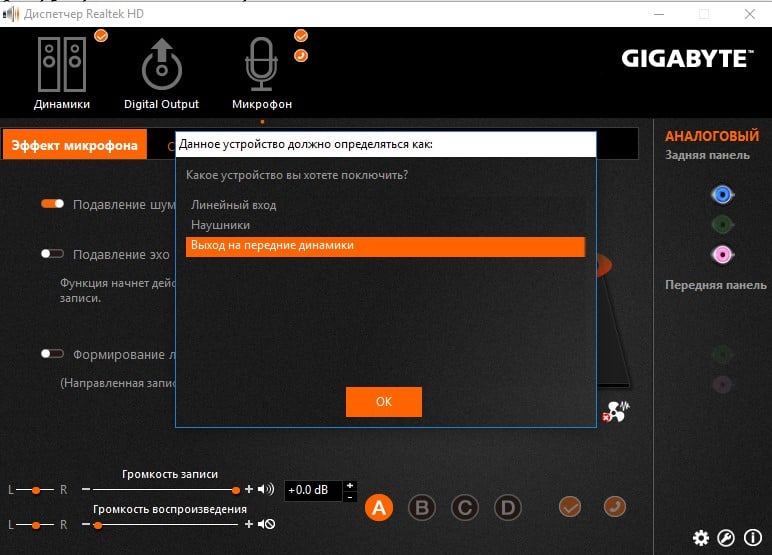
У большинства пользователей Windows на компьютере установлен «Диспетчер Realtek HD», в нем устройства должны быть правильно восприняты системой. Их роли можно переключать здесь же. Каждому разъему на компьютере присваивается свое значение, которое может не сопоставляться с его реальной ролью. Например, наушники могут расцениваться как колонки, или гарнитура – в качестве микрофона.
Руководство по исправлению проблемы:
- Открываем «Диспетчер Realtek HD» из трея.
- Ищем вкладку или панель с назначением устройств. Она может выглядеть в качестве звуковых входов с разными цветами.
- Нажимаем на вход соответствующего окраса и выбираем «Смена назначения разъемов».
- Устанавливаем более правильный вариант, соответствующий вашему устройству.
Способ 7: выбираем в качестве звукового устройства микшер
Обходной вариант исправления, который может сработать, если колонки не воспроизводят звук.
- Открываем «Панель управления» и выбираем «Звук».
- На вкладке «Воспроизведения» ищем «Микшер», он может называться просто «Realtek Digiral Output».
- Нажимаем по нему правой кнопкой мыши и выбираем «Использовать по умолчанию».
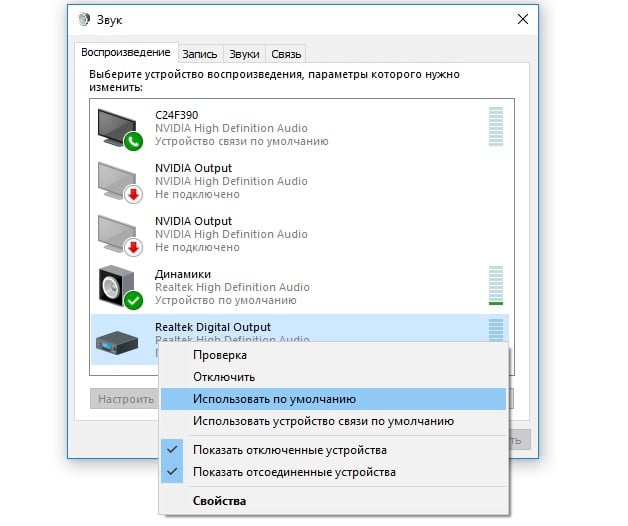
Еще можно ориентироваться на уровни громкости, которые прыгают рядом с устройством. То, рядом с которым меняется громкость при проигрывании музыки или голоса с Discord, его и нужно выставлять в качестве девайса по умолчанию.
Теперь звук должен появиться, ведь мы сделали все, чтобы в Discord правильно работали динамики и микрофон.
7 способов исправить неработающие уведомления Discord в Windows 10

Многие игроки используют приложение Discord для голосовых чатов и отправки текстовых сообщений другим. Однако некоторые пользователи сообщают, что Discord не отправляет уведомления, и они не слышат звуки уведомлений Discord, даже если у них включены все уведомления.
Причины этой проблемы могут быть разными. Это могут быть неправильные настройки, ошибка в приложении Discord, проблемы с аудиодрайвером и т. Д. В этом сообщении представлены несколько способов, которые помогут вам исправить проблему с уведомлениями Discord, которые не работают в Windows 10.
Решение проблемы с неработающими уведомлениями Discord
- Включить уведомления на рабочем столе для Discord
- Выберите правильное устройство вывода голоса
- Отключить режим стримера
- Включение и отключение режима Discord Streamer
- Изменить настройки уведомлений сервера Discord
- Обновите приложение Discord
- Обновите Windows 10
Способ 1. Включить уведомления на рабочем столе для Discord
Сначала вы можете проверить, включены ли уведомления на рабочем столе для Discord.
- Вы можете открыть приложение Discord, щелкнуть значок настроек пользователя в виде шестеренки и нажать « Уведомления» в разделе « Настройки приложения» .
- Проверьте, включена ли опция « Включить уведомления на рабочем столе» , если нет, включите эту опцию.
Способ 2. Выберите правильное устройство вывода голоса
- Вы можете открыть приложение Discord и щелкнуть значок настроек пользователя в нижнем левом углу.
- Щелкните « Голос и видео» на левой панели и щелкните значок раскрывающегося списка под «Устройство вывода», чтобы выбрать устройство вывода в качестве устройства по умолчанию.
- Закройте окно настроек и проверьте, слышите ли вы какой-либо звук уведомления в Discord.
Способ 3. Отключить режим стримера
Вы можете попробовать отключить функцию режима Streamer в Discord, чтобы узнать, поможет ли это исправить проблему с неработающими уведомлениями Discord.
- Вы можете открыть программное обеспечение Discord и щелкнуть значок настроек пользователя .
- Нажмите Streamer Mode в разделе настроек приложения на левой панели.
- В правом окне вы можете проверить статус Enable Streamer Mode. Отключите эту опцию, чтобы отключить Discord Streamer Mode.
Способ 4. Включение и отключение режима Discord Streamer
Вы можете попробовать включить или отключить режим Streamer, чтобы узнать, поможет ли он решить проблему отсутствия уведомлений приложения Discord в Windows 10.
- Вы можете открыть приложение Discord и щелкнуть Пользовательские настройки.
- Затем нажмите Streamer Mode в настройках приложения. Проверьте статус Enable Streamer Mode в правом окне. Если он включен, выключите его. Если он выключен, включите его.
- Закройте окно настроек. Снова щелкните значок «Настройки пользователя», затем выберите «Режим стримера». Если вы включили режим Streamer на предыдущем шаге, отключите эту опцию.
Проверьте, исправлена ли проблема с неработающими уведомлениями Discord. Вы также можете попробовать отключить параметр «Автоматически включать / выключить» и попытаться включить или отключить режим стримера, чтобы посмотреть, поможет ли он решить эту проблему.
Способ 5. Изменение настроек уведомлений сервера Discord
- Откройте программное обеспечение Discord, щелкните правой кнопкой мыши значок «Сервер» на левой панели и выберите в списке «Настройки уведомлений».
- Затем выберите параметр «Все сообщения» в разделе «Настройки уведомлений сервера» и нажмите «Готово».
- Выполните ту же операцию, чтобы установить настройки уведомлений для всех ваших серверов.
Способ 6. Обновите приложение Discord
Вы также можете попробовать обновить программное обеспечение Discord, чтобы узнать, поможет ли оно решить проблему с неработающими уведомлениями Discord. Вы можете открыть приложение Discord, нажать Ctrl + R, чтобы обновить и обновить приложение Discord.
Способ 7. Обновите Windows 10
Вы можете нажать Windows + I, чтобы открыть настройки, нажмите «Обновление и безопасность», а затем нажмите «Центр обновления Windows». Затем нажмите кнопку Проверить наличие обновлений, чтобы начать проверку и загрузку доступных новых обновлений на свой компьютер.
Пропал звук в Дискорде, что делать?

Обмен голосовыми сообщениями между пользователями – это одна из основных функций приложения Discord. Когда звук лагает или пропадает совсем, пользоваться программой становится не комфортно. Рассмотрим распространенные причины, почему нет звука в Дискорде и как исправить возникшие неисправности.
Причины исчезновения звука
Если пропал звук в Дискорде, причин на это может быть множество. В первую очередь, убедитесь, что проблема не на вашей стороне, а возникли у собеседника. Если вокруг его аватарки появляется зеленая окантовка, то это значит, что сигнал поступает. В этом случае, необходимо искать проблему у себя.
Звук в Дискорде может быть отключен сервером. В этом случае, придется подождать, пока не возобновится его работоспособность. Это возникает из-за технических работ или сбоев.
Настройки операционной системы
Звук в Discord не работает, если изменены звуковые параметры в Windows. Также проблема может крыться в драйверах или самой звуковой карте. Чтобы проверить программного обеспечение, необходимое для корректной работы карты, сделайте следующее:
- Перейдите в диспетчер устройств ОС. Для этого щелкните правой кнопкой мыши по иконе компьютера на рабочем столе и выберите «Свойства». Затем перейдите в соответствующий пункт в панели слева.

- Раскройте меню «Звуковые устройства». Если здесь отображается название используемого устройства, а напротив него нет значка восклицательного знака, то все в порядке.

Если отображен восклицательный знак, то необходимо обновить драйвера. Для этого щелкните по устройства правой клавишей мыши и выберите пункт «Обновить драйвер» в контекстном меню. В появившемся окне нажмите на кнопку автоматического поиска. Для этого понадобится подключение к интернету.
Если пропадает звук с микрофона в Дискорде, и вас не слышат другие пользователи, то для этого щелкните правой кнопкой мыши по иконке динамиков в трее и в появившемся меню выберите «Устройства воспроизведения». Перейдите во вкладку «Запись» и проверьте, работает ли устройства записи. При необходимости активируйте его.
Также можно попробовать отключить другой софт, который использует микрофон. Например, Skype или приложения для записи.
Настройка Дискорда
Что делать, если пропал звук в Дискорде? У этой проблемы есть две разновидности.
- Вы слышите других людей, но вас не слышат другие пользователи.
- Вы ничего не слышите.
В первом случае, необходимо следовать по инструкции:
- Откройте главные настройка Дискорд, нажав на иконку в виде шестеренки внизу окна.
- В панели слева перейдите в раздел «Голос и видео».
- В разделе «Настройка голоса» убедитесь, что выбрано нужное устройство записи.
- Проверьте, чтобы ползунок громкости не был на минимальном значении.

После этого перейдите в раздел «Режим ввода» и выберите нужный тип активации. Если она происходит по нажатию клавиши, то назначьте кнопку и проверьте его работоспособность.

Если вы не слышите других игроков, то в настройках голоса и видео поставьте нужное оборудование для вывода. Этот параметр находится в разделе «Настройка голоса».


Если звука нет на телефоне, то нужно посмотреть на иконки справа от имени пользователя. Если значок в виде микрофона или наушников перечеркнуты, то функция отключена. Нажмите на нужную иконку для активации режима. Также следует убедиться, что никакое другое приложение не заглушает сигнал.
Если звук в Дискорде лагает, то, скорее всего, это проблема возникает из-за плохого интернет-соединения. Собеседника не слышно по многим причинам, но основная проблема – это неправильные настройки операционной системы или самого мессенджера. Чтобы их исправить, обычно требуется определить оборудование для ввода и вывода звука, а также увеличить громкость.
Изменение уведомлений и быстрых параметров в Windows
В Windows 11 в центре уведомлений находятся уведомления приложений и быстрые параметры, которые дают быстрый доступ к часто используемым настройкам и приложениям. Вы можете в любое время изменить параметры уведомлений в Параметры приложении.
Настройка уведомлений
- Выберите Начните> Параметры >Системные > уведомления.
Изменение параметров уведомлений - Выполните одно из следующих действий.
- Выберите Уведомления, чтобы развернуть его, и включите или выключите уведомления, баннеры и звуки для некоторых или всех отправителей уведомлений.
- Прокрутите страницу вниз и поверните советы и предложения о Windows включите или выключите.
Добавление и удаление быстрых параметров
- Выберите или нажмите и удерживайте значок аккумулятора, сети или громкости, чтобы открыть панель быстрых параметров.
- Выберите значок Изменить быстрые параметры.
- Нажмите кнопку Добавить, чтобы добавить быстрое настройку, или нажмите значок булавки в параметре, который вы хотите удалить.
Примечание: Чтобы изменить ранг значков, можно нажать и удерживать (или выбрать) любые быстрые параметры, а затем перетащить их.
В Windows 10 центре уведомлений находятся уведомления приложений и быстрые действия, которые дают быстрый доступ к часто используемым настройкам и приложениям. С помощью приложения «Параметры» можно в любое время изменить параметры центра уведомлений.
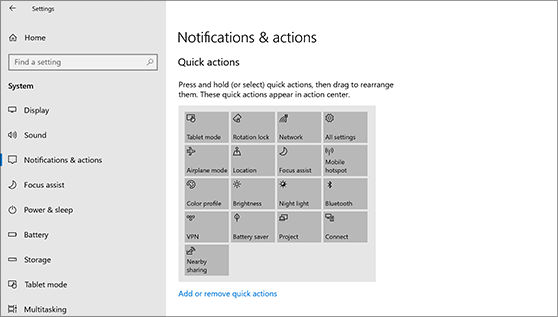
- Выберите Начните , а затем выберите Параметры .
- Выберите Системные >уведомления & действия.
- Выполните одно из следующих действий.
- Выберите, будут ли уведомления отображаться на экране блокировки.
- Включите или выключите советы, рекомендации и предложения для Windows.
- Выберите приложение и настройте быстрые действия, которые вы увидите в центре действий.
- Выберите приложение, а затем включите или выключите уведомления, баннеры и звуки для некоторых или всех отправителей уведомлений.