Мышь без границ
Мышь без границ позволяет управлять до 4 компьютеров с одного компьютера.
- Управление набором компьютеров с помощью одной клавиатуры или мыши.
- Общий доступ к буферу обмена между компьютерами.
- Передача файлов между компьютерами.
Использование мыши без границ
Последняя версия установленной PowerToys , вы увидите мышь без границ, перечисленных в PowerToys разделе «Параметры», где потребуется выполнить определенную начальную конфигурацию.
Начальная конфигурация
- Откройте мышь без границ в PowerToys параметрах, чтобы настроить подключения.
- На первом компьютере выберите новый ключ , чтобы создать ключ безопасности для подключения.

- На втором компьютере введите ключ безопасности, созданный на первом компьютере, и имя первого компьютера. В этом случае выберите Подключиться.
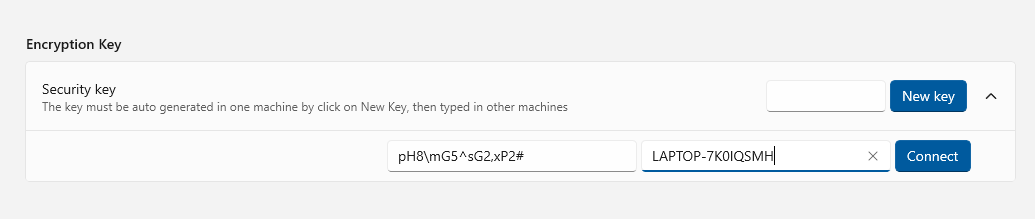
- После подключения компьютеров вы сможете переключаться между ними, перемещая курсор мыши за границу экрана, переходя между компьютерами.
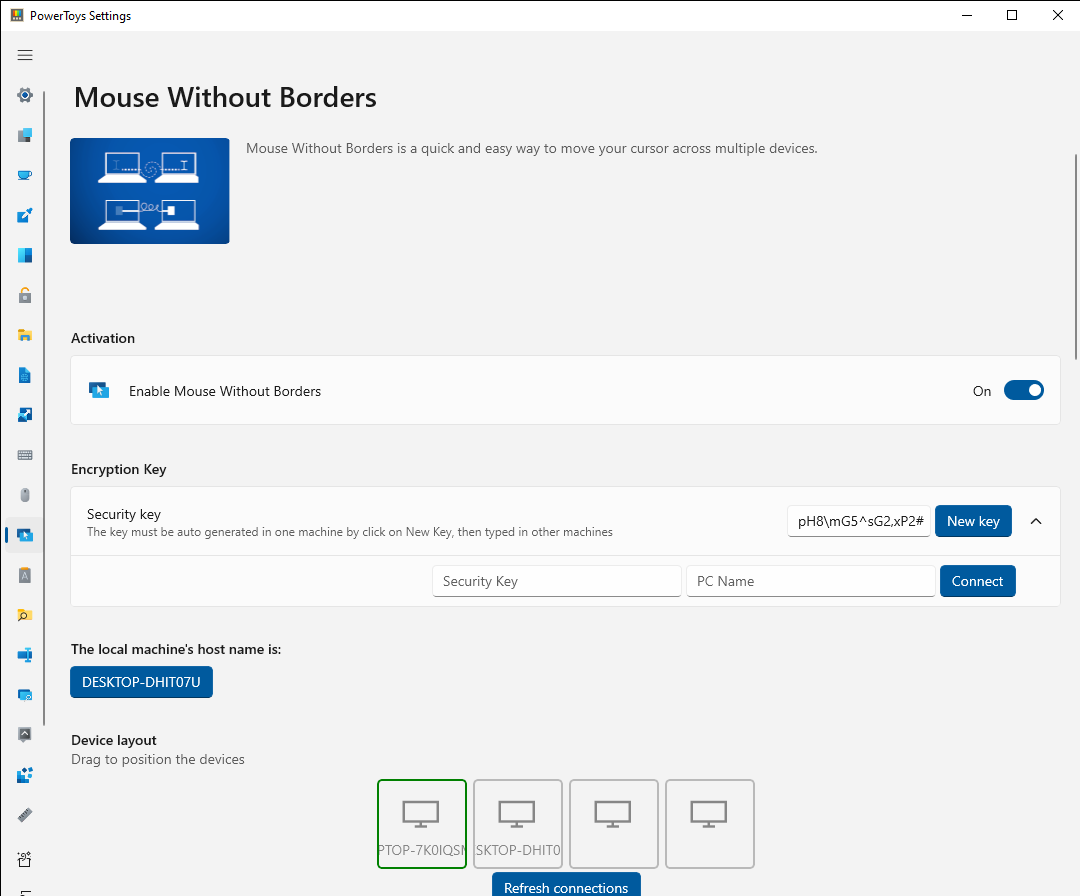
Можно переключить порядок устройств, перетащив значок устройства в новую позицию в макете.
Установка мыши без границ в качестве службы
Чтобы разрешить мышь без границ управлять приложениями с повышенными привилегиями или экраном блокировки с другого компьютера, можно запустить мышь без границ в качестве службы в учетной записи системы.
Чтобы включить режим обслуживания, запустите PowerToys в режиме администратора и включите переключатель «Использовать службу «.
Запуск мыши без границ в качестве учетной записи службы обеспечивает добавленный контроль и удобство использования на управляемых компьютерах, но это также приводит к некоторым дополнительным рискам безопасности в случае, если кто-то хочет использовать мышь без границ в качестве вектора атаки. Помните о вашей терпимости к риску.
Параметры мыши без границ
| Параметр | Описание: |
|---|---|
| Новый ключ | Создайте новый ключ для компьютера и сбрасывает текущие подключения. |
| Ключ безопасности | Представляет ключ безопасности, используемый между подключенными компьютерами. Можно изменить только путем создания нового ключа. |
| Связь | Подключитесь к другим компьютерам, зная имя и ключ безопасности другого компьютера. |
| Имя узла локального компьютера | Отображение имени узла текущего компьютера. |
| Макет устройства | Позволяет упорядочивать положение компьютера относительно друг друга путем перетаскивания компьютеров в макете. |
| Обновление подключений | Нажмите эту кнопку, чтобы обновить подключения к этому компьютеру с другими компьютерами. |
| Устройства в одной строке | Упорядочение устройств в одной строке или в матрице 2×2. |
| Использование службы | Установите мышь без границ в качестве службы, чтобы разрешить управление экраном блокировки и приложениями с повышенными привилегиями. |
| Удаление службы | Удалите службу с компьютера. |
| Перенос мыши | Обертывает мышь на первый компьютер, после передачи края последней машины и наоборот. |
| Общий доступ к буферу обмена | |
| Передача файла | Файлы можно скопировать с помощью буфера обмена. Ограничение составляет 100 МБ. |
| Скрытие мыши на краю экрана | Поместите курсор мыши на один компьютер в верхней части экрана при переключении на другой компьютер. |
| Рисование курсора мыши | Попытайтесь нарисовать курсор мыши на компьютерах, не подключенных к физическому периферийному устройству. |
| Проверка IP-адреса удаленного компьютера | Используйте обратный поиск DNS для проверки IP-адресов удаленных компьютеров. |
| Только одна подсеть | Подключение только к компьютерам в одной интрасети. |
| Блокировка сохранения экрана на других компьютерах | Запретить запуск средства сохранения экрана на других компьютерах. |
| Перемещение мыши относительно | Может помочь в решении проблем, когда разрешения компьютера отличаются или существуют несколько сценариев экрана. |
| Блокировка мыши в углах экрана | Избегайте случайного переключения компьютеров, когда указатель мыши находится в углах экрана. |
| Отображение сообщений о состоянии буфера обмена и сети | Отображение действий буфера обмена и состояния сети в уведомлениях системной области. |
| Простая мышь | Используйте указатель мыши для переключения между компьютерами на краях экрана. Можно также настроить, чтобы выбрать shift или Control для переключения между компьютерами. |
| Сочетание клавиш для переключения простой мыши | Установите сочетание клавиш CTRL+ ALT +, чтобы переключить простую мышь. |
| Ярлык для блокировки всех компьютеров | Установите сочетание клавиш CTRL+ ALT +, чтобы дважды заблокировать все компьютеры. Работает только на компьютерах с одинаковым параметром. |
| Ярлык для повторного подключения | Задайте сочетание клавиш CTRL+ ALT +, чтобы попытаться повторно подключиться. |
| Сочетание клавиш для переключения на несколько режимов компьютера | Задайте сочетание клавиш CTRL+ ALT +, чтобы начать отправку одинаковых входных данных на все компьютеры одновременно. |
| Ярлык для переключения между компьютерами | Задайте сочетание клавиш CTRL+ ALT +, чтобы переключиться на определенный компьютер. CTRL + ALT + 3 переключается на третий компьютер и т. д. Можно также использовать F1,F2,F3 и F4. |
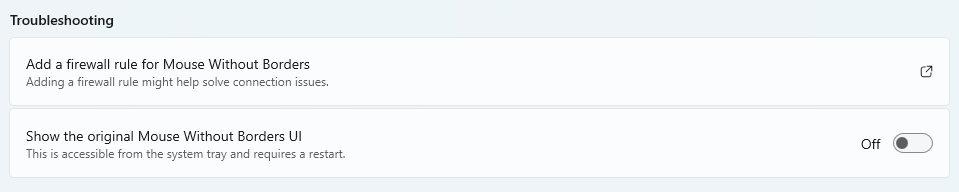
| Добавление правила брандмауэра для мыши без границ | Установите правило брандмауэра для мыши без границ. |
| Отображение исходного пользовательского интерфейса «Мышь без границ» | Отображение исходного пользовательского интерфейса из мыши без границ с помощью исходного значка области. Чтобы она вступила в силу, необходимо перезапустить мышь без границ. |
Устранение неполадок
Если вы не можете настроить начальное подключение:
- Убедитесь, что все компьютеры подключены к одной сети.
- Проверьте правильность вставки ключа безопасности и имени узла компьютера.
- Проверьте, блокирует ли брандмауэр подключения. Выберите » Добавить правило брандмауэра для мыши без границ» , чтобы внести изменения.
Если соединение потеряно:
- Убедитесь, что компьютеры по-прежнему подключены.
- Выберите «Обновить подключения » в параметрах (или используйте ярлык «Обновить»).
Известные проблемы
- Копирование и вставка между компьютерами работает только с одним файлом, и ограничение размера составляет 100 МБ.
- Перетаскивание между компьютерами работает только с одним файлом и не работает с сетевыми файлами.
- Копирование и вставка, перетаскивание не работает с папкой и несколькими файлами, обходное решение — сначала заставить их в zip-файл.
- Если на главном компьютере есть полноэкранное окно удаленного рабочего стола или виртуальной машины (или какое-то окно симулятора), клавиатура может не следовать за мышью на другой компьютер. Обходной путь — включить параметр «Скрыть мышь на краю экрана» в параметрах или сначала переключить фокус на другое окно.
- Указатель мыши может быть невидимым, если на компьютере нет физической мыши. Подключите неиспользуемую мышь или включите клавиши мыши на панели управления.
- Некоторые параметры могут не синхронизироваться правильно и могут быть изменены вручную, чтобы они были одинаковыми на всех компьютерах.
программа Mouse without borders
Долгое время использовал Synergy, но раздражает невозможность переключения раскладки в подключенной машине. Чтобы решить эту проблему нашел альтернативу «Mouse without borders». И о чудо с переключением раскладки в ней нет проблем. Но появилась другая проблема 🙂
Может кто знает как в этой программе сделать возможность переключения двух машин по вертикали? То есть мышку ведешь вниз и попадаешь на вторую машину, а на второй машине вверх и попадаешь на первую машину. А то там только по горизонтали(((
- Вопрос задан более трёх лет назад
- 6171 просмотр
Комментировать
Решения вопроса 0
Ответы на вопрос 2
VoidVolker @VoidVolker
Dark side eye. А у нас печеньки! А у вас?
Я перепробовал все найденные в интернете софтверные KVM — почти все Херня. Да, именно так с большой буквы, за исключением InputDirector — самый лучший софтовый KVM. Использую давно, есть куча опций и настроек, поддерживает дисплеи с разным разрешением — кто бы мог подумать, что бывают и такие мониторы, а то вот некоторые софт-KVM такого не знают и глючат на мониторах с разным разрешением. Так же есть поддержка любого расположения мониторов, хоткеи, даже мертвые зоны (!) в углах и еще куча всего. Так то!
Ответ написан более трёх лет назад
Нравится 1 2 комментария
Mouse without Borders – управляй четырьмя ПК с помощью одной мыши
Mouse without Borders – это полезное приложение, созданное разработчиками из Microsoft Garage, которое позволит использовать единственную мышь и клавиатуру для управления несколькими персональными компьютерами (например, настольным ПК и парочкой ноутбуков). Утилита позволяет взять под контроль до четырех систем, между которыми установлено сетевое соединение.
В глобальной сети можно найти немало утилит, предлагающих ту же функциональность, например приложение под названием Synergy. Однако, Mouse without Borders выгодно отличается от конкурентов минимальными требованиями к настройке параметров и широким спектром дополнительных возможностей. К примеру, пользователям предоставляются возможности быстрой отправки снимка экрана на любой из подключенных компьютеров, захвата «скриншотов» или отключения скринсэйвера на подконтрольных системах. Пользователи смогут блокировать доступ к компьютерам, а также переносить файлы между объединенными ПК методом «copy-paste» или просто перетаскивать объекты с помощью курсора мыши.
После запуска и настройки, Mouse without Border отображается в виде компактной иконки в системном трее, а доступ к функциям приложения можно получить из контекстного меню. К примеру, опции Get Screen Capture и Send Screen Capture предназначены для создания скриншотов и обмена ими, а функция Personalize Logon Screen позволит модифицировать стандартный экран входа в систему.
В диалоговом окне настроек, доступном во вкладке Machine Setup, пользователь сможет настраивать параметры соединения, просматривать защитный код, обеспечивающий безопасность соединения, прерывать существующее подключение или сбрасывать все соединения одним нажатием на кнопку.
А в разделе Keyboard Shortcuts можно настроить «горячие клавиши» для быстрого выполнения стандартных действий, таких как блокировка подконтрольного ПК, повторное подключение к системе, переход в режим PC mode и выход из приложения.
Единственным заметным недочетом является отсутствие поддержки популярных операционных систем. Приложение Mouse without Borders изначально разрабатывалось для платформы Windows и на данный момент не поддерживает Mac OS, Linux и другие платформы.
Обо всем, кроме Revit
Многие из нас параллельно работают на нескольких компьютерах — например, рабочий ноутбук и стационарный компьютер дома, или наоборот, два ноутбука на работе и т.д. Во время этого процесса мне обычно мешает необходимость работать с устройствами ввода (клавиатура, мышь) каждого компьютера по отдельности.

Совсем недавно я открыл для себя очень полезную программу под названием Mouse without Borders — она в прямом смысле слова убирает границы между компьютерами. Т.е. Вы можете переносить указатель с одного компьютера на другой, физически работая с одной мышью!
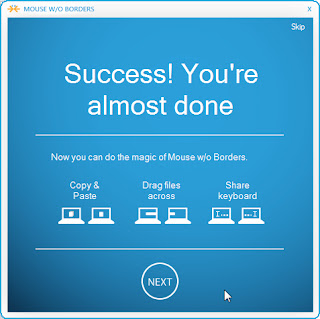
Что умеет программа:
- управлять клавитаурой и мышью одного компьютера с другого
- автоматически настраиваться, искать другие компьютеры
- прпавильно распознавать многомониторные конфигурации
- подключать в единую систему до 4 компьютеров, расположенных в одной сети
- также использовать единый буфер обмена
- перекидывать файлы простым «Drag-and-drop» (перетаскиванием)
Программа написана в рамках Microsoft Garage — т.е. права работников Microsoft тратить 20% рабочего времени на личные проекты. Говорят, писали эту программу разработчики для себя, и долгое время она была «закрытой» для сторонних пользователей.
Настроить программу, как я написал, просто, но на всякий случай вот подробная инструкция.
1. Нужно скачать программу по ссылке :
http://www.microsoft.com/en-us/download/details.aspx?id=35460
2. Установить на обоих ( /трех/четырех ) компьютерах.
3. Запуститить (опять же, везде). Должно появиться таке окно:

4. На компьютере, которым будем управлять — говорим «NO». Программа покажет имя ПК и пароль, которые нужно будет ввести на другой машине.

5. На втором компьютере остается на начальном экране (п.3) сказать «YES» и ввести то, что показывает первый (п.4):
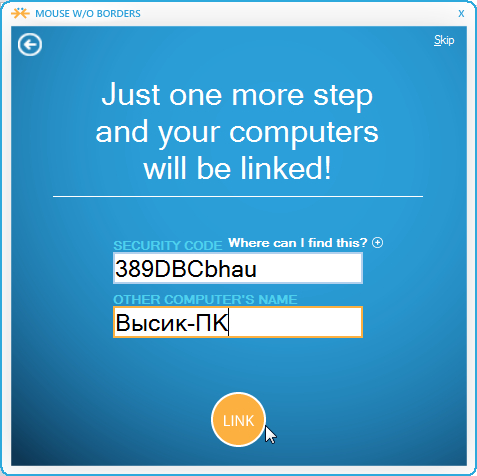
6. Если все хорошо, то нужно нажать «NEXT» и «DONE».
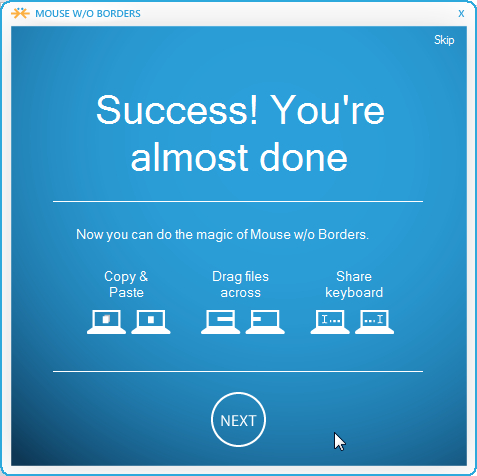
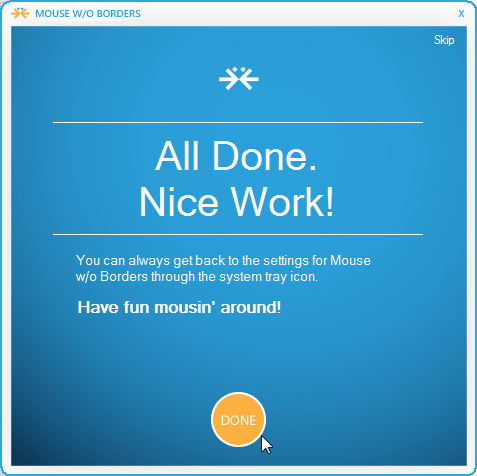
7. Закрыть окно кнопкой «Close» и пользоваться! В моем случае заработало сразу и без проблем.
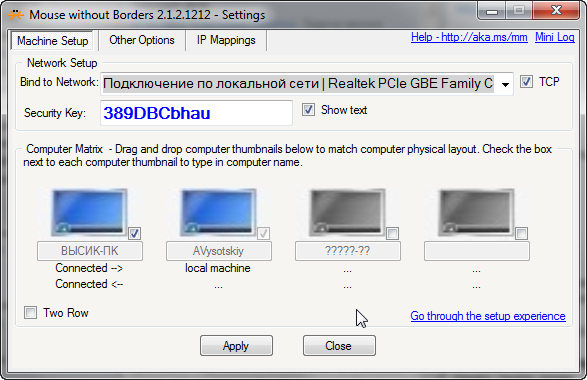
В программе есть определенное количество настроек, если найдете что-то интересное — напишите в комментариях!
С уважением,
Александр Высоцкий
e-mail: me@AVysotskiy.com
тел.: +7(911) 826-98-94
Skype: VisikPro
Блог: www.AVisotskiy.com
Я в соцсетях: 


