Как заблокировать участника группы в ватсапе
Как заблокировать человека в группе Ватсап: инструкция
Как заблокировать человека в группе Ватсапа, если вы не хотите получать от него сообщения? Есть простой способ – расскажем, как поработать с черным списком и поможем разобраться с тонкостями настройки. Вперед!
Алгоритм блокировки
Очень интересен ответ на вопрос, можно ли заблокировать человека в группе Ватсап полностью? Вы можете отправить в черный список любого пользователя! Что это означает?
- Вы не получите оповещения о звонках и входящих сообщениях – контакт сможет отправлять вам исходящие и звонить, но они не достигнут цели;
- Человек не увидит обновления статуса, изменения статуса «В сети» и любые изменения фото профиля.
Мы расскажем, как заблокировать участника группы в Ватсапе, но вам необходимо учесть следующее. Если два человека являются участниками одной беседы, каждый из них будет видеть сообщения от другого.
Даже если вы отправите пользователя в черный список, он сможет читать ваши общедоступные исходящие. При этом не сможет написать конкретно вам в личные сообщения, но может обратиться в рамках одной общей беседы.

Хотите узнать, как в чате Ватсап заблокировать участника группы? Это несложно, пошаговая инструкция перед вами:
- Откройте мессенджер и войдите в нужный чат;
- Нажмите на название беседы на верхней панели;
- В открывшемся окне ищем раздел «Участники» ;
- Находим пользователя, которого будем отправлять в черный список;
- Нажимаем на имя и выбираем раздел «Данные» ;
- Откроется карточка контакта – в самом низу вы можете найти иконку блокировки;
- Нажмите на нее и подтвердите действие.
Вот как заблокировать человека в Ватсапе в группе – воспользуйтесь стандартным алгоритмом, чтобы ограничить возможность взаимодействия с определенным участником. К сожалению, полностью убрать пользователя невозможно – если только вы не выйдете из беседы.
WhatsApp разрешит админам чатов блокировать других участников
Разработчики мессенджера WhatsApp тестируют новую функцию, которая позволяет администраторам групповых чатов заглушать остальных участников. Эта опция может пригодиться, если пользователь хочет привлечь внимание к своим словам, сообщил Daily Mail.

Суть в том, что администратор, желающий организовать мероприятие или сделать важное объявление, может на время ограничить других участников чата. При таком раскладе, они не смогут отправлять текстовые и голосовые сообщения, а также обмениваться видео, картинками, GIF и документами.
Заблокировать собеседников создатель чата сможет на 72 часа. Если в этот промежуток времени, из участников захочет сказать, он может обратиться к администратору. Чтобы тот передал его сообщение всем остальным.
Функция под названием «Ограниченные группы» была замечена в приложений WhatsApp для iOS и Android.
Ранее Google Play назвал самые популярные приложения 2017 года. Лидером оказался сервис VK Live.
Как покинуть группу в Whatsapp и установить запрет на добавление
Ватсап – это популярный мессенджер, в котором можно переписываться не только в личных сообщениях, но и в пабликах. Если вам нахождение в сообществе больше не интересно сегодня мы поговорим о то, как покинуть группу в WhatsApp на различных платформах.
Как выйти из группы в Ватсапе
Как только общение в группе надоедает, появляются вопросы, связанные с необходимостью покинуть площадку. Сделать это можно несколькими способами.

Данные группы:
- Запускаем Ватсап и переходим во вкладку «Чаты».
- Далее переходим в нужный чат.
- Вызываем окно дополнительной информации, тапнув по названию группы в верхней части окна.
- Свайпом снизу вверх пролистываем страничку до пункта «Выйти из группы».
- Тапаем по нему и подтверждаем действие.
В системном окне, помимо самого выхода, есть возможность активации «Беззвучного режима». Это аналог временного бана площадки на случай, если вы захотите вернуться. Активировав этот пункт, в этом же окне выбирается временной промежуток: 8 часов, неделя или год.
Свидетельством того, что групповой чат во временном черном списке является наличие иконки в виде перечеркнутого динамика под названием в окне «Чаты».
Вкладка «Чаты»:
Этот метод кажется более простым и быстрым:
- На вкладке «Чаты», находим в нужный паблик.
- Свайпом справа налево вызываем меню дополнительных действий.
- Тапаем по горизонтальному троеточию для вызова контекстного меню.
- Из списка выбираем предпочтительный вариант: «Без звука», «Данные группы», «Экспорт чата», «Очистить чат», «Выйти из группы».
- Подтверждаем действие.
Если нужно удалить историю сообщений, то проделываем аналогичные действия, только в контекстном меню активируем «Удалить группу».
Андроид
- Запускаем мессенджер и переходим в нужный паблик.
- Активируем вертикальное троеточие в правом верхнем углу пользовательского интерфейса.
- В выпадающем списке выбираем пункт «Данные группы».
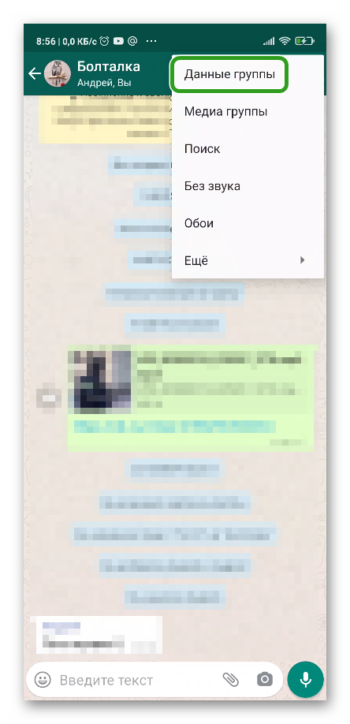
- Прокручиваем открывшуюся страничку до упора.
- Активируем пункт «Выйти из группы».
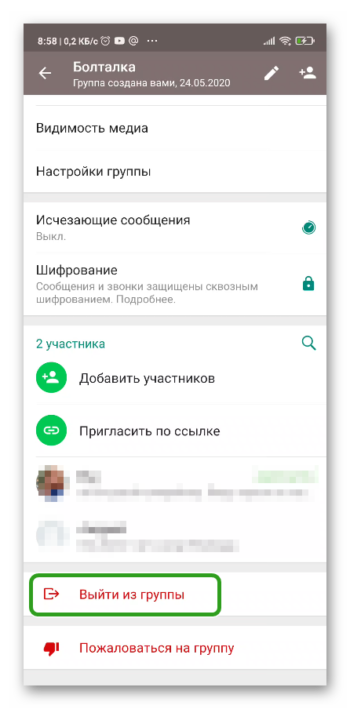
- Выбираем один из вариантов: «Выйти», «Отмена» или «Беззвучный режим» и подтверждаем в системном сообщении.
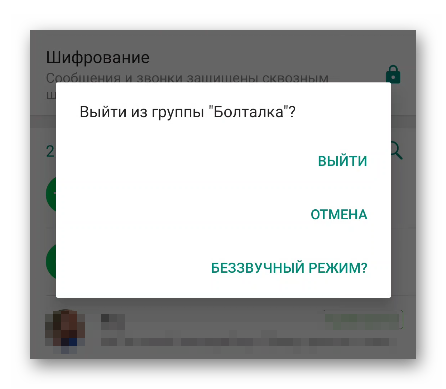
Проведите ровно такие же действия для удаления истории переписки через окно дополнительной информации, и активации соответствующего пункта меню. А мы переходим к следующему варианту.
Вкладка «Чаты»:
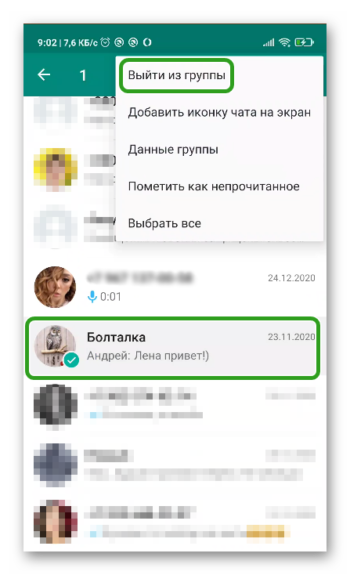
- Переходим в нужный чат и длительным тапом вызываем меню дополнительных действий в верхней части окна.
- Нажимаем на вертикальное троеточие в правом верхнем углу.
- В выпадающем списке тапаем по «Выйти из группы».
ПК-версия
Компьютерная версия мессенджера несколько урезана, но и тут можно заблокировать паблик.

- Запускаем мессенджер и при необходимости авторизуемся по QR-коду:
- Переходим в переписку, и кликаем по горизонтальному троеточию в правом верхнем углу окна.
- В выпадающем списке выбираем «Выйти из группы» и подтверждаем в открывшемся окне.
Перечень чатов:

- В левой части окна находим нужный чат, наводим на него курсор.
- Вызываем контекстное меню кликом правой клавишей мыши.
- В выпадающем списке выбираем пункт «Выйти из группы».
- Чтобы удалить историю сообщений вызываем меню дополнительных действий правой клавишей мыши.
- Выбираем пункт «Удалить группу».
Слева внизу появится системное сообщение о том, что процедура успешно завершена.
Как запретить добавлять себя в группы WhatsApp
Часто бывает так, что личка забита приглашениями вступить в разные сообщества, и это довольно сильно бесит. В настройках это можно исправить, если:
- нет желания заводить новые знакомства;
- группа не интересует в плане контента или сферы общения;
- личная неприязнь к определенным участникам коллективного чата;
- нет времени на переписки;
- приглашение – это простой спам от ботов;
- участие в общественных переписках отвлекает от важных дел.
Какой бы не была причина в целом, важно определить, как с этим бороться.
Как заблокировать администратора группы, участника
Особой разницы между блокировкой участника группового чата или администратора нет.
Если человек не добавлен у вас в список контактов, задача многократно упрощается:
- Запускаем приложение.
- Кликаем по человеку, отправившему приглашение.
- В верхней части окна активируем кнопку «Заблокировать».
Конечно, поштучно блокировать учетные записи каждого участника группового чата утомительно, в особенности, если это будет организованная акция, однако такое вряд ли возможно.
Если человек добавлен у вас, для переноса его странички в черный список:
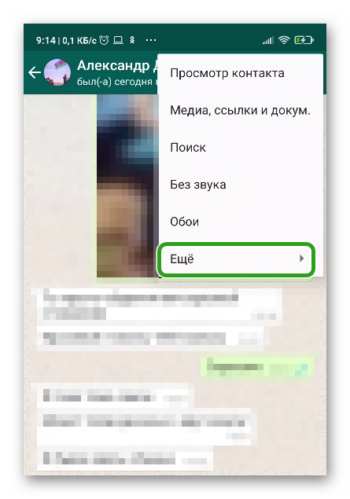
- Переходим в чат с выбранным пользователем.
- Тапаем по вертикальному троеточию в правом верхнем углу окна.
- В выпадающем списке активируем пункт «Еще…», а затем – «Заблокировать».
Возможна блокировка и через пользовательские настройки, но это гораздо дольше, хоть и с не меньшей вероятностью эффективно.
Одновременная блокировка аккаунтов в Ватсапе
Речь идет о том, можно ли одновременно выйти из нескольких групп. Да, конечно, разработчики предусмотрели такую возможность для всех версий ОС.
- Переходим во вкладку «Чаты».
- Длительным тапом выделяем один объект, такая возможность открывается и в отношении других.
- Касанием пальца отмечаем ненужные чаты.
- Активируем вертикальное троеточие в правом верхнем углу пользовательского окна.
- В выпадающем списке тапаем по «Выйти из групп».
Как заблокировать группу в Ватсапе, не выходя из нее
Можно ли незаметно выйти из группы? С точки зрения системы – нет. Как только вы активируете соответствующий пункт в меню, приложение оповестит в общем чате всех участников о том, что вы сделали.
С точки зрения пользовательской активности – да. Вам перестанут докучать сотни сообщений в группе, а формально вы останетесь ее участником.
- Открываем мессенджер и переходим в окно переписки.
- Переходим на страничку дополнительной информации.
- Деактивируем ползунок напротив пункта «Показывать уведомления».
- В системном окне выбираем приемлемый вариант: полностью отключить или «Показывать уведомления без звукового сопровождения».
Заключение
Есть масса вариантов выйти из площадки для группового общения, было бы желание. Разработчики предусмотрели простой и действенный механизм, действующий безотказно.
Похожие публикации:
- Как перекинуть закладки с одного компьютера на другой
- Как перемещаться по экрану в автокаде
- Как сделать телефоны в тока
- Какой формат у компаса 3d
Заблокировать группу или участника группы Whatsapp
Единственным способом избавиться от назойливого собеседника или от контакта, присылающего спам, является блокировка. В этой статье мы поговорим о том, как заблокировать человека в Ватсапе и какие это дает возможности.

Как заблокировать человека в Ватсап
Блокировка в WhatsApp осуществляется несколькими способами. Если Вы получили сообщение от незнакомого контакта, то вам будет автоматически предложены варианты действий: заблокировать его или добавить в список контактов. При выборе первого действия произойдёт блокировка.

Уже имеющийся контакт можно перенести в чёрный список. Для этого вам потребуется:
- Войти в меню мессенджера.
- Выбрать «Настройки», кликнуть аккаунт и перейти в раздел «Приватность».
- В этом разделе выберите «Заблокированные».
- На экране телефона появится список заблокированных абонентов. Чтобы добавить в него нового абонента кликните в верхней части экрана на значок «Плюс».
- Откроется список ваших контактов,откуда вы можете выбрать необходимый номер для блокировки.
Еще одним способом заблокировать человека в Ватсапе является точечная блокировка.
- Откройте чат с человеком, которого хотите заблокировать.
- В верхней части окна нажмите на знак Меню.
- В появившемся списке выберите «Заблокировать».
Последствия блокировки контакта
Сам пользователь, которого вы заблокировали, не может узнать о своём новом статусе. После блокировки ему не поступит никаких оповещений. О том, что он заблокирован, пользователь может догадаться, когда его сообщения перестанут до вас доходить.
Обратите внимание, что заблокированные абоненты не увидят информации о вашем последним входе в мессенджер. Также они не увидят ваш новый статус или новый аватар.
Читайте также, как сделать непрочитанные сообщения в WhatsApp.
Возможно ли разблокировать абонента
Разблокировка контакта может быть осуществлена в любое удобное для вас время. Для этого необходимо обратиться к списку заблокированных абонентов. Как это сделать указывается выше. Затем следует выбрать необходимого человека из списка и кликнуть «Разблокировать».
После этого абонент снова сможет прислать вам сообщения, однако сообщения, которые он писал вам во время блокировки, до вас так и не дойдут. Разблокированному пользователю будут доступны все видимые изменения в вашем аккаунте в WhatsApp. То есть ему снова будут доступны просмотры статуса аватара и времени последнего вашего входа.
Как разблокировать пользователя на Android
Обладатели телефонов с операционной системой Android могут разблокировать человека в Ватсап следующим образом:
- Войдите в меню мессенджера WhatsApp.
- Выберите надпись «Настройки», а затем «Аккаунт».
- В разделе «Приватность» откройте «Заблокированные».
- В появившемся окне отразятся все пользователи, которых вы когда-либо блокировали. В этом списке выберите номер, обходимый для восстановления.
- Удерживайте палец на строке с номером пару секунд.
- Подтвердите желание разблокировать номер.
Если вы владелец Айфона, то разблокировка человека в WhatsApp будет выглядеть следующим образом:
- В настройках мессенджера выберите свою учётную запись.
- В разделе «Конфиденциальность» кликните на строку «Заблокированные».
- В появившемся окне найдите имя человека, которого хотите разблокировать.
- Проведите по имени пальцем справа налево.
- В появившемся меню выберите «Разблокировать».
Видео: Как заблокировать человека в Ватсап
Как заблокировать группу в ватсапе на время и навсегда?
На текущий момент функция блокировки группового диалога в мессенджере Ватсап не реализована.
Но есть другое решение, которое может помочь окончательно выйти из сообщества и не получать уведомлений. В этом случае требуется следовать инструкции:
- Отключить оповещения о новых событиях чата. Чтобы не приходили уведомления необходимо:
- Запустить приложение Ватсап.
- Перейти на главную вкладку «Чаты».
- Затем выбрать интересующий групповой диалог.
- Кликнуть на него: при этом откроется беседа.
- Вызвать дополнительное меню нажатием на иконку с тремя вертикальными точками.
- Среди доступных опций необходимо выбрать режим «Не беспокоить».
- Выбрать период блокировки уведомлений и обязательно снять галочку с параметра «Показывать уведомления».
- Тайпнуть по кнопке «Ок» для того, чтобы сохранились изменения и параметры вступили в силу.
- Покинуть групповой диалог: тайпнуть с задержкой на чате и кликнуть на кнопку «Выйти из группы», но следует учесть, что сообщение об этом тут же в автоматическом режиме отправится в сообщество. Поэтому администраторы смогут снова Вас добавить.
- Для того, что больше не получать приглашения и забыть о группе необходимо заблокировать администраторов сообщества, чтобы они не могли снова Вас добавить.
- После этого можно очистить чат и удалить из общего списка при желании.
В некоторых случаях могут создаваться новые админы и переназначаться, поэтому вероятность возвращения будет. Но на текущий момент никто не станет так заморачиваться, поэтому это будет финалом, останется только удалить беседу из общего списка диалогов на вкладке «Чаты».
Причем заблокировать можно даже человека, которого нет в списке контактов в адресной книге смартфона. Для этого требуется:
- Отрыть групповой чат в Ватсап.
- Вверху кликнуть на тему беседы.
- Кликнуть на телефонный номер администратора.
- Нажать на «Сообщение » или «Отправить».
- Откроется пустой диалог с этим номером телефона.
- Далее все просто: тайпнуть на телефон вверху экрана.
- Выбрать «Заблокировать».
- Подтвердить нажатием на кнопку «Заблокировать».
Читайте также: Whatsapp на Symbian
Запретить добавлять себя в группы?
Зачастую приглашения в диалоги внутри мессенджера носят рекламный характер или являются обычной рассылкой спама. Но большинство пользователей регистрируются в мессенджере и используют его для общения с родственниками, друзьями, с коллегами по рабочим процессам и не желают, чтобы их добавляли.
Прямой возможности отказа от приглашений функционалом мессенджера не предусмотрено.
Пока единственный способ – заблокировать администратора.
Но это не избавит от приглашения и добавления от посторонних людей.
Как заблокировать человека в группе?
Функции блокировки в настройке списка участников групповой беседы нет.
Для того, чтобы удалить и запретить возвращаться в диалог следует:
- Запустить приложение.
- Открыть интересующий групповой диалог.
- Вызвать настройки профиля чата тайпом по верней части с названием.
- Свайпнуть вниз до списка участиников.
- Выбрать нарушителя.
- Кликнуть по нему.
- Выбрать опцию «Удалить из группы».
- После этого ему придет уведомление и вероятно он захочет вернуться в групповой диалог, но разрешить ему может только администратор.
- Кликните по нему.
- Откроется чат с номером или существующим контактом.
- Вызовите дополнительное меню нажатием на иконку с тремя вертикальными точками.
- Кликните по кнопке «Заблокировать» для вызова одноименной функции.
- Подтвердите тайпом на кнопке «Заблокировать».
Тех, кто только начинает использовать WhatsApp, наверняка будет интересовать и такой вопрос, как заблокировать человека в Вотсапе. Ведь рано или поздно все мы сталкиваемся и со спамом, и с назойливыми, а то и просто хамоватыми людьми. Так что данный вопрос действительно можно отнести к одним из самых актуальных. Итак…
Как заблокировать человека в WhatsApp
На самом деле, сделать это можно самыми разными способами. К примеру, если получено сообщение от незнакомого пользователя, то станут сразу доступны варианты действия – Заблокировать абонента, сообщать о спаме или добавить его в свой список друзей. Соответственно, выбираем первый вариант. Еще один способ, как заблокировать контакт в Вотсапе, — это через Черный список. Для того, чтобы это сделать, потребуется:

- загрузить программу WhatsApp;
- совершить переход по следующим пунктам Меню: Меню – Настройки – Аккаунт – Приватность – Заблокированные;
- отобразится список всех уже заблокированных пользователей. Нужно нажать на иконку в виде человеческой фигурки со знакомПлюс;
- будет предложено выбрать из контактов нежелательный – выбираем его и соглашаемся со своим выбором.
Блокировать человека можно в Ватсапе и так:
- включить программу WhatsApp;
- открыть чат с человеком, которого нужно заблокировать;
- нажать на знак трех точек в верхней части экрана;
- выбрать из нового меню пункт «Заблокировать».
Что будет после блокировки абонента
Конечно, при этом также многим интересно, если в Вацапе заблокировать контакт, то что будет. На самом деле, заблокированный пользователь об этом может так никогда и не узнать. Он не получит об этом никаких уведомлений. Он сможет даже продолжать писать сообщения. Правда, их уже никогда никто не прочтет…
Заблокированному лицу также не будет доступна информация о том, что вы вышли в Сеть, поменяли аватарку на фото или сменили свой статус.
Можно ли разблокировать человека
Конечно, как и заблокировать, так и разблокировать, человека можно в любое время. И это делается через Список заблокированных пользователей. Как в него попасть – было уже описано выше. Находясь в этом списке, потребуется выделить нужного для разблокировки абонента – и выбрать пункт в меню «Разблокировать».
Но при этом стоит помнить, те сообщения, которые посылал пользователь вам, будучи еще заблокированным, после разблокировки не восстановятся. Так что, то что он там писал вам в это время – возможно, что навсегда останется тайной.
КАК РАЗБЛОКИРОВАТЬ КОНТАКТ В WHATSAPP
Беспрепятственное общение в мессенджере Ватсап – очень важная часть социальной жизни владельца гаджета. Но иногда абоненты присылают спам, слишком навязчивы в общении, постоянно звонят или пишут. Вы заносите их в черный список и спите спокойно. А если срочно нужно поговорить с таким собеседником – узнайте, как разблокировать контакт в WhatsApp на нашем портале.
Разблокировать контакт Ватсап можно без посторонней помощи.
Я вытащу абонента из «черного списка»: что будет
Если вы блокируйте собеседника, значит получать входящие звонки и сообщения от него не сможете в дальнейшем. Разблокировка подразумевает обратное – общаться с контактом можно беспрепятственно, а также видеть аватар, статус, соответственно, демонстрируя ему свои данные.
Обратите внимание! При помещении контакта в ЧС из приложения номер не удаляется, это можно сделать только вручную через телефонную книгу. Именно поэтому изменение настроек позволяет мгновенно наладить общение заново.
Разблокировка номера на устройствах Андроид
Если вы владелец гаджеты на базе операционной системы Android, совершить подобные манипуляции очень легко. Зная, как разблокировать человека в WhatsApp, пользователь получит все сообщения, отправленные ему и хранящиеся на сервере программы.
Совершите следующие действия:
- Заходим в Меню.
- Выбираем пункт Настройки.
- Переходим в свой Аккаунт.
- Находим строку Приватность и выбираем позицию Заблокированные. Откроется перечень всех собеседников, с которыми вы не желаете общаться.
- Выбираем нужную, слегка нажимаем на сенсорный экран и удерживаем одну-две секунды.
- Подтверждаем предложение убрать блокировку.
Помните, что входящие файлы на сервере не могут сохраняться слишком долго, если желаете быть в курсе событий регулярно, периодически убирайте черную метку. Кстати, собеседник может об этом и не подозревать.
Чтобы совершить аналогичные действия владельцу iPhone, необходимо:
- Зайти в Настройки.
- Выбрать Учетную запись.
- Зайти в Конфиденциальность.
- В открывшемся списке Заблокированные выбрать одну или несколько интересующих позиций.
- Провести пальцем по сенсорному дисплею по имени по направлению влево.
- Откроется список команд, нужно выбрать Разблокировать.
По разным причинам может возникнуть необходимость в блокировке группы в популярном мобильном приложении. Чтобы это сделать, требуется соблюдать определенный порядок действий.
Как заблокировать группу в ватсапе на время и навсегда
Чтобы заблокировать в Ватсапе группу не выходя из нее, требуется соблюдать следующий порядок действий:
- Запуск программного обеспечения на смартфоне или планшете.
- Переход в раздел меню мобильного приложения.
- Вход в интересующую группу Ватсапа.
- На следующем этапе осуществляется переход в раздел настроек.
- Выбор опции блокировки на получение системных уведомлений от сообщества в популярном мессенджере.
- Подтверждение намерений скрыть уведомления.
Обратите внимание, заблокировать группу в Whatsapp невозможно по техническим причинам. Однако временно запретить доступ группового чата возможно. Для этого пользователям требуется соблюдать следующий порядок действий:
- Запуск популярного мессенджера на смартфоне или планшете.
- Осуществление перехода в раздел меню.
- На следующем этапе выполняется переход в интересующий чат.
- После этого требуется выполнить переход в раздел настроек.
- Во вновь открывшейся форме пользователь выбирает опцию блокировки сообщества временно.
- Из предложенного диапазона, требуется выбрать интересующий интервал.
- Подтвердить намерения, нажав на одноименную клавишу.
- Дождаться автоматического сохранения настроек.
Программное обеспечение выполняет после внесения изменений автоматическое сохранение. Они вступают в силу моментально – после пользовательского подтверждения.
Как запретить добавлять себя в группы WhatsApp
Пользователи должны знать, что в Вотсапе заблокировать группу может и не потребоваться. Разработчики предлагают воспользоваться опцией активации запрета на добавление новых участников в сообщество популярного программного обеспечения. Порядок действий включает в себя следующие этапы:
- Запуск программного обеспечения популярного мессенджера.
- Переход в раздел меню.
- На следующем этапе требуется перейти в персональные настройки безопасности – расположены в окне редактирования профиля пользователя.
- После этого выполняется переход в категорию настроек сообщества мобильного приложения.
- На следующем этапе пользователю требуется поставить отметку возле поля с запретом на получение приглашений стать участников сообществ в программном обеспечении.
Обратите внимание, запрет начинает действовать автоматически после подтверждения сформированной заявки пользователем программного обеспечения. Приложение автоматически выполняет внесение изменений в первоначальные параметры, поэтому дополнительных действий совершать не требуется.
Разработчики программного обеспечения утверждают, что при необходимости опция может быть мгновенно деактивирована. Для этого требуется открыть доступ приложению к рассылке системных уведомлений.
Блокировка участника и админа группы
Чтобы заблокировать администратора интересующего сообщества в программном обеспечении от пользователя требуется:
- Запустить программное обеспечение популярного мессенджера на смартфоне или планшете.
- Перейти в популярное сообщество приложения.
- На следующем этапе требуется зайти в настройки интересующей группы.
- Перейти в список участников сообщества программного обеспечения.
- Найти интересующего абонента.
- Продолжительным нажатием вызвать открытие диалогового окна с функциями.
- Выбрать и активировать опцию блокировки участника.
- Подтвердить намерения.
Запрос обрабатывается программным обеспечением в автоматическом режиме. Чтобы заблокировать администратора, пользователю требуется:
- Зайти в мобильное приложение на смартфоне или планшете.
- Перейти в интересующий групповой чат.
- Зайти во вкладку участников сообщества.
- Отыскать из представленного перечня администратора группы.
- Продолжительным нажатием на пользователя вызвать открытие диалогового окна.
- Активировать опцию блокировку.
Внесенные изменения вступают в силу мгновенно. Мобильное приложение не требует дополнительных действий.
Не всегда общение интересно всем его участником. Ведь бывают докучливые люди, переписываться с которыми со всем не хочется. А в мессенджерах, например, в Ватсапе, есть еще одна напасть — спамеры. К счастью, связь с нежеланными пользователями довольно легко прервать с помощью ЧС (черного списка). Разберемся, как заблокировать человека в WhatsApp. Тем более, что решение можно в любой момент поменять, сняв ограничение.
Инструкция
Добавление пользователя в черный список приводит к тому, что ему перестает быть видным ваш профиль, а также становятся невозможными звонки или отправка сообщений. Работает все и в обратную сторону.
В мобильном приложении все делается так:
- Откройте диалоговое окно с «нежеланным лицом».
- Нажмите на значок «Меню».

- Раскройте полный список, нажав на «Ещё».
- Выберите пункт «Заблокировать».

Подтвердите свое решение.
- А на ПК процедура следующая:
- Откройте нужный чат.
- Кликните на имя данного пользователя или на аватарку сверху.

- Пролистайте список опций до конца и выберите блокировку.
- Подтвердите действие.

Также в меню доступна опция «Пожаловаться». Если ей воспользоваться, то на пользователя будет отправлена жалоба администрации WhatsApp, которые вполне могут его забанить. Ну и вместе с этим человек отправится в ваш личный ЧС.
Просмотр черного списка и отмена действия
Чтобы ознакомиться с содержимым черного списка, из настроек мессенджера перейдите в «Аккаунт – Приватность». Здесь в разделе «Сообщения» будет пункт «Заблокированные», который нам и нужен. Чтобы снять ограничение на общение с конкретным человеком, тапните по нему и выберите соответствующую опцию.
Читайте также: Белый экран в WhatsApp на компьютере

Этот же перечень имеется и в ПК-версии Вацапа. Попасть в него выйдет из меню настроек.
- https://my-whatsapp.ru/zablokirovat-cheloveka/
- https://what-is-app.ru/whatsapp/zablokirovat-gruppu-ili-uchastnika-gruppy-whatsapp/
- https://whatsap-com.ru/faq/zablokirovat-cheloveka.html
- https://whatsapp-wiki.ru/gruppy/kak-zablokirovat-v-vatsape-gruppu/
- https://online-whatsapp.ru/kak-zablokirovat-cheloveka-v-whatsapp
Как удалить человека из группы в ватсапе инструкция
Приложение WhatsApp смогло сделать общение с расстояния доступным. Пользователь, который прошел процедуру регистрации, может пользоваться опциями и инструментами программы. Например, клиенту мессенджера могут:
- Отправлять и получать голосовые сообщения;
- Отправлять и получать текстовые сообщения;
- Отправлять и получать фотографии, изображения, и видеоролики;
- Изменять аватар, и статус, и настройки программы.
При этом, пользователи могут создавать группы, и общаться не один на один, а с большим количество клиентов программы.

Как удалить человека из группы в WhatsApp?
Разработчики приложения учли факт, что пользователи могут захотеть обсудить конкретный вопрос, при этом, не пересылать одно сообщение нескольким пользователям. Участник мессенджера могут создать группу, в которой будет несколько человек, и вместе обсуждать конкретно поставленный вопрос.
Для того, чтобы удалить участниками группы в программе, необходимо:
- При входе в раздел меню «Чаты» пользователь может увидеть группы. Рядом с наименованием группы, будет значок в виде трех точек. При нажатие будет представлен список контактов, которые входя в группе.
- Затем следует нажать на конкретно выбранного участника группы, и выбрать вариант «Удалить». После этого, необходимо подтвердить действие по средству нажатия кнопки «ОК».
Следует отметить, что управлять группами могут администраторы, которые создавали грыппы, или были назначены после открытия группы.

Инструкция для Android
Приложение можно установить на мобильное устройство на базе Андроид, и пользоваться доступными опциями и инструментами. На устройстве с Андроид можно создавать групповое общение. При необходимости можно удалить участника группы. Процедура удаления участника из группы из программы на мобильном устройстве на Андроид:
- Вначале следует войти в приложение, и открыть конкретную группу.
- В группе следует войти в настройки.
- В разделе настройки можно будет увидеть раздел под название Информация о группе. Пользователь так же может нажать на название группы, и приложение автоматически переведет на информацию.
- Необходимо выбрать конкретного участника, и нажать на кнопку, чтобы удалить контакт. Конкретно выбранный контакт не пропадет из списка контактов с мобильного устройства.
Откроется окно группы (рис. 2).
Рис. 2. Окно группы «Поговорить».
В группе тапаем по ее названию. В нашем примере следует кликнуть по слову «Поговорить». Откроется окно настроек группы, которое нужно прокрутить вниз, пока в ней не появятся участники группы (рис. 3).
Рис. 3. Администратор группы в WhatsApp и ее участники (на примере одного участника).
После клика по имени участника группы возникает перечень возможных действий с ним. Среди предложенных действий нужно выбрать «Удалить» (рис. 4).
Рис. 4. Меню вариантов действий с участниками группы в Ватсап – выделено действие «Удалить».
После тапа по надписи «Удалить» появится окно для уточнения: действительно ли нужно удалить участника группы, или действие было выбрано случайно, ошибочно (рис. 5).
Рис. 5. Подтверждение удаления участника группы в WhatsApp.
Кликнув по «ОК» (рис. 5), администратор группы подтверждает удаление участника группы, и тому на телефон почти сразу же приходит соответствующее уведомление. После чего участник группы удаляется из списка участников на телефоне администратора.
Как покинуть группу в WhatsApp, если вы не админ
Любой участник группы на своем телефоне может самостоятельно покинуть группу, чтобы перестать быть ее участником. Для этого ему не нужно согласие или подтверждение администратора. Выход из группы можно сделать так, как для Андроида описано далее.
После самостоятельного выхода из группы или после получения уведомления от администратора группы об исключении из группы, теперь уже бывший участник группы может самостоятельно удалить группу со своего телефона, удалить ее из списка чатов, подробнее НИЖЕ.
Как админу выйти из группы после удаления всех ее участников
Далее покажем, как можно выйти из группы после удаления из нее всех участников, и как затем удалить эту группу.
Рис. 6. Меню группы.
В правом верхнем углу группы находится значок из трех вертикальных точек – это меню группы (1 на рис. 6). Кликаем по этому значку, чтобы открыть меню.
Рис. 7. Опция «Ещё» в меню группы в WhatsApp.
В открывшемся меню следует кликнуть «Ещё» (рис. 7). Появится ссылка, чтобы выйти из группы (рис. 8):
Рис. 8. Опция «Выйти из группы».
Щелкнув по ссылке «Выйти из группы» на рисунке 8, увидим окно, в котором требуется подтвердить свое намерение (рис. 9).
Рис. 9. Подтверждение для выхода из группы.
Тапнув по ссылке «Выйти», тем самым сделаем подтверждение на выход из сообщества. В итоге появится сообщение «Вы покинули группу», а также предупреждение «Вы не можете отправлять сообщения в эту группу, так как больше не являетесь её участником».
Удалить группу в WhatsApp
После того, как Вы уже вышли из группы, теперь можно её удалить. После этого группа полностью исчезнет: её не будет во вкладке «Чаты», также вся переписка будет удалена.
Если есть необходимость сохранить переписку, нужно об этом позаботиться заранее. В этом случае до выхода из группы нужно сделать «Экспорт чата» (рис. 8).
Рис. 10. Для удаления группы кликаем по её названию.
Чтобы удалить группу, щелкаем по ее названию (рис. 10). Откроется окно, представленное на рисунке 11.
Рис. 11. Опция «Удалить группу».
Щелкаем «Удалить группу». Затем потребуется подтвердить это действие.
Рис. 12. Подтверждение удаления группы WhatsApp.
Чтобы подтвердить свое действие, тапаем «Удалить» (рис. 12). После этого группы во вкладке «Чаты» больше не будет, как будто ее никогда и не было.
p, blockquote24,0,0,0,0–> Загрузка …
1. Беззвучные чаты WhatsApp: как включить и выключить звук уведомлений
2. Форматирование сообщения в WhatsApp: как сделать текст жирным, курсивом или зачеркнутым
3. Смена номера телефона в WhatsApp
4. Блокировка контакта в WhatsApp или в Телефоне на iPhone и их разблокировка
p, blockquote35,0,0,0,0–> p, blockquote36,0,0,0,1–>
5. Как заблокировать контакт в WhatsApp на Андроиде или в Телефоне и как разблокировать
Пользоваться Вацапом не составит сложности даже для начинающего: функционал мессенджера велик и покрывает большинство потребностей владельца смартфона, а получить доступ к любой из опций можно буквально в два нажатия. Так, приложение позволяет создавать группы по интересам и удалять их, приглашать туда знакомых и друзей и исключать участников. Как удалить группу в WhatsApp и удалиться самому — попробуем разобраться.
Как удалить группу в Ватсапе?
Полностью удалить группу в Ватсапе может только администратор — пользователь, создавший её или наделённый создателем необходимыми правами. Остальные участники могут лишь покинуть общий чат и заблокировать его, чтобы избежать повторных добавлений — на этом их полномочия заканчиваются.
Важно: не представляется возможным в полном объёме и бесповоротно стереть переписку — свою и участников. Данные могут архивироваться на каждом мобильном устройстве, подключённом к группе Ватсапа, поэтому рассчитывать на стопроцентную конфиденциальность не стоит — впрочем, для большинства тематических сообществ она и не нужна.
И создать, и удалить группу в WhatsApp не сложнее, чем зарегистрироваться в Вайбере или удалиться из Телеграма: всё, что нужно пользователю, — иметь под рукой авторизованный смартфон, подключённый к Интернету, и следовать приведённой ниже пошаговой инструкции.
Чтобы удалить общий чат Ватсапа, пользователю, обладающему правами администратора, нужно:
- Запустить приложение и выбрать подлежащую удалению группу, тапнув по ней.
- Оказавшись в окне чата, нажать на три вертикальные точки, расположенные в правом верхнем углу окна.
- Выбрать в выплывающем списке самый верхний пункт «Данные группы» (в зависимости от модификации — «О группе», «Информация о группе» и так далее»).
- В новом окне администратор может временно отключить поступающие от сообщества уведомления, передвинув ползунок в положение «Включено» — это отличная альтернатива удалению, если хочется просто отдохнуть от надоедливых собеседников.
- Спустившись ниже, владелец смартфона увидит список участников группы. Прежде чем удалять её и удаляться самому, следует исключить другие контакты.
- Для этого нужно, последовательно нажимая на каждый из них, в контекстном меню выбирать пункт «Удалить…».
- И подтверждать удаление, нажимая на «ОК». В дальнейшем пользователя можно будет вернуть назад, тапнув по кнопке «Добавить участников».
- Вновь вернувшись в главное окно общей беседы, следует нажать на те же три вертикальные точки и перейти в раздел «Ещё».
- Здесь пользователь может очистить чат, получив некоторую дополнительную гарантию невозможности восстановления переписки.
- Установив галочку в единственном чекбоксе, владелец группы очистит не только сообщения, но и переданные сообществу медиафайлы.
- Теперь, вновь вернувшись в «Данные группы» и убедившись в полном отсутствии участников, следует тапнуть по кнопке «Выйти из группы»…
- …И подтвердить решение, воспользовавшись вариантом «Выйти».
- Наконец пользователь может удалить группу Ватсапа, нажав на одноимённую кнопку в новом окошке.
- И, если этого не было сделано раньше, запросить очистку файлов мультимедиа, переданных собеседниками и сохранённых на устройстве.
- Группа WhatsApp удалена. Как можно увидеть на примере, переписка остаётся на устройствах других участников; в лучшем случае они не смогут восстановить архивные данные, однако и это под вопросом.
Чтобы гарантированно удалить группу Ватсапа не только у себя, но и у всех участников, перед тем как выйти, непременно нужно исключить других участников. В противном случае:
- Создатель покидает сообщество…
- …А администратором становится один из других участников, который, в частности, может снова пригласить бывшего владельца сообщества.
- Если этого достаточно, пользователь, передавший другому права и больше не желающий участвовать в беседе, должен выделить долгим нажатием созданную им группу, тапнуть по пиктограмме корзины в правом верхнем углу…
- …И подтвердить удаление чата. У других участников, как было показано выше, переписка при этом сохраняется.
- Удалить группу можно и в «стационарной», а также в веб-версии Ватсапа. Порядок действий аналогичен: пользователь вызывает выплывающее меню в правом верхнем углу чата, выбирает щелчком мыши пункт «Инфо о группе» и повторяет ранее описанные манипуляции.
Как покинуть группу в WhatsApp?
Выйти из общей беседы в Ватсапе проще, чем удалить группу: сделать это может каждый пользователь — даже не научившийся пока делать качественные HDR-фотографии.
Удалиться из сообщества WhatsApp можно следующим образом:
- Открыть главное окно приложения и найти нужную группу.
- Перейдя в неё, вызвать в правом верхнем углу контекстное меню и выбрать «Данные группы».
- Перейти по открывшейся странице вниз, найти кнопку «Выйти из группы» и тапнуть по ней.
- Выбрать в новом открывшемся меню пункт «Выйти». Если пользователь хочет немного отдохнуть от общения, достаточно будет нажать на ссылку «Беззвучный режим».
- В новом окне владелец смартфона увидит сообщение о том, что он больше не является участником общего чата.
- Если самоудаление было совершено по ошибке, можно написать администратору сообщества и попросить снова добавить себя, тапнув в списке участников по его имени и выбрав «Написать».
- Если, напротив, бывший участник группы не хочет, чтобы его снова добавляли, необходимо нажать на кнопку «Пожаловаться на группу» в самом низу той же страницы.
- В новом диалоговом окошке система предложит пользователю не только покинуть группу, как это уже было сделано, но и удалить все оставленные им сообщения.
- В этом случае чат сообщества вместе со всеми мультимедийными файлами удалится автоматически.
Администратор, желающий покинуть группу Ватсапа, но не имеющий намерения прекратить её существование, перед уходом может передать свои полномочия выбранному участнику:
- Снова перейти в раздел «Данные группы», спуститься вниз страницы и выбрать нажатием собеседника.
- В контекстном меню выбрать пункт «Назначить админом группы».
- Теперь напротив имени пользователя появится такая же плашка, что и у создателя группы WhatsApp.
Важно: чтобы убрать права администратора для участника, следует вновь тапнуть по его имени и выбрать строчку «Отменить админство».
Подводим итоги
Удалить группу в Ватсапе можно, обладая правами администратора: для этого следует исключить всех участников, покинуть сообщество самому, а затем нажать на кнопку «Удалить группу». Чтобы покинуть сообщество, достаточно воспользоваться одноимённой кнопкой в разделе «Данные группы». Перед уходом администратор общего чата WhatsApp может передать свои полномочия любому другому участнику.
Смотрите также
Используя Ватсап, люди беседуют с коллегами и друзьями. Для общения они создают группы. Это позволяет обмениваться мнениями сразу всем участникам, совместно обсуждать волнующие темы. Но многих интересует, как удалить группу в Ватсапе. Это приходится делать, если меняется круг общения либо по другим причинам.
Группа в WhatsApp объединяет людей по интересам.
Как удалить группу в WhatsApp
Решившись на удаление, нужно понимать, что такая операция необратима. Если это временное эмоциональное решение, то можно просто выйти из группы в ватсапе. А потом через какое-то время заново присоединиться.
Это означает, что исчезнет следующая информация:
- Пропадут все беседы. Контакты лица, инициировавшего удаление, исчезнут у других пользователей из их списков контактов.
- Будет утеряна переписка, которую вел человек.
- Пропадут все данные о проведенных в системе платежах.
Администраторам нужно дважды подумать, прежде чем решиться закрыть раздел, в котором собираются участники. Удаление может навредить присутствующим.
Информация, которой обменивались пользователи, пропадет. Это касается не только сообщений, но и фотографий. Будут безвозвратно потеряны документы и видеофайлы.
Если решение об удалении все же принято, следует решить, каким путем это будет сделано. Есть следующие способы:
- убрать группу;
- выйти из нее.
WhatsApp устанавливают на компьютер, а также устройства, использующие iOS и Android. Процедура удаления зависит от того, какая операционная система установлена на устройстве.
Выбор пункта «Инфо о группе» в Ватсапе.
На Андроиде
Администратору для выполнения операции нужно сделать следующее:
- Зайти в Вацап. В верхней части экрана нажать 3 вертикальные точки.
- Перейти в пункт «Инфо о группе».
- Каждого участника придется удалять по очереди. Для этого следует выбрать имя пользователя, нажать на него. Процедуру подтверждают путем выбора надписи «Удалить участника».
- Когда в списке никого не будет, должен выйти администратор. Внизу раздела красным цветом выделена кнопка «Выйти».
- После нажатия на нее появится «Удалить». Следует быть внимательным, если ты нажмешь на кнопку, то восстановить ранее созданную группу никогда не получится.
Если нет желания беседовать с другими людьми, но лишать их общения друг с другом не хочется, можно просто выйти. Они продолжат беседовать, но их переписка ушедшему не будет видна.
Этот же подход можно использовать, когда администратор вынужден удалить участника. Он должен выбрать имя пользователя, нажать на него, а потом щелкнуть по «Удалить».
Удаление группы в WhatsApp на Android.
На iPhone
Процесс выхода из группы на айфоне (если для общения использовалось это устройство) имеет отличия.
Админ может действовать так, как это описано выше, а рядовой участник беседы должен сделать следующее:
- Найти группу и нажать на нее. Открыть меню, нажав в верхней части окна на 3 точки.
- Выбрать «Инфо о чате». Если пролистать раздел вниз, будет видна кнопка. После того как участник нажмет на нее, он должен вернуться на страницу с переписками.
- Удаленную группу нужно свайпнуть влево.
- После этого владелец iPhone должен нажать «Архивировать».
- Перейдя в архив, следует найти свою группу, а потом удалить ее.
На этом процедура будет завершена.
Через компьютер
Если нужно удалить Ватсап с ПК, то сначала требуется посмотреть, как было установлено приложение. В случаях когда был задействован BlueStacks, программу деактивируют в самом эмуляторе. Если он не нужен, можно полностью его удалить.
При использовании веб-версии WhatsApp из нее выходят, это можно сделать в обозревателе.
Как покинуть группу в WhatsApp
Если нужно распустить группу, но чат требуется друзьям, перед выходом администратору нужно выбрать человека на свое место. Для этого следует выбрать пользователя, а затем нажать на имя, удерживая до тех пор, пока не появится «Сделать админом группы».
Нажатием на кнопку создатель чата передает полномочия другому лицу. После этого можно выйти так, как описано выше.
- https://whatsapp-wiki.ru/gruppy/kak-udalit-cheloveka-iz-gruppy-v-vatsape/
- http://normalnet.ru/whatsapp/kak-udalit-cheloveka-iz-gruppy-v-whatsapp.html
- https://www.inetgramotnost.ru/whatsapp/kak-udalit-gruppu-v-whatsapp-na-telefone-android.html
- https://konekto.ru/kak-udalit-gruppu-v-whatsapp.html
- https://wotsap24.ru/faq/kak-v-vatsap-udalit-gruppu-kotoruyu-sam-sozdal
Как выйти из группы в Ватсапе и поставить запрет на добавление

Вопросы и ответы
Автор fast12v0_vkon На чтение 5 мин Просмотров 14 Опубликовано 22.02.2023
Как выйти из группы в Ватсапе
Как только общение в группе становится скучным, возникают вопросы, связанные с необходимостью покинуть сайт. Это можно сделать несколькими способами.

iOS
- Запустите WhatsApp и перейдите на вкладку «Чаттер».
- Затем перейдите в нужный чат.
- Окно дополнительной информации вызываем нажатием на название группы в верхней части окна.
- Свайпом снизу вверх прокручиваем страницу до пункта «Выйти из группы».
- Нажмите на нее и подтвердите действие.
В системном окне помимо самого вывода есть возможность активировать «Тихий режим». Это аналог временного бана сайтов на случай, если вы захотите вернуться. Активировав этот элемент, в этом же окне выбирается период времени: 8 часов, неделя или год.
Свидетельством того, что групповой чат временно занесен в черный список, является наличие значка в виде перечеркнутого динамика под именем в окне «Чаты».
Примечание: если вы оставили публичный доступ, это не означает, что ваша история сообщений автоматически удаляется. Есть вероятность, что вам это не нужно, иначе включим соответствующий пункт в системном окне.
Этот способ кажется проще и быстрее:
- На вкладке «Чаттер» находим нужную аудиторию.
- Проведите справа налево, чтобы открыть меню с дополнительными действиями.
- Коснитесь горизонтального многоточия, чтобы открыть контекстное меню.
- Из списка выберите нужный вариант: «Без звука», «Групповые данные», «Экспортировать чат», «Удалить чат», «Выйти из группы».
- Подтверждаем действие.
Если нужно удалить историю сообщений, выполняем аналогичные действия, только в контекстном меню активируем «Удалить группу».
Андроид
- Запускаем мессенджер и выходим на нужную аудиторию.
- Активируйте вертикальный многоточие в правом верхнем углу пользовательского интерфейса.
- В выпадающем списке выберите пункт «Группировать данные».

- Прокрутите вниз открывшуюся страницу.
- Активируйте пункт «Выйти из группы».

- Выбираем один из вариантов: «Выход», «Отмена» или «Тихий режим» и подтверждаем в системном сообщении.

Точно такие же действия выполните для удаления истории переписки через окно дополнительной информации и активируйте соответствующий пункт меню. И переходим к следующему варианту.

- Заходим в нужный чат и долгим нажатием вызываем вверху окна меню с дополнительными действиями.
- Нажмите на три вертикальные точки в правом верхнем углу.
- В выпадающем списке нажмите «Выйти из группы». Читайте также: Как заблокировать человека в ВК (3 Способа)
ПК-версия
Компьютерная версия мессенджера несколько ограничена, но и здесь можно заблокировать общедоступную.

- Запускаем мессенджер и при необходимости авторизуемся с помощью QR-кода:
- Заходим в переписку, и нажимаем на горизонтальный эллипс в правом верхнем углу окна.
- В выпадающем списке выберите «Выйти из группы» и подтвердите в открывшемся окне.

- В левой части окна находим нужный чат, держим над ним указатель мыши.
- Вызвать контекстное меню щелчком правой кнопки мыши.
- В выпадающем списке выберите пункт «Выйти из группы».
- Чтобы удалить историю сообщений, вызовите меню дополнительных действий правой кнопкой мыши.
- Выберите «Удалить группу».
Слева внизу появится системное сообщение о том, что процедура завершена.
Как запретить добавлять себя в группы WhatsApp
Часто бывает, что личный кабинет пестрит приглашениями вступить в разные сообщества, и это довольно раздражает. В настройках это можно исправить, если:
- отсутствие желания заводить новые знакомства;
- группа не заинтересована в содержании или общении;
- личная неприязнь отдельных участников коллективного чата;
- нет времени на переписку;
- приглашение — это просто спам от роботов;
- участие в общественной переписке отвлекает от важных дел.
Какой бы ни была причина в целом, важно выяснить, как с ней бороться.
Как заблокировать администратора группы, участника
Особой разницы между блокировкой участника группового чата или администратора нет.
Если человек не добавлен в ваш список контактов, задача значительно упрощается:
- Запускаем приложение.
- Нажмите на человека, отправившего приглашение.
- вверху окна активируйте кнопку «Блокировать».
Конечно, блокировать аккаунты каждого участника по отдельности в групповом чате утомительно, особенно если это организованная акция, но вряд ли это возможно.
Если к вам добавился человек, для переноса его страницы в черный список:

- Перейти в чат с выбранным пользователем.
- Коснитесь вертикального многоточия в правом верхнем углу окна.
- В выпадающем списке активируйте пункт «Еще…», а затем — «Блоки».
Блокировка возможна и через пользовательские настройки, но это гораздо дольше, хотя и не менее эффективно.
Одновременная блокировка аккаунтов в Ватсапе
Вопрос в том, можно ли выйти из нескольких групп одновременно. Да, конечно, разработчики предусмотрели такую возможность для всех версий ОС.
- Перейдите на вкладку «Чатеры».
- Долгим нажатием выделяем один объект, эта возможность открывается по отношению к другим.
- Одним касанием пальца отмечаем ненужные чаты.
- Активируйте вертикальный многоточие в правом верхнем углу окна пользователя.
- В выпадающем списке нажмите «Завершить группы».
Как заблокировать группу в Ватсапе, не выходя из нее
Можно ли выставляться от группы? С системной точки зрения нет. Как только вы активируете соответствующий пункт в меню, приложение уведомит всех участников общего чата о том, что вы сделали.
С точки зрения пользовательской активности, да. Вас больше не будут беспокоить сотни сообщений в группе, и формально вы останетесь ее участником.
- откройте мессенджер и перейдите в окно чата.
- Перейдем на страницу для получения дополнительной информации.
- Отключите ползунок рядом с пунктом «Показывать уведомления».
- В системном окне выберите приемлемый вариант: отключить полностью или «Показывать уведомления без звука».