Как восстановить отформатированные данные с флешки? 2023
Флешка, она же USB-накопитель, является компактным носителем информации, который крепко вошел в нашу повседневную жизнь. Будучи имея маленький размер, в нее может помещаться колоссальное количество файлов.
Однако, бывают такие моменты, когда данные флешки могут отформатироваться без вашего ведома. Это может произойти из-за множества причин. Например, в ваш компьютер мог проникнуть вирус, что произвольно очистил или даже отформатировал информацию на USB-накопителе. Или произошел технический сбой самого хранилища информации, что послужил причиной полного исчезновения данных. Можно учитывать и человеческий фактор: вы перекидывали определенные файлы вашего флеша, потом его форматируете и понимаете, что некоторые из них вы забыли перебросить на компьютер.
Но, какие бы причины ни послужили полному удалению данных, есть возможность их вернуть. Поэтому, в этой статье будут описаны способы, которые помогут вам восстановить отформатированные данные с флешки просто и без лишнего стресса.
- Часть 1. Коротко про форматирование данных
- Часть 2. Как восстановить отформатированные данные с флешки без программ? HOT
- Часть 3. Коротко про форматирование данных
- Способ 1: Восстановление файлов через CMD
- Способ 2: Восстановление отформатированных данных с флешки из резервной копии
- Часто задаваемые вопросы:
- 1. Можно ли использовать флешку после форматирования?
- 2. Как восстановить карту памяти после неудачного форматирования?
- 3. Что делать если случайно отформатировался жесткий диск?
- 4. Как восстановить внешний жесткий диск без форматирования?
Часть 1. Что происходит при удалении файла?
Если просто, то форматирование данных с флешки – это процесс, в котором ее файлы полностью удаляются. Такая информация скроется из видимости Windows и больше не будет находиться на носителе в обычном виде.
Однако, даже если произойдет форматирование, данные на флешке все равно будут существовать. Это связано с тем, что USB-накопитель сохраняет всю информацию об удаленных файлах, что находились в ней. Таким образом, можно найти данную информацию и с ее помощью восстановить данные, если предварительно просканировать флешку на их наличие. Стоит учитывать, что она полностью удаляются, если на накопитель загружаются новые файлы.
Отсюда появляется вопрос: оказывается, можно восстановить отформатированнные данные с флешки, если лишь выявить информацию о них? Это абсолютно верно. Для этого желательно использовать специальную программу, которая способна найти удаленную информацию и восстановить ее. Одной из подходящих утилит для данной цели может послужить 4DDiG от компании Tenorshare.
Часть 2: Как восстановить отформатированные данные с флешки с помощью программы 4DDiG?
Желательно использовать именно эту программу, потому что она имеет простой интерфейс для использования. Также, благодаря программе Tenorshare 4DDiG data recovery можно восстановить практически все файлы, т.к. она имеет функцию глубокого сканирования. Более того, с ее помощью можно восстановить любой тип файлов, будь то GPEG, PDF, SVG, GIF, WORD, MP4, WAV и др.
Но, необходимо отметить, что данная программа будет работать полностью, если приобрести ее платную версию. Бесплатная же позволит только сканировать файлы и делать их предпросмотр. Однако и стоит понимать, что за хорошее ПО надо платить. Тем более, программа работает, как швейцарские часы, поэтому вы не пожалеете о ее приобретении.
- Поддержка восстановления данных с Windows, Mac, SD-карты, USB и др.
- Поддержка восстановления потерянных / поврежденных данных из-за ошибки Windows
- Поддержка восстановления более 1000 различных типов файлов, включая документы, видео, фотографии и др.
- Поддержка восстановления данных после вирусной атаки, случайного удаления, взлома системы, ошибки Windows, форматирования и др.
Как восстановить файлы с отформатированной флешки. Бесплатно!
Руководство подскажет вам как восстановить файлы после форматирования флешки. Узнайте, как безопасно восстановить файлы с отформатированного флеш-накопителя в Windows 10/8/7 прямо сейчас!
Обзор восстановления данных флешки после форматирования
Есть ряд ситуаций, когда необходимо отформатировать флешку, такие как неправильная работа, заражение вирусом и т.п. В некоторых ситуациях устройство будет недоступно без его форматирования, например:
- Системный сбой
- RAW-ошибка
- Ошибка форматирования
- Сбои томов или разделов
Однако, всем известно, что, как только вы отформатируете носитель, все данные на нем будут потеряны. Будь то ваши фотографии, видео или файлы Microsoft Office. Одним словом, все файлы на USB-накопителе исчезнут после его форматирования. Чаще всего многие файлы крайне важны для пользователей. Поэтому знать, как восстановить наши данные очень необходимо. Когда дело доходит до восстановления данных с отформатированного USB-накопителя, существует три эффективных способа. Вы можете использовать простое и бесплатное программное обеспечение для восстановления данных, командную строку или файл резервной копии.
3 бесплатных решения для восстановления файлов с отформатированной флешки
Важно Прекратите использование USB-накопителя сразу же после его форматирования и как можно скорее восстановите файлы с устройства. Потому что, как только данные будут перезаписаны, вы потеряете шанс восстановить отформатированные файлы. Чем быстрее вы выполните восстановление устройства, тем выше вероятность успешного извлечения данных.
После форматирования флеш-накопителя выберите одно из приведенных ниже решений для восстановления данных устройства
Способ 1. Восстановление данных с отформатированной флешки с помощью программного обеспечения EaseUS
EaseUS Data Recovery Wizard поможет вам восстановить файлы с отформатированного носителя эффективно и абсолютно бесплатно. Кроме USB-накопителя, программа также позволяет восстанавливать файлы с отформатированного жесткого диска компьютера, внешних дисков, SD-карты, карты памяти и других совместимых с ПК устройств хранения данных. С помощью нашей утилиты вы сможете восстановить отформатированный носитель всего за три шага. Узнайте, как же использовать нашу программу с помощью подробного руководства:
1. Загрузите и установите на свой компьютер EaseUS Data Recovery Wizard.
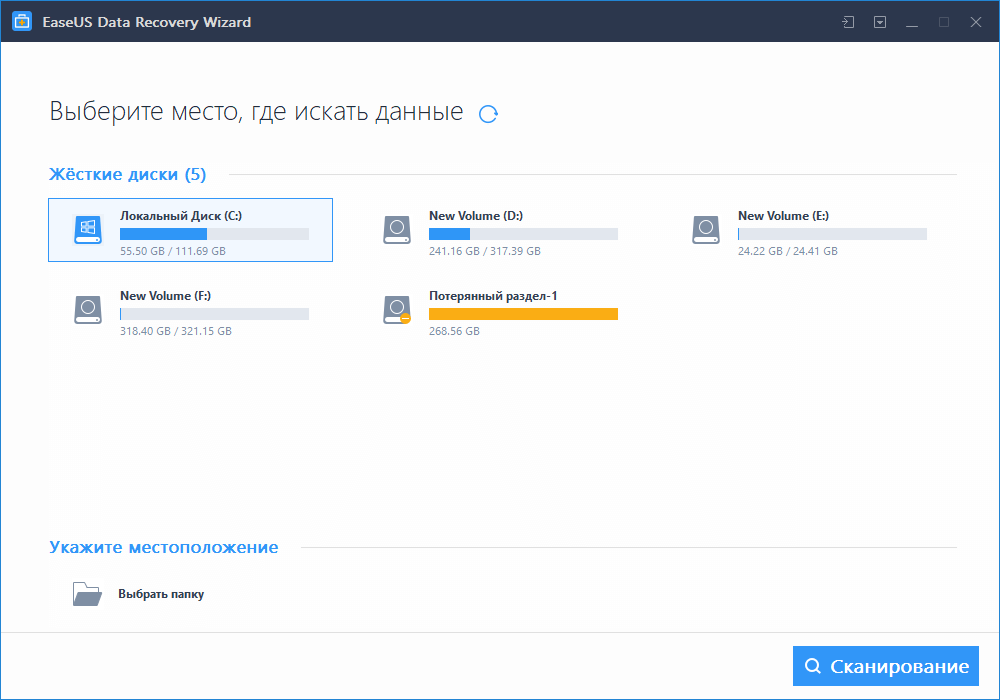
2. Используйте установленную программу для поиска и восстановления потерянных данных. Выберите раздел диска или папку, из которой «пропали» ваши данные. Затем нажмите кнопку «Сканировать».
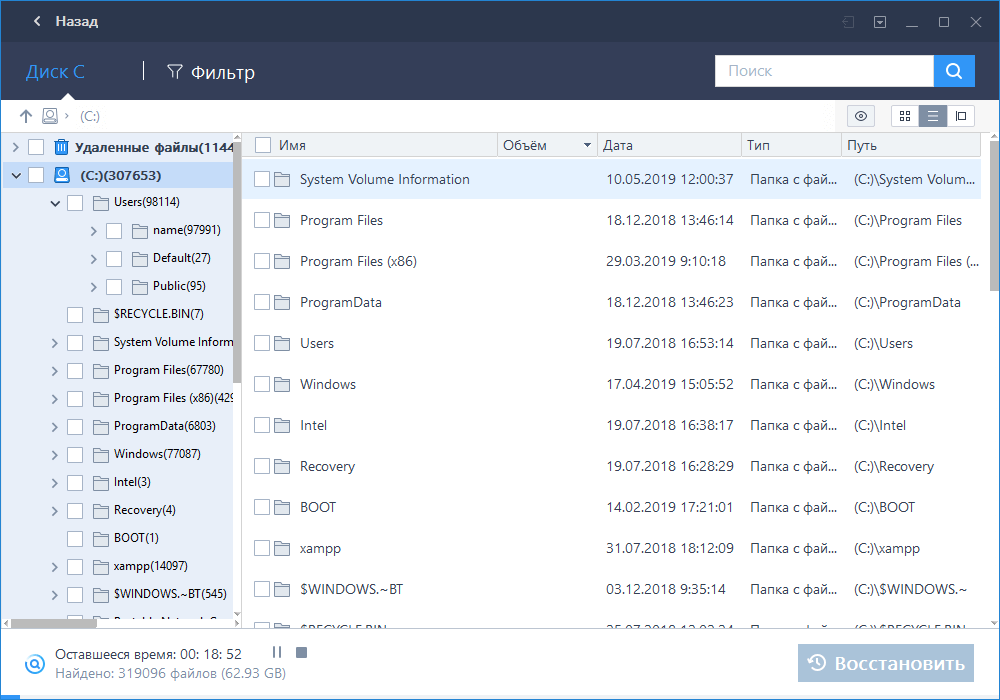
3. Когда сканирование будет завершено, найдите в списке результатов нужные вам файлы и папки.
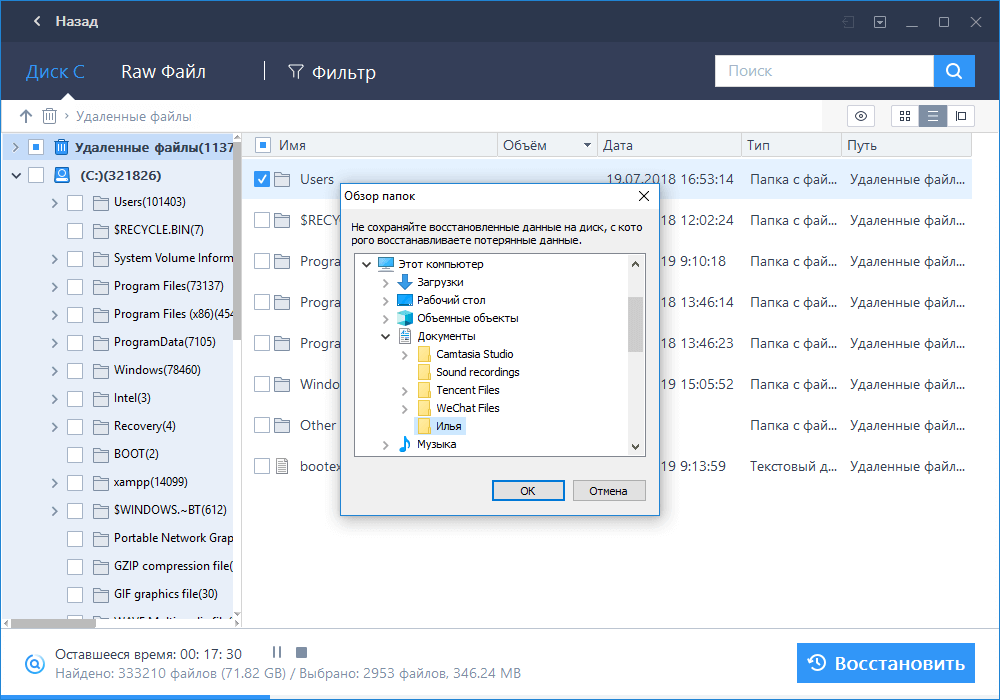
Выберите их и нажмите кнопку «Восстановить». При выборе места для сохранения восстановленных данных не следует использовать тот же диск, который вы сканировали!
Способ 2. Извлечение данных с отформатированной флешки с помощью CMD
В качестве встроенного приложения управления в Windows командная строка используется некоторыми пользователями для различных команд. В частности же, её можно использовать и для восстановления данных.
Шаг 1. Подключите USB-накопитель к компьютеру.
Шаг 2. Проверьте букву флешки через этот ПК.
Шаг 3. Щелкните на значок поиска на панели задач и введите «cmd», щелкните правой кнопкой мыши «Командная строка» и выберите «Запуск от имени администратора».
Шаг 4. Введите chkdsk F: / f в командной строке. (Замените F: на букву диска отформатированного устройства.)
Шаг 5. Введите Y, а затем введите букву диска флешки.
Шаг 6. Введите F: \ >attrib –h –r-s /s /d *.* и cmd начнёт восстановление всех файлов с отформатированного флеш-накопителя. (F означает букву носителя.)
В отличие от мастера восстановления данных EaseUS, который прост в использовании и позволяет выборочно восстанавливать определённые или все файлы, при использовании CMD могут возникать непредвиденные ошибки. Даже если командная строка и работает корректно, инструмент автоматически восстановит все отформатированные файлы, что может быть не совсем нужно вам.
Способ 3. Восстановление отформатированных файлов из резервной копии флешки
В редких случаях у пользователей имеется резервная копия своей флешки. Если же у вас её нет, стоит воспользоваться первым методом в целях эффективного восстановления. Кстати, это отличная привычка регулярно создавать резервные копии вашего накопителя с помощью надежного бесплатного программного обеспечения, чтобы заблаговременно уберечь себя от потери данных.
Сравнение: Почему Мастер Восстановления Данных EaseUS является лучшим выбором
Хотя все три метода могут помочь вам восстановить отформатированный USB-накопитель, самый простой способ восстановить данные с отформатированного устройства хранения — это воспользоваться мастером восстановления данных EaseUS. Это профессиональный и надежный инструмент восстановления данных, с помощью которого вы сможете найти все отформатированные файлы на флешке, а затем восстановить все данные или выборочно извлекать файлы. Многофункциональность утилиты не единственное, что способствует её популярности. Программа также привлекает пользователей следующими качествами:
Простота в использовании
EaseUS Data Recovery Wizard славится своим удобным интерфейсом. Чтобы восстановить файлы с отформатированного носителя, вам просто нужно выполнить 3-х шаговый процесс.
100% Надёжность
Без вирусов и плагинов. Скачивайте, не волнуясь за безопасность вашего ПК.
Отличная совместимость и универсальность
Программа поддерживает Windows 10/8.1/8/7/Vista/XP и Windows Server 2019/2016/2012/2008/2003. ПО позволяет восстанавливать файлы с вашего ПК с Windows и совместимых с Windows внешних устройств хранения данных. Вы можете применить это программное обеспечение для восстановления файлов из разделов с файловой системой FAT, exFAT, NTFS, NTFS5, ext2/ext3, HFS+ и ReFS.
По сравнению с использованием командной строки и резервных копий файлов, EaseUS Data Recovery Wizard обеспечивает удобство в выборе файлов, которые вы хотите восстановить. Кроме того, программа поможет вам вернуть данные в любых ситуациях их потери. Просто попробуйте!
Последние статьи — Также в программе EaseUS
Как восстановить удаленные файлы с флешки? [Обновление 2023]
Флэш-накопитель USB — это небольшое устройство, используемое для хранения информации, то есть U-диск. Многим пользователям нравится хранить и передавать данные, но иногда они могут случайно удалять файлы. Далее, в статье объясню вам конкретные шаги как восстановить удаленные файлы с флешки.

- Часть 1. Почему теряются файлы на флешке?
- Часть 2. Как восстановить удаленные файлы с флешки?
- Способ 1: Восстановление из корзины
- Способ 2: Использование программных средств восстановить удаленные файлы с флешки
- Способ 3: Используйте командную строку chkdsk
- Способ 4: Восстановление с помощью временных файлов
- Способ 5: Использование функций предыдущих версий Windows
- Способ 6: Восстановление из облачного хранилища
- Часто задаваемые вопросы о флешке
- 1.Можно ли восстановить удаленные файлы с флешки?
- 2.Куда деваются удаленные файлы с флешки?
- 3.Можно ли восстановить удаленные файлы с флешки после форматирования?
Часть 1. Почему теряются файлы на флешке?
Существует несколько причин потери данных по USB, но есть несколько причин:
- Другая программа удалила файл
- Удалите файлы с флешки USB по ошибке или намеренно
- USB-накопитель, который не вставлен во время передачи
- Из-за вирусной атаки
- Фрагментарная структура разделов на флешке
Между тем, в отличие от файлов, удаленных с локальных дисков/дисков, удаленные файлы на флешке нельзя восстановить непосредственно из корзины.
Часть 2. Как восстановить удаленные файлы с флешки?
Способ 1: Восстановление из корзины
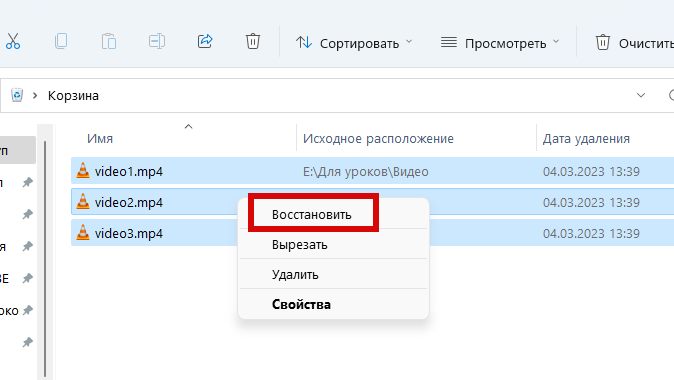
Если файлы были удалены с флешки или другого устройства с использованием функции «Удалить», они могут быть перемещены в корзину, если на устройстве установлена операционная система Windows. Для восстановления удаленных файлов из корзины на флешке нужно перейти в корзину, щелкнуть правой кнопкой мыши на файле, который нужно восстановить, а затем выбрать опцию «Восстановить». Если файлы удалены с помощью комбинации клавиш Shift + Delete, то они не переносятся в корзину, и восстановить их вручную будет невозможно. В этом случае можно попытаться восстановить файлы, используя специальные программы для восстановления данных, которые позволяют сканировать флешку, чтобы найти удаленные файлы.
Способ 2: Использование программных средств восстановить удаленные файлы с флешки
Tenorshare 4DDiG Data Recovery упрощает восстановление любых потерянных или существующих данных с нечитаемых или нераспознанных внешних устройств. Он также может восстановить ваши потерянные данные из обычных мест, таких как рабочий стол, Корзина, Выберите папку, а также устройства и диски в различных ситуациях, таких как случайное удаление, пустая корзина, взорванная система, вредоносное ПО и многое другое. Чтобы узнать, как восстановить данные с флешки нечитаемого перед форматированием, выполните следующие действия:
- Восстановить файлы с Windows / Mac / флэш-накопителя USB / SD-карты / внешнего жесткого диска / цифровой камеры.
- Восстановить более 1000 типов данных, таких как фотографии / видео / auidos / документы и многое другое.
- Поддерживает Windows 11/10/8.1/8/7.
- Простые шаги с быстрым результатом сканирования.
Скачать Бесплатно
Скачать Бесплатно
- Загрузите 4DDiG и вставьте USB
Чтобы начать процесс, вам необходимо сначала установить программное обеспечение в вашей системе, а затем открыть его. Подключите USB-флэш, 4DDiG должен мгновенно обнаружить ваш USB-флэш, что позволит вам выбрать USB для сканирования.
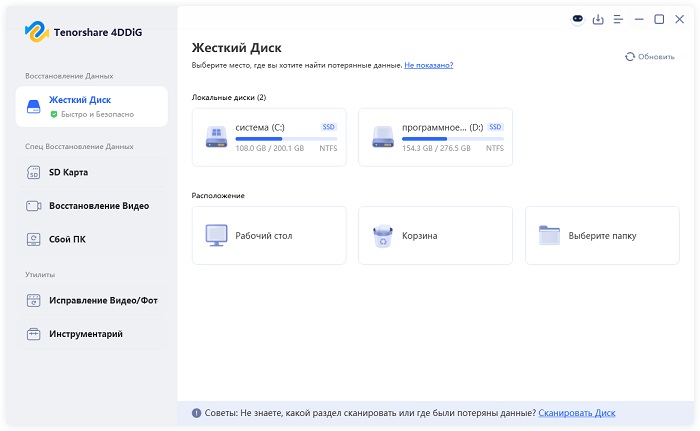
После нажатия кнопки “Сканировать” Tenorshare 4DDiG потребуется некоторое время, чтобы отсканировать все файлы из выбранного местоположения. После получения результата вы можете нажать на любой тип документа, чтобы просмотреть более подробную информацию.
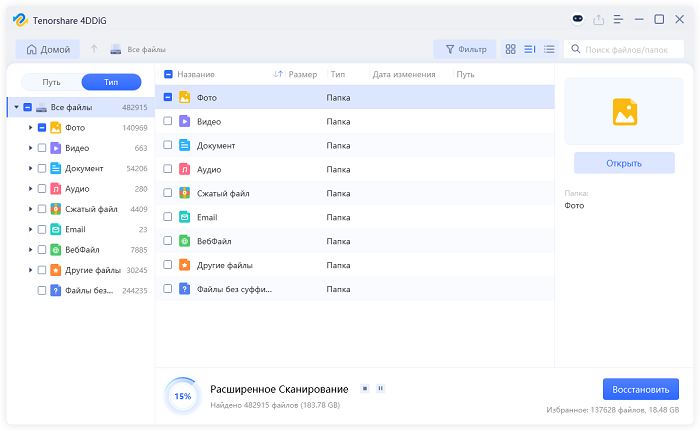
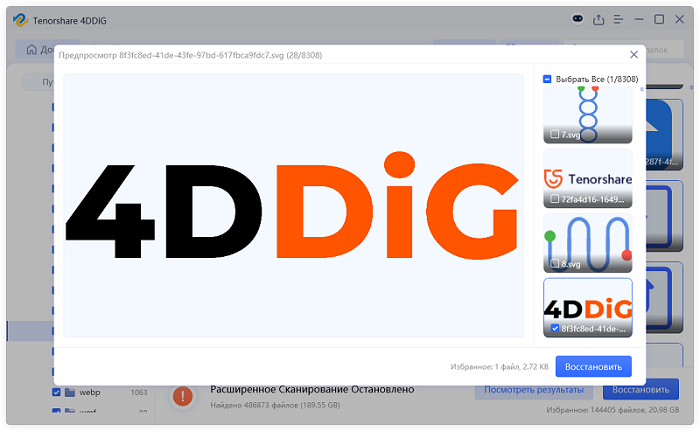
Выберите нужные файлы и нажмите кнопку «Восстановить«, а затем выберите область для сохранения файлов. Не предписано сохранять извлеченные файлы в том месте, где они были раньше.
Способ 3: Используйте командную строку chkdsk
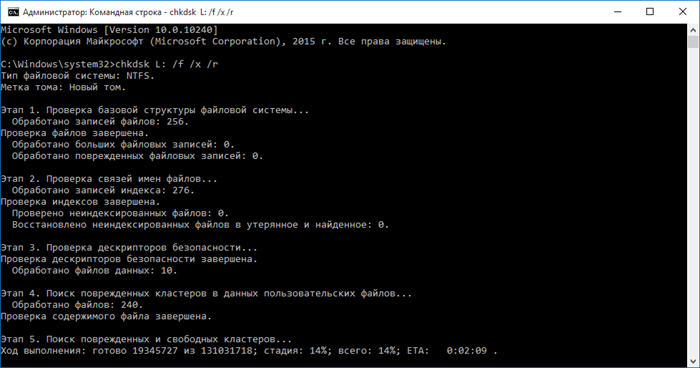
Самый простой способ восстановить удаленные файлы с флешки — использовать командную строку. Командная строка — это приложение Windows, доступное во всех операционных системах Windows. Выполните следующие действия, чтобы восстановить удаленные файлы на флешке:
- Вставьте флеш USB (файл с него был удален), затем нажмите клавиши Windows и “R”, чтобы запустить программу.
- Введите «cmd“ и нажмите ”Enter“, чтобы открыть окно ”Командная строка».
- В окне командной строки введите chkdsk H:/f и нажмите клавишу «Enter» (замените H буквой диска USB).
- Теперь введите Y и нажмите «Enter», чтобы продолжить.
- Введите H (замените H буквой USB-накопителя) и снова нажмите клавишу “Enter”.
- Наконец, введите H:> attrib -h -r -s / s / d *. *И нажмите Enter (замените H буквой диска USB).
- Дождитесь завершения процесса.
После завершения этого процесса вы найдете все удаленные файлы во вновь созданной папке на USB-накопителе. Вы можете изменить расширение файла обратно на обычный формат, чтобы эти найденные файлы снова работали. Однако обязательно замените букву “H” на букву диска USB в шагах 3 и 6 выше. Вы также можете попробовать эту программу восстановления на SD, HD или других внешних устройствах хранения данных.
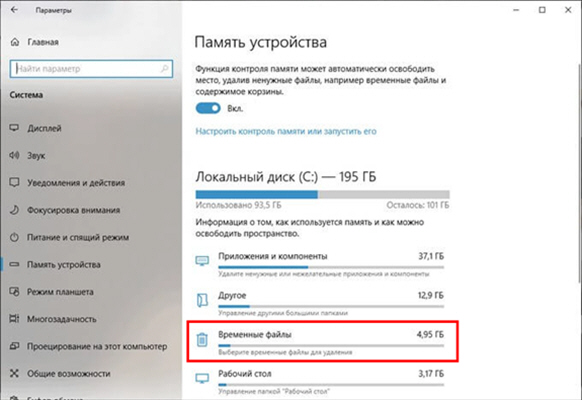
Способ 4: Восстановление с помощью временных файлов
Восстановление файлов с помощью временных файлов может быть возможным только если файл был сохранен и хранился во временных файлах или кэше операционной системы. В общем случае, временные файлы хранятся во временных директориях и удаляются автоматически, когда данные уже не нужны.
Чтобы попытаться восстановить файл через временные файлы, можно использовать следующие шаги:
- В директории временных файлов поищите возможно сохранившиеся копии файлов. Если вы не нашли нужный файл, попробуйте поискать в других директориях временных файлов, например, вне директории %temp%.
- Найдите временную копию удаленного файла (имена файлов могут быть изменены).
- Скопируйте файл на флешку или в нужную директорию на компьютере.
- Проверьте файл на целостность и правильность работы.
Способ 5: Использование функций предыдущих версий Windows
Восстановление с помощью предыдущей версии файла возможно только если была настроена функция резервного копирования данных на флешке или если файл сохранялся в облаке или на другом устройстве.
- Подключите флешку к компьютеру.
- Нажмите правой кнопкой мыши на файле или папке, которые нужно восстановить.
- Выберите свойства и перейдите на вкладку «Предыдущие версии».
- Выберите нужную версию файла или папки и нажмите «восстановить».
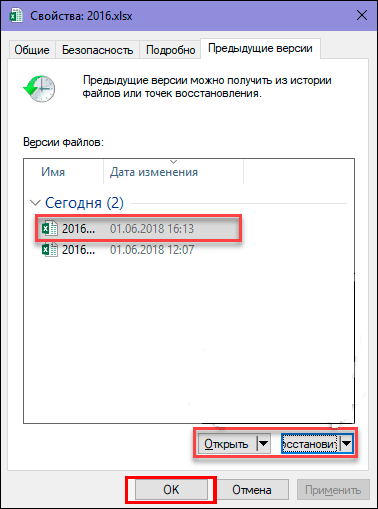
Однако, эта функция работает только если была создана резервная копия файла или если автоматическое резервное копирование было включено для данного носителя.
Способ 6: Восстановление из облачного хранилища
- Откройте облачное хранилище, где хранились удаленные файлы (например, Google Drive, Dropbox, OneDrive и т.д.)
- Найдите нужные файлы и скачайте их на компьютер или на флешку.
- Если файлы не были хранены в облачном хранилище, то этот метод не подходит для их восстановления.
Часто задаваемые вопросы о флешке
1.Можно ли восстановить удаленные файлы с флешки?
Да, восстановление удаленных файлов с флешки возможно, но зависит от нескольких факторов, таких как операционная система, тип файловой системы и способ удаления файла. Если файл был удален не с помощью безопасного удаления или был перезаписан, то восстановление может быть затруднительным или невозможным. Для восстановления удаленных файлов с флешки можно использовать специальные программы для восстановления данных, как Tenorshare 4DDiG Data Recovery.
2.Куда деваются удаленные файлы с флешки?
Удаленные файлы с флешки не действительно удаляются на физическом уровне. Скорее, операционная система удаляет ссылку на файл из таблицы FAT или MFT, что делает файл невидимым для обычного пользователя. Фактически, когда файл удаляется, пространство, занимаемое им на флешке, помечается как свободное, и другие данные могут записываться на это место. Таким образом, удаленные файлы фактически остаются на флешке до тех пор, пока какая-то другая информация не запишется на их место. Если файл не был перезаписан, то может быть восстановлен с помощью специальных программ для восстановления данных. Однако, если файл был перезаписан, то восстановление будет затруднительным или невозможным.
3.Можно ли восстановить удаленные файлы с флешки после форматирования?
Да, восстановление удаленных файлов с флешки после форматирования возможно, но зависит от нескольких факторов, таких как время с момента форматирования, тип файловой системы и использование флешки после форматирования.
Если вы только что отформатировали флешку и не использовали ее после этого, то есть возможность восстановления данных, так как они могут быть еще не перезаписаны. Для восстановления данных с отформатированной флешки можно использовать специальные программы для восстановления данных.
Однако, если вы использовали флешку после форматирования и записали новые данные на нее, то восстановление данных может быть затруднительным или невозможным. Поэтому, для повышения шансов на восстановление данных, не рекомендуется использовать флешку после форматирования до начала восстановления данных.
Заключение:
Tenorshare 4DDiG может хорошо помочь вам восстановить удаленные файлы с флешки. Кроме того, мы рекомендуем вам создавать резервные копии ваших файлов в облачном хранилище для дополнительных возможностей извлечения файлов. Выше приведены подробные шаги по восстановлению удаленных файлов с флешки. Пользователи, нуждающиеся в этом, могут использовать описанный выше метод для работы.
Tenorshare 4DDiG Data Recovery
4DDiG — это ваш непревзойденный выбор для восстановления всех потерянных данных на компьютере Windows / Mac после различных сценариев потери, таких как удаление, форматирование, RAW и т.д. с более высокой вероятностью успеха.

Александр Кокин, главный редактор 4DDiG, занимается предоставлением наилучших решений для проблем, связанных с Windows и Mac, включая восстановление данных, ремонт, исправление ошибок.
(Нажмите, чтобы оценить этот пост)
Ваша оценка 4.5 ( участвовало)
Три способа восстановления удалённых файлов с флеш-накопителя
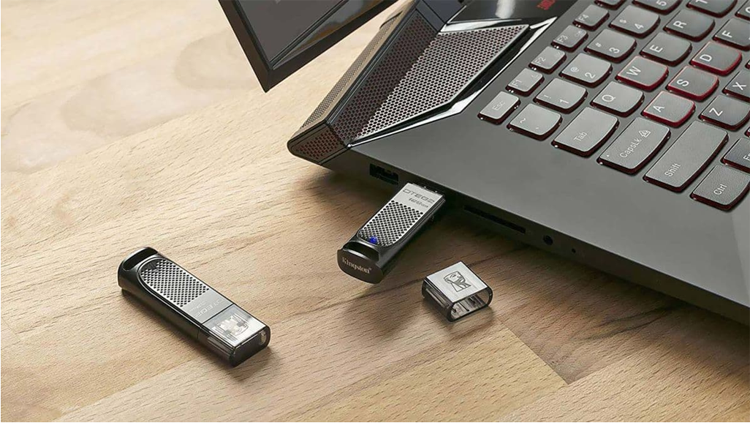
Вы когда-нибудь отключали USB-флешку во время передачи данных, а потом с досадой понимали, что потеряли не только те файлы, что передавались, но и те, что уже были на ней? Если да — не вы первый, не вы последний. Специально для таких случаев мы покажем вам три способа восстановления удалённых файлов на USB-накопителях на компьютерах с Windows.
Причины потери данных на USB-накопителе
Помимо отключения устройства от ПК во время его использования, существуют другие причины, по которым данные с флеш-накопителей иногда исчезают без предупреждения. К ним относятся:
- случайное удаление файлов;
- заражение вредоносным ПО;
- фрагментация данных;
- неподходящие условия эксплуатации (слишком высокая влажность, температура и т. д.);
- аппаратный сбой;
- ошибка программного обеспечения;
- проблемы с подачей питания на USB-порты.
Но независимо от причины потери данных на флеш-накопителе, их можно восстановить. Вот, что вам необходимо сделать:
- Прекратите использование флеш-накопителя сразу после обнаружения потери данных.
- Отключите флэш-накопитель от компьютера и храните его отдельно, пока у вас не появится время начать процесс восстановления данных.
- Не пытайтесь скопировать данные с флэш-накопителя в другое место — так вы только ухудшите ситуацию.
Как восстановить удалённые файлы с USB-накопителя
1. Восстановление с помощью командной строки Windows
Мы решили начать с этого способа не потому, что он самый простой или самый эффективный, а потому, что вам не нужно загружать сторонние инструменты или активировать какую-либо функцию защиты данных. Командная строка (CMD) является неотъемлемой частью всех ПК с Windows, и она поддерживает все команды, необходимые для поиска и восстановления утраченных файлов.
1. Подключите флэш-накопитель к компьютеру.
2. Откройте меню «Пуск», введите cmd и нажмите Enter на клавиатуре.
3. Введите chkdsk X: /f в окне «Командная строка» и нажмите Enter. Не забудьте заменить «X» буквой, присвоенной вашему USB-накопителю.
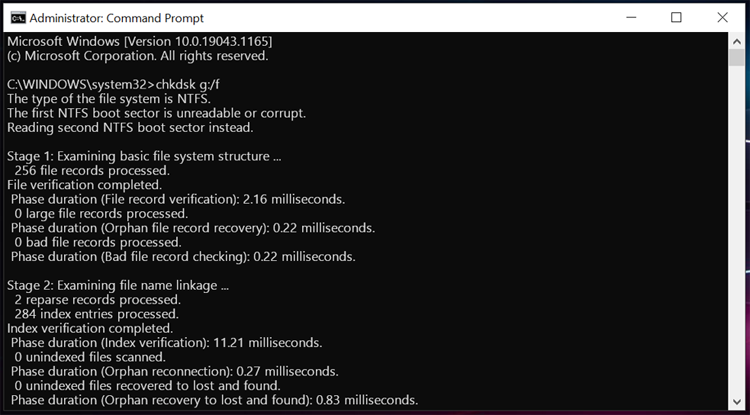
4. Наконец, введите ATTRIB -H -R -S /S /D X:*.* и нажмите клавишу Enter (снова замените «X» буквой диска USB-накопителя).

5. Дождитесь завершения процесса.
Если процедура прошла успешно, вы должны увидеть все удалённые файлы во вновь созданной папке на вашем USB-накопителе.
2. Используйте функцию восстановления предыдущих версий
Функция «Восстановление предыдущих версий», присутствующая во всех последних версиях операционной системы Windows (включая Windows 7, 8, 10 и 11), позволяет восстановить удалённые файлы без применения сторонних инструментов. Но она сработает только в том случае, если вы включили её до потери данных.
Чтобы восстановить удалённые данные с флеш-накопителя, сделайте следующее:
1. Подключите флэш-накопитель к компьютеру.
2. Откройте меню «Пуск», введите Computer и нажмите Enter на клавиатуре.
3. Щёлкните правой кнопкой мыши на флеш-накопителе и выберите «Свойства».
4. Перейдите на вкладку «Предыдущие версии» и просмотрите список доступных вариантов восстановления.
5. Выберите предыдущую версию и нажмите «Восстановить».
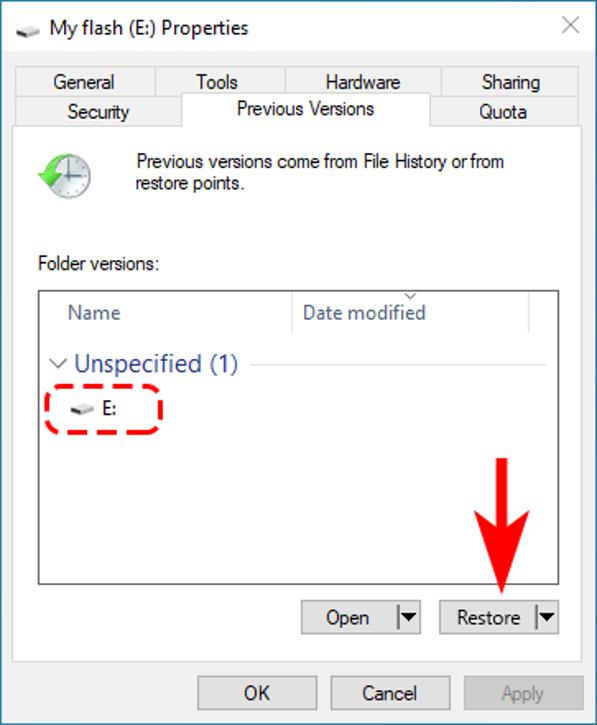
Если вы не видите предыдущих версий, вы не можете использовать этот метод для восстановления удалённых файлов с флеш-накопителя. В этом случае мы рекомендуем перейти к третьему методу, который гарантированно сработает несмотря ни на что.
3. Используйте iBeesoft Free Data Recovery для восстановления удалённых файлов с USB-накопителя
Лучший метод восстановления удалённых с USB-накопителей файлов мы оставили напоследок. iBeesoft Free Data Recovery Software — это полноценное решение для восстановления данных профессионального уровня. Программа настолько проста в использовании, что даже новички, боящиеся компьютеров, как вампиры — крестов, могут легко ей пользоваться.
Чтобы восстановить удалённые файлы с USB-накопителя, сделайте следующее:
Шаг 1. Загрузите и установите iBeesoft Data Recovery для ПК с Windows.
Шаг 2. Подключите USB-накопитель и запустите iBeesoft Free Data Recovery.
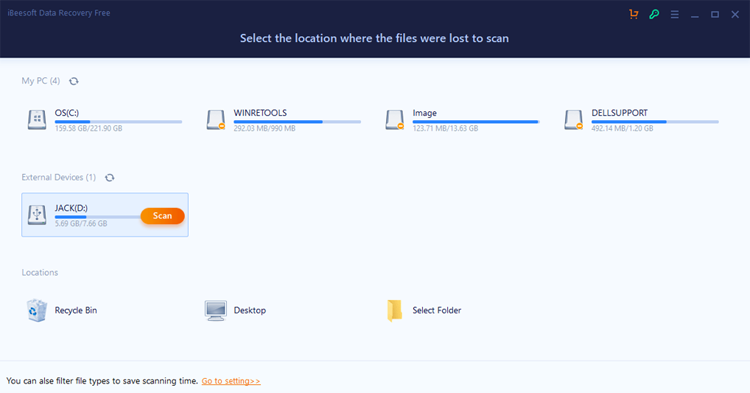
Шаг 3. Нажмите кнопку «Сканировать» рядом с диском, на котором находятся удалённые файлы.
Шаг 4. Дождитесь окончания сканирования. После этого просмотрите файлы, которые необходимо восстановить.
Шаг 5. Выберите файлы, которые вы хотите вернуть с помощью iBeesoft Free Data Recovery, и нажмите кнопку «Восстановить».
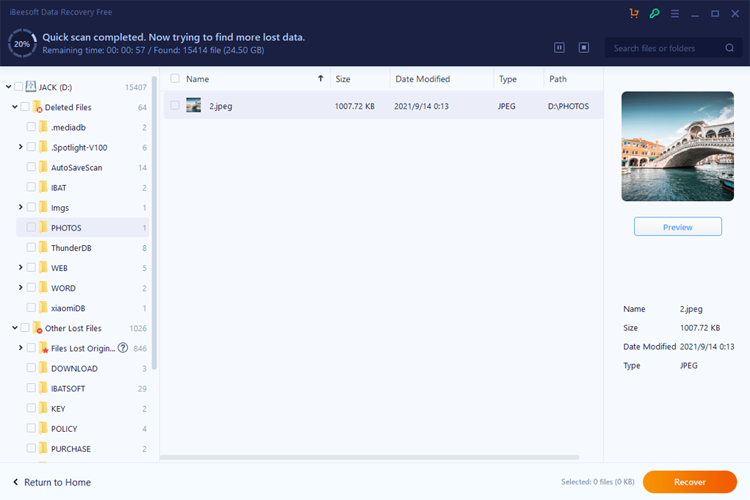
iBeesoft Free Data Recovery сканирует ваш USB-накопитель — или любое другое устройство хранения данных — с помощью современных алгоритмов распознавания. Они распознают даже повреждённые файлы и возвращают их к жизни. iBeesoft Free Data Recovery можно попробовать бесплатно, его можно применять для восстановления до 2 Гбайт данных.
Как видите, восстановление файлов с помощью iBeesoft Free Data Recovery является чрезвычайно простым делом. Но, несмотря на простоту, вам будет трудно найти более надёжное решение для восстановления данных, чем эта программа.
Если вы потеряли важные файлы, это не значит, что их невозможно вернуть. В этой статье мы описали три способа восстановления удалённых файлов с флеш-накопителей, включая профессиональное решение для восстановления данных iBeesoft Free Data Recovery. Перейдите на iBeesoft.com, чтобы загрузить бесплатное программное обеспечение для восстановления данных. Теперь вам будет проще спасти положение — просто следуйте нашим инструкциям.
Источник: