Windows клавиатуры и рекомендации
Независимо от того, является ли она продуктивной, оставаясь на связи или просто отличной, Windows 11 имеет множество простых приемов и сочетаний клавиш, которые помогут вам добиться большего. Вот лишь некоторые из них:
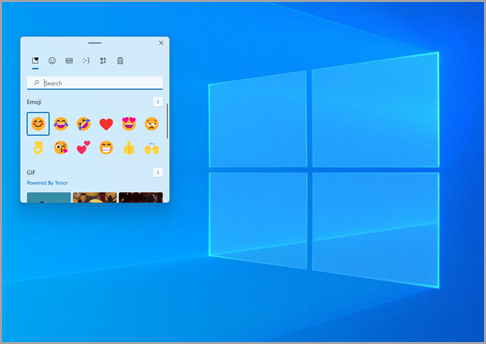
Вставка эмодзи, GIF и символов с помощью панели эмодзи
Новая клавиатура эмодзи в Windows 11 позволяет выразить себя, как никогда раньше. Вот как ей воспользоваться.
- Во время ввода текста введите Windows логотипа + . (точка). Появится клавиатура эмодзи.
- Выберите эмодзи с помощью мыши или продолжайте вводить текст для поиска нужного эмодзи.
- Чтобы узнать больше о себе, выберите GIF-файлы и Kaomoji.
Вводите все символы как специалист
Иногда нужно ввести символ, которого нет на клавиатуре, например длинное тире (—) или символ авторского права (©). Если на вашей клавиатуре есть цифровая клавиатура, вам не придется искать требуемый символ, а затем копировать и вставлять его. Символ вставить просто! Вот как можно просмотреть различные символы:
-
Нажмите Windows клавишу +. (точка), а затем выберите символы на панели эмодзи.

Если вы хотите использовать сочетания клавиш, выполните следующие действия.
- Удерживайте нажатой на клавиатуре клавишу ALT.
- При нажатой клавише ALT введите на цифровой клавиатуре 4-значный код нужного символа. (При необходимости включите начальный 0.)
Примечание: Такой ввод возможен только на цифровой клавиатуре. При использовании цифровых клавиш верхнего ряда клавиш клавиатуры такой способ ввода работать не будет.
Ниже перечислены лишь некоторые символы, которые можно ввести с помощью клавиши ALT.
Типы клавиатур: механические, мембранные, ножничные.

Сегодня сложно представить себе использование компьютера без клавиатуры. Наличие экранного устройства ввода не может служить ее полноценной заменой. Для правильного выбора нужного девайса следует ориентироваться на положительные и отрицательные моменты, а также учитывать ряд дополнительных параметров.
Какие бывают клавиатуры
Современные клавиатуры представлены богатым выбором моделей: сенсорные, складные, беспроводные, дополненные подсветкой, наделенные богатым функционалом, геймерские, офисные. У всех устройств (помимо проекционных и сенсорных) присутствует единая общая особенность — тип переключателей. Речь о механизме, при срабатывании которого клавиатура определяет нажатую клавишу и передает в систему нужный сигнал. Переключатели представлены различными типами, именно они обеспечивают удобство печати, определяют размер клавиш и особенности конкретной клавиатуры.
Механические клавиатуры

Далеким предком механической клавиатуры можно считать печатную машинку, от которой она переняла немало конструктивных особенностей.
Работа каждой клавиши находится под контролем отдельного переключателя с особым механизмом, создающим характерный щелчок при нажатии. Механические игровые клавиатуры имеют сложное устройство, что отражается на их стоимости.
Принцип работы
Размыкание контактов, расположенных внутри переключателей, происходит механическим путем. Наличие металлической пружины обеспечивает мягкий возврат клавиши в исходную позицию. Свитчи характеризуются быстротой реакции и не требуют полного надавливания на кнопку. Момент активации нажатия ощущается тактильно, что обеспечивает лучший контроль и требует меньше усилий во время набора текста.

Важнейшим элементом механической клавиатуры, отличающим ее от других типов, выступают переключатели (свитчи). Они представлены тремя типами:
- Линейные. Мягкие свитчи, создающие одинаковое и равномерное усилие по всей длине хода при нажатии. Актуальны среди геймеров.
- Тактильные. Усилие нажатия повышается к моменту срабатывания, обеспечивает четкий тактильный отклик. Популярный вариант переключателей при работе с текстом.
- Щелчковые. Обладают тактильным и звуковым откликом, приближая клавиатуру на ПК к печатной машинке.
Все свитчи обладают разным усилием нажатия, длиной хода, звуком и тактильным откликом. Многообразие параметров позволяет тонко настроить нужные параметры устройства ввода и получить выбранные предпочтения в работе. Для большей персонализации в одной клавиатуре можно комбинировать различные типы свитчей.
Механические клавиатуры обеспечивают быструю, точную печать. Это идеальный вариант для длительной работы. Но и у них есть свои преимущества и недостатки.
Плюсы
- Наличие тактильного отклика. Ключевое достоинство «механики». Каждое нажатие на клавишу происходит без усилий и имеет отчетливое ощущение. Данный параметр особенно актуален при быстром наборе текста и во время игр, когда нужно часто и быстро нажимать на клавиши.
- Плавный, мягкий ход. При вводе не требуется полное утапливание кнопок, достаточно небольшого нажатия или легкого касания. Это дает меньшую нагрузку на кисти рук и сокращает их утомляемость.
- Регистрация параллельных нажатий. Все клавиатуры механического типа имеют поддержку одновременного нажатия шести кнопок, отдельные модели дополняются функцией Key Rollover с регистрацией неограниченного количества нажатий. Параметр имеет особое значение для геймеров.
- Долговечность использования. Конструктивное исполнение, качественные материалы значительно сокращают изношенность девайса.
- Большой вес. Применение в конструкции рамок из металла, большое количество деталей повышают массу устройства, исключая при этом его случайный сдвиг на столе.
- Простота ухода. Съемные кейкапы позволяют легко разобрать девайс для чистки.
Минусы

- Высокая стоимость. Использование в конструкции дорогостоящих переключателей и комплектующих повышает цену изделия.
- Шум при работе. С учетом выбранного типа переключателей громкость звуков, издаваемых клавиатурой, меняется, но даже самые тихие свитчи работают громче стандартных мембранных аналогов.
- Большой вес. Помимо положительного момента с неподвижностью на столе значительная масса усложняет переноску девайса.
Мембранные клавиатуры
Устройства ввода мембранного типа пользуются немалой популярностью, что объясняется простотой их конструкции и доступной ценой. Внутреннее устройство девайса представлено трехслойной пластиной. Два слоя обладают проводящими дорожками, третий отвечает за их разделение. В местах, где присутствуют кнопки, на разделяющих пластинах предусмотрены вырезы, что обеспечивает соприкосновение контактов при нажатии кнопок. Наличие силиконовой подложки гарантирует точное попадание, за счет ее округлой формы кнопка после клика возвращается в исходное положение.
Мембранные клавиатуры работают тихо. В их конструкции отсутствуют пружинные переключатели, в качестве защиты от ударов используется резиновая прокладка. Мягкий материал поглощает основной шум, что в сочетании с низким ходом клавиш позволяет получить практически полную тишину.
Тактильная отдача считается слабой стороной мембранных клавиатур. Чтобы клавиши сработали, их необходимо нажимать до упора и с большим усилием, по сравнению с механическим устройством. Самые простые модели не способны обработать одновременное нажатие более чем по трем кнопкам. У более дорогих девайсов это количество увеличено до шести клавиш. Причина заключается в конструктивных особенностях устройства, что особенно заметно во время быстрого набора, когда возникает «прокликивание», а сделанное нажатие на кнопку не активируется.

Мембранные модели имеют меньший вес, чем механические. Их без проблем можно перемещать на столе или брать с собой. Большинство моделей обладает защитой от пролитой жидкости и грязи.
Со временем мембранные клавиатуры теряют свое изначальное презентабельное состояние, наблюдается «эффект усталости». При ежедневном интенсивном использовании устройства для набора текста эффект даст о себе знать раньше. Силиконовая либо резиновая прокладка со временем истирается, падает качество нажатия, что снижает срабатывание.
Плюсы
- Четкий тактильный отклик. Несмотря на отсутствие физической обратной связи как у «механики», отдельные модели мембранного типа способны обеспечить аналогичный тактильный отклик.
- Тихая работа. Один из плюсов мембранных устройств — бесшумная работа даже при интенсивном нажатии на клавиши. Такие модели станут прекрасным выбором для офисов, обустроенных в стиле open space, где уровень шума должен быть минимальным. Это большой плюс при проведении конференц-связи с коллегами или клиентами – при записи заметок на механической клавиатуре, расположенной рядом с микрофоном, обернется немалым шумом для остальных участников разговора.
- Разнообразие моделей. Мембранные устройства представлены многообразием вариантов исполнения, что позволяет подобрать подходящий девайс для любого пользователя.
- Привлекательная цена. Стоимость устройств ввода с мембранной конструкцией более низкая, за счет изготовления из легкодоступных материалов.
- Компактные габариты и малый вес. Портативность моделей позволяет без проблем брать их с собой в поездки и путешествия. В случае утери или повреждения их легче и дешевле заменить новыми.
Минусы
Мембранные устройства подходят не каждому, особенно при расстановке приоритетов в пользу надежности и физического отклика.

- Меньшая прочность. Несмотря на гибкость мембран срок их службы намного меньше, чем у компонентов из механической клавиатуры.
- Трудности с заменой деталей. При выходе из строя одного компонента требуется замена всей клавиатуры.
- Меньшая продолжительность службы. Срок эксплуатации устройств короче из-за меньшей надежности девайса.
Ножничные клавиатуры
Устройства ввода ножничного типа представляют собой гибрид механического и мембранного девайсов. На кнопках такой клавиатуры присутствуют специальные приспособления, напоминающие классические модели, но с некоторым различием – нанесение контакта выполняется на специальный стержень (шток), а не на упругую мембрану.
Клавиши перемещает простой механизм в виде перекрещенных пластин, соединенных друг с другом посередине подвижной петлей. По виду устройство похоже на ножницы, что и определило его название.
По силе срабатывания ножничные модели схожи с механическими, только имеют силиконовые колпачки. В зависимости от бренда она составляет 25-100 г/сил, средний показатель — 60-80 г/сил.
Конструкция сокращает длину хода клавиш. Нажатия в таких клавиатурах мягкие, что обеспечивает удобство набора больших текстовых массивов информации. Срок использования вдвое больше, чем у мембранных моделей – для каждой клавиши ресурс составляет около 10 млн. нажатий.
Плюсы:
- Средний ценовой сегмент.
- Хороший тактильный отклик, обеспечивающий возможность скоростной печати при наборе текста.
- Долговечность использования, схожая с механическими моделями.
- Малый шум при работе.
Минусы:

- Значительные габариты по аналогии с механическими моделями – не каждое оборудование гармонично смотрится в комплекте с таким устройством ввода информации.
- Чувствительность к загрязнению и попаданию влаги.
Важные для выбора особенности клавиатур
Выбор устройства ввода по важности не уступает подбору самого компьютера и прочей периферии. Помимо механизма клавиш пользователь должен определиться с немалым количеством технических параметров клавиатуры. Наиболее существенными являются:

- Назначение девайса. Предварительно стоит обозначить главный круг задач, а также устройства, к которым планируется подключение клавиатуры. Оборудование, используемое для набора больших объемов текста или гейминга, будет иметь разные характеристики.
- Интерфейс, тип подключения. Беспроводной девайс будет удобен при отсутствии постоянного рабочего места либо необходимости подключения клавиатуры к телевизору. Проводные модели обладают более быстрым откликом, не требуют зарядки, исключают задержку, что особенно актуально для геймеров.
- Форм-фактор. Особенности организации рабочего пространства позволяют подобрать полноразмерный, компактный девайс либо отдельный цифровой блок.
- Дополнительные функции. Улучшенная защита от влаги, наличие нескольких USB-портов и другие полезные опции сделают использование клавиатуры более удобной.
Большинство пользователей, особенно геймеры, обращают внимание на наличие у клавиатуры подсветки. Свечение кнопок способно облегчить работу в темное время, модели с подсвеченными клавишами обладают более привлекательным видом, чем их аналоги без светодиодов в конструкции. Для устройств ввода предусмотрена однотонная, многоцветная RGB-подсветка, поддерживающая смену цветов свечения, различные динамические эффекты. Популярностью также пользуются девайсы, у которых подсветка предусмотрена только для некоторых кнопок.
Для офисных работников, секретарей и любителей иногда поиграть в стандартные компьютерные игры оптимальным выбором станет мембранная клавиатура. Ее недорогая цена делает устройство общедоступным, но при этом обеспечивает достаточный ресурс использования.
Ножничные модели, требующие меньшего усилия для срабатывания кнопок, больше подходят тем, чей род профессиональной деятельности связан с набором большого количества текса: копирайтерам, наборщикам и тем, кто ежедневно работает за ПК, набирая немалое количество текстовой информации. Работа за ножничной клавиатурой создает меньшую нагрузку на кисти рук по сравнению с механической.

Киберспортсмены, заядлые геймеры и лица, всерьез занимающиеся видеоиграми, предпочитают механические устройства из-за большой вариативности конструкций и возможности ее персонализации.
Определяем и узнаем модель вашей клавиатуры
О клавиатурах
Автор Андрей Андреев На чтение 4 мин Просмотров 11 Опубликовано 05.04.2019
Привет, друзья! Иногда для разных целей требуется определить бренд и название клавиатуры, которая используется на вашем ПК – например, хотя бы даже для того, чтобы похвастаться навороченным девайсом («Ха, у моей клавы на две кнопки больше, чем у твоей!»).
Естественно, не каждый пользователь помнит наизусть используемых на компьютере периферических устройств (да и зачем запоминать лишнюю информацию?).
Сегодня мы с вами разберем, как узнать модель клавиатуры и название изготовившей ее фирмы.
Упаковка и документация
Согласно принятым нормам, каждый производитель электроники должен размещать название бренда и модели гаджета как на коробке, так и на инструкции и гарантийном талоне (эти документы могут быть совмещены в одну «книжечку»).
Не факт, что вы будете хранить коробку в течение всего срока эксплуатации устройства ввода, однако с большой вероятностью гарантийный талон у вас где-то завалялся. Если эти способы для вас не подходят, смотрите следующие.
Сам девайс
Не исключено, что производитель сделал метку с моделью клавиатуры на самом устройстве. Никаких требований по этому поводу нет, а делается такой ход сугубо в маркетинговых целях. Однако у компактных вариантов свободного места под маркировку может и не оказаться.
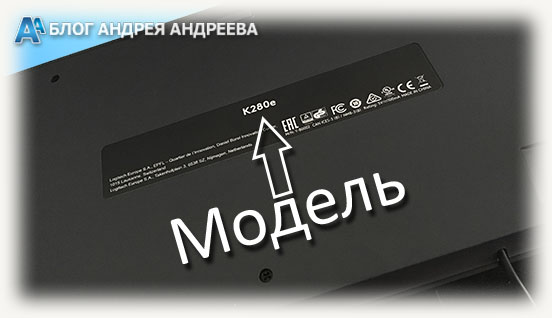
Свою модель девайса можно узнать, перевернув ее и рассмотрев наклеенный на тыльной стороне шильдик. Его наличие – обязательное условие согласно законодательству. Так может быть указана любая информация, которую производитель посчитает нужным разместить, но обязательно должны присутствовать маркировочные знаки (например, о соответствии девайса определенному стандарту), а также название бренда, модели и страна-производитель.
Исключение – откровенный контрафакт: девайсы, изготовленные «на коленке» где-нибудь в подвале дядюшки Ляо, как правило, не маркируются никакими шильдиками.
Бывает, что они вообще не имеют никакой маркировки – кооператив производит одну модель клавиатур, одну мышек и, возможно, что-то еще. Впрочем, сегодня такую электронику найти сложно – времена самопального производства канули в Лету.
Средства ОС и дополнительный софт
Операционные системы Виндовс – от еще кое-где используемой древней «Хрюши» до самой свежей win 10, умеют определять наименование модель периферических устройств. Правда, эта функция не всегда работает корректно: некоторые девайсы попросту не отправляют ОС собственный идентификатор.
По этой причине они могут отображаться, например, как «Составное USB устройство».
Для того, чтобы посмотреть модель клавиатуры через операционную систему, нажмите кнопку «Пуск», зайдите во вкладку «Устройства и принтеры» и кликните по иконке клавиатуры. Если устройство передает свой идентификатор, он будет отображаться в его свойствах.
Марку и модель клавиатуры, как любых прочих комплектующих, в любом случае умеют определять специализированные утилиты – например, Everest или AIDA64.
Несмотря на то, что последние патчи к ним выпущены давным-давно, а поддержка прекращена несколько лет назад, этот софт корректно определяет большинство идентификаторов всех современных девайсов.
Поиск похожих изображений
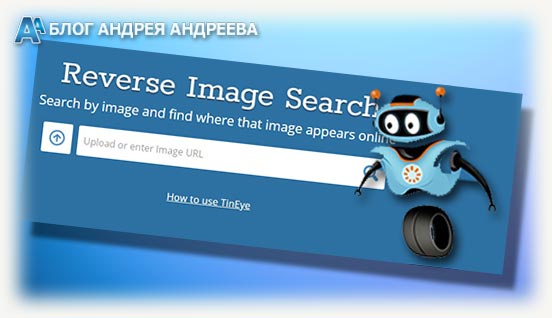
Если не получилось определить наименование устройства ввода ни одним из вышеперечисленных способов, нужно звать на помощь высокие технологии. Для этого сфотографируйте устроуство с помощью смартфона, планшета или веб-камеры (если устройство поддерживает эту функцию) и отправьте фото в один из сервисов поиска похожих картинок – Яндекс, Google или www.tineye.com .
Учитывайте, что прочие аналогичные сервисы справляются с поставленной задачей хуже упомянутых.
Высока вероятность, что поисковый робот найдет именно вашу модель клавиатуры. В свойствах изображения указан сайт, на котором похожая картинка размещается.
В большинстве случаев это интернет-магазины, публикующие фото гаджетов в карточках описаний товаров. Естественно, в такой карточке будет указана марка и модель устройства.
И на сегодня все. Полезными для вас могут оказаться посты о том, как правильно держать руки на клавиатуре и о том, что делать, если залил клавиатуру жидкостью.
Если вы знаете еще какие-то способы определить наименование клавиатуры, пожалуйста, поделитесь ими в комментариях. Также буду благодарен всем, кто расшарит эту публикацию в социальных сетях. До завтра!
С уважением, автор блога Андрей Андреев
Использование клавиатуры
Вводить данные на компьютер независимо от того, пишете ли вы букву или вычисляете числимые данные, клавиатура является основным способом ввода данных на компьютер. А знаете ли вы, что клавиатуру можно использовать для управления компьютером? Запомнив несколько простых команд, вводимых с клавиатуры(инструкций для компьютера), вы можете работать более эффективно.
Расположение клавиш
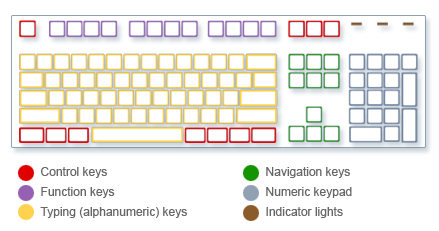
Клавиши на клавиатуре можно разделить на несколько групп в зависимости от выполняемых ими функций.

- Клавиши для ввода данных (буквенно-цифровые). Эти клавиши содержат те же буквы, числа, знаки препинания и символы, что и на традиционном клавиатуре.
- Клавиши управления. Эти клавиши используются отдельно или в сочетании с другими клавишами и служат для выполнения определенных действий. Чаще всего используются клавиши CTRL, ALT, клавиши с Windows и ESC.
- Клавиши функций. Эти клавиши используются для выполнения особых задач. Они имеют названия F1, F2, F3 и т. д. до F12. Функциональные возможности этих ключей отличаются от программных.
- Клавиши перемещения. Эти клавиши используются для перемещения по документу или веб-странице и при редактировании текста. К ним относятся клавиши со стрелками, «Главная», «Конец», «PAGE UP», «PAGE DOWN», «Удалить» и «Вставка».
- Цифровая клавиатура. Цифровую клавиатуру удобно использовать для быстрого ввода чисел. Клавиши группируются в блоке, например на обычном калькуляторе или при добавлении компьютера.
На следующем рисунке показано, как эти клавиши расположены на типичной клавиатуре. Раскладка клавиатуры может быть другой.
Ввод текста

Когда вам нужно ввести какой-либо текст в программе, сообщении электронной почты или текстовом поле, вы увидите мигаюю вертикальную линию (), которая называется курсором или точкой вставки. Он показывает, где будет отображаться вводимый вами текст. Вы можете переместить курсор, щелкнув необходимое расположение мышью или воспользовавшись клавишами перемещения (см. раздел «Использование клавиш перемещения» в этой статье).
Кроме букв, цифр, знаков препинания и символов, клавиши ввода включают клавиши SHIFT, CAPS LOCK, TAB, ВВОД, ПРОБЕЛ и BACKSPACE.
Буквы, вводимые при нажатой клавише SHIFT, становятся прописными. Если при нажатой клавише SHIFT нажимать другие клавиши, будут вводится символы, отображенные в верхней части этих клавиш.
Чтобы можно было вводить прописные буквы, нажмите клавишу CAPS LOCK один раз. Повторное нажатие клавиши CAPS LOCK выключает эту функцию. На используемой вами клавиатуре может быть световой индикатор, сигнализирующий о том, нажата ли клавиша CAPS LOCK.
С помощью клавиши TAB можно переместить курсор на несколько позиций вперед. Кроме того, с помощью клавиши TAB можно перейти на следующее текстовое поле в форме.
С помощью клавиши ВВОД можно переместить курсор в начало следующей строки. В диалоговом окне с помощью клавиши ВВОД можно нажать выделенную кнопку.
При нажатии клавиши ПРОБЕЛ курсор перемещается на один пробел вперед.
С помощью клавиши BACKSPACE можно удалить символ, расположенный перед курсором, или выделенный текст.
Использование сочетаний клавиш
Сочетания клавишиспользуются для выполнения различных действий с помощью клавиатуры. Они ускоряют работу с компьютером. Фактически практически любые действия или команды, которые можно выполнять с помощью мыши, быстрее выполняются с помощью одной или более клавиш на клавиатуре.
В справке знак «плюс» (+) между двумя или более клавишами указывает на то, что эти клавиши должны быть нажаты в комбинации. Например, CTRL+A означает, что необходимо нажать клавишу CTRL и, не отпуская ее, нажать клавишу A. CTRL+SHIFT+A означает, что необходимо нажать клавиши CTRL и SHIFT и, не отпуская их, нажать клавишу A.
Поиск сочетаний клавиш для программ
В большинстве программ можно выполнять действия с помощью клавиатуры. Чтобы узнать, для каких команд можно использовать сочетания клавиш, откройте меню. Сочетания клавиш (если можно их использовать) отображаются рядом с элементами меню.
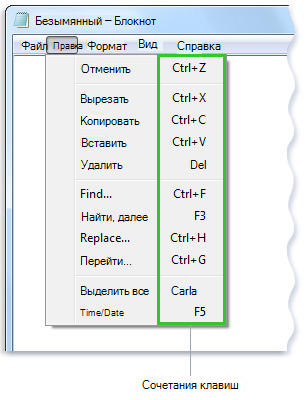
Сочетания клавиш отображаются рядом с элементами меню.
Выбор меню, команд и параметров
С помощью клавиатуры вы можете открывать меню и выбирать команды и другие параметры. В программе, в которой есть меню с подчеркнутыми буквами, нажмите клавишу ALT и подчеркнутую букву, чтобы открыть соответствующее меню. Нажмите подчеркнутую букву в пункте меню, чтобы выбрать соответствующую команду. В приложениях, в которых используется лента, например в Paint или WordPad, при нажатии клавиши ALT буквы, которые можно нажать, накладываются на ленту (а не подчеркиваются).
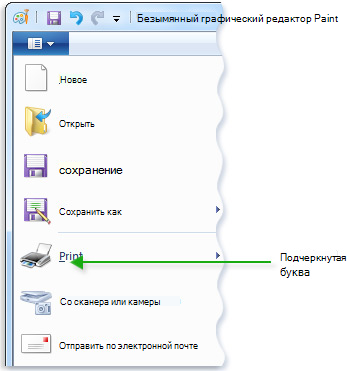
Нажмите ALT+F, чтобы открыть меню «Файл», а затем нажмите P, чтобы выбрать команду «Печать».
Этот прием также можно сделать в диалоговом окнах. Если рядом с каким-либо пунктом в диалоговом окне отображается подчеркнутая буква, это означает, что можно нажать клавишу ALT и клавишу с этой буквой, чтобы выбрать этот пункт.
Полезные сочетания клавиш
В таблице ниже перечислены некоторые из самых полезных сочетаний клавиш. Более подробный список см. в разделе Сочетания клавиш.
Клавиша с логотипом Windows
Открытие меню «Пуск»
Переключение между открытыми программами или окнами
Закрытие активного элемента или выход из активной программы
Сохранение текущего файла или документа (это сочетание клавиш работает в большинстве программ)
Копирование выбранного элемента
Вырезание выбранного элемента
Вставка выбранного элемента
Выбор всех элементов в документе или окне
Отображение Справки программы или Windows
Клавиша с логотипом Windows + F1
Отображение Справки и поддержки Windows
Отмена текущей задачи
Открывает меню команд, связанных с выделением в программе. Аналогичное действие выполняется при щелчке выделения правой кнопкой мыши.
Использование клавиш перемещения
Клавиши навигации позволяют перемещать курсор, перемещаться по документам и веб-страницам, а также редактировать текст. В таблице ниже перечислен ряд стандартных функций этих клавиш.
СТРЕЛКА ВЛЕВО, СТРЕЛКА ВПРАВО, СТРЕЛКА ВВЕРХ или СТРЕЛКА ВНИЗ
Перемещение курсора или выделения на один символ или строку в направлении стрелки или прокрутка веб-страницы в направлении стрелки
Перемещение курсора в конец строки или в верхнюю часть веб-страницы
Перемещение курсора в конец строки или в нижнюю часть веб-страницы
Перемещение курсора в начало документа
Перемещение курсора в конец документа
Перемещение курсора или страницы на один экран вверх
Перемещение курсора или страницы на один экран вниз
Удаление символа, расположенного после курсора, или выделенного текста. В Windows — удаление выбранного элемента и перемещение его в корзину
Включение и выключение режима вставки. Если режим вставки включен, вводимый вами текст будет вставляться в позиции курсора. Если режим вставки выключен, вводимый вами текст заменять уже имеющиеся символы.
Использование цифровой клавиатуры
На цифровой клавиатуре цифры отображаются от 0 до 9, арифметические операторы + (с добавление), — (вычитание), * (умножение) и / (деление) и десятичной за несколькими точками, как на калькуляторе или компьютере. Конечно же, эти символы есть и на других клавишах, но с помощью этой клавиатуры можно одной рукой быстро вводить числовые данные или математические операции.
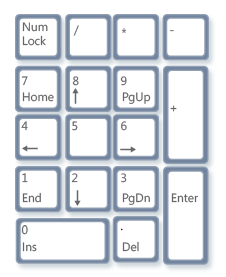
Чтобы использовать цифровую клавиатуру для ввода чисел, нажмите клавишу NUM LOCK. На большинстве клавиатур имеется световой индикатор, сигнализирующий о том, включена ли клавишу NUM LOCK. Если клавиша NUM LOCK выключена, цифровая клавиатура работает в качестве дополнительного набора клавиш перемещения (эти функции напечатаны на клавишах рядом с цифрами или символами).
С помощью цифровой клавиатуры можно выполнять простые вычисления с помощью калькулятора.
Использование цифровой клавиатуры в приложении Калькулятор
- Откройте калькулятор, нажав кнопку «Начните «. В поле поиска введите Калькулятор, а затем в списке результатов щелкните Калькулятор.
- Убедитесь, что на клавише светится индикатор состояния клавиши NUM LOCK. Если он не светится, нажмите клавишу NUM LOCK.
- С помощью цифровой клавиатуры введите первое число выражения.
- На клавиатуре нажмите +, –, * или /, чтобы выполнить сложение, вычитание, умножение или деление соответственно.
- Введите следующее число выражения.
- Нажмите клавишу ВВОД, чтобы выполнить вычисление.
Три странные клавиши
На данный момент мы рассказали почти обо всех клавишах, которые вы используете. Но для полной картины давайте рассмотрим три самые загадочные клавиши на клавиатуре: PRINT SCREEN, SCROLL LOCK и PAUSE.
Очень давно эта клавиша в действительности не совместила ее — она отправила текущий экран текста на принтер. Сейчас же при нажатии клавиши PRINT SCREEN делается снимок всего экрана, который затем копируется в буфер обмена в памяти компьютера. Оттуда его можно в виде CTRL+V в виде программы Microsoft Paint или другой программы и, если нужно, распечатать из нее.
Еще более непонятным является SYS RQ, который передает клавишу PrtScn на некоторых клавиатурах. Как правило, SYS RQ был создан в качестве «системного запроса», но эта команда не включена в Windows.
Совет: Чтобы сделать снимок только активного окна, а не всего экрана, нажмите клавиши ALT+PRINT SCREEN.
В большинстве программ нажатие scroll LOCK не влияет на результат. В некоторых программах при нажатии клавиши SCROLL LOCK изменяется поведение клавиш со стрелками и клавиш PAGE UP и PAGE DOWN. При нажатии этих клавиш выполняется прокрутка документа без изменения позиции курсора или выделения. На клавиатуре может быть световой сигнал, указывающий на то, что на клавиатуре есть клавиша SCROLL LOCK.
Этот ключ редко используется. В некоторых старых программах при нажатии этой клавиши приостанавливается выполнение программы. Кроме того, если при этом нажата клавиша CTRL, работа программы будет прервана.
На некоторых современных клавиатурах имеются отдельные клавиши или кнопки для быстрого доступа к программам, файлам или командам. На других клавиатурах есть клавиши для регулировки громкости, колеса прокрутки или масштабирования, а также другие органы управления. Дополнительные сведения об этих функциях см. в документации для соответствующей клавиатуры или компьютера или на веб-сайте производителя.
Советы по безопасному использованию клавиатуры
Правильное использование клавиатуры помогает избежать оголевости или повреждения часов, рук и рук, особенно при длительном использовании компьютера. Вот несколько советов, которые помогут улучшить использование клавиатуры.
- Разместите клавиатуру на уровне локтей. Ваши плечи должны быть расслаблены.
- Выровняйте клавиатуру по центру перед собой. Если на клавиатуре есть цифровая клавиатура, при центровке клавиатуры ориентируйтесь на клавишу ПРОБЕЛ.
- При печати на клавиатуре ваши руки и запястья должны «плавать» над клавиатурой, чтобы вы могли перемещать руки к самым удаленным клавишам, а не тянуться к ним пальцами.
- При печати на клавиатуре не кладите кисти рук или запястья ни на какую поверхность. Если клавиатура оснащена упором для кистей рук, используйте его только во время перерывов в печати.
- При печати на клавиатуре нажимайте клавиши легкими касаниями, при этом ваши запястья должны быть выпрямлены.
- Если вы не печатаете, дайте рукам и кистям рук отдохнуть.
- Через каждые 15–20 минут работы на компьютере устраивайте себе перерывы.