Как удалить блок в AutoCAD
Работа с блоками в AutoCAD дает определенные преимущества (читайте статью «Особенности использования блоков в Автокаде»). После создания чертежа часто остаются «лишние» блоки, которые не используются в проекте. Это существенно влияет на размер файла. Рассмотрим, как удалять ненужные блоки, чтобы не возникало путаницы, а сам файл весил меньше.
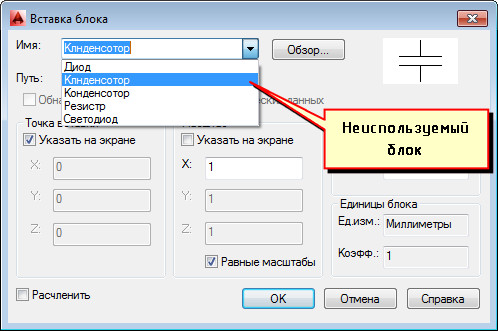
Рис. 1. Блоки в Автокаде не все используются в проекте.
Как в Автокаде удалить блок?
Вхождение блока на чертеже удаляется стандартным способом: можно выделить блок и нажать Delete или же применить команду СТЕРЕТЬ. При таком действии само определение блока остается в файле, и соответственно, в списке блоков.
К сожалению, Редактор блоков Автокад в этом не поможет.
Для того чтобы избавиться от ненужных блоков в AutoCAD, следует использовать команду «ОЧИСТИТЬ». Для корректного выполнения этой команды убедитесь, чтобы в графическом пространстве не было вхождений блоков.
Удаление блоков в AutoCAD происходит в несколько этапов:
- сначала нужно предварительно удалить блоки с чертежа;
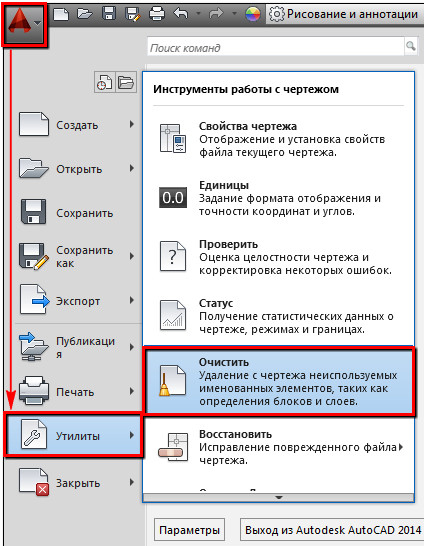
- затем — зайти в меню-приложения (буква «А» в левом верхнем углу), выбрать «Утилиты» → «Очистить». Альтернативный вариант – воспользоваться командной строкой.
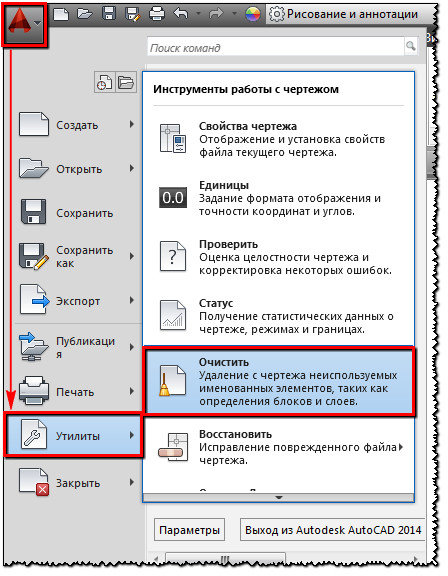
Рис. 2. Удаление блоков AutoCAD — команда «Очистить».
ПРИМЕЧАНИЕ: Для тех, кто хочет максимально эффективно использовать программу, я подготовил видеоурок «Создание макросов AutoCAD на примере команды ОЧИСТИТЬ». После ознакомления с данным видео удаление блока в Автокаде будет выполняться одной кнопкой.
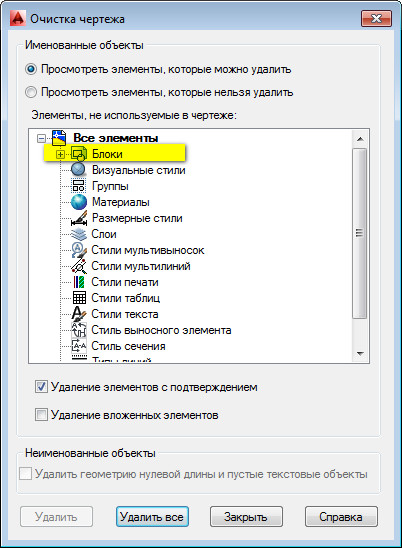
В диалоговом окне «Очистка чертежа» отображается дерево всех именованных объектов, которые можно удалить.
Рис. 3. Диалоговое окно AutoCAD «Очистка чертежа».
Чтобы очистить весь чертеж от неиспользуемых блоков, выберите раздел «БЛОКИ».
Подключая опцию «Удаление вложенных элементов», можно включить вложенные блоки в список для удаления.
Если требуется удалить только лишь некоторые объекты, дважды щелкните ЛКМ по элементу «БЛОКИ». Раскроется список блоков, в котором следует выбрать элементы для удаления. (см. рис. 4).
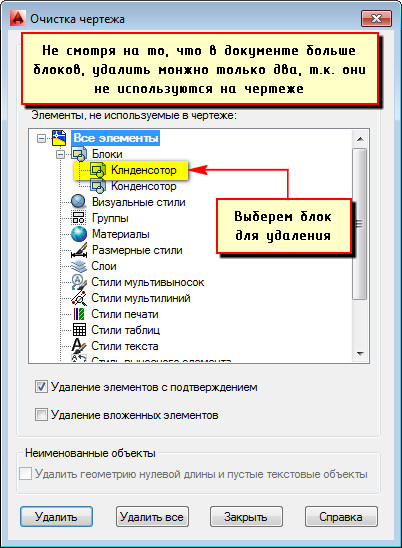
Рис. 4. Список блоков AutoCAD, которые можно удалить.
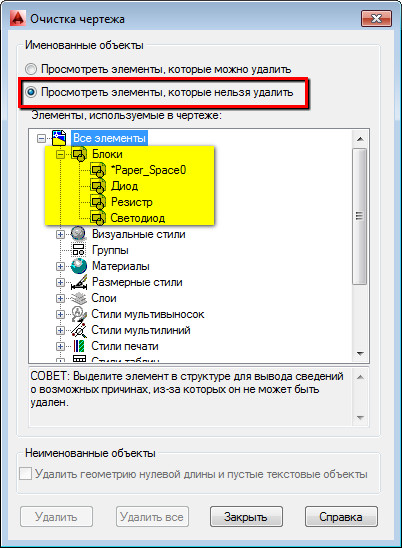
Возможна ситуация, когда некоторые блоки могут отсутствовать в списке. В таком случае поставьте галочку напротив «Посмотреть элементы, которые нельзя удалить».
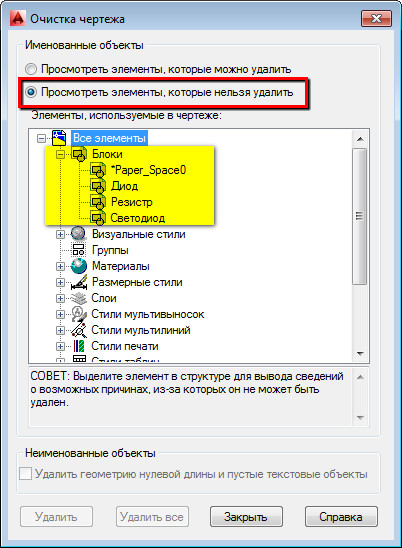
Рис. 5. Просмотр всех существующих блоков в файле AutoCAD.
При удалении блоков из списка действие следует подтверждать. Эту опцию можно подавить, выключив запрос «Удаление элементов с подтверждением» (см. рис. 6).
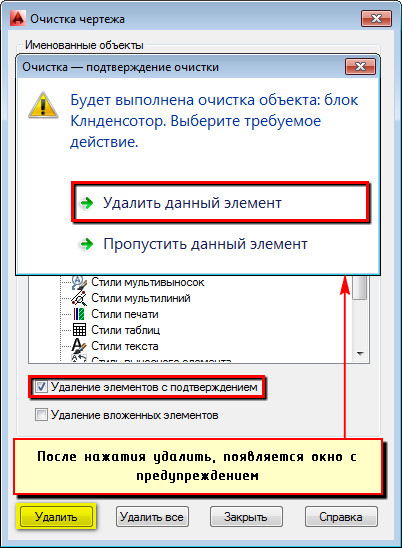
Рис. 6. Удаление блока в Автокаде.
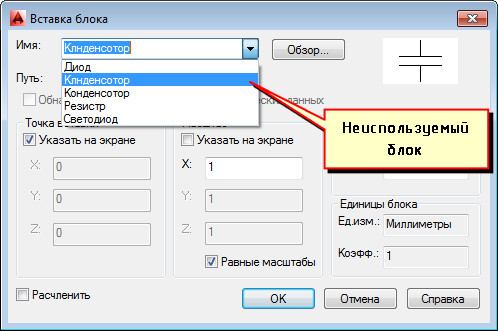
Нажмите «Удалить». Появится обновленный список имеющихся определений блоков в чертеже при выполнении команды «Вставка» (см. рис. 7).
Рис. 7. Удаление блоков AutoCAD приводит к обновлению списка при вставке объектов в чертеж.
Теперь вы знаете, как в Автокаде убрать блок не просто с чертежа, а из самого файла. Скачать блоки Автокад можно на этом сайте. Создавайте свою коллекцию, чтобы сделать работу в программе гибкой, удобной и быстрой!
Освойте профессию проектировщика
Научитесь быстрому черчению, освоите прикладное 3D, автоматизируете создание ведомостей и спецификаций.
Удаление блока
Нужно удалить блок из базы чертежа, но он вложен в другой блок (входит в его определение). Как найти имя блока/блоков в который/которые он вложен?
Конструктор по сути (машиностроитель)
Регистрация: 10.10.2005
Набережные Челны (это где КамАЗ)
Сообщений: 11,391
Если блок входит в другой (нужный) блок, его не удалить.
__________________
Век живи, век учись — .
Регистрация: 22.10.2007
Сообщений: 1,859
Да и найти сложно. Это вопрос меня тоже волнует именно нахождение блока вложенного блок. Народ умудряется копировать блок через буфер обмена и вставлять его как блок.
| Valery Brelovsky |
| Посмотреть профиль |
| Найти ещё сообщения от Valery Brelovsky |
Регистрация: 20.05.2009
Сообщений: 89
Сообщение от Valery Brelovsky
Да и найти сложно. Это вопрос меня тоже волнует именно нахождение блока вложенного блок. Народ умудряется копировать блок через буфер обмена и вставлять его как блок.
Может быть это возможно сделать программными средствами, раз в Автокаде нет такого инструмента?
—— добавлено через ~3 мин. ——
Сообщение от Bull
Если блок входит в другой (нужный) блок, его не удалить.
Задача стоит в том, чтобы найти, куда блок входит, выгрузить или переименовать, а потом уже удалить.
Регистрация: 22.10.2007
Сообщений: 1,859
Сообщение от giprsk
Может быть это возможно сделать программными средствами, раз в Автокаде нет такого инструмента?
Може быть. Я не специалист в области Лиспа. Покрайней мере найти в какой блок входит, а там уже проще. Я выгружал блок в отдельный файл там проверял, если находил по приводил в порядок, т.е. взрывал всатленный блок затем чистил и вставлял обратно в в файл соответственно с обновлением вхождения этого блока и тогда можно удалить из списка файла. Но муторно, перебирать блоки. И сколько людям не говорил если копируешь блок через буфер не вставляй его как блок.
| Valery Brelovsky |
| Посмотреть профиль |
| Найти ещё сообщения от Valery Brelovsky |
Регистрация: 29.10.2004
Сообщений: 16,307
уровень вложенности этих самых блоков в блоки известен? В это всё и упирается.
Регистрация: 20.05.2009
Сообщений: 89
Можно вот так: http://forum.dwg.ru/showpost.php?p=69918&postcount=10
В чистом чертеже создаёте «опознавательный» блок с искомым именем — скажем, цветное пятно большого размера.
Через DC переопределяете этот блок в своём чертеже. В тех блоках, куда он был вложен, «засветится пятно».
Тупо, конечно, но работает
—— добавлено через ~7 мин. ——
PS Кстати, проблема по поиску блока, которого я никак не мог найти, оказалась не в том, что он был вложен в другой блок, а в том, что Быстрый фильтр, хоть и написано «Весь чертёж», осуществляет поиск только в том пространстве, где вы находитесь. Блок просто находился в пространстве Листа, а я его искал в пространстве Модели.
Регистрация: 22.10.2007
Сообщений: 1,859
Сообщение от giprsk
Тупо, конечно, но работает
Почему тупо. В принципе реальное решение. Единственное что радует, что не надо блоки искать каждый день. Пустые блоки так отлавливал. Вызывал редактор блоков чертил окружность побольше, а уже остальное дело техники.
| Valery Brelovsky |
| Посмотреть профиль |
| Найти ещё сообщения от Valery Brelovsky |
Регистрация: 20.05.2009
Сообщений: 89
Сообщение от Valery Brelovsky
Почему тупо. В принципе реальное решение. Единственное что радует, что не надо блоки искать каждый день. Пустые блоки так отлавливал. Вызывал редактор блоков чертил окружность побольше, а уже остальное дело техники.
«Тупо» потому, что предлагаемое решение — это всё же не инструментарий Автокад и даже не LISP-функция, а всего лишь уловка.
Регистрация: 11.05.2005
Сообщений: 6,981
Сообщение от giprsk
и даже не LISP-функция
__________________
Как использовать код на Лиспе читаем здесь
Регистрация: 22.10.2007
Сообщений: 1,859
Сообщение от giprsk
это всё же не инструментарий Автокад и даже не LISP-функция, а всего лишь уловка.
Смотрите. Не соглашусь что это уловка. У меня принцип работы основан что тобы чертёж был максимально чистый и удобный в работе. На основе своего опыта я формирую чертёж что бы в конечном итоге было легко редактировать получать объёмы. Исходя из этого я исключаю и своего файла громоздкие блоки, не используюю вставку через буфер обмена вставить как блок. Использую динамические блоки но не делаю их много функциональными и громоздкими, и вообще стараюсь обходится без динамики и если использую динамику то этот блок не участвует в подсчёте каких либо объёмов. Это блоки чисто оформительские. И подавно не использую блоки внутри блока. Т.е. если создаю новый блок и ипользую в этом блоке другой блок то после расположения его на месте взрываю, и привожу все элементы в необходимое мне соответствие. Т.е. что бы не было проблемы при выключении слоя на котором расположен блок, слой выключался, а блок оставался. Т.е. придерживаюсь определённых правил, которое позволяют не решать тупые проблемы. В общем блока в блоке не должно быть и тогда не нужно искать тупых решений. И можно ещё перечислить много тупости в файлах, но лучше от этого не станет. В общей массе народ не вникает в качество выполнения файла, потому я забочусь о своём комфорте. Ещё народ создаёт маленький блок а точка вставки не известно где. У меня точка вставки соотместует месту стыковки с другимиэлементами чертежа, а народ вставляет потом переносит, потом поворочивает. Даже вставленный блок пересемтить и повернуть проще если точка вставки рядом, а так это несколько дополнительных действий. Для этого случая нашёл Лисп программу которая изменяет точку вставки не изменяя положение вставленных блоков. Т.е. кликнул по блоку и указал новую точку вставки.
| Valery Brelovsky |
| Посмотреть профиль |
| Найти ещё сообщения от Valery Brelovsky |
Регистрация: 10.08.2013
Сообщений: 10,838
Для «затравки» — кусок функции для обработки блоков на чертеже
//Обработка вложенных в блок примитивов private void ProcessingAcadBlockReference(Transaction ATr, ObjectId AId) < //Получаем ссылку на выбранный блок BlockReference acBlkRef = ATr.GetObject(AId, OpenMode.ForRead) as BlockReference; //Получаем таблицу записей выбранного блока BlockTableRecord acBlkTblRec = ATr.GetObject(acBlkRef.BlockTableRecord, OpenMode.ForRead) as BlockTableRecord; //Перебираем коллекцию Id входящих примитивов foreach (ObjectId acObjId in acBlkTblRec) < //Получаем объект для каждого примитива по его Id (обратите внимание на режим открытия) Entity acEnt1 = ATr.GetObject(acObjId, OpenMode.ForWrite) as Entity; . обрабатываем примитив //Если примитив является блоком if (acEnt1 is BlockReference) < //Вызываем рекурсивно сами себя ProcessingAcadBlockReference(ATr, acObjId); >> >
можно обрабатывать неограниченное число вложенных блоков, можно узнать имена блоков и есть ли вообще вложенные в данный блок AId блоки.
Удаление блока в Автокаде — простые решения для эффективной работы
Работа с блоками — одно из ключевых преимуществ использования Автокада, что значительно упрощает построение проектов. Но после подготовки чертежа резонным становится вопрос, как же удалить блок в Автокаде, если он не используется в проекте.

Методика удаления блоков в Автокаде.
Ведь ненужные определения серьёзно сказываются на общем размере файла. Поэтому логично желание оптимизировать проект, избавившись от ненужных из них. Наша инструкция позволит добиться такого эффекта за считанные минуты.
Зачем необходимы блоки в Автокаде — основные преимущества работы
Их по праву можно считать венцом автоматизации черчения в Автокаде. Фактически они являются единым объектом, который создаётся на основе примитивов.
- Работа с ними значительно улучшает качество проекта. На выходе будет подготовлен однотипный проект с одинаковым размером и видом абсолютно всех розеток, выключателей, автоматических выключателей и пр.
- На практике помогают улучшить производительность работы. Опыт подтверждает, что при работе с ними существенно уменьшается общее количество объектов на чертеже. К примеру, во время перемещения, копирования объектов всегда сохраняется вероятность, что захватим вовсе не все элементы. Такую ситуацию позволяет полностью исключить использование блоков. Теперь достаточно раз потратить немного больше времени на их создание, чтобы в будущем серьёзно сэкономить траты сил на повторное проектирование.
Как удалить неиспользуемые блоки в Автокаде — простой порядок действий
Для удаления вхождения на чертеже (ссылки) вполне подойдёт и стандартный способ. Для этого выделяем необходимый блок и нажимаем Delete. Или можно воспользоваться командой «Стереть». Но в таком случае нужно учесть одну опасную для нас деталь — в файле всё равно сохранится само определение. Поэтому будет и дальше находиться в списке, занимая дополнительное место.
Казалось бы логичным предположить, что помочь нам в этом случае сможет Редактор блоков Автокад. Но, вдоволь поэкспериментировав с этим инструментом, мы смогли абсолютно убедиться — решить проблему он не способен.
Но не время огорчаться — есть другие более действенные способы. В частности, для удаления ненужных определений можно воспользоваться командой «ОЧИСТИТЬ». Хотя и здесь есть своя загвоздка — для уверенности в действительно корректном выполнении данной команды нужно убедиться, чтобы в графическом пространстве отсутствовали вхождения блоков. Следовательно, удалятся они в несколько этапов — прежде всего, избавляемся от блоков на нашем чертеже. Далее переходим в меню «Приложения», здесь выбираем «Утилиты», далее нажимаем «Очистить».
Хотя при желании можно использовать и командную строку, указав здесь для аналогичной команды: операции Утилиты AutoCAD – Очистить. Открывшееся диалоговое окно «Очистка чертежа» позволяет пользователю увидеть подробнее дерево всех именованных объектов, к удалению которых можем переходить. Для очистки от неиспользуемых блоков сразу всего чертежа воспользуйтесь разделом «БЛОКИ».
Если необходимо удаление лишь отдельных объектов, тогда левой кнопкой мыши дважды нажимаем на элемент «Блоки». Появится общий список блоков, из которых остаётся выбрать необходимые для удаления.
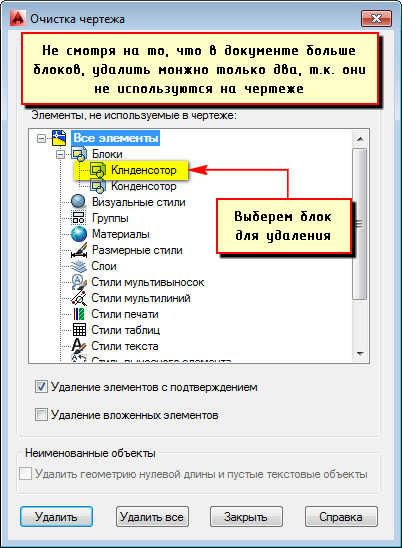
Также напомним, что некоторые из них в таком списке могут изначально не отображаться. Чтобы увидеть абсолютно все, воспользуйтесь опцией «Посмотреть элементы, которые нельзя удалить».
После удаления нужных определений появится обновлённый список определений в вашем чертеже.
Процедура достаточно проста и требует нескольких минут. Относитесь к оптимизации файла ответственно — автоматизировав и упростив решение поставленных задач, без потери необходимых данных.
Диалоговое окно «Отчет по атрибутам»

Команда Отчет по атрибутам вызывает одноименное диалоговое окно, которое содержит список блоков чертежа и показывает значения их атрибутов, из которых в последующем формируется таблица для экспорта во внешний файл форматов *.xls, *.rtf и *.dxf или вставки в текущий чертеж. Возможность извлечения данных из атрибутов блоков удобна при создании спецификаций.
.png)
Диалоговое окно поделено на две области: 1) в левой представлен список блоков в виде древовидной структуры; 2) в правой части отображаются атрибуты блока, выбранного в дереве объектов.
Формирование таблицы производится в правой части диалогового окна. Под формированием понимается настройка набора колонок (столбцов) таблицы. Полученную таблицу можно экспортировать во внешний файл или вставить в чертеж в виде таблицы данных. Значения атрибутов, принадлежащих одному блоку, располагаются в строке. В столбцах располагаются значения атрибутов с одинаковыми именами, но принадлежащих разным блокам. Название столбцов соответствует наименованиям атрибутов. Пользователь может изменить количество столбцов и сохранить текущий набор колонок в качестве шаблона-выборки для использования его в последующем. Настройки положения колонок сохраняются в файл c:\Users\. \AppData\Roaming\Soft Gold\ABViewer 15\ DesignDate.XML.
Некоторые команды доступны только из контекстного меню диалогового окна «Редактирование атрибутов». Команда Показать на экране центрирует выбранный блок в рабочей области программы и выбирает его на чертеже.
Видимость столбцов (или атрибутов) можно скрывать и изменять порядок их следования, формируя тем самым информационные колонки таблицы нужным образом. Пользовательский набор столбцов таблицы сохраняется под определенным именем. По умолчанию имеется два набора колонок: All и Default .
• All . Показывает все атрибуты всех доступных блоков чертежа. Изменить состав столбцов данного набора нельзя. При попытке изменения предлагается создать новый набор.
• Default . Содержит заданный набор столбцов, который можно переопределить без подтверждения сохранения.
Команды для выбора и добавления набора колонок находятся в правом верхнем углу диалогового окна «Отчет по атрибутам». В выпадающий список помещаются созданные пользователем наборы колонок, которые доступны для всех файлов.
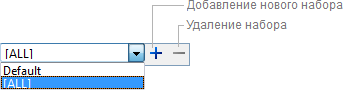
Управление столбцами таблицы выполняется в диалоговом окне «Колонки». Для вызова диалогового окна «Столбцы» выполните нажатие правой кнопкой мыши в правой области диалогового окна «Отчет по атрибутам» и выберите команду Столбцы .
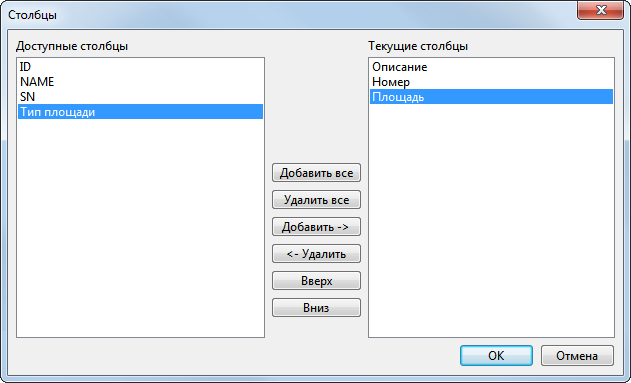
Окно содержит два взаимосвязанных списка атрибутов блоков, при помощи которых задается видимость соответствующих столбцов таблицы. В данном диалоговом окне показываются только уникальные наименования атрибутов, поскольку наименование атрибута соответствует определенному столбцу, в который заносится значение этого атрибута.
• Доступные столбцы — список столбцов, которые не отображаются в таблице данных, но могут быть добавлены. После добавления столбец удаляется из списка Доступные столбцы и перемещается в список Текущие столбцы .
• Текущие столбцы — список столбцов, которые должны быть показаны в таблице данных. Список столбцов и порядок их следования можно изменять. Столбец Описание удалить нельзя, он содержит название блока.
Формирование списка столбцов таблицы выполняется при помощи кнопок диалогового окна «Столбцы»:
Добавляет весь список наименований из списка «Доступные столбцы» в «Текущие столбцы».
Очищает список «Текущие столбцы». Все значения переносятся в список «Доступные столбцы». Столбец «Описание» удалить нельзя.
Добавляет выбранный элемент из списка «Доступные столбцы» в список «Текущие столбцы».
Удаляет выбранный элемент из списка «Текущие столбцы» и переносит его в список «Доступные столбцы».
Перемещает выбранный элемент на одну позицию вверх в списке «Текущие столбцы».
Перемещает выбранный элемент на одну позицию вниз в списке «Текущие столбцы».
Извлечение данных из атрибутов во внешний файл
Извлечение данных из атрибутов можно выполнить во внешние файлы форматов: Microsoft Word (DOC), Microsoft Word (RTF), Microsoft Excel (XLS) и AutoCAD 2000 DXF. Экспорт производится в виде таблицы с данными в том виде, в котором она отображается в окне «Отчет по атрибутам». Поддерживается извлечение данных из атрибутов выбранного блока методом низкого уровня на основе файла-шаблона.
Отчет по шаблону (метод низкого уровня)
Экспорт данных из атрибутов на основе файла-шаблона выполняется по блоку с атрибутами, выбранному в диалоговом окне «Отчет по атрибутам». Шаблон для такого отчета подготавливается заранее в формате Microsoft Word 97/2000/XP (DOC), что позволяет включать в отчеты любые элементы. Для создания отчета выберите в контекстном меню команду Создать отчет по шаблону и укажите путь к шаблону.
Экспорт таблицы данных
Экспорт таблицы с данными из атрибутов в том виде, в котором она представлена в диалоговом окне «Отчет по атрибутам» выполняется во внешний файл в следующие форматы: Microsoft Word (RTF), Microsoft Excel и AutoCAD 2000 DXF. Для экспорта таблицы с данными выполните:
1. В левом нижнем углу диалогового окна «Отчет по атрибутам» нажмите кнопку [Отчет] или нажмите правую кнопку мыши в области таблицы и в контекстном меню команду Отчет ;
2. В появившемся диалоговом окне выберите формат выходного файла и нажмите кнопку [ОК] ;
3. В стандартном диалоговом окне «Сохранить как» укажите имя выходного файла и папку, куда сохранить файл;
4. Перейдите в каталог сохранение и просмотрите файл.
Поиск данных в таблице
Поиск по данным в таблице производится по строкам, строка с найденным значением подсвечивается синим цветом. Для поиска данных в таблице можно использовать две команды: Поиск и Расширенный поиск .
Команда Поиск вызывает строку поиска, которая располагается у нижнего края диалогового окна. Для вызова строки поиска выполните команду Поиск в контекстном меню или воспользуйтесь комбинацией горячих клавиш Ctrl+F . Нажатие на крестик в верхнем левом углу закрывает панель.
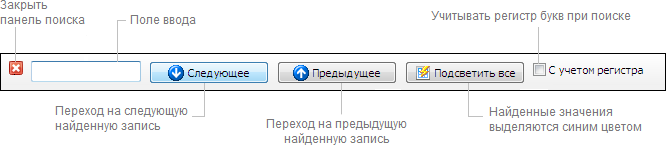
В поле ввода с клавиатуры вводится искомое значение. Поиск производится автоматически при полном совпадении вводимой строки символов с записью в ячейке начиная с первой буквы. Перемещение по найденным значениям выполняется с помощью кнопок [Следующее] и [Предыдущее] . Для того, чтобы при поиске учитывался также регистр букв, следует включить опцию С учетом регистра .
Выбор команды Расширенный поиск в контекстном меню вызывает диалоговое окно «Поиск текста». Оно позволяет задать большее количество критериев для поиска текста, сгруппированных в секции:
устанавливает направление поиска относительно текущей записи
устанавливает границы поиска в пределах информативной области панели
устанавливает дополнительные настройки, такие как:
▪ чувствительный к регистру
▪ только целые слова
▪ совпадение по заглавным буквам
▪ игнорировать HTML теги
▪ найти в установленных ячейках
▪ совпадение с групповыми символами («*», «?»)
Перейти на страницу ABViewer