Удаление подложки с листа
Чтобы удалить водяной знак из всех листов в книге, с помощью следующей процедуры:
- На вкладке Макет в группе Параметры страницы нажмите кнопку Колонтитулы.
- Нажмите кнопку Настроить закладкии щелкните раздел листа, в котором отображается водяной знак.
- Выберите водяной знак и нажмите кнопку DELETE.
- Нажмите кнопкуОК и нажмите кнопку ОК, чтобы закрыть диалоговое окно Настройка страницы.
Водяной знак в PDF документе
Водяной знак — это текст или изображение, которое располагают за или перед содержимым документа. Обычно он представляет собой информацию, идентифицирующую автора документа.
Для водяных знаков можно , настроить размер, шрифт, стиль, цвет, расположение на странице, указать номера страниц, на которых они будут отображаться и др., а также выбрать в качестве водяного знака изображение из PDF файла. В одном файле могут быть использованы водяные знаки разных видов. На каждую страницу документа можно добавить несколько водяных знаков.
Параметры Водяных знаков можно сохранить для дальнейшего использования.
Добавление водяных знаков.
Для добавления водяных знаков в PDF документ выберите в главном меню: Документ>Водяной знак>Добавить
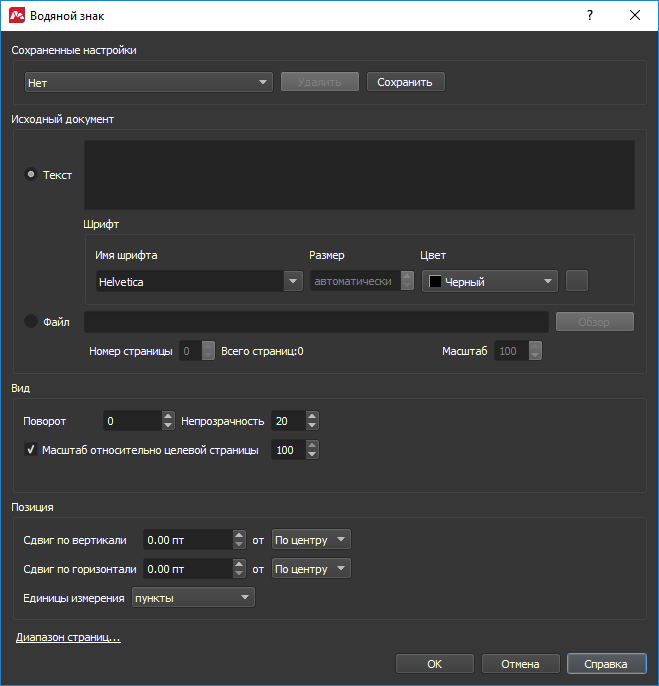
- Вид Установка параметров вставляемого изображения.
Поворот — Значение угла поворота (в градусах) водяного знака по отношению к странице документа.
Непрозрачность — Значение непрозрачности (в процентах).
Масштаб относительно целевой страницы — Масштаб водяного знака по отношению к странице документа, на которую этот знак будет добавлен.
- Исходный Документ Выбор вида вставляемого водяного знака. Это может быть введенный текст либо изображение из PDF файла.
Текст При установленном маркере исходным материалом для водяного знака будет являться введенный текст.
Шрифт — Установите следующие параметры для текста водяного знака: вид шрифта, размер, цвет и выделение текста при помощи подчеркивания.
- Сохраненные настройки Список сохраненных шаблонов водяного знака.
Для добавления шаблона укажите требуемые параметры водяного знака и нажмите Сохранить. В появившемся диалоговом окне запишите имя шаблона.
Для удаления шаблона выберите его в списке сохраненных параметров. В появившемся диалоговом окне подтвердите удаление шаблона.
- Файл При установленном маркере исходным материалом для водяного знака будет являться изображение, загруженное из PDF или рисунка файла.
Обзор — Выбор исходного PDF файла или файла изображения для водяного знака.
Номер страницы — Номер страницы файла, изображение которой будет использоваться в качестве водяного знака. (Общее количество страниц файла отображается в пункте Всего страниц)
Масштаб — Масштаб водяного знака по отношению к исходному изображению, вставляемого из PDF файла. Чтобы этот пункт стал активным, удалите маркер в пункте Вид >Масштаб относительноцелевой страницы.
- Позиция Настройка параметров расположения водяного знака на странице документа.
Сдвиг по вертикали — Значение сдвига водяного знака по вертикали относительно выбранного положения: Сверху, По центру или Снизу.
Сдвиг по горизонтали — Значение сдвига водяного знака по горизонтали относительно выбранного положения: Сверху, По центру или Снизу.
Единицы измерения — Выбор единиц измерения для указания расстояния сдвига.
- Диапазон страниц Указание диапазона страниц для добавления водяных знаков.
Удаление всех водяных знаков.
Для удаления в одяных знаков выберите в главном меню Документ>Водяной знак>Удалить. Все в одяные знаки в документе будут удалены.
- Master PDF Editor — Онлайн руководство
- Функциональные характеристики
- Установка и удаление в Windows
- «Тихая» установка
- Онлайн Активация
- Офлайн Активация
- Деактивация Лицензии
- Меню Файл
- Меню Правка
- Меню Вид
- Меню Объекты
- Меню Комментарии
- Меню Формы
- Меню Документ
- Меню Инструменты
- Меню Справка
- Создать пустой PDF документ
- Создать новый PDF документ из файлов
- Сканирование
- Сохранение сессии
- Оптимизация и сохранение
- Резервное копирование
- Функция автосохранения
- Экспорт PDF в изображение
- Экспорт PDF в текстовый формат
- Экспорт PDF в CSV
- Экспорт PDF в Excel
- Экспорт PDF в Word
- Спецификация PDF
- Навигация по PDF документу
- Вставка страниц
- Удаление страниц
- Перемещение страниц
- Замена страниц
- Изменение размера страницы и ее обрезка
- Поворот PDF страницы
- Свойства страницы
- Экспорт и импорт PDF страниц
- Редактирование текста
- Возможные проблемы при работе с текстом
- Общие свойства PDF форм.
- Создание и редактирование интерактивных PDF форм
- Шифрование PDF паролем
- Шифрование PDF сертификатом
- Подпись PDF документа сертификатом
- Затирание конфиденциальной информации в PDF документах
Добавьте водяной знак в Word или удалите ранее добавленные водяные знаки с помощью Python
Используя эту Python библиотеку, добавляйте к Word документам графические или текстовые водяные знаки или удаляйте уже добавленные водяные знаки за несколько шагов.
Добавьте текстовый или графический водяной знак в Word документы, используя Python. Загрузите Word документ и вставьте в него требуемый водяной знак. Затем сохраните результат в удобном формате, таком как DOCX, PDF, MD, HTML, TXT, DOC, RTF, EPUB, XPS и других, и поделитесь документом с водяным знаком с другим человеком. Также удалите водяной знак из Word документа, если водяной знак был добавлен в документ ранее, и причины добавления больше не актуальны.
Посмотреть фрагмент кода
Word — добавить водяной знак в Python
С помощью этого Python API разработчики могут добавлять водяные знаки в Word в режиме онлайн. Просто создайте водяной знак, используя текст или изображение, а затем вставьте этот водяной знак в свой Word документ в Python.
Примечание: нет необходимости устанавливать какие-либо сторонние приложения или библиотеки. Поэтому наше программное решение для Python очень простое в использовании.
Удалить водяной знак из Word – Python
Данный Python SDK также полезен для удаления водяных знаков из Word. Удаление водяного знака в Word означает, что вы можете загрузить нужный Word документ с текстовым или графическим водяным знаком, удалить этот водяной знак из Word с помощью Python, а затем сохранить полученный файл в удобном формате — DOC, DOCX, PDF, JPEG, PNG, TIFF и другие.
Работа с водяным знаком в Word
Чтобы оценить, как добавить или удалить водяной знак в Word с помощью нашего Python API, загрузите Word и водяной знак в виде изображения или текста. Затем выберите удобный формат файла экспорта — DOC, DOCX, PDF, HTML, RTF, XPS и другие.
Используйте следующий пример, чтобы увидеть, как это работает:
Добавьте текстовый или графический водяной знак в DOCX или удалите водяной знак из DOCX с помощью Python
Справочник по API
Попробуйте наш Cloud API в своем программном обеспечении Python уже сегодня!
API предоставляет вам надежные функции промышленного уровня и полную интеграцию с кодом Python.
Входные файлы
Файл должен добавить водяные знаки
Выполнить код
Загрузите изображение, которое хотите вставить
Формат вывода
Выберите целевой формат из списка
Добавить водяной знак изображения Добавить текстовый водяной знак Удалить водяной знакimport asposewordscloud words_api = WordsApi( client_id = '####-####-####-####-####', client_secret = '##################') request_document = open('Input1.docx', 'rb') request_image_file = open('Input2.docx', 'rb') insert_watermark_image_online = asposewordscloud.models.requests.InsertWatermarkImageOnlineRequest( document=request_document, image_file=request_image_file) inserted_watermark_image = words_api.insert_watermark_image_online(insert_watermark_image_online) convert_document = asposewordscloud.models.requests.ConvertDocumentRequest( document=list(inserted_watermark_image.document.values())[0], format='docx') words_api.convert_document(convert_document)import asposewordscloud words_api = WordsApi( client_id = '####-####-####-####-####', client_secret = '##################') request_document = open('Input.docx', 'rb') request_watermark_text = asposewordscloud.WatermarkText( text='This is the watermark text.', rotation_angle=90) insert_watermark_text_online = asposewordscloud.models.requests.InsertWatermarkTextOnlineRequest( document=request_document, watermark_text=request_watermark_text) inserted_watermark_text = words_api.insert_watermark_text_online(insert_watermark_text_online) convert_document = asposewordscloud.models.requests.ConvertDocumentRequest( document=list(inserted_watermark_text.document.values())[0], format='docx') words_api.convert_document(convert_document)import asposewordscloud words_api = WordsApi( client_id = '####-####-####-####-####', client_secret = '##################') request_document = open('Input.docx', 'rb') delete_watermark_online = asposewordscloud.models.requests.DeleteWatermarkOnlineRequest( document=request_document) deleted_watermark = words_api.delete_watermark_online(delete_watermark_online) convert_document = asposewordscloud.models.requests.ConvertDocumentRequest( document=list(deleted_watermark.document.values())[0], format='docx') words_api.convert_document(convert_document)Как убрать водяной знак в Ворде, как убрать его с фото и видео
Как убрать водяной знак в Ворде? Об этом пойдёт речь в данной статье. Сейчас многие авторы текстов, фото и видео защищают свои труды от копирования с помощью водяных знаков. А людям нужны красивые картинки, тексты, видео для их редактирования. Дальше будет рассказано, как можно удалить водяные знаки в Ворде, а с картинок и видео мы будем их удалять с помощью программ и сервисов.
Как убрать водяной знак в Ворде

Здравствуйте друзья! Для заработка через Интернет люди используют чужие материалы. Например, чтобы написать статью на заказ, нужно изучать ту или иную тему и разобраться в ней. Иногда в источниках, а именно при их скачивании на компьютер в формате Ворда возникает необходимость изменения текста.
Но, он не всегда бывает свободным для редактирования. Некоторые авторы устанавливают на него водяные знаки. Таким образом они защищают от воровства свои тексты, фото и видео. Как убрать водяной знак в Ворде наподобие этого (Скрин 1).

В этом нам поможет простая инструкция.
Итак, открываем документ Word с водяным знаком. Далее, вверху панели разделов нажимаем на «Разметка страницы», затем «Подложка» и в самом низу «Удалить подложку» (Скрин 2).

После этих нажатий, водяной знак должен удалиться. Процесс удаления водяного знака мы рассматривали в Ворде 2007. В более новых версиях нужно перейти на вкладку «Дизайн», чтобы удалить этот знак защиты.
Как убрать водяной знак с фото
С фотографии, водяной знак можно убрать достаточно быстро. Для удаления мы будем использовать сервис аналога Фотошопа – (pixlr.com). Заранее, приготавливаем фото с водяным знаком. Далее, заходим на указанный ранее сайт, и нажимаем «Загрузить изображение с компьютера» (Скрин 3).

Мы загрузили картинку и видим, что нам мешает ненужный знак. Для его удаления, Вам потребуется «Инструмент точечной коррекции» (Скрин 4).

Чтобы его активировать можно нажать английскую клавишу F на клавиатуре. Затем, обводим им аккуратно весь текст водяного знака и отпускаете мышку. Вы заметите, что водяной знак полностью пропал.
Чтобы сохранить изменённую картинку, мы нажимаем «Файл» далее «Сохранить». Затем, кнопку «Да», чтобы выбрать место для сохранения на компьютере или заменить это же старое фото на новое. Те же действия можно сделать в Фотошопе и в других сервисов. Но, этот сервис более удобный и подходит новичку.
Как убрать водяной знак с видео
Если контент на видео авторский, то в нём может присутствовать водяной знак. Выше мы разобрали, как убрать водяной знак в Ворде и с фото. А вот с видео будет немного посложнее. Убрать водяной знак с видео нам поможет специальная программа. Она называется (Remove Logo Now).
Её можно скачать и установить на компьютер бесплатно. Эта программа очень простая в использовании. Чтобы удалить водяной знак, запускаем данную программу. Далее, нажимаем «Добавить файл» для загрузки видео (Скрин 5).

Далее, можно нажать на кнопку «Найти логотип» После этого программа сама найдёт в Вашем видеоролике водяной знак и удалит его. И Вам самим не придётся удалять защиту авторского права.
Программы для удаления водяного знака (сервисы)
В Интернете можно скачать программы и использовать сервисы совершенно бесплатно для удаления водяного знака с фото и видео. Перечислим несколько программ:
- Программа Фотошоп. Её можно использовать не только для созданий и редактирований фотографий. Она также может удалять водяные знаки с любых авторских картинок.
- PHOTO STAMP REMOVER. Эта программа удаляет не только водяные знаки с фото, но и другие элементы. Например, логотип, штамп, линии, так далее. Она относительно-бесплатная. Её бесплатный период длится 10 дней. Цена минимального тарифа на использование 300 рублей.
- Remove Logo Now. С помощью этой программы Вы сможете быстро удалить любой водяной знак с видео, и сохранить его к себе на компьютер.
- TEOREX INPAINT. Язык этой программы русский, и функционал бесплатный. Она также удаляют ненужные элементы с фотографий и других картинок.
- Сервис Пикс ЛР. Об этом сервисе были опубликованы статьи на блоге. Выше мы рассмотрели, как с помощью него можно убрать водяной знак.
- Online.theinpaint.com. Этот сервис бесплатный и удаляет водяной знак за минуту. На главной странице нажимаем «Загрузить изображение». Далее, обводим водяной знак уже приготовленным заранее инструментом. Когда его обвели, нажимаете кнопку «Erase» и тогда он полностью исчезнет.
Данные программы и сервисы рабочие, и их можно использовать для удаления водяных знаков с фото и видео.
Заключение
Итак, мы на практике рассмотрели, как убрать водяной знак в Ворде, фото и видео. Все эти программы и сервисы работают, всё проверялось. Конечно, новичку будет удобнее использовать сервис, чтобы удалить водяной знак быстро. Поскольку его не нужно устанавливать на компьютер.
Водяные знаки можно удалить в этих программах и сервисах только простые. Если, например, брать фотобанки, где все фотографии и видео имеют авторское право. Сделать это практически невозможно. Потому, что сам сервис наносит на них свой логотип. В принципе, этих вариантов будет достаточно, чтобы сделать фото уникальным и разместить его на своих ресурсах в Интернете. Спасибо Вам и удачи!
С уважением, Иван Кунпан.