«Важные друзья» Вконтакте – кто это такие, как поднять человека в списке или убрать из него
Зачастую случается, что в «Важных друзьях» появляется нежелательный по различным причинам человек, и список необходимо как-нибудь подкорректировать. Оказывается, убрать человека из «важных» в ВК очень просто.
Кто такие «Важные друзья»
«Важные друзья» — это первые пять позиций, отображаемые в списке приятелей в социальной сети Вконтакте. Поэтому, чтобы посмотреть «важных друзей» Вконтакте, достаточно открыть список друзей – первые пять позиций это и есть люди с которыми пользователь общается чаще всего. Разработчики ВК придумали такую сортировку для быстрого доступа к людям, с которыми пользователь больше всего общается. Эта пятёрка формируется динамически, и нередко за сутки может произойти несколько изменений.
Принцип сортировки «важности»
Принцип поднятия человека в «важных друзьях» очень прост — чем больше контакта с приятелем, тем выше он в списке. Поэтому, чтобы поднять человека в «важных» достаточно просто с ним больше общаться, постить и делиться его записями. Но есть несколько нюансов:
- Когда человек только попадает в контакты, он сразу отображается на пятой позиции списка. Это сделано для того, чтобы оценить, насколько важен новый знакомый: будет ли он подниматься или потеряет позиции. К тому же, в таком случае друг не затеряется среди прочих.
- Для определения «важности» учитывается не только количество сообщений, отосланных в личной переписке или общих беседах, но и иная активность: посещение профиля, просмотр новостей, количество «лайков» и частота комментирования.
Как убрать из «Важных друзей»
Единого и простого способа убрать человека из «Важных» нет, потому как Вконтакте не предусматривает подобную функцию. Тоже самое касается и изменения списка.
Однако есть возможность сделать это косвенно. Важно отметить, что эффект ни от одного из лайфхаков не будет моментальным: для видимого результата придётся подождать от нескольких часов до суток.
Как зайти на свою страницу вконтакте – основные функции и возможности сайта
Скрыть новости
Если скрыть новости страницы пользователя, то он в ближайшие сутки покинет пятёрку «Важных». Причём не имеет значение, насколько часто приятель публикует посты.
Скрыть новости можно двумя способами:
- найти ближайший пост пользователя в новостной ленте и, наведя курсор на стрелочку сбоку (выглядит как незаконченный треугольник), выбрать «Это не интересно»;

- зайти на страницу друга и нажать на три точки под его аватаркой, после чего кликнуть на фразу «Скрывать новости…»;

Действие можно сразу же отменить, но итог будет в любом случае одинаков: ненужный юзер покинет список.
Временная блокировка друга

Наиболее радикальный вариант изменения позиций «важный друзей»: добавить человека в чёрный список, а после убрать. Для этого необходимо, как и в предыдущем пункте, на странице пользователя найти три точки и щёлкнуть мышкой по кнопке «Пожаловаться…».

Далее необходимо выбрать какую-либо из причин и поставить галочку около «Закрыть доступ к моей странице».

Можно также пройти по ссылке и добавить человека в чёрный список напрямую. Удалить его из ЧС можно, если нажать на крестик возле имени.

И последний способ добавить приятеля в игнор-лист: сначала удалить его из друзей, а после нажать «Заблокировать…».
Главное, чтобы в этот момент пользователь не пытался написать сообщение или проверить профиль заблокировавшего, иначе он поймёт, что оказался в ЧС.
Прекратить общение с другом
Наиболее долгий способ — уменьшить активность общения с пользователем, увеличивая с другими. Это значит:
Тогда алгоритм сочтёт пользователя неважным, и уберёт его из первых пяти друзей.
Восстановление страницы вконтакте
Удалить друга
При удалении из списка контактов пользователь автоматически убирается из «Важных». Если его добавить в друзья повторно, то он окажется на 4 или 5 позиции, однако при минимальном общении быстро спустится.
Но в момент, когда отменится удаление приятеля, ему придёт уведомление: «Имя Фамилия принял Вашу заявку», так что этот способ — наименее скрытный.
Как убрать из «Важных друзей» на телефоне
Алгоритм действий на телефоне не сильно отличается от того, что был описан для компьютера.
- Заблокировать юзера можно и не удаляя его из списка контактов. Для этого необходимо нажать на три вертикальные точки вверху экрана его профиля.

- Чтобы не получать новые посты человека, нужно также найти его пост в своей новостной ленте, нажать на три точки и выбрать «Скрыть новости источника».

- Ещё один вариант скрыть новые записи — нажать на соответствующую кнопку, как указано на скриншоте.

Способов убрать из «Важных» много и выбрать можно наиболее удобный. Однако стоит помнить, что вернуть приятеля в данный список труднее, чем оттуда убрать.
Как убрать человека из важных друзей в ВК

Друзья, приветствую вас на WiFiGid! Спешу для вас подготовить эту короткую заметку, в которой покажу вам один из способов убрать человека из своего списка важных друзей в ВК. Не буду пытаться понять, зачем оно вам надо, но спешу охладить ваш пыл – просто кнопки по типу «Убрать из важных» в ВК вы не найдете. Поэтому единственный вариант – попытаться понизить его рейтинг костыльными методами, чем мы и займемся.
Действия описываю на компьютере, на телефоне все делается аналогично, просто сами кнопки расположены немного в других местах. Но сама идея и алгоритм верны.
Что влияет на добавление в важные?

На добавление в список важных влияет много факторов, но вот некоторые из самых-самых. Если делали часто что-то из этого с важным человеком, так он туда и попал:
- Количество сообщений. Много переписывались – получили результат.
- Посещение страницы. Любили мониторить страницу человека – пожалуйста.
- Лайки. Ставили лайки под всеми постиками – потрачено.
Итого, добавить в список важных человека не так сложно, но вот избавиться от него без жестких мер будет веселее.
Как сложный вариант – поделать эти действия в отношении других людей. Быть может, они перебьют этого друга по важности.
Шаг 1 – Снижаем активность
Пробуем делать это в течение нескольких дней, как бы сложно ни было.

- Вообще не используем переписку с ним в ВК. Если нужно – напишите в WhatsUp или «телегу», а лучше позвоните При этом переписываться с другими людьми будет наоборот полезнее.
- Не заходим к нему «в гости».
- Прячем его новостную ленту.
Остановлюсь на последнем пункте. Вроде бы в попадание в важные он никак не влияет, но до сих пор замечено, что отписка от новостей человека понижает его в списке «важности». А раз пока работает, пробуем сделать.
- Заходим на страницу человека. Прямо под фотографией (я на компьютере делаю) в меню выбираем «Еще».

- В появившемся списке нажимаем по «Скрывать новости…».

Шаг 2 – Удаляем из друзей
Если вы сделали все из прошлого способа, уже прошла неделя, и ничего не помогло, переходим к кардинальным мерам. Удалим человека из друзей (пусть и временно, потом всегда успеете добавить).
- Переходим на страничку друга.
- Наводим на надпись «У вас в друзьях» и в выпадающем списке выбираем «Удалить из друзей».

После этого можно подождать еще несколько дней, но обычно результат становится виден очень быстро. Почему я сразу не написал об этом? Да потому что такое действие может заметить и ваш друг, а это может быть не совсем хорошо. Но если очень нужно – все средства хороши.
Шаг 3 – Черный список
Если через пару дней и прошлый метод не помог – все очень сложно. Тогда включаем «режим берсерка» и идем на крайности. Нужно добавить человека в «Черный список».
- Заходим на страницу человека, который уже не является вашим другом.
- В меню под фотографией выбираем пункт «Заблокировать».

На следующий день человек точно должен вылететь из того коварного списка важных. Но если и это вдруг не поможет, нужно продолжать и не сдаваться. Напомню, что в ВК нет этой чудо кнопки, поэтому приходится побеждать алгоритмы только такими странными действиями.
А вообще опишите в комментариях, помогло ли в текущее время вам это (а то в ВК периодически меняют алгоритмы, а я дорабатываю статью под ситуацию). Если не помогло – опишите, что бы вы точно хотели увидеть? А еще у меня есть один супер секретный метод для остро нуждающихся, но его я выложу сюда только после нескольких просьб… До новых встреч на WiFiGid!
ВКонтакте здорового человека. Что такое VK Мессенджер и как им пользоваться
В последние годы пользователи ВКонтакте стали замечать, что официальный клиент соцсети стал очень сложным и неповоротливым. Дело в том, что разработчики регулярно дополняют и улучшают его, добавляя не только море новых функций, но еще и оптимизируют полезное пространство на экране, поэтому привычные функции время от времени переезжают в новые разделы. Такая перенасыщенность влияет на iPhone — расход батареи растет из-за ВКонтакте, а еще — мешает нормально пользоваться приложением. Правда, многие забывают о том, что у ВКонтакте есть отдельный мессенджер для переписки. Рассказываем, как пользоваться VK Мессенджером и чем он отличается от обычного приложения ВК.

Старый-добрый ВКонтакте без сториз и других непонятных вкладок. Рассказываем, что такое VK Мессенджер
❗️ ПОДПИСЫВАЙТЕСЬ НА НАШ КАНАЛ В ДЗЕНЕ, ЧТОБЫ НЕ ПРОПУСКАТЬ ВАЖНЫХ НОВОСТЕЙ
Что такое ВК Мессенджер
Не так давно было выпущен VK Мессенджер — отдельное приложение для переписки во ВКонтакте, в котором нет ленты новостей, рекламы и других сервисов компании — соответственно, весит оно заметно меньше обычного клиента соцсети и работает шустрее даже на новых моделях iPhone. В комментариях App Store даже шутят, что «В этой версии ВКонтакте практически нет ВКонтакте и это прекрасно».
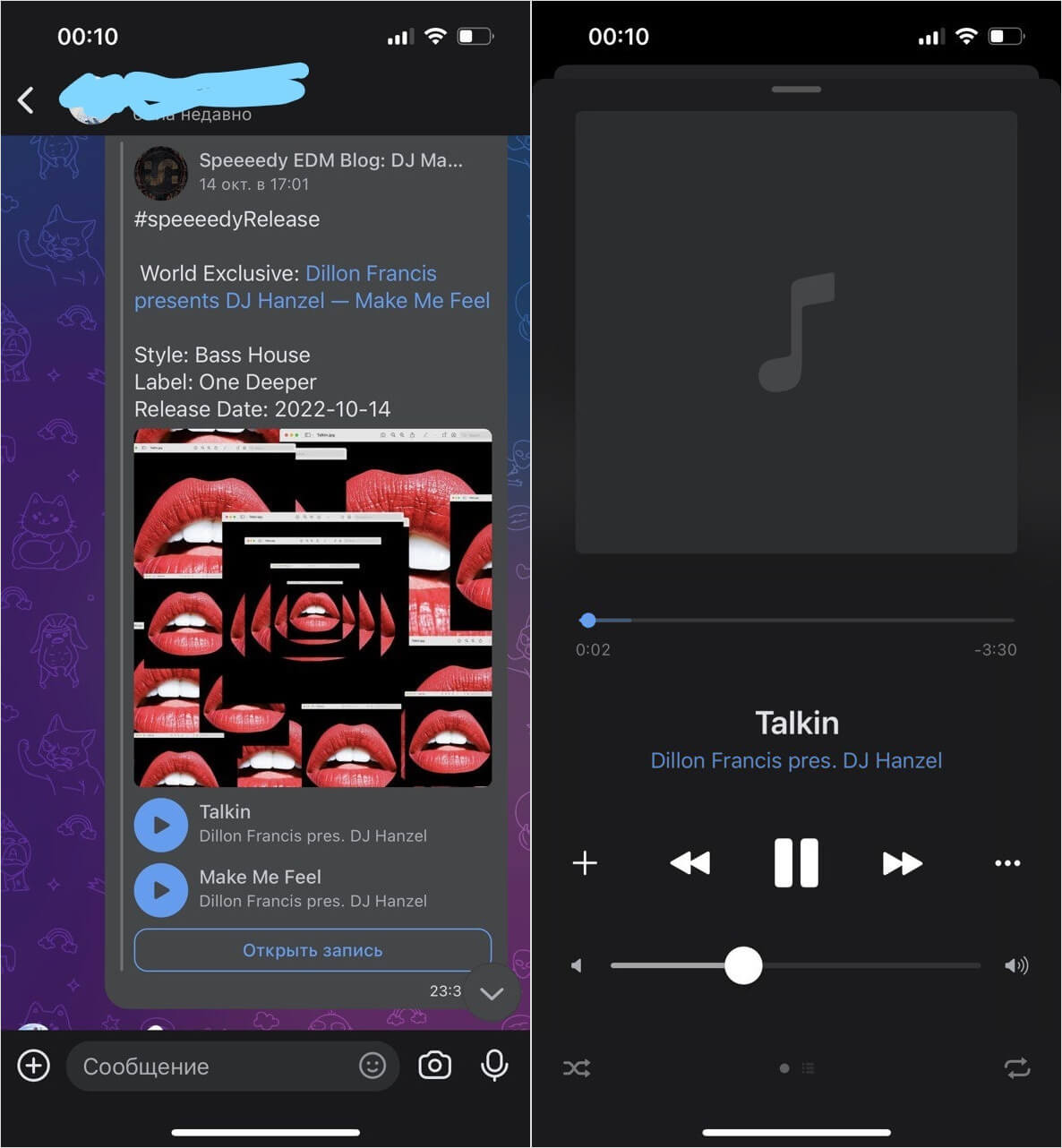
Музыку можно слушать прямо из мессенджера, но доступа к собственной медиатеке здесь нет
Но есть и другие отличия: например, вы можете добавлять к себе и слушать музыку во VK Мессенджере, которую вам прислали, но у вас нет доступа к собственной медиатеке — для этого нужно заходить в основное приложение. Кроме того, нельзя просматривать профили пользователей и посты — если нажать кнопку, то вас перебросит на мобильную версию или основное приложение.
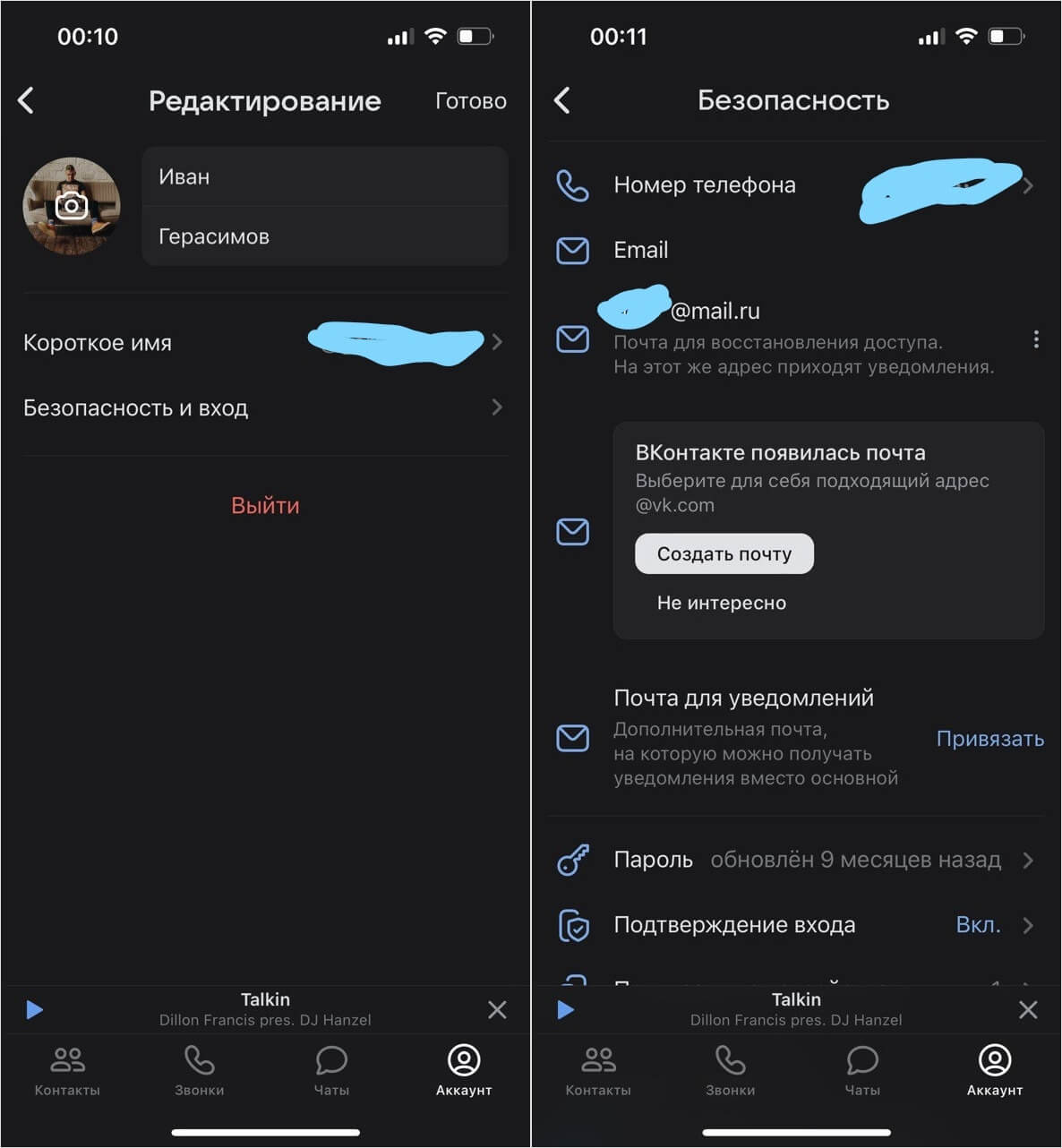
Настроек страницы толком нет, зато есть параметры безопасности
Вы можете сменить фото профиля во VK Мессенджере и быстро отредактировать имя и фамилию, а также короткую ссылку на свою страницу, но не более того — основные функции изменения профиля доступны только в мобильном приложении или версии для ПК. С другой стороны, у вас всегда под рукой опция «Безопасность и вход», которую в обычном приложении днем с огнем не сыщешь.
В ней можно сменить номер телефона, привязанный к странице ВКонтакте, поменять пароль, просмотреть последнюю активность и привязанные устройства — все, что необходимо. Кстати, удалить страницу через ВК Мессенджер намного проще — кнопка прямо под рукой и далеко в настройки залезать не придется.
Как пользоваться ВК Мессенджер
Снизу вместо «Новостей» расположена вкладка «Контакты», поэтому первое время по привычке нажимаешь туда, чтобы посмотреть ленту. Первоначально приложение запрашивает разрешение к списку контактов, после чего в списке можно найти людей, которых у вас нет в друзьях и написать им. Чаты во VK Мессенджере можно настроить на свое усмотрение: обои, размер шрифта, подсказки по стикерам — все это меняется в настройках.
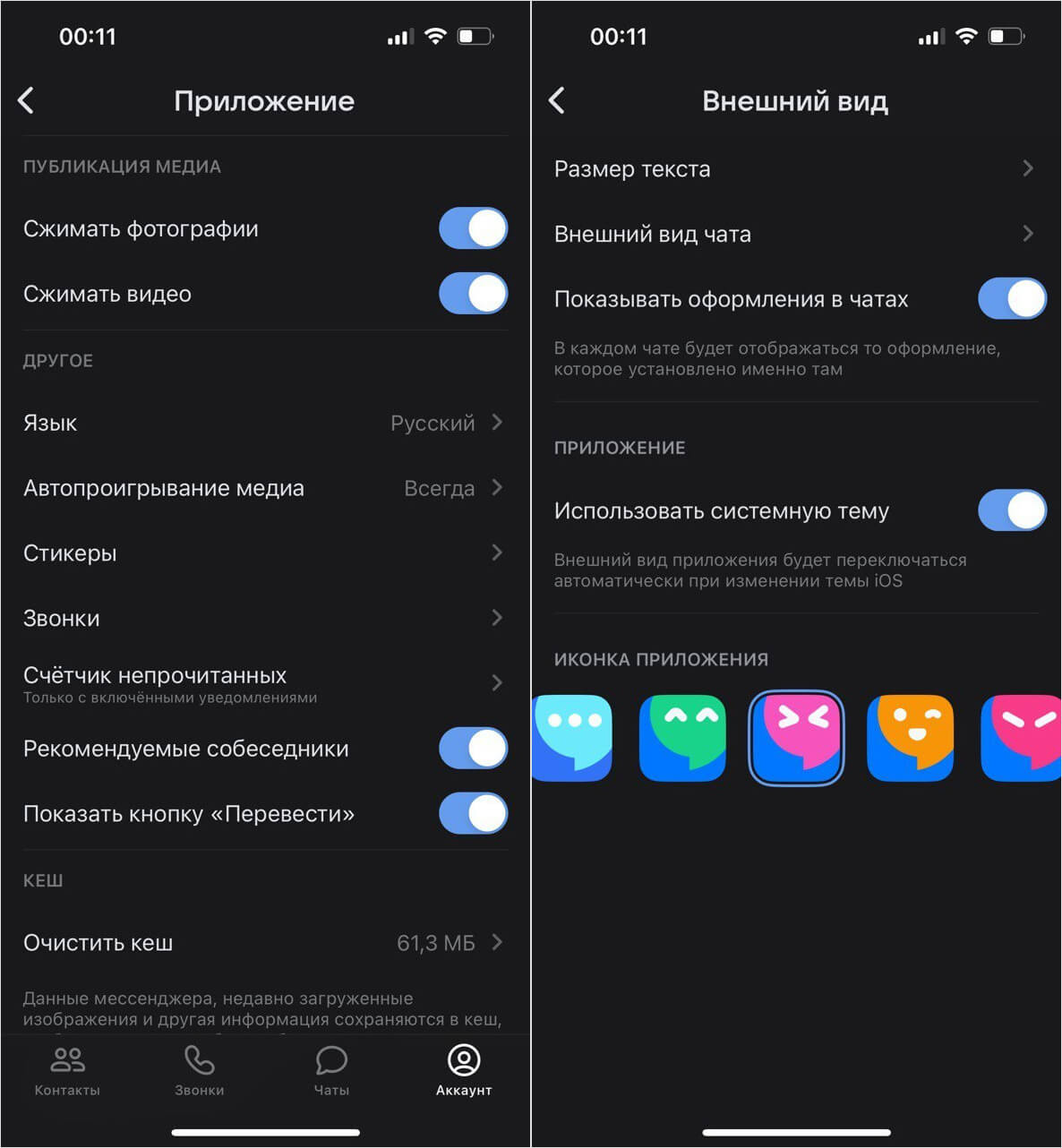
Настройки чатов здесь все те же, что и в обычном приложении ВК
Традиционно можно прикрепить любой файл в сообщениях ВК, включая музыку, изображения, видео или местоположение. Если вы вдруг не знали, то во ВКонтакте можно отправлять исчезающие сообщения или без звука: для этого нужно сделать длительное нажатие на кнопку отправки.
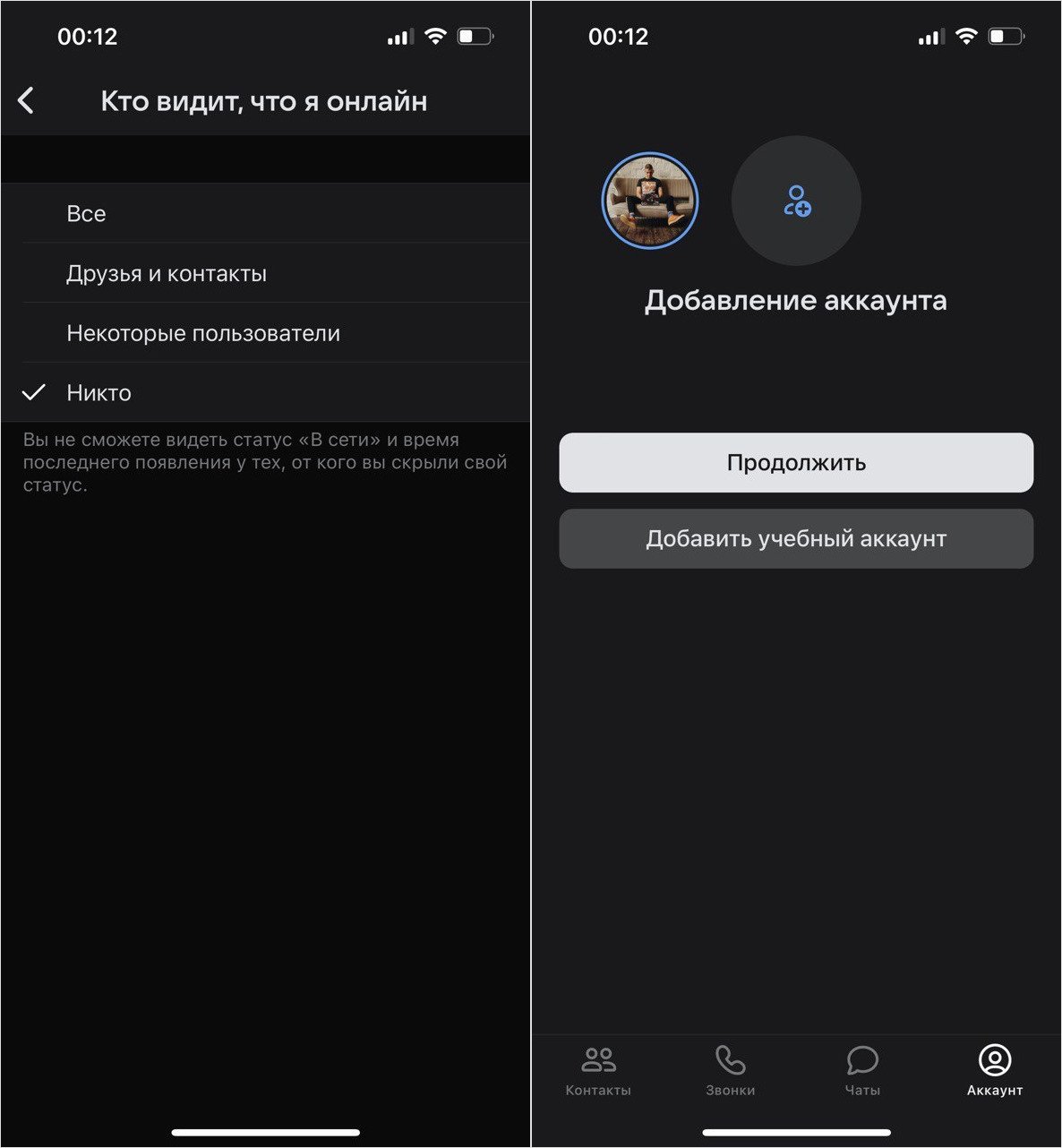
Официальная невидимка от ВКонтакте — класс!
Еще одна классная фишка VK Мессенджера — возможность скрыть статус онлайн ВК. Раньше эта функция была только у кастомных клиентов ВКонтакте, правда, работала — так себе: всегда были какие-то ограничения по времени или невидимка ВК не срабатывала. Этой функции нет в обычном приложении ВК.
Обратите внимание, что у мессенджера ВКонтакте есть возможность добавить несколько профилей и быстро переключаться между ними — такого нет даже в WhatsApp. Эта одна из фишек последнего обновления, о котором мы расскажем ниже.
Обновление VK Мессенджер
Может показаться, что мессенджер ВКонтакте — просто урезанная версия основного приложения, но это не так: клиент создан для тех, кому важно быть на связи, но функции основного приложения не особо нужны. Да и каких-то серьезных ограничений здесь нет.
Взять те же звонки во ВКонтакте: можно создать их, добавив зал ожидания для пользователей, настроить микрофон и камеру, а еще дать возможность участникам присутствовать анонимно. Можно даже запланировать созвон во ВКонтакте, настроив все необходимые параметры, а приложение напомнит вам о нем.
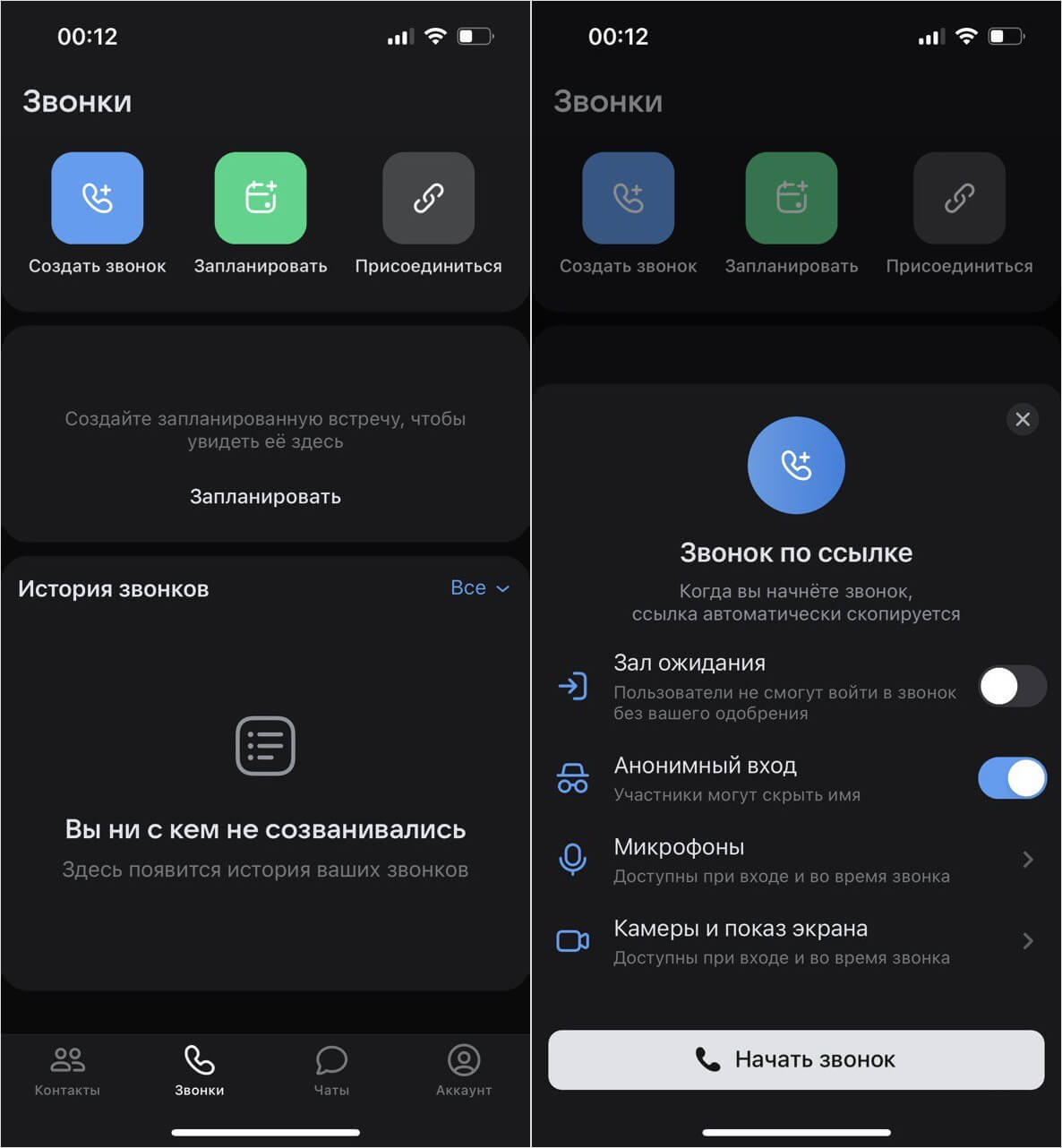
Есть не только звонки, но и возможность их запланировать
Об актуальности приложения говорят и частые обновления: в последней версии появилась возможность прикреплять файл до 4 Гб вместо 2 Гб ранее, быстро загружать видеофайлы, а еще появилась возможность пользоваться папками для чатов — прямо как в Telegram, чтобы не смешивать разные переписки, если их много.
В общем, ВК Мессенджер — реально удобное и быстрое приложение с полезными фишками для тех, кто заходит в соцсеть только проверить личные сообщения. Учитывая то, что из App Store приложения пропадают без причины, скачать его себе будет полезно, чтобы при случае воспользоваться. Тем более, что ВК Мессенджер оптимизирован для iPad.
Закреп
В Unisender есть все для рассылок: можно создавать и отправлять клиентам письма и SMS, настроить чат-бота и делать рассылки в Telegram и даже собрать простой лендинг для пополнения базы контактов.
Закреп — это закрепленное сообщение или пост в социальных сетях и мессенджерах, которое всегда остается первым вне зависимости от даты публикации.
Когда пользователь закрепляет сообщение, оно автоматически попадает в начало списка со значком ��. Его видят все участники чата или сообщества, но закреплять могут только администраторы. В личной переписке функция дотупна обоим собеседникам.
В личных чатах закреп позволяет участникам быстро найти нужную информацию. В коммерческих сообществах функцию используют в маркетинговых целях: для публикации скидок и специальных предложений, удержания новых подписчиков и увеличения охватов.
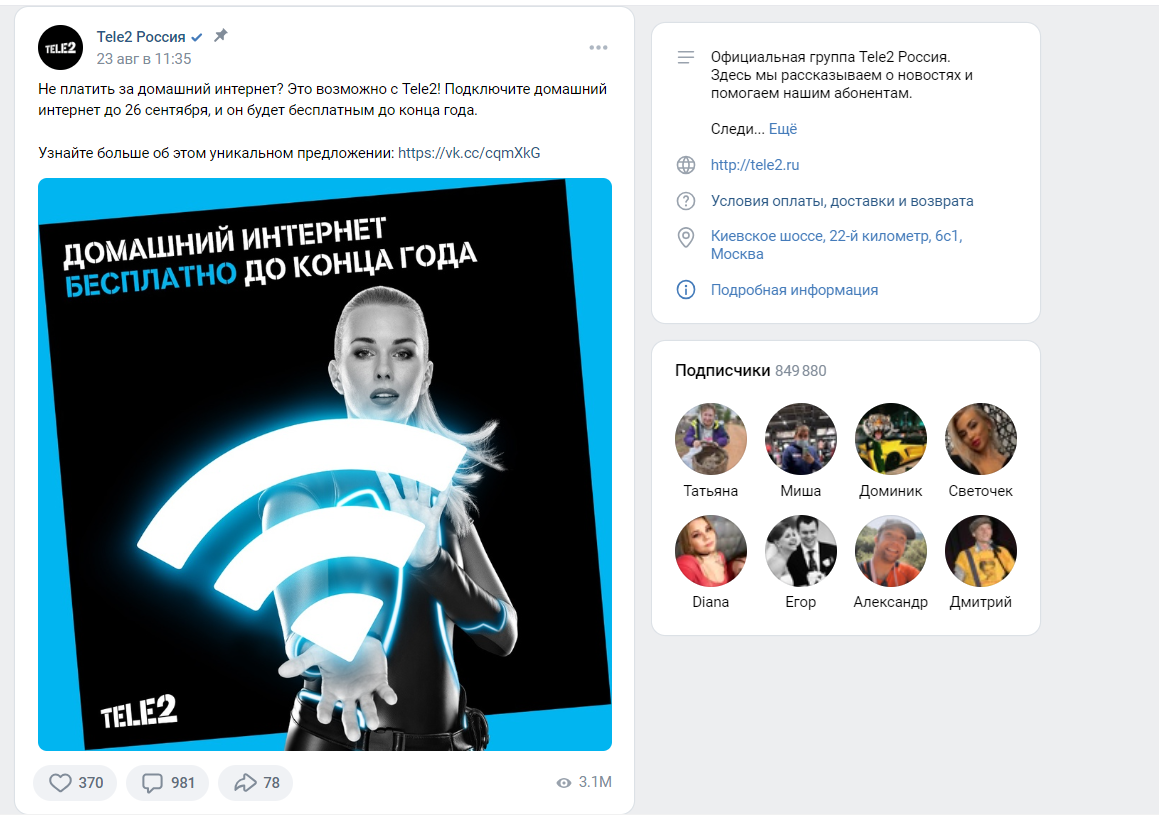
Закреп — один из способов быстро донести информацию. Он помогает сразу рассказать о важном, пока пользователь не ушел со страницы
Зачем маркетологи используют закреп
Первое, что видит пользователь, когда попадает в новый чат или группу — закреп. Это важный маркетинговый инструмент, который можно использовать для информирования и продвижения.
Приветствие. Каналы часто используют закрепы, чтобы познакомиться с пользователем. В приветственном сообщении рассказывают, кто ведет канал и что в нем можно прочесть. Это помогает юзерам сразу понять, стоит ли подписываться.
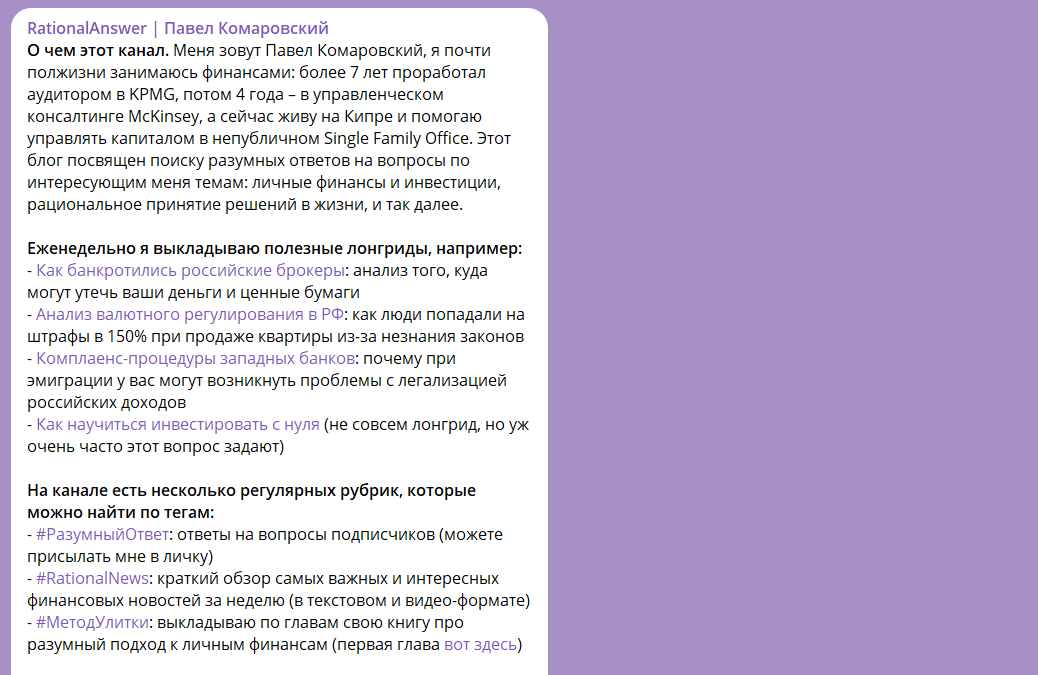
Пост-приветствие показывает, что в канале много разнообразной информации. Иначе пользователь может не долистать до интересного ему поста и уйти
Вся нужная информация в одном месте . Закрепы часто используют в качестве навигации по чату или сообществу. Иногда ипользуют как аналог FAQ на сайтах, где отвечают на частые вопросы пользователей. В навигационные закрепы помещают:
- правила общения между пользователями,
- хештеги для быстрого перемещения по темам,
- время работы администратора и расписание,
- пример оформления запроса к специалисту поддержки,
- основные ссылки на чат-ботов , сайт и другие социальные сети.
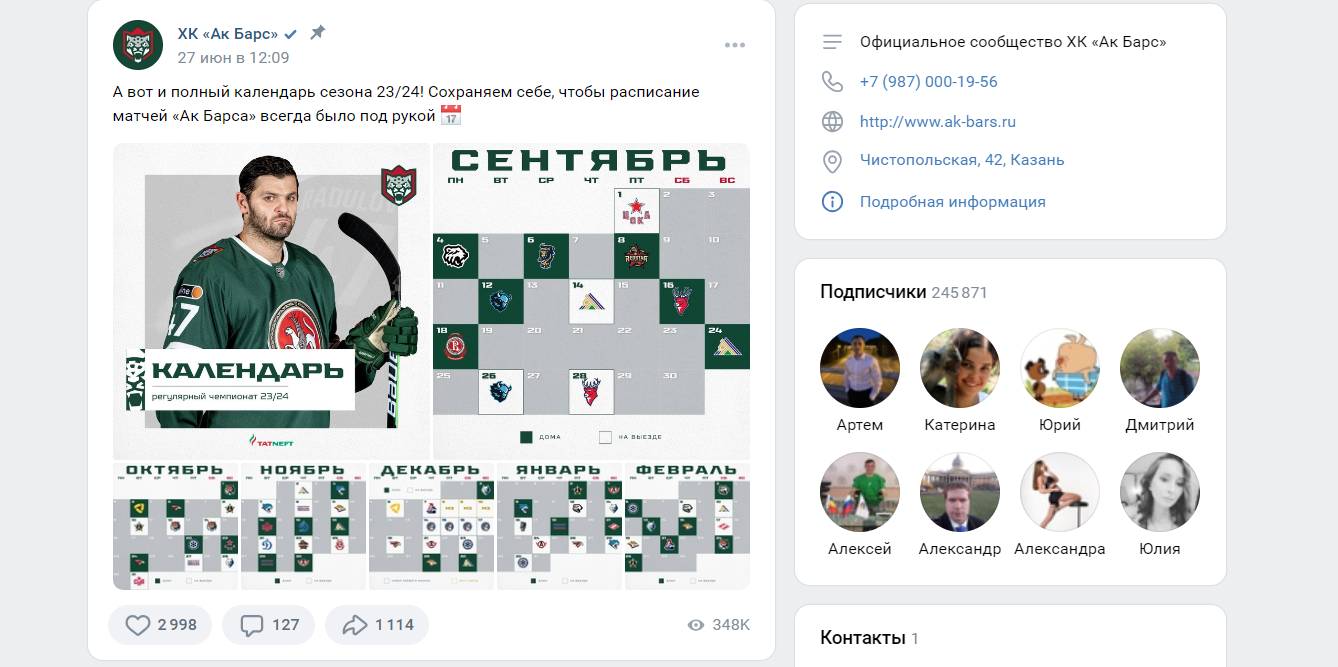
В своем ссобществе Хоккейный клуб «АК Барс» закрепил расписание матчей на сезон 2023/2024
Важные анонсы. Цель таких закрепов — привлечь как можно больше пользователей к участию. Например, сначала в закрепе анонсируют конкурс и правила участия в нем, а потом и результаты.
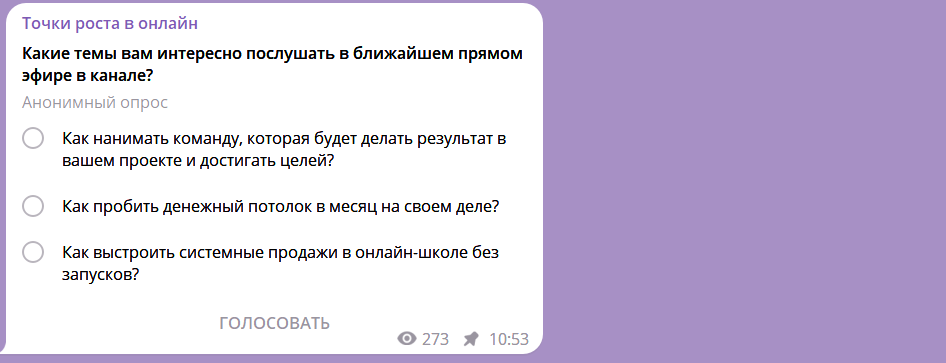
Администраторы в «Телеграме» часто используют закрепы, чтобы анонсировать опросы в группе. Такие сообщения в топе позволяют привлечь как можно больше участников
Увеличение охватов. Администраторы используют закрепы, чтобы увеличить количество просмотров в конкретном посте. Это может быть лонгрид, авторский видеоролик или рекламный пост. Для этого выбирают новости с ярким и цепляющим заголовком.
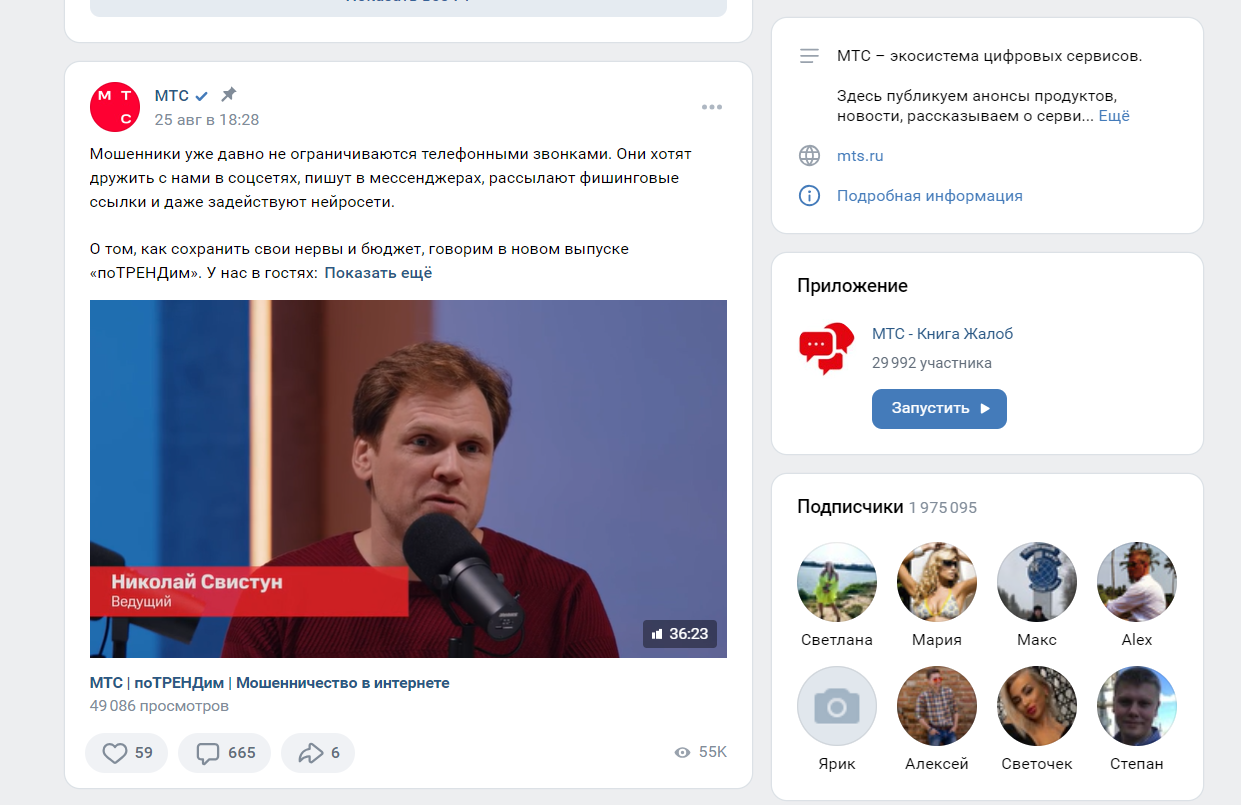
В закрепе сообщества «МТС» во «ВКонтакте» — обзор нового видеоролика
Закрепы во «ВКонтакте»
В «ВК» можно закрепить запись на стене, сообщение, диалог или группу в меню.
Закрепленный пост на стене всегда остается первым в ленте пользователя, даже после публикации новых. Он помогает быстро показать пользователям важные новости или собрать много реакций на конкретный пост. Это один из способов оформления группы VK.
Сообщения закрепляют в чатах для того, чтобы важная информация не потерялась и была на виду у всех участников. Если это чат компании, в котором много участников, он выполняет те же функции, что и закреп на стене.
Закрепленный диалог видит только тот пользователь, который его закрепил. Эту функцию придумали, чтобы важные для человека диалоги всегда оставались выше других.
Группу в меню могут закрепить только ее администраторы. Это изменение увидит только тот, кто его сделал. Функция нужна для удобства людей, которые работают в социальной сети. Благодаря такому закрепу, они могут перейти в любую из управляемых ими групп сразу из меню.
Как закрепить запись на стене
Порядок действий для создания закрепа поста одинаковый в мобильной и десктоп-версиях.
Выберите нужный пост, наведите курсор на три точки справа от сообщения и выберите пункт меню «Закрепить». Точно так же закрепляют посты в сообществах.
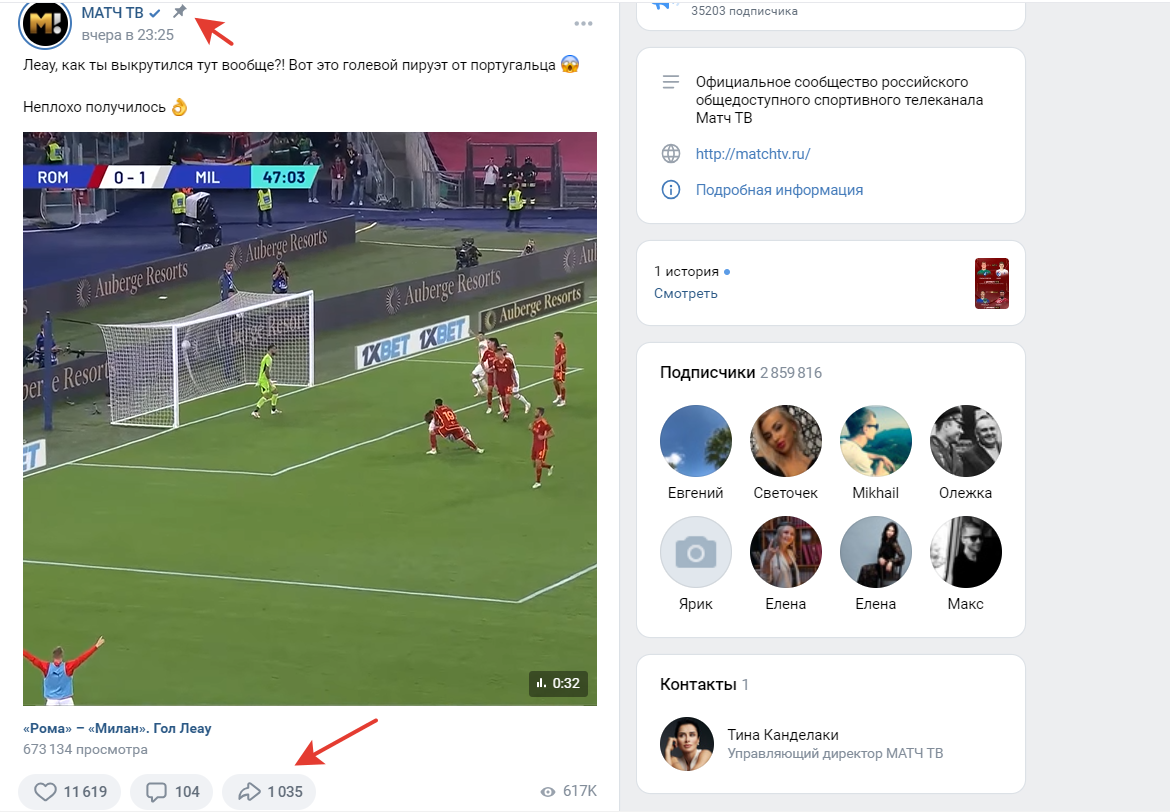
В закрепленные посты часто сохраняют интересный и зрелищный контент, который собирают много комментариев и лайков
Как закрепить сообщение
Во «ВКонтакте» можно закреплять сообщение только в чатах с тремя и более пользователями. В диалоги эту функцию пока не добавили. Чтобы закрепить сообщение в чате в мобильной версии «ВКонтакте»:
- Зайдите в чат.
- Выберите сообщение, которое нужно закрепить, и зажмите его.
- Из выпадающего окна выберите кнопку «Закрепить».
- На всплывающем меню нажмите еще раз «Закрепить».
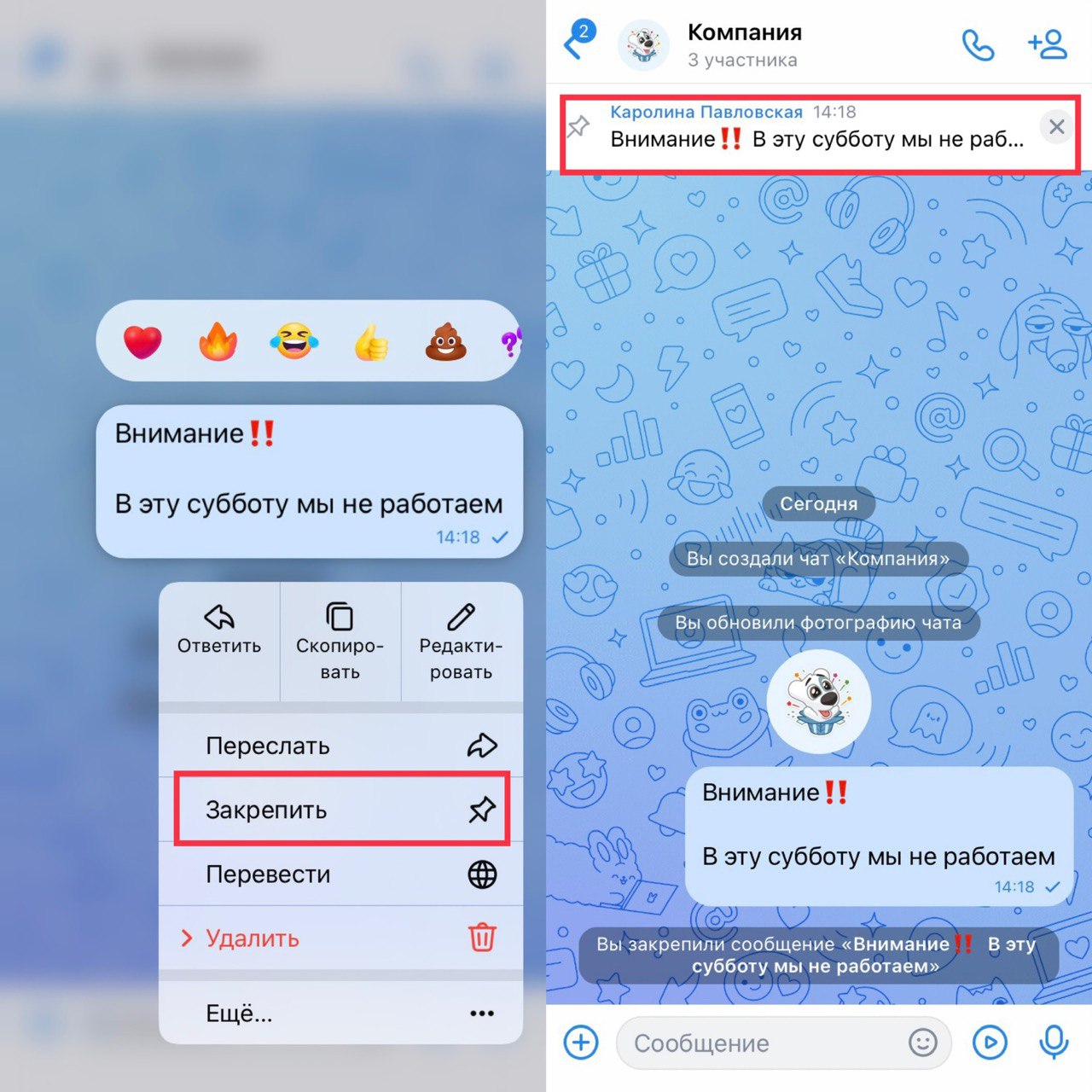
Выбранное сообщение появится вверху чата, сразу после названия
В веб-версии «Вконтакте» порядок действий такой же. Необходимо выделить нужное сообщение левой кнопкой мыши. Далее в появившемся меню сверху нажать на иконку закрепа.
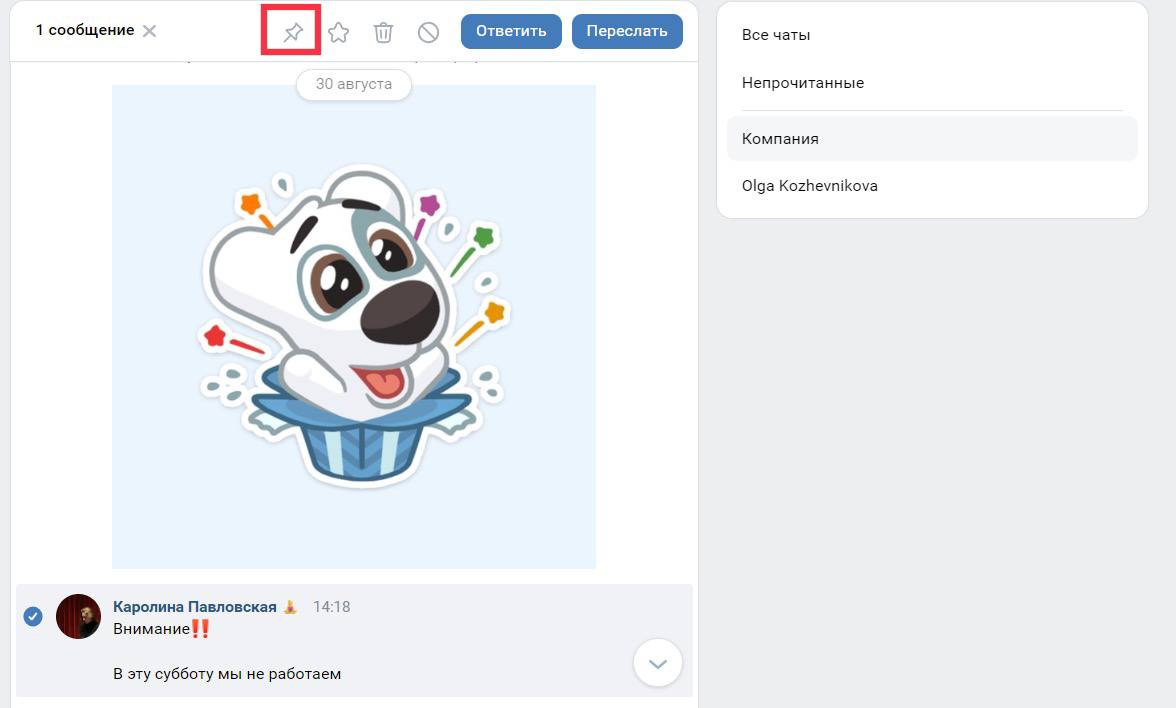
В чате может быть только одно закрепленное сообщение. Если до этого уже был закреп, он автоматически удалится при сохранении нового
В приложении VK есть два способа открепить сообщение:
- Нажать на крестик вверху справа от закрепа и далее выбрать «Открепить для всех».
- Зажать пальцем ранее закрепленное сообщение и выбрать пункт «Открепить».
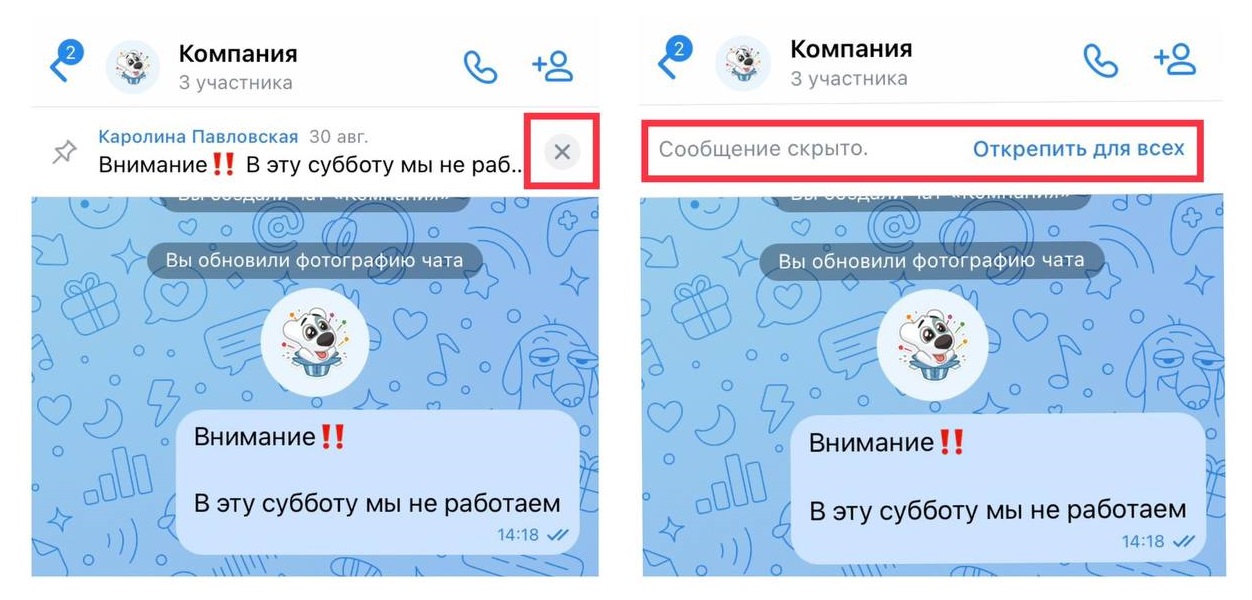
Закрепленные сообщения в чатах можно скрывать на своем устройстве и откреплять для всех участников
По умолчанию всем участникам чата разрешено менять закрепленные сообщения. Но это правило можно изменить в настройках.
- Зайдите в чат и нажмите на его обложку.
- Нажмите на кнопку «Шестеренка», чтобы перейти в настройки.
- Выберите пункт «Управление» —> «Закрепленные сообщения».
- Решите, кто будет закреплять и откреплять сообщения, и поставьте галочку напротив подходящего пункта.
Как закрепить диалог
Закрепленный диалог всегда будет первым в списке бесед, независимо от количества сообщений в других чатах. Во «Вконтакте» есть лимит на количество закрепленных диалогов — не больше 5. В зависимости от устройства, на котором открыто приложение, порядок действий будет отличаться.
- Устройства на IOS — смахнуть нужный диалог вправо;
- Устройства на Android — зажать чат в ленте;
- Компьютер — навести курсор на нужный чат и выбрать «закрепить в списке чатов».
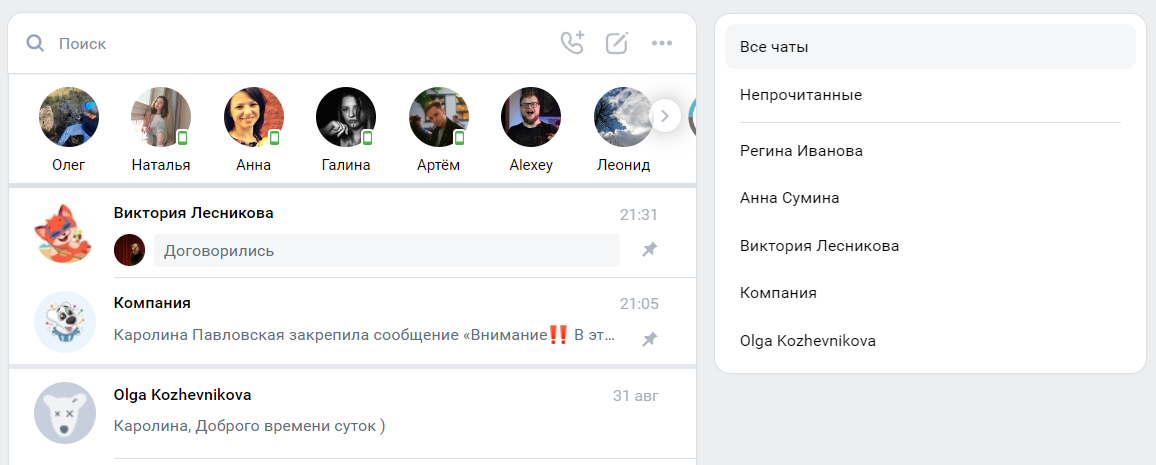
Закрепленные чаты помечены иконкой «Кнопка» и отделены чертой от других чатов
Как закрепить группу в меню
Функция доступна только для тех, кто управляет сообществами. Для быстрого доступа и просмотра уведомлений администраторы групп «Вконтакте» могут закреплять их в левом меню — этот заркеп увидят только они. Панель с закрепленными группами видна только в веб-версии социальной сети.
Чтобы закрепить группу в меню:
- Зайдите в раздел «Сообщества» —> «Управление».
- Выберите нужную группу и наведите курсор на три точки справа.
- В выпадающем меню нажмите пункт «Добавить в левое меню».
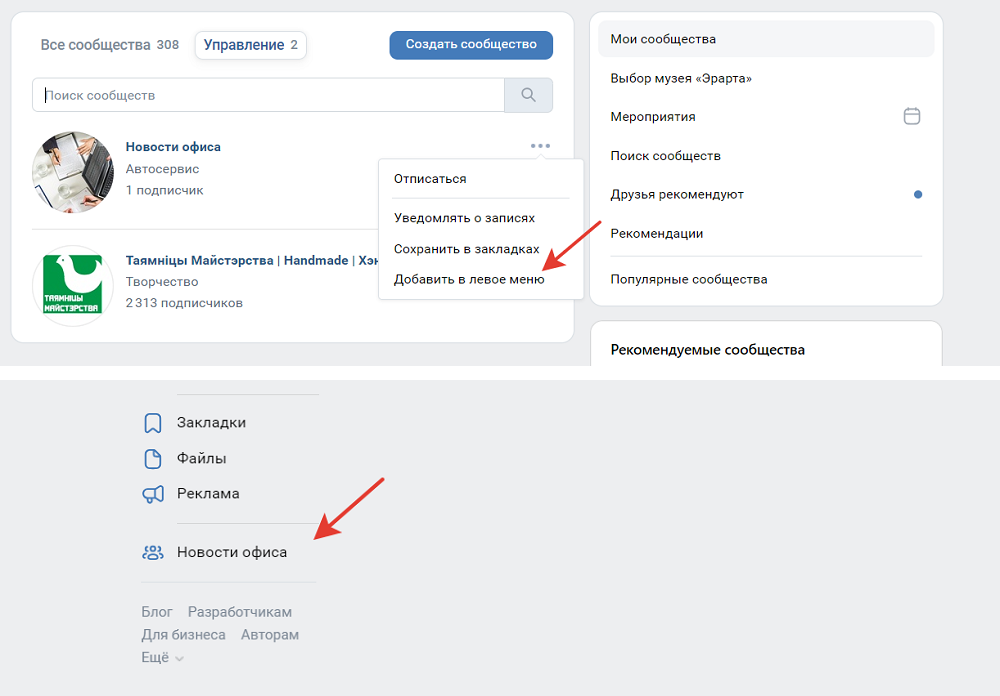
Сразу после добавления сообщество попадает в самый низ списка в левое меню
Закрепы в «Телеграм»
Главное отличие ленты «Телеграма» от «Вконтакте» в том, что в мессенджере одновременно размещены диалоги с другимми пользователями, групповые чаты и информационные каналы. Для того, чтобы не терять важные диалоги, можно использовать закреп. Единственное правило — одновременно можно закрепить не больше 5 каналов или чатов.
Закрепы внутри чатов и каналов работают по такой же схеме, как и в ленте. Но закреплять сообщения в них могут только администраторы. Обычно закрепляют сообщения, которые содержат важную информацию, навигацию или приветствие для н
В личных чатах делать закрепы могут оба участника беседы. При этом закреплять можно как свои сообщения, так и собеседника.
Как закрепить диалог или канал
Чтобы закрепить что-либо в ленте «Телеграма»:
- Зажмите нужный диалог или канал.
- Выберите из выпадающего меню пункт «Закрепить».
Закрепы попадают в начало ленты. Если нужно убрать чаты из закрепа — зажмите чат и выберите пункт «Открепить». Или смахните чат влево, нажмите кнопку «Открепить».
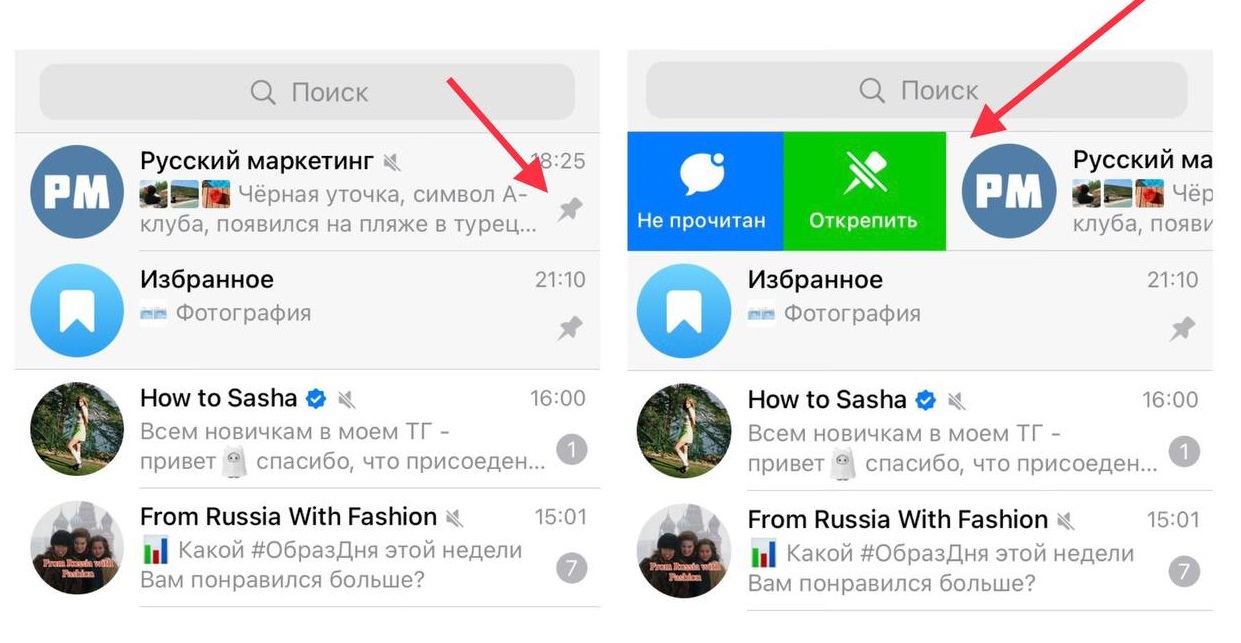
Если пяти каналов в закрепе мало, можно грузить их в раздел «Архив». Для этого нужно смахнуть нужный диалог или канал влево и выбрать иконку «В архив».
После того, как в «Архиве» попадет хотя бы один канал, вкладка с ним появится в верху ленты
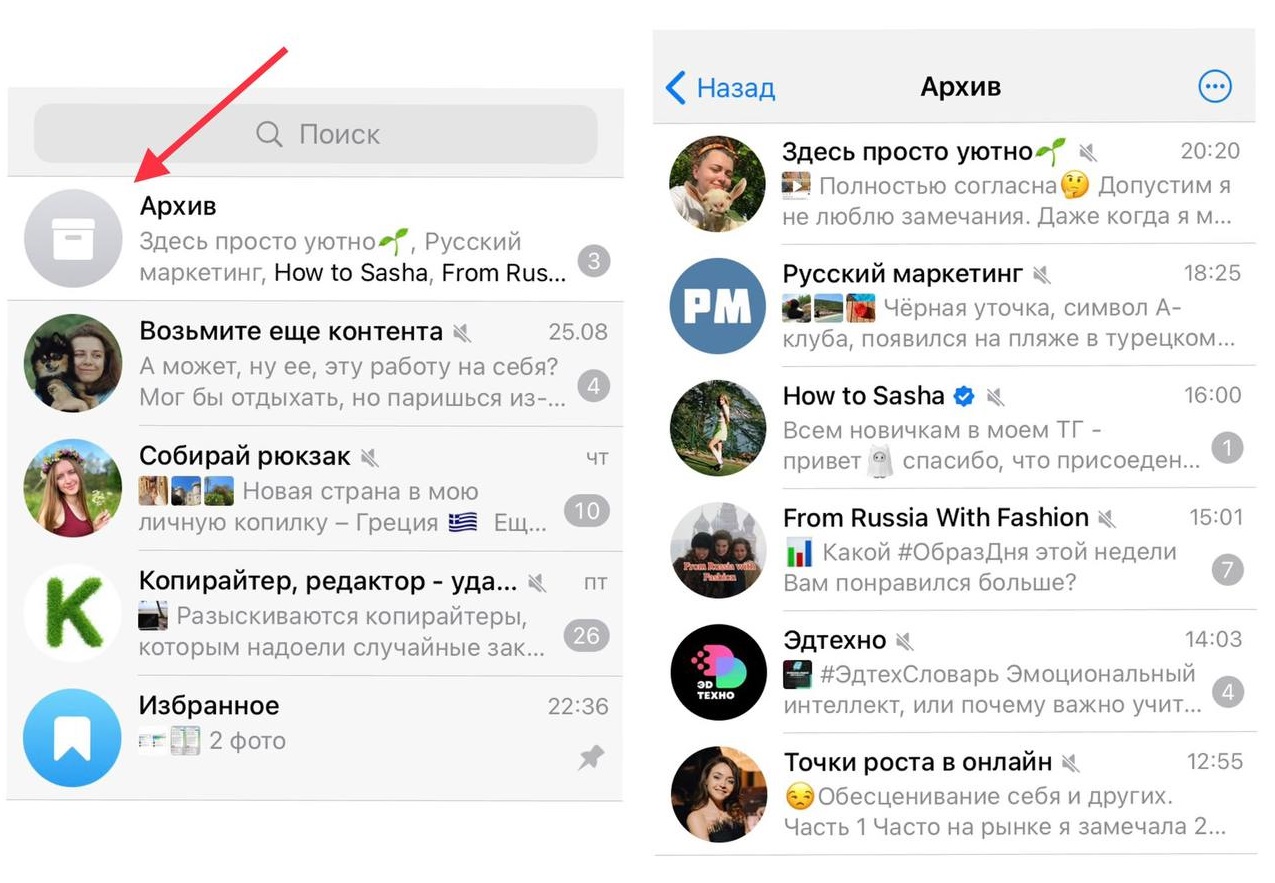
Лимит на количество закрепов также решает функция «Папки». Мессенджер позволяет создавать неограниченное количество папок. Для этого:
- Нажмите на иконку шестеренки в правом нижнем углу.
- Выберите пункт меню «Папки с чатами» —> «Создать папку».
Папкам можно присваивать имя и делиться ссылкой-приглашением на нее с другими пользователями. При этом, если добавить чаты в папку, из основной ленты они не пропадут.
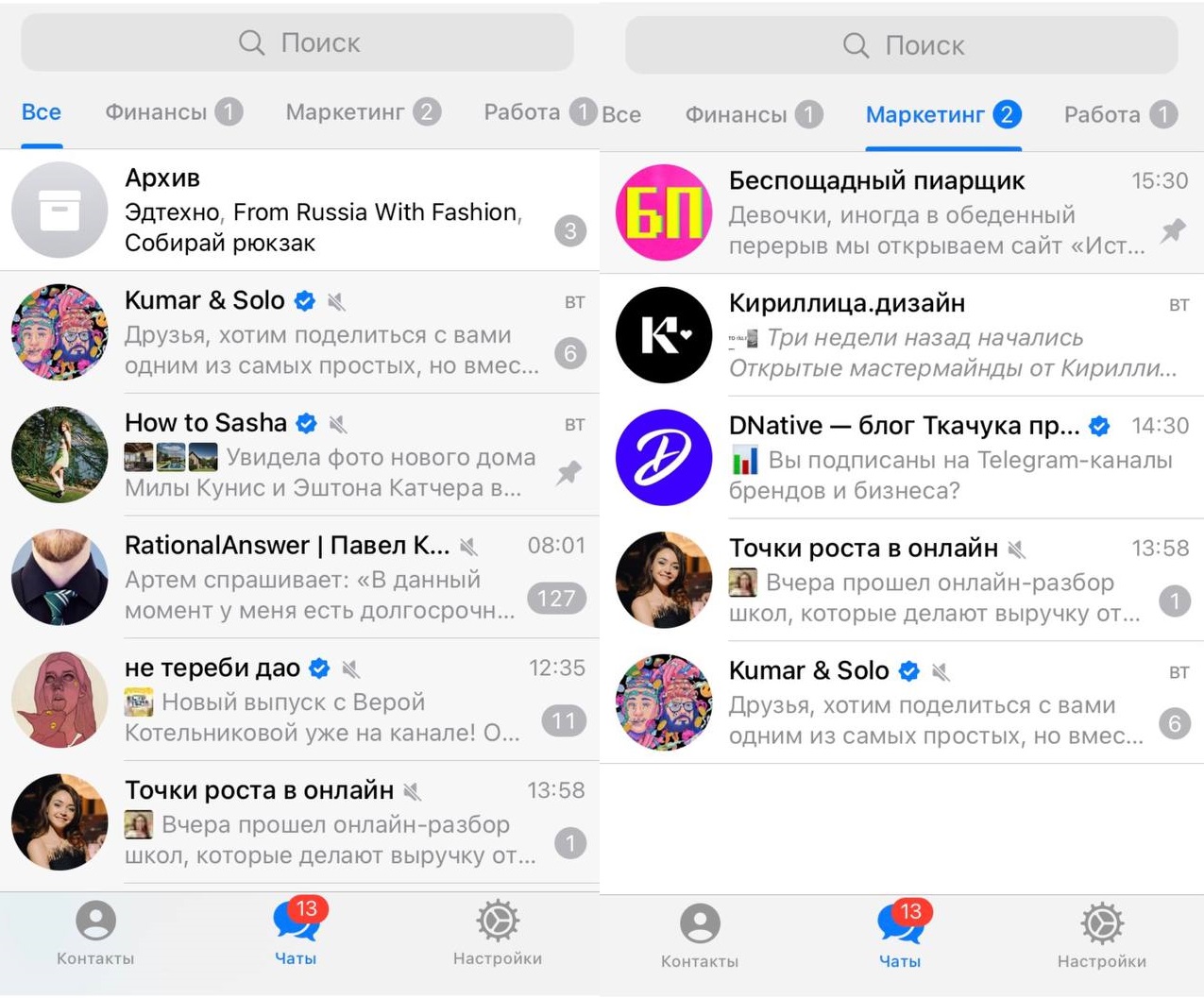
В папках и архиве тоже можно закреплять посты. Закрепы видны внутри каждой папки отдельно и не распространяются на общую ленту
Как закрепить сообщение в канале или в чате
Закреплять можно неограниченное количество сообщений. Они автоматически пронумеровываются. Если в группе закреплено 10 сообщений, нужно будет нажать 10 раз, чтобы увидеть первое закрепленное.
- Зажмите нужное сообщение.
- Выберите пункт меню «Закрепить».
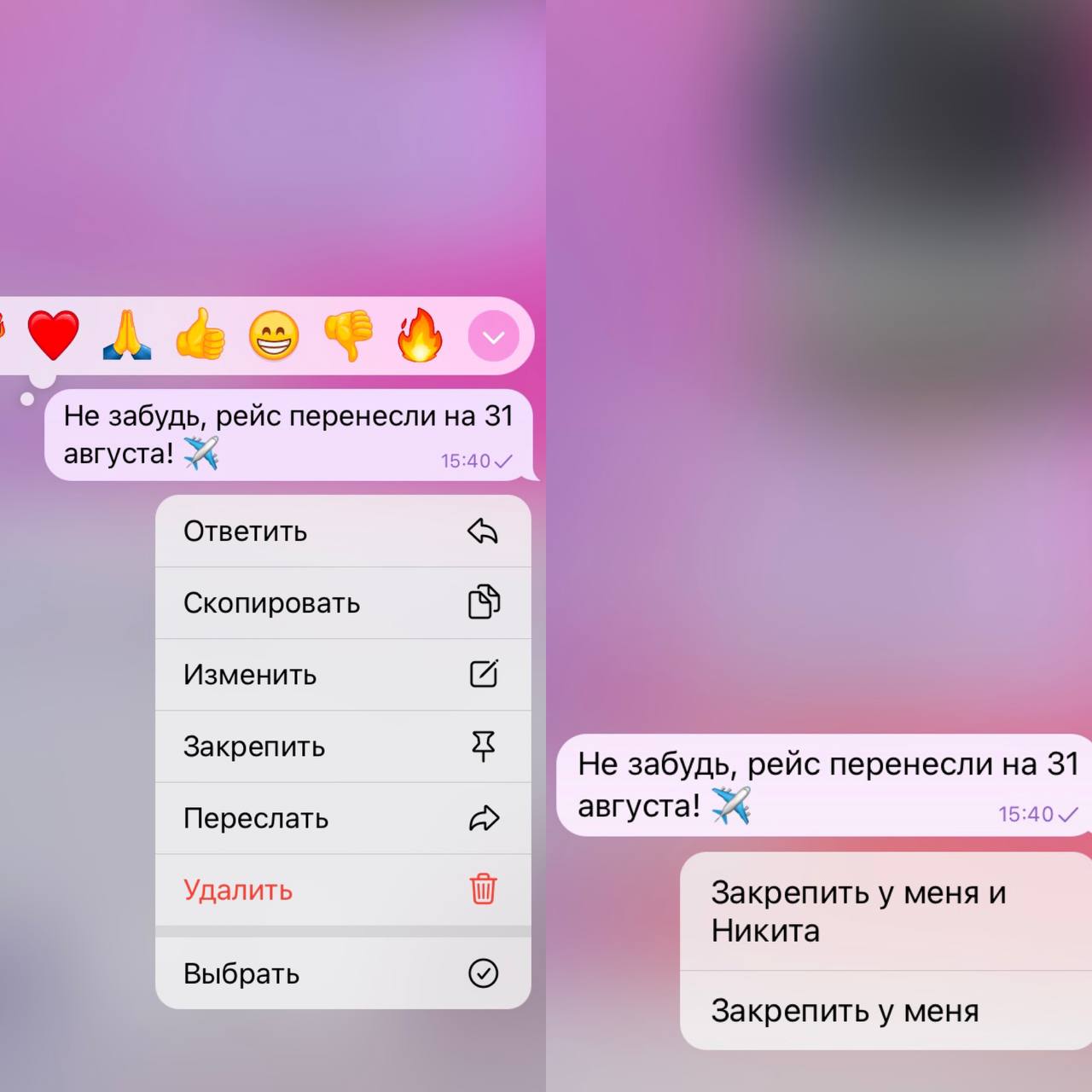
Закрепить сообщение в чате можно выборочно для себя или для всех участников
Открепить можно по такому же принципу: зажать сообщение и выбрать пункт «Открепить».