Отключить автоматический вход в Skype 8 (или не запоминать пароль при входе)
Каждый раз при включении компьютера и запуске скайп 8 (именно 8 это важно) пользователь входит автоматически. Но мне надо что бы скайп каждый раз запрашивал пароль. И мне не удобно каждый раз нажимать выйти из системы. А кнопки не запоминать пароль при входе просто НЕТ :(((
Голосование за лучший ответ
нужно не просто закрыть окно программы, а завершить сессию,
при входе не ставить галку запомнить пароль
yurvasyaПрофи (622) 5 лет назад
Этой галки у нового Скайпа 8 просто нет. А завершать вручную каждый раз сессию не удобно.
█ Просветленный (35441) А завершать вручную каждый раз сессию не удобно. ㋛ ну тады не начинай
так не получается ?
ваш skype → Настройки → Общие настройки → снимите ✔ с пункта «Авто авторизация..» → жмите Сохранить
yurvasyaПрофи (622) 5 лет назад
В новом скайпе нету такого
savoljavob Искусственный Интеллект (170845) //В новом скайпе нету такого// —отключите «Не останавливать работу Скайпа при закрытии» и пробуйте вновь
Как отключить автоматический запуск Skype при загрузке компьютера

Skype — одна из самых популярных программ для общения и обмена сообщениями. Но, несмотря на свою популярность, многие пользователи сталкиваются с проблемой автоматического запуска Skype при старте операционной системы. Это может вызывать неудобство и негативно сказываться на производительности компьютера. Если вы тоже хотите отключить автозапуск Skype, прочитайте данный статью до конца.
Существует несколько способов отключить автозапуск Skype. Один из самых простых — это отключить программу из настроек самого Skype. Для этого нужно зайти в настройки приложения, выбрать раздел «Профиль», а затем снять галочку напротив пункта «Автозапуск приложения при входе в систему». Теперь Skype не будет запускаться автоматически каждый раз при загрузке компьютера.
Ещё один способ отключения автозапуска Skype заключается в использовании менеджера задач Windows. Откройте менеджер задач с помощью комбинации клавиш Ctrl+Shift+Esc и перейдите на вкладку «Автозагрузка». Найдите в списке программу Skype и щелкните правой кнопкой мыши по ней. В появившемся контекстном меню выберите пункт «Отключить». Теперь Skype не будет запускаться автоматически при старте системы.
Помните, что отключив автозапуск Skype, вы сможете запустить его вручную при необходимости, но это будет происходить только по вашему желанию.
Отключение автозапуска Skype
Существует несколько способов отключения автозапуска Skype, в зависимости от операционной системы:
- Для операционной системы Windows:
- Откройте Skype и войдите в свой аккаунт;
- В верхнем меню выберите раздел «Инструменты» и перейдите в «Настройки»;
- В открывшемся окне выберите вкладку «Общие», а затем снимите галочку напротив пункта «Загружать Skype при запуске Windows»;
- Нажмите «Сохранить» для применения изменений.
- Для операционной системы macOS:
- Запустите Skype и войдите в свой аккаунт;
- В левом верхнем углу экрана выберите иконку Skype, а затем выберите «Настройки»;
- В открывшемся окне перейдите на вкладку «Общие», а затем снимите флажок напротив пункта «Открыть Skype при входе в систему»;
- Закройте окно настроек, чтобы сохранить изменения.
- Для операционной системы Linux:
- Откройте Skype и войдите в свой аккаунт;
- Щелкните правой кнопкой мыши на иконку Skype в системном трее и выберите «Настройки»;
- В открывшемся окне выберите раздел «Общие» и снимите флажок напротив пункта «Запускать Skype вместе с системой»;
- Закройте окно настроек, чтобы сохранить изменения.
После выполнения этих шагов Skype не будет автоматически запускаться при включении операционной системы. Если в будущем вы захотите вернуть автозапуск Skype, просто повторите указанные выше действия и установите соответствующую опцию.
Почему отключать автозапуск Skype может быть полезно
Отключение автозапуска Skype может принести несколько преимуществ и улучшить опыт использования компьютера:
- Экономия ресурсов системы: Skype является мощной программой, которая может потреблять значительное количество оперативной памяти и процессорного времени. Если Skype запускается при каждом старте компьютера, это может замедлить работу других приложений и увеличить время загрузки системы.
- Улучшение производительности: Отключение автозапуска Skype поможет освободить ресурсы, которые могут быть перенаправлены на выполнение других задач. Это особенно полезно для пользователей, осуществляющих много задач одновременно или работающих с требовательными программами.
- Контроль над приватностью: Skype может быть настроен таким образом, что будет автоматически запускаться и входить в ваш аккаунт при каждом старте компьютера. Это может быть нежелательно, если вы предпочитаете контролировать свое онлайн-присутствие и выбирать моменты, когда хотите использовать Skype.
- Сокращение риска сбоев: Skype иногда может вызывать проблемы совместимости или конфликты с другими программами, запущенными при старте компьютера. Отключение автозапуска Skype позволяет избежать этих проблем и создать более стабильное окружение для работы на вашем компьютере.
Отключение автозапуска Skype не означает, что вы не сможете воспользоваться программой. Вы всегда можете запустить Skype вручную, когда вам это понадобится.
Шаги для отключения автозапуска Skype на Windows
Если вы хотите отключить автозапуск Skype при запуске операционной системы Windows, следуйте простым шагам, описанным ниже:
| Шаг 1: | Откройте Skype. |
| Шаг 2: | В левом верхнем углу окна Skype нажмите на значок меню, который обозначен тремя точками. |
| Шаг 3: | В выпадающем меню выберите «Настройки». |
| Шаг 4: | В разделе «Общие» выберите вкладку «Запуск и Вход». |
| Шаг 5: | Удалите флажок рядом с опцией «Запуск Skype при запуске компьютера». |
| Шаг 6: | Нажмите на кнопку «Сохранить». |
После выполнения этих шагов Skype больше не будет автоматически запускаться при включении компьютера с операционной системой Windows.
Шаги для отключения автозапуска Skype на macOS
Если вы хотите отключить автозапуск Skype на своем устройстве с macOS, следуйте этим простым инструкциям:
- Запустите Skype: Найдите и запустите приложение Skype на своем устройстве.
- Откройте настройки: В меню Skype, щелкните на разделе «Скайп» и выберите «Настройки» из выпадающего меню.
- Выберите «Общие» настройки: В окне настроек Skype, выберите вкладку «Общие».
- Отключите автозапуск: Снимите флажок рядом с опцией «Запускать Skype при входе в систему».
- Сохраните изменения: Нажмите кнопку «Сохранить» внизу окна настроек, чтобы применить изменения.
Теперь Skype не будет автоматически запускаться при входе в систему вашего устройства macOS.
Как отключить автоматическое открытие Skype
В наше время скайп является одним из самых популярных мессенджеров для общения, как личного, так и профессионального характера. Однако, для некоторых пользователей может быть раздражающим, что скайп автоматически запускается при включении компьютера. Эта функция может быть удобной для некоторых людей, но если вы предпочитаете запускать программы по своему усмотрению, то вам может быть интересно узнать, как отключить автоматическое открытие скайпа.
Первым шагом для избавления от автоматического запуска скайпа является открытие настроек программы. В верхнем левом углу скайпа находится кнопка меню, которую можно открыть, щелкнув по ней. В выпадающем меню выберите пункт «Настройки».
В открывшемся окне настроек найдите раздел «Основные». В этом разделе вы найдете возможность изменить настройки автозапуска. Установите переключатель, чтобы скайп не запускался автоматически при старте компьютера.
Учитывая то, что скайп может быть полезным инструментом для связи, не забывайте проверять свою электронную почту и другие сообщения, чтобы не пропустить важные уведомления и обновления в скайпе.
Теперь, после сохранения настроек, скайп не будет автоматически запускаться при старте компьютера. Отключение функции автозапуска позволяет запускать программу только по вашему желанию, что может быть важно для сохранения производительности вашего компьютера и личной приватности.
Как отключить автоматическое открытие Skype на компьютере
Шаг 1:
Запустите Skype и войдите в свою учетную запись.
Шаг 2:
В меню выберите «Инструменты», а затем «Настройки».
Шаг 3:
В разделе «Общие настройки» снимите флажок с опции «Запускать Skype при входе в систему».
Шаг 4:
Нажмите на кнопку «Сохранить» для применения изменений.
Шаг 5:
Теперь Skype не будет автоматически открываться при включении компьютера.
Если вам потребуется снова включить автоматическое открытие Skype, просто повторите шаги 1-4 и установите флажок обратно в опции «Запускать Skype при входе в систему».
Почему отключение автозапуска Skype важно
Автоматическое открытие Skype при загрузке компьютера может вызывать неудобство и приводить к различным проблемам. Вот несколько причин, почему стоит рассмотреть отключение этой функции:
Экономия ресурсов компьютера
Скайп может использовать значительное количество системных ресурсов, особенно при соединении с большим количеством аккаунтов, открытых чатов или активных видео- и аудио-вызовов. Если программа автоматически запускается при загрузке компьютера, это может замедлить работу системы и увеличить время запуска других приложений.
Приватность и безопасность
Автоматическое открытие Skype может представлять риск для вашей приватности. Если компьютер доступен другим пользователям, они могут получить доступ к вашему аккаунту Skype и просмотреть личные сообщения или данные о ваших контактах. Отключение автозапуска Skype поможет обезопасить ваш аккаунт и защитить конфиденциальные данные.
Повышенная нагрузка на сеть
Автоматическое открытие Skype может приводить к ненужному использованию интернет-трафика. Если у вас есть ограниченный тариф или медленное интернет-соединение, постоянная активность Skype может вызывать проблемы с доступом к другим важным онлайн-ресурсам.
Сохранение аккумулятора на ноутбуке
Если вы используете Skype на ноутбуке, автоматический запуск программы при загрузке может приводить к быстрому разряду аккумулятора. Это особенно важно, если вы работаете вдали от розетки или не хотите тратить время и ресурсы на постоянную зарядку устройства.
Рассмотрев все эти аспекты, можно понять, что отключение автозапуска Skype имеет свои преимущества. Если вы хотите управлять запуском программы самостоятельно и использовать ресурсы компьютера эффективно, стоит воспользоваться инструкциями по отключению автозапуска Skype на вашей операционной системе.
Шаги для отключения автоматического открытия Skype в Windows
Если вы хотите избавиться от автоматического открытия Skype при запуске операционной системы Windows, выполните следующие шаги:
- Откройте приложение Skype на вашем компьютере.
- В верхнем меню выберите «Инструменты» и затем «Настройки».
- В окне настроек выберите раздел «Общие».
- Снимите флажок рядом с опцией «Запуск Skype при запуске компьютера».
- Нажмите кнопку «Сохранить» для сохранения изменений.
После выполнения этих шагов Skype больше не будет автоматически открываться при запуске операционной системы Windows.
Как отключить автозапуск Skype на Mac OS
Если вы хотите отключить автоматическое открытие Skype при запуске операционной системы Mac OS, следуйте этим простым шагам:
- Откройте Skype.
- Выберите меню «Skype» в верхней панели.
- В выпадающем меню выберите «Настройки».
- В открывшемся окне выберите вкладку «Общие».
- Снимите флажок напротив «Запускать Skype при входе в систему».
После выполнения этих шагов Skype больше не будет запускаться автоматически при входе в систему Mac OS.
Обратите внимание, что эти инструкции актуальны для последней версии Skype на Mac OS. Если у вас установлена более старая версия, некоторые шаги могут незначительно отличаться.
Настройка оповещений в Скайпе
Во время работы со Cкайпом, программа будет уведомлять о статусе контактов. Иногда эти оповещения начинают раздражать, но их всегда можно отключить. Ниже инструкция как найти и отключить ненужные оповещения.
- Найти, где включить/отключить оповещения можно в верхнем меню:
Инструменты > Настройки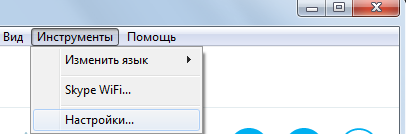
- Откроется окно, где выбираем Оповещения. Остается снять ненужные галочки и меньше ненужной информации будет отвлекать от работы в Скайпе: в основном это действия ваших контактов. Самую нижнюю галочку лучше не снимать: при показе экрана собеседнику всплывающих окон не будет.
Чтобы сохранить новые настройки Скайпа, не забудьте нажать кнопку внизу справа.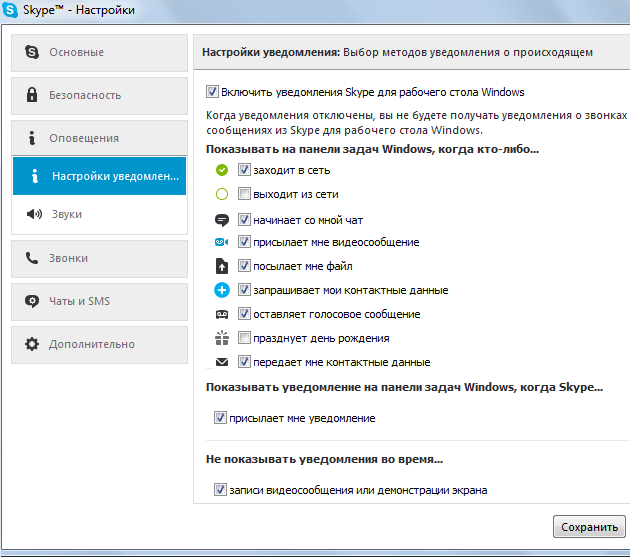
Уроки АНГЛИЙСКОГО по Скайпу
Почему на онлайн-уроках английского не надо использовать видео
Онлайн-тетрадь для уроков