Как завести бизнес-сообщество ВКонтакте
От создания страницы до оформления карточек — пошаговый гид.
Проще всего найти целевую аудиторию в соцсети с помощью сообщества для бизнеса. В этой статье мы собрали пошаговую инструкцию, которая поможет создать и оформить сообщество с нуля.
Шаг 1: Создание страницы
На десктопе нужно зайти в раздел «Сообщества» и нажать на кнопку «Создать сообщество». В мобильном приложении ВКонтакте похожий алгоритм: открыть вкладку «Сервисы», перейти в раздел «Сообщества» и нажать на значок плюса в правом верхнем углу экрана. Из предлагаемых типов сообщества нужно выбрать «Бизнес».
При создании сообщества важно указать:
- Название, которое объяснит, чем занимается компания или предприниматель. К названию бренда (если он есть) можно добавить род деятельности или город — это повысит вероятность того, что пользователи перейдут в сообщество. Например: St.Friday Socks. Вдохновляющие носки.
- Тематику сообщества — категорию товаров или услуг, на которой специализируется бизнес. Можно выбрать подходящий вариант из списка или ввести ключевое слово.
- Описание: короткий рассказ о компании, о том, чем она занимается, и о ее преимуществах для клиентов.
- Контакты — чтобы быть на связи с подписчиками и клиентами. Хороший вариант — указать номер телефона, по которому принимаются заказы. Он будет отображаться на странице сообщества.
- Ссылку на сайт, если он есть. Подписчики увидят ее в сообществе и смогут по ней перейти.
Также нелишним будет пригласить первых подписчиков в сообщество из списка друзей. Чем больше их будет, тем больше людей увидят публикации сообщества в ленте.
Есть еще несколько способов найти и привлечь первых подписчиков — о них речь пойдет ниже.
Шаг 2: Загрузка аватара
После того как сообщество заведено, его нужно оформить. Первым делом необходимо загрузить фотографию сообщества (аватар). Это может быть логотип бренда; если его нет — название магазина или тематическая картинка. Изображение можно загрузить в формате JPG, GIF или PNG. Минимальный размер аватара — 400х400 пикселей. Важно учитывать, что миниатюра аватара будет круглой — соответственно, нужно выбирать изображение, которое будет выглядеть презентабельно в таком формате.
Мы не советуем добавлять на аватар много текста, деталей и тонких линий. Кроме того, ВКонтакте есть темная и светлая темы; в идеале аватар должен выглядеть презентабельно в любой из них.
Шаг 3: Выбор обложки
Обложка — это изображение в шапке сообщества. Она работает как витрина, на которой можно разместить информацию о самых актуальных товарах, услугах или акциях.
Обложку можно загрузить в формате PNG, JPG или GIF. Минимальный размер — 960×384 пикселя, рекомендуемый — 1822х728 пикселей. При загрузке изображения система предложит выбрать подходящую по размеру область.
Пример обложки
Дополнить основную обложку может живая — до пяти вертикальных изображений с соотношением сторон 16:9 или до пяти видео продолжительностью до 30 секунд размером до 20 Мбайт, которые сменяются автоматически. Живая обложка отображается только в мобильном приложении ВКонтакте.
Основные размеры живой обложки
Шаг 4: Создание короткой ссылки
При создании сообщества ему автоматически присваивается адрес — уникальный набор цифр и букв. Его можно заменить на другой вариант, благодаря которому сообщество будет легче запомнить и найти. Примеры коротких ссылок: https://vk.com/business, https://vk.com/smartbot.
Ссылки индексируют поисковики — это важно. Можно добавить в ссылку ключевые слова, которых нет в названии сообщества.
Шаг 5: Добавление кнопки действия
На главный экран сообщества можно добавить кнопку, которая будет побуждать к целевому действию. При выборе текста для кнопки откроется окно, где нужно ввести информацию: адрес рабочей почты, номер телефона — или выбрать администратора, который будет отвечать на звонки.
При нажатии на кнопку «Сообщение» открывается окно диалога
Шаг 6: Наполнение витрины
Чтобы сообщество работало как настоящий интернет-магазин, можно добавить раздел «Товары» и заполнить витрину. Поскольку в процессе онлайн-шопинга человек не может подержать товар в руках и оценить его свойства, задача продавца — добавить качественные и подробные фотографии или видео, которые помогут покупателю принять взвешенное решение о покупке.
В карточку товара ВКонтакте можно загрузить фото в формате JPG, GIF или PNG. Размер — от 400 до 7000 пикселей по каждой из сторон.
Так выглядят заполненные карточки
Рекомендации к изображениям товаров:
- Использовать фотографии в высоком разрешении (не менее 900 пикселей по меньшей стороне).
- Фотографии в разных ракурсах — чтобы покупатель мог рассмотреть товар со всех сторон.
- Хорошее освещение. Если нет возможности организовать профессиональную фотосъемку, лучше снимать при дневном свете.
- Нейтральный фон спокойных цветов: молочного, светло-серого, бежевого и т. д. Яркие и контрастные цвета нужно использовать с осторожностью.
- Товары стоит фотографировать в их естественном окружении, чтобы было понятно, как они будут смотреться в реальной жизни.
- Можно использовать различные детали, которые создадут настроение и разнообразят фотографии. Но это следует делать с осторожностью, чтобы не перегружать кадр и не отвлекать внимание от основного объекта.
- Фотографии рекомендуется делать в единой визуальной стилистике, чтобы они хорошо сочетались с остальным контентом сообщества.
Шаг 7: Привлечение первых подписчиков
Самый простой способ найти первых подписчиков — рассказать о появлении сообщества ВКонтакте друзьям во всех соцсетях и попросить вступить в него.
Еще один вариант: если у бренда есть сайт, добавить на него виджет ВКонтакте, чтобы гости могли подписаться, оставить комментарий или написать сообщение.
Компании, у которых есть офлайн-магазин, офис или салон, могут рассказать гостям, что они могут следить за их новостями ВКонтакте. Самый простой и удобный способ — создать QR-код ВКонтакте со ссылкой на сообщество и разместить его на рекламных листовках или в меню.
Оценить, правильно ли оформлено сообщество ВКонтакте и удобно ли в нем совершать покупки, помогает Индекс качества. Предприниматели могут выполнять задания и улучшать свои показатели, чтобы получить доступ к бонусам: дополнительному бюджету на рекламу, приоритетному показу товаров в поиске и другим.
11K показов
4.1K открытий
11 комментариев
Написать комментарий.
К сожалению, ВК не лучшим образом себя зарекомендовала в плане надежности как площадка. Если заводите бизнес, то следует знать, что статистика постоянно скачет и вам могут, например, отключить виральный охват без причин. Как вчера и сегодня, например (см скрин). Такие скачки происходят постоянно и это напрягает сильно и делает ведение бизнеса сложным и непредсказуемым. В плане заработка все еще хуже.
ВК может за один день просто уронить доход от сообщества в несколько раз. Возможно не все бизнес-сообщества будут зарабатывать на рекламе в ВК, но пример призван показать скорее, что ВК как площадка способна без объяснения причин просто урезать, что посчитает нужным. Это их право, да, площадка диктует правила. Но площадка так же должна была учесть, что все это приведет к снижению ее надежности для бизнеса.
В целом ВК вместо диалога выбирает баны без объяснений. У них есть своя правда, а любой несогласный – неправ и достоен бана. Выбирайте сами вести или нет бизнес в ВК. В целом у вас, кстати, и выбора-то нет. Может этим и объясняется их такое поведение. ¯\_(ツ)_/¯
Развернуть ветку
На любой площадке главный способ продвижения — платная реклама.
Вы в ВК заходили, чтобы бесплатно заработать?
Развернуть ветку
бизнес в вк в 2023 ? ))) автор статьи вообще шарит?
Развернуть ветку
Автор статьи — ВК. Им зачем шарить? Им надо ЗП оправдывать.
Развернуть ветку
если на всеобщем фоне негативных отзывов на виси о вк ,вы делаете вывод ,что соц сеть не продуктивна и неэффективна ,то наверное вы мало о ней знаете
Развернуть ветку
А как много знаете о ВК Вы?
Развернуть ветку
Конечно нет — как только вы ушли из Вконтакта он сразу зачах и умер
Развернуть ветку
Ну так то это самая посещаемая соцсеть
Развернуть ветку
Автор статьи это SMM щик VK, который сидит на окладе и для поддержки KPI вынужден писать статьи на разных ресурсах
Создаем и настраиваем бизнес-страницу ВКонтакте
 197110, Россия, Санкт-Петербург, а/я 144, ООО «Юми» +7 (812) 309-68-23
Создаем и настраиваем бизнес-страницу ВКонтакте Социальная сеть ВКонтакте предусмотрела для бизнеса 2 типа сообществ: группы и публичные страницы. Создать их несложно, но с использованием пошаговой инструкции будет еще проще и понятнее. Итак, приступим!

Создание публичной страницы
Авторизуемся в своем аккаунте на vk.com и переходим в раздел «Группы».
Здесь кликаем по кнопке «Создать сообщество».

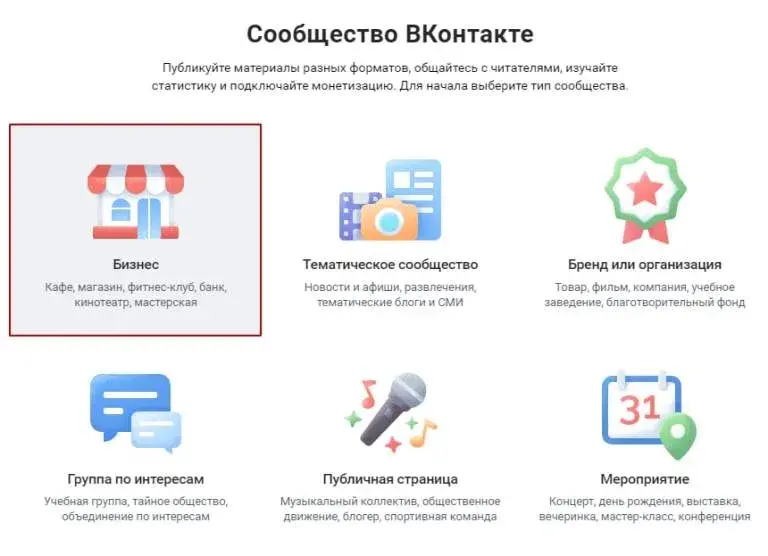
Появится окно, в котором вам будет предложено на выбор 6 типов сообществ. Выбираем самый первый ― «Бизнес».
Именно этот вариант предназначается для коммерческих целей и используется компаниями, интернет-магазинами и агентствами.
Затем указываем название сообщества, веб-сайт и выбираем тематику из готового списка. В названии лучше указывать ключевые слова, по которым вас найдут потенциальные клиенты ВКонтакте. Но вместе с ними можно вписать и название фирмы или бренд, который узнаваем многими пользователями.
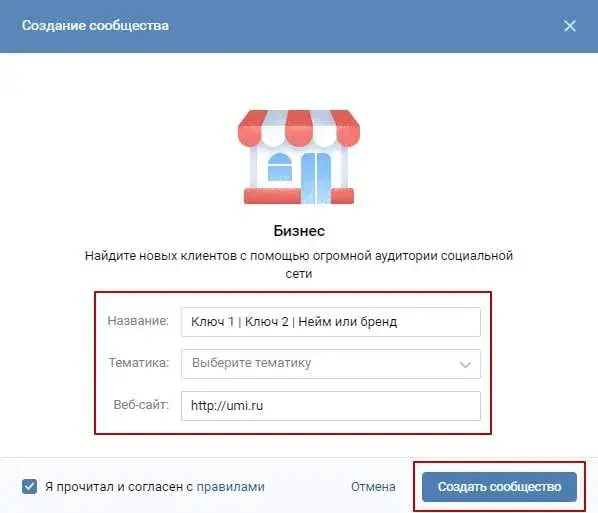
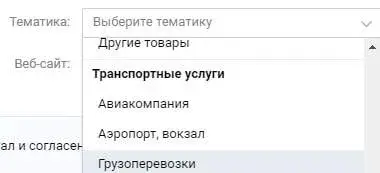
URL сайта указываем только в том случае, если он у вас есть и настроен для продаж или информирования посетителей. Тематику выбираем соответствующую роду вашей деятельности. К примеру, если ваша компания занимается грузоперевозками, в списке нужно выбрать такую же тематику.
После заполнения этих трех полей нажмите кнопку «Создать сообщество», и вы получите публичную страницу для бизнеса.
Теперь ее нужно настроить. Сразу после создания вас перекинет на страницу настроек, с которой придется немного поработать.
Настройки публичной страницы
- Основная информация;
- Кнопка действия;
- Дополнительная информация.
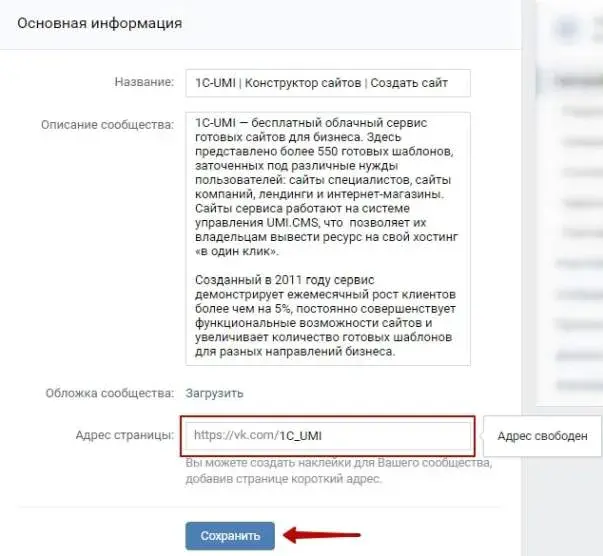
В первом блоке можно поменять название на любое другое, составить текстовое описание сообщества, загрузить обложку и указать новый адрес вашей страницы.
Если адрес будет не занят, вы увидите рядом с ним оповещение «Адрес свободен». В противном случае будет уведомление «Адрес уже занят».
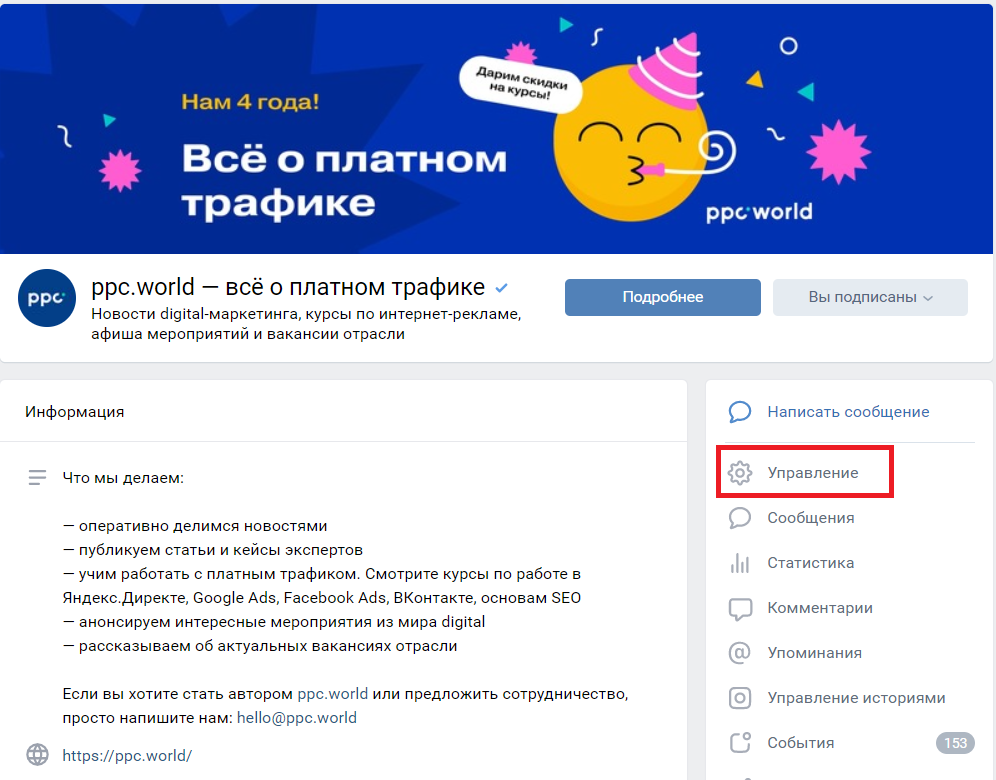
В адресе нельзя указывать такие знаки препинания, как: запятая, двоеточие, точка с запятой, дефис, восклицательный и вопросительный знаки. Нижнее подчеркивание или точку указывать разрешается. Сам адрес должен быть написан английскими буквами. После заполнения первого блока нажмите на кнопку «Сохранить». Это действие перекинет вас в сообщество. Чтобы вернуться к настройкам, кликните по кнопке «Управление» в правом боковом меню.
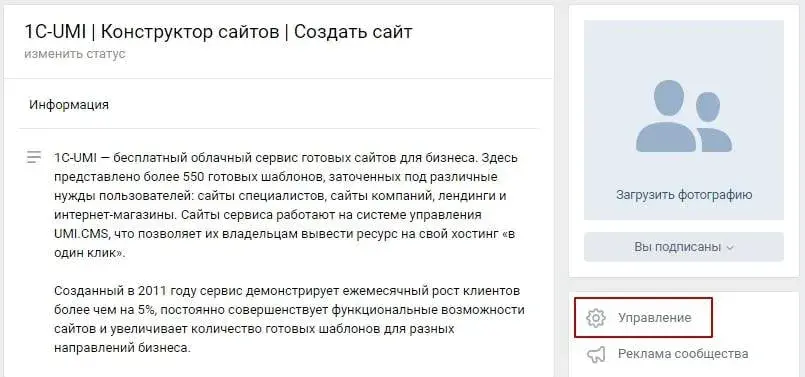
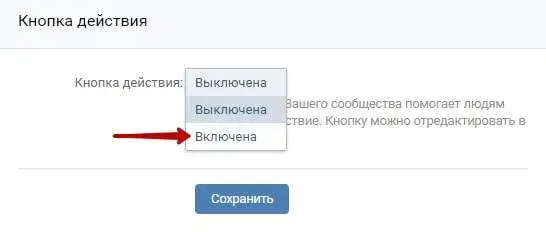
Пролистаем страницу настроек немного вниз и окажемся на уровне второго блока. Здесь мы можем настроить кнопку действия. Сначала активируем ее, выбрав пункт «Включена».
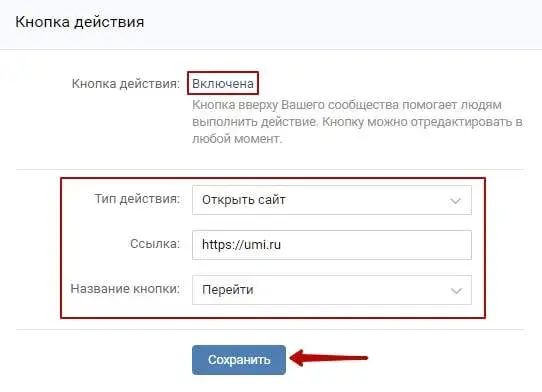
Затем нужно указать тип действия, контакты или ссылку на сайт или приложение и выбрать название кнопки.
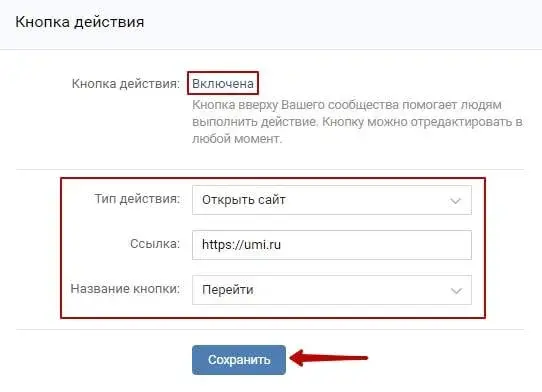
После этого воспользуйтесь кнопкой «Сохранить». Теперь вас не будет перекидывать в сообщество, вы останетесь на странице настроек и при этом вам будет показано уведомление, что настройки были успешно сохранены.
 В третьем блоке «Дополнительная информация» можно указать такие данные, как:
- тематика сообщества;
- возрастные ограничения;
- ссылка на веб-сайт;
- номер телефона;
- ссылка на создателя страницы;
- дата основания; экспорт записей в Twitter (кросспостинг);
- предлагаемые новости.
Кнопкой «Сохранить» также не забывайте пользоваться.
Разделы
Данный пункт настроек также не следует обходить стороной. Здесь активируются или наоборот отключаются целые разделы на бизнес-странице.
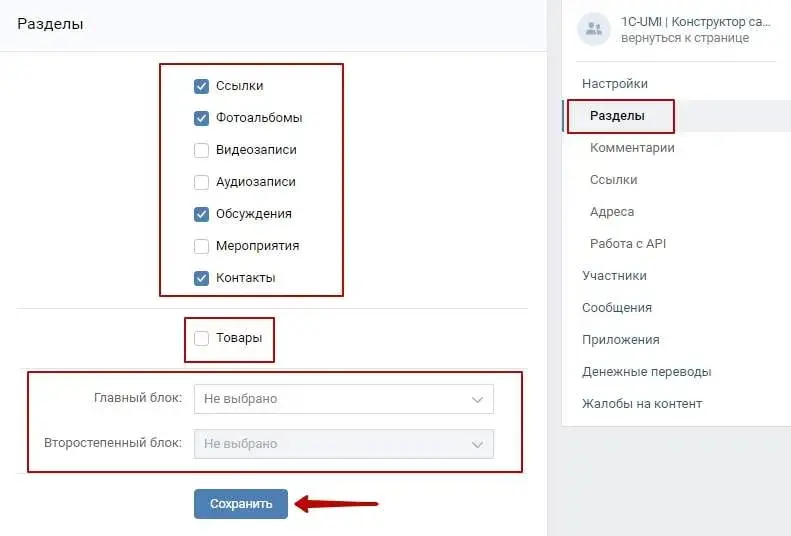
Чтобы включить раздел, достаточно напротив его названия поставить галочку. Отключается всё это противоположным действием – снятием флажка.
При желании можно активировать раздел «Товары». После пометки галочкой этой функции откроется блок с настройками подраздела. Тут необходимо выбрать страну и город доставки, активировать или дезактивировать комментарии к опубликованным товарам, указать валюту расчета и контакты для обсуждения заказа.
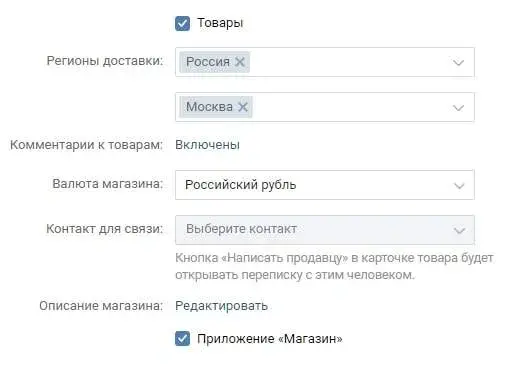
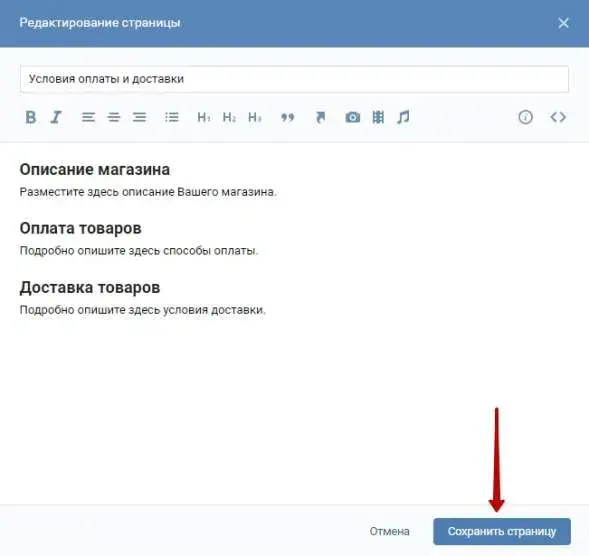
Описание магазина можно отредактировать на свой вкус, добавив текст о магазине и условиях оплаты и доставки заказов. Чтобы это сделать, кликните по ссылке «Редактировать» напротив пункта «Описание магазина».
В открывшемся окне укажите любой заголовок и любой текст, который посчитаете нужным. Затем кликните по кнопке «Сохранить страницу».
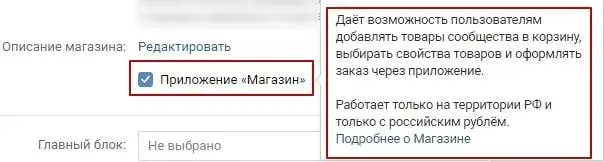
Если вы решите активировать приложение «Магазин», то сможете пользоваться всеми функциями VK Pay (продавать товары напрямую через ВК, включая получение оплаты).
Комментарии
В этом подразделе можно включить или отключить комментарии к постам в сообществе. Помимо этого, есть возможность настроить автоматический фильтр, который будет удалять нецензурные выражения, а также весь тот спам, который так надоедает в социальных сетях. Правда, для последнего необходимо указать ключевые слова. Если бот найдет данные слова в комментариях к записям страницы, они будут удалены.
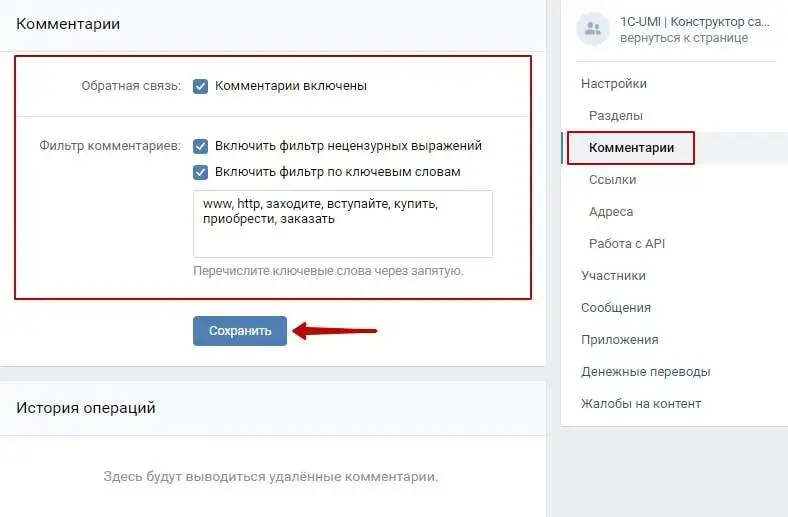
Внизу раздела будут отображаться удаленные комментарии, когда они появятся.
Ссылки
Здесь можно добавить ссылку на любой ресурс в интернете. Это может быть сайт, группа, приложение или что-нибудь другое.
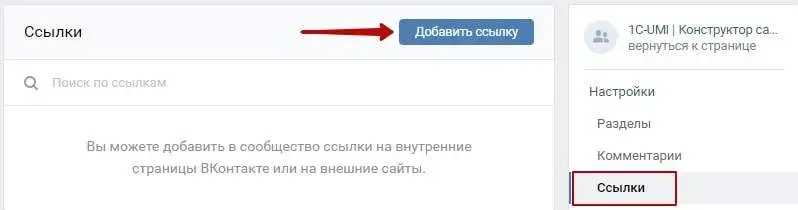
Чтобы это сделать, кликните по кнопке «Добавить ссылку» и введите ее адрес. ВКонтакте автоматически подгрузит превью и описание. Вам останется только нажать кнопку «Добавить».
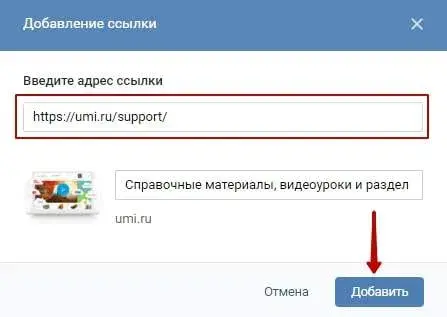
В подразделе появится добавленная ссылка, и она же будет отображаться в самом сообществе.
Адреса
В данном подразделе добавляются адреса и часы работы вашей компании. Чтобы активировать функцию, переключите положение «Выключены» на «Включены».
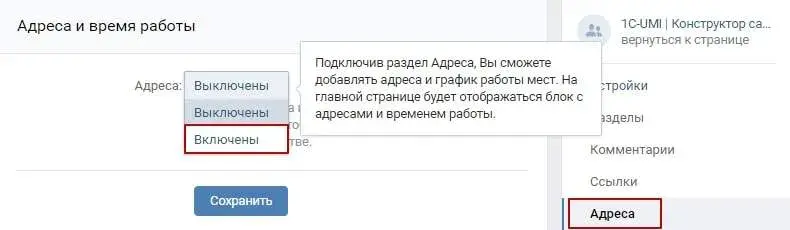
Появятся настройки подраздела. Пункт «Показать карту» оставляем включенным, чтобы карта отображалась в сообществе. Но при желании это можно отключить.
Для добавления адреса нажмите на ссылку «Добавить адрес».
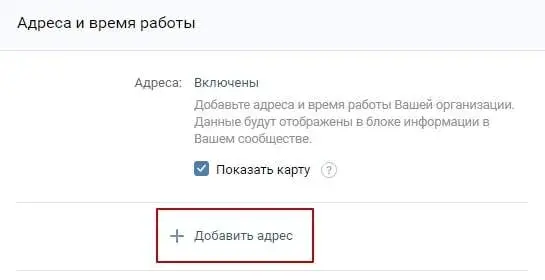
Укажите свой регион, а также адрес или название компании, заведения.
Затем нажмите на кнопку «Продолжить».
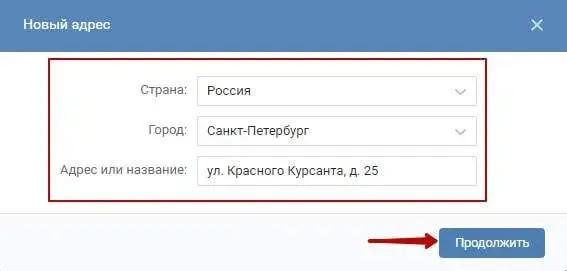
Откроется окно, в котором будет показываться карта и различные данные:
- страна;
- город;
- название места;
- адрес;
- дополнительно;
- станция метро.
В поле «Дополнительно» укажите ориентиры для поиска вашего офиса, на каком транспорте к нему можно подъехать или ближайшую станцию метро. Сохраните. Адрес будет добавлен.
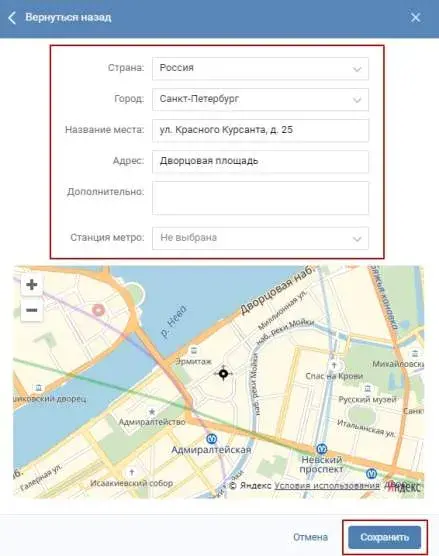
Теперь можно указать номер телефона и часы работы. Вы можете выбрать несколько вариантов графика: временно закрыто, открыто в указанные часы работы, открыто круглосуточно или закрыто навсегда.
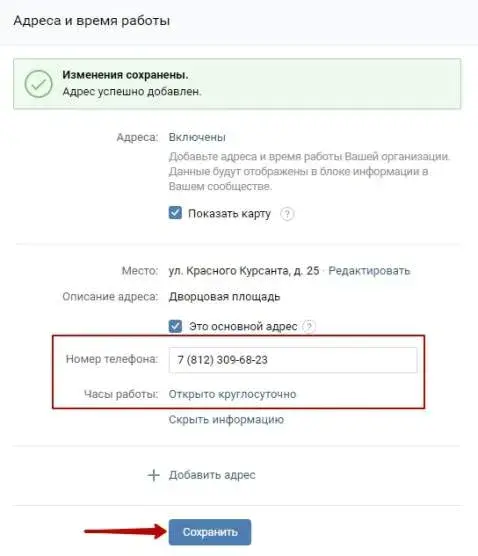
При необходимости (если у вас множество филиалов) вы можете добавить несколько адресов, не ограничиваясь одним единственным. Не забудьте сохранить.
Участники
В этом разделе указываются все участники сообщества. При желании их можно удалить или назначить руководителями страницы.
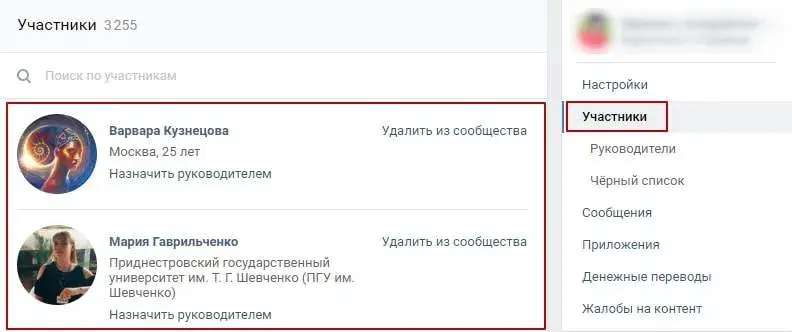
Есть также 2 подраздела: «Руководители», где показывается администрация сообщества, и «Черный список», где отображаются заблокированные пользователи.
Сообщения
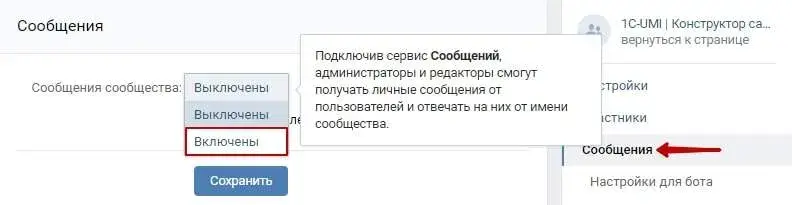
Этот раздел позволяет активировать функцию общения подписчиков с сообществом.
По умолчанию сообщения отключены. Чтобы их включить, нужно выбрать соответствующий пункт в меню.
В появившемся поле укажите любое приветствие и сохраните.
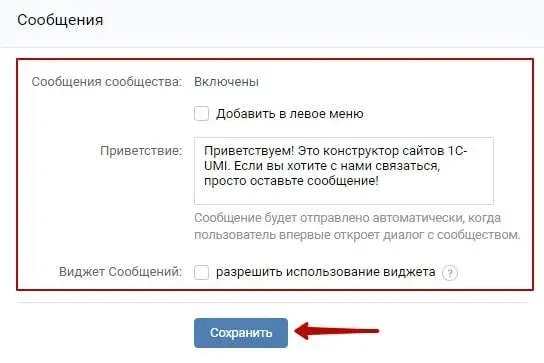
При желании к данной функции можно подключить бота, если вы его уже создавали. Делается это в подразделе «Настройки для бота».
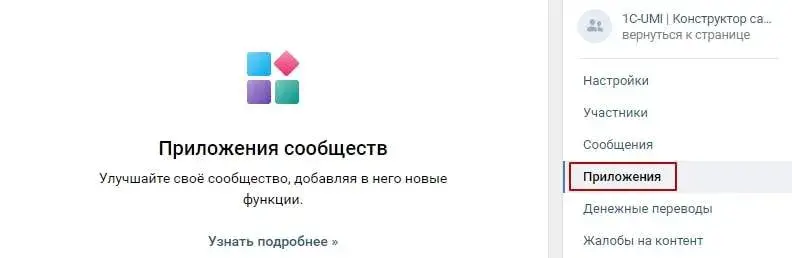
Приложения
Здесь подключаются приложения и виджеты, которые помогают администраторам взаимодействовать с подписчиками страницы.
Денежные переводы
Эта функция отвечает за возможность переводить средства администратору страницы через сообщения.
Чтобы ее активировать, нужно выбрать в меню пункт «Включены».
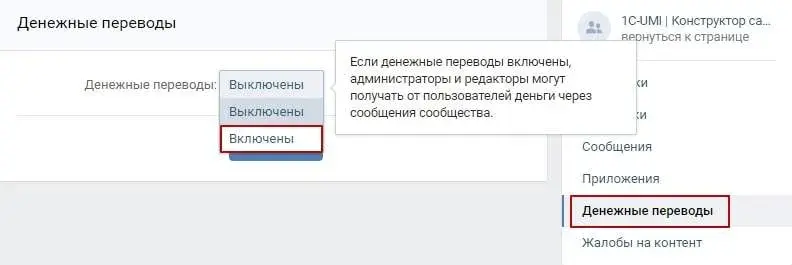
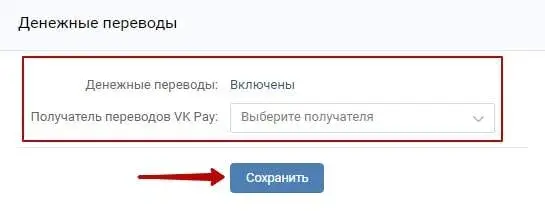
Затем выберите получателя и воспользуйтесь кнопкой «Сохранить».
Жалобы на контент
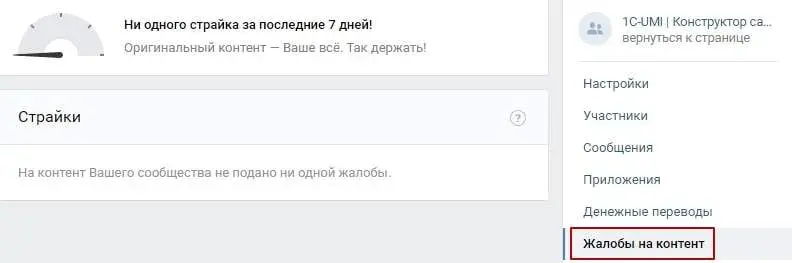
В данном разделе будут показываться жалобы, которые поступили на ваши записи в сообществе по причине того, что они не уникальны. Если же вы публикуете уникальный контент, никаких жалоб не будет.
Теперь вы знаете, как создавать и осуществлять первичную настройку бизнес-страницы ВКонтакте. Желаем вам успехов в освоении социальных сетей!
Как создать и оформить группу в ВК для бизнеса

Создать бизнес — только половина дела. Нужно еще его раскрутить, в том числе в соцсетях. О том, как это сделать с помощью группы в ВК, расскажем в статье.
- Выбираем тип группы
- Придумываем название
- Делаем аватарку
- Выбираем обложку
- Создаем описание
- Выставляем настройки
- Делаем меню
- Оформляем товары
Социальные сети играют огромную роль в развитии бизнеса.
Из-за удобного функционала и расширенных настроек рекламы ВКонтакте стала одним из самых популярных вариантов. Но когда вы создаете там группу, может появиться немало вопросов о том, как правильно ее настроить и заполнить, чтобы страница не только приносила трафик, но и красиво выглядела.
Предлагаем пошаговую инструкцию, как правильно создать сообщество в ВК.
Выбираем тип группы
Когда вы создаете группу, первым делом соцсеть предложит выбрать тип.
- «Бизнес»;
- «Тематическое сообщество»;
- «Бренд или организация»;
- «Публичная страница»;
- «Группы по интересам»;
- «Мероприятие».
Первые четыре пункта — это паблики (публичные страницы). Последние два — группы. Отличаются они только тем, можно ли будет закрыть страницу и кто сможет публиковать в ней контент.
Например, группы бывают открытыми и закрытыми, а при определенных настройках создавать посты в них может кто угодно, даже подписчики. Паблики всегда открытые и пользователям в них доступна только опция «Предложить новость».
Еще есть небольшие различия в отображении контента — в группах можно размещать дополнительные фото и видео над новостной лентой. В паблике — только в правой колонке под списком участников.
Очевидный вариант для бизнеса — создать паблик в категории «Бизнес». Или «Группа по интересам», если хотите много работать с пользовательским контентом, открывать дискуссии и поощрять различные кооперации подписчиков.
Не переживайте: если вы допустили ошибку и выбрали не тот тип сообщества, его в любой момент можно поменять в настройках.
Придумываем название
Многие специалисты в области интернет-маркетинга и поисковой оптимизации советуют включать в название наименование вашей компании или продукт, который вы продаете. При этом очень желательно, чтобы длина названия не превышала 48 символов и в нем содержалось хотя бы одно ключевое слово.
Ключевые слова — это запросы, по которым потенциальные клиенты смогут найти вас через поисковые системы. Интересующие ключевики и статистику по ним можно посмотреть в сервисе Яндекс. Вордстат . Их можно включить в название, чтобы получить больше трафика.
Если вы занимаетесь раскруткой не компании, а определенного человека, то есть смысл вставить в название его имя и какой-нибудь ключевик.
Например: Владимир Эстрагонов / обучение продажам. С таким названием вы убьете сразу двух зайцев: получите людей, гуглящих конкретно Владимира Эстрагонова и тех, кто хочет обучиться продажам.
Я трафиком командую! Кто такой трафик-менеджер и как им стать
Если у вас уже есть страницы в других социальных сетях, стоит оставить точно такое же название и ВК, чтобы подписчики могли вас быстрее найти.
После ввода названия нужно будет заполнить поле «Тематика». ВКонтакте автоматически предложит вам подходящие теги. Например, «Доставка цветов».
Далее начинается самое интересное: подбор обложки, аватарки и создание описания. Эти компоненты делают ваше сообщество уникальным, запоминающимся и ярким. Поэтому о них поговорим подробнее.
Делаем аватарку
Аватарка — один из самых важных элементов паблика. Она отображается во всех публикациях, ленте новостей и диалогах. Если у сообщества нет обложки, то аватарка будет вместо нее, но справа.
Стандартный размер изображения для аватарки должен быть 200х200, но иногда ее можно растянуть до 200х500 пикселей. Если попробуете загрузить картинки с большим размером, соцсеть автоматически их обрежет до установленного.
Поскольку аватарка — лицо вашей компании, то лицо это должно быть красивым и в высоком качестве.
Несколько советов:
- Если у вас уже есть устоявшийся бренд , то лучше поставить на аватарку логотип без лишних надписей. Еще крупные бренды могут использовать свой «фирменный» цвет на фоне. Например, достаточно сложно представить «Яндекс» без желтого, «Самокат» без розового или Starbucks без зеленого.
- Если вы занимаетесь небольшим бизнесом , например, продажей одежды, то лучше использовать фотографию продукции. Но без мелких объектов в кадре: они добавляют много «шума». И при выборе ракурса и стиля съемки лучше не использовать клише вроде съемок сверху, на белом фоне или под углом 90 градусов.
- Если продвигаете определенную личность , то на аватарке должен быть этот человек. В плане композиции все неоднозначно, но клише тоже лучше не использовать.
Лимонард — 1 млрд рублей ЗСФСР 1924 — прозвище крупнейшей банкноты государств бывшей Российской империи.
Другой факт
Выбираем обложку
Обложка или «шапка», как ее еще называют, — второй основной визуальный элемент сообщества. Пользователи видят ее в веб-версии страницы и в мобильном приложении ВК. Обложки бывают трех типов: стандартная, живая и динамическая.
Размер стандартной шапки составляет 1590×530 пикселей.
Чтобы быть в курсе последних новостей в области финансов и получать полезные лайфхаки, подписывайтесь на Совкомблог во ВКонтакте .
Если захотите поставить живую обложку, придется выбрать от трех до пяти изображений размером 1080×1920 пикселей, которые будут по очереди сменять друг друга. Либо можете поставить видео не длиннее 30 секунд и размером не больше 20 мб. Живую обложку видят только пользователи смартфонов, но не переживайте — примерно 70% людей все равно сидят в ВК через телефон.
Живая обложка сильно выигрывает в сравнении с обычной, потому что на ней можно расположить больше полезной информации о компании.
Динамическая шапка — это как обычная обложка, но только на нее можно поставить дополнительные виджеты. Например, прогноз погоды, рейтинг подписчиков, курсы валют и т. д. Данные виджетов обновляются в реальном времени.
Эту обложку будет видно только в том случае, если вы просматриваете страницы с компьютера, а сделать ее можно на специальных сайтах .
Шапка привлекает внимание, и это буквально первое, что видит потенциальный покупатель, когда заходит в вашу группу. Поэтому она должна быть броской, яркой и понятной. Лучше соблюдать единый стиль, чтобы обложка сочеталась с остальными материалами.
В идеале эта часть группы должна содержать уникальные торговые предложения и побуждать потенциальных покупателей к действию.
Что можно изобразить на обложке
На обложке можно изобразить вашу продукцию или ее использование. Важно сделать это красиво, чтобы пользователь тоже захотел приобрести товар. Если вы занимаетесь дизайном, можно продемонстрировать примеры готовых проектов. Это будет своего рода мини-портфолио.
Многие маркетологи отмечают, что обложка должна стать вашей визитной карточкой — с ее помощью пользователь должен сразу понять, чем вы занимаетесь и почему лучше конкурентов. На изображение не нужно добавлять много текста, он должен быть читаемым и написанным в едином стиле. Кроме того, не стоит использовать больше двух цветов.
Если бизнес небольшой, то обязательно укажите адрес, чтобы люди знали, где вас искать. Телефон лучше не пишите: его можно вставить в описание — там он будет кликабельным и позволит пользователю сразу же позвонить без лишних действий.
В Совкомбанке вы можете оформить кредит на открытие бизнеса на выгодных условиях. Заполнение заявки не займет много времени, а решение банка вы получите уже в течение получаса.
Мозг закипает от инновационных бизнес-идей? Дайте им реализоваться! Поможет инвестиционный кредит от Совкомбанка. Получите от 10 млн рублей разовым переводом или после открытия кредитной линии. Выгодные процентные ставки и персональный гибкий график погашения позволят не отвлекаться на сиюминутные проблемы и запустят ваш стартап в космос!
Важно отметить, что вся информация обязательно должна находиться строго по центру, потому что изображение на шапке может меняться в зависимости от устройства, с которого пользователь просматривает страницу.
На мобильных телефонах, например, стандартная шапка обрезается чуть ли не наполовину. В пикселях это примерно 200 по бокам и 120 сверху. Для живой — почти столько же по бокам и сверху, плюс еще 720 пикселей снизу.
Создаем описание
Многие профессиональные SMM-специалисты и маркетологи отмечают, что описание — одна из важнейших, если не самая важная часть страницы. С ее помощью пользователь не только получит информацию о том, для кого паблик создан и почему ему стоит подписаться, но и захотеть купить товар или услуги.
Кроме того, описание групп в ВК активно используют поисковики для ранжирования страниц, поэтому ключевые слова туда тоже лучше вставлять. А вот что не нужно вставлять, так это бесполезные клише.
Лучше дайте клиентам описания, которые можно подтвердить. Например, не «Лидер в такой-то области», а «Входим в рейтинг лучших продавцов по версии такого-то портала» или не «Команда высококлассных специалистов», а «Наши сотрудники обучались в таких-то европейских вузах».
Выставляем настройки
Как только вы оформили сообщество, самое время приступить к настройкам. Их немало, и каждая важна.
- Сразу же поменяйте адрес сообщества. После создания паблика соцсеть автоматически дает ему случайно сгенерированное имя вроде «club65471237». Ваше название не только будет красиво выглядеть, но и поможет быстрее найти страницу.
- Создайте меню. Туда можно добавить список товаров и услуг и т. д. Но не перебарщивайте — не стоит перегружать пользователя слишком большим количеством информации.
- Подключите приложения ВК . С их помощью можно проводить различную активность с подписчиками. Еще можно подключить виджеты, чтобы собирать статистику или предлагать запись на услуги.
- Создайте обсуждения. Нет ничего лучше хорошей дискуссии. Особенно если она касается вашего бренда. Если, конечно, она не не несет негативный характер.
Да и зайти в группу почитать положительные и при этом настоящие комментарии всегда намного убедительнее, чем любая реклама.
- Создайте приветственное сообщение. Пользователь увидит его, когда впервые зайдет в группу. В сообщении нужно обязательно поблагодарить потенциального клиента и ввести в курс дела. А еще можно рассказать об акциях или направить в нужный вам раздел. Приветствие должно быть коротким — не более 200 символов.
- Добавьте взаимодействия. Например, кнопки «Написать нам», «Сайт компании» или «Как добраться до нас» никогда не будут лишними. Чем меньше пользователю нужно совершать действий для покупки, тем лучше.
- Раздайте доступ. Если у вас есть помощники, то их нужно наделить полномочиями. Например, назначить руководителя, модераторов и админов.
- Добавьте ссылки на другие ваши каналы. Telegram, Youtube — что угодно. Если пользователю удобнее писать вам в телеграме, то пусть пишет там. Да и вы получите дополнительный трафик на другие соцсети.
При работе с соцсетями у многих владельцев бизнеса появляется вопрос, нужно ли закрывать комментарии. Многие специалисты из SMM-сферы утверждают, что не стоит: это один из важнейших способов общения с пользователями.
Кроме того, сообщества без комментариев вызывают недоверие со стороны потенциальных клиентов. Обратная связь очень важна, главное — периодически отвечать пользователям.
Закрывать комментарии стоит, только если вы публикуете рекламный пост и знаете, что он может вызвать негативные отзывы, или когда у вас идет горячее обсуждение в комментариях, а модераторов, чтобы все это контролировать, нет.
Если боитесь нецензурной лексики, ВК позволяет установить фильтры для матерных слов.
Продвижение бизнеса «ВКонтакте»: основные способы общения с аудиторией
Делаем меню
Меню в ВК — важный и полезный для бизнеса элемент, которым многие паблики пренебрегают. С их помощью пользователь может быстро найти необходимые разделы. Например, вы можете разместить прайс-лист, каталог услуг, отзывы и многое другое.
Функционал ВКонтакте позволять размещать до семи пунктов меню. Советуем использовать как минимум четыре, иначе окно с ссылками заполнится не до конца и неаккуратная белая «дырка» будет раздражать пользователей.
При этом названия каждого пункта меню должны быть максимально короткими (иначе не уместятся), простыми и понятными. Для облегчения навигации оформлять их лучше в едином стиле, но с небольшими различиями.
Оформляем товары
Функционал социальной сети позволяет превратить группу в полноценный онлайн-магазин: с ценами, фотографиями, оплатой и т. д. Для этого нужно перейти в настройки, выбрать пункт «Разделы», а затем — «Товары». Здесь можно добавлять товары и проверять список заказов.
На выбор у вас будет два варианта торговли: упрощенный и расширенный .
В первом случае вы сможете только выкладывать карточки с названием и ценой, а все оформление будет проходить на сайте.
Расширенная версия позволяет пользователям выбрать товар, добавить его в корзину, а затем оплатить банковской картой или VK Pay.
Для создания онлайн-магазина нужно выставить базовые настройки: оплату и валюту, регион, доставку, а также добавить промокоды. Они помогут повысить узнаваемость вашей компании и активность пользователей в соцсетях.
Когда все настроено, самое время добавить товары. Функционал соцсети позволяет добавить до пяти фотографий, указать размер и вес товара, а также подробное описание и категорию.
Многие контент-менеджеры отмечают, что в ВК лучше использовать более креативные фотографии и названия для товаров, которые отличали бы их от конкурентов. Названия не должны быть длиннее 30 символов, иначе их не будет видно на карточке.
Вот и все. Ваша группа в ВК готова к работе. Заполняйте ее контентом, запускайте рекламу, привлекайте новых пользователей и развивайтесь. Успехов!
В тексте использованы скриншоты групп в ВКонтакте партнеров Халвы. Все цены, услуги и партнеры актуальны на момент публикации статьи. Действующие магазины-партнеры Халвы.
Продвижение во «ВКонтакте»: как оформить Страницу бизнеса
Как правильно оформить Страницу бизнеса «ВКонтакте» и мотивировать пользователей совершить целевое действие, расскажет специалист по маркетингу в социальных сетях в ppc.world Милана Сафина. На конкретных примерах она объяснит, как использовать возможности соцсети по максимуму, и даст рекомендации по заполнению каждого блока сообщества.
Милана Сафина ppc.world (до 2021 года)
Ещё больше полезных статей и смешных мемов в нашем Telegram-канале
Вопрос «Выгодно ли бизнесу продавать онлайн?» стал риторическим. Пандемия COVID-19, карантин и нагрянувший кризис внесли свои корректировки в бизнес-процессы большинства компаний. Теперь предпринимателей интересует, какие площадки лучше использовать для продвижения и, самое главное, как это делать эффективно.
Соцсеть «ВКонтакте» давно вышла за рамки пространства для общения. Всё больше бизнесов используют этот канал не только для информирования клиентов, но и для привлечения потенциальных покупателей и продаж.
Рассказываем, как подготовить Страницу бизнеса «ВКонтакте» так, чтобы конвертировать новых посетителей в подписчиков и клиентов.
На что обращают внимание пользователи, когда заходят на Страницу бизнеса
Людей встречают по одежке, а страницу сообщества — по оформлению. Чтобы заинтересовать пользователя и удержать его внимание, нужно правильно оформить Страницу бизнеса.
Рассмотрим основные блоки страницы:
- Название
- Обложка страницы
- Статус
- Кнопка действия
- Описание страницы, адрес сайта и контакты, карта
- Сообщения сообщества
- Меню
- Закрепленная публикация
- Виджеты
- Карточки товаров
- Особенности мобильной версии и приложения «ВКонтакте»
Название
Придумайте название Страницы, чтобы пользователь мог найти ее и узнал в ленте. Оно должно соответствовать возможному поисковому запросу и может содержать:
- название бренда, компании, магазина;
- вид деятельности: музыкальный магазин, страховая компания, пекарня и т. п.;
- геолокацию для локальных брендов и предпринимателей.
Что не нужно прописывать в названии:
- УТП или любые другие предложения;
- оценочные слова и фразы, дополнительные символы;
- адрес компании.
Например, при поиске страницы с названием «^^^. ГОРЫ. ^^^» система показывает нерелевантные страницы.
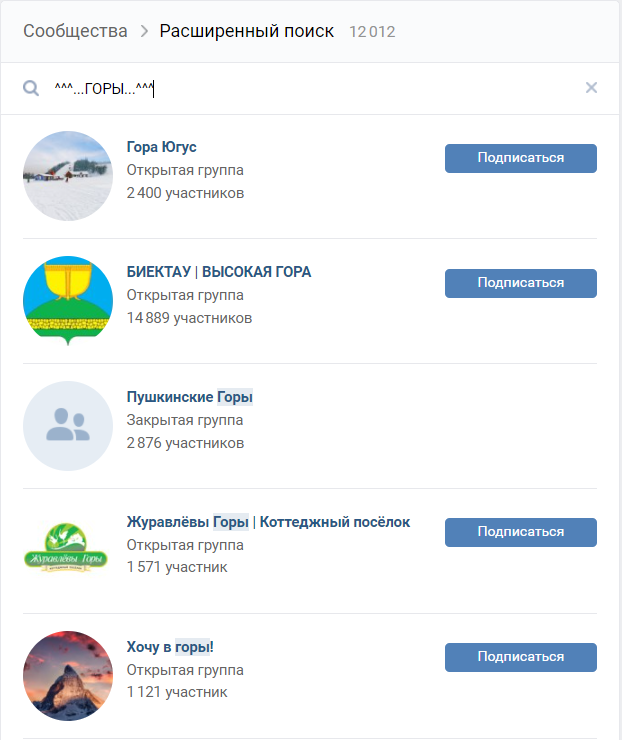
Сложные и длинные названия хуже воспринимаются пользователями. Чем объемнее название, тем выше вероятность, что пользователь его не запомнит. Также непонятные названия, содержащие посторонние символы, хуже ранжируются и занимают слабые позиции в поисковой выдаче «ВКонтакте».
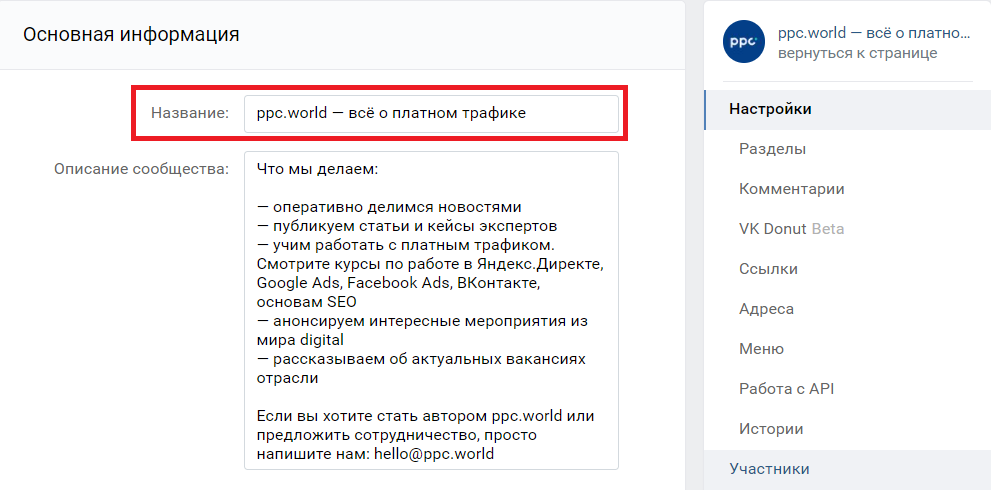
Установить название страницы можно в настройках.
Обложка страницы
Это первое, на что обращают внимание пользователи, когда заходят на страницу бизнеса. Потому правильно составленная обложка — не дизайнерская прихоть, а рабочий инструмент. А визуальное оформление играет важную роль в продвижении.
На обложке можно размещать любую важную для бизнеса информацию: слоганы бренда, УТП, акции, конкурсы.
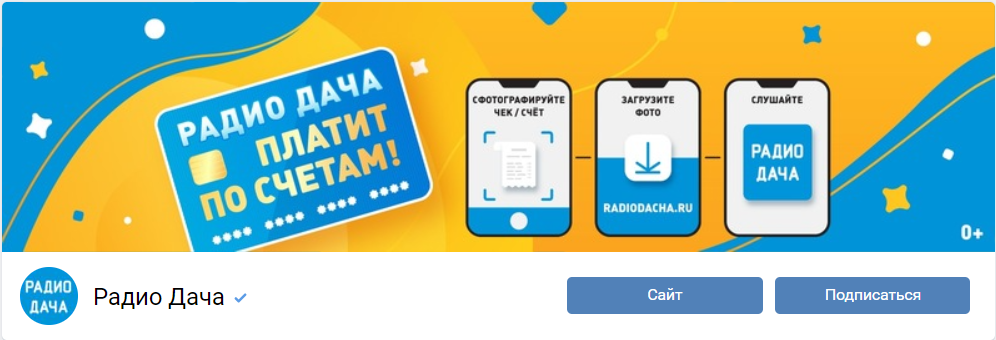
Информация о конкурсе на радио
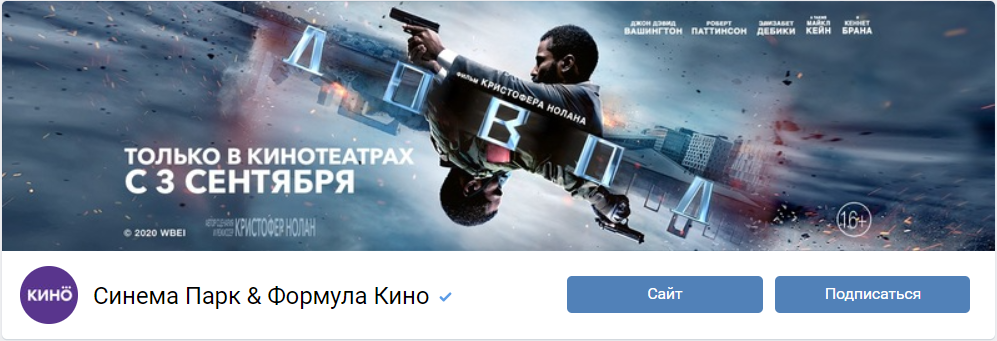
Промо фильма на странице сети кинотеатров
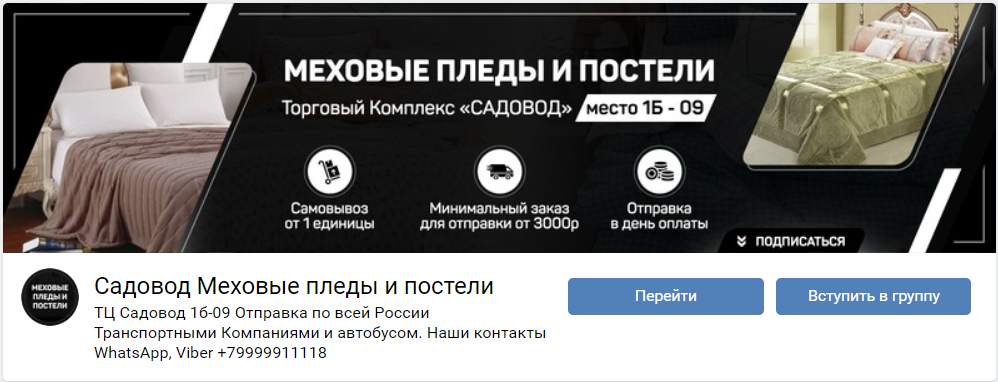
УТП магазина
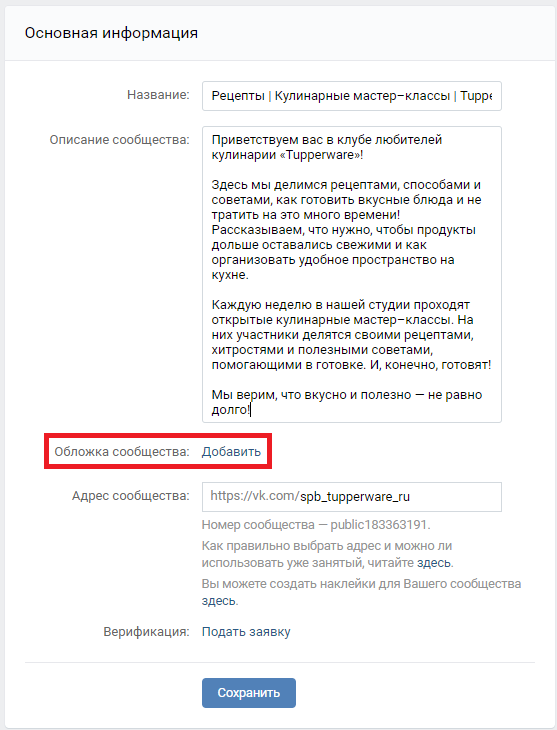
Чтобы загрузить обложку страницы, выберите «Добавить» в настройках в блоке «Основная информация».
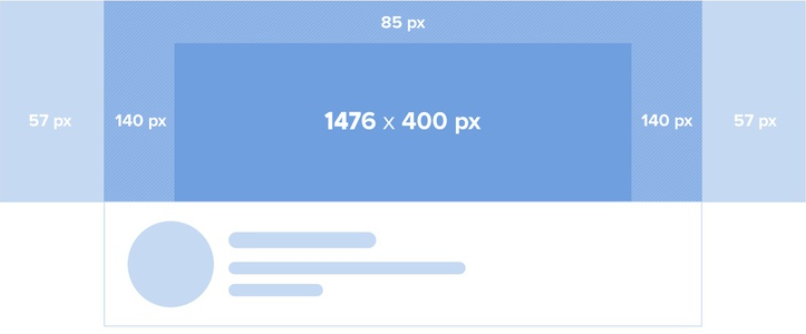
Обратите внимание, что обложка по-разному отображается на разных платформах.
Рекомендованное разрешение обложки для полной версии сайта — 1590×400 рх. В приложениях и мобильной версии сайта отображается часть размером 1196×400 рх. Учитывайте это и не располагайте надписи и другие важные элементы за пределами этой области.
Создать обложку можно в онлайн-сервисах Canva и Figma.
Статус
Небольшой блок под названием страницы, в котором рекомендую писать слоганы, размещать УТП, информировать об акциях или прописывать адрес и контакты.
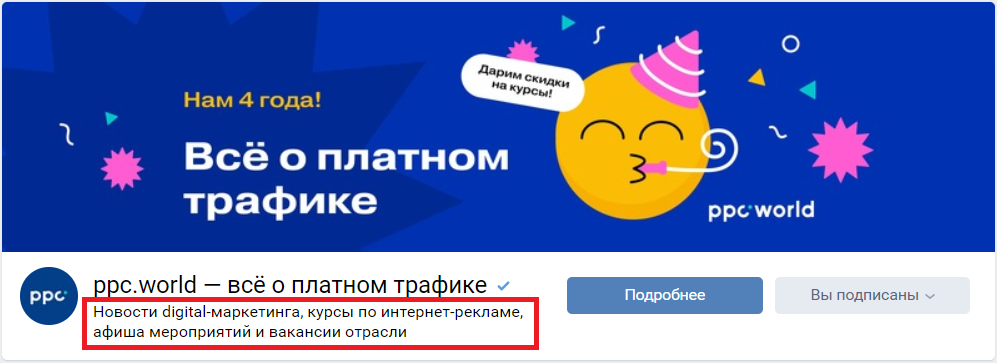
Кнопка действия
Это элемент, который заслуживает отдельного внимания. Именно кнопка помогает посетителям Страницы бизнеса совершить целевое действие: перейти на сайт, купить продукт, забронировать билет и т. п.
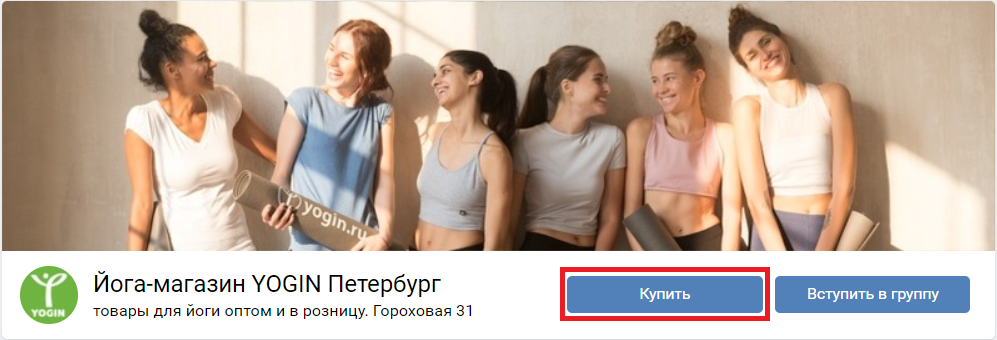
Кнопка располагается на первом экране под обложкой страницы рядом с кнопкой подписки, а включается в настройках страницы.
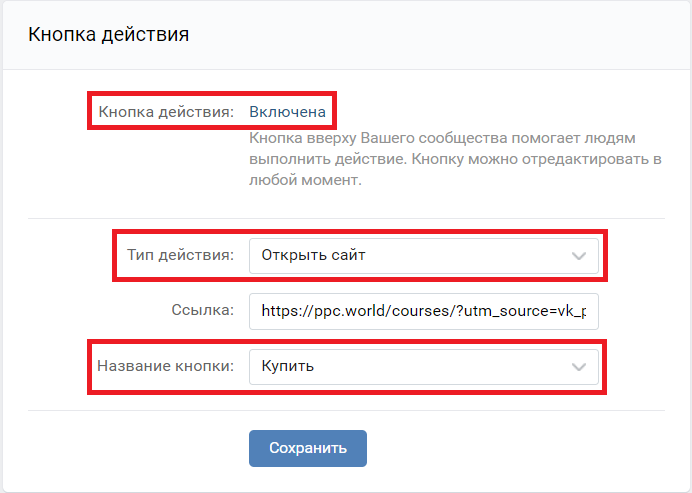
Для кнопки предусмотрено несколько вариантов целевых действий и названий для них:
- Написать на почту — пользователь сможет отправить письмо на указанный в настройках email. Доступные названия: Связаться, Написать, Задать вопрос.
- Позвонить по телефону — пользователь сможет позвонить на указанный в настройках контактный номер телефона. Доступные названия: Связаться, Позвонить, Задать вопрос.
- Позвонить «ВКонтакте» — пользователь сможет позвонить «ВКонтакте» на указанный в настройках аккаунт. Принимать звонки может только администратор страницы. Доступные названия: Связаться, Позвонить, Задать вопрос.
- Открыть сайт — пользователь сможет перейти на внешний ресурс, указанный в настройках. Доступные названия: Перейти, Подробнее, Открыть, Забронировать, Заказать, Купить, Купить билет, Записаться, Заполнить, Зарегистрироваться, Сайт, Задать вопрос.
- Открыть мобильное приложение — пользователь сможет открыть указанное приложение. Вы можете указать ссылку на AppStore или Google Play. Доступные названия: Играть, Установить, Перейти, Подробнее, Открыть, Забронировать, Заказать, Купить, Купить билет, Заполнить, Зарегистрироваться.
- Открыть приложение сообщества — пользователь сможет открыть установленное в сообществе приложение. Доступные названия: Перейти, Подробнее, Открыть, Забронировать, Заказать, Купить, Купить билет, Записаться, Заполнить, Зарегистрироваться.
Выберите подходящий вариант и нажмите «Сохранить».
Описание страницы
Этот блок видят все посетители страницы. Вынесите сюда самую актуальную информацию о компании: чем занимается бизнес, какие у него УТП и как он может помочь пользователю. Можете добавить навигацию по странице и контактные данные. Предоставьте пользователям все необходимые данные на странице, чтобы им не пришлось искать их в других источниках.
Описание должно быть кратким и по делу — чем больше в нем информации, тем меньше вероятность, что пользователь дочитает ее до конца.
Советую разделить весь текст на небольшие абзацы, а перечисления выделить с помощью буллетов и нумерации. Читать маленькие структурированные блоки намного проще, чем один длинный абзац.
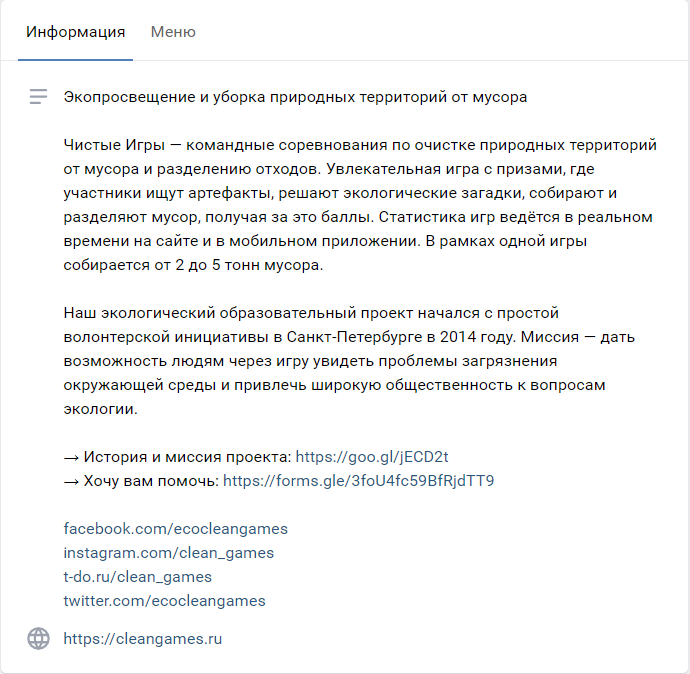
Текст, разделенный на абзацы
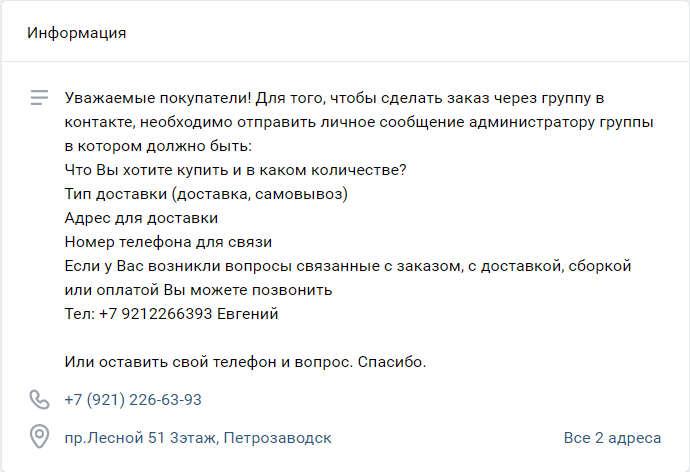
Текст, не разделенный на абзацы
Чтобы сразу ответить на вопросы пользователя «Как с вами связаться?» и «Где вас найти?», укажите контактные данные бизнеса: номер телефона, сайт и адрес (подходит для офлайн-бизнеса). Можете указать и время работы.
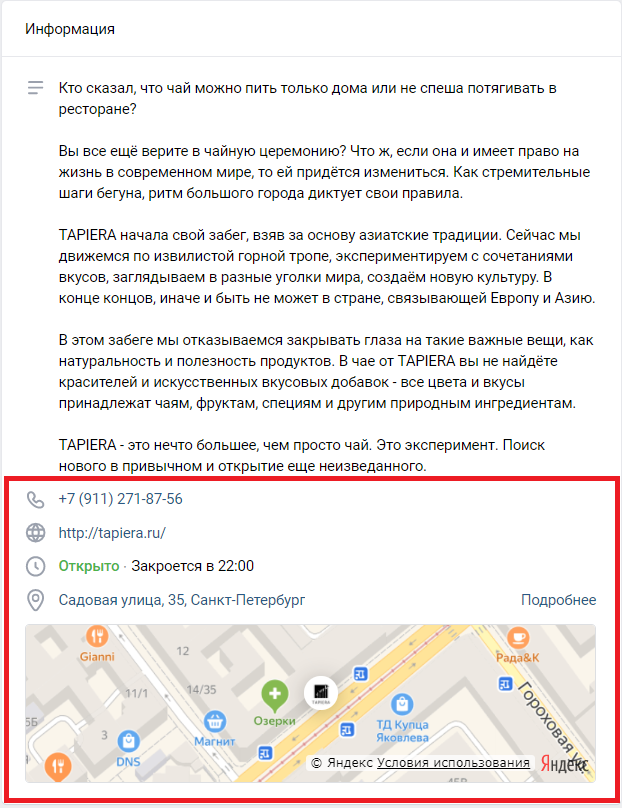
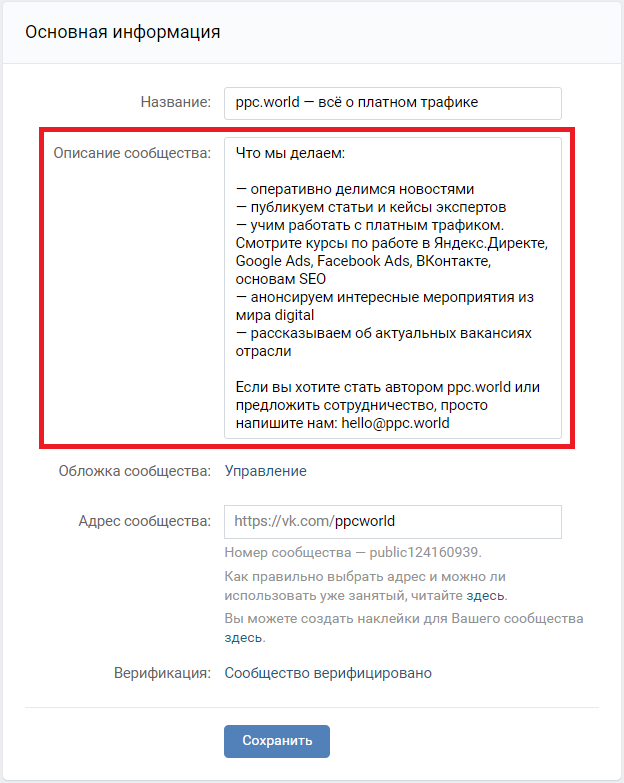
Чтобы добавить описание страницы, зайдите в настройки в раздел «Основная информация».
Ниже, в разделе «Дополнительная информация», укажите адрес сайта и контактный телефон.
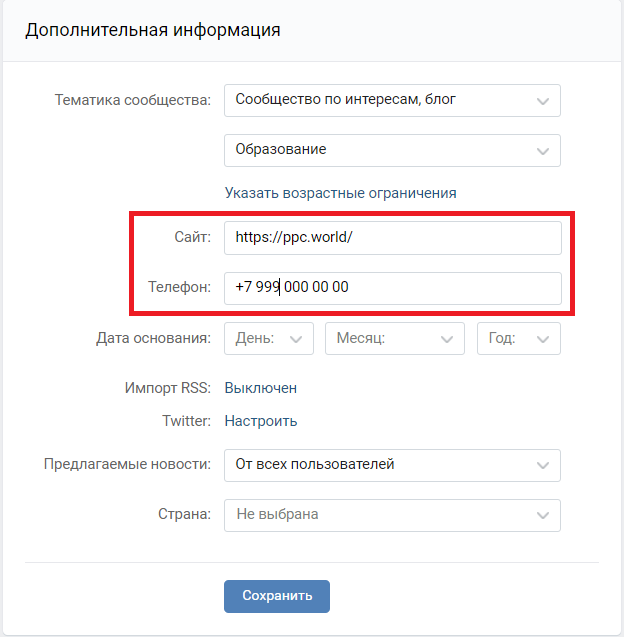
После заполнения всех данных нажмите «Сохранить».
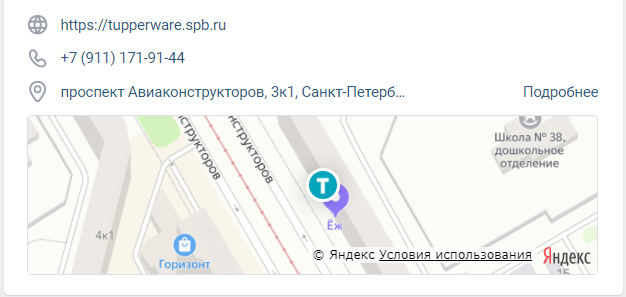
Чтобы на странице отображалась карта с адресом магазина или офиса бизнеса, перейдите в настройки в раздел «Адреса». Отметьте «Включены», поставьте галочку напротив «Показать карту» и нажмите «Добавить адрес».
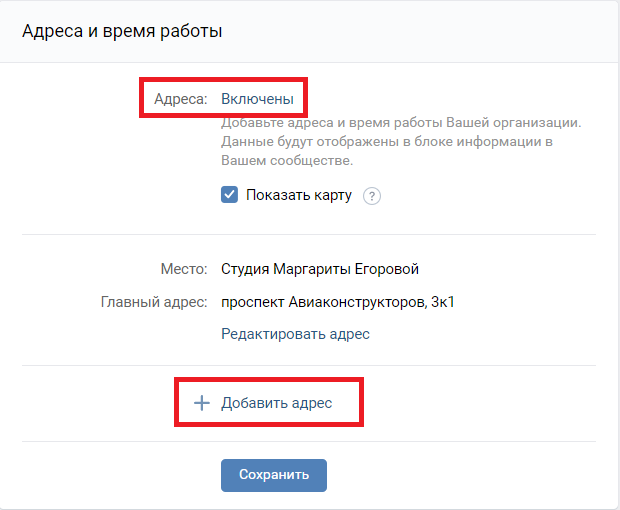
После заполнения всех полей нажмите «Сохранить». Если все было выполнено правильно, на странице бизнеса отобразится карта с адресом.
Сообщения сообщества
Быть на связи — не просто тренд, а необходимость для любого бизнеса. Пользователи привыкли писать сообщения брендам. Быстрая обратная связь помогает превратить «горячего» пользователя в покупателя, вовремя отработать негатив, сохранить и повысить лояльность клиентов. Поэтому сообщения сообщества — must have.
Чтобы их подключить, в настройках сообщества перейдите в раздел «Сообщения», нажмите «Включить». Добавьте приветственное сообщение, которое будет отправляться автоматически после инициации пользователем первого диалога.
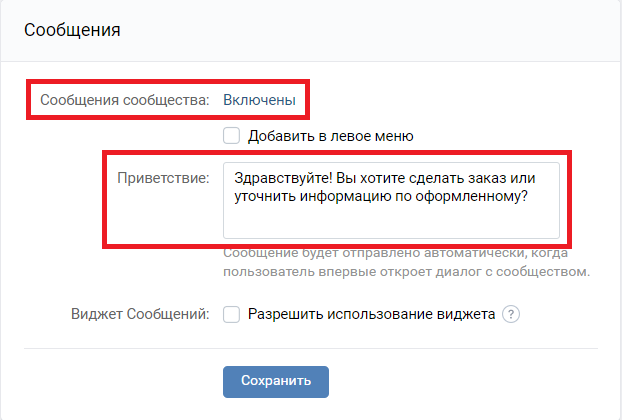
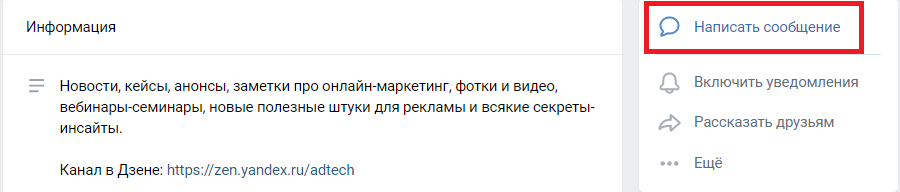
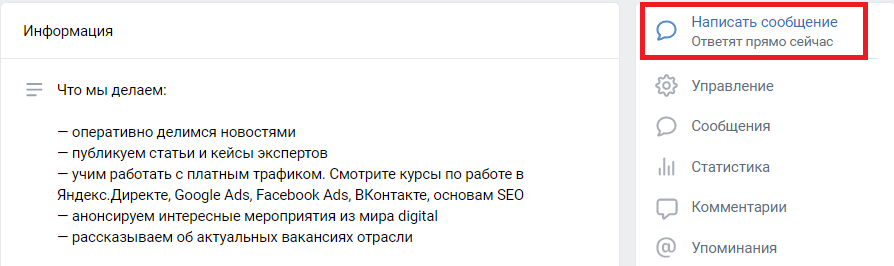
Нажмите «Сохранить». Если все сделано правильно, на странице бизнеса в правом блоке отобразится кнопка «Написать сообщение».
Чтобы пользователи знали, что вы онлайн и готовы ответить на вопросы прямо сейчас, установите статус «Онлайн».
Для этого перейдите в сообщения сообщества и установите статус.
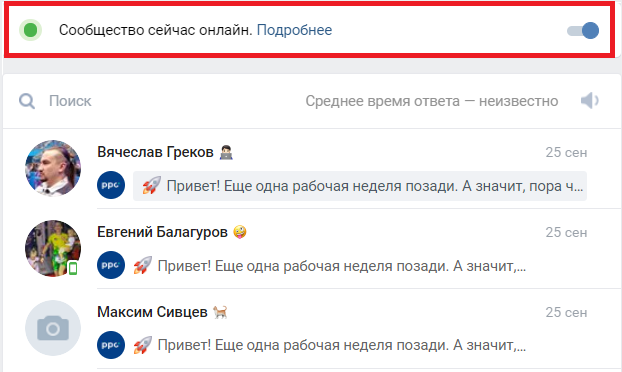
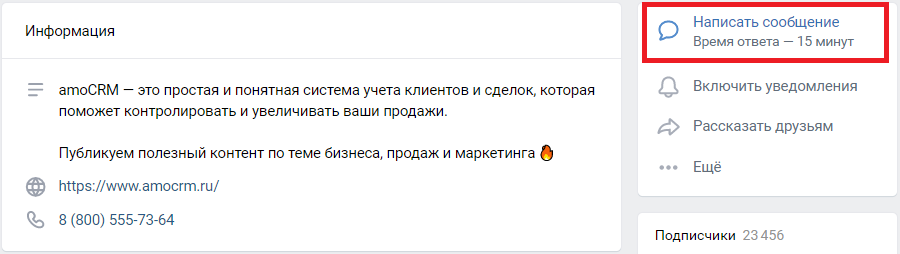
Благодаря использованию статуса пользователи будут знать, в течение какого времени сообщество обычно присылает ответ.
Меню
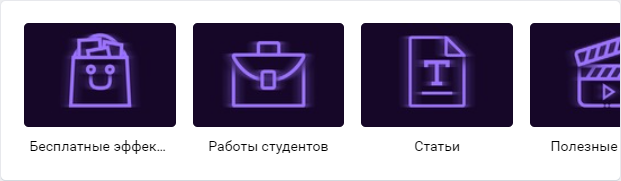
Еще один функциональный блок, который пользователь видит на первом экране. С его помощью можно выделить наиболее важную информацию, которая есть на странице. Это могут быть ссылки на товары, статьи, альбомы, записи и другое, главное условие — все ссылки должны вести на внутренние страницы «ВКонтакте». Также в меню могут отображаться магазин и приложения сообществ.
Добавьте названия и обложки для ссылок . Название может содержать до 20 символов, но в мобильной версии и в приложении отображается только 12 знаков. Рекомендуемый размер обложки — 376×256 рх.
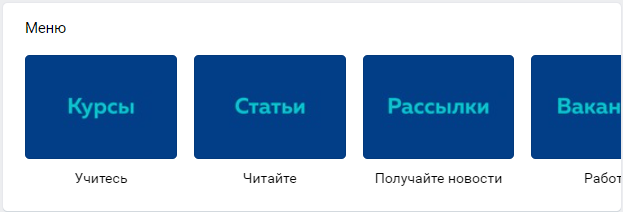
Чтобы подключить меню, перейдите в настройках в соответствующий раздел и нажмите «Новая ссылка».
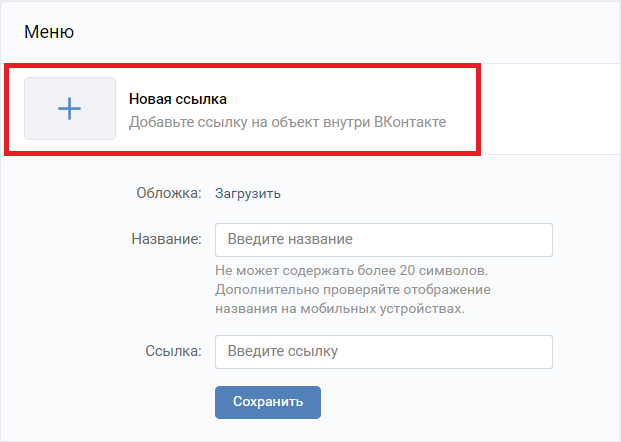
После заполнения всех полей нажмите «Сохранить». Добавьте все необходимые ссылки, а чтобы задать порядок их ранжирования, просто перетащите ссылку в нужное место, зажав левую кнопку мыши.
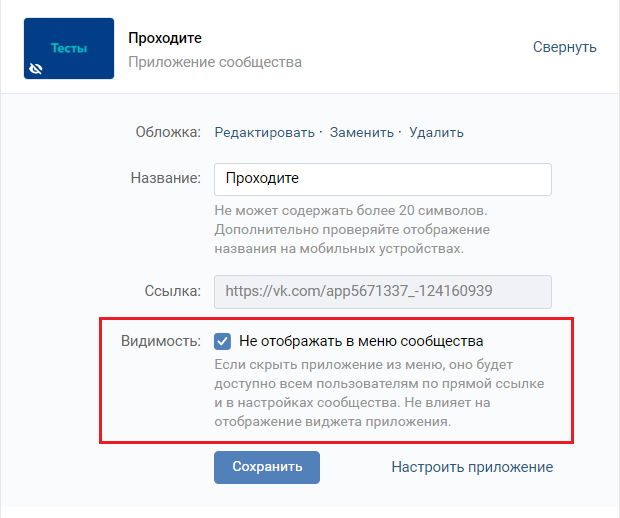
Если вы хотите скрыть карточку приложения в меню сообщества, нажмите «Изменить» напротив приложения, поставьте галочку напротив «Не отображать в меню сообщества» и нажмите «Сохранить».
Закрепленная запись
Такая запись находится выше других публикаций страницы. Ее можно использовать, чтобы рассказать пользователям об актуальных новостях — новых продуктах, конкурсах, ближайших мероприятиях — либо расположить в ней навигацию по странице с ссылками на товары, альбомы, важные публикации, статьи или страницы сайта.
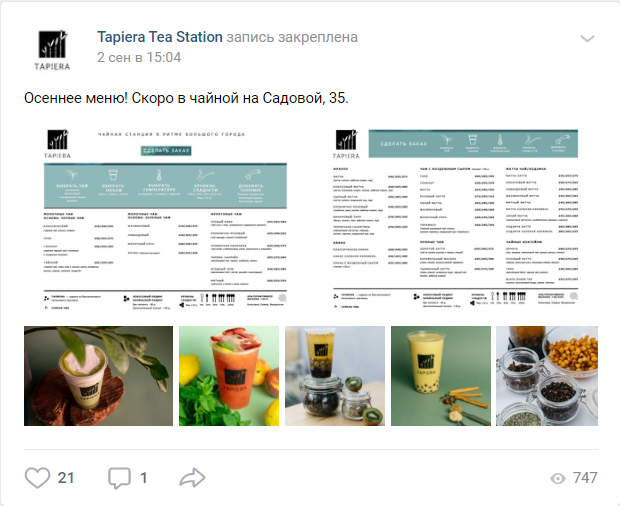
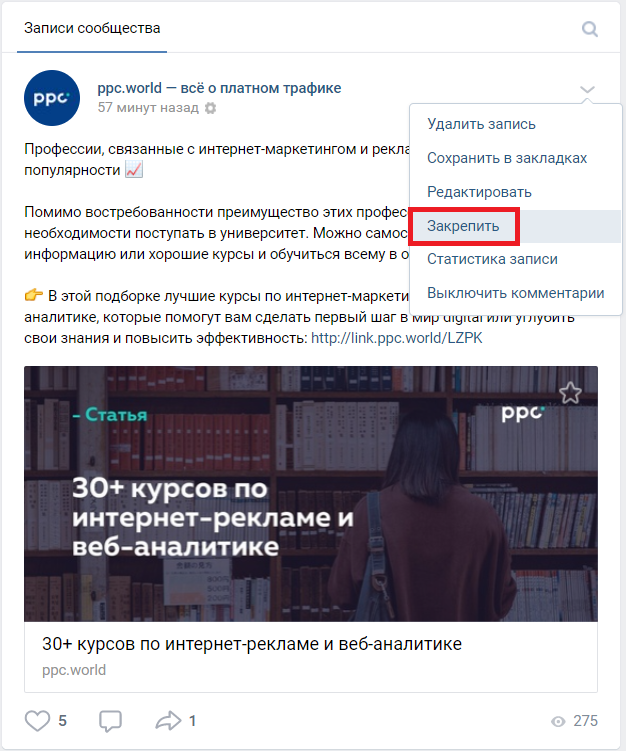
Закрепить можно только опубликованную запись. Для этого в выпадающем меню публикации выберите «Закрепить».
Виджеты
Еще один способ привлечь внимание к Странице бизнеса.
Блок с виджетом отображается в десктопной и мобильной версиях, а также в приложении «ВКонтакте». Он находится в верхней части Страницы бизнеса. В виджете можно добавить приветствие пользователя по имени, разместить информацию об акциях и спецпредложениях, поставить ссылки на главные разделы страницы, собрать комментарии пользователей, заявки, предложить подписаться на рассылки и многое другое.
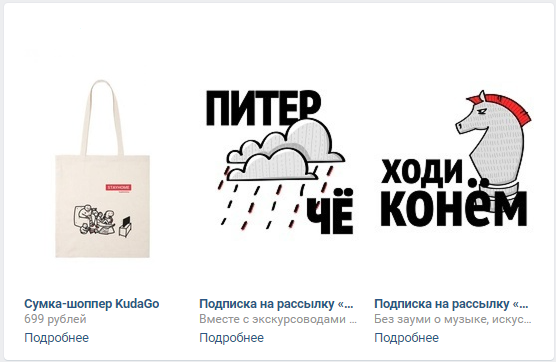
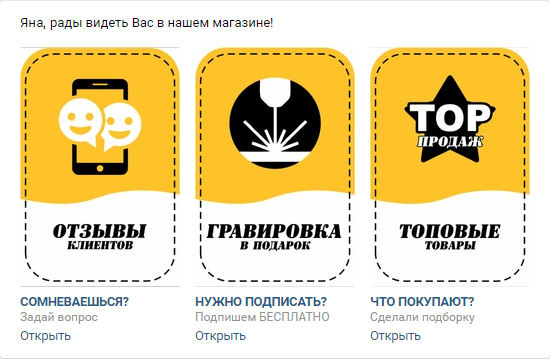
Чтобы подключить виджет, необходимо установить приложение сообщества, поддерживающее эту функцию. Например, «Конструктор виджетов», «Виджет в сообществе», «Рассылки», «Тесты», «Анкеты» и другие.
Полный список приложений вы найдете в специальном разделе соцсети, а узнаете о самых полезных и популярных — в нашем материале.
Карточки товаров
Современные соцсети по своей сути — мультиплатформы, и «ВКонтакте» не исключение. Для владельцев бизнеса существует полезный инструмент, позволяющий создать из Страницы бизнеса полноценный, хоть и простой, интернет-магазин — раздел «Товары».
Создайте каталог ваших товаров или услуг и продвигайте или продавайте их прямо во «ВКонтакте».
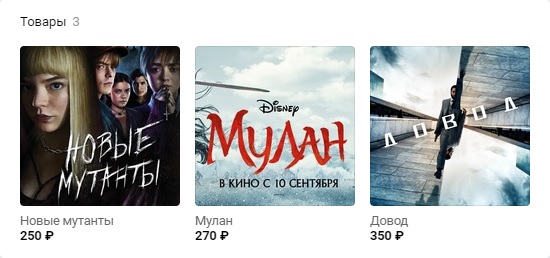
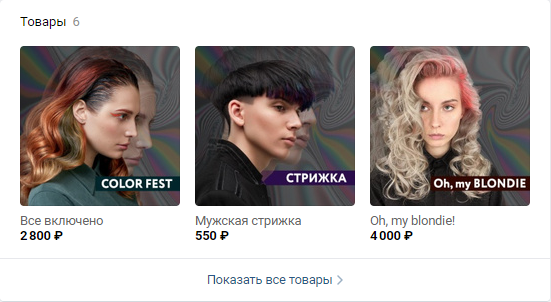
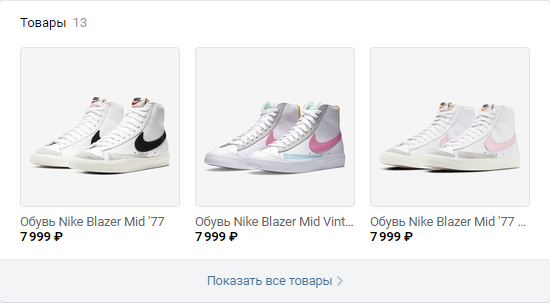
Чтобы подключить «Товары» на странице, в настройках перейдите во вкладку «Разделы» и выберите один из режимов работы — Базовый или Расширенный.
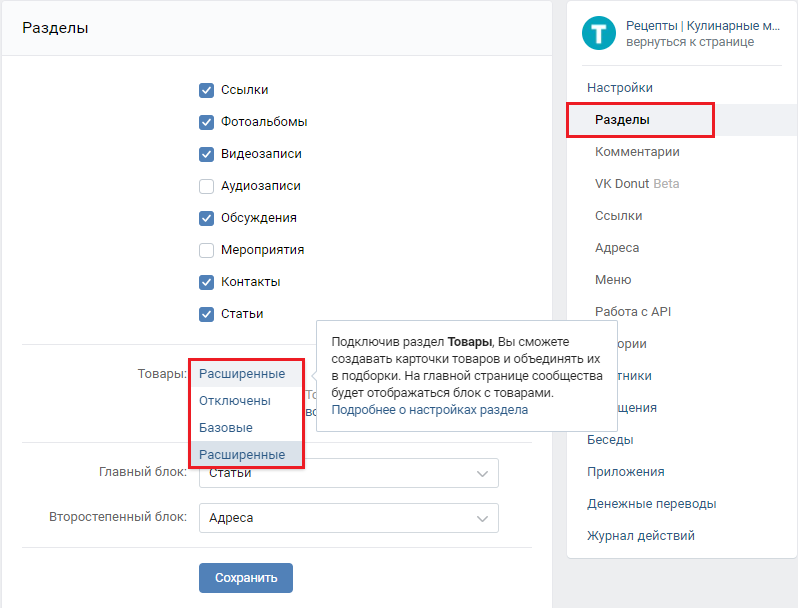
В Базовом режиме доступны витрина магазина (блок с товарами, отображающийся на главной странице сообщества) и карточки товаров. Из карточки товара покупатель сможет написать в сообщения сообщества или одному из указанных в настройках администраторов, перейти на страницу сайта, где сможет совершить покупку, либо открыть форму сбора заявок или приложение VK Mini Apps.
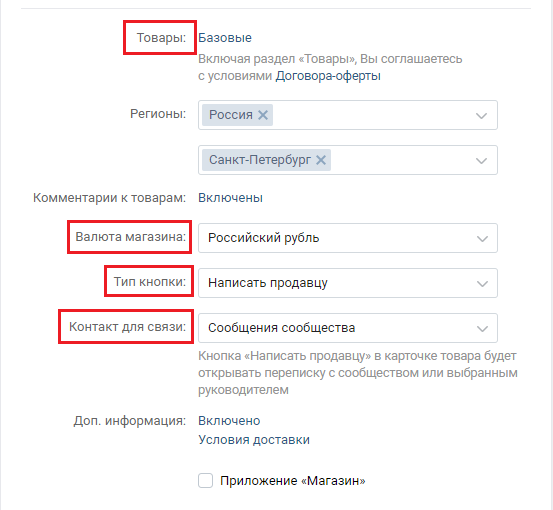
Если вам подходит этот режим, выберите необходимую кнопку действия, валюту магазина, включите комментарии к товарам и укажите геолокацию — страну и город, в которых вы работаете. Нажмите кнопку «Сохранить».
Расширенный режим позволяет организовать весь процесс продажи внутри «ВКонтакте». В нем доступны опции, заменяющие интернет-магазин: витрина, карточки товаров, корзина и заказы. В апреле этого года также появилась возможность подключить отправку товаров через службы доставок.
Чтобы витрина с товарами отобразилась на главной странице бизнеса, необходимо там же в настройках в разделе «Главный блок» или «Второстепенный блок» выбрать «Товары» и нажать «Сохранить».
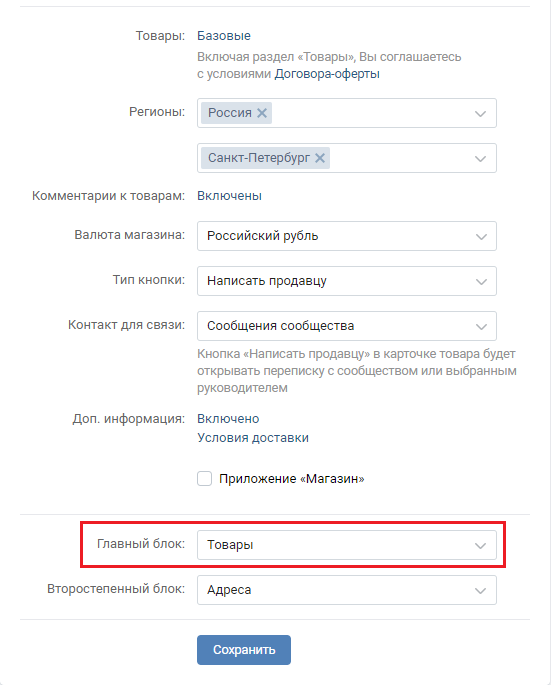
Если все сделано верно, на странице отобразится витрина с тремя первыми товарами из вашего каталога.
Особенности мобильной версии и приложения «ВКонтакте»
В этих версиях есть основные блоки, как и в десктопной версии, но есть и ряд важных отличий.
Мобильная версия
В браузерах на мобильных устройствах на первом экране пользователь видит:
- название страницы;
- статус;
- обложку страницы;
- кнопку «Сообщение», кнопку действия и кнопку «Подписаться»;
- блок с товарами (если он подключен);
- блок с основной информацией, если товары не подключены.
Далее следуют остальные блоки.
Приложение «ВКонтакте»
Поскольку с каждым годом количество пользователей смартфонов увеличивается, «ВКонтакте» постоянно улучшает функции приложения и добавляет новые.
В приложении также присутствуют все основные блоки, но на первом экране отображаются:
- название сообщества;
- обложка (может быть два варианта, об этом ниже);
- статус;
- кнопка «Сообщение» и кнопка действия;
- геолокация;
- адрес сайта;
- контактный телефон;
- подробная информация.
Разберем всё подробнее.
Важным отличием является «Живая обложка» — этот формат доступен только в приложении и не отображается на других платформах. Она занимает до двух третей экрана смартфона, позволяет сделать страницу более заметной для новой аудитории и удержать внимание пользователя. В ней можно разместить актуальные предложения и акции, информацию о товарах и новинках или проморолик о бренде — всё, что бизнесу необходимо рассказать о себе аудитории.
«ВКонтакте» позволяет загрузить до пяти видео длительностью до 30 секунд или фотографий в разрешении 1080 × 1920, которые будут переключаться автоматически. Выглядит это так:
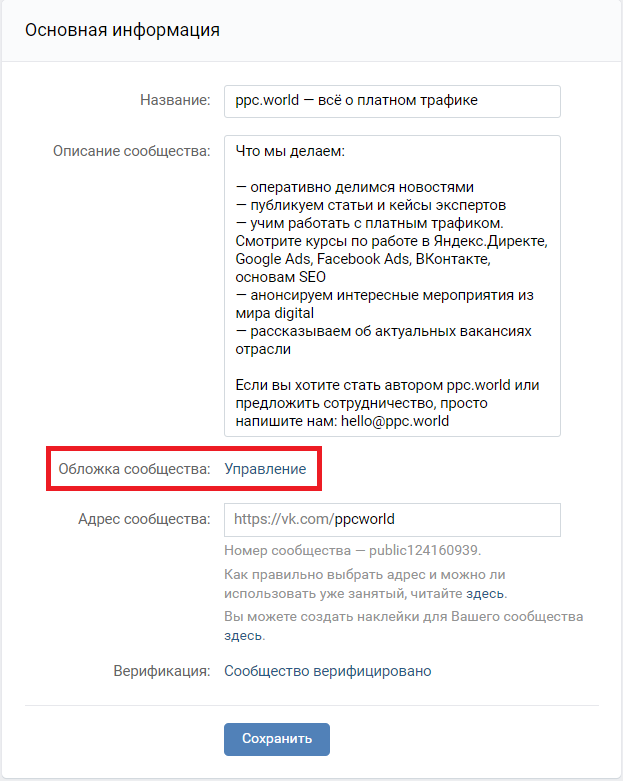
Чтобы включить «Живую обложку», в настройках перейдите в «Управление» обложкой сообщества.
Загрузите подходящие по размеру фотографии или видео. Для фотографий доступно два варианта отображения — в движении и без. Чтобы выбрать эффект движения, поставьте галочку в боксе напротив «Показывать фотографии в движении».
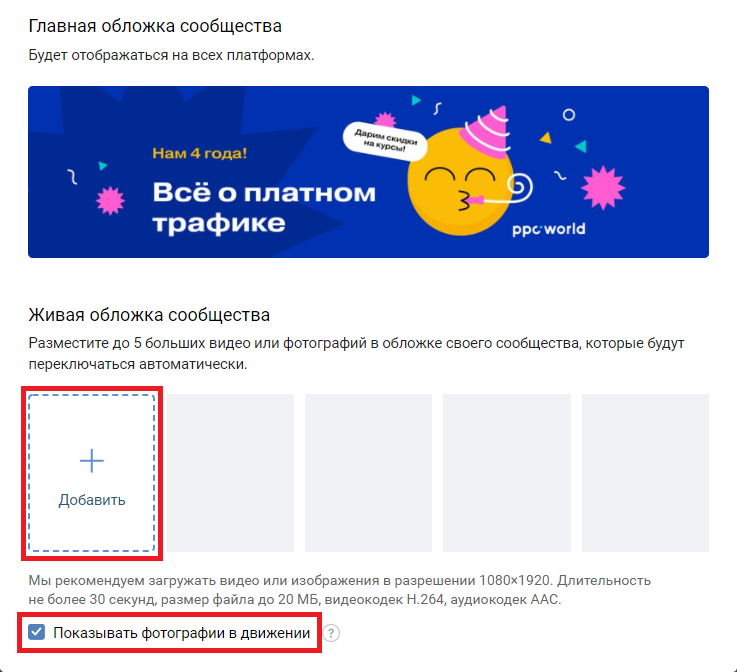
После возвращения в основное меню настроек нажмите «Сохранить».
Вне зависимости от того, есть ли на странице «Живая обложка», на первом экране пользователя отображаются название сообщества, статус, кнопка «Сообщение» и кнопка действия, геолокация, адрес сайта, контактный телефон и подробная информация.
На первом экране карта не отображается полностью — прописывается только адрес. Сама карта доступна ниже. Блок «Подробная информация» также видоизменен — свернут, прочитать описание можно только тапнув по нему.
Резюме
Подготовка Страницы бизнеса — важный этап продвижения, которому стоит уделить особое внимание. Правильно оформленная страница и расставленные акценты помогут удержать новых пользователей, дать ответы на вопросы и сконвертировать их в подписчиков и клиентов.
- Придумайте короткое и емкое название для Страницы бизнеса, чтобы пользователи легко его запомнили.
- Создайте интересную обложку страницы и живую обложку для приложения «ВКонтакте», чтобы привлечь внимание пользователей.
- Вынесите в статус главное УТП.
- Настройте Кнопку действия, чтобы пользователи могли совершать целевые действия на Странице вашего бизнеса.
- Добавьте структурированное описание вашего бизнеса, контактные данные и адрес.
- Подключите сообщения сообщества, чтобы клиенты всегда были с вами на связи.
- Оформите меню — так вы поможете пользователям быстро найти необходимую информацию.
- Закрепите запись с новостью или важной информацией о вашем бизнесе.
- Подключите виджет сообщества — донесите до пользователя нужную информацию с помощью персонализированного обращения.
- Добавьте каталог товаров и совершайте продажи прямо внутри социальной сети.