Выбор нужной версии Outlook
Для доступа к письмам, встречам, событиям и контактам можно использовать различные продукты и службы. Outlook предлагает множество приложений и служб для связи. Вы можете использовать несколько Outlook или служб в разное время. У каждого продукта или службы есть свои функции.
Outlook 2016 для Windows и Mac
Outlook 2016 для Windows и Office 2016 для Mac включены в вашу подписку Microsoft 365, доступны в составе нескольких наборов Office 2016 и могут быть приобретены как автономные программы. В двух версиях есть несколько одинаковых функций, но есть и важные различия. Обе программы позволяют отправлять и получать почту из деловых и личных учетных записей электронной почты, добавлять встречи и собрания в календарь, а также управлять контактами. В обеих программах также включены архивации, ск (жалюзи), проверка орфографии, подписи электронной почты и фильтрация нежелательной почты.
Вы можете использовать Outlook 2016 для Windows и Outlook 2016 для Mac, если вы используете настольный компьютер или ноутбук. Outlook 2016 для Windows также работает на большинстве Windows планшетах.
Примечание.Если вы используете iPad или iPhone, вам потребуется Outlook для iOS на этих устройствах.
Дополнительные сведения о различных функций, включенных в Outlook 2016 для Windows и Outlook 2016 для Mac, см. в Outlook для Mac с Outlook для Windows.
Outlook в Интернете
Если у вас есть подписка наMicrosoft 365 и вам нужно получить доступ к своей учетной записи электронной почты в организации или ваша компания использует Microsoft Exchange для электронной почты, у вас есть доступ к Outlook в Интернете через веб-браузер. Точный URL-адрес (веб-адрес), который вы используете для доступа Outlook в Интернете, может отличаться, но для пользователей с Microsoft 365 вы можете перейти https://portal.office.com начать.
С Outlook в Интернете вы можете отправлять и получать электронную почту, планировать собрания и встречи, а также хранить сведения обо всех своих контактах. В нее включены фильтрация нежелательной почты, подписи электронной почты, классификация сообщений, отфильтровка почты и другие.
Вам не нужно ничего устанавливать на компьютере или планшете, чтобы Outlook в Интернете. Если вы путешествуете без компьютера, вы можете использовать интернет-Outlook из любого интернет-кафе или киоска со множеством, если не все функции.
Примечание. Некоторые функции Outlook в Интернете работают только с современными браузерами. Дополнительные сведения см. в Outlook браузерах в Интернете.
Подробное сравнение веб-Outlook, Outlook 2016 для Windows и Outlook 2016 для Mac см. в Outlook и Outlook 2016.
Outlook.com
Outlook.com — это бесплатная служба электронной почты для личной электронной почты. Любой человек может перейти https://outlook.com и зарегистрироваться для бесплатной учетной записи электронной почты. Ранее известные как Hotmail.com и Live.com, вы можете использовать Outlook.com, если ваш адрес электронной почты заканчивается на @outlook.com, @hotemail.com, @msn.com или @live.com.
В основном предназначен для потребителей, Outlook.com предлагает множество функций, Outlook в Интернете. Вы можете добавить другие адреса электронной почты на Outlook.com и проверить домашний или рабочий адрес электронной почты через службу Outlook.com. Вы также можете добавить свою учетную запись Outlook.com в Outlook 2016. Вы можете делать встречи и планировать собрания, добавлять вложения в сообщения с OneDrive или с компьютера, а также управлять контактами и задачами. Дополнительные сведения о Outlook.com см. в справке по Outlook.com.
Outlook для iOS и Android
Если у вас есть iPhone, iPad, телефон с Android или планшет с Android, вы можете использовать Outlook для iOS или Outlook для Android, которая позволяет управлять электронной почтой, календарем, контактами и файлами. Вы можете добавить любую учетную запись электронной почты, использующую pop или IMAP, а также учетные записи Outlook.com, Microsoft 365, Gmail, Yahoo и Exchange в любое из этих приложений.
Outlook для iOS и Outlook для Android также включают календарь и обратитесь в службу поддержки. С OneDrive, OneDrive для бизнеса, Box, Dropbox или Google Диск вы также можете получать доступ к файлам. Дополнительные сведения см. в Outlook справки для iOS и Android.
Почта и календарь для Windows 10
Приложения «Почта» и «Календарь» в Windows 10 предоставляют приложения для работы с электронной почтой и календарем, которые удобно использовать как с личными, так и с деловыми учетными записьми электронной почты, а также бесплатными на всех устройствах Windows 10, включая Windows 10 телефоны, планшеты, ноутбуки и настольные компьютеры.
С помощью почты и календаря для Windows 10 вы можете получить доступ ко всем учетным записям электронной почты, включая Gmail, Yahoo, Microsoft 365, Outlook.com, а также к учетным записям своей компании или учебного заведения. Вы можете добавить фоновое изображение в сами приложения, объединить все сообщения электронной почты в единую почту и получить доступ ко всем контактам, хранямся в приложении «Люди» Windows 10.
Почта и Календарь для Windows 10 оптимизированы для работы на Windows 10 телефонах. Приложения, перечисленные в Outlook Почта и Календарь Outlook, Windows 10 телефоне. С помощью действий быстрого прокрутки можно управлять электронной почтой и событиями без клавиатуры, а так как они включены бесплатно на всех устройствах Windows 10, вы можете сразу же приступить к их использованию. Дополнительные сведения см. в области «Почта» и «Календарь».
Microsoft Outlook
Microsoft Outlook — бесплатное программное обеспечение для работы с электронной почтой. Главной особенностью клиента, является поддержка различных программ и сервисов, среди которых: MS Exchange, Office 365, iCloud, OneDrive, DropBox, Gmail и Yahoo Mail.
Возможности Microsoft Outlook
- Интеграция с социальными сетями;
- Быстрая организация личных задач;
- Наличие информационного менеджера;
- Есть облегченная версия Outlook Express;
- Возможность импорта и экспорта контактов;
- Добавление вложений с файлами медиаформатов;
- Инструменты управления календарем и адресной книгой;
- Подключение учетных записей сразу от нескольких почтовых ящиков;
- Импорт документов из других программ, входящих в состав офисного пакета Office;
- Автоматические обновления популярного клиента от официального сайта корпорации Microsoft.
Преимущества
- Невысокие системные требования;
- Поддержка Microsoft Exchange Server;
- Удобный интерфейс на русском языке;
- Управление при помощи горячих клавиш;
- Позволяет прикреплять файлы любого формата;
- Возможность работы с самыми популярными почтовыми сервисами;
- Синхронизация между разными компьютерами и мобильными устройствами;
- Предварительные уведомления о назначенных мероприятиях, событиях и встречах;
- Совместимость новой версии программы Microsoft Outlook с Windows 10 и Mac OS X (32, 64 bit).
Недостатки
- Последние версии почтового приложения от Microsoft не поддерживают Windows XP и Vista.
Вопросы по программе
Microsoft Office 2019
Microsoft Office 2016
Microsoft Office 2013
Microsoft Office 2010
Microsoft Office 2007
Microsoft Office 365
Microsoft Outlook Express
Microsoft Visio
Microsoft OneNote
Microsoft Publisher
Microsoft Outlook скачать бесплатно
Последняя версия:
2003 от 15.11 2015
Разработчик: Microsoft Corporation
Операционные системы:
Windows 7, 8, 10, XP, Vista Интерфейс: Русский Размер файла: 112 Mb
Microsoft Outlook 2003 Microsoft_Office2003_Rus_Setup.exe
Microsoft Outlook 2007 Microsoft_Office_2007_Setup.exe
Microsoft Outlook 2010 32 bit
Microsoft Outlook 2013 32 bit MS_Office_Pro_Plus_2013_SP1_32Bit_Rus_Setup.ISO
Microsoft Outlook 2016 32 bit MS_Office_Pro_Plus_2013_SP1_64Bit_Rus_Setup.ISO
Microsoft Outlook 2019 32 bit Microsoft_Office_2019_Pro_Plus_Rus_Setup.img
Microsoft Outlook 2010 64 bit
Microsoft Outlook 2013 64 bit MS_Office_Pro_Plus_2013_SP1_64Bit_Rus_Setup.ISO
Microsoft Outlook 2016 64 bit MS_Office_Professional_Plus_2016_x64_Ru_Setup.iso
Microsoft Outlook 2019 64 bit Microsoft_Office_2019_Pro_Plus_Rus_Setup.img
Полное описание
Приложение Microsoft Outlook представляет собой популярный почтовый клиент, созданный для управления вашими электронными письмами, вложениями, а также работы со встроенным календарем и контактами. Присутствует записная книжка и удобный планировщик задач, позволяющий четко составить собственный график и быть в курсе самых важных событий. Вы сможете прикреплять к письмам файлы разных форматов, в том числе архивы, аудио, видео и изображения. Есть средства для надежной защиты ваших документов паролем. Стоит отметить развитую систему оповещений о получении почты, продвинутую сортировку писем. При создании письма, можно добавлять неограниченное количество полей. Доступен быстрый поиск непрочитанных сообщений, для активации данной опции, достаточно нажатия одной клавиши мыши. Интерфейс программного продукта реализован качественно и лаконично. Имеются полностью настраиваемые панели инструментов, значительно облегчающие работу с софтом. Новички смогут воспользоваться понятной системой подсказок от пошагового мастера. Почтовое приложение входит в состав офисного пакета Microsoft Office, чтобы установить Аутлук отдельно, снимите галочки с остальных компонентов в окне инсталлятора.
Отзывы и комментарии
Tosha 12 июля 2019 Хорошее дополнение к остальным продуктам Microsoft Office, вроде и не особо важное, зато подключает несколько весьма полезных и интересных опций. Да и скорость отправки документов по почте на высоком уровне. Радует продуманная система уведомлений из ежедневника, точно не упустишь важное событие, назначенное на конкретный день несколько недель тому назад.
- ответить
Владимир Эхаби 10 февраля 2023
Замечательное дополнение к продуктам Microsoft office
- ответить
Microsoft Outlook
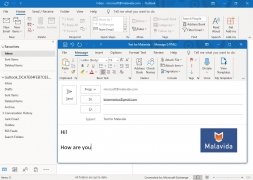
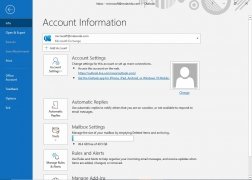
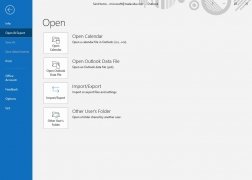
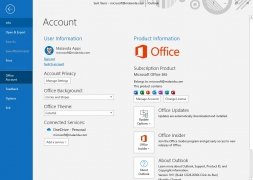
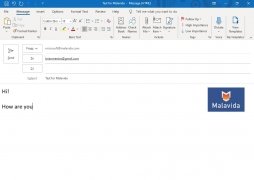
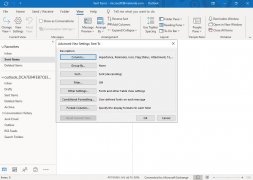
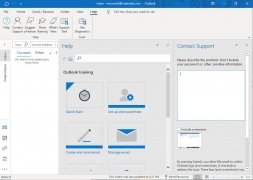
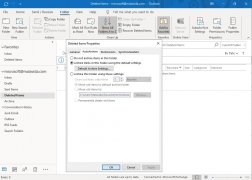
Электронные письма стали неотъемлемым элементом нашей повседневной жизни. Каждый день мы получаем, читаем и отвечаем на десятки электронных писем, многие из которых связаны с нашей работой и которым мы должны уделять особое внимание. Хотя в последнее время мы можем получить доступ ко всем этим сообщениям с нашего мобильного устройства, где бы мы ни находились, всегда удобно иметь приличный почтовый клиент для компьютеров, который может управлять огромным количеством полученных сообщений, которые попадают в наш почтовый ящик.
Профессиональное приложение электронной почты и календаря, чтобы быть в курсе всех важных дел.
И одним из лучших, безусловно, является Outlook 2019, новая версия почтового клиента, разработанная Microsoft как часть своего офисного пакета Office. Никого не должно удивлять то, что он принадлежит к набору программ, ориентированных на нашу производительность, потому что, несмотря на то, что его рассматривают в основном как почтовый клиент, его функции выходят далеко за рамки этой концепции, превращаясь в диспетчер личных сведений с календарем, органайзером контактов, ведением заметок и задачами.
Что я могу сделать с Microsoft Outlook на моем ПК?
Ну, как и в любом другом почтовом клиенте для Windows, с этой программой вы сможете выполнять следующее:
- Получать, читать, отвечать, писать и архивировать электронные письма.
- Управлять своим списком контактов и использовать Skype, чтобы общаться с ними прямо из вашего почтового ящика.
- Прикреплять файлы к вашим электронным письмам, включая файлы, хранящиеся в вашей учетной записи OneDrive.
- Управлять несколькими учетными записями с одного клиента.
- Классифицировать и организовать все ваши электронные письма в разные папки.
- Синхронизировать учетные записи электронной почты из совершенно разных сервисов, таких как Gmail или Hotmail.
- Установить автоматические ответы, когда вы не находитесь в офисе.
- Поиск любого электронного письма в вашем почтовом ящике или любой другой папке.
- Управлять правилами для автоматического удаления ненужных писем.
- Закрепить важные электронные письма к верхней части почты, чтобы они всегда были видны.
- Узнать погоду прямо из встроенного календаря в Outlook.
- Вставить автоматическую подпись в ваши электронные письма.
¿ Что нового в версии Microsoft Outlook2019?
С 2007 года, когда он был запущен впервые, Outlook постоянно обновлялся и адаптировался под новые времена. Как и все другие инструменты, которые являются частью экосистемы Microsoft Office 2016, под которую он идеально интегрируется, этот, в частности, также предназначен для совместной работы в облаке, поощряя командную работу.
Вот почему он уделяет особое внимание возможности обмениваться файлами прямо из OneDrive через Outlook, обмениваться календарями, чтобы упростить организацию собраний и создавать группы для обсуждения важных вопросов через Skype.
Кроме того, в этой новой версии функция поиска была улучшена после получения большого количества критики в прошлом. Теперь он превратился в умный поиск, который учится у вас и ваших привычек и показывает вам разные варианты по ключевым словам и контактам по мере того, как вы пишете, сохраняя последние результаты поиска, чтобы сэкономить время и повысить производительность.
Требования и дополнительная информация:
- Требуется минимальная операционная система: Windows 7.
Antony Peel
Инженер по телекоммуникациям по образованию. Случай привел меня в сферу переводов, в котором через несколько лет я открыл для себя другую сторону мира технологий, переводя то, что другие писали о мобильных приложениях и программном обеспечении.
- Языки ПО
Скачивание, установка и повторная установка Microsoft 365 или Office 2021 на компьютере с Windows или Mac
Office 2021 Office 2021 для Mac Office 2019 Office 2019 для Mac Microsoft 365 для дома Office для бизнеса Office 365 для малого бизнеса Администратор Microsoft 365 Служба Office 365, предоставляемая 21Vianet Служба Office 365, предоставляемая 21Vianet, — для администраторов Microsoft 365 для Mac Office 365 Germany корпоративный Office 365 Germany корпоративный для администраторов Office.com Еще. Меньше
Готовы приступить к установке?
Прежде чем приступить к работе, убедитесь, что ваш компьютер или Компьютер Mac соответствуют требованиям к системе.
Если вы уже активировали ключ продукта, просто переустановите приложения или знаете, что у вас есть назначенная лицензия на работе или в учебном заведении, вы можете перейти к разделу Вход, чтобы скачать и установить Microsoft 365 или Office. Однако если вы устанавливаете Microsoft 365 или Office впервые , вам может потребоваться выполнить некоторые действия. Разверните ниже раздел с дополнительными сведениями, чтобы получить больше информации.
Интерактивная поддержка в браузере может предоставлять цифровые решения для проблем с Office
Дополнительные сведения о ключах продуктов, назначенных лицензиях, программе скидок На рабочем месте и версиях корпоративных лицензий
Если вы устанавливаетеMicrosoft 365 или Office впервые, вам может потребоваться выполнить набор действий по предварительной установке или выполнить действия, отличные от описанных ниже. То, что вы делаете, зависит от того, является ли ваша копия Microsoft 365 или Office домашним или бизнес-продуктом , а также от того, есть ли у вас ключ продукта, который вам по-прежнему нужно активировать, учетная запись, уже связанная с вашим продуктом, или предварительно назначенная лицензия.
Microsoft 365 или Office для дома
Если у вас есть домашний продукт и он поставляется с ключом продукта*, перед установкой в первый раз (или предоставление общего доступа к нему, если у вас есть Microsoft 365 для семьи ), необходимо сначала активировать ключ продукта.
Перейдите на страницу office.com/setup и войдите с существующей или новой учетной записью Майкрософт , а затем введите ключ продукта, чтобы активировать его*. Активация ключа добавляет вашу учетную запись Майкрософт в Microsoft 365, и эту процедуру требуется выполнить только один раз. Если вы продлеваете подписку на Microsoft 365 с помощью нового ключа продукта, используйте учетную запись Майкрософт, ранее связанную с просроченной подпиской.
Совет: После этого в любое время, когда вам потребуется установить или переустановить Microsoft 365 или Office, вы можете перейти к следующему разделу Вход, чтобы скачать Microsoft 365 или Office , и выбрать вкладку справки по установке на ПК или Mac. Входите в систему, используя ту же учетную запись Майкрософт, с помощью которой вы активировали ключ продукта на странице office.com/setup.
Microsoft 365 для бизнеса
Если ваш бизнес-план подписки включает классическую версию приложений Microsoft 365, вы не увидите возможность установить ее, если кто-то в вашей организации не назначил вам лицензию.
Узнайте, как это проверить, в статье Какой продукт или лицензию Microsoft 365 для бизнеса я использую?, а если вы являетесь администратором Microsoft 365, ответственным за назначение лицензий сотрудникам организации, см. раздел Назначение лицензий пользователям.
После проверки наличия лицензии в любое время, когда потребуется установить или переустановить Microsoft 365, вы можете перейти к разделу Вход для скачивания Office ниже и выбрать вкладку с инструкциями по установке на компьютере с Windows или Mac. Для этих версий Microsoft 365 вам нужно выполнить вход с помощью рабочей или учебной учетной записи.
*Если у вас нет ключа продукта или учетной записи
У некоторых версий Microsoft 365, таких как Office профессиональный плюс 2021, Office стандартный 2021 или отдельных приложений, например Word 2021 или Project 2021, нет связанной учетной записи Майкрософт, рабочей или учебной учетной записи.
Действия для установки версий могут отличаться в зависимости от получения Microsoft 365 одним из указанных ниже способов:
Рабочая программа скидок:
Вы приобрели Microsoft 365 для личного использования в рамках программы преимуществ компании и имеете ключ продукта. См . статью Установка Office с помощью программы скидок на рабочем месте.
В виде версии с корпоративной лицензией:
ИТ-отделы в своей организации могут использовать другие способы установки Microsoft 365 для пользователей. Обратитесь за помощью в свой ИТ-отдел.
У стороннего продавца:
вы приобрели Microsoft 365 у сторонней компании и у вас возникли проблемы с ключом продукта.
Войдите, чтобы скачать и установить Microsoft 365 или Office
Совет: Получите технический опыт с помощью Business Assist. Обратитесь к нашим консультантам для малого бизнеса, чтобы помочь в создании продуктов Microsoft 365 для вас и всех сотрудников вашего бизнеса. Дополнительные сведения.
Войдите, чтобы скачать Microsoft 365 или Office
- Откройте сайт www.office.com и, если вы еще не вошли, нажмите Войти.
Примечание: Если вы используете Microsoft 365, предоставляемую 21Vianet, войдите в свою рабочую или учебную учетную запись на странице login.partner.microsoftonline.cn.
Если вы используете Microsoft 365 Germany, войдите в свою рабочую или учебную учетную запись на странице portal.office.de.
Вы вошли в систему с помощью учетной записи Microsoft
- На домашней странице Microsoft 365 выберите Установить приложения.
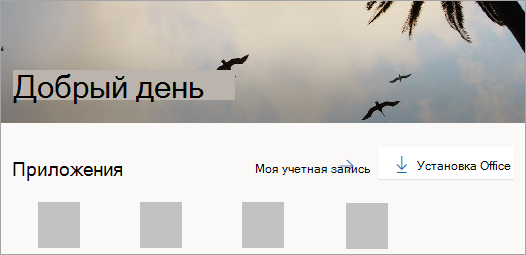
- Выберите Установить (или в зависимости от версии, Установить приложения>).
Вы вошли в систему с помощью рабочей или учебной учетной записи
-
На домашней странице выберите Установить приложения (если вы настроили другую начальную страницу, перейдите к aka.ms/office-install.)
- Если Microsoft 365 предоставляется компанией 21Vianet, перейдите на страницу login.partner.microsoftonline.cn/account.
- Для Microsoft 365 Germany перейдите на страницу portal.office.de/account.
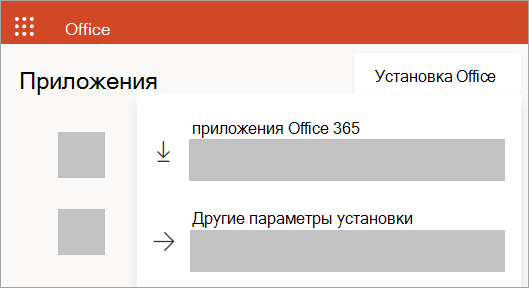
64-разрядная версия устанавливается по умолчанию, если Microsoft 365 или Office не обнаружит, что у вас уже установлена 32-разрядная версия Microsoft 365 или Office (или автономное приложение, например Project или Visio ). В этом случае будет установлена 32-разрядная версия Microsoft 365 или Office.
Чтобы изменить 32-разрядную версию на 64-разрядную или наоборот, сначала необходимо удалитьMicrosoft 365 (включая все автономные приложения Microsoft 365, например ProjectVisio ). После завершения удаления еще раз выполните вход на сайте www.office.com и выберите пункт Другие варианты установки, выберите язык и версию (64- или 32-разрядную) и нажмите кнопку Установить. (См. статьи Установка Visio или Установка Project, если нужно переустановить эти отдельные приложения).
- Если Microsoft 365 предоставляется компанией 21Vianet, перейдите на страницу login.partner.microsoftonline.cn.
- Для Microsoft 365 Germany перейдите на страницу portal.office.de.
Совет: После входа не отображается команда установки? Причиной может быть проблема с вашей учетной записью. Откройте вкладку Нужна помощь? выше и просмотрите решения в разделе Вопросы об учетной записи.
Установка Office
- В зависимости от используемого браузера, нажмите Запустить (в Microsoft Edge или Internet Explorer), Настройка (в Chrome) или Сохранить файл (в Firefox). Если отобразится сообщение Разрешить этому приложению вносить изменения на вашем устройстве?, нажмите Да. Начнется установка.
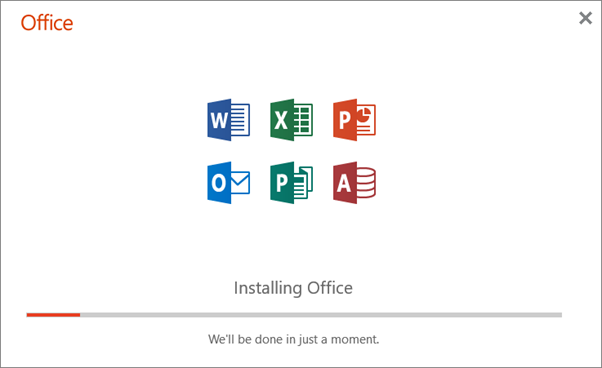
- Установка завершится, когда на экране появится фраза «Готово. Office установлен» и начнется воспроизведение анимации, которая показывает, как найти приложения Microsoft 365 на вашем компьютере. Выберите Закрыть.
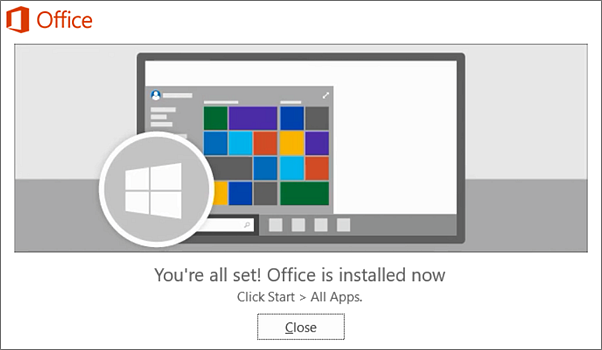
Возникли проблемы с установкой или входом?
Совет: Вы можете скачать и установить Помощник по поддержке и восстановлению Microsoft, чтобы получить помощь в устранении неполадок, связанных с установкой Microsoft 365 на компьютере. Дополнительные сведения можно получить в статье О помощнике по поддержке и восстановлению Майкрософт.
Если при установке вы столкнулись с проблемой (например, установка Microsoft 365 занимает слишком много времени), откройте вкладку Нужна помощь?, чтобы ознакомиться со списком распространенных проблем и способами их решения.
Активация Microsoft 365 или Office
- Чтобы открыть приложение, нажмите кнопку Пуск (нижний левый угол экрана) и введите имя приложения, например Word. Если вы используете Windows 8.1 или 8.0, введите имя приложения Microsoft 365 на экране Пуск. Поиск приложений Office
- Чтобы открыть приложение, щелкните его значок в результатах поиска.
- Когда приложение откроется, примите лицензионное соглашение. Microsoft 365 или Office активированы и готовы к использованию.
Примечание: Если при активации Microsoft 365 или Office возникли проблемы с активацией, появится мастер активации. Выполните действия мастера, чтобы завершить активацию.
Вход и установка Microsoft 365 или Office
- Откройте сайт www.office.com и, если вы еще не вошли, нажмите Войти.
Примечание: Если вы используете Microsoft 365, предоставляемую 21Vianet, войдите в свою рабочую или учебную учетную запись на странице login.partner.microsoftonline.cn.
Если вы используете Microsoft 365 Germany, войдите в свою рабочую или учебную учетную запись на странице portal.office.de.
Вы вошли в систему с помощью учетной записи Microsoft
- На домашней странице Microsoft 365 выберите Установить Office, чтобы начать скачивание.
Вы вошли в систему с помощью рабочей или учебной учетной записи
-
На домашней странице Microsoft 365 выберите Установить Office. (Если у вас настроена другая начальная страница, перейдите по адресу aka.ms/office-install).
- Если Microsoft 365 предоставляется компанией 21Vianet, перейдите на страницу login.partner.microsoftonline.cn/account.
- Для Microsoft 365 Germany перейдите на страницу portal.office.de/account.
Примечание: После входа не отображается команда установки? Это может быть вызвано проблемой с вашей учетной записью. Откройте вкладку Нужна помощь? выше и просмотрите описание проблем в разделе Вопросы об учетной записи.
Установка Microsoft 365 или Office
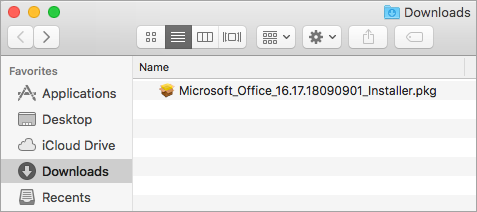
- Когда загрузка завершится, откройте Finder, перейдите к Загрузкам и дважды щелкните файл Microsoft Office Installer.pkg (его имя может немного отличаться).
Совет: Если вы увидите сообщение о том, что Microsoft Office installer.pkg не может быть открыт, так как он от неопознанного разработчика, подождите 10 секунд и переместите загруженный файл на рабочий стол. Удерживайте клавишу Control и щелкните файл, чтобы запустить установщик.
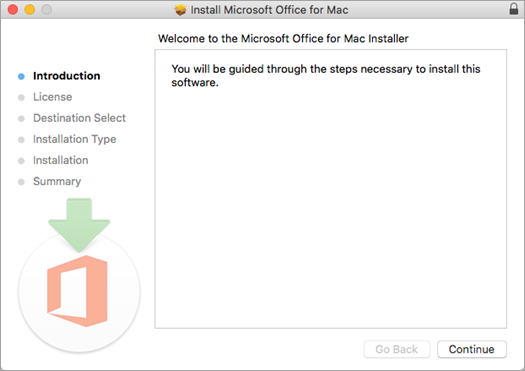
Примечание: Если вы хотите установить только конкретные приложения Microsoft 365, а не весь набор, нажмите кнопку Настройка и снимите флажки для ненужных приложений.
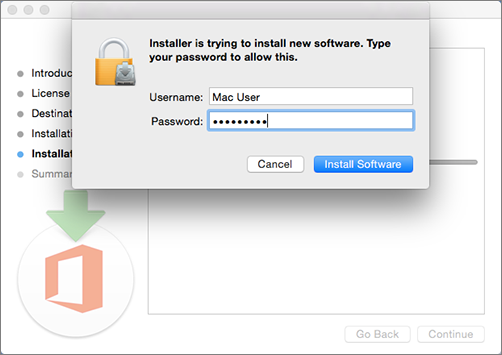
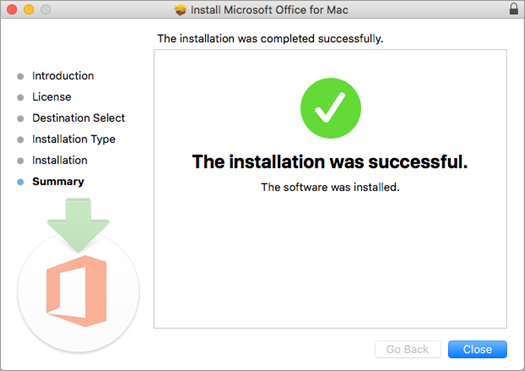
Запуск приложения и запуск процесса активации
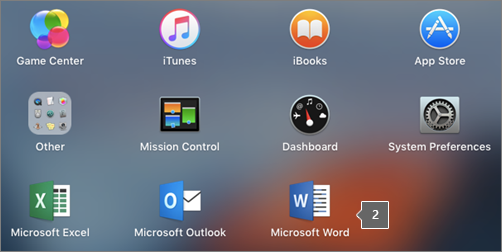
- Чтобы просмотреть все приложения, щелкните значок Launchpad на панели Dock.

- Щелкните значок Microsoft Word (или другой значок Microsoft 365 или Office) на панели запуска.
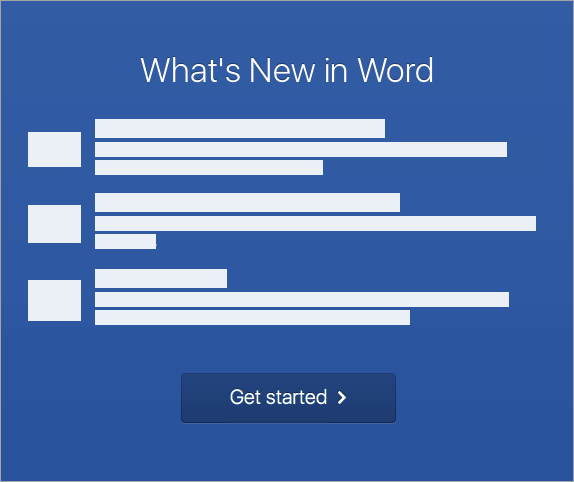
- При запуске Word автоматически откроется окно Новые возможности. Чтобы начать активацию, нажмите кнопку Начало работы. Если вам нужна помощь по активации Microsoft 365 или Office, см. статью Активация Microsoft 365 или Office для Mac. Если активация завершается сбоем, см. статью Что делать, если не удается установить или активировать Microsoft 365 или Office для Mac.
Примечания об установке
Примечания об установке
Разделы справки закрепить значки приложений на док-станции?
- Выберите Система поиска >Приложения и откройте нужное приложение Office.
- На панели закрепления щелкните мышью, удерживая нажатой клавишу CONTROL, или щелкните правой кнопкой мыши значок приложения и выберите Параметры >Оставить в закреплении.
Можно ли установить Microsoft 365 на iPhone или iPad?
Вход и установка: вопросы и ответы
Ниже приведены некоторые из наиболее распространенных вопросов или проблем при попытке установки Microsoft 365 или Office.
Совет: Вашего вопроса здесь нет? Попробуйте устранить неполадки с установкой Microsoft 365 или Office для получения дополнительных проблем и их возможных решений.
Вопросы об учетной записи
У меня еще нет учетной записи Майкрософт, или я не помню имя пользователя или пароль
Перед установкой Microsoft 365 или Office 2021 необходимо связать продукт с учетной записью Майкрософт либо рабочей или учебной учетной записью.
Если у вас есть домашний продукт и вы приобрели Microsoft 365 или Office в розничном или интернет-магазине, но у вас нет учетной записи Майкрософт, возможно, вы еще не активировали свой ключ продукта (если он у вас есть) или пропустили шаг для связывания своей последней покупки с учетной записью. Выполните следующие действия, чтобы связать учетную запись с Microsoft 365 или Office.
Для Office для дома перейдите на страницу office.com/setup и создайте учетную запись Майкрософт или войдите с помощью существующей записи. Затем выполните оставшиеся инструкции на этой странице, такие как ввод ключа продукта (если он у вас есть). Ваша учетная запись успешно связана с Microsoft 365 или Office, когда вы увидите страницу Моя учетная запись Office , а затем адрес электронной почты учетной записи Майкрософт и кнопку для установки приложений. Дальнейшие инструкции по установке на ПК или компьютере Mac см. на вкладках выше.
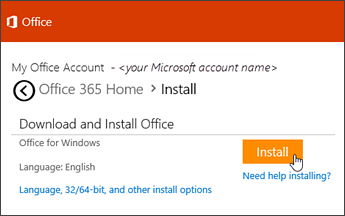
Если учетная запись Майкрософт либо рабочая или учебная учетная запись не подходит, см. статью Я не помню имя пользователя или пароль учетной записи для Office.
Я не вижу возможность установить Microsoft 365 или Office после входа с помощью рабочей или учебной учетной записи
Если вы вошли с рабочей или учебной учетной записью и не видите команду для установки классических приложений на домашней странице Microsoft 365, перейдите прямо на страницу программного обеспечения Microsoft 365. Выберите язык и разрядность (пользователи ПК могут выбрать 32- или 64-разрядную версию) и нажмите Установить. Дальнейшие инструкции по установке на ПК или компьютере Mac см. на вкладках выше (шаги 2 и 3).
- Если в вашей организации используется служба Microsoft 365, управляемая компанией 21Vianet в Китае, войдите на странице программного обеспечения Microsoft 365: https://portal.partner.microsoftonline.cn/OLS/MySoftware.aspx.
- Если используется Microsoft 365 Germany, войдите на странице программного обеспечения Microsoft 365: https://portal.office.de/OLS/MySoftware.aspx.
Если вы по-прежнему не видите команды для установки Microsoft 365 на странице программного обеспечения Microsoft 365, возможно, ваш администратор не назначил вам лицензию. Узнайте, есть ли у вас лицензия на установку Microsoft 365.
Если вы являетесь студентом или преподавателем и ваше учебное заведение не дало вам лицензии, узнайте, имеете ли вы право бесплатно получить Microsoft 365.
Я не могу войти с помощью рабочей или учебной учетной записи
Если ваши попытки войти на сайт www.office.com с помощью рабочей или учебной учетной записи блокируются, скорее всего, администратор Microsoft 365 настроил политику безопасности, которая запрещает вам вход по этому адресу.
Чтобы установить Microsoft 365, попробуйте войти непосредственно на странице программного обеспечения Microsoft 365. Выберите язык и разрядность (пользователи ПК могут выбрать 32- или 64-разрядную версию) и нажмите Установить. Дальнейшие инструкции по установке на ПК или компьютере Mac см. на вкладках выше (шаги 2 и 3).
- Если в вашей организации используется служба Microsoft 365, управляемая компанией 21Vianet в Китае, войдите на странице программного обеспечения Microsoft 365: https://portal.partner.microsoftonline.cn/OLS/MySoftware.aspx.
- Если используется Microsoft 365 Germany, войдите на странице программного обеспечения Microsoft 365: https://portal.office.de/OLS/MySoftware.aspx.
Если вы по-прежнему не можете войти, обратитесь к администратору.
Ключ продукта, приобретение и установка более ранних версий Microsoft 365:
Ключи продуктов Microsoft 365
Не все версии Microsoft 365 поставляются с ключом, но если у вас именно этот случай, вам потребуется активировать свой ключ перед установкой Microsoft 365. Откройте страницу office.com/setup, войдите в учетную запись Майкрософт или создайте ее, а затем введите ключ продукта. Следуйте инструкциям для связывания учетной записи Майкрософт с этой версией Microsoft 365.
У вас нет ключа продукта, или вы не уверены в его необходимости? См. статью Использование ключей продукта для Office.
Разделы справки купить последнюю версию Microsoft 365 или Office?
В этой статье предполагается, что у вас уже есть набор Microsoft 365 или Office 2021 и вы готовы установить или переустановить его. У вас еще нет последней версии?
Как установить Office 2019, Office 2016,Office 2013, Office 2010 или Microsoft 365 2007
Справка по установке для более ранних версий Office:
- Office 2019, Office 2016 или Office 2013
- Office для Mac 2011
- Office 2010
- Office 2007
Вопросы об установке и ошибки при установке
На сколько компьютеров можно установить Microsoft 365 или Office?
Только для подписок на Microsoft 365: Вы можете установить Microsoft 365 на всех своих устройствах и выполнить вход на пяти устройствах одновременно. Подробнее см. в разделе Как работает вход в Microsoft 365.
Если у вас Microsoft 365 для семьи, вы также можете предоставить общий доступ к подписке на Microsoft 365 для семьи пяти членам семьи или другим пользователям. Каждый пользователь может установить Microsoft 365 на всех устройствах и выполнить вход на пяти устройствах одновременно.
Для единовременной покупки Office, например Office для дома и учебы, Office для дома и бизнеса или Office профессиональный: Вы можете установит эти версии Office без подписки только на одном компьютере. Однако вы можете перенести Office на другой компьютер, который вам принадлежит, если у вас возникает сбой оборудования или вы покупаете новый компьютер. Дополнительные сведения см. в разделе Условия лицензионного соглашения Майкрософт.
Проверьте, есть ли у вас права администратора на компьютере
При установке Office или на компьютере с Windows необходимо быть его администратором. Если вы не уверены в этом, см. статью Проверка наличия прав локального администратора для установки Office.
Как установить отдельные приложения Office, такие как Visio или Project?
Если вы приобрели автономную версию приложения Office, например Visio или Word, в большинстве случаев это приложение устанавливается так же, как и Microsoft 365 или набор Office, войдя в www.office.com с помощью учетная запись Майкрософт или рабочая или учебная учетная запись и выбрав Установить для автономного продукта.
Если у вас есть подписка на Project Online профессиональный, Project Online расширенныйили Visio Pro, инструкции по установке приложений, входящих в эти подписки, см. в статье Установка проекта или Установка Visio .
Разделы справки установить Microsoft 365 или приложения Office на мобильном устройстве?
Приложения Microsoft 365 или Office доступны для установки на устройстве iPhone и iPad, устройстве Android, телефоне и планшете с Windows. См . статью Настройка приложений Microsoft 365 и электронной почты на мобильном устройстве.
установкаMicrosoft 365 или Office занимает очень много времени
Если установка Microsoft 365 или Office занимает очень много времени, это может быть вызвано проблемами с подключением к Интернету, брандмауэром или антивирусным программным обеспечением. Возможные решения см. в статье Установка Microsoft 365 или Office занимает много времени.
Кроме того, установка Microsoft 365 может выполняться долго из-за медленного подключения к Интернету (например, коммутируемого). Если у вас нет хорошего подключения, установите Microsoft 365 с помощью автономного установщика.
Во время установки появилось сообщение об ошибке
Microsoft 365 или Office не устанавливается: на компьютере должна быть установлена поддерживаемая операционная система для установки Microsoft 365 или Office. Список поддерживаемых систем можно найти на странице требования к системе . Например, установка не будет успешной, если вы пытаетесь установить Microsoft 365 или Office на компьютере под управлением Windows Vista или Windows XP операционной системы. Если на компьютере не удается установить полную классическую версию Microsoft 365 или Office, попробуйте бесплатные приложения Microsoft 365 в браузере.
Появилось сообщение об ошибке. Если при попытке установки Microsoft 365 или Office появляется сообщение об ошибке, которое содержит ссылку Подробнее , выберите его, чтобы получить сведения об устранении этой ошибки. Если ссылки не было, см. статью Устранение неполадок с установкой Microsoft 365 или Office.
Появилось сообщение о неподдерживаемой операционной системе. Если вы получили сообщение об ошибке неподдерживаемой операционной системы, вы можете попытаться установить Microsoft 365 или Office на неподдерживаемом устройстве, например установить версию Microsoft 365 Office для Mac на пк или наоборот, или попытаться установить Microsoft 365 или Office на chromebook или другом мобильном устройстве. См. статью Ошибка «Неподдерживаемая операционная система» при установке Office или Настройка приложений Office и электронной почты на мобильном устройстве.
Справка по отдельным приложениям и справка для администраторов Microsoft 365
Я установил Microsoft 365, но не вижу OneNote
Сведения о том, как скачать классическую версию OneNote 2016, см. в разделе OneNote отсутствует после установки Office 2019 или Microsoft 365.
Microsoft 365 или Office установлен, но я не знаю, как что-то сделать или хочу узнать больше
Если Microsoft 365 или Office установлен, но вам нужна помощь по основам, или вы хотите узнать, как выполнить определенную задачу, например печать документа, настроить учетную запись в Outlook или использовать ВПР в Excel, перейдите в начало этой страницы (при просмотре в веб-браузере) и выберите Продукты.
Вы также можете найти нужные данные с помощью панели поиска в правом верхнем углу.
Как администратору Microsoft 365 назначить лицензии пользователям в организации или приобрести дополнительные лицензии?
Если вы являетесь администратором Microsoft 365 и используете план Office для бизнеса, пользователи в вашей организации могут установить Microsoft 365 с помощью приведенных здесь инструкций, только если план включает классическую версию Microsoft 365 и вы назначили им лицензию, а также предоставили разрешение на установку Microsoft 365 (Управление параметрами скачивания программного обеспечения в Microsoft 365).
Дополнительные сведения о назначении лицензий см. в статье Назначение лицензий пользователям в Microsoft 365 для бизнеса.
Если у вас закончились лицензии и необходимо купить еще, см. статью Приобретение лицензий для подписки на Microsoft 365 для бизнеса.
Обращение в корпорацию Майкрософт
Если вам не удалось устранить проблему, попробуйте обратиться в службу поддержки Microsoft.
Совет: Если вы владелец малого бизнеса и хотите получить дополнительные сведения о настройке Microsoft 365, посетите раздел Справка и обучение для малого бизнеса.