Печать штрих-кодов на обычный принтер и принтер штрих-кодов. Печать штрих-кодов по количеству товара. Образцы этикеток и ценников со штрих-кодом.
В программе доступны для вывода на печать два вида этикеток штрих-кодов:
- для печати на специализированном принтере штрих-кодов;
- для печати на обычном принтере.
На принтеры штрих-кодов печать производится на рулон с липкими этикетками. На обычном принтере печать производится на обычные листы или листы с клейкой отделяющейся подложкой, которые после печати разрезаются вручную. Размеры этикеток и информация, которая выводится на них, настраиваются по требованию пользователя программы Фарм-ревизор.
Печать этикетки со штрих-кодом из приходной накладной на обычный принтер и принтер штрих-кодов.
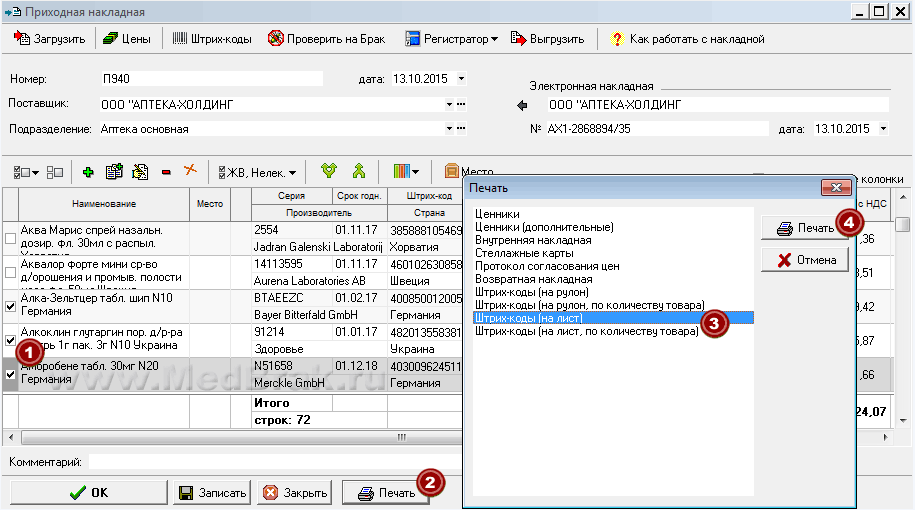
- Откройте приходную накладную. Если необходимо напечатать этикетки штрих-кодов не для всех позиций в приходной накладной, отметьте необходимые позиции галочками. Если Вы будете печатать штрих-коды для всех товаров в накладной — ничего отмечать не надо.
- В приходной накладной нажмите кнопку Печать.
- В появившемся окне выберите один из вариантов для печати:
— Штрих-код (рулон). Печать на рулон самоклеящихся этикеток с помощью принтера штрих — кодов. В этом случае для каждой строки в приходной накладной будет напечатана одна этикетка со штрих-кодом.
— Штрих-код (рулон, по количеству). Печать на рулон самоклеящихся этикеткок. Количество этикеток будет соответствовать количеству товара. Для каждой строки в накладной будет напечатано столько этикеток, сколько указано в колонке «количество».
— Штрих-код (лист). Печать штрих-кодов на обычном принтере на лист А4. Для каждой строки в документе будет напечатана одна этикетка.
— Штрих-код (лист, по количеству). Печать штрих-кодов на обычном принтере. Для каждой строки в накладной будет напечатано столько этикеток штрих-кода, сколько указано в колонке «количество товара». - Нажмите кнопку Печать
- Появится окно предварительного просмотра перед печатью.
- Нажмите кнопку с изображением принтера для вывода этикеток на принтер.
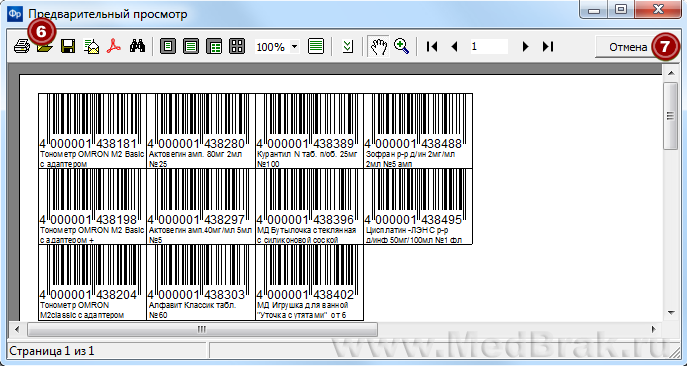
- Нажмите кнопку кнопку Отмена, для того чтобы закрыть окно предварительного просмотра.
Образцы этикеток штрих-кодов. Печать ценников со штрих-кодом.
Ниже приведены несколько стандартных образцов этикеток штрих-кодов. Если Вам необходима этикетка другого размера или необходимо что-то изменить в печатной форме, отправьте сообщение на адрес help@farmrevizor.ru Для Вас будет подготовлена новая печатная форма.
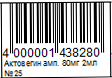
Вариант 1. Образец этикетки штрих-кода. Этикетка для печати на принтере штрих-кодов и на обычном принтере.
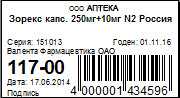
Вариант 2. Образец этикетки, на которую выводится ценник со штрих-кодом. Фарм-ревизор позволяет распечатывать подобные этикетки как на принтере штрих-кодов, так и на обычном принтере. Этикетка может использоваться как ценник или стеллажная карта.
Этикетки и наклейки со штрих кодом
Компания Босла предлагает заказать и купить этикетки и наклейки со штрих кодом. Этикетки со штрих кодом выполняют важную функцию: обеспечивают электронный товарооборот, помогают избежать ошибок в расчетах, экономят время и трудовые ресурсы. Изготовим этикетку со штрих кодом любого размера в зависимости от вашего технического задания. Этикетки в рулоне, этикетки на листах.
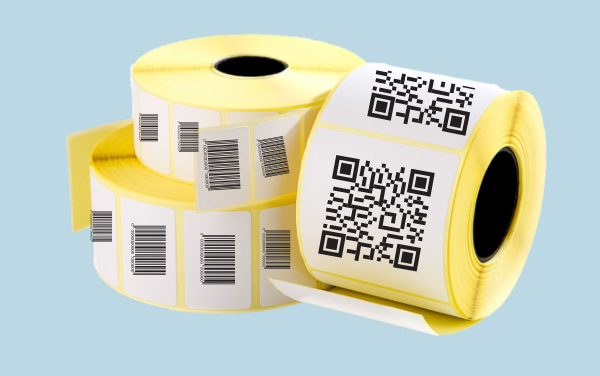
Где применяются этикетки и наклейки со штрих кодом?
Повсеместно. Штрих код прочно вошел в нашу жизнь.
Фармацевтика, аптеки, склад, розничная оптовая торговля, логистика, транспортные компании, косметика, бытовая химия, замороженная продукция, предприятия, заводы, ювелирные изделия, химические и медицинские лаборатории, архивы, библиотеки, государственные учреждения, документооборот, пэт упаковка. Это лишь небольшая часть сфер, в которых активно используется этикетка со штрих кодом.
Печать этикетки со штрих кодом
Печатать этикетку со штрих кодом можно использовать термопечать или термотрансферную печать. Также в наличии имеются риббоны и принтер для печати этикеток штрих кодов. Подобрать нужную модель легко, достаточно с нами связаться и вкратце дать техническое задание.
Размеры этикетки:
Этикетка
Ширина (мм)
Длина (мм)
В нашей компании вы можете заказать печать этикетки со штрих кодом линейным. Также изготовим этикетку с qr кодом.
Печатать этикетки со штрих кодом можно как в типографии компании Босла, так и непосредственно на вашем месте работы (на производстве, в офисе, в магазине и т.д.). Заказать на печать этикетку со штрих кодом вы можете на нашем сайте или по номеру телефона +7 (495) 109-29-79.
Если вы будете печатать этикетку со штрих кодом сами, мы дадим вам несколько советов и рекомендаций.
Что нужно для печати этикеток со штрих кодом? Вам понадобится принтер этикеток, программа 1С «Печать этикеток и ценников», штрих кодовые шрифты и этикетки. Имея все необходимое у себя, вы сможете печатать этикетку со штрих кодом в любой момент, вносить правки в макет, контролировать весь процесс печати. Хороший принтер для печати прослужит вам не один год при правильной эксплуатации.
Однако, качество печати может быть не безупречным. Разберем основные причины плохой печати штрих кода на этикетке:
- Срок годности печатной ленты ограничен. Истекший срок годности напрямую влияет на качество печати.
- Недостаточный коэффициент отражения бумаги
- Неисправность в программном обеспечении
- Неверный выбор расширения печати
- Неверный выбор комбинации цвета фона и штрих кода
- Слабый контраст между темными знаками и пробелами
Какая скорость печати штрих кода на этикетке?
При выборе принтера нужно руководствоваться данными, какой объем вы планируете печать в день или может в месяц. Чем мощнее принтер, тем дороже. Как и с большинством техники. Обычный, стандартный принтер печати печатает со скоростью 50 мм в секунду. Как и следует, количество печатаемых этикеток не может быть большим. Подходит для малого и частично среднего бизнеса. Принтеры с большей скоростью печати и мощностью, могут достигать 254 мм в секунду. Также они требуются при печати большого размера этикеток со штрих кодом.
Обращаем ваше внимание на то, что при термотрансферной печати необходим заказ красящей ленты (риббона).
Советуем наносить штрих код на светлую поверхность (лучше белую). Так обеспечивается наилучшая контрастность.
Какой из этих способов выбрать вам – знаете лучше вы. В случае, если вы доверяете нам ваш заказ, вы получите этикетку со штрих кодом точно с срок. Доставка 4-6 дней. Надлежащего качества и в нужном объеме.
Если вы планируете печать этикеток самостоятельно, мы порекомендуем вам подходящий принтер печати, в случае необходимости подберем риббон и этикетку.
Печать этикеток со штриховым кодом
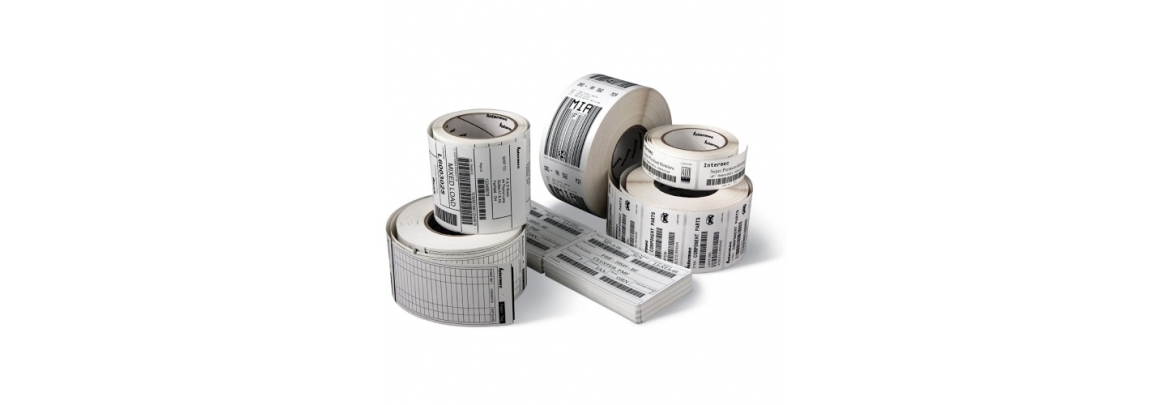
Печать этикеток со штриховым кодом маркировки позволяет идентифицировать, вести учет, а также отслеживать путь товара от производителя к потребителю. Наклейка с таким «рисунком» также может использоваться для того, чтобы продукция не была вынесена с магазина неоплаченной.
Сфера применения
Печать штрих кодов на самоклейке необходима в следующих случаях:
- При реализации товара.
- Для проведения инвентаризации и учета.
- В процессе упаковки товаров.
- Для доставки товаров.
Такие наклейки нашли широкое применение в различных сферах – в логистике, торговле, фармацевтике и пр.
Выбор материала
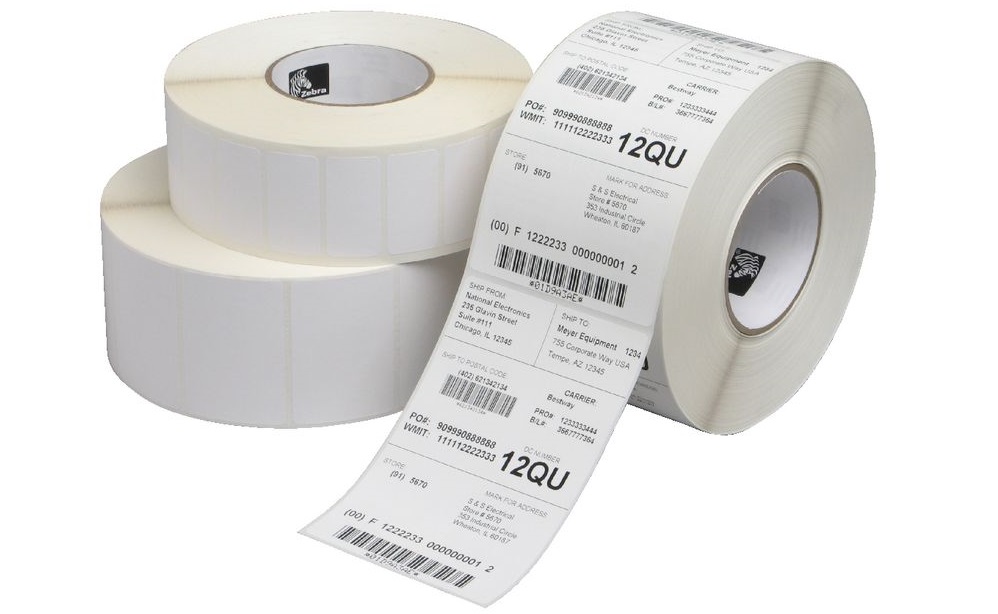
Для печати qr и штриховых кодов на самоклейке, как правило, используется недорогой материал – термочувствительная или полуглянцевая бумага. При выборе основы важно учесть сферу использования наклейки. Если продукция с нанесенным стикером будет храниться внутри помещения в нормальных условиях, то можно заказывать наиболее дешевые термо ЭКО. Для хранения товаров на складах или в морозильных камерах понадобится полиграфическая продукция с защитным слоем – термо ТОП.
В тех случаях, когда важно, чтоб информация не стиралась и не смазывалась под влиянием негативных факторов окружающей среды, была устойчива к истиранию и химикатам, то экономить не следует. В этом случае стоит задуматься о покупке синтетических наклеек из полипропиленовой или полиэстеровой пленки.
Печать штриховых кодов на принтере этикеток
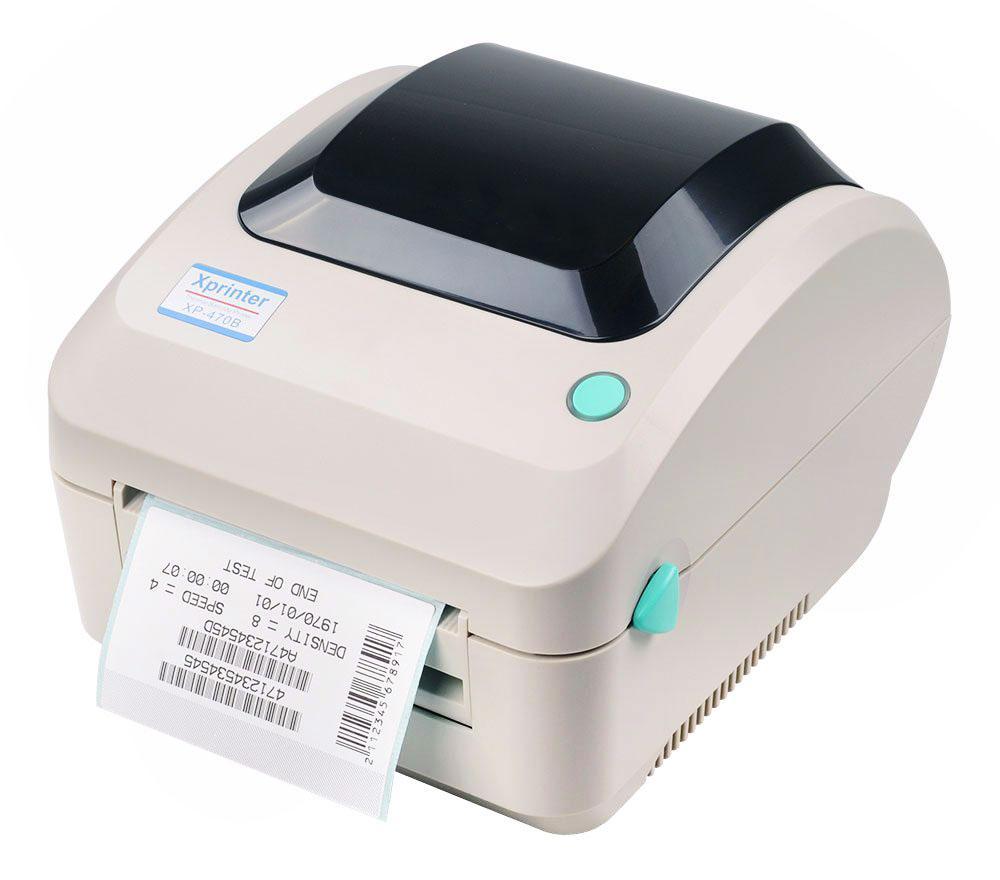
Данный вид печати применяется с целью ускорить и автоматизировать производство. Печать посредством принтера этикеток выполняется на рулонных носителях. Используя такое оборудование, вы сможете работать с различными материалами, например, пленкой PET, бумагой, полипропиленом или даже текстильной ленте. Обратите внимание, что для всех материалов, исключая картон и бумагу, вам понадобится купить термотрансферную ленту риббон.
Печать штрих-кодов на чекопечатающих весах
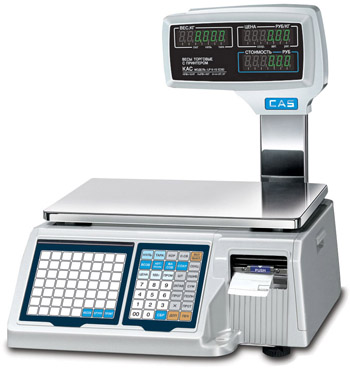
Такой тип печати этикеток со штрихкодами используется производителям весовой продукции, а также розничными магазинами и торговыми сетями, где требуется весовой контроль. В таких весах используется прямой метод переноса информации на носитель. При этом штрихкод будет формироваться весовым оборудованием.
Где заказать печать этикеток со штрихкодами
Если вы планируете печатать коды самостоятельно, то мы можем предложить вам заказать у нас термо- и термотрансферные принтеры, а также готовые пустые этикетки любых размеров и форм. Если тираж небольшой, то покупка может оказаться нерациональной. В таком случае предлагаем обратиться к нам. Компания Азтек оперативно и без задержек сроком произведет печать наклеек со штриховыми кодами на собственном оборудовании. Для расчета стоимости вы можете воспользоваться калькулятором.
Указанные выше цены не являются офертой. Пожалуйста, уточняйте стоимость вашего тиража у менеджеров. Оставьте заявку в форме выше и получите быстрый и точный расчет стоимости вашего тиража. Благодарим за понимание.
Добавленные к заказу
| Ширина | Длина | Этикеток в ролике | Втулка | Кол-во | Цветов | Пантонов | Лак | Тираж | Цена за штуку | Итог |
|---|
Печать этикеток со штрих кодом без специального ПО
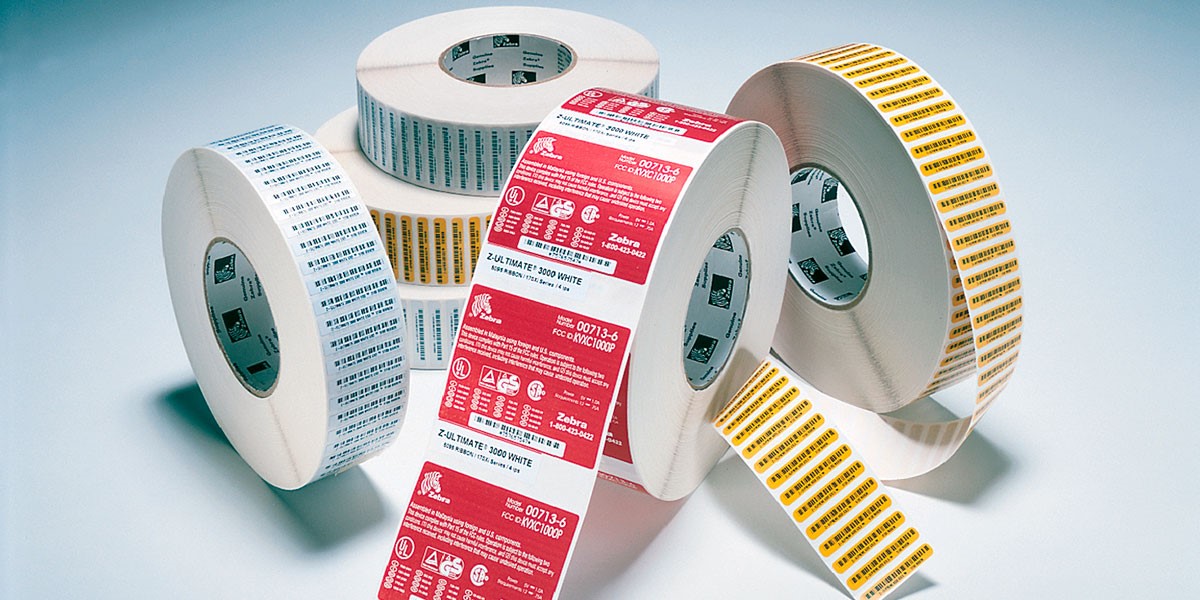
Далеко не каждый предприниматель (особенно начинающий) может сразу позволить себе приобрести дорогостоящее оборудование и программное обеспечение, которое требуется для создания этикеток. В данной статье рассмотрен вопрос, как осуществлять печать этикеток со штрих кодом без наличия специального программного обеспечения.
Зачем нужна печать этикеток со штрих кодом?
Благодаря ей можно значительно оптимизировать прием, инвентаризацию, учет товарных позиций, а также существенно облегчить процедуру хранения и перемещения. Когда на товаре есть штрих код, то это дает возможность использовать сканер штрих кодов для работы с ним. Такой подход позволяет облегчить большое количество торговых процессов.
Печать этикеток используется не только в розничной торговле, но и на производстве. Например, если на фабрике или заводе используются сканеры для приемки и отпуска товарных позиций, то благодаря штрихкодированию существенно упрощается большая доля бизнес-процессов.
Нужно обратить внимание, что большая часть предпринимателей использует специальные принтеры этикеток — приборы вывода графических и текстовых данных, а также штрих кодов на бумагу (термоэтикетки и самоклеящуюся ленту). При этом именно от модели устройства зависит интерфейс и скорость печати.
Поможем подобрать принтер этикеток для вашего бизнеса. Оставьте заявку!
Разновидности принтеров этикетки
По своему предназначению и уровню производительности принтеры делятся на:
- промышленные (эти устройства отличаются высокой производительностью, мощностью, бесперебойной работой и способны напечатать около десяти тысяч этикеток за 24 часа);
- настольные (они используются для печати бирок-самоклеек и подключаются к кассе или ПК, устанавливаются на рабочем месте);
- мобильные (такие переносные аппараты отличаются компактностью, характеризуются моментальной печатью, скорость которой составляет 75 мм в секунду, а также имеют аккумулятор, что необходимо для работы в автономном режиме).
При этом эскизы будущих наклеек создаются с помощью графических программ, которые часто находятся в комплекте поставки принтера (нередко встречаются в демо-версиях). Для использования расширенного функционала софта нужно приобрести соответствующую лицензию. Ниже представлена информация, помогающая создавать этикетки для печати как на обычном, так и термопринтере (без необходимости установки графического программного обеспечения).
Настройка печати этикеток из Excel: руководство
На данный момент есть небольшие компании и организации, ведущие товарный учет без использования сложных программ. Причем для этой цели они используют Excel.
Самым простым и понятным способом печати этикетки из документа формата «.xls» является следующий:
- Сначала нужно создать соответствующий шаблон, используя новую таблицу.
- Далее его необходимо размножить, скопировав на лист требуемое количество этикеток.
- После этого нужно вывести их на печать.
Данный метод прост и удобен, особенно, если в ассортименте присутствует только одно наименование товара без каких-либо дополнительных характеристик.
Чтобы сгенерировать штрих код можно использовать надстройку TBarcode, которую возможно легко загрузить с официального интернет-портала компании-разработчика. Эта утилита отличается совместимостью с такой операционной системой как Windows. Поэтому ее можно применять не только для Excel, но и Word. Конечно, при желании первое время можно пользоваться демо-версией софта, но в будущем все же стоит приобрести лицензию.
Вручную заполнять шаблоны для более широкого ассортимента выпускаемой или реализуемой продукции не только очень долго, но и весьма неудобно. Поэтому большая доля индивидуальных предпринимателей использует разные формулы и макросы. Этот процесс отнимает немало времени, поскольку необходимо:
- Сначала создать соответствующий шаблон.
- Потом заполнить таблицу со всеми наименованиями товарных позиций с указанием их характеристик.
- Далее записать макросы (это самая сложная часть всего процесса). Они будут копировать и переносить данные о товаре на этикетку с кратким описанием.
Многие предприниматели предпочитают пользоваться готовыми решениями, которые способны распознавать информацию из таблицы для печати.
К примеру, существует специальная надстройка Lables, позволяющая моментально настроить печать лейблов из базы Excel. В данном случае нужно создать шаблон и в соответствующем поле ввести названия ячеек или диапазон, из которого будет происходить импорт информации в графы ярлыка.
Чтобы начать работать с данной надстройкой, необходимо сначала скачать компоненту, после этого осуществить запуск установочного файла. Причем утилита подставляет данные из предоставленного листа, генерирует изображение штрих кода, если соответствующая строка присутствует в макете этикетки или исходной таблице.
Есть требования к информации на товарной позиции, которые нужно учитывать при создании шаблона. Они регламентированы такими документами:
- ФЗ-23001.
- Постановление Правительства № 1575, в котором можно найти информацию о продукции, ввозимой в РФ.
- ГОСТ Р 51074-2003, который регулирует формат информации для продовольственных групп товарных позиций.
- ГОСТ Р ИСО/МЭК 154261-2002 — это стандарты для товарных позиций со штрих кодом, находящимся на этикетке.
Существуют и другие акты, которые регулируют стандарты упаковки товаров и их маркировки.
Чтобы создать этикетку, нужно использовать простые и уже готовые программные решения (например, LabelJoy, E-ценник). Они применяют информацию из дополнительной документации (из Excel).
К примеру, E-ценник способен взаимодействовать как с таблицами, так и прайсами 1С, которые были загружены на персональный компьютер. Чтобы начать работать с этим программным решением, нужно выбрать подходящий шаблон из библиотеки и указать исходный файл или таблицу. Далее необходимо выделить требуемые столбцы или строки ярким цветом (нужно выделять те столбцы и строки, которые отвечают зонам лейбла). Софт предоставляет пользователю широкую палитру с указанием сведений (к примеру, «Красный цвет — это компания-производитель»). Сразу после этого программное решение перенесет данные в шаблон. Созданные этикетки можно распечатать.
Инструкция по печати этикеток в Word
Для создания ярлыка для товарной позиции, набора наклеек на листе необходимо пользоваться базовыми инструментами Ворда. При этом чтобы начать печатать этикетки в этой программе, нужно использовать следующие способы:
1. Установка параметров файла под исходные размеры бумаги-самоклейки. Это наиболее простой и понятный способ печати этикеток из текстового редактора Ворд. Пользователю нужно приложить минимум усилий, чтобы настроить лист под параметры отдельной наклейки на рулоне самоклейки. К примеру, перед ним стоит задача: требуется распечатать этикетку, размеры которой 4 см в ширину и 6 см в высоту. В данном случае следует использовать термопринтер с рулоном такого же размера. Пользователю нужно войти в меню редактора, найти пункт «Разметка страницы» и выбрать «Размер». Далее следует найти вкладку «Другие параметры» и задать здесь требуемые показатели. Последние будут соответствовать размерам будущей этикетки. После этого необходимо изменить отступы в том же меню и внести требуемую информацию в готовый макет (например, наименование товара, производитель).
После этого нужно добавить штрих код, рисунок и так далее. Во время выполнения настройки принтера пользователю следует указать отступы, а также нужно выбрать соответствующее устройство. Следующий этап — это установка требуемого количества экземпляров для печати. Рекомендуется создать несколько листов для различных категорий товарных позиций и выполнить их поочередную распечатку.
2. Работа с инструментами текстового редактора Ворд. Для выведения и печати набора шаблонов (разных или одинаковых) на листе, пользователю стоит обратить внимание на установленные средства редактора. Например, при использовании текстового редактора Ворд версии 2010, нужно найти и открыть меню «Рассылки», после чего выбрать пункт «Наклейки». Если нужно найти руководства для разных версий Ворда, то можно зайти на страницы поддержки пользователей этого текстового редактора.
Если для разработки макетов требуется использовать одинаковое содержание, то перед тем, как приступить к их созданию, следует выполнить набор текста для будущего лейбла в новом документе текстового редактора. При этом его нужно выделить, а потом открыть меню «Наклейки».
Следующее, что нужно сделать пользователю — выбрать параметры шаблона этикетки. Их можно посмотреть в списке по типу бумаги-самоклейки. При необходимости возможно установить оптимальные размеры. Потом надо кликнуть по кнопке «Создать». После этого действия на экране отобразится «сетка» с созданными этикетками. Если есть необходимость, то в макеты следует вставить изображения.
Для добавления штрих кода нужно использовать утилиту для Windows TBarcode или поставить надстройку Ворд, воспользовавшись вкладкой разработчика.
Для загрузки готовых макетов лейблов можно войти в главное меню документа. Здесь нужно выбрать вкладку «Создать», после чего перейти на вкладку «Наклейки».
3. Последний способ — распечатка этикеток с помощью слияния документов. На данный момент это один из наиболее удобных методов создания макетов. Сначала в Ворде создается шаблон, а вот информация для каждого товара берется из таблицы Excel.
Обзор сервисов для печати этикеток в режиме онлайн
Это еще один востребованный способ для создания шаблонов этикеток без приобретения лицензии. Печать этикеток онлайн осуществляется с задействованием специальных графических сервисов.
Пользователям стоит обратить свое внимание на следующие редакторы:
1. LiteBox. Это востребованный облачный сервис, который создан на базе одноименного программного обеспечения для осуществления розничной торговли. Пользователь заметит, что с предустановленными шаблонами очень легко работать. Причем создать этикетку возможно всего за несколько кликов мышью. После этого ее можно отправить в печать на обычный принтер или термопринтер. Каждому доступна пробная версия, которая дает право использовать ее на протяжении двух недель. После этого придется продлить подписку, для чего нужно приобрести лицензию.
2. Avery Design & Print. Это пример сервиса для покупателей основной продукции компании-поставщика. Пользователь имеет возможность подобрать шаблон абсолютно под любой формат или вовсе создать новый ярлык. Для получения доступа к данному конструктору пользователю необходимо пройти процедуру регистрации.
3. Canva. Это своеобразный конструктор, с помощью которого можно выбрать готовый макет для создания будущей этикетки. Готовый файл с шаблонами можно сохранить в любом формате.
Печать этикеток на бутылки на бумаге-самоклейке
Макеты можно отыскать в библиотеке сервиса Canva, который был рассмотрен ранее. Их можно поставить на LabelJoy или вовсе воспользоваться такими редакторами как Corel Draw.
Разработка и распечатка наклеек на бутылки не так проста, как создание обычных бумажных этикеток. Здесь не обойтись без максимальной точности. А это, как известно, невозможно сделать без задействования специализированного программного обеспечения, термопринтера и расходных материалов.
Процедура печати этикеток в 1С: Розница
Если в компании используется данная бухгалтерская программа, то с помощью определенных инструментов можно распечатать ценники и другие носители данных о товарной позиции. К примеру, это можно сделать с помощью программной обработки «Печать ценников и этикеток».
Чтобы посмотреть и отредактировать макеты, а также их количество в листе, можно открыть вкладку «Печатные формы», а потом «Шаблоны этикеток, чеков и ценников ККМ» из администрированного меню.
После установки значений параметров надо нажать кнопку «Ок». Далее системой будет проверена возможность печати требуемого количества наклеек заданного размера на одном листе. Если все данные и параметры указаны правильно — нужно подтвердить внесенные изменения с помощью нажатия на кнопку «Записать и сохранить».
Нужно обратить внимание, что обычные офисные принтеры предпочтительны, если планируется небольшой объем печати этикеток. А вот если ежедневно необходимо печатать по несколько сотен лейблов — лучше приобрести принтер этикеток.