Объединение нескольких документов Word в один
Если вам нужно объединить отдельные документы Microsoft Word, вы можете скопировать и вставить их вместе, если они короткие, или объединить их, если они длинные.
При слиянии документов формат может не сохраниться.
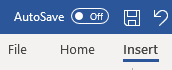
- Выберите вкладку Вставка.
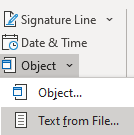
- Выберите Объект и выберите Текст из файла в раскрывающемся меню.
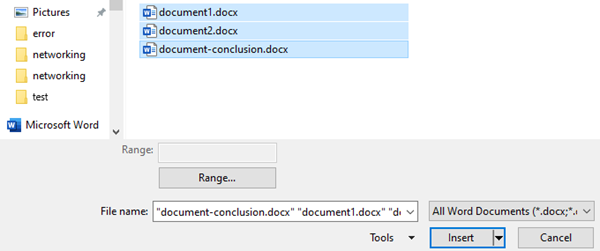
- После этого можно выбрать файлы, которые должны быть объединены в текущий документ. Нажмите и удерживайте клавишу Ctrl для выбора нескольких документов.
Примечание. Документы будут объединены в порядке, в котором они отображаются в списке файлов. Чтобы использовать другой порядок, выберите и вставьте каждый файл отдельно в нужном порядке.
Дополнительные сведения см. в разделе Форум.
Слияние файлов PDF
Файл PDF — это тип цифрового документа. В большинстве случаев PDF содержит текст, но он также может содержать активные ссылки и даже изображения. Иногда человек создает PDF на компьютере, но PDF также может быть сканом физических предметов, таких как бумажные документы, удостоверения личности и многое другое.
Вы можете подумать, что PDF — это то же самое, что и DOC. Однако они очень разные. Файлы DOC обычно создаются в текстовом процессоре либо в Интернете, например, в Google Docs, либо в отдельной программе, такой как Microsoft Word. Если вы сохраните этот файл в формате DOC и передадите его кому-то другому, DOC, скорее всего, будет выглядеть совсем по-другому для второго человека. Это потому, что DOC связаны с установленными шрифтами и другими специфическими атрибутами операционной системы, поэтому невозможно сказать, как они будут выглядеть на других системах. У PDF нет такой проблемы: они выглядят одинаково на всех системах!
Можно ли объединять PDF-файлы?
Объединение PDF-файлов вполне возможно. Однако для этого обычно требуется программное обеспечение для редактирования PDF, например, Adobe Acrobat. Эти программы могут быть довольно дорогими.
К счастью, вам не нужно покупать модное программное обеспечение для объединения PDF-файлов. Наш инструмент сделает все это за вас бесплатно, и вам даже не нужно ничего устанавливать.
Наш бесплатный PDF-объединитель: как им пользоваться
Наш бесплатный инструмент может объединить до 20 PDF-файлов за один раз. Он очень прост в использовании.
Сначала перетащите файлы PDF в область с надписью “Перетащите файлы сюда”. Если вы используете мобильное устройство, вы можете просто нажать кнопку “ЗАГРУЗИТЬ”, а затем перейти к своим PDF-файлам.
Теперь, когда файлы загружены, вам нужно убедиться, что они расположены в правильном порядке. В очереди вы увидите все ваши файлы, расположенные в виде сетки. Перемещайте файлы, пока они не будут расположены правильно. Первый PDF в списке будет первым PDF в объединенном файле. Второй PDF будет расположен под первым, и так далее.
Если все выглядит нормально, нажмите кнопку “ОБЪЕДИНИТЬ ФАЙЛЫ”. Наша система объединит все PDF в один новый PDF. Загрузка нового PDF начнется автоматически. Если у вас более 20 PDF, не волнуйтесь. Вы можете объединить их все с помощью нескольких дополнительных шагов. После загрузки объединенного PDF вы можете загрузить его в очередь. Затем добавьте дополнительные PDF и снова объедините их. Вы можете делать это столько раз, сколько захотите.
Обратите внимание, что если вы загрузите несколько файлов, вам нужно будет объединить их вместе и загрузить новый файл в течение часа. Если вы этого не сделаете, наша система отбросит загруженные файлы, и вам придется начинать все сначала.
Безопасен ли PDFJoiner.com?
Наш инструмент абсолютно безопасен в использовании. Вам не нужно беспокоиться о потере оригинальных PDF-файлов при их объединении. Наш инструмент копирует файлы из вашей системы, а затем объединяет эти копии. Ваши оригиналы в безопасности на вашем компьютере.
Кроме того, наша система безопасна. Через 60 минут наш инструмент очищает все конвертации и загрузки. Это гарантирует, что ваша конфиденциальная информация не будет скомпрометирована.
Создайте бесплатный аватар в 4 различных стилях с сервисом Аваташа !
Понравился сервис? Расскажи друзьям!
Все загруженные данные хранятся не более 1 часа.
Объединить PDF
Онлайн-студия для объединения PDF-файлов удобна в использовании и абсолютно бесплатна. Вы можете объединить PDF-документы и другие файлы (например, изображения) в один PDF.
Перетащите файлы сюда
Выберите файл
Публикация рекламы
300,000+ пользователей

18,000+ пользователей
Оставайтесь на связи:
Как объединить PDF-файлы онлайн?
- Загрузите PDF-файлы для объединения.
- Для сортировки перетащите эскизы страниц и расположите их в нужном порядке.
- Отсортируйте документы по возрастанию или убыванию при помощи соответствующих кнопок (по желанию).
- Нажмите «Сохранить», чтобы открыть параметры сохранения. Снова выберите «Сохранить», и вы получите готовый документ.

Объединяйте PDF-файлы онлайн
бесплатно в любом месте
Как объединить PDF-файлы
Просто перетащите несколько файлов в поле выше. Вы также можете выбрать файлы для загрузки с жёсткого диска или из облака.
После загрузки вы увидите миниатюры каждого документа. Чтобы изменить порядок объединения файлов, кликните на миниатюру и перетащите её в нужное место.
Онлайн-сервис для объединения PDF-файлов
Скачивать программу для объединения PDF-файлов не надо — работайте с документами онлайн!
PDF2Go позволяет объединять PDF-документы, не занимая места на диске. Вам не надо ничего скачивать или устанавливать, поэтому можно забыть о вирусах и вредоносных программах.
Зачем объединять PDF-файлы?
Предположим, вы отсканировали книгу и получили несколько PDF-файлов. Что делать, если вы хотите объединить их в один?
Не хотите тратить время на распечатку нескольких документов? Объедините файлы, и дело пойдёт быстрее!
Совет: Вы также можете разделить PDF-файлы.
Объединение файлов и безопасность
PDF2Go делает всю сложную работу. При этом авторские права сохраняются за вами. Ваши файлы в безопасности и защищены от доступа третьих лиц.
Для получения дополнительной информации ознакомьтесь с Политикой конфиденциальности.
Какие файлы можно объединить?
Функция слияния доступна для любых документов. Несколько текстовых и графических файлов можно преобразовать в один PDF.
Примеры использования: несколько изображений в формате JPG или файлов с расширением TOS можно объединить в PDF-документ.
Объединяйте PDF-файлы на любом устройстве
Чтобы объединить PDF-файлы, компьютер не нужен!
С помощью онлайн-сервиса PDF2Go вы можете объединять документы в браузере из любой точки мира.
Оцените инструмент 4.8 / 5
Чтобы оставить отзыв, преобразуйте и скачайте хотя бы один файл
Объединение документов и изображений
Объединяйте несколько файлов (Word, PDF, PPT, JPG, Excel) с высокой скоростью онлайн
Разработано на базе программных решений от aspose.com а также aspose.cloud
Выберите файлы или перетащите файлы мышью
По вертикали
По горизонтали
Использовать распознавание текста Использовать распознавание текста
Загружая свои файлы или используя наш сервис, вы соглашаетесь с нашими Условиями обслуживания и Политикой конфиденциальности.
Сохранить как
Ваши файлы успешно объединены
Хотите сообщить об этой ошибке на форуме Aspose, чтобы мы могли изучить и решить проблему? Когда ошибка будет исправлена, вы получите уведомление на email. Форма отчета
См. исходный код в
Чтение, конвертация, объединение, сплит документов
Aspose Words Merger
- Объединить DOCX, PDF, DOC, HTML, DOTX, DOT, MD, RTF, ODT, OTT, TXT, EPUB, MOBI, MHTML, XHTML, CHM, WPS, WPT, JPG, GIF, PNG, BMP, SVG, WEBP
- Сохранить в желаемом формате: PDF, JPEG, HTML, и другие
- Быстрый способ объединить несколько файлов
- Профессиональное качество преобразования
- Используйте OCR для обработки изображений, сканов и фотографий
- Вручную укажите порядок соединения файлов
Объединяйте документы, фотографии и сканы онлайн
Легко объединяйте несколько файлов в один документ. Независимо от того, имеете ли вы дело с изображениями (JPG, PNG, SVG, WEBP, GIF, BMP), офисными документами (DOCX, DOC, RTF, ODT, WPS), веб-документами (HTML, Markdown) или другими форматами файлов, Merge Documents приложение поможет вам. Этот инструмент упрощает процесс объединения нескольких файлов вместе. Больше не нужно переключаться между различными приложениями или иметь дело с несовместимыми форматами файлов.
Merger предлагает ряд функций для максимальной эффективности:
- Вы можете объединить несколько файлов одновременно и повысить производительность при выполнении таких задач, как объединение разделов отчета или объединение сканированных документов.
- Опция «Использовать OCR» позволяет идентифицировать текст на изображениях и извлекать его. Это делает текст доступным для поиска и редактирования в выходном документе. Вы можете выбрать язык OCR из списка.
- Приложение Document Merger работает из любого веб-браузера в любой операционной системе.
Объединяйте Word файлы, PDF, HTML, JPG онлайн
Легко объединяйте файлы и архивные материалы в цифровые архивы с возможностью поиска и удобной навигацией. Делитесь объединенными документами с коллегами или клиентами без особых усилий. Объедините главы, ссылки и изображения в один документ, чтобы обеспечить безупречное представление. Начните работу с приложением Merger и измените способ объединения файлов! Мы гарантируем профессиональное качество результата.
Как объединить Word документы
- Загрузите до 10 файлов для объединения.
- Установите рабочие параметры, такие как порядок соединения файлов, оптическое распознавание символов (OCR) и формат выходного файла.
- Нажмите кнопку, чтобы объединить несколько файлов в один.
- Загрузите выходной файл для мгновенного просмотра.
- Отправьте ссылку для скачивания выходного файла на вашу электронную почту.