Изменение или сброс пароля для Windows
Если вы забыли или потеряли пароль для устройства с Windows, его можно изменить или сбросить. Чтобы приступить к работе, выберите свою версию Windows на вкладках ниже.
Корпорация Майкрософт серьезно относится к безопасности. Учетные записи Майкрософт, операционная система Windows и другие продукты Майкрософт содержат пароли для защиты вашей информации. В этой статье приведены некоторые параметры, которые можно использовать для сброса или восстановления пароля, если вы забудете его. Имейте в виду, что если эти параметры не работают, инженеры службы поддержки Майкрософт не смогут помочь вам получить или обойти потерянный или забытый пароль.
Если вы уже знаете текущий пароль и хотите изменить его
Выберите Пуск > Параметры > Учетные записи > параметры входа . В разделе Пароль выберите Изменить и следуйте указаниям.
Сброс пароля локальной учетной записи Windows 11
Если вы забыли или потеряли пароль Windows 11 для локальной учетной записи и вам нужно снова войти на устройство, приведенные ниже параметры могут помочь вам приступить к работе. Дополнительные сведения о локальных стандартных и административных учетных записях см. в статье Создание учетной записи локального пользователя или администратора в Windows.
Windows 11
Если при настройке локальной учетной записи для Windows 11 вы добавили контрольные вопросы, вы можете ответить на контрольные вопросы, чтобы снова войти в систему.
После ввода неверного пароля выполните следующие действия.
-
Щелкните ссылку Сброс пароля на экране входа. Если вместо этого вы используете ПИН-код, см. раздел Проблемы, связанные со входом с помощью ПИН-кода. Если вы используете рабочее устройство, которое находится в сети, может не отображаться параметр для сброса пароля или ПИН-кода. В этом случае обратитесь к своему администратору.
Примечание: Если после нажатия ссылки Сброс пароля вы не видите контрольных вопросов, убедитесь, что имя устройства не совпадает с именем вашей локальной учетной записи пользователя (имя, которое отображается при входе). Чтобы просмотреть имя устройства, щелкните правой кнопкой мыши Пуск , выберите Система и прокрутите страницу до раздела Спецификации устройств. Если имя устройства совпадает с именем учетной записи, вы можете создать новую учетную запись администратора, войти в систему как администратор, а затем переименовать свой компьютер (при просмотре имени устройства можно также переименовать устройство).
Сброс пароля учетной записи Майкрософт, который вы используете на компьютере
На экране входа введите имя учетной записи Майкрософт, если оно еще не отображается. Если на компьютере используется несколько учетных записей, выберите ту из них, пароль которой требуется сбросить. выберите Ссылку Я забыл пароль , расположенную под текстовым полем пароля. Следуйте инструкциям, чтобы сбросить пароль.
Устранение проблем со входом
Если у вас по-прежнему возникают проблемы со входом в учетную запись, см. дополнительные решения в статье Устранение неполадок при входе.
Если вы уже знаете текущий пароль и хотите изменить его
Выберите Пуск > Параметры > Учетные записи> параметры входа . В разделе Пароль нажмите кнопку Изменить и следуйте инструкциям.
Сброс пароля локальной учетной записи Windows 10
Если вы забыли или потеряли пароль для локальной учетной записи Windows 10 и вам нужно снова выполнить вход в устройство, попробуйте использовать представленные ниже решения. Дополнительные сведения о локальных и административных учетных записях см. в статье Создание учетной записи локального пользователя или администратора в Windows 10.
В Windows 10 версии 1803 и выше
Если при настройке локальной учетной записи для Windows 10 вы добавили контрольные вопросы, вы используете версию по крайней мере 1803 и можете ответить на контрольные вопросы, чтобы снова войти в систему.
После ввода неверного пароля выполните следующие действия.
-
Щелкните ссылку Сброс пароля на экране входа. Если вместо этого вы используете ПИН-код, см. раздел Проблемы, связанные со входом с помощью ПИН-кода. Если вы используете рабочее устройство, которое находится в сети, может не отображаться параметр для сброса пароля или ПИН-кода. В этом случае обратитесь к своему администратору.
Примечание: Если после нажатия ссылки Сброс пароля вы не видите контрольных вопросов, убедитесь, что имя устройства не совпадает с именем вашей локальной учетной записи пользователя (имя, которое отображается при входе). Чтобы просмотреть имя устройства, щелкните правой кнопкой мыши пуск на панели задач, выберите Система и прокрутите страницу до раздела Спецификации устройств. Если имя устройства совпадает с именем учетной записи, вы можете создать новую учетную запись администратора, войти в систему как администратор, а затем переименовать свой компьютер (при просмотре имени устройства можно также переименовать устройство).
Windows 10 до версии 1803
Для версий Windows 10 ниже 1803 пароли к локальным учетным записям нельзя сбросить, так как в этих версиях отсутствуют контрольные вопросы. Вы можете сбросить устройство, чтобы выбрать новый пароль, но при этом данные, программы и параметры будут удалены без возможности восстановления. Если вы создали резервную копию файлов, вы сможете восстановить удаленные файлы. Дополнительные сведения см. в статье Параметры восстановления в Windows 10.
Чтобы сбросить устройство, которое удалит данные, программы и параметры, выполните следующие действия:
- Нажмите клавишу SHIFT , нажав кнопку Питания >Перезапустить в правом нижнем углу экрана.
- На экране Выбор параметра выберите Устранение неполадок >Сброс этого компьютера.
- Выберите команду Удалить все.
Предупреждение: При возврате устройства в исходное состояние будут удалены все данные, программы и параметры.
Сброс пароля учетной записи Майкрософт, который вы используете на компьютере
На экране входа введите имя учетной записи Майкрософт, если оно еще не отображается. Если на компьютере используется несколько учетных записей, выберите ту из них, пароль которой требуется сбросить. Выберите Я забыл ссылку на пароль , расположенную под текстовым полем пароля. Следуйте инструкциям, чтобы сбросить пароль.
Устранение проблем со входом
Если у вас по-прежнему возникают проблемы со входом в учетную запись, ознакомьтесь с другими решениями в статье Устранение проблем со входом.
Как изменить пароль или ПИН-код Windows 11
Если на вашем компьютере или ноутбуке используется локальная учетная запись (без привязки электронной почты), вы можете изменить пароль одним из следующих простых способов.
Изменение пароля в Параметрах
Первый способ — использование нового интерфейса «Параметры», шаги будут следующими:
- Зайдите в Пуск — Параметры, либо нажмите клавиши Win+I на клавиатуре.
- В «Параметрах» откройте пункт «Учётные записи», а в этом разделе — «Варианты входа».

- Раскройте пункт «Пароль» и нажмите кнопку «Изменить».

- Введите текущий пароль учетной записи и нажмите «Далее».

- Введите новый пароль и его подтверждение. И, для этого способа обязательно — подсказку для пароля. Если не вводить пароль (оставить поля пустыми, без пробелов и других символов), вход будет осуществляться без ввода пароля. Нажмите «Далее».

- Нажмите кнопку «Готово» для завершения.

Пароль изменен и при следующем входе в систему потребуется вводить уже его.
Через Ctrl+Alt+Delete
Еще более быстрый вариант — использовать меню Ctrl+Alt+Delete:
- Если войти в систему с локальной учетной записью и нажать сочетание клавиш Ctrl+Alt+Delete, вы увидите следующее меню:

- В нём присутствует пункт «Изменить пароль». Нажмите его, после чего введите необходимые данные и нажмите стрелку вправо в поле подтверждения пароля.

- Если всё было введено верно, вы увидите уведомление «Пароль был изменен».
Панель управления
Старый вариант изменения пароля в Панели управления всё ещё доступен в Windows 11:
- Откройте Панель управления (для этого можно использовать поиск в панели задач) и перейдите в раздел «Учетные записи пользователей» (если не наблюдаете его, вверху справа включите вид «Значки»).
- Нажмите «Управление другой учетной записью».

- Выберите пользователя, для которого будет изменяться пароль.

- Нажмите «Изменить пароль».

- Введите текущий пароль, новый пароль, его подтверждение и подсказку. Нажмите кнопку «Сменить пароль» для подтверждения.

В командной строке
Изменение пароля возможно и в командной строке:

- Запустите командную строку от имени Администратора. Для этого можно использовать поиск в Панели задач, как на изображении ниже.
- Введите команду
net user
net user имя_пользователя новый_пароль

заменив имя пользователя и новый пароль на нужные, нажмите Enter для смены пароля.
Если в результате выполнения команды вы получили сообщение «Команда выполнена успешно», пароль был изменен.
PowerShell
В Windows PowerShell также предусмотрены команды для работы с учетными записями, в том числе — смены пароля:
- Запустите Windows PowerShell от имени администратора, либо Терминал Windows от имени Администратора: например, нажмите правой кнопкой мыши по кнопке «Пуск» и выберите пункт «Терминал (Администратор)».
- Введите команду
Get-LocalUser
$Password = Read-Host "Новый пароль" -AsSecureString

нажмите Enter и введите новый пароль на запрос пароля.
Введите по порядку две команды, заменив в первой имя пользователя на нужное
$User = Get-LocalUser -Name "Имя_пользователя" $User | Set-LocalUser -Password $Password

На этом всё: PowerShell или Терминал можно закрыть, а при следующем входе — использовать новый пароль.
Локальные пользователи и группы
И ещё один вариант — использование оснастки «Локальные пользователи и группы», с помощью которой можно изменить пароль, не вводя предыдущий (при этом требуется быть в системе с правами администратора):
- Нажмите правой кнопкой мыши по кнопке «Пуск», выберите пункт «Выполнить», введите lusrmgr.msc и нажмите Enter.
- Откройте раздел «Пользователи», нажмите правой кнопкой мыши по пользователю, для которого будет меняться пароль и выберите пункт «Задать пароль».

- Вы увидите предупреждение о том, что это не совсем смена, а сброс пароля и что доступ к части данных пользователя может быть закрыт (доступ к сохраненным паролям, сертификатам безопасности). Если вы согласны, нажмите «Продолжить».

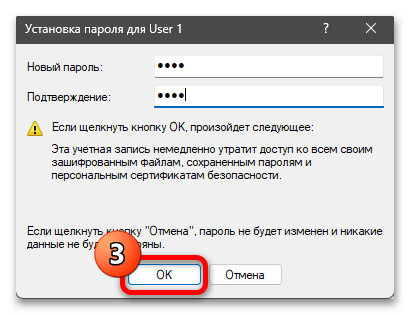
- Введите новый пароль и его подтверждение, внимательно прочитайте предупреждение под полем ввода пароля и, если вы с этим согласны, нажмите «Ок».

Изменение пароля учетной записи Майкрософт
Изменение пароля для учетной записи Майкрософт производится онлайн, а не на локальном компьютере, а само изменение повлияет на все устройства, где вход осуществляется с указанной учетной записью. Необходимые шаги:
- Перейдите на страницу https://account.microsoft.com/?ref=settings либо используйте путь Параметры — Учетные записи — Ваши данные — Учетные записи (Управлять своими учетными записями), что так же переведёт вас на указанную страницу.
- Войдите на страницу с текущим адресом почты или телефоном и паролем (запрос может и не появиться). Затем нажмите «Изменить пароль» (если вас не просили вводить пароль ранее, то попросят в этот момент).

- Введите текущий пароль и новый пароль для учетной записи Майкрософт, нажмите «Сохранить».

Важно: после смены пароля учетной записи Майкрософт синхронизация параметров с устройствами может произойти не моментально и, если у вас более одного ПК или ноутбука с одной учётной записью, на некоторых может потребоваться ввод старого пароля, если новый не подошел.
Изменение ПИН-кода Windows 11
- Перейдите в Параметры — Учетные записи — Варианты входа.

- Нажмите «PIN-код (Windows Hello), а затем — кнопку «Изменить ПИН-код».

- Введите старый ПИН-код, новый и его подтверждение. По умолчанию — только цифры, но вы можете включить буквы и символы с помощью соответствующей отметки. По завершении нажмите «Ок».

На этом ПИН-код для входа в Windows 11 будет изменён.
А вдруг и это будет интересно:
- Лучшие бесплатные программы для Windows
- Ноутбук тормозит на зарядке или без неё — причины и варианты решения
- 403 Forbidden — что это за ошибка и как исправить?
- Непредвиденная ошибка компонента службы теневого копирования томов — как исправить?
- Ошибка 0x00000005 в Microsoft Store — как исправить?
- Как добавить папку в панель навигации Проводника Windows
- Windows 11
- Windows 10
- Android
- Загрузочная флешка
- Лечение вирусов
- Восстановление данных
- Установка с флешки
- Настройка роутера
- Всё про Windows
- В контакте
- Одноклассники
- Живые обои на рабочий стол Windows 11 и Windows 10
- Лучшие бесплатные программы на каждый день
- Как скачать Windows 10 64-бит и 32-бит оригинальный ISO
- Как смотреть ТВ онлайн бесплатно
- Бесплатные программы для восстановления данных
- Лучшие бесплатные антивирусы
- Средства удаления вредоносных программ (которых не видит ваш антивирус)
- Встроенные системные утилиты Windows 10, 8 и 7, о которых многие не знают
- Бесплатные программы удаленного управления компьютером
- Запуск Windows 10 с флешки без установки
- Лучший антивирус для Windows 10
- Бесплатные программы для ремонта флешек
- Что делать, если сильно греется и выключается ноутбук
- Программы для очистки компьютера от ненужных файлов
- Лучший браузер для Windows
- Бесплатный офис для Windows
- Запуск Android игр и программ в Windows (Эмуляторы Android)
- Что делать, если компьютер не видит флешку
- Управление Android с компьютера
- Ноутбук тормозит на зарядке или без неё — причины и варианты решения
- 403 Forbidden — что это за ошибка и как исправить?
- Непредвиденная ошибка компонента службы теневого копирования томов — как исправить?
- Ошибка 0x00000005 в Microsoft Store — как исправить?
- Как добавить папку в панель навигации Проводника Windows
- Что за файл gcapi.dll и можно ли его удалить?
- CUDA System Memory Fallback — включать или нет?
- Служба репозитория состояний грузит процессор — варианты решения
- Запись видео с экрана в Samsung Screen Recorder для Windows
- Черный экран Windows 11 при запуске — как исправить?
- «Обновление на месте» для исправления ошибок Windows 11 и 10
- Как переместить папку «Загрузки» в Windows 11
- Тормозит мышь в Windows — варианты решения
- Как удалить пользователя Windows 11
- В манифесте указана неизвестная структура в Microsoft Store — варианты решения
- Windows
- Android
- iPhone, iPad и Mac
- Программы
- Загрузочная флешка
- Лечение вирусов
- Восстановление данных
- Ноутбуки
- Wi-Fi и настройка роутера
- Интернет и браузеры
- Для начинающих
- Безопасность
- Ремонт компьютеров
- Windows
- Android
- iPhone, iPad и Mac
- Программы
- Загрузочная флешка
- Лечение вирусов
- Восстановление данных
- Ноутбуки
- Wi-Fi и настройка роутера
- Интернет и браузеры
- Для начинающих
- Безопасность
- Ремонт компьютеров
Смена пароля для входа в Windows 11
Рассмотрение вариантов действий по смене пароля пользователя Виндовс 11 начнём с самого короткого и наиболее простого. Нижеописанный подход очень легко задействовать и удобно использовать, особенно когда операцию требуется проводить часто, но эффективен он только в отношении текущей (в которую выполнен вход) учётной записи ОС.
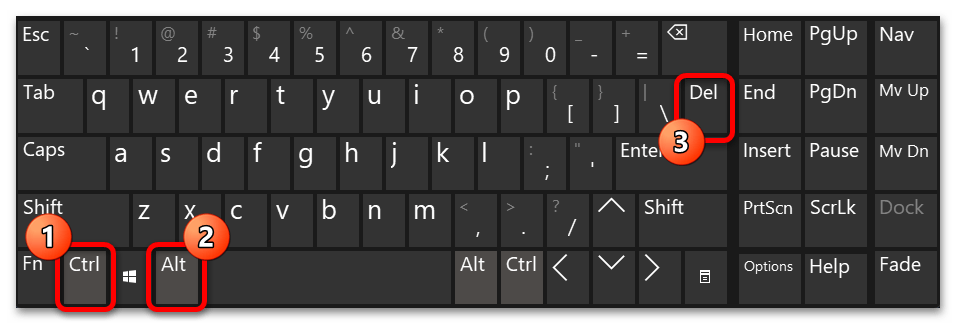
- Нажмите, пожалуй, самую известную с точки зрения пользователей компьютеров комбинацию клавиш его клавиатуры: «Ctrl»+«Alt»+«Delete».
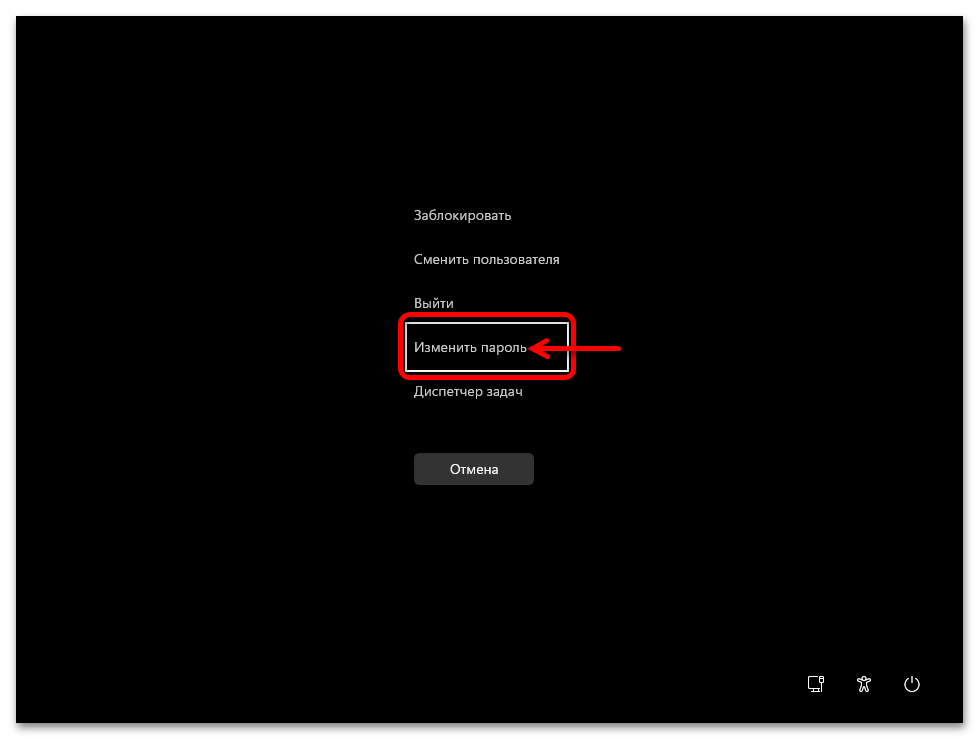
- По результату указанного выше действия в Windows 11 отобразится меню управления зарегистрированными в ОС учётными записями пользователей и ссылкой на запуск «Диспетчера задач». Щёлкните мышкой «Изменить пароль» (или подсветите этот пункт меню, нажимая на кнопки-стрелки клавиатуры, а затем нажмите «Enter»).
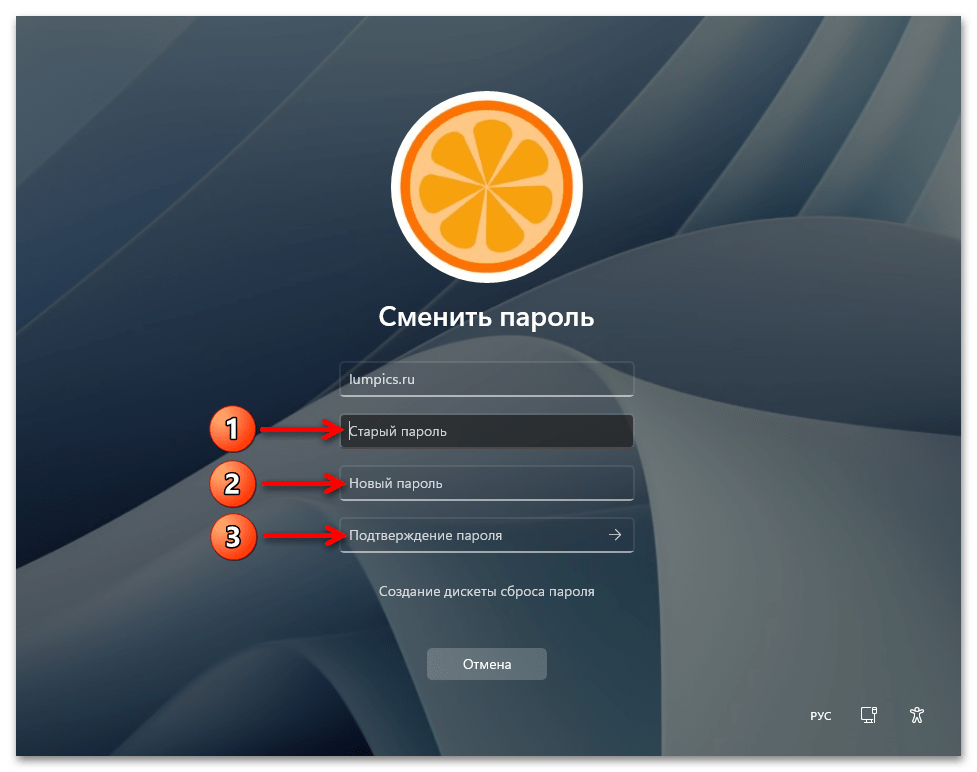
- Введите открывающую доступ в операционку текущему пользователю секретную комбинацию символов в поле «Старый пароль». Далее дважды напишите новый назначаемый аккаунту пароль в соответствующих полях.
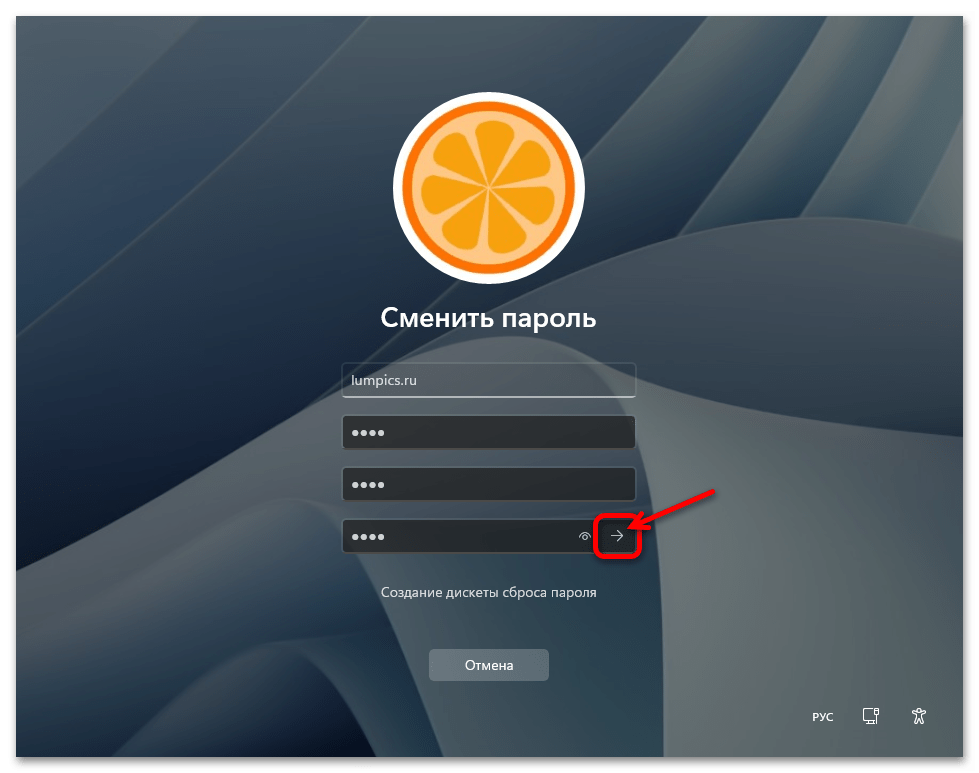
- Завершив ввод данных, кликните по выполненному в виде направленной вправо стрелки элементу «Отправить» в поле «Подтверждение пароля».
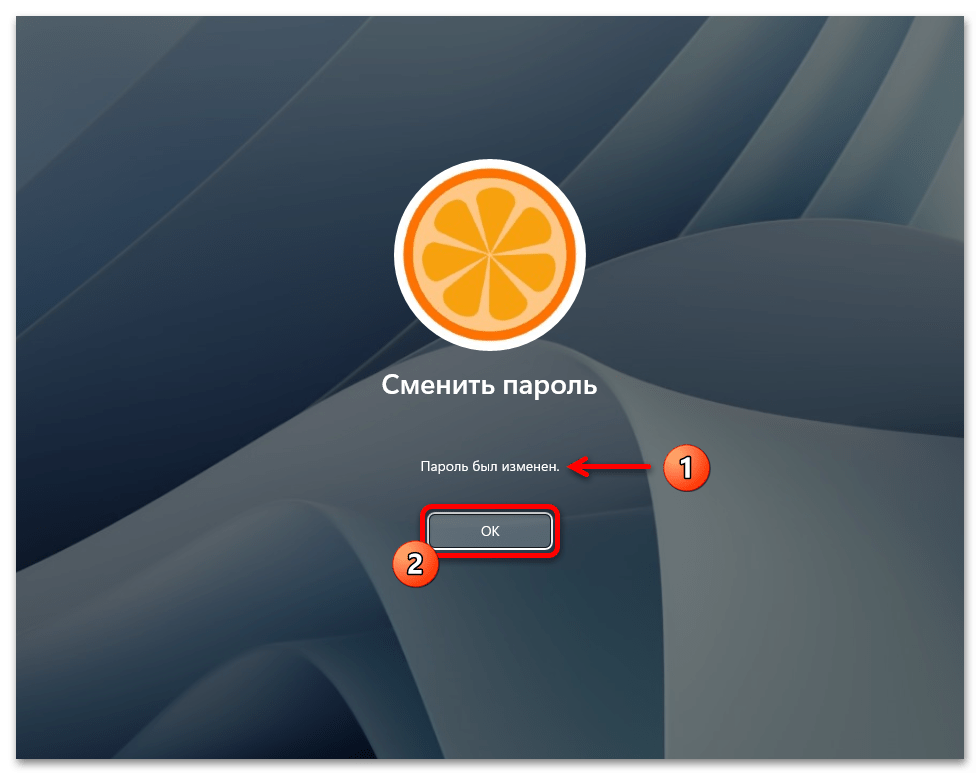
- Подождите буквально секунду, в результате система выдаст подтверждение эффективности выполненной операции – «Пароль изменен». Щёлкните «ОК» под этим сообщением, после чего процедура смены пароля пользователя Виндовс 11 будет полностью завершена.
Способ 2: «Параметры»
Немного более длительный, нежели вышеописанный, но при этом считающийся основным, способ смены пароля авторизованного в Win 11 пользователя реализуется через главное средство настройки операционной системы – приложение «Параметры».
-
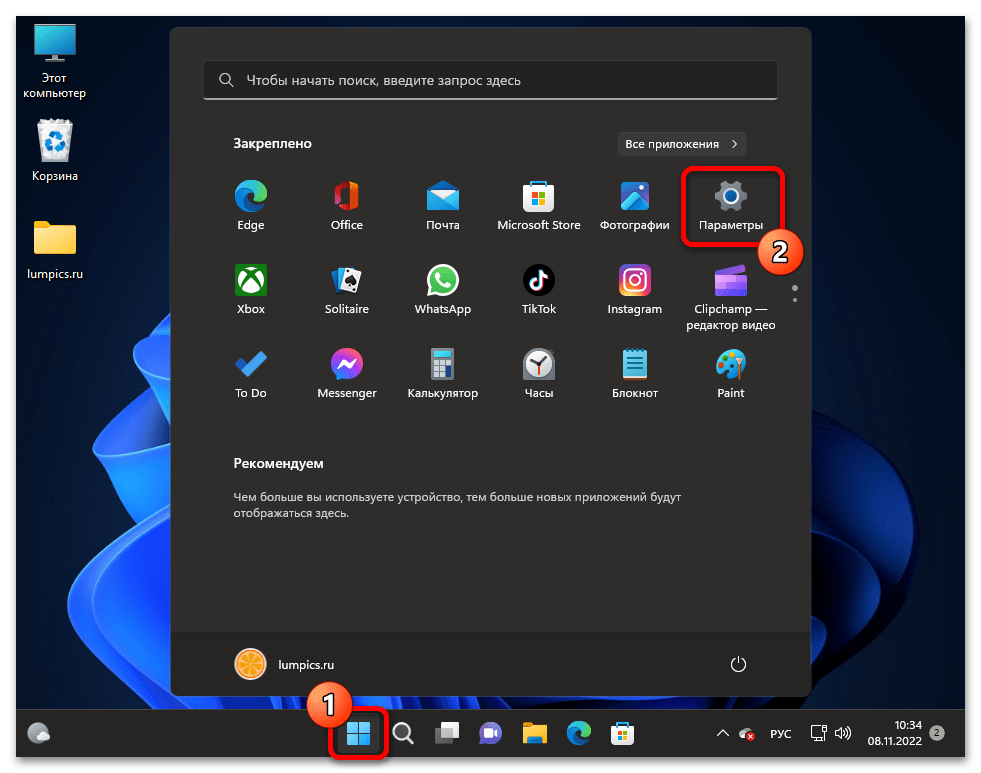
Чтобы вызвать «Параметры» в Windows 11, используйте клавиатурную комбинацию «Win»+«I» либо щёлкните по значку приложения в разделе «Закреплённые» Главного меню операционки. Ещё способ – выберите пункт «Параметры» в контекстном меню (открывается по щелчку ПКМ) расположенного на Панели задач элемента «Пуск».
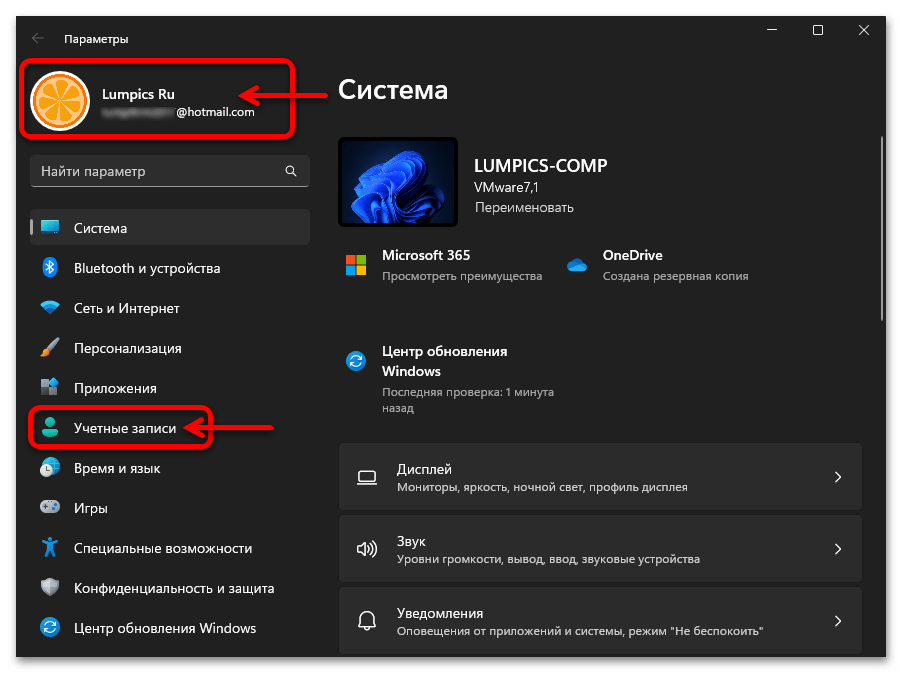
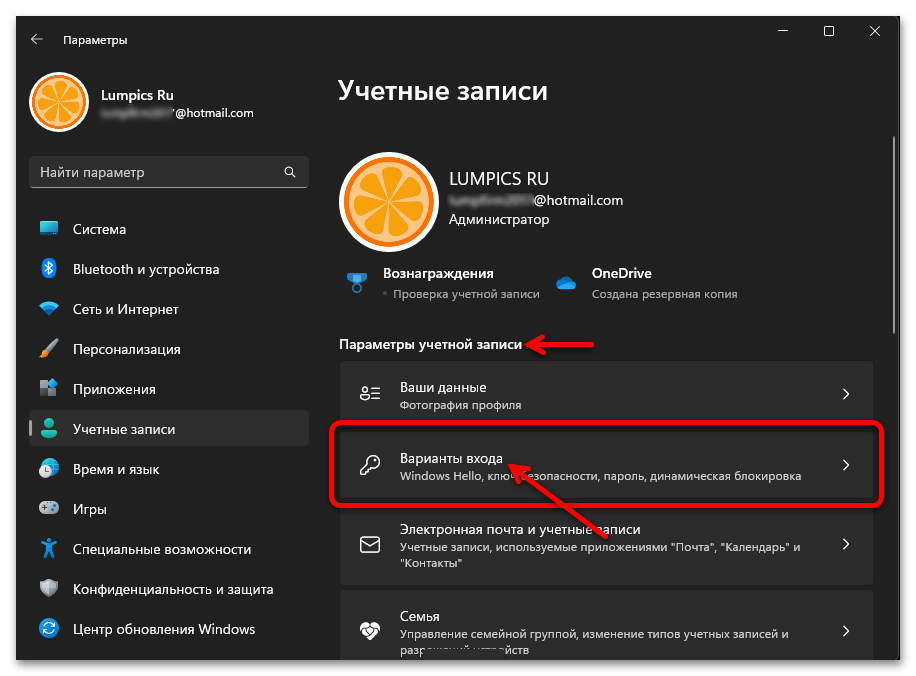
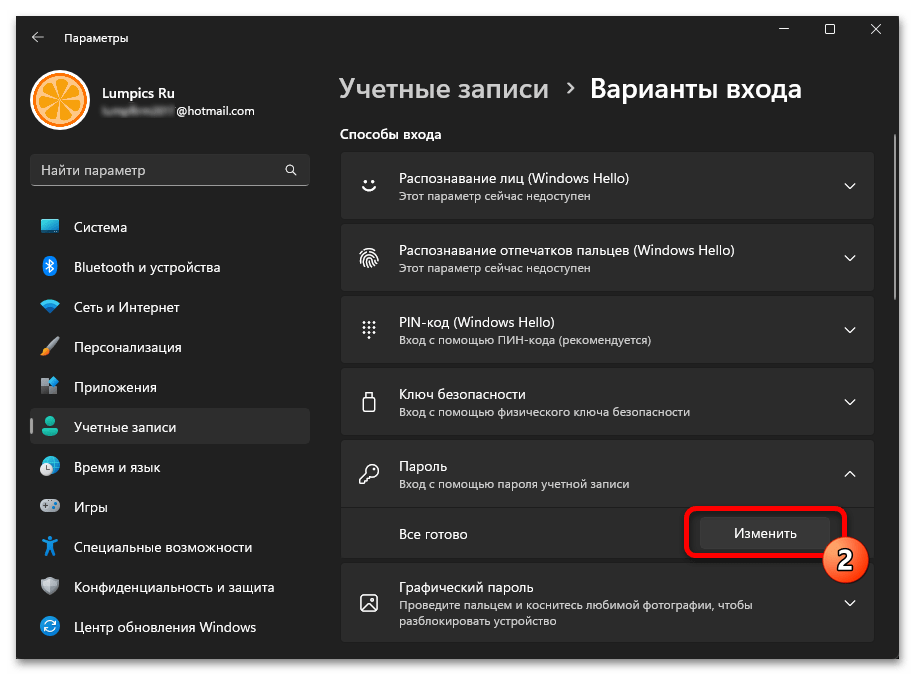
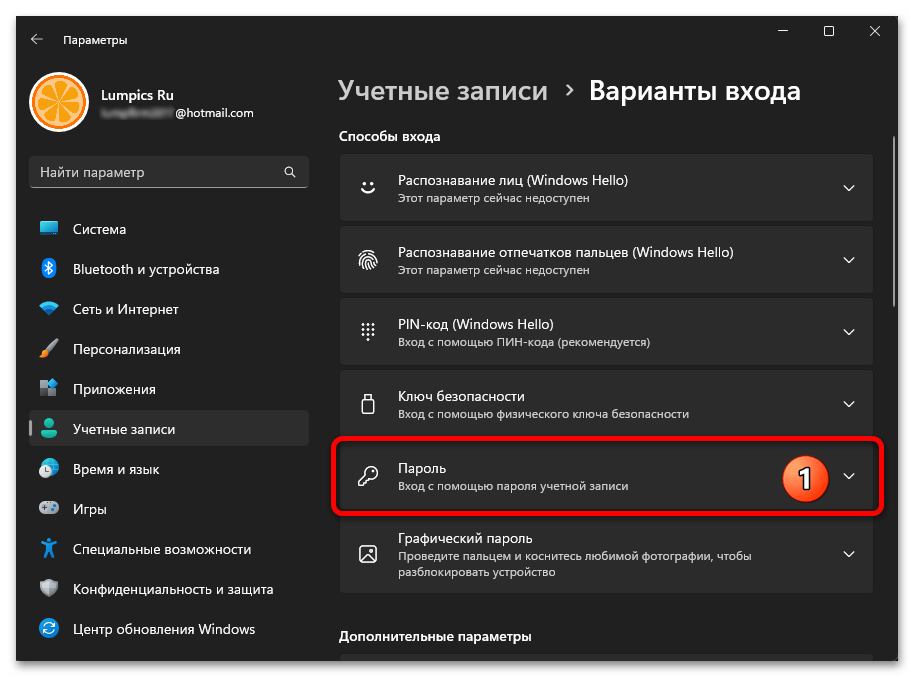 после чего нажмите на ставшую доступной кнопку «Изменить».
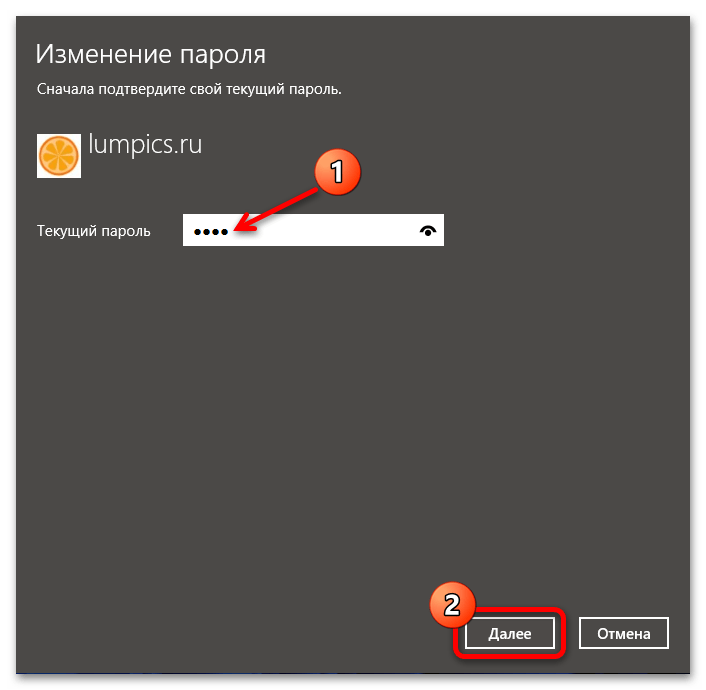
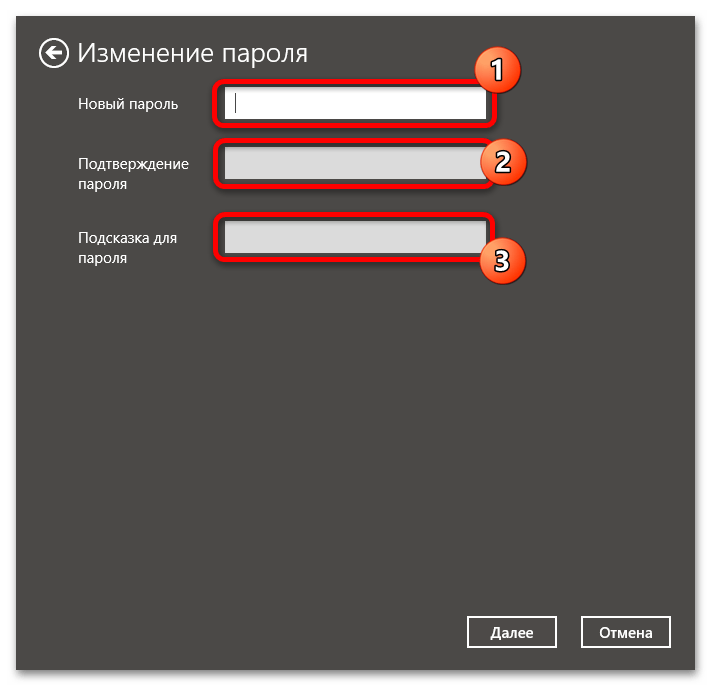 после чего щёлкните «Далее».
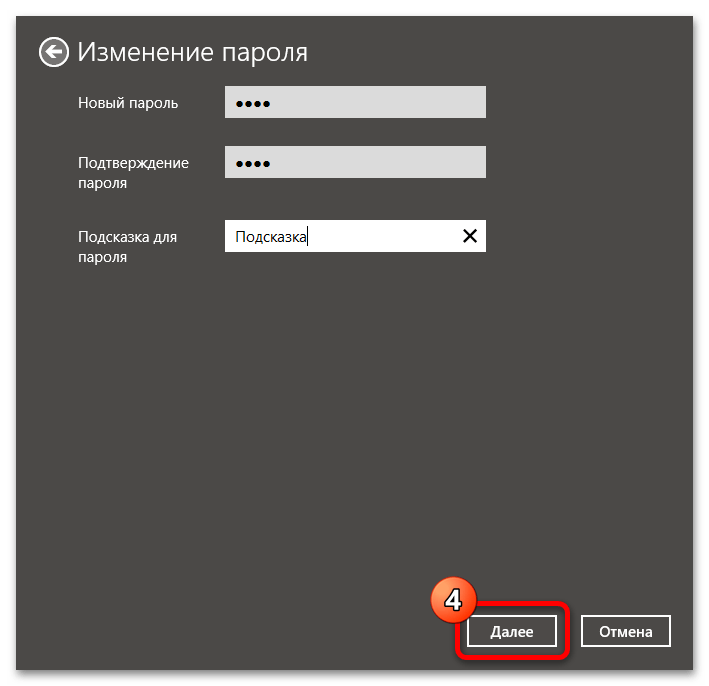
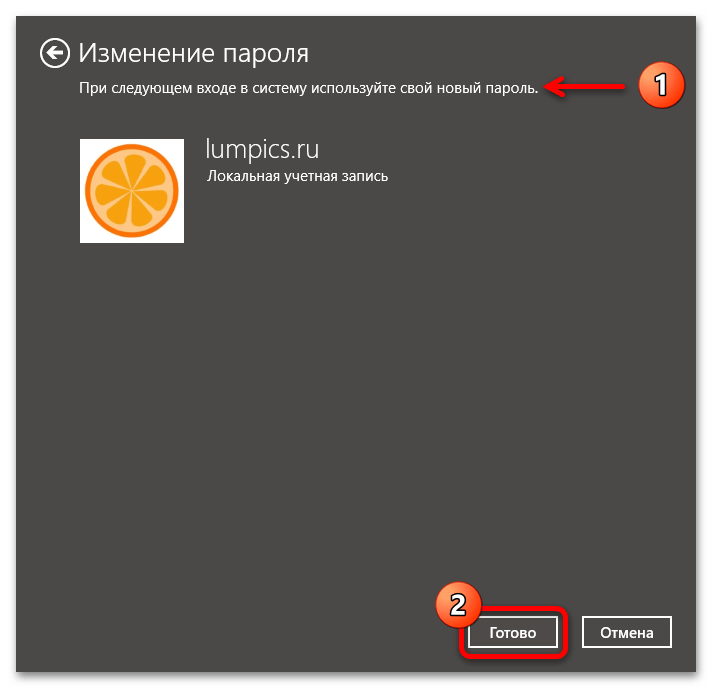
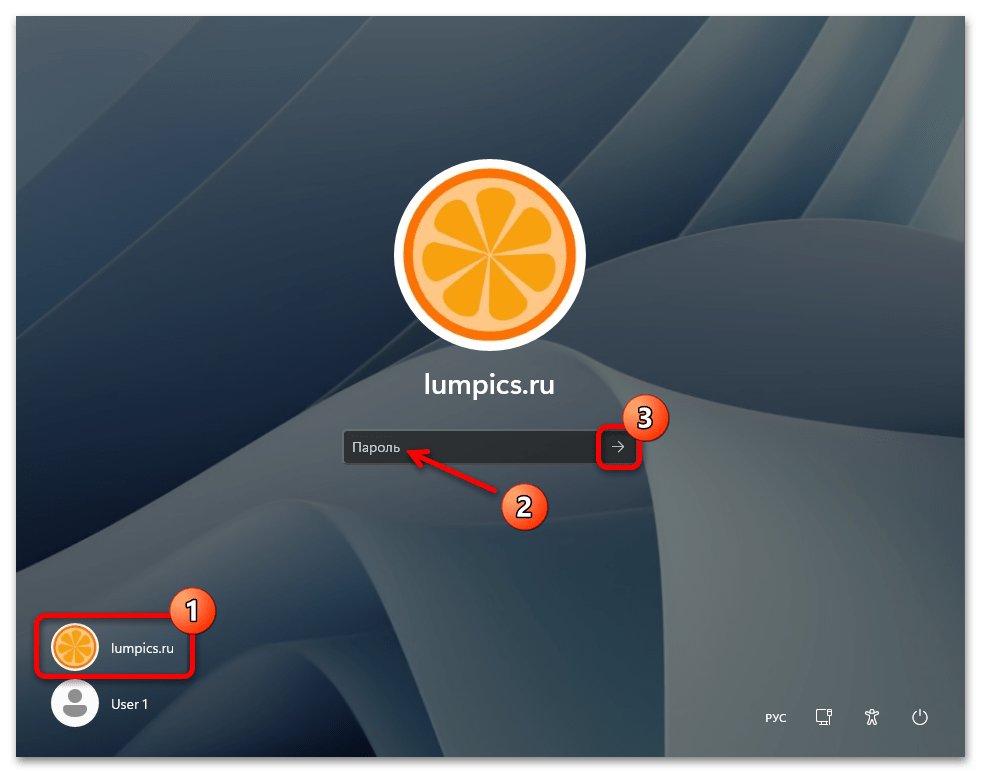
Способ 3: «Панель управления»
Следующий способ изменения пароля для доступа в Windows 11 примечателен в первую очередь тем, что позволяет решить данную задачу, не только авторизовавшись в обслуживаемой учётке ОС, как в двух вышеописанных вариантах действий, но также (при наличии прав Администратора) в отношении любого пользователя десктопа/ноутбука, причём знание его текущего пароля при этом не обязательно.
- Доступ к целевому для смены пароля рассматриваемым способом элементу «Панели управления» возможно получить разными путями, далее описано два из них:
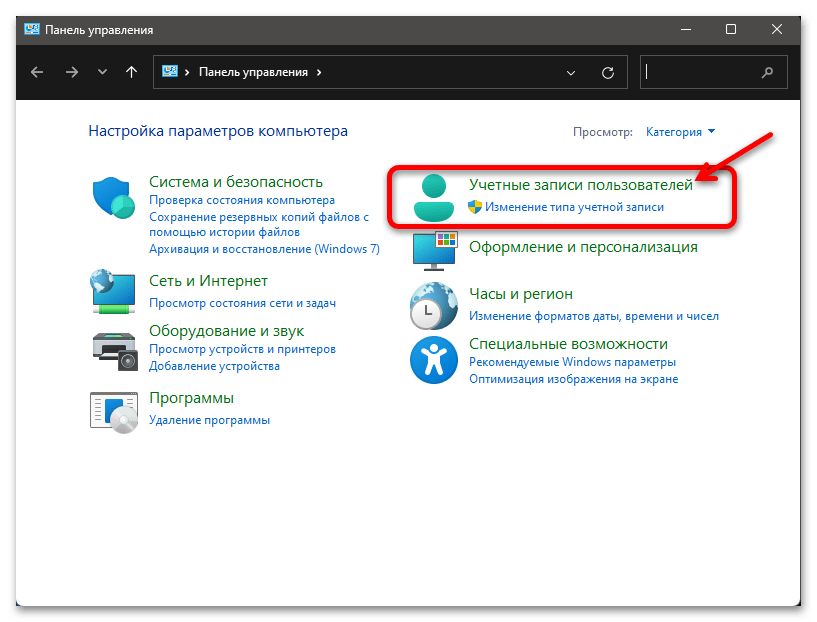
- Откройте «Панель управления» Win 11. Проще всего с такой целью будет кликнуть по значку «Поиск» на Панели задач, ввести наименование средства в поле для запросов, после чего перейти по предоставленной системой как «Лучшее соответствие» ссылке.
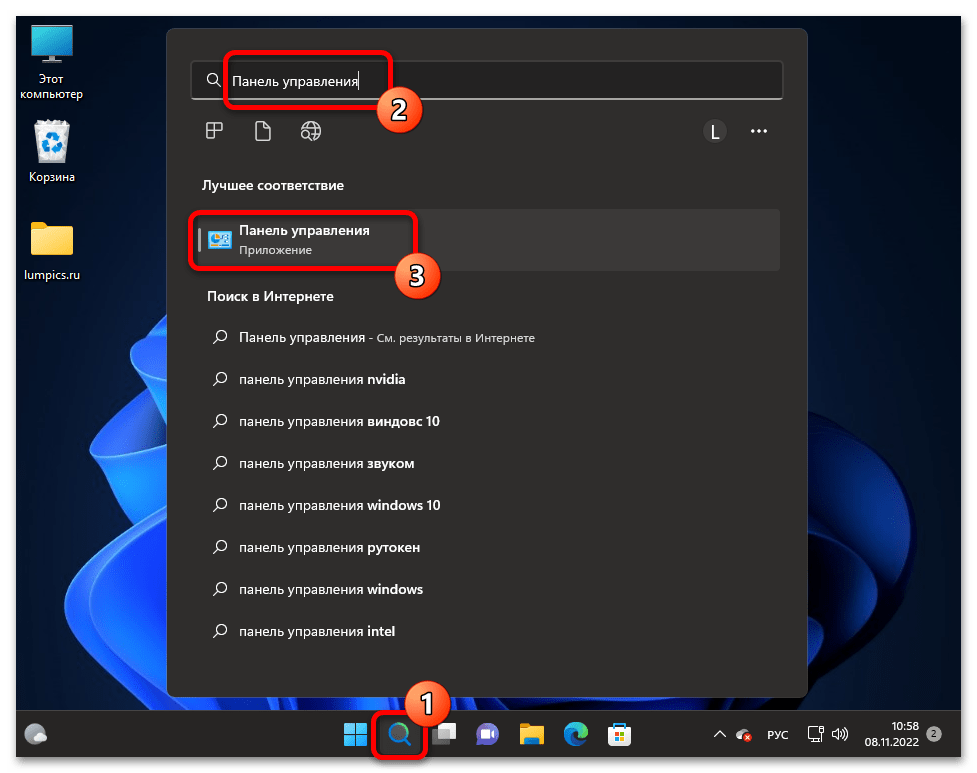 Перейдите в категорию настроек «Учётные записи пользователей».
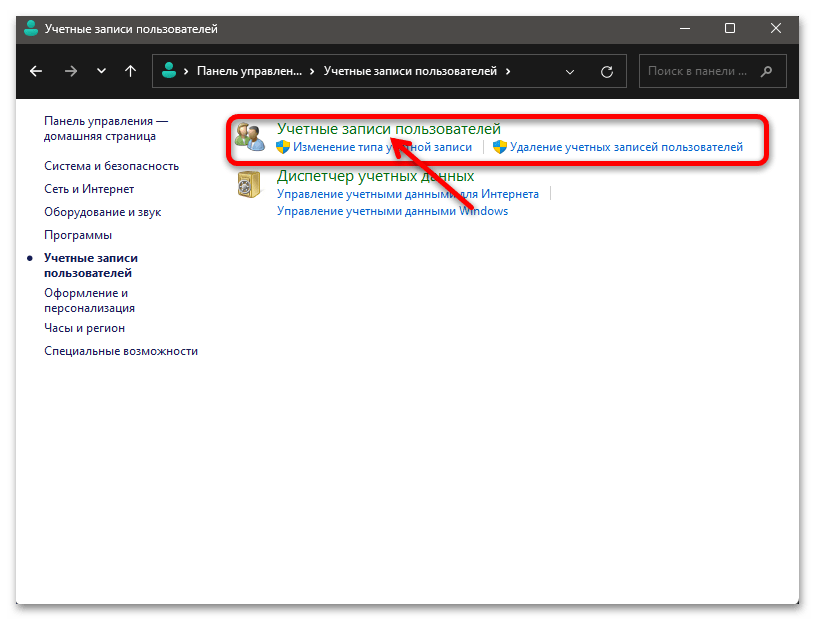
 Далее нажмите на ссылку «Учётные записи пользователей» ещё раз.
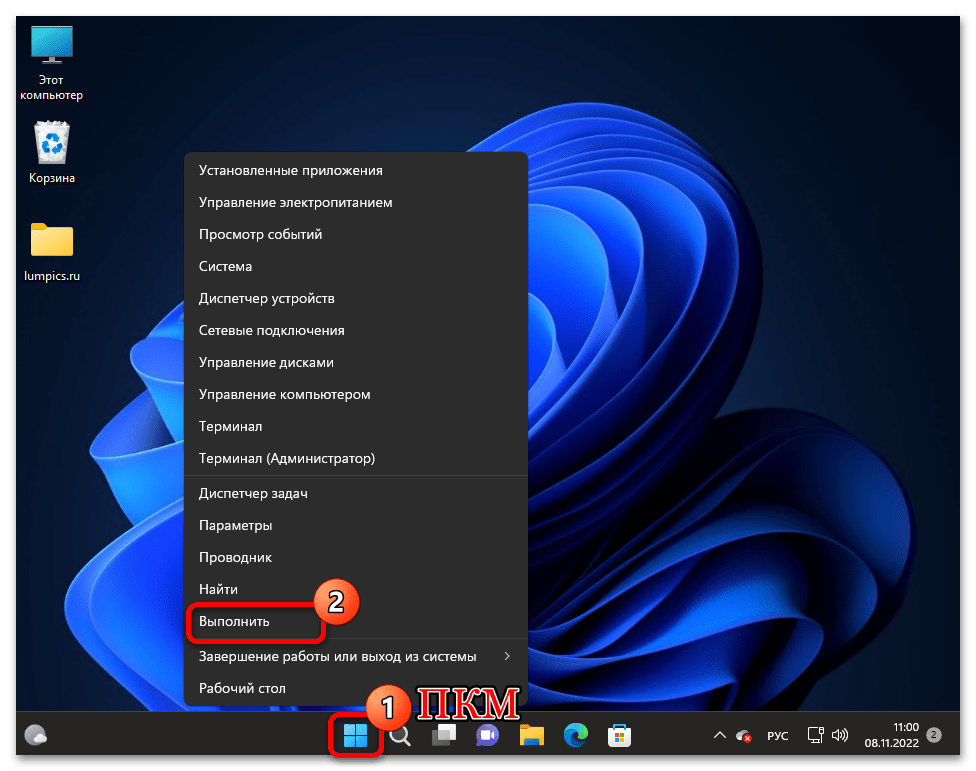
- Нажав клавиатурную комбинацию «Win»+«R» либо открыв кликом правой кнопки мыши контекстное меню элемента «Пуск» на Панели задач вызовите оснастку «Выполнить».
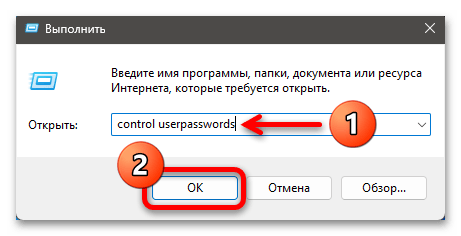
 В единственное поле «Открыть» отобразившегося окна введите следующий текст и нажмите «Ввод» на клавиатуре или кликните мышкой по кнопке «ОК»: control userpasswords
- Откройте «Панель управления» Win 11. Проще всего с такой целью будет кликнуть по значку «Поиск» на Панели задач, ввести наименование средства в поле для запросов, после чего перейти по предоставленной системой как «Лучшее соответствие» ссылке.
- В перечне ссылок «Внесение изменений в учётную запись пользователя» посредине открывшегося элемента «Панели управления» щёлкните «Управление другой учётной записью».
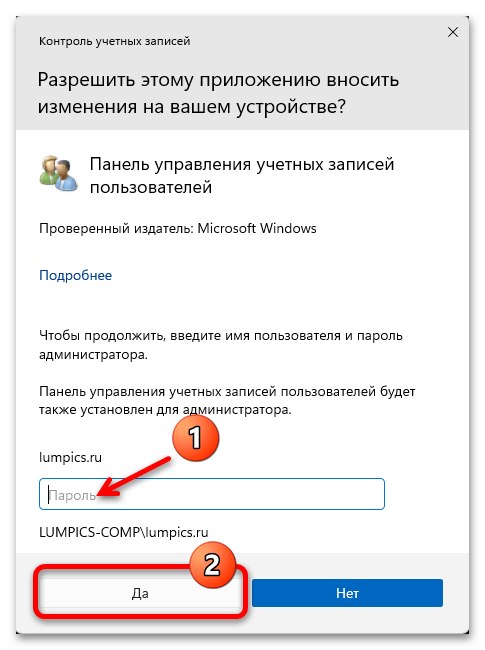
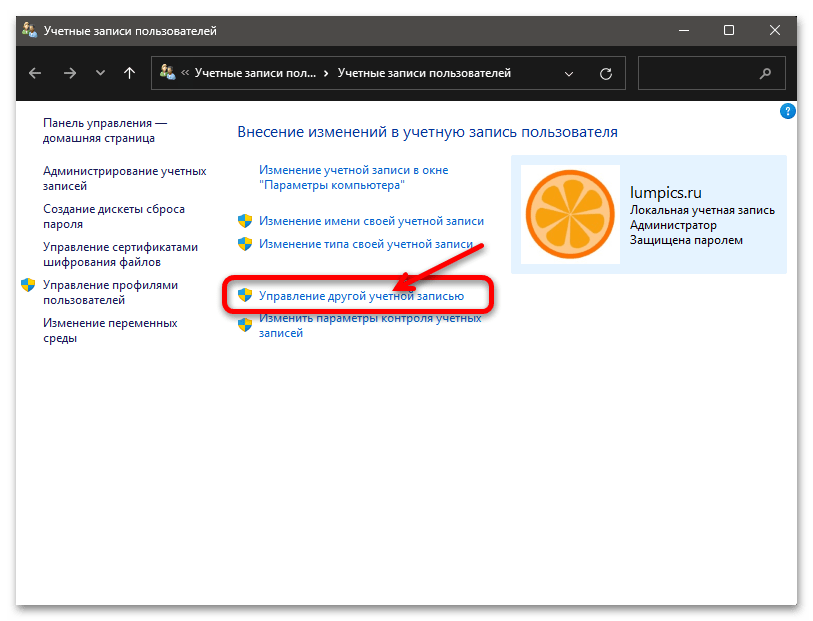 В случае, когда вход в ОС выполнен под аккаунтом без административных прав, далее появится требование ввода пароля Администратора – выполните это действие, кликните «Да».
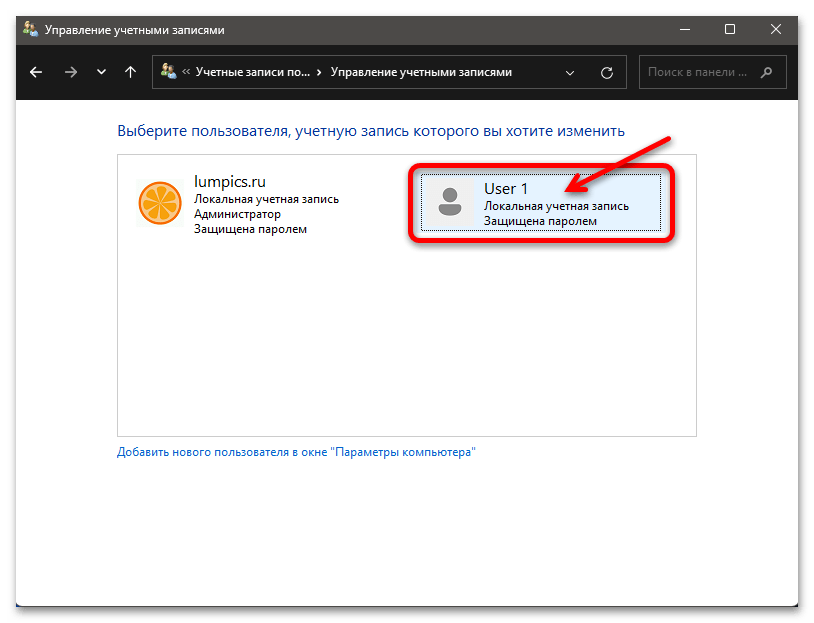
- Далее выберите пользователя, пароль которого планируется сменить, — для этого нужно дважды кликнуть по блоку с его именем.
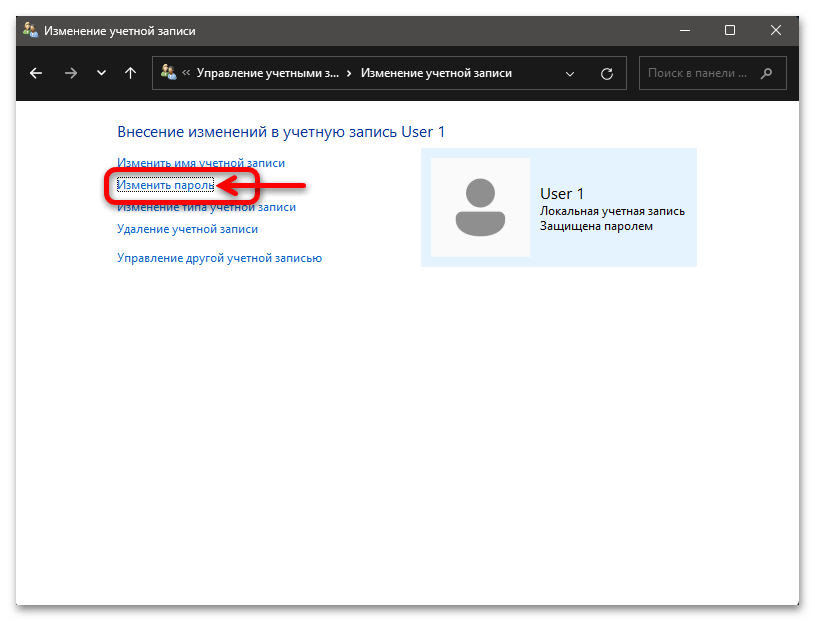
- В ставшем доступном списке относящихся к учётной записи пользователя Виндовс 11 функций выберите «Изменить пароль».
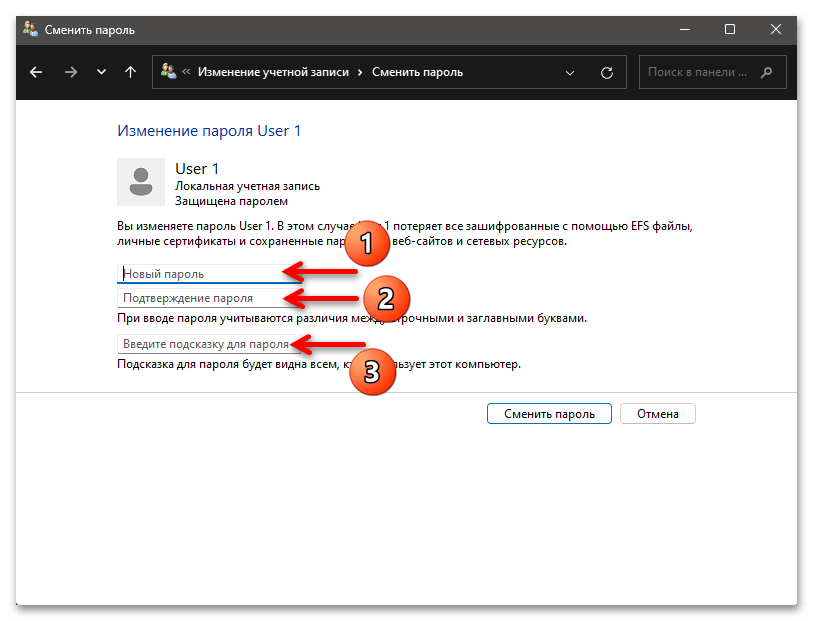
- Заполните поля «Новый пароль», «Подтверждение пароля», затем введите «Подсказку для пароля» (при реализации смены пароля рассматриваемым методом не обязательно).
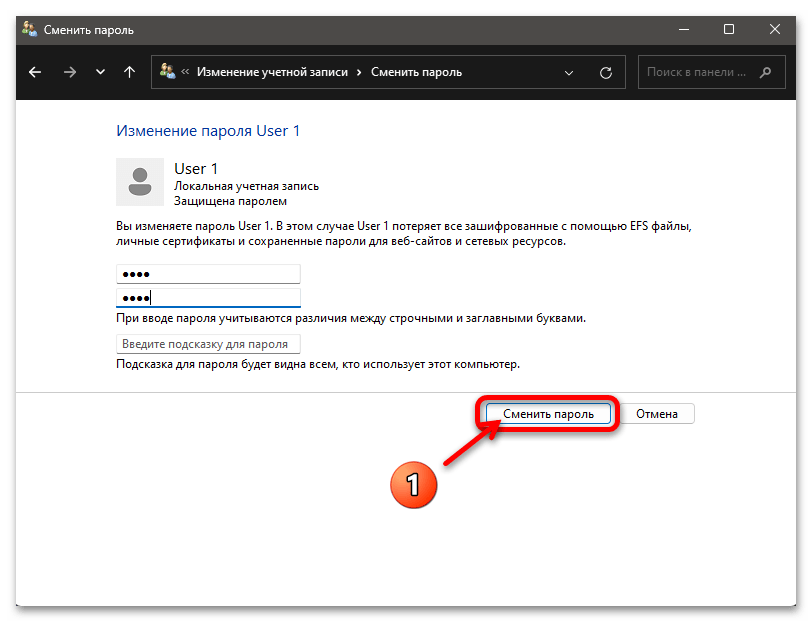
- Завершив предоставление системе новых сведений, кликните «Сменить пароль».
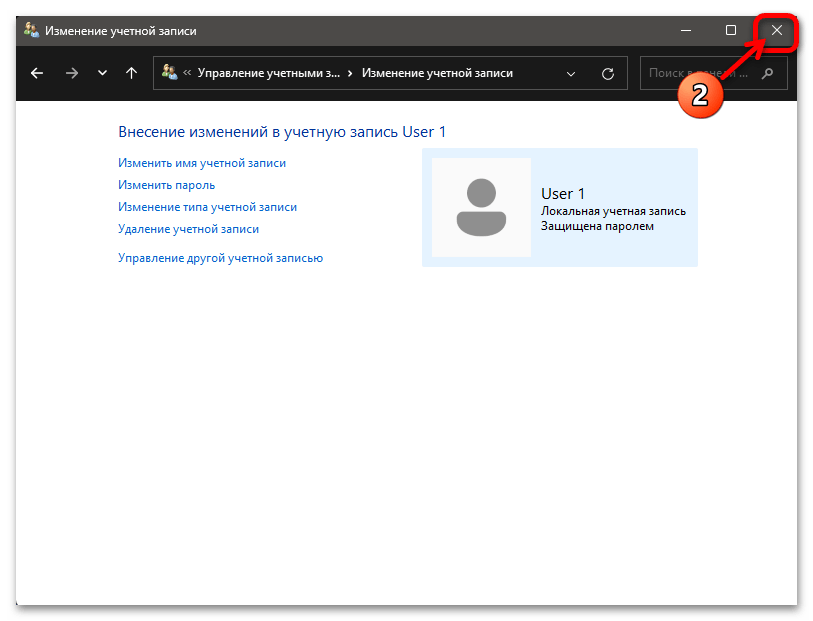
 После этого можно закрывать окно «Панели управления», выходить из сконфигурированного аккаунта системы и логиниться в ней заново, — теперь это будет возможно только после предоставления назначенного на шаге выше пароля.
Способ 4: «Управление компьютером»
Следующая системная оснастка, которую мы рассмотрим в качестве средства изменения пароля пользователя Windows 11, может эффективно использоваться только из-под учётки Администратора и часто задействуется последним с целью смены забытых обычными юзерами секретных комбинаций для входа в ОС.
-
Вызовите окно «Управление компьютером». С такой целью можно поступить минимум двухвариантно:
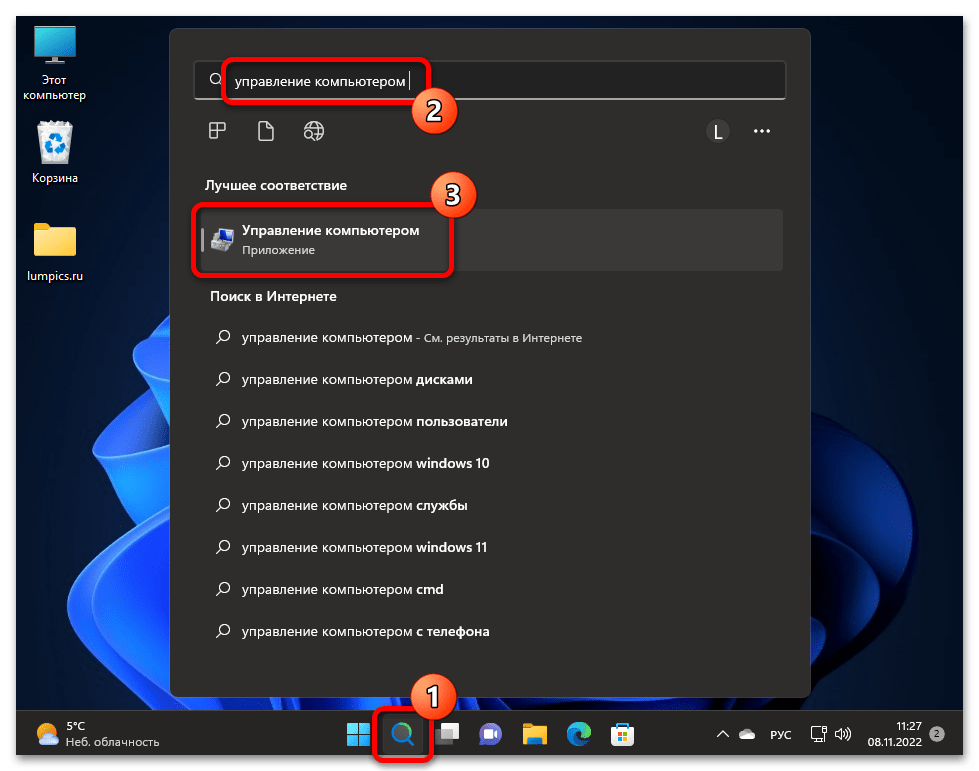
Кликнув по соответствующему значку на Панели задач или одновременно нажав кнопки «Win»+«S» на клавиатуре, откройте системный «Поиск». Введите фразу Управление компьютером в поле для запросов и перейдите по предоставленной системой в категории «Лучшее соответствие» ссылке-результату (либо щёлкните «Открыть» в перечне функций справа области средства поиска).
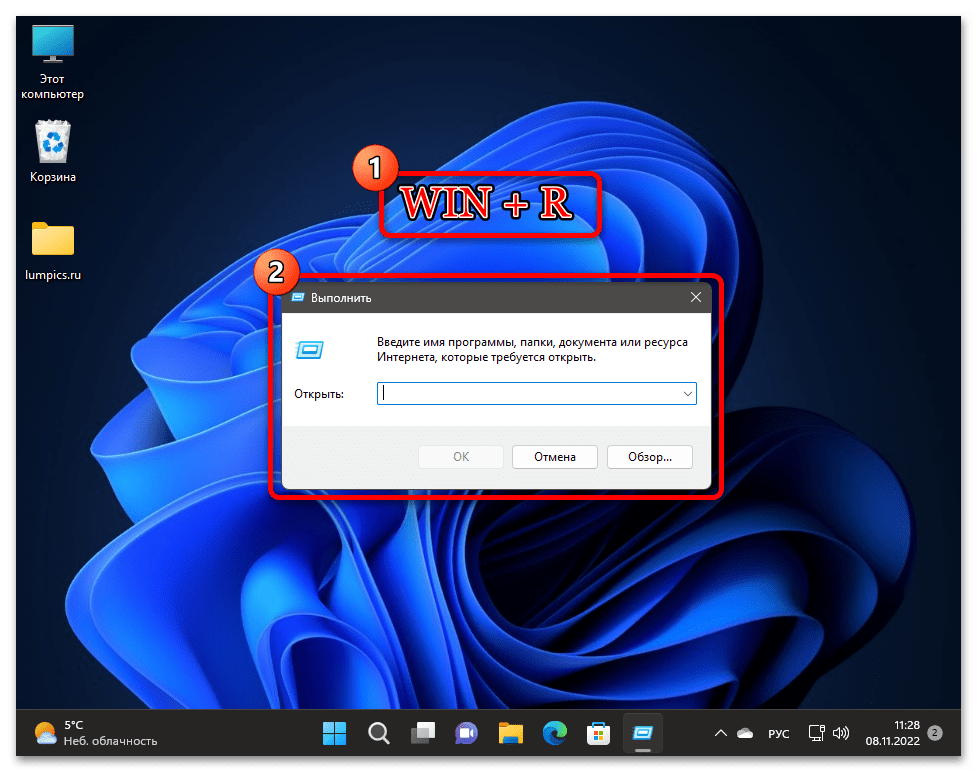 введите в её поле одну из следующих команд: compmgmtlauncher или compmgmt.msc
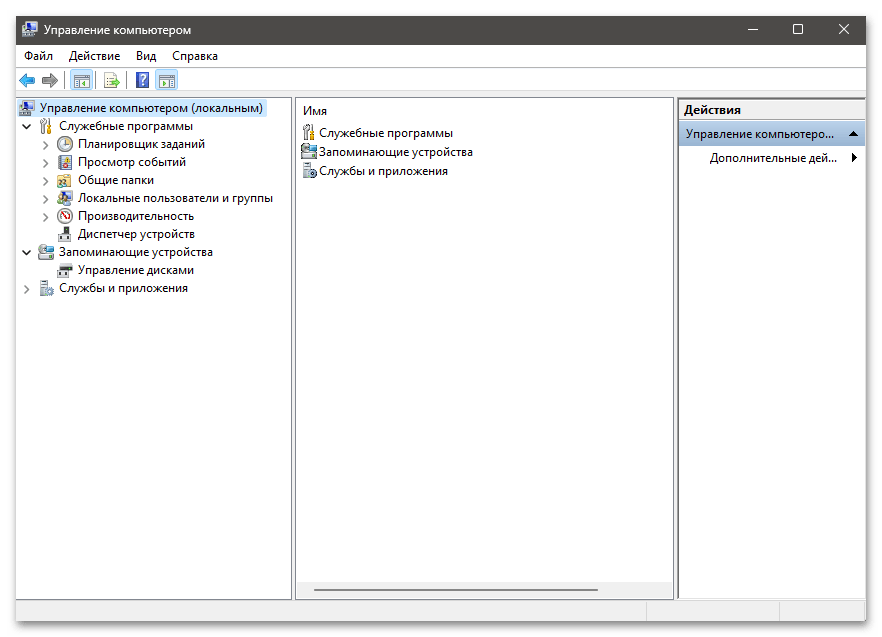
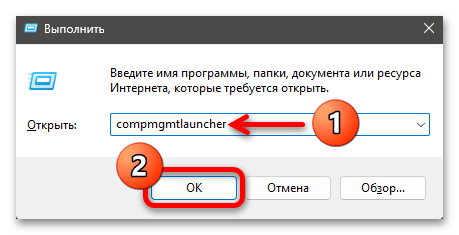 Нажмите «Enter» или кликните «ОК» мышкой в окошке «Выполнить», — в результате откроется целевой инструментарий.
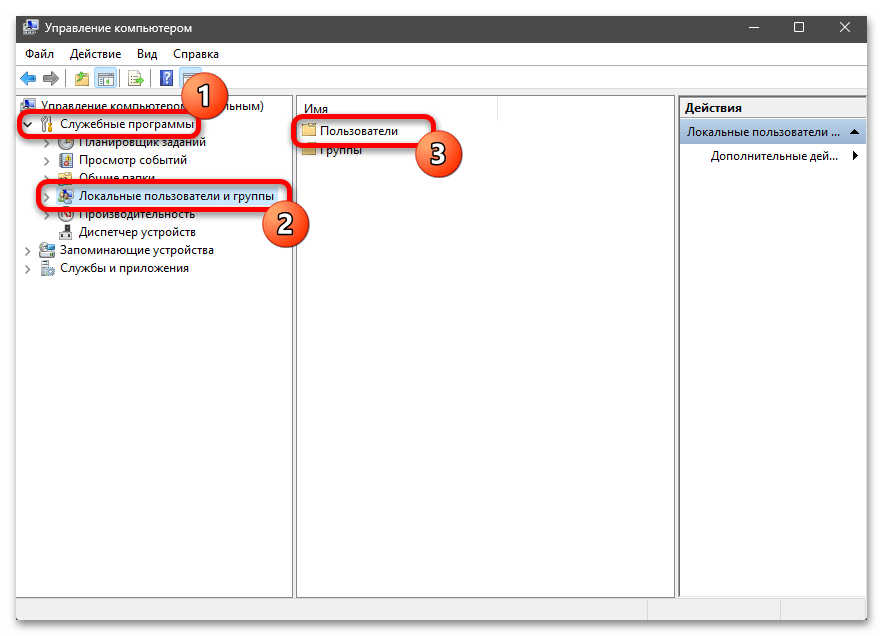
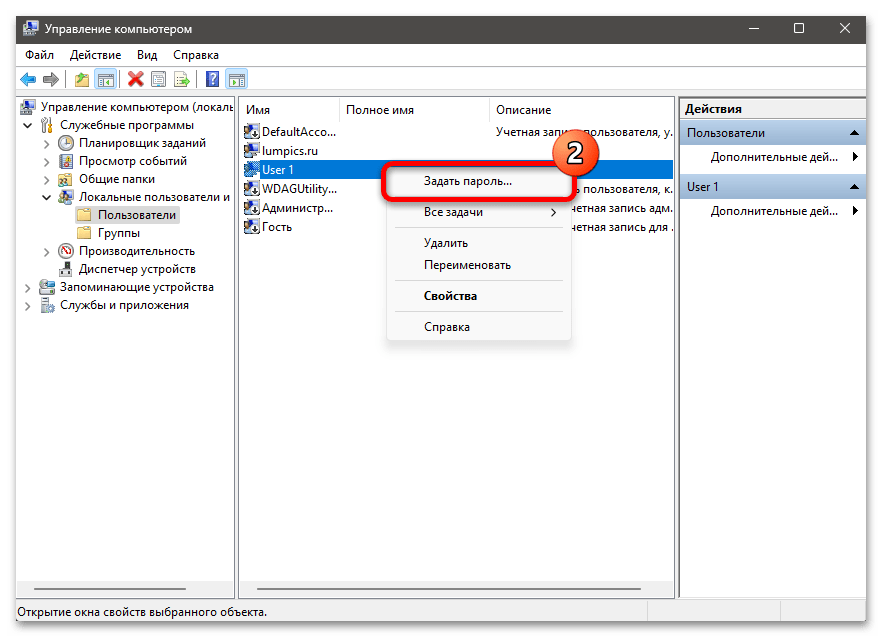
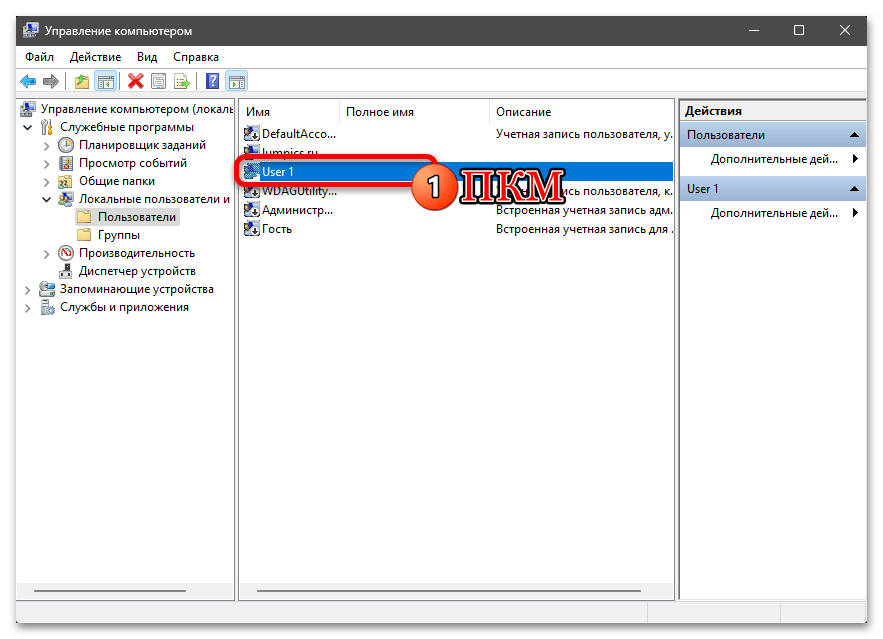 выберите «Задать пароль» в появившемся контекстном меню.
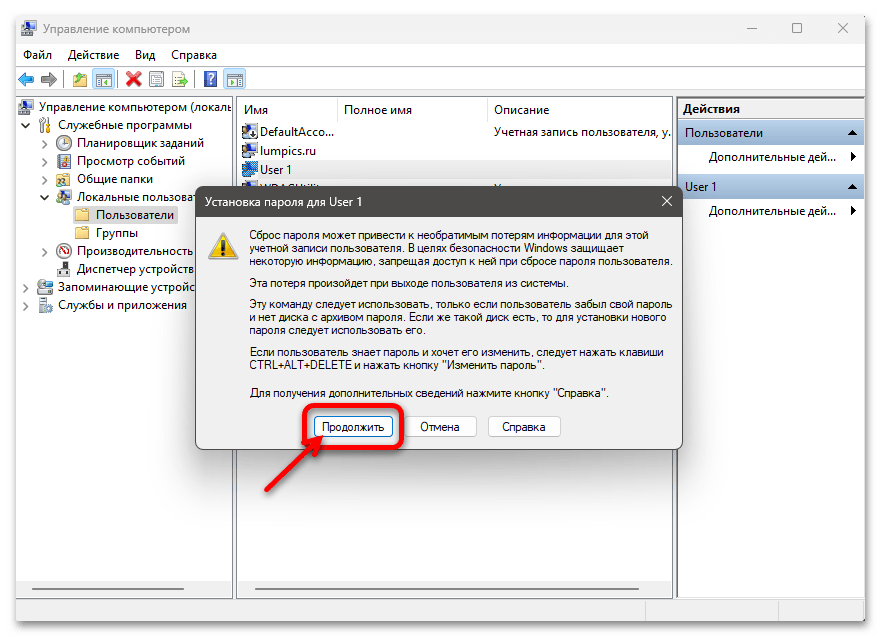
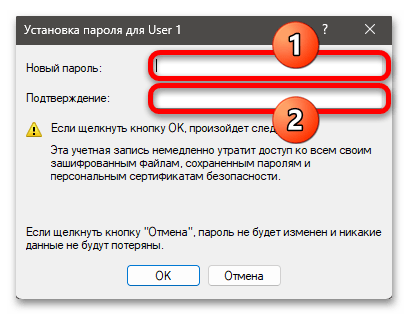 затем кликните по кнопке «ОК» мышкой или нажмите «Ввод» на клавиатуре.
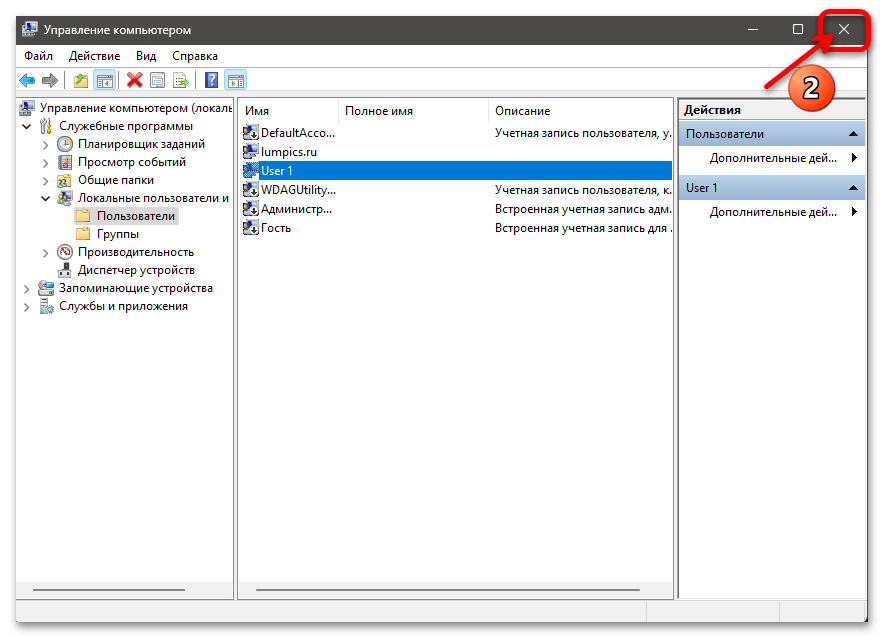
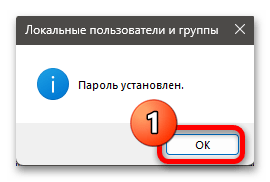 закройте окно «Управление компьютером».
Способ 5: Консоль Windows
Во всех версиях ОС от Microsoft, и одиннадцатая здесь не исключение, пользователям с административными правами доступна возможность разнопланового управления зарегистрированными в Windows учётными записями путём отправки на выполнение специальных консольных команд.
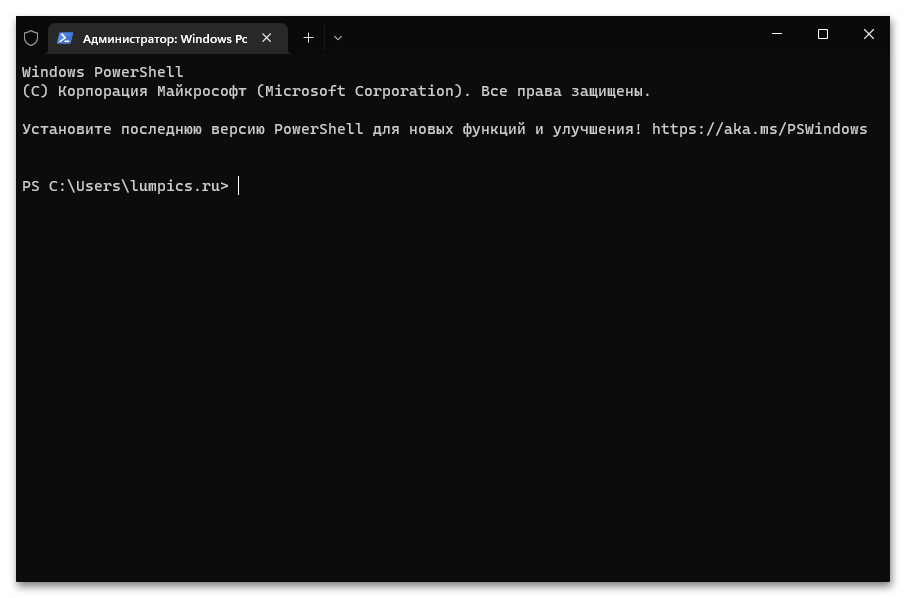
Решение задачи смены пароля пользователя Виндовс 11 при помощи консоли осуществимо путём принудительного назначения защищающей доступ в операционку секретной комбинации символов (и при этом не имеет значения установлена ли парольная защита целевой учётной записи или нет), то есть потребуется просто назначить новый пароль для того или иного пользователя, в точности выполнив доступную по следующей ссылке инструкцию:
Установка пароля на вход в Windows 11
Основной метод установки пароля на вход в Windows 11 подразумевает конфигурирование настроек ОС, что по замыслу её разработчиков должно осуществляться через системное приложение «Параметры». Нижеописанное доступно при любом варианте используемой учётной записи пользователя (локальной или Microsoft), но стоит учитывать, что в зависимости от типа последней принципы настройки и работы её парольной защиты несколько отличаются.
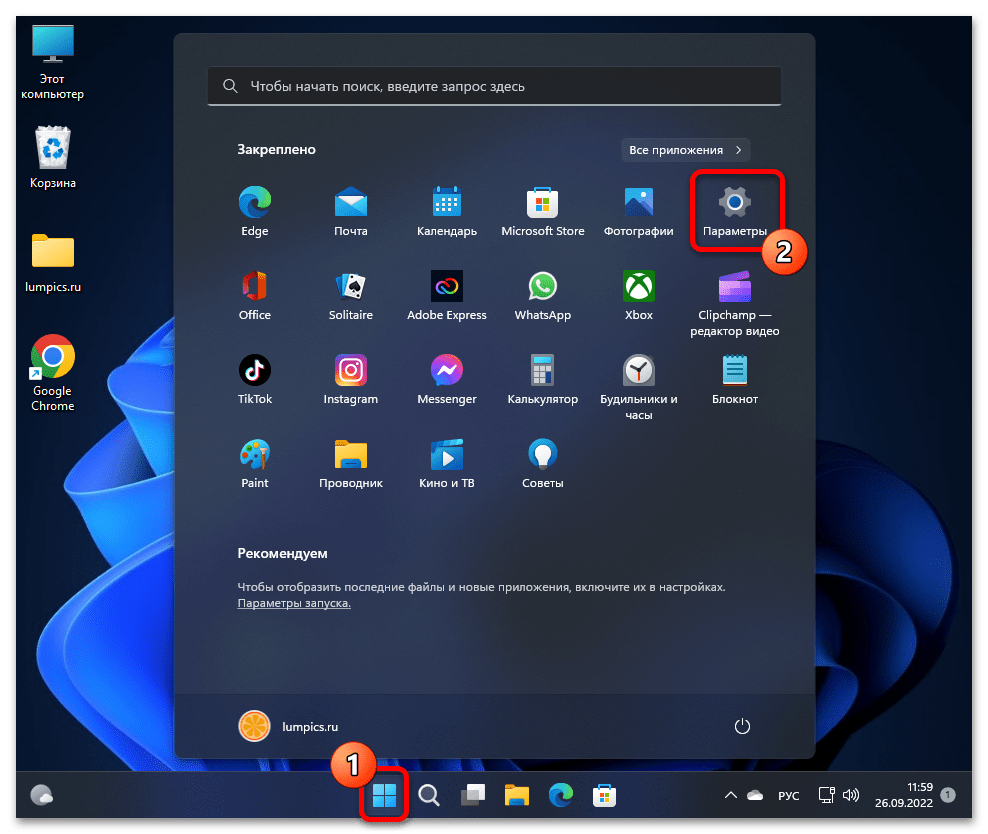
- Открываем «Параметры» Виндовс 11. Сделать это можно рядом способов, к примеру, нажав комбинацию клавиш «Win»+«I» на клавиатуре, или кликнув по соответствующему значку в области «Закреплено» Главного меню операционной системы.
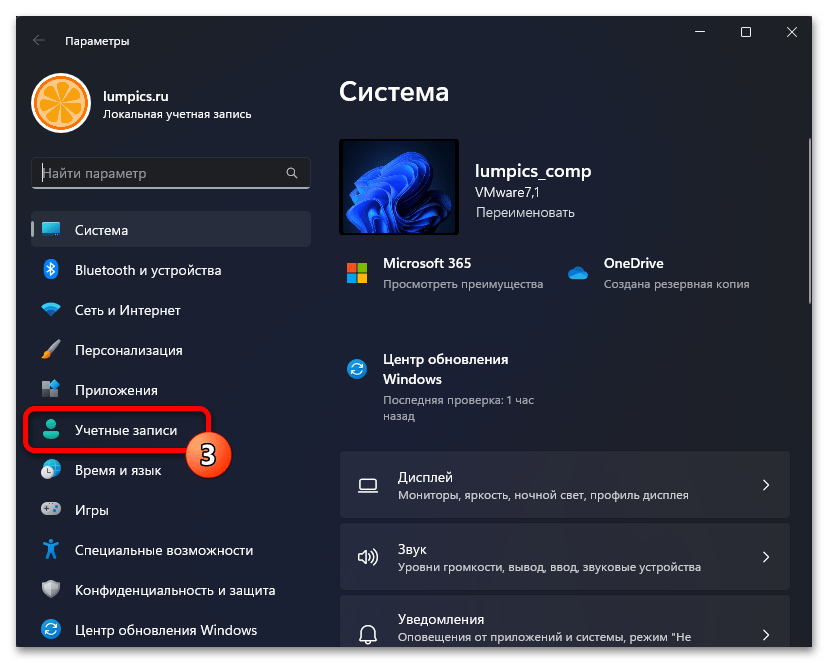
 Из списка слева переходим в раздел настроек операционки под названием «Учётные записи».
 Другой вариант вызова целевого раздела Windows 11, где устанавливается и настраивается пароль для входа: нажимаем «Пуск» на панели задач, щёлкаем по имени текущего пользователя ОС в левом нижнем углу меню, затем выбираем «Изменить параметры учётной записи» в отобразившемся списке функций.

- При использовании в Виндовс 11 Локальной учётной записи, открывшееся окно «Параметров» будет иметь следующий вид:

- Для удобства сворачиваем блок с предложением осуществить вход в аккаунт Microsoft,
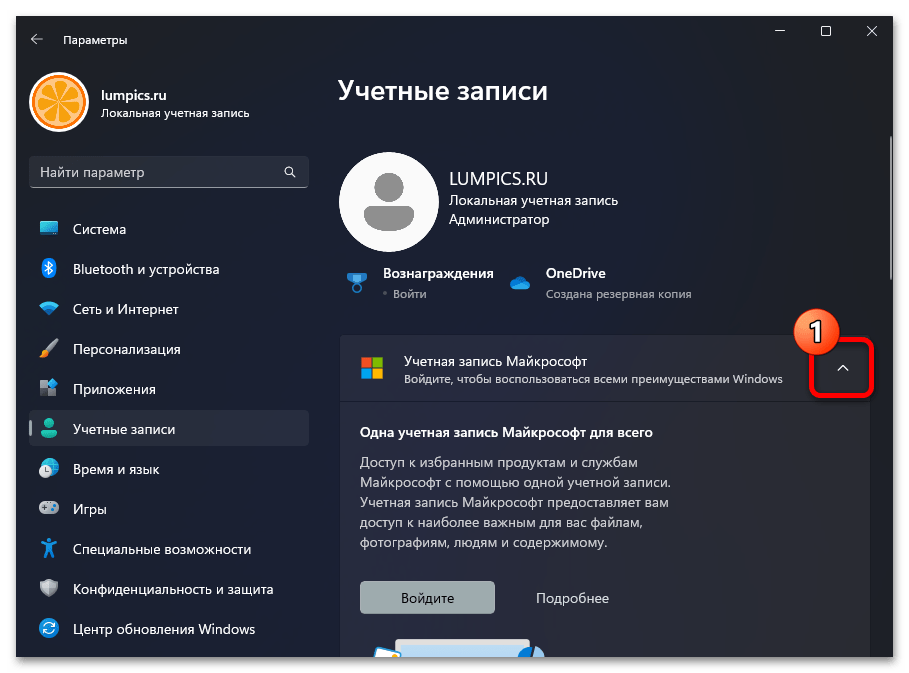 в перечне настроек «Параметры учётной записи» кликаем «Варианты входа».

- Далее в открывшемся перечне «Способы входа» нажимаем «Пароль».
 Затем кликаем по кнопке «Добавить» слева в отобразившейся области «Использование пароля для входов в Windows, программы и службы».

- Придумываем защищающую впоследствии вход в нашу учётную запись Виндовс 11 комбинацию символов, дважды вводим её в поля «Новый пароль» и «Подтверждение пароля».
 По желанию заполняем поле «Подсказка для пароля», кликаем «Далее».

- Подтверждаем свои намерения установить пароль щелчком по кнопке «Готово» в следующем окне, буквально секунду ожидаем завершения операции.

- Чтобы проверить действенность выполненной настройки учётной записи Windows, выходим из неё («Пуск» — клик по имени пользователя в левом нижнем углу Главного меню ОС – «Выйти»);

затем пробуем войти – теперь это станет возможным только после ввода пароля.

- В расположенном по пути «Параметры» ОС – «Учётные записи» — «Варианты входа» перечне «Способы входа» выбираем «PIN-код (Windows Hello)»,
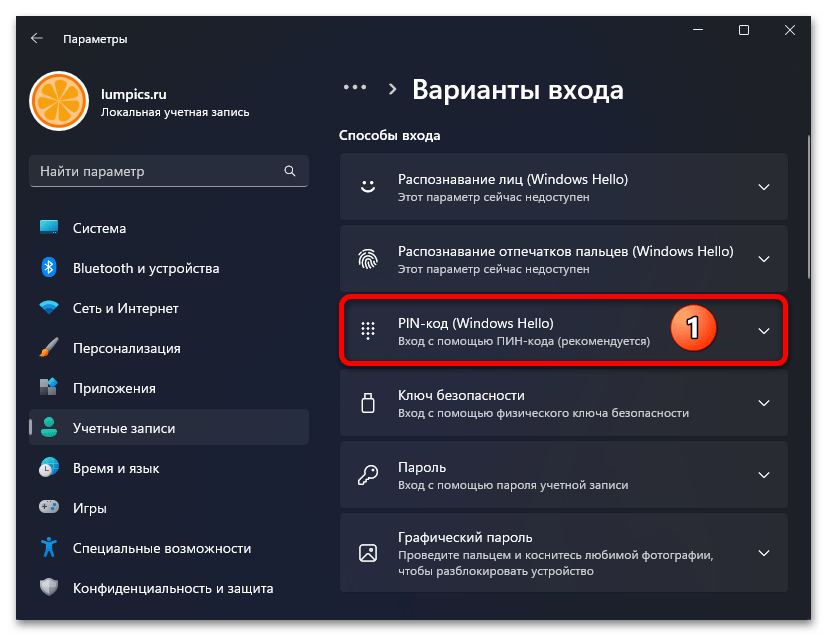 затем щёлкаем по кнопке «Настройка» в отобразившейся области «Использование PIN-код для входов в Windows, программы и службы».

- Если система потребует, вводим текущий пароль от настраиваемой учётки Виндовс в поле окошка «Безопасность Windows», кликаем «ОК».

- Когда предполагается, что устанавливаемая в качестве пароля на вход в Виндовс комбинация будет содержать не только несколько цифр, ставим галочку в чекбоксе «Включить буквы и символы».

- Заполняем поля «Новый ПИН-код» и «Подтверждение ПИН-кода», кликаем «ОК».

- На этом всё, окно «Параметры» операционки можно закрывать. Последующие входы в систему
 будут защищены Windows Hello и сопровождаться требованием предоставления секретной комбинации символов, которую мы установили в качестве пароля.

Обратите внимание! В Win 11 могут быть заданы одновременно оба вышеописанных пароля – «стандартный» и назначенный в Windows Hello. Это, кроме прочего, даёт возможность установить стандартный пароль предложенными далее в этой статье методами в том числе на системах, где выполнен вход через аккаунт Microsoft, и, главное — в таком случае на экране авторизации в операционной системе становится доступным выбор метода открытия доступа – кликаем «Параметры входа» и затем определяем «Пароль» либо «ПИН-код» будет для этого введён.
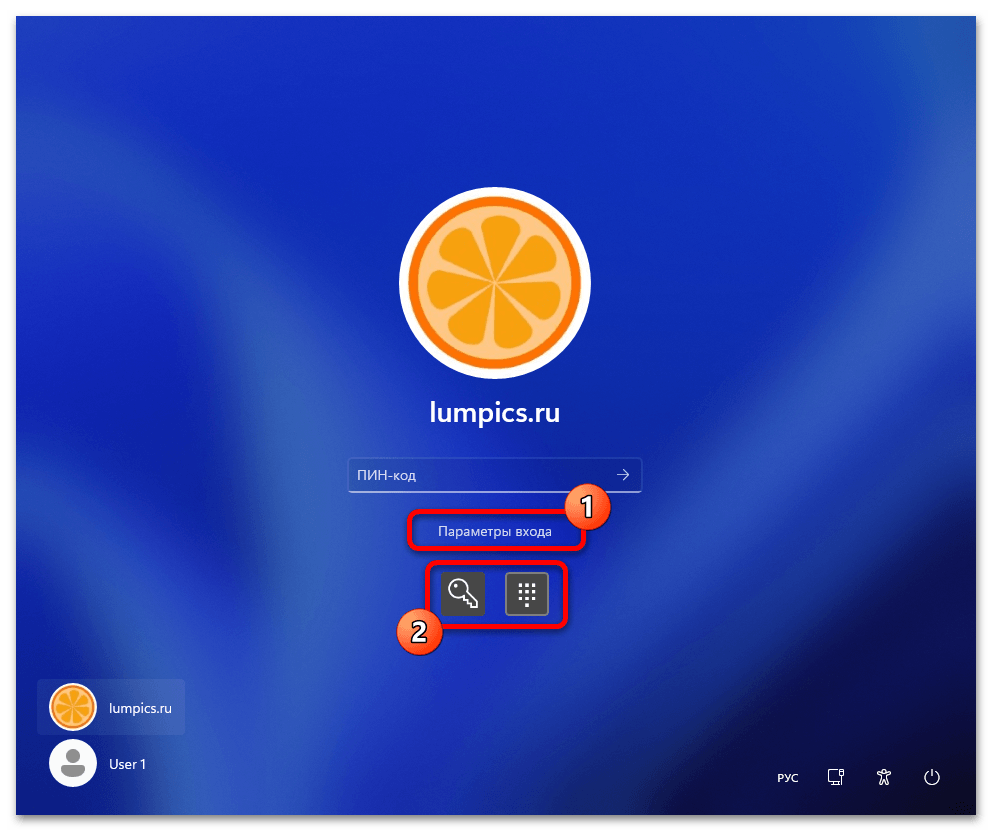
Способ 2: Экран блокировки пользователя ОС
Не самый очевидный, но точно наиболее короткий и быстрый путь к установке стандартного пароля на вход в Виндовс 11 подразумевает использование интегрированной в ОС функции его быстрого изменения. Строго говоря, нижеописанная возможность предназначена для замены, а не назначения рассматриваемой секретной комбинации, однако предложенный способ эффективен, так как отсутствие у учётки пользователя пароля с точки зрения ОС означает, что он имеется, но является «пустым».
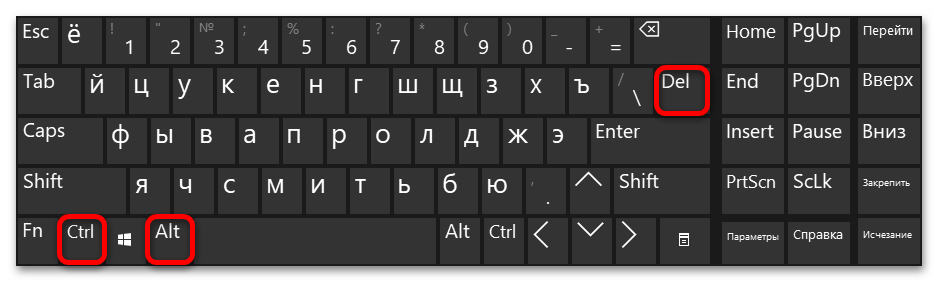
- На клавиатуре компьютера нажимаем комбинацию кнопок: «Ctrl»+«Alt»+«Delete».
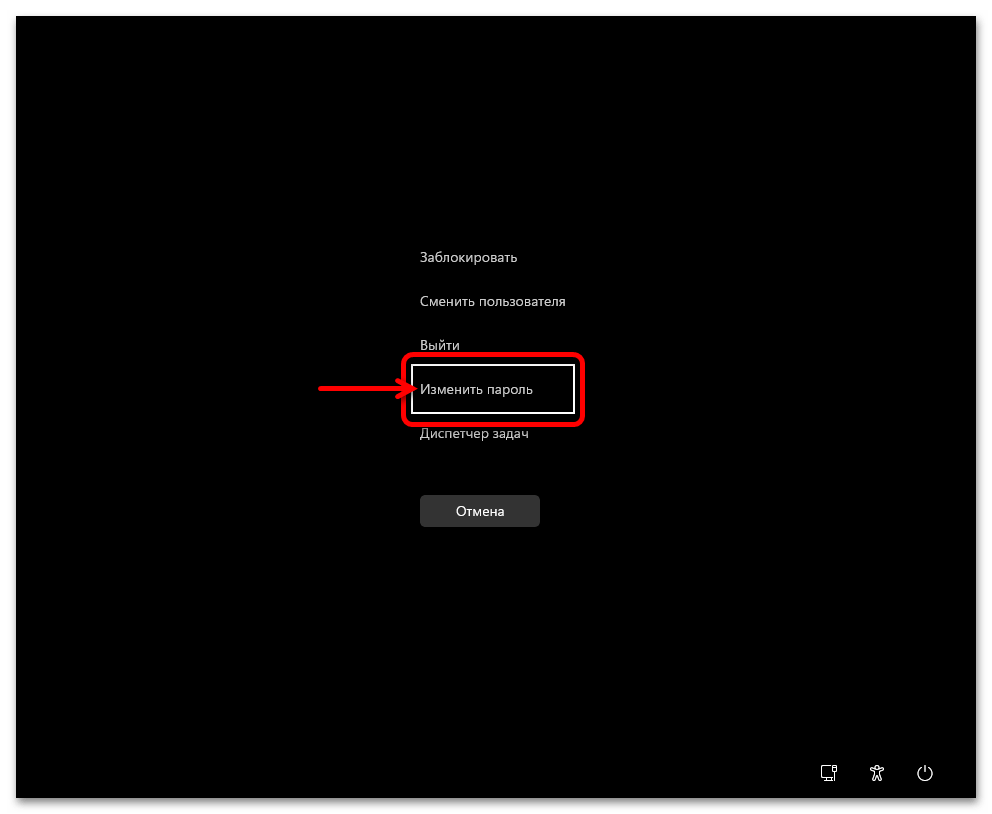
- В списке на открывшемся в результате экране блокировки операционки выбираем функцию «Изменить пароль» (кликаем по её названию мышкой либо подсвечиваем его при помощи кнопок-стрелок клавиатуры, а затем нажимаем «Enter»).
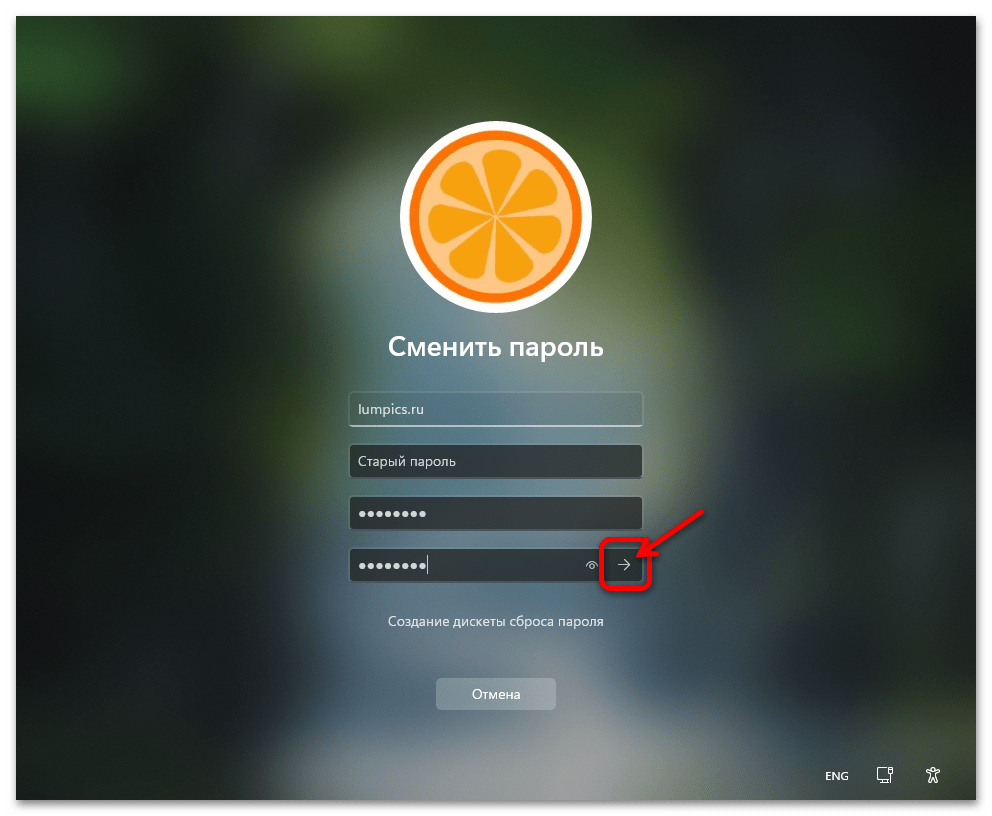
- Поле «Старый пароль» на открывшемся экране оставляем пустым, в «Новый пароль» и «Подтверждение пароля» вводим назначаемую в качестве защиты от несанкционированного доступа в ОС комбинацию символов.
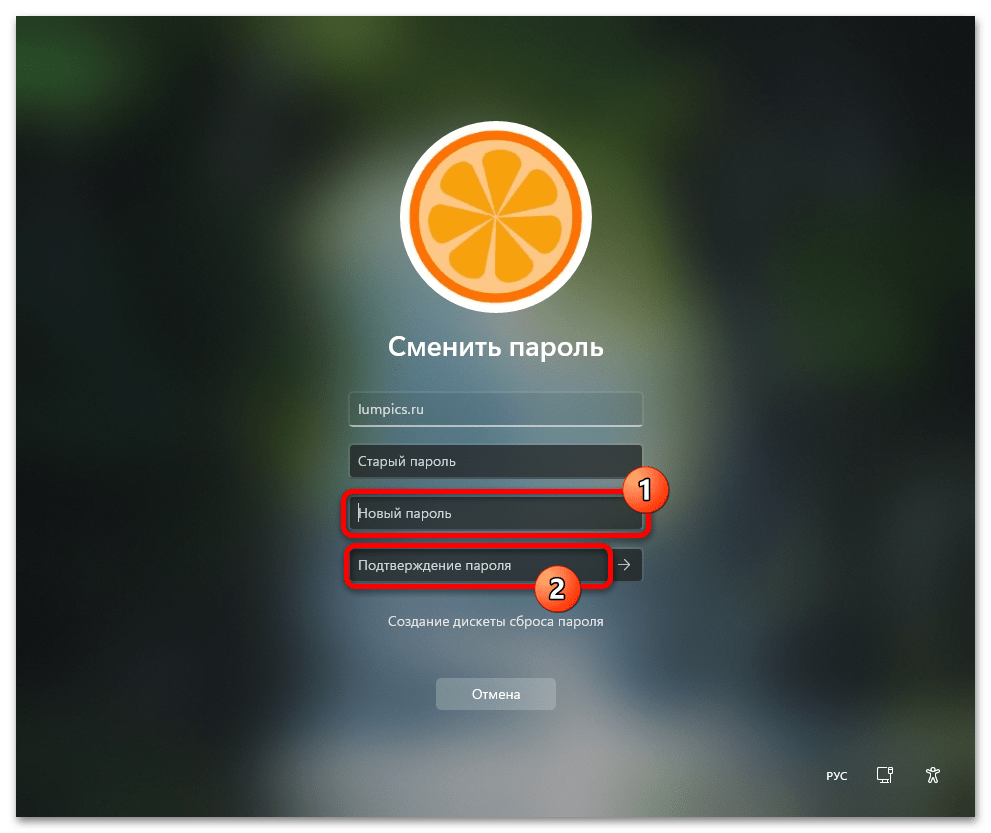
- Кликаем по направленной вправо стрелке в поле «Подтверждение пароля».
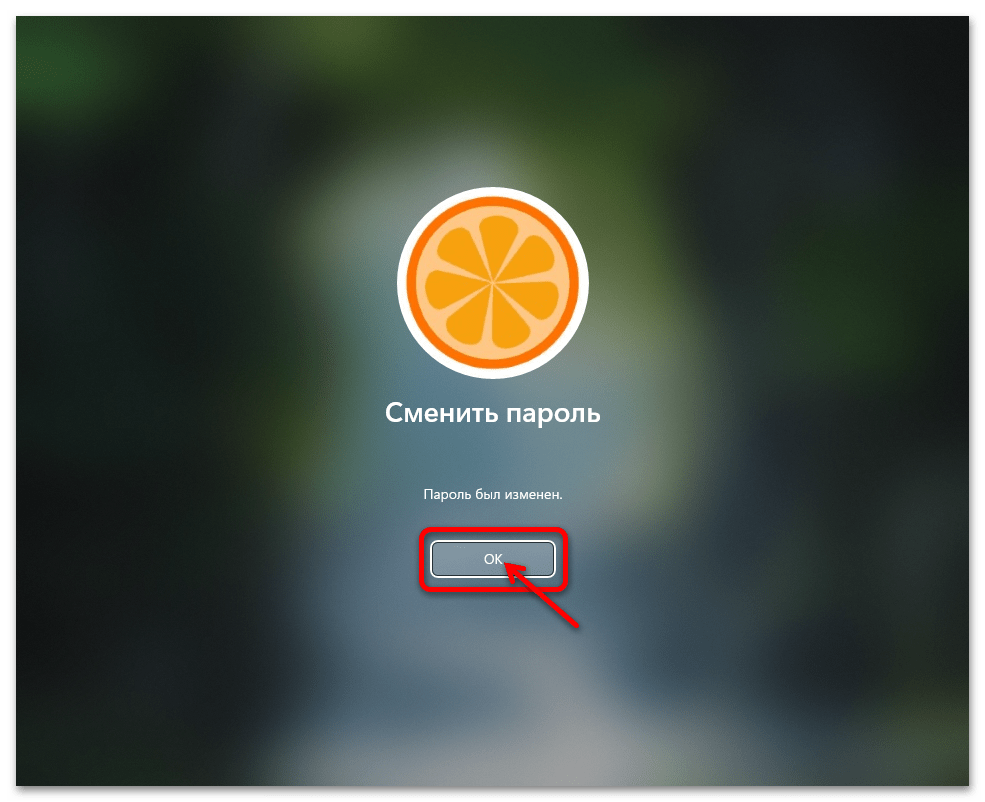
- Нажимаем «ОК» под оповещением «Пароль был изменен.». На этом задача установки пароля на вход в Windows 11 считается решённой – для проверки можно «Выйти» из текущей учётной записи и авторизоваться в ней заново, введя назначенную секретную комбинацию.
Способ 3: «Панель управления»
Кроме современных вышеописанных «Параметров» для настройки операционок Microsoft, включая установку пароля на вход, можно задействовать для многих пользователей всё ещё более знакомую и привычную «Панель управления» — с появлением Windows 11 она никуда не исчезла из системы.
- Открываем «Панель управления» в Windows 11. Проще всего это сделать путём ввода названия оснастки в системный «Поиск», а затем
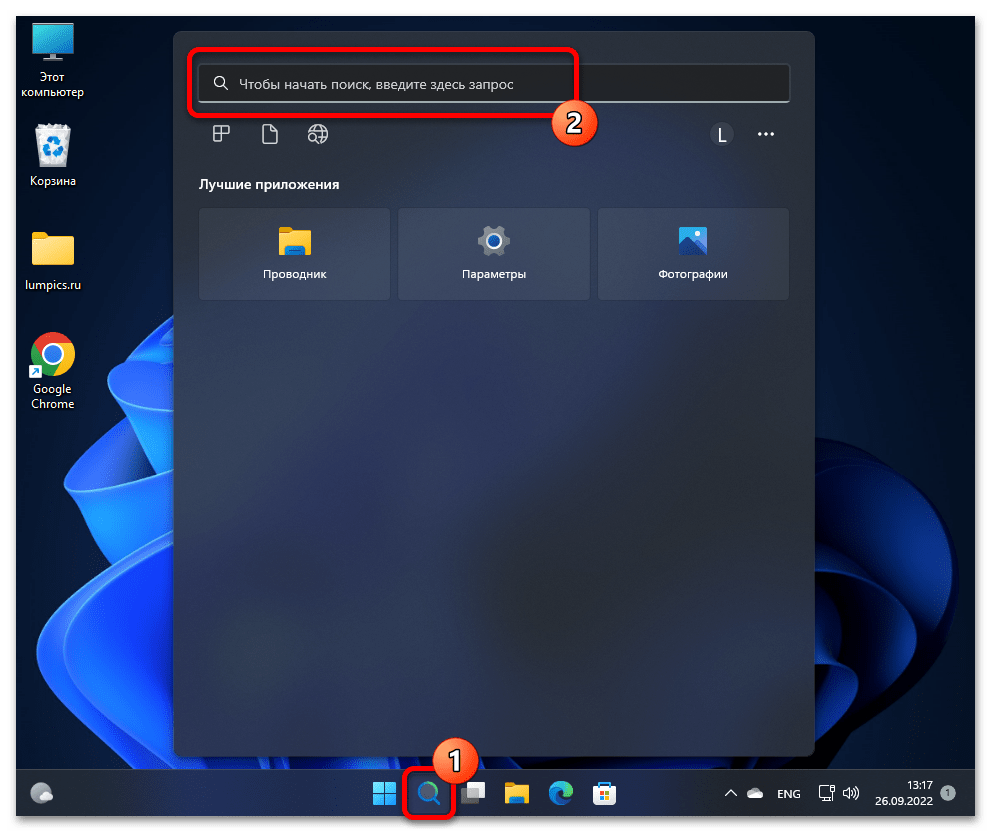 перехода по представленной системой ссылке на запуск приложения.

- Открываем раздел «Учётные записи пользователей»,

кликаем по одноимённой ссылке в следующем окне «Панели управления».


Способ 4: «Управление компьютером»
Ещё одна позволяющая установить стандартный пароль для доступа в Windows 11 системная оснастка называется «Управление компьютером», а действовать для решения нашей задачи с её помощью нужно следующим образом:
- Кликаем по значку «Поиск» на Панели задач операционки, вводим Управление компьютером в поисковое поле и затем переходим по предложенному системой в виде ссылки на приложение результату.
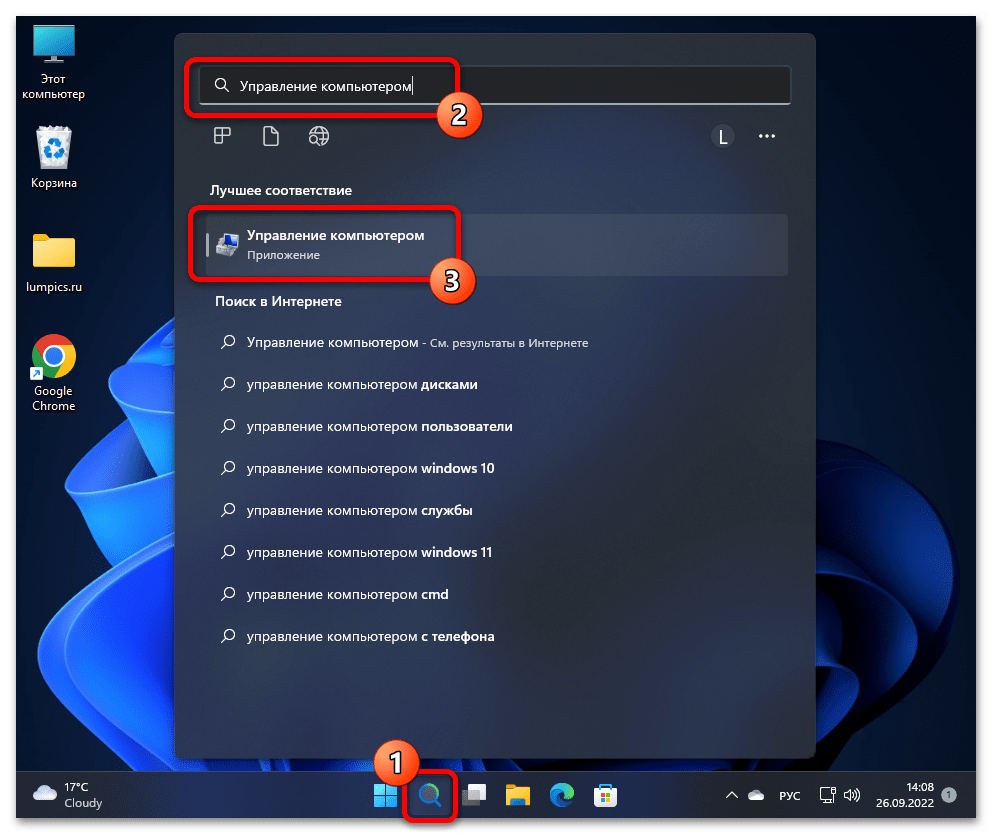 Либо щёлкаем по кнопке «Пуск» правой кнопкой мыши, выбираем «Управление компьютером» в отобразившемся меню.

- В панели разделов открывшейся оснастки слева её окна разворачиваем перечень «Локальные пользователи и группы»,
 кликаем по присутствующей в нём папке «Пользователи».

- Нажимаем правой кнопкой мышки на имени пользователя учётки, которую нужно запаролить, в отобразившемся меню выбираем пункт «Задать пароль…».

- Кликаем «Продолжить» в окошке с требованием подтвердить свои действия.

- Вводим назначаемый учётной записи Виндовс пароль дважды — в поля «Новый пароль» и «Подтверждение»,
 щёлкаем «ОK».

- По успешному применению настроек операционка продемонстрирует соответствующее оповещение, кликаем под ним «ОК». На этом установка пароля для отдельного пользователя Win 11 считается завершённой, окно оснастки «Управление компьютером» можно закрывать.

Способ 5: «Терминал»
Последний из рассматриваемых в этой статье методов установки пароля на учётную запись пользователя Windоws 11 предполагает использование консольных команд, выполняемых в Power Shell – командной оболочке, доступ к которой в новой версии операционки от Microsoft реализуется через системное приложение «Терминал».
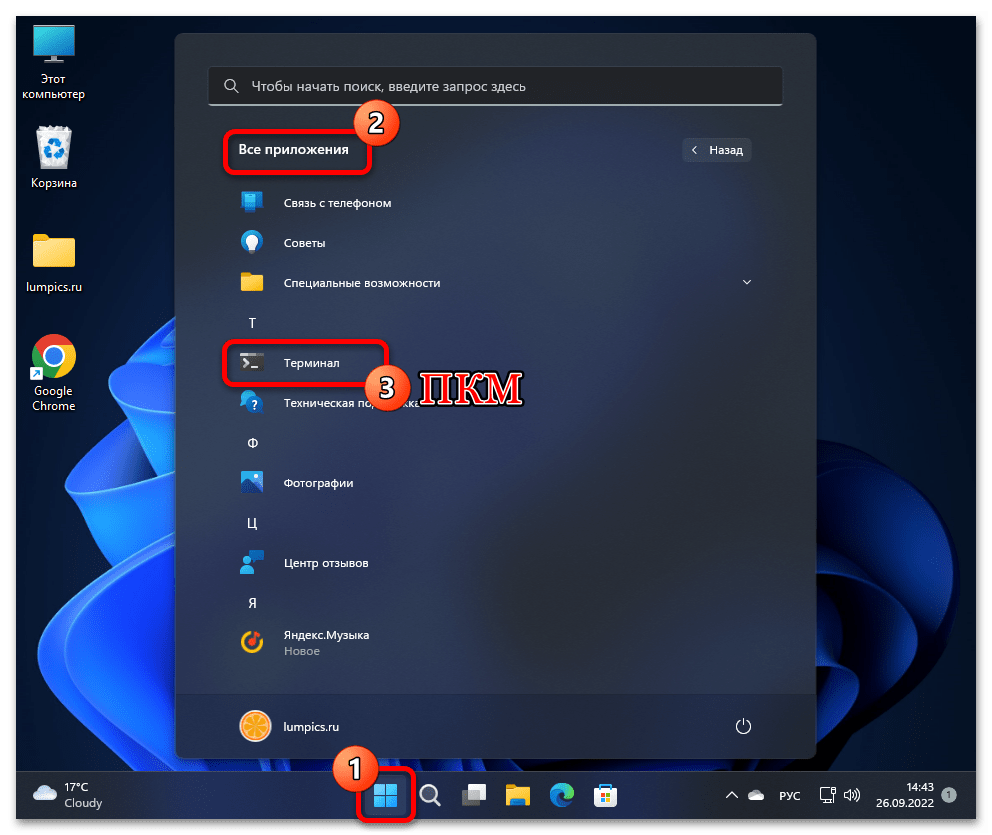
- Вызываем меню «Пуск», находим запись «Терминал» в его разделе «Все приложения», кликаем по наименованию приложения правой кнопкой мыши.
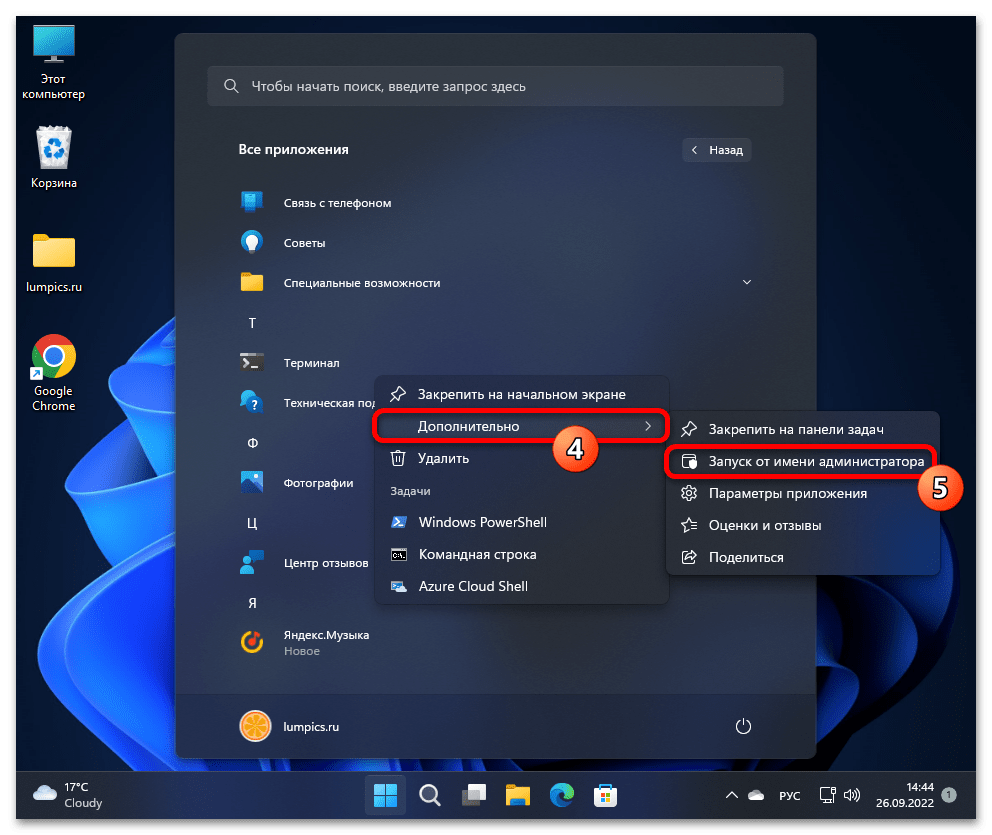
 Перемещаемся в раздел «Дополнительно» открывшегося контекстного меню, кликаем «Запуск от имени администратора»,
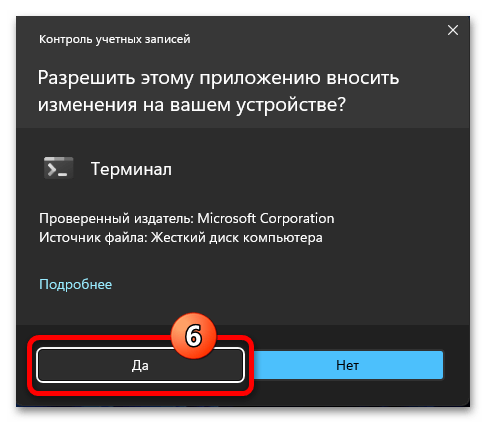
 затем нажатием «Да» подтверждаем запрос операционки «Разрешить этому приложению вносить изменения на вашем устройстве?».
 Более простой вариант открытия современной консоли Виндовс в нужном режиме: щёлкнуть правой кнопкой мыши по кнопке «Пуск», выбрать «Терминал (Администратор)» в отобразившемся перечне функций,
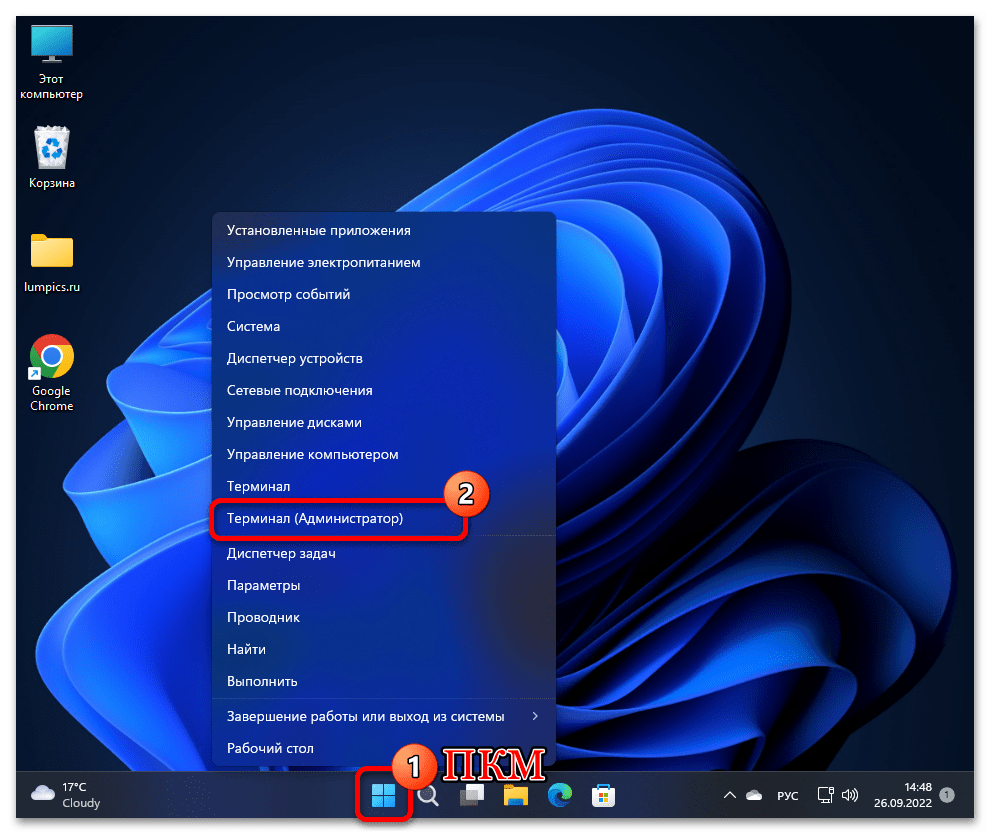 подтвердить системный запрос.

- Сначала запрашиваем список всех зарегистрированных в системе пользователей. Для этого вводим в Терминале следующую команду и нажимаем «Enter» на клавиатуре: net users
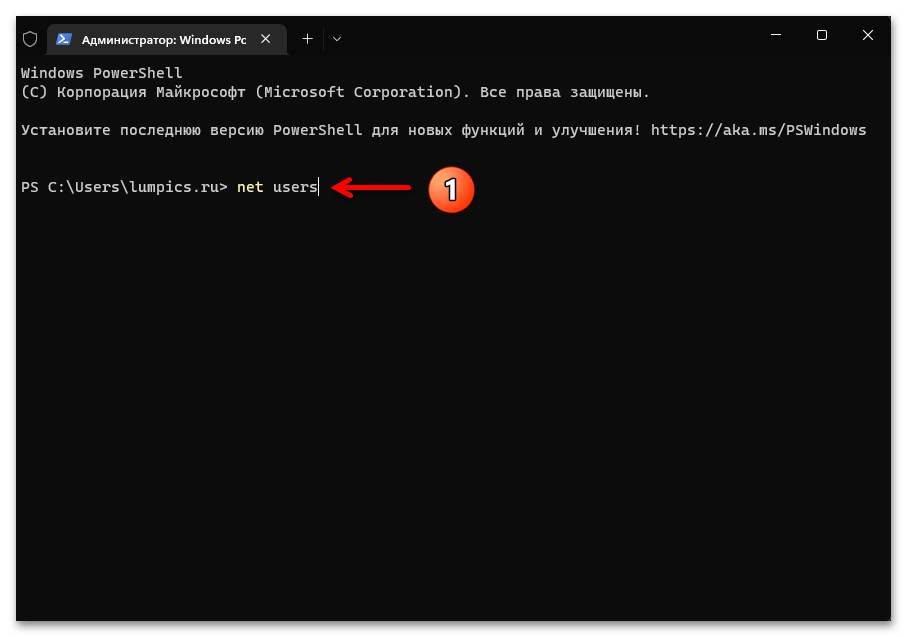 Ответ консоли:

- Далее вводим и отправляем на выполнение команду установки пароля для одной из перечисленных в списке выше учётных записей Виндовс 11. Указание характеризуется следующим синтаксисом: net users «имя_пользователя» «назначаемый_пароль»

- Подтверждением результативного завершения операции является ответ Терминала «Команда выполнена успешно». На этом всё, окно ввода консольных команд можно закрывать и проверять действенность выполненной настройки учётной записи.