Как отправить на Whatsapp с компьютера сообщение, фото, гифку, видео, музыку или документ


Приветствую всех, кто заглянул в мой блог itswat.ru . Сегодня я расскажу о том, как отправить на Whatsapp с компьютера сообщение, некий документ, графический, аудио или видеофайл – это может сделать любой человек, даже не имеющий не только «Ватсапа» на смартфоне, но и самого смартфона. Затем поговорим о том, как сделать действующую ссылку на свой Whatsapp для размещения в соцсетях и рабочих ресурсах, чтобы облегчить партнёрам и клиентам процесс обращения к вам в мессенджере. Ещё разберёмся, можно ли запаролить приложение, чтобы спрятать сообщения от чужих глаз. А напоследок вкратце рассмотрим особенности Whatsapp Business. Вот такая насыщенная получилась статья. Дочитайте её до конца и откроете для себя массу нового и интересного.
- Читайте также: Как проще перенести фото из одноклассников в компьютер: скачать, отправить, скопировать >>>
Сообщения
Начнём с основной задачи Whatsapp — отправки текстовых сообщений – поговорим, как послать их с компьютера контакту из смартфона или любому пользователю мессенджера, номер которого не сохранён на устройстве.
Десктопное приложение
Один из самых удобных, на мой взгляд, способов – это установить на ПК десктопное приложение Whatsapp (ссылка для скачивания https://www.whatsapp.com/download ).

После скачивания и установки приложение попросит вас зайти в настройки мессенджера (три точки) на телефоне, выбрать Whatsapp Web и отсканировать код с экрана ПК. Так осуществляется синхронизация устройств, вся ваша переписка на смартфоне теперь будет отображаться и в десктопной версии.

С помощью установленного приложения вы сможете отправить сообщение любому контакту, изображения с компьютера или что-то ещё.
Браузер
Примерно к тому же результату можно прийти, не скачивая приложение, а зайдя на сайт https://web.whatsapp.com/ и отсканировав код там. Вы также увидите свои переписки, но только уже в браузере.

Через официальный сайт Whatsapp можно также отправить текстовое сообщение на любой номер, даже не имеющейся в списке контактов на вашем смартфоне. Одно условие – человек должен быть пользователем мессенджера.
- https://api.whatsapp.com/send?phone=79NNNNNNNNN (после равно идёт номер телефона адресата именно в таком формате – без плюса). Эту ссылку нужно скопировать в адресную строку браузера, удалить NNNNNNNNN, дописать вместо них номер и нажать на Enter.

- Вы окажетесь на странице мгновенных сообщений с указанным контактом. Если на вашем ПК установлено приложение, то браузер предложит открыть его, в противном случае на странице обнаружится зелёная кнопка «Начать чат».

Второй способ аналогичен первому, но подразумевает моментальную отправку сообщения. Это удобно, если нужно сообщить о чём-то человеку всего один раз, не регистрируясь в мессенджере и не переходя к переписке. Итак:
- https://wa.me/79NNNNNNNNN?text=Любое%20послание%20 (вместо NNNNNNNNN дописываете номер, а после ?text= пишете своё послание, разделяя слова символами %20).

- Сообщение сразу же пропишется в чате.

Эмулятор Android
Есть ещё один вариант для тех, чей смартфон не работает, «тупит» или его вовсе нет, а сообщение отправить очень нужно. Сейчас я вам расскажу, как написать на Whatsapp кому-то с компьютера без телефона, используя его эмулятор, с которого и проводится регистрация в приложении:
- Скачайте эмулятор – BlueStacks ( https://www.bluestacks.com/ru/index.html ) или Leapdroid.

- Установите его на свой ПК (нужно будет подождать несколько минут, пока он загрузится и запустится).
- Войдите в свой аккаунт Google (если у вас его нет, то предварительно создайте в любом браузере).
- Зайдите в Google Play Store и скачайте Whatsapp.
- Зайдите в мессенджер и пройдите стандартную регистрацию, только смс не придёт, нужно будет подождать, пока появится предложение входящего звонка, и женский голос продиктует пароль.
- Отправляйте сообщения через эмулятор так, как будто это смартфон. Единственный минус – все номера контактов придётся забивать в эмулятор вручную.
Файлы
Переходим к следующей «повестке дня» — разберёмся, как отправить изображение, видео, музыку или другой файл с компьютера на Whatsapp.
Изображения и документы
Отправить пользователю мессенджера документ или картинку с ПК можно посредством десктопного приложения, о котором я писал чуть выше. Для этого:
- Запустите программу и считайте в смартфоне код с экрана, чтобы начать сессию на ПК.
- Зайдите в чат с нужным контактом.
- Нажмите на скрепку в верхней части окна, выберите картинку, документ или значок камеры, чтобы сделать фото.

- Пользуясь открывшимся менеджером, найдите на ПК нужное изображение (документ), выберите его и нажмите «Открыть».

Есть ещё один метод – перетаскивание. Найдите на компьютере нужные файлы, сделайте папку уже. Сделайте меньше окно мессенджера и просто перетащите в него картинки или документы. Таким способом гораздо проще добавлять сразу несколько фото в одно сообщение (альтернатива персональному добавлению или нажатию Ctrl).

Музыка
Друзья, может, вы уже обратили внимание, что десктопное приложение предлагает отправлять только фото и видео, документ или контакт, как же тогда через него отправить музыку? Очень просто – перетащить музыкальный файл точно так же, как и изображение.

А его формат мессенджер определит сам.

Можно, конечно, скинуть песню, как документ, но тогда получившему для прослушивания нужно будет предварительно её скачать.

Гифки
Отправить свою gif с ПК можно, используя скрепку и инструмент «послать документ».

Если вы попробуете гифку перетащить, то она передастся как обычная картинка, о чём мессенджер честно вас предупредит.

В качестве альтернативы он предложит выбрать что-то из внутренней коллекции гифок.

Видео
Отправить контактам из Whatsapp видео, хранящееся в недрах компьютера тоже можно, но с ограничением в 65 Мб. Нужно использовать скрепку, затем первый инструмент «Фото и видео».

Большое и длинное видео можно переслать ссылкой, загрузив его предварительно на «Гугл.Диск» или в любое облачное хранилище:
- Загрузите видео в облако от «Майл».
- Щёлкните на нём правой кнопкой мыши и выберите команду «Настроить доступ».

- Скопируйте ссылку, щёлкнув по ней.

- Вставьте её в мессенджер и отправьте.

Ещё один способ – загрузить в ватсап видео через DropBox, который предварительно нужно скачать ( https://www.dropbox.com/ru/downloading ), установить, зарегистрироваться и подтвердить адрес почты. После этого скопируйте видео в папку «Дропбокс», нажмите на него правой кнопкой мыши и выберите действие «Получить ссылку» или «Поделиться». В любом случае вам нужно скопировать ссылку и вставить её в чат с нужным контактом.

Электронная почта
Отправить письмо или прикреплённые в нём файлы с электронной почты в мессенджер напрямую не получится. Альтернатива – сохранить их на ПК или сделать скриншот текста, а уже потом пересылать. Послать файл из «Ватсапа» на электронный ящик можно только со смартфона, для чего следует выделить его долгим нажатием в чате, выбрать в отобразившемся в верхней части окна меню команду «Поделиться», а далее нужную почту.
Ссылка
Друзья, наверняка многие из вас сталкивались с необходимостью поделиться где-то ссылкой на свой Whatsapp, чтобы человек мог быстро найти вас в случае необходимости, начать общение и отправить сообщение. Обрадую, такая возможность есть – ссылку можно создать. Для этого:
- Зайдите сюда https://watsap.me/user/dashboard и пройдите простую регистрацию – укажите почту и придумайте пароль.

- Войдите в инструмент и нажмите кнопку «Добавить новую ссылку» (всего их может быть не более пяти).

- Заполните предложенные поля – имя, номер телефона, привязанный к вашему мессенджеру и сообщение, которое будет выходить автоматом у того, кто перейдёт по готовой ссылке, например, «Здравствуйте, расскажите подробнее о вакансии». Нажмите на кнопку «Отправить».

На альтернативных ресурсах есть возможность сделать то же самое в русскоязычной версии, но за такую услугу придётся разово заплатить энную сумму.
Пароль
К сожалению, разработчики мессенджера не предусмотрели возможность установки паролей, поэтому отправить что-то запароленое или полностью закрыть от посторонних глаз все сообщения не получится. На смартфоне можно закрыть доступ к «Ватсапу» посредством сторонних приложений – «Запирать», Lock и других, которые можно скачать в маркете. Я, честно говоря, не вижу в этом особого смысла, так как знающий человек может просто отключить их в настройках устройства, сняв тем самым блокировку.

Whatsapp Business

Напоследок, как и обещал, коротко расскажу о том, что такое Whatsapp Business – это ещё одно приложение от разработчиков, созданное специально для удобного бизнес-общения. С его помощью можно организовать быструю и продуктивную связь с клиентами, сотрудниками и партнёрами, создав профиль компании и подключив её стационарный телефон, отправлять автоответы и много ещё чего. Кроме того, Whatsapp Business позволяет просматривать статистику по сообщениям, то есть отслеживать, сколько их было отправлено, прочитано и на какие послания получен ответ.
На этом всё. Спасибо за внимание. Если у вас есть чем дополнить приведённую мной информацию (или опровергнуть, почему нет…), то пишите в комментариях. До свидания.
Как со скайпа документ переслать на ватсап
Для пересылки полученных SMS в Вотсапе есть специальная кнопка. При ее нажатии открывается список последних чатов, а также телефонная книга. Переслать можно одно или несколько СМС, также можно поделиться видеофайлом, снимком или анимацией.

Обратите внимание. В Вотсапе можно пересылать SMS не только одному, но и нескольким абонентам одновременно. Исключением станут только часто пересылаемые СМС со специальной пометкой.
Пересылаем одно СМС внутри мессенджера
Как перекинуть весь чат
Руководство, как в Вотсапе переслать всю переписку другому человеку:

Внимание. Если в переписке есть медиафайлы, Вотсап спросит, пересылать ли их. Выберите подходящий вариант.
Инструкция, как пересылать СМС из Вотсапа в Вайбер:


Чтобы скинуть СМС из Вайбера в Вотсап, скопируйте его и вставьте в нужный чат. Так можно поделиться не только текстом, но и ссылкой.

Как переслать фото или видео другому человеку в WhatsApp
Разберемся, как переслать видео в Ватсапе другому человеку. Таким же способом можно перекинуть и фотографию, анимацию. Для этого нужно выделить объект, затем нажать на кнопку со стрелкой, откроется список друзей, выберите абонента и тапните по отправке.
Инструкция, как переслать видео в Ватсапе:
Обратите внимание. Выбрать можно не только одного получателя, но и группу людей.
Как переслать SMS из Ватсапа с фотографией? Действуйте так же, как и в случае с видео. Выделите нужный снимок, затем тапните по стрелке и отметьте получателя.

Как переслать фотку в WhatsApp
Перебросить картинку, полученную в WhatsApp, можно не только в другой чат, но и в другой мессенджер. Для этого в меню есть специальные инструменты, скачивать дополнительные сервисы не нужно.
Вариант 1: другому абоненту
Чтобы перекинуть фото своему другу внутри мессенджера, следуйте по инструкции:

- Откройте чат, котором получили картинку.
- Нажмите на кнопку со стрелкой, которая указывает вправо.
- Выберите собеседника в телефонной книжке.
- Тапните по бумажному самолетику.
Переслать фото через Ватсап можно в любое время. Если клавиши со стрелочкой нет, выделите файл в чате, затем найдите стрелку на панели сверху.
Важно. Собеседник увидит, что фотография была переслана. Соответствующая подпись появляется автоматически. Чат, из которого был отправлен файл, не отображается.
Вариант 2: в другой мессенджер
Перекинуть фотку с Ватсапа можно и в другой сервис, например в Телеграм или в Вайбер. Для этого нужно выделить файл и открыть дополнительное меню. В нем достаточно выбрать приложение и указать получателя.
Инструкция, как переслать фото из Ватсапа в Вайбер или любой другой мессенджер:
Друг получит картинку в другом сервисе. Никаких дополнительных подписей не будет. Во время выбора приложения можно указать не только мессенджер, но и электронную почту или социальную сеть.

Внимание. Если в галерее есть оригинальное фото, отправьте его. При пересылке файлов между разными мессенджерами качество может существенно снизиться из-за сжатия для экономии мегабайт интернета.
Вариант 3: по электронной почте
Таким способом можно выбрать любую почту, главное, чтобы она была установлена в смартфоне. Если сервис не установлен, его иконки не будет в окне для выбора приложений.
Как переслать фотографию из WhatsApp в социальную сеть:
Важно. В телефоне должно быть установлено приложение социальной сети. В противном случае иконки с ВКонтакте или Инстаграмом не будет.
Переслать фотографию из WhatsApp другому человеку можно бесплатно через встроенное меню. Функция есть и в версии для компьютера, просто наведите курсор на изображение, кликните по стрелочке, которая появится в правом углу, затем выберите «Переслать».
Скайп прочно вошёл в жизнь практически всех интернет-пользователей. Такую популярность можно легко объяснить удобством и широким функционалом работы с этой программой — поддерживая комфортную переписку и общение с друзьями и родными, организуя конференции и переговоры с деловыми партнёрами и коллегами. Но часто нам нужно не просто видеть или слышать собеседника, но также отправлять и принимать необходимые документы.

Важная черта Скайпа — нет ограничений по количеству и размеру данных при передаче. Если же при передаче доступ к интернету пропадёт, отправка вновь сама восстановится после восстановлении соединения.
Скайп предполагает надёжную шифровку всех передаваемых файлов. Подобно звонкам обеспечивается надёжное шифрование данных и при передаче материалов. Предприняты такие меры для защиты данных от несанкционированного доступа — с абсолютной уверенностью, что никто больше не сможет открыть соответствующий документ, кроме отправителя и получателя.
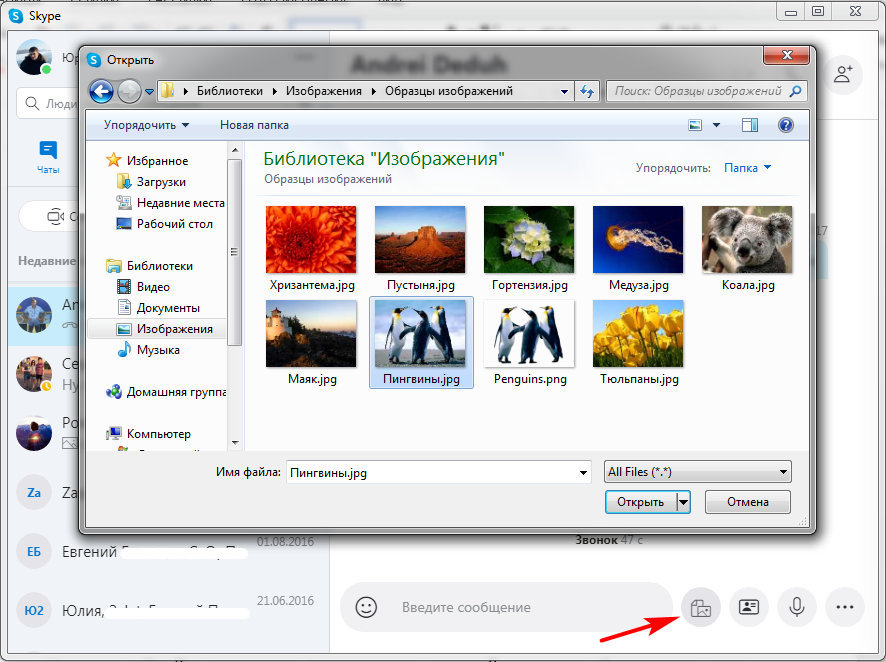
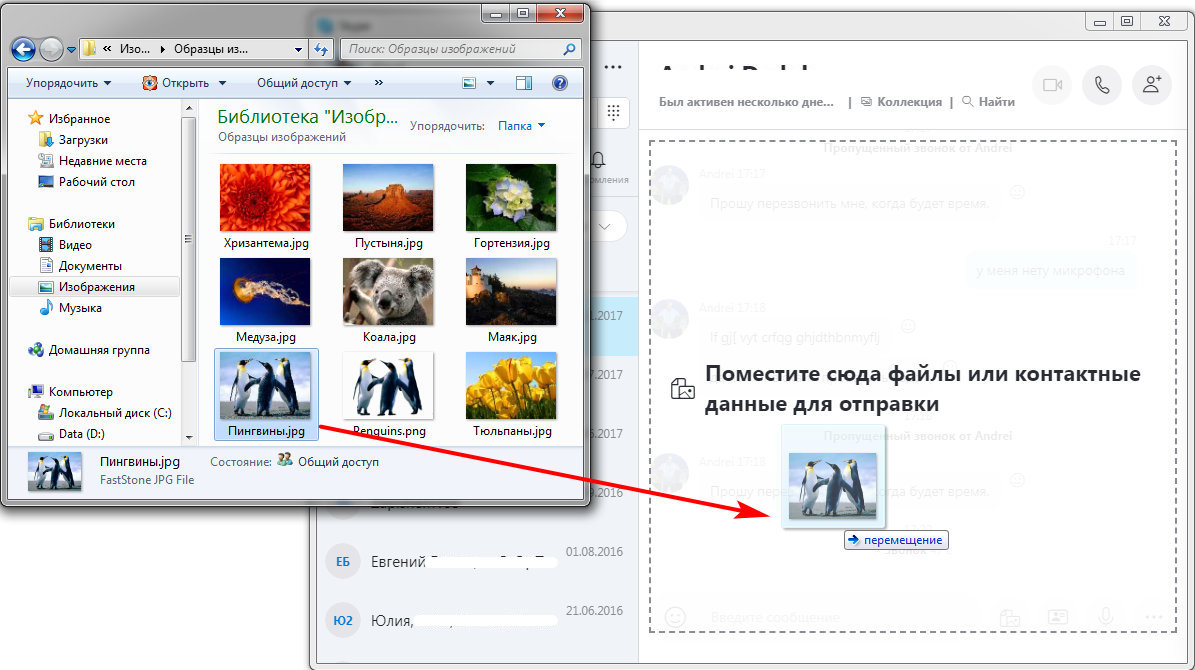
В Скайпе есть возможность прямой передачи. Достаточно лишь зажать иконку файла с рабочего стола или другой папки левой кнопкой мыши — и перенести его в Скайп, в окно диалога с нужным пользователем. Когда вы его там «сбросите», он тут же отправится
Важной особенностью Скайпа является возможность передачи необходимых материалов непосредственно во время разговора со своим собеседником. В таком случае во время звонка следует нажать на знак «+», выбрав подходящее действие. После выбора подходящего материала для передачи просто нажимаем ОК — в диалоговом окне получателя высветится соответствующее уведомление.
Как сохранить фото из Скайпа на компьютер
Фото, текстовые документы, видео и прочие материалы хранятся на компьютере получателя. Сам Скайп не хранит данные в «облаке». Стандартно Скайп сохраняет все загруженные файлы по следующему адресу C:\Users\\AppData\Roaming\Skype\Pictures. Либо же можно нажать на сам файл в чате с отправителем.
В случае с Mac предполагается хранение файлов по адресу
/Library/Application Support/Skype/Pictures. После открытия этого файла можно будет перенести его в нужную папку.
В случае с картинками они показываются в виде миниатюры прямо в окне чата. Кликом можно открыть картинку в отдельном окне в увеличенном виде. Или можно нажать на ней правую кнопку мыши и в меню выбрать способ сохранения.
Как отправить сообщение или документ на WhatsApp
Ватсап является популярным мессенджером среди российских юзеров. Он используется не только на мобильных платформах, но и на ПК. Следует разобраться, как отправить сообщение на Ватсап с компьютера и можно ли делиться файлами.
Загрузка и установка Ватсапа на компьютер
Пользователям WhatsApp представлено две версии – приложение и веб-сервис. Загрузить мессенджер можно на официальном сайте по ссылке https://www.whatsapp.com/download . После скачивания нужно кликнуть по файлу и дождаться конца установки. Браузерная версия доступна на странице https://web.whatsapp.com .
В обоих случаях на экране появляется форма для входа в аккаунт с QR-кодом, который нужно отсканировать через мобильное приложение Ватсап следующим образом:
- Открыть мессенджер, тапнуть по многоточию вверху экрана.
- Перейти в раздел WhatsApp Web и нажать на знак плюса.
- Навести камеру на экран компьютера и дождаться вибрации, после которой выполнится синхронизация аккаунта.
Отправка сообщения
При входе в диалог внизу экрана размещается поле для ввода текста, куда нужно написать минимум один символ. После этого в правом нижнем углу появляется значок стрелки, на который нужно нажать для отправки сообщения. Пробел за такой символ не считается. Ограничений по количеству знаков нет.

Чтобы начать запись голосового сообщения, нужно кликнуть по значку микрофона в правом нижнем углу. Для отправки нажать на зеленую галочку. По длительности такие СМС не ограничены.
Отправка объектов
Отправить файл на Ватсап с компьютера можно, нажав на значок скрепки слева от поля для ввода текста. На экране появятся варианты:
- Фото и видео. Откроется «Проводник», где нужно выбрать подходящий объект для отправки.
- Камера. При выборе этого варианта нужно разрешить использование камеры. На экране появится изображение. Чтобы его запечатлеть, следует кликнуть по знаку фотоаппарата. Если снимок получился неудачным, необходимо нажать по надписи «Переснять». Перед отправкой к фото можно добавить только текстовое сообщение.
- Документ. Вариант аналогичный первому.
- Контакт. Откроется окно со списком контактов, пользующихся мессенджером. Можно отправить данные одного или нескольких пользователей. В карточке отобразится имя, аватар и номер телефона. Ниже будет указано два доступных действия: «Написать» и «Добавить в группу».
- Комната. Функция создания отдельной беседы доступна пользователям Facebook Messenger.

WhatsApp поддерживает отправку основных типов медиа и документов. Если объект не удается передать из-за недопустимого формата или большого размера, можно воспользоваться облачным хранилищем. Наиболее популярным сервисом является Google Диск.
Инструкция по отправке файла через облако:

- Перейти на сайт Google Диска https://www.google.com/drive , нажать по надписи «Открыть Диск», войти в аккаунт Google.
- Кликнуть по кнопке «Создать» в левом верхнем углу страницы, выбрать вариант «Загрузить файлы», отыскать объект через «Проводник».

Читайте также:
Как создать новую группу в Ватсапе
Частые вопросы
Можно ли отправить контакту анонимное сообщение? Такая функция недоступна, так как все аккаунты привязаны к номерам телефона. Даже если у пользователя в адресной книге нет информации о человеке, который отправил сообщение, он все равно увидит его номер.
Каким может быть размер файла, отсылаемого с компьютера на WhatsApp? Максимальный вес объекта для веб-версии мессенджера – 64 Мб.
Полезные советы
Совет №1
Если нужно отослать файл, расширение которого не поддерживается в WhatsApp, можно использовать не только Google Диск, но и сервисы для конвертации. На сайте https://www.online-convert.com/ru доступно преобразование большинства форматов.
Совет №2
Не стоит пытаться отправлять пустое сообщение. Такая функция в Ватсапе не поддерживается. Пустое диалоговое окно может отобразиться на экране по причине сбоя в работе мессенджера или из-за того, что системе не удается прочитать символ. Знак можно копировать и отправить другому контакту, но не факт, что у него он не отобразится.
В Ватсапе на компьютере можно обмениваться СМС, основными типами файлов, а также контактами. Текстовые сообщения не ограничены по количеству символов, максимальный размер медиа или документа 64 Мб.
В Skype появилась возможность общаться с абонентами WhatsApp
У приложения Skype появилась новая функция: сейчас пользователи WhatsApp и подобных программ имеют возможность напрямую общаться с пользователями из Skype. На сегодняшний день данным нововведением могут пользоваться только жители Америки, но разработчики обещают, что эта функция скоро станет доступна и в остальных странах мира. Связаться с человеком из другого приложения достаточно просто. Для этого пользователю Skype понадобится отправить ссылку, по которой пройдет его собеседник из WhatsApp и таким образом, можно будет начать общаться.
Напомним, что приложение WhatsApp входит в тройку самых популярных мессенджеров по всему миру.
Сохранить и отправить файлы в Скайпе легко — секреты комфортного общения
Скайп прочно вошёл в жизнь практически всех интернет-пользователей. Такую популярность можно легко объяснить удобством и широким функционалом работы с этой программой — поддерживая комфортную переписку и общение с друзьями и родными, организуя конференции и переговоры с деловыми партнёрами и коллегами. Но часто нам нужно не просто видеть или слышать собеседника, но также отправлять и принимать необходимые документы.
Внимательно изучите, как отправить или сохранить файл из Skype Важная черта Скайпа — нет ограничений по количеству и размеру данных при передаче. Если же при передаче доступ к интернету пропадёт, отправка вновь сама восстановится после восстановлении соединения. Скайп предполагает надёжную шифровку всех передаваемых файлов. Подобно звонкам обеспечивается надёжное шифрование данных и при передаче материалов. Предприняты такие меры для защиты данных от несанкционированного доступа — с абсолютной уверенностью, что никто больше не сможет открыть соответствующий документ, кроме отправителя и получателя.
Как отправить файл по Скайпу
Прежде всего, следует запустить программу Скайп. Сразу после загрузки приложения слева сможете заметить доступный список контактов — достаточно выбрать нужное нам имя и начинать отправку. Просто нажмите в поле ввода сообщения значок в виде листа и откроется стандартное окно выбора файла на компьютера. Находите его, кликаете, и нажимаете кнопку «Открыть». Файл тут же улетает абоненту. В Скайпе есть возможность прямой передачи. Достаточно лишь зажать иконку файла с рабочего стола или другой папки левой кнопкой мыши — и перенести его в Скайп, в окно диалога с нужным пользователем. Когда вы его там «сбросите», он тут же отправится
Как отправить файл по Скайпу во время звонка
Важной особенностью Скайпа является возможность передачи необходимых материалов непосредственно во время разговора со своим собеседником. В таком случае во время звонка следует нажать на знак «+», выбрав подходящее действие. После выбора подходящего материала для передачи просто нажимаем ОК — в диалоговом окне получателя высветится соответствующее уведомление.
Как отправить фото по Скайпу с компьютера
Прежде всего, запускаем программу Skype, выбираем слева в списке контактов нужного получателя. После нажатия на его имя — справа появится диалоговое окно, чат для общения. Возле окошка, где отправляются сообщения, следует нажать на кнопку в виде листочка — появится стандартное окно выбора файла. Нам достаточно выбрать файл на компьютере и нажать «Открыть». Если планируете переслать видео из Ютуба или других сервисов видеохостинга, достаточно скопировать ссылку из адресной строки — и вставить её в чате в Скайпе.
Как сохранить фото из Скайпа на компьютер
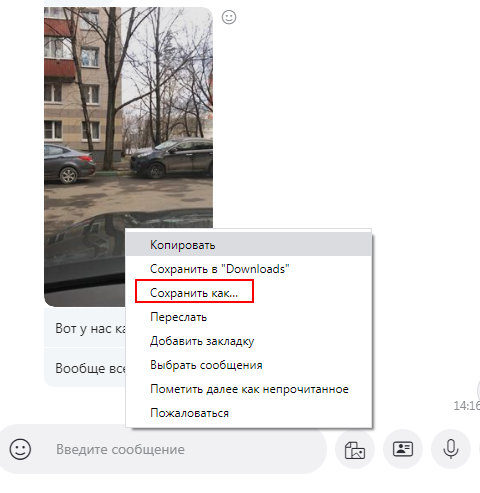
Фото, текстовые документы, видео и прочие материалы хранятся на компьютере получателя. Сам Скайп не хранит данные в «облаке». Стандартно Скайп сохраняет все загруженные файлы по следующему адресу C:\Users\<имя_пользователя>\AppData\Roaming\Skype\Pictures. Либо же можно нажать на сам файл в чате с отправителем. В случае с Mac предполагается хранение файлов по адресу /Library/Application Support/Skype/Pictures. После открытия этого файла можно будет перенести его в нужную папку. В случае с картинками они показываются в виде миниатюры прямо в окне чата. Кликом можно открыть картинку в отдельном окне в увеличенном виде. Или можно нажать на ней правую кнопку мыши и в меню выбрать способ сохранения. Другие типы файлов появляются в чате в виде значков с кнопкой «Скачать». Если её нажать и подождать, пока файл скачается, эта кнопка сменится на другую – «Открыть». Если кликнуть на файле правой кнопкой мыши, появиться окно с пунктами «Показать в папке» и «Сохранить как…» -так можно выбрать папку, где будет сохранён этот файл.
Похожие публикации:
- Как восстановить skype по номеру телефона
- Как восстановить телефон без аккаунта гугл
- Как выйти из аккаунта гугл диск
- Как гугл документ перевести в ворд
Как из скайпа переслать в ватсап
Запись звонков в Skype (аудио или видео): как сохранять и делиться
С момента, когда разработчики добавили видеозвонки в Skype, прошло уже более десяти лет. Способность делиться важными моментами с друзьями и коллегами с тех пор сделала большой шаг вперед. Теперь в популярное программе доступна функция записи звонков (видео или аудио).

Запись звонков полностью облачная и доступна в последней версии Skype на большинстве платформ (в том числе iOS и macOS).
Как только кто-то начнет запись, все участники вызова будут уведомлены о том, что звонок записывается. Если вы находитесь на видеовызове, Skype будет записывать видео каждого пользователя, а также любые экраны, которые были бы доступны во время разговора. После вызова вы можете сохранить и поделиться записанным вызовом в течение следующих 30 дней.
Как записать звонок в Скайпе на iPhone, iPad или компьютере
Вы можете начать запись звонка в любой момент во время вызова Skype на компьютере и мобильных устройствах.
Чтобы начать запись звонка на компьютере, в нижней части экрана щелкните значок +, а затем выберите «Начать запись».


Чтобы начать запись звонка на мобильном телефоне, коснитесь значка +, а затем нажмите «Начать запись».

Как на компьютере, так и на мобильном телефоне в вашем экране Skype появится баннер, позволяющий всем знать, что вы начали запись вызова.

После разговора запись завершается, а затем будет отправлена в ваш чат, где она останется доступна в течение 30 дней. Вы и все собеседники смогут сохранять запись локально или совместно использовать ее в любое время в течение месяца.

Как сохранить запись звонка в Skype
Чтобы сохранить вызов на компьютере, перейдите в свой чат, наведите курсор на миниатюру записи и нажмите на появившуюся кнопку в виде трех точек («Дополнительные параметры»), а затем «Сохранить в «Загрузки»», чтобы сохранить его в папке с загрузками.

Вы также можете выбрать «Сохранить как» и перейти к папке, в которой вы хотите сохранить звонок. Запись будет сохранена в виде файла в формате MP4.


На мобильном телефоне просто нажмите и удерживайте записанный вызов в чате. Когда отобразится меню, нажмите «Сохранить».

Запись будет автоматически загружена и сохранена в папку камеры вашего устройства в виде файла MP4.
Как поделиться записью звонка в Skype
Сохраненный файл записанного разговора можно отправить по e-mail, облачный сервис или через любой мессенджер обычным способом.
Кроме того, вы также можете обмениваться записанными звонками с контактами Skype прямо из чата. На компьютере наведите курсор на миниатюру записи и нажмите на появившуюся кнопку в виде трех точек («Дополнительные параметры»), а затем «Переслать».

Когда отображается поле «Пересылка сообщения», вы можете отправить запись всем предложенным контактам.

Чтобы поделиться на мобильном телефоне, коснитесь и удерживайте записанный вызов, а затем нажмите «Переслать».

Когда появится окно «Пересылка сообщения», коснитесь предложенных контактов, с которыми вы хотите поделиться записанным вызовом, а затем в верхней части экрана нажмите «Отправить».
Как отправить на Whatsapp с компьютера сообщение, фото, гифку, видео, музыку или документ
Приветствую всех, кто заглянул в мой блог itswat.ru . Сегодня я расскажу о том, как отправить на Whatsapp с компьютера сообщение, некий документ, графический, аудио или видеофайл – это может сделать любой человек, даже не имеющий не только «Ватсапа» на смартфоне, но и самого смартфона. Затем поговорим о том, как сделать действующую ссылку на свой Whatsapp для размещения в соцсетях и рабочих ресурсах, чтобы облегчить партнёрам и клиентам процесс обращения к вам в мессенджере. Ещё разберёмся, можно ли запаролить приложение, чтобы спрятать сообщения от чужих глаз. А напоследок вкратце рассмотрим особенности Whatsapp Business. Вот такая насыщенная получилась статья. Дочитайте её до конца и откроете для себя массу нового и интересного.
- Читайте также: Как проще перенести фото из одноклассников в компьютер: скачать, отправить, скопировать >>>
Сообщения
Начнём с основной задачи Whatsapp — отправки текстовых сообщений – поговорим, как послать их с компьютера контакту из смартфона или любому пользователю мессенджера, номер которого не сохранён на устройстве.
Десктопное приложение
Один из самых удобных, на мой взгляд, способов – это установить на ПК десктопное приложение Whatsapp (ссылка для скачивания https://www.whatsapp.com/download ).
После скачивания и установки приложение попросит вас зайти в настройки мессенджера (три точки) на телефоне, выбрать Whatsapp Web и отсканировать код с экрана ПК. Так осуществляется синхронизация устройств, вся ваша переписка на смартфоне теперь будет отображаться и в десктопной версии.
С помощью установленного приложения вы сможете отправить сообщение любому контакту, изображения с компьютера или что-то ещё.
Браузер
Примерно к тому же результату можно прийти, не скачивая приложение, а зайдя на сайт https://web.whatsapp.com/ и отсканировав код там. Вы также увидите свои переписки, но только уже в браузере.
Через официальный сайт Whatsapp можно также отправить текстовое сообщение на любой номер, даже не имеющейся в списке контактов на вашем смартфоне. Одно условие – человек должен быть пользователем мессенджера.
- https://api.whatsapp.com/send?phone=79NNNNNNNNN (после равно идёт номер телефона адресата именно в таком формате – без плюса). Эту ссылку нужно скопировать в адресную строку браузера, удалить NNNNNNNNN, дописать вместо них номер и нажать на Enter.
- Вы окажетесь на странице мгновенных сообщений с указанным контактом. Если на вашем ПК установлено приложение, то браузер предложит открыть его, в противном случае на странице обнаружится зелёная кнопка «Начать чат».
https://amdy.su/wp-admin/options-general.php?page=ad-inserter.php#tab-8
Второй способ аналогичен первому, но подразумевает моментальную отправку сообщения. Это удобно, если нужно сообщить о чём-то человеку всего один раз, не регистрируясь в мессенджере и не переходя к переписке. Итак:
- https://wa.me/79NNNNNNNNN?text=Любое%20послание%20 (вместо NNNNNNNNN дописываете номер, а после ?text= пишете своё послание, разделяя слова символами %20).
- Сообщение сразу же пропишется в чате.
Эмулятор Android
Есть ещё один вариант для тех, чей смартфон не работает, «тупит» или его вовсе нет, а сообщение отправить очень нужно. Сейчас я вам расскажу, как написать на Whatsapp кому-то с компьютера без телефона, используя его эмулятор, с которого и проводится регистрация в приложении:
- Скачайте эмулятор – BlueStacks ( https://www.bluestacks.com/ru/index.html ) или Leapdroid.
- Установите его на свой ПК (нужно будет подождать несколько минут, пока он загрузится и запустится).
- Войдите в свой аккаунт Google (если у вас его нет, то предварительно создайте в любом браузере).
- Зайдите в Google Play Store и скачайте Whatsapp.
- Зайдите в мессенджер и пройдите стандартную регистрацию, только смс не придёт, нужно будет подождать, пока появится предложение входящего звонка, и женский голос продиктует пароль.
- Отправляйте сообщения через эмулятор так, как будто это смартфон. Единственный минус – все номера контактов придётся забивать в эмулятор вручную.
Файлы
Переходим к следующей «повестке дня» — разберёмся, как отправить изображение, видео, музыку или другой файл с компьютера на Whatsapp.
Изображения и документы
Отправить пользователю мессенджера документ или картинку с ПК можно посредством десктопного приложения, о котором я писал чуть выше. Для этого:
- Запустите программу и считайте в смартфоне код с экрана, чтобы начать сессию на ПК.
- Зайдите в чат с нужным контактом.
- Нажмите на скрепку в верхней части окна, выберите картинку, документ или значок камеры, чтобы сделать фото.
- Пользуясь открывшимся менеджером, найдите на ПК нужное изображение (документ), выберите его и нажмите «Открыть».
Есть ещё один метод – перетаскивание. Найдите на компьютере нужные файлы, сделайте папку уже. Сделайте меньше окно мессенджера и просто перетащите в него картинки или документы. Таким способом гораздо проще добавлять сразу несколько фото в одно сообщение (альтернатива персональному добавлению или нажатию Ctrl).
Музыка
Друзья, может, вы уже обратили внимание, что десктопное приложение предлагает отправлять только фото и видео, документ или контакт, как же тогда через него отправить музыку? Очень просто – перетащить музыкальный файл точно так же, как и изображение.
А его формат мессенджер определит сам.
Можно, конечно, скинуть песню, как документ, но тогда получившему для прослушивания нужно будет предварительно её скачать.
Гифки
Отправить свою gif с ПК можно, используя скрепку и инструмент «послать документ».
Если вы попробуете гифку перетащить, то она передастся как обычная картинка, о чём мессенджер честно вас предупредит.
В качестве альтернативы он предложит выбрать что-то из внутренней коллекции гифок.
Видео
Отправить контактам из Whatsapp видео, хранящееся в недрах компьютера тоже можно, но с ограничением в 65 Мб. Нужно использовать скрепку, затем первый инструмент «Фото и видео».
Большое и длинное видео можно переслать ссылкой, загрузив его предварительно на «Гугл.Диск» или в любое облачное хранилище:
- Загрузите видео в облако от «Майл».
- Щёлкните на нём правой кнопкой мыши и выберите команду «Настроить доступ».
- Скопируйте ссылку, щёлкнув по ней.
- Вставьте её в мессенджер и отправьте.
Ещё один способ – загрузить в ватсап видео через DropBox, который предварительно нужно скачать ( https://www.dropbox.com/ru/downloading ), установить, зарегистрироваться и подтвердить адрес почты. После этого скопируйте видео в папку «Дропбокс», нажмите на него правой кнопкой мыши и выберите действие «Получить ссылку» или «Поделиться». В любом случае вам нужно скопировать ссылку и вставить её в чат с нужным контактом.
Электронная почта
Отправить письмо или прикреплённые в нём файлы с электронной почты в мессенджер напрямую не получится. Альтернатива – сохранить их на ПК или сделать скриншот текста, а уже потом пересылать. Послать файл из «Ватсапа» на электронный ящик можно только со смартфона, для чего следует выделить его долгим нажатием в чате, выбрать в отобразившемся в верхней части окна меню команду «Поделиться», а далее нужную почту.
Ссылка
Друзья, наверняка многие из вас сталкивались с необходимостью поделиться где-то ссылкой на свой Whatsapp, чтобы человек мог быстро найти вас в случае необходимости, начать общение и отправить сообщение. Обрадую, такая возможность есть – ссылку можно создать. Для этого:
- Зайдите сюда https://watsap.me/user/dashboard и пройдите простую регистрацию – укажите почту и придумайте пароль.
- Войдите в инструмент и нажмите кнопку «Добавить новую ссылку» (всего их может быть не более пяти).
- Заполните предложенные поля – имя, номер телефона, привязанный к вашему мессенджеру и сообщение, которое будет выходить автоматом у того, кто перейдёт по готовой ссылке, например, «Здравствуйте, расскажите подробнее о вакансии». Нажмите на кнопку «Отправить».
На альтернативных ресурсах есть возможность сделать то же самое в русскоязычной версии, но за такую услугу придётся разово заплатить энную сумму.
Пароль
К сожалению, разработчики мессенджера не предусмотрели возможность установки паролей, поэтому отправить что-то запароленое или полностью закрыть от посторонних глаз все сообщения не получится. На смартфоне можно закрыть доступ к «Ватсапу» посредством сторонних приложений – «Запирать», Lock и других, которые можно скачать в маркете. Я, честно говоря, не вижу в этом особого смысла, так как знающий человек может просто отключить их в настройках устройства, сняв тем самым блокировку.
Whatsapp Business
Напоследок, как и обещал, коротко расскажу о том, что такое Whatsapp Business – это ещё одно приложение от разработчиков, созданное специально для удобного бизнес-общения. С его помощью можно организовать быструю и продуктивную связь с клиентами, сотрудниками и партнёрами, создав профиль компании и подключив её стационарный телефон, отправлять автоответы и много ещё чего. Кроме того, Whatsapp Business позволяет просматривать статистику по сообщениям, то есть отслеживать, сколько их было отправлено, прочитано и на какие послания получен ответ.
На этом всё. Спасибо за внимание. Если у вас есть чем дополнить приведённую мной информацию (или опровергнуть, почему нет…), то пишите в комментариях. До свидания.
Как позвонить со скайпа на ватсап бесплатно
Чтобы воспользоваться новой возможностью, необходимо получить от Skype-пользователя ссылку. Зайдя по ней, вы авторизуетесь в веб-версии Skype и сможете провести одну сессию связи.
Разработчики отмечают, что функция будет доступна для пользователей Skype для Windows, Mac, Android и iOS, а также в веб-версии мессенджера. Цель её внедрения – переманить пользователей других средств VoIP-телефонии.
В настоящее время самым популярным мессенджером на планете является сервис QQ, который принадлежит китайской интернет-компании Tencent. Рекорд он поставил за счет широкого распространения в Китае; число пользователей QQ составляет 843 миллиона человек. WhatsApp занимает почетное второе место с результатом 800 миллионов пользователей; напомним, мессенджер в прошлом году за 18 миллиардов долларов купила Facebook. Собственно, Facebook Messenger замыкает тройку лидеров – им пользуются 700 миллионов человек.
Что ж, после интеграции мессенджера в пакет офисных программ Microsoft Office и реализации функции голосового онлайн-перевода возможность кажется интересной. К слову, текущее количество пользователей Skype разработчики не называют, уточняя лишь, что ежедневно по мессенджеру говорят 3 миллиарда минут.
Хотите первыми узнавать о продуктах Microsoft? — Нажмите на кнопку подписки
Перейти к содержанию
На чтение 2 мин. Опубликовано 23.11.2018
При покупке смартфона одно из первых приложений, которое устанавливается на него это Whatsapp. Whatsapp можно назвать народным приложением для обмена сообщениями, а также голосовой и видеосвязи. Даже скайп, который всегда был синонимом видеосвязи уже давно теряет свои позиции.
И при этом Whatsapp не является самым функциональным в своём роде приложением. Существуют альтернативы, такие как Telegram, Skype, Viber, которые имеют большую функциональность с меньшими ограничениями и возможностью совершать звонки с ПК. И всё же в некоторых случаях существует потребность в звонках с компьютера на вацап.
Да, существует WhatsApp web (версия вацапа для ПК), но у неё нет функции совершения звонков и видеозвонков с компьютера. Вы можете достичь этого, используя любой из эмуляторов системы андроид. Мы будем использовать BlueStacks.
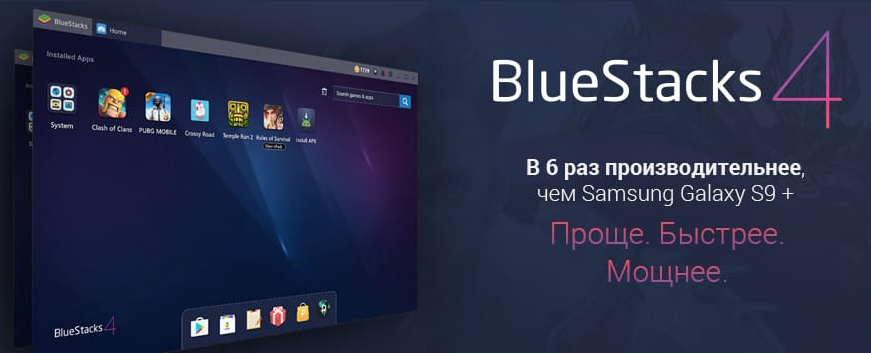
- Зходим на сайт BlueStacks.com и нажимаем на кнопку “Скачать BlueStacks”
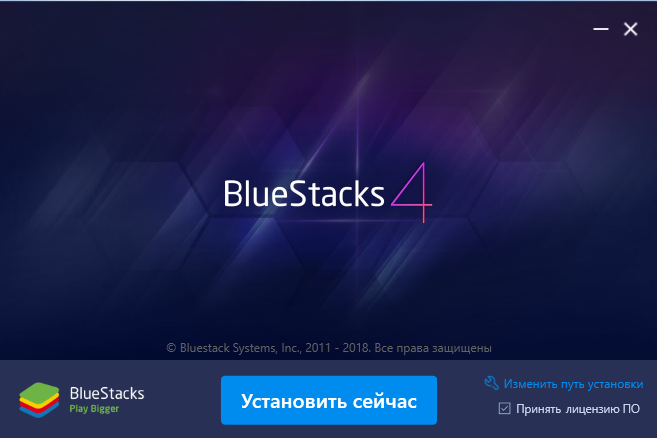
- Открываем закачанный файл и нажимаем на кнопку “Установить сейчас”
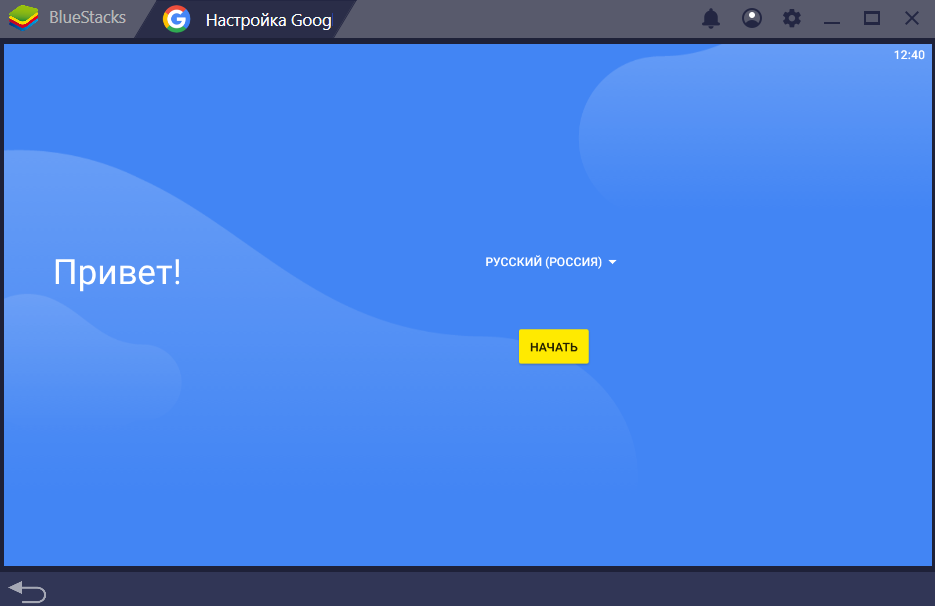
- После установки, запускаем BlueStacks и нажимаем кнопку “Начать”
- Вводим данные от своего аккаунта Google
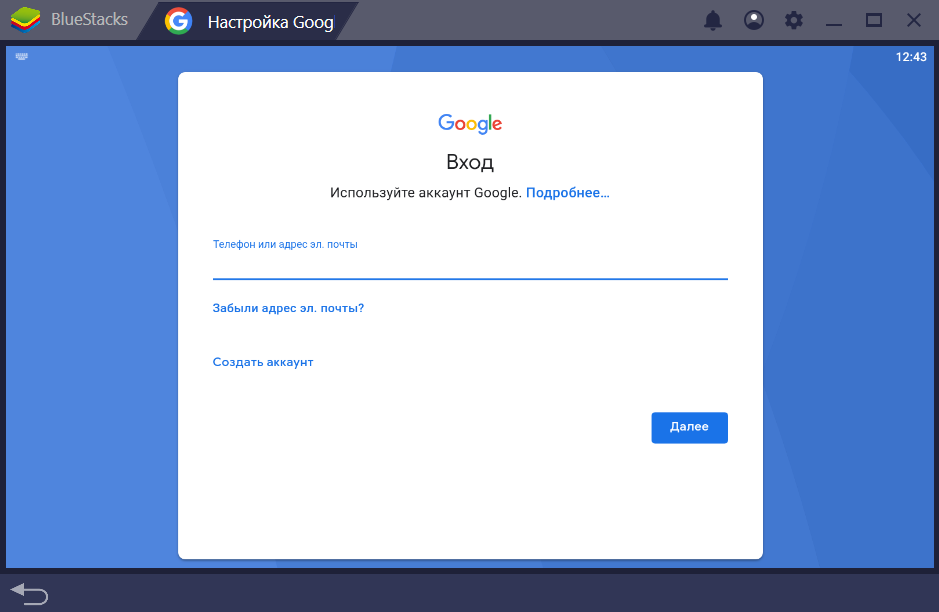
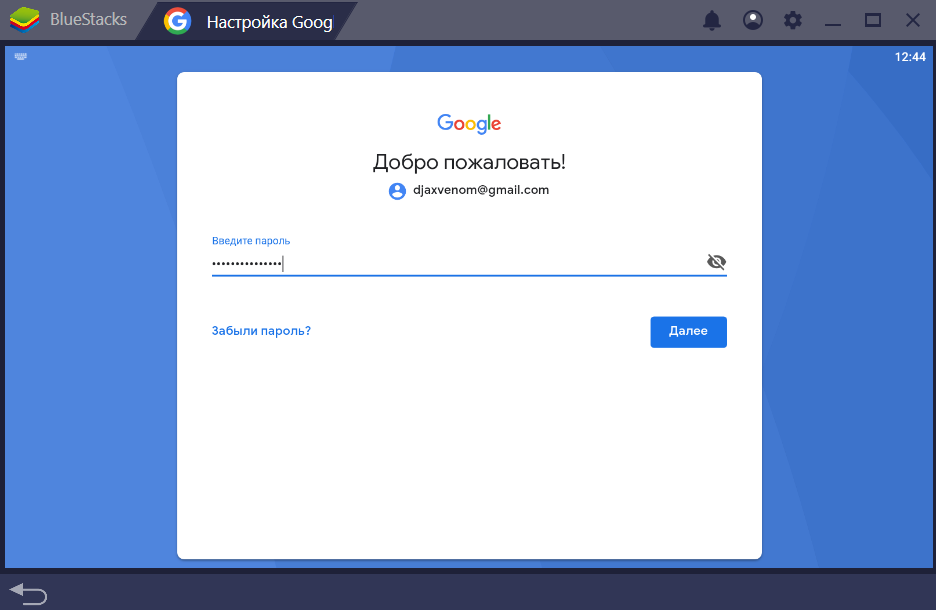
- Нажимаем кнопу “Принимаю”. Возможно вам придёт уведомление на телефон о том, что в к вашему аккаунту пытается подключится некое устройство, подтверждаем.

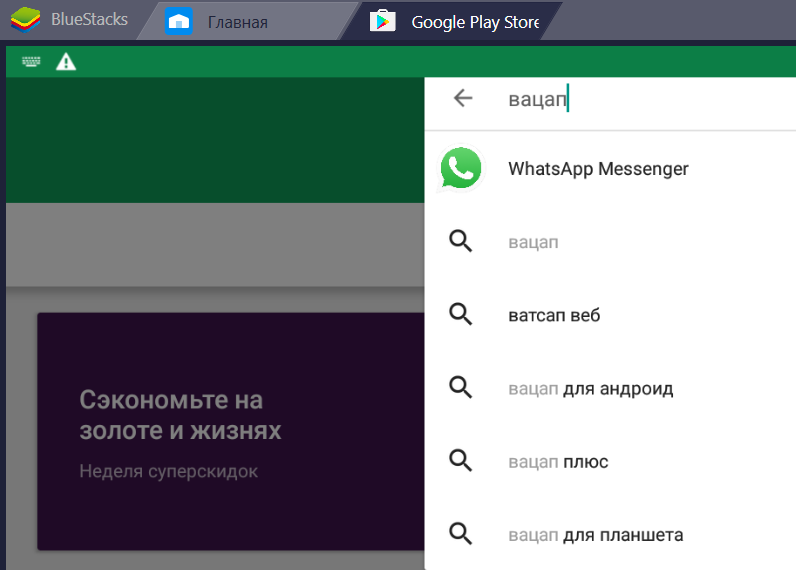
- Открываем Google Play, находим WhatsApp и устанавливаем его. А дальше процедура такая же как и на смартфоне, а именно: вводим номер телефон к которому привязан вацап, подтверждаем его и вводим код доступа отправленный вам на телефон.
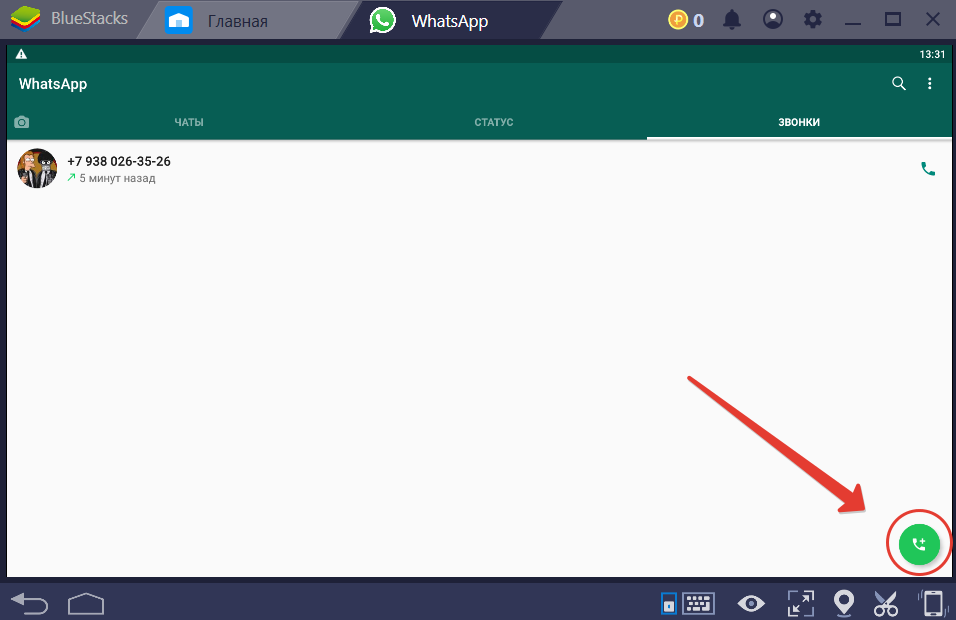
- В приложении WhatsApp нажимаем на вкладку “Звонки” и на значок в правом нижнем углу.
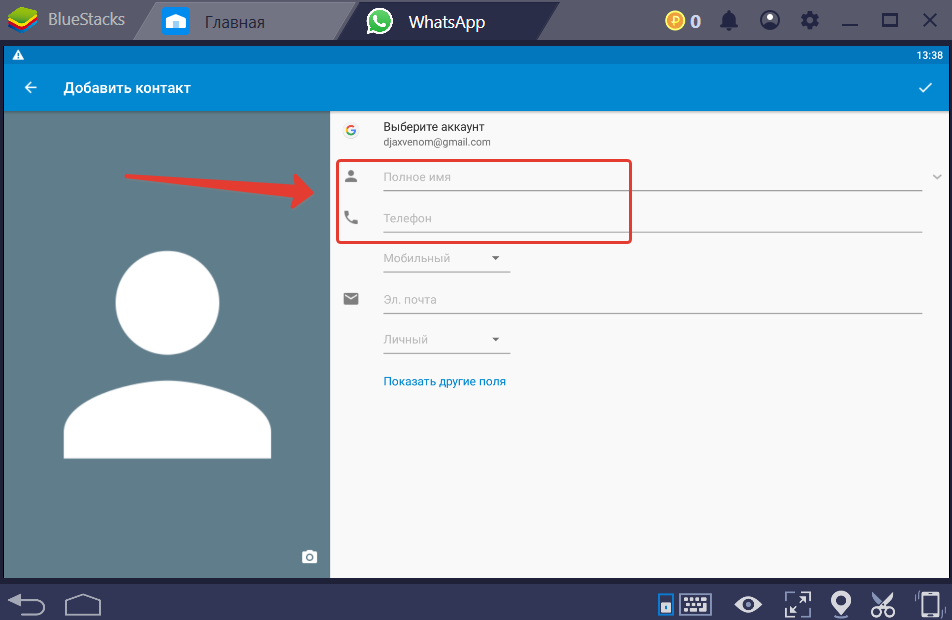
- Так как вацап подгружает контакты из телефонной книги, которой нет на эмуляторе, придётся добавлять контакты вручную или заходить в чаты > информация о чате и там контакты участников чата. В ином случае нажимаем “Новый контакт” и вводим информацию о контакте.

- Всё. Наслаждайтесь общением! Для этого конечно же нужен микрофон, а если у вас проблемы с микрофоном, то читайте эту статью.
- 21 октября 2015
У приложения Skype появилась новая функция: сейчас пользователи WhatsApp и подобных программ имеют возможность напрямую общаться с пользователями из Skype.
На сегодняшний день данным нововведением могут пользоваться только жители Америки, но разработчики обещают, что эта функция скоро станет доступна и в остальных странах мира.
Связаться с человеком из другого приложения достаточно просто. Для этого пользователю Skype понадобится отправить ссылку, по которой пройдет его собеседник из WhatsApp и таким образом, можно будет начать общаться.
Напомним, что приложение WhatsApp входит в тройку самых популярных мессенджеров по всему миру.
|
Обновлено 2 февраля 2018 17
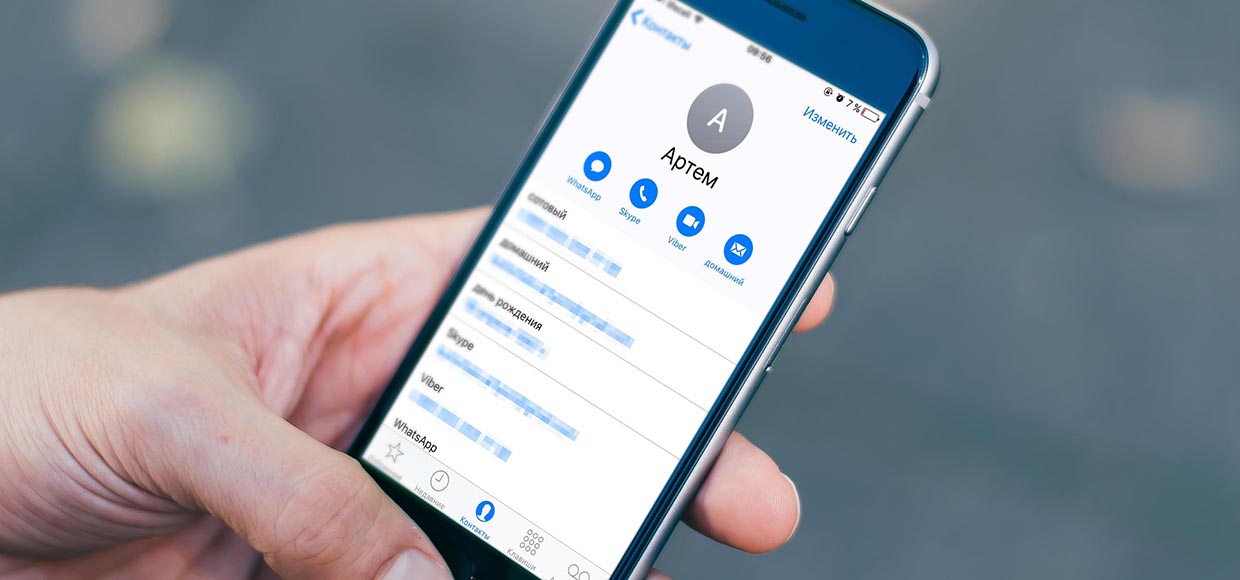
В iOS 10 появилась возможность осуществлять VoIP-звонки через стандартное приложение Телефон. Разработчики самых популярных мессенджеров тут же добавили такую функцию в свои программы.
Давайте разберемся, что и где необходимо настроить.
Для чего это нужно
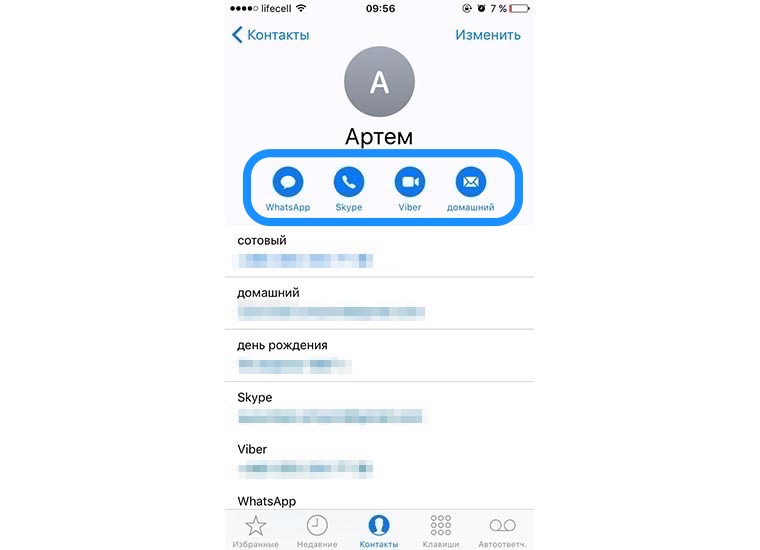
С новой фишкой из стандартной звонилки можно звонить и принимать звонки, используя любой из популярных мессенджеров. Больше не придется запускать другие приложения: всё выглядит так, будто вы используете «Телефон» в iOS.
Что потребуется
- Любой iPhone с установленной iOS 10.
- Мессенджеры Skype, Viber или WhatsApp из App Store.
- Друзья и знакомые, которые пользуются этими мессенджерами.
Как настроить
1. Устанавливаем мессенджеры на iPhone и проходим процедуру авторизации по номеру телефона или логинупаролю. После этого iPhone будет знать, кому из телефонной книги можно звонить и писать по сети.

2. Открываем контакт и задерживаем палец на любой из иконок вверху. Видим возможность позвонить по номеру телефона или VoIP, написать SMS или сообщение в мессенджере, осуществить видеовызов через FaceTime или стороннее приложение.
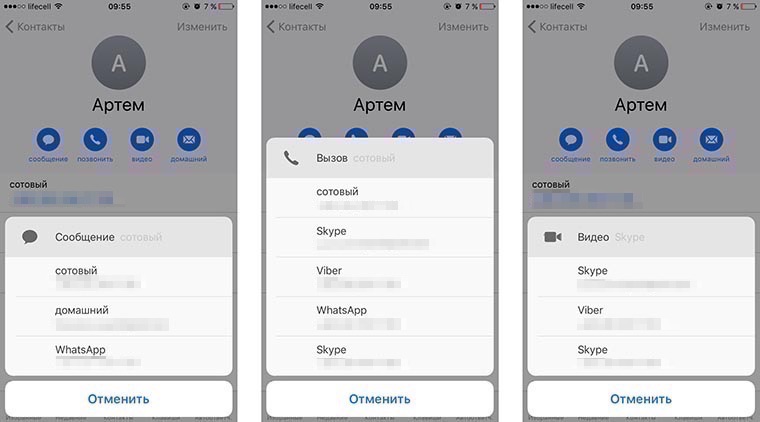
3. Выбираем нужный вариант. iPhone запомнит его в качестве способа вызова по умолчанию.
Теперь можно вызывать друга любым вышеперечисленным способом – прямо из звонилки и на любой аккаунт, будь то Viber или Skype.
Бонус
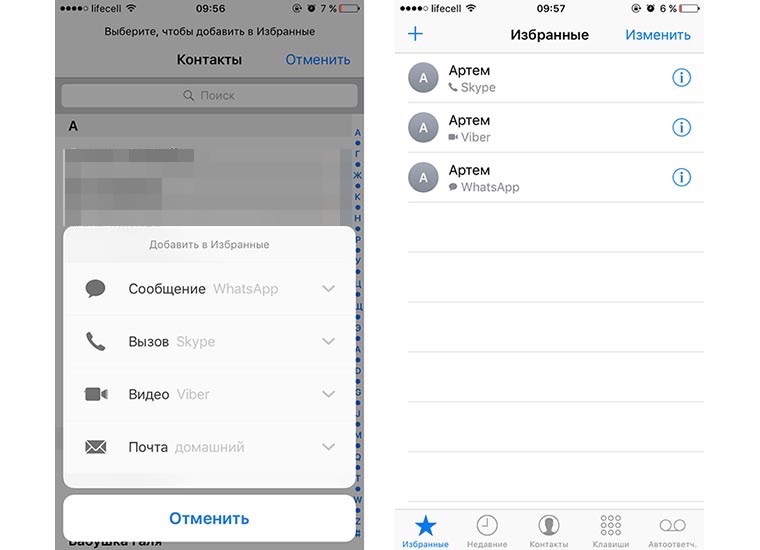
Самой полезной фишкой считаю возможность быстро звонить или писать прямо с экрана блокировки.
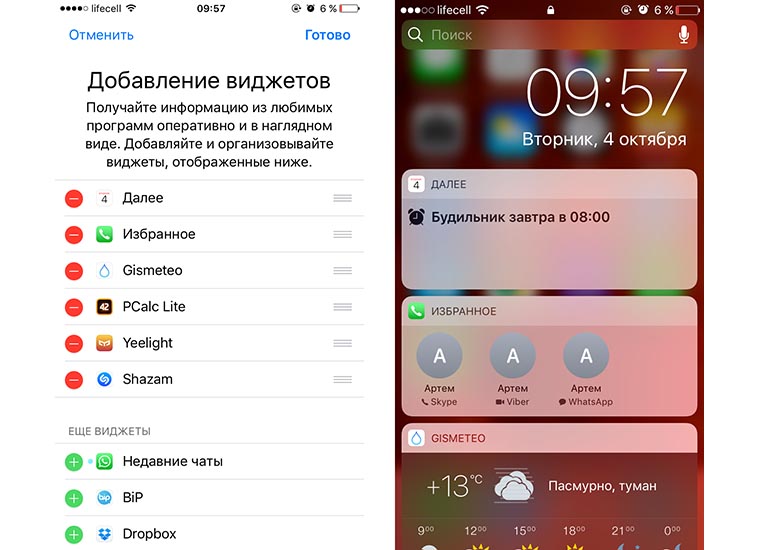
Для этого в приложении Телефон на вкладке Избранное добавляем контакт и указываем удобный способ связи. Можно добавить несколько вариантов для одного абонента.
Остается только включить отображение виджета Избранное и пользоваться им с заблокированного экрана.
Как перетащить любой файл из скайпа в вайбер?
Для выполнения данной функции нужно сохранить файл из Skype,или на любой накопитель (жёсткий диск,SSD,флешку и т.д),и уже с этого накопителя перекинуть нужный файл в любой мессенджер,или социальную сеть,в данном случае в Viber.
Обычно такие уведомления приходят когда телефон находится не только в сети, но и включен интернет. Например, у меня мобильного интернета нет и уведомления приходят только когда он подключен к сети WiFi.
При включенном мобильном интернете сообщения могут не приходить в том случае если в помещении плохая связь и буквы 3g, 4g и т.д. не высвечивается на экране. То есть в момент рассылки ваш телефон в сети не был.
На мой взгляд принципиальной разницы нету. Основной функционал у них одинаковый. Дополнительный функционал есколько отличается, но это на любителя. Лично я принципиальной разницы не вижу. Пользуюсь и тем и другим.
Действительно, это оказалось не так просто. Попробовала скопировать привычным способом, правой кнопкой, ничего не получилось. Более менее вразумительный способ скопировать своё фото или собеседника в скайпе — это сделать скриншот страницы с фото, потом выделить его в Paint и сохранить на рабочий стол. Подробности здесь и здесь.
Вайбер я вообще считаю слабой социальной сетью, там связь всегда прерывается и собеседник исчезает. А вот скайпом я пользуюсь часто для видеозвонков и обычных звонков. Почти никогда не подвисает, если скорость отличная. Но если внутри страны, то позвонить на номер проще, все равно у многих тарифные планы, можно сказать бесплатно все это дело, и трубку поднимет человек гораздо быстрее. Сейчас в Ватсап очень удобно аудиозвонки совершать, многие после скайпа туда перешли.
Столкнулась с такой ситуацией, сначала даже не знала, можно ли перенести историю Вайбер на новый телефон.
Оказывается, это возможно.
Для начала нужно убедиться, что ваше первое (старое) устройство было подключено к Гугл Диску. Если не было, то нужно будет подключиться.
Затем нужно создать резервную копию.

Уже после этих действий на новом телефоне скачайте программу Вайбер, установите ее, введите свой номер телефона (тот же, что был и в старом телефоне), подтвердите установку кодом .
На новом устройсте опять-таки подключите Гугл Диск и в Вайбере выберите функцию «восстановить из резервной копии».
Похожие публикации:
- Как сделать буклет в повер поинт
- Порт 137 для чего используется
- Почему intellij idea не выводит русские символы
- Atkmedia в автозагрузке что это
Как файлы из Ватсапа переслать на почту
Как отправить с ватсапа на электронную почту?
В жизни возникают различные ситуации и может понадобится переслать что-либо из приложения Ватсап на почту. Например, как отчет о переговорах с поставщиком или чтобы сохранить важные фотографии и иметь к ним доступ для печати.
Отправить медиафайл или просто переслать текст сообщения на электронную почту можно. Принцип отправки схож в способе поделиться, также есть традиционные методы копирования и цитирования для информации в текстовом формате.
Файл (документ, фото, картинку, аудио)
Для отправки файла, полученного в мессенджере есть два доступных способа:
- Сохранить фото или другой тип документа на смартфон и переслать в обычном режиме написания письма в приложении, прикрепив во вложения.
- Воспользоваться функцией экспорта на почту:
- Запустите мессенджер.
- Перейдите во вкладку «Чаты».
- Выберите и откройте кликом беседу, из которой хотите отправить контент.
- Кликните на файл, предназначенный для пересылки, и удерживайте до появления меню работы с ним. В новых бета версиях приложения на смартфонах в дополнительном меню есть кнопка «Поделиться» с характерной иконкой в виде соединенных шариков.
- В старых версиях можно только совершить экспорт всего с включением медиафайлов: без выделения конкретных сообщений и файлов вызовите меню, затем нажмите на кнопку «Еще», а после активируйте опцию «Экспорт чата».
- В появившемся окне выберите способ оправки «Электронная почта». Если он не отображается, значит у Вас не установлено приложение для работы с ней.
- Далее для функции «Поделиться» требуется указать размер отправляемого файла: его можно уменьшить в масштабе на несколько процентов.
- Затем произойдет переход к формированию письма: потребуется ввести адрес получателя.
- Введите адрес электронной почты собеседника.
- Кликните по кнопке «Отправить».

Учтите, что при экспорте во вложения добавятся все чаты и медиафайлы, но Вы при формировании письма можете удалить ненужные элементы.
Сообщение, переписку, чат
Для пересылки сообщения, полученного в мессенджере есть три активных метода:
- Воспользовавшись стандартными функциями смартфона следующим образом:
- Запустить приложение Ватсап.
- Открыть вкладку «Чаты».
- Перейти к беседе, из которой хотите процитировать сообщение.
- Далее можно поступить несколькими способами: сделать скриншот сообщения, скопировать текст путем выделения и нажатия на кнопку «Копировать» или же запомнить текст и перенабрать в тексте письма.
- Перейти к приложению для работы с электронной почтой и вставить текст или прикрепить вложение: выбор способа зависит от первоначального решения.
- Ввести адрес электронной почты получателя.
- Кликнуть на кнопку «Отправить».
- Воспользоваться функцией экспорта диалога на почту:
- Откройте мессенджер.
- Перейдите во вкладку «Чаты».
- Визуально найдите диалог с нужными сообщениями.
- Совершить экспорт сообщений без медиафайлов: без выделения конкретных сообщений и файлов вызовите меню, затем нажмите на кнопку «Еще», а после активируйте опцию «Экспорт чата».
- В появившемся окне выберите способ оправки «Электронная почта». Если он не отображается, значит у Вас не установлено приложение для работы с ней.
- Затем произойдет переход к формированию письма: потребуется ввести адрес получателя.
- Введите адрес электронной почты собеседника.
- Отредактируйте прикрепленные вложения: оставьте только необходимый чат, который будет в текстовом формате. Кстати, благодаря такому формату, используя офис онлайн можно отредактировать его содержимое и отправить только необходимую часть беседы с человеком.
- Кликните по кнопке «Отправить».
Читайте также: Whatsapp APK
Учтите, что при экспорте во вложения добавятся все чаты и медиафайлы, но Вы при формировании письма можете удалить ненужные элементы, что является несомненным преимуществом, но отнимает часть времени.
Как отправить с электронной почты на ватсап?
Электронная почта является самым распространенным способом взаимодействия для обмена информацией, файлами и общения. В фирмах и крупных компаниях заводят корпоративные почтовые ящики для работы, а в личной жизни мы общаемся таким образом с близкими людьми, которые далеко.
И может возникнуть необходимость переслать файлы или сообщения наоборот из электронной почты в Ватсап. Но на данный момент эта функция не реализована и даже не заявлена на создание в будущем.
При этом отправить файл или сообщение можно стандартным образом при помощи функций смартфона.
Файл (фото, картинку, аудио)
- При помощи облачных сервисов:
- В почте при нажатии на меню вложения есть функция «Сохранить в облако».
- Далее перейдите в хранилище.
- Найдите файл.
- Кликните на один или тайпните с задержкой, а затем выделите несколько файлов для отправки.
- Нажмите на кнопку «Поделиться» с иконкой стрелочки, направленной вправо (для Гугл диска).
- Выберите приложение Ватсап или конкретный чат.
- Нажмите на кнопку отправки с иконкой в виде бумажного самолетика в зеленом кружочке.
- Сохранив во внутреннюю память смартфона:
- Загрузите вложение в память устройства.
- Перейдите в файловый менеджер или галерею.
- Выберите конкретный файл кликом.
- Для выделения нескольких файлов следует кликнуть по кнопке «Поделиться» в верхнем правом углу экрана и отметить галочками файлы для отправки.
- Далее нажмите на кнопку «Отправить».
- Выберите приложение Ватсап.
- В окне мессенджера выберите контакт, которому хотите отправить.
- Нажмите на кнопку отправки с иконкой в виде бумажного самолетика в зеленом кружочке.
Сообщение, переписку, чат
Для пересылки текстового сообщения или нескольких из электронной почты следует:
- Запустить приложение для работы с электронной почтой.
- Найти письмо, предназначенное для пересылки.
- Далее можно поступить несколькими способами: сделать скриншот сообщения, скопировать текст путем выделения и нажатия на кнопку «Копировать» или же запомнить текст и перенабрать в тексте письма.
- Выйти в главное меню.
- Открыть Ватсап.
- Перейти во вкладку «Чаты».
- Найти собеседника, с которым хотели поделиться.
- Вставить текст или прикрепить вложение: выбор способа зависит от первоначального решения.
- Кликнуть на кнопку «Отправить» в виде бумажного самолетика в салатовом кружочке.
Возникают ситуации, при которых требуется отправить фото и другие объекты на виртуальную почту. Пересылают отчеты о переговорах, документы, важные фотографии и видеофайлы, чтобы можно было отправить информацию на печать, редактировать текст или изображение. Для этого нужно знать, как с “Ватсапа” отправить на электронную почту.
Как отправить с WhatsApp на электронную почту
Переслать письмо, изображение или музыкальный трек на почтовый ящик Outlook, Mail, Yandex можно. Принцип отправки напоминает работу функции “Поделиться”. Есть и более простые способы копирования и сохранения текстовых фрагментов.
Фото, аудио или документ
Получаемые в “Вотсапе” документы можно сохранить на телефон. После этого в браузере открывают электронную почту, выбирают команду “Написать письмо” и прикрепляют файлы. Можно также экспортировать объекты на e-mail, в том числе отправить гифку. Для этого выполняют указанные ниже действия.
- Запускают приложение. В списке бесед выбирают чат, из которого будут отправляться вложения.
- Нажимают на файл, который нужно отправить, и удерживают, пока не появится меню. В новых версиях “Ватсапа” имеется кнопка “Поделиться”, изображенная в виде двух объединенных шариков. В устаревших вариантах приложения можно только выполнить экспорт всего с включением, т.е. чат отправляется полностью. Для этого входят в меню, выбирают раздел “Еще” и запускают функцию “Экспорт беседы”.
- В открывшемся окне выбирают способ пересылки “Электронный почтовый ящик”. Если такого варианта нет, значит, отсутствует нужное приложение.
- Задают размер отправляемого изображения. Можно уменьшить масштаб на несколько процентов.
- Переходят к написанию письма. В соответствующем поле вводят адрес электронной почты получателя. Нажимают кнопку “Отправить”.
При использовании этого способа отправляются все сообщения и вложения. В процессе написания писем ненужные фрагменты можно удалить.
Сообщение, переписку, чат
Отправку чатов выполняют 2 способами. В первом случае используют стандартные функции телефона:
- Открывают приложение “Вацап”. Находят список чатов и выбирают нужную беседу. Можно сделать скриншот сообщения или скопировать его. Для этого используют соответствующие сочетания клавиш. Можно запомнить текст и набрать его в поле.
- Переходят к работе с электронной почтой. Здесь вставляют текст или прикрепляют файл, затем вводят данные адресата и нажимают кнопку “Отправить”.
Можно переадресовать беседу на почту. Для этого выполняют следующие действия:
- Открывают “Ватсап”. Переходят в раздел “Чаты” и выбирают нужный диалог.
- Текстовые уведомления отправляют без вложений. Не выделяя отдельные сообщения, переходят в меню. Нажимают клавишу “Еще” и запускают функцию “Экспорт”.
- Задают способ отправки. Если пункт “Электронная почта” не появляется, нужно установить дополнительное приложение.
- Пишут письмо. Вводят адрес получателя и редактируют отправляемые данные, оставляя только нужные сообщения, имеющие текстовый формат. Затем отправляют письмо.
Как отправить с электронной почты на “Ватсап”
Доставка сообщений либо изображений из электронной почты выполняется несколькими способами, которые выбирают в зависимости от типа отправляемых данных. Очень часто люди отправляют видео с инстаграмма на ватсап.
Картинку, музыку или видео
Существует 2 способа отправки песен и других медиафайлов:
- Через облачные хранилища. В меню электронной почты имеется опция сохранения в облако. После ее активации открывают хранилище, находят нужные объекты и последовательно выделяют их касанием. В правом верхнем углу нажимают кнопку “Поделиться”. В открывшемся списке выбирают беседу “Ватсап”. Нажимают на значок в виде самолетика.
- С помощью возможностей смартфона. Объекты сохраняют в памяти телефона, открывают файловый менеджер и выделяют нужные объекты. Чтобы отправить несколько файлов, нужно нажать клавишу “Поделиться” в верхней части экрана и возле нужных пунктов выставить галочки. Начинают отправку, выбрав “Ватсап”. В списке контактов находят адресата и нажимают на изображение самолетика.
Сообщение или чат
Для отправки текстовых документов открывают браузер и переходят в электронный почтовый ящик. В перечне писем находят подлежащий пересылке объект и копируют текст. Можно также сделать скриншот или ввести информацию заново. В главном меню выбирают способ отправки – “Ватсап”. Во вкладке “Чаты” находят нужный контакт. В поле набора вставляют скопированный текст или прикрепляют скриншот. Затем нажимают кнопку “Отправить”.

Android
Оправка информации различного типа из почтового приложения через WhatsApp для Android реализуема за счёт интегрированной в ОС функции «Поделиться».
Для результативного выполнения следующей инструкции требуется установленный на девайсе и авторизованный в сервисе клиент ВатсАп, а также чтобы данные получателя были внесены в «Контакты» отправителя!
- Запустите приложение, через которое предпочитаете работать с email в среде Android. Откройте письмо-источник пересылаемой через WhatsApp информации.
- В зависимости от типа пересылаемых из почты в мессенджер данных для вызова функции «Поделиться» выполните одну из следующих манипуляций, и затем переходите к шагу №3 этой инструкции:
- Текст письма. Выделите текстовое содержимое email или его часть (длительно нажмите в начале предполагаемой к передаче через ВатсАп информации, а затем переместите правый маркер выделения в её конец). В результате помимо «подсветки» фрагмента текста появится меню применимых к нему операций – нажмите здесь «Поделиться».
- Гиперссылки (электронные адреса) в том числе «скрытые» под текстом, кнопкой, картинкой т.п. Нажмите на объект-ссылку и не прекращайте воздействия до появления контекстного меню. Выберите «Отправить ссылку».
- С вложенными в email файлами различного типа можно поступить двухвариантно:
- Тапните по отображающей превью вложения области – в случае с большинством типов файлов это приведёт к его открытию в ассоциированном приложении. Вызовите меню опций и выберите в нём «Поделиться». Либо найдите на экране открывшегося приложения значок рассматриваемой функции и нажмите на него.
- Скачайте вложение из электронного письма в память девайса. Затем перейдите в содержащую загруженный файл папку с помощью любого Проводника для Android, выделите отправление и затем вызовите функцию «Поделиться», коснувшись её значка на экране либо из меню опций.
- В результате вызова функции «Поделиться» в отношении отправляемых (в нашем случае через WhatsApp) данных в нижней части экрана Android-девайса отобразится содержащая значки различных приложений и сервисов панель. При необходимости пролистывая перечень доступных средств отправки, найдите иконку мессенджера и нажмите на неё.
- В запустившемся и сразу же демонстрирующем список ваших «Контактов» и групповых чатов WhatsApp выберите одного или нескольких получателей извлечённой из email информации, поочерёдно коснитесь их имён и затем нажмите на кнопку со стрелкой внизу экрана справа.
- Нажмите кнопку «Отправить» в нижнем правом углу экрана мессенджера. Затем, по желанию, перейдите в чат с адресатом уже отправленных данных и убедитесь в результативности проведённой операции.
iOS
Как и в среде вышеописанного Android, пересылка полученных по email данных через WhatsApp для iOS реализуема с помощью предусмотренной в мобильной операционке функции «Поделиться».
Для беспрепятственного решения рассматриваемой задачи с iPhone необходимо, чтобы мессенджер был заранее установлен и авторизован в системе обмена данными. Кроме того, данные получателя информации должны наличествовать в адресной книге вашего WhatsApp!
- Откройте письмо с данными, которые необходимо переслать через мессенджер, в любом почтовом клиенте для iOS (в примере далее — предустановленная на iPhone программа «Почта»).
- Определитесь с типом извлекаемых из email данных и вызовите в их отношении функцию «Поделиться» одним из нижеперечисленных методов. Затем переходите к выполнению пунктов №№ 3-5 этой инструкции.
- Если нужно переслать через WhatsApp текст электронного письма, выделите его целиком или же установите «подсветку» только на нужном фрагменте. Нажмите «Еще» в отобразившемся контекстном меню и затем нажмите «Поделиться…».
- Для передачи через мессенджер наличествующей в теле email ссылки, в том числе «спрятанной» за текстом или графическим элементом (к примеру, кнопкой) длительно нажмите на объект, и затем выберите «Поделиться» в появившемся внизу экрана перечне возможных действий.
- Чтобы переслать через WhatsApp полученный по электронной почте файл, сначала скачайте его в память девайса. Для этого тапните в блоке вложения с надписью «Коснитесь для загрузки» и дождитесь завершения получения данных. Далее нажмите на область с вложением ещё раз – откроется экран с (зависит от типа) предпросмотром содержимого файла либо сведениями о нём. Здесь нужно коснуться выполненной в виде кубика со стрелкой кнопки, которая располагается в правом верхнем или левом нижнем углу экрана.
- Прокрутите верхнюю часть отобразившейся после вызова функции «Поделиться» панели «Отправить» влево, найдите иконку «WhatsApp» и нажмите на неё. Если нужный значок отсутствует среди доступных средств отправки, в панели коснитесь «Ещё», активируйте расположенный возле пункта «WhatsApp» переключатель, нажмите «Готово».
- В запустившемся и сразу же демонстрирующем список ваших контактов мессенджере установите отметки напротив имён получателей пересылаемой из электронного письма информации. Затем последовательно нажмите «Далее» внизу экрана и «Отпр.» вверху справа.
- На этом все – перейдите в WhatsApp, откройте чат с адресатом переданных из почтового клиента данных, чтобы убедиться в эффективности выполненных операций.
Windows
Поскольку в Windows не предусмотрено доступной в Android и iOS функции «Поделиться», передача содержимого электронных писем через WhatsApp для ПК реализуется путём несколько иных, нежели в мобильных ОС подходов.
- Если вам нужно передать текстовое содержимое того или иного email через мессенджер:
- Выделите текст в окне средства доступа к электронной почте, нажмите правую кнопку мыши и выберите «Копировать» в открывшемся контекстном меню.
- Запустите WhatsApp, перейдите в чат с получателем информации, кликните правой кнопкой мыши в области набора сообщения и затем нажмите «Вставить» в отобразившемся меню.
- При необходимости отредактируйте и затем отправьте получившееся послание через мессенджер.
- Для отправки по WhatsApp ссылки из электронного письма:
- Кликните правой кнопкой мыши по наличествующему в теле email объекту-ссылке, выберите «Копировать адрес ссылки» в отобразившемся меню.
- Откройте мессенджер, вставьте данные из буфера обмена Виндовс в поле написания сообщения.
- Кликните по кнопке «Отправить»в окне ВатсАп.
- Чтобы передать через WhatsApp полученные по email в виде вложений в письма файлы:
- Скачайте файл из письма на диск ПК или ноутбука.
- В WhatsApp откройте чат с получателем файла, кликните по элементу «Скрепка». Затем выберите «Документ» в отобразившейся панели типов возможных вложений в сообщение.
- Перейдите в каталог, куда скачали отправляемый файл, дважды кликните по его наименованию либо выделите объект и щёлкните «Открыть».
- Нажмите на кнопку «Отправить» в демонстрирующем наименование пересылаемого из почты файла окне мессенджера.
- На этом озвученная в заголовке статьи задача по отношению к файлу из почтового ящика решена, и вы можете оценить результат проведённых манипуляций.
Стоит напомнить, что отправлять в том числе полученное по электронной почте фото и видео через WhatsApp возможно не только в виде файла, как описано выше, но и c целью демонстрации контента собеседнику прямо в мессенджере.
Подробнее: Как отправить фото и видео с компьютера по WhatsApp


Помогла ли вам эта статья?
Первый вариант предполагает копирование файлов в память телефона. Когда нужная информация будет сохранена, можно написать обычным способом письмо нужному адресату на его ящик. К нему в качестве вложения можно привязать нужный файл.
Второй вариант – экспорт прямо из приложения. Для этого в программке открываем переписку, из которой нужно переслать данные. Выбрав нужный файл, нажимаем его и удерживаем до появления контекстного меню. В появившемся списке выбираем нужную функцию. Появится окошко со списком приложений, которым можно отправить информацию. Выбираем «Электронная почта». Данный пункт имеется всегда, если на телефоне установлено подходящее для работы с ней приложение. Далее следует действовать согласно всплывающим окошкам и ввести адрес получателя. Не забываем нажать на кнопку «Отправить».
В последних версиях «Вацап» имеется кнопка «Поделиться». Она представляет собой три соединенные между собой точки. Ее можно найти в дополнительном меню чата. Она также подходит для передачи данных.
В более старых версиях нет возможности отдельно экспортировать медиафайлы. Можно отправить весь чат целиком, воспользовавшись функцией «Экспорт чата». Вместе с текстовыми сообщениями будут отправлены и все файлы.
Отправить переписку из мессенджера на почту также можно несколькими способами.
Таким образом отправляем собеседнику всю имеющуюся переписку. Этот вариант также подойдет для сохранения информации в качестве резервной копии, которую можно будет просмотреть в любой момент. Только нужно указывать свой электронный ящик.
Электронная почта широко используется для переписки. Причем не только личного характера, но и для делового общения. Поэтому может возникнуть необходимость отправить данные с почты на «Ватсап». К сожалению, прямой функции для подобных действий нет. Но всегда можно пойти окружным путем.
Так, чтобы отправить медиафайлы с электронного ящика на аккаунт «Ватсап», можно воспользоваться одним из следующих вариантов:
- Через внутреннюю память телефона.
- Используя облачное хранилище.
В первом случае выполняем следующие шаги:
- Открыть в ящике письмо с вложением для пересылки.
- Сохранить файл в память телефона.
- Открыть «Галерею» на смартфоне.
- Отыскать загруженный файл.
- Отправить его на «Ватсап».
Чтобы воспользоваться облачным хранилищем, действия аналогичны. В меню электронной почты выбираем «Сохранить в облако». Далее найдите в хранилище нужный файл и отправьте его собеседнику в «Ватсапе». Для этого достаточно немного задержать палец нажатым на файле, пока не всплывет меню.
Для отправки самого текста из электронной почты в Whatsapp, также нет подходящих функций. Чтобы скинуть текст, его нужно скопировать и вставить в письмо в мессенджере либо же делать скриншот. Действия такие же, как при отправке сообщения с текстом из «Вацапа» на ящик.
Как видно, обмен информацией между электронной почтой и приложением Whatsapp вполне реален. Несколько простых действий, и собеседник получит все нужные ему данные.
Похожие статьи Экспорт чата в мессенджере WhatsApp Как отправить фото по ВацапуКак прочитать чужие сообщения в Viber

Рассмотрим такую ситуацию: вы решили отправить какой-либо файл или сообщение из WhatsApp на почту. Вопрос — можно ли это сделать и если да, то как? Вообще, мы уже разбирали эту тему с другим мессенджером — Viber. Есть ли разница в случае с WhatsApp?
Разница если и есть, то небольшая. Вы и в самом деле можете отправить файл или сообщение на электронную почту со своего смартфона.
Запустите приложение, далее выберите чат, из которого будете отправлять контент.

Нажмите на сообщение или файл, который хотите отправить, пока не появится меню в верхней части экрана.

Помимо меню файл также будет выделен (в примере мы будем отправлять изображение). Нажмите на кнопку «Поделиться» — она выделена стрелкой на скриншоте.

В окне «Выберите действие» нажмите на иконку E-mail.
Укажите размер файла, например, исходный. В некоторых случаях вы сразу перейдете к возможности отправки файла.

Укажите адрес электронной почты получателя, затем нажмите кнопку «Отправить».

Сообщение будет отправлено. Данная схема работает только в том случае, если у вас настроена почта в приложении E-mail на смартфоне. Если нет, настройте ее, указав адрес своей электронной почты и пароль от нее.
Как отправить файл или сообщение с почты на WhatsApp?
Этого сделать нельзя. Файл вы можете перенести на смартфон любым удобным способом (например, загрузив в облачное хранилище), а после уже добавить его в WhatsApp для отправки кому-либо из своего списка абонентов.
- https://what-is-app.ru/whatsapp/kak-otpravit-fajl-s-na-pochty-na-iz-whatsapp/
- https://wotsap24.ru/faq/kak-fajly-iz-vatsapa-pereslat-na-pochtu
- https://lumpics.ru/how-to-send-an-email-to-whatsapp/
- https://www.allmessengers.ru/whatsapp/kak-otpravit-soobshcheniya-elektronnuyu-pochtu
- https://aboutmessengers.ru/kak-otpravit-fajl-s-whatsapp-na-elektronnuyu-pochtu-ili-naoborot/