Куда записываются в какую папку произведенные записи в FL Studio?
запомни название файла, который ты записал, нажми ПУСК, если у тебя икспи, то там жми поиск и вписывай название файла он найдёт, если сельмой вин, то прям в меню ПУСК списывай внизу и жми энтер.
По умолчанию проекты сохраняются в C:\Program Files\Image-Line\FL Studio 8\Data\Projects .
Если изначальные настройки записи проекта или экспорта изменены, то экспортируй свою композицию под названием к примеру 123, далее найди этот 123 файл через поиск файлов, тем самым обнаружишь папку куда ты сохранял предыдущие работы.
RPI.su — самая большая русскоязычная база вопросов и ответов. Наш проект был реализован как продолжение популярного сервиса otvety.google.ru, который был закрыт и удален 30 апреля 2015 года. Мы решили воскресить полезный сервис Ответы Гугл, чтобы любой человек смог публично узнать ответ на свой вопрос у интернет сообщества.
Все вопросы, добавленные на сайт ответов Google, мы скопировали и сохранили здесь. Имена старых пользователей также отображены в том виде, в котором они существовали ранее. Только нужно заново пройти регистрацию, чтобы иметь возможность задавать вопросы, или отвечать другим.
Чтобы связаться с нами по любому вопросу О САЙТЕ (реклама, сотрудничество, отзыв о сервисе), пишите на почту [email protected] . Только все общие вопросы размещайте на сайте, на них ответ по почте не предоставляется.
Где хранятся записи в FL Studio? Где хранит файлы записи? Куда сохраняется запись?
Ну по сути они сохраняются в папке самой проги. Тут уже вам лучше известно в какую папку вы эту прогу устанавливали. Если вы самостоятельно путь не задавали для установки проги, то по стандарту она должна быть по такому пути находится. Заходим в жёсткий диск, далее в папку program files 86, потом в папку image line, там увидите папку fl studio, далее проходим в папку data и потом в папку проекты (projects). Если будете рендерить свою запись/проект в вэйве или эмпэтри, то нажмите на кнопку виндоуса вместе с кнопкой R и выбирайте папку для сохранения.
Как сохранить проект в FL Studio (FLP)
В целом понятие «сохранить» в FL Studio, да и в любом другом секвенсоре (DAW), можно подразделить на два вида действий:
— Сохранение прогресса наработок в проекте FL Studio (формат этих самых проектов – FLP), находятся и сохраняются они по умолчанию в директорию C:/ProgramFiles/Image-Line/FLStudio 12/Data/Projects/
— Сохранение, но это все же называется правильнее ЭКСПОРТ, аудио или MIDI продукта совершенных проекте FLP действий. Аудио можно сохранить в 3-х форматах WAV, MP3 или OGG, чаще, конечно ты будешь пользоваться только WAV и MP3.
Как сохранить проект в FL Studio (FLP)
Сразу скажу, если ты обладатель ДЕМО-версии FL Studio 12, 11 или 10 и ты пытаешься найти ответ на вопрос “как сохранить проект в демо-версии fl studio”, то могу с уверенностью сказать, что ты его не найдешь, не только в этой статье, но и во всем интернете, как русскоязычной его части, так и остальной! Функция «Сохранить проект FL Studio» доступна только владельцам полной версии FL Studio. И, я думаю, вопрос о том как сохранить проект в FL Studio, если ты по какой-то причине не знаешь как это делать, можно описать только так)):

Если это твое первое сохранение данного проекта, стоит его назвать подходящим именем, но только действительно подходящим – сотни музыкантов страдают от того, что у них на компьютере хранятся множества FLP проектов со страшными и волнующими их названиями, типа 123321, Аддддд), Колотилка, и т.д… Стоит придумывать логичные и повествующие названия, еще и в скобках указывать дополнительную информацию (стиль или настроение). Я для примера назову просто Beat:

И теперь в верхнем окне слева будет отображаться название файла FLP, и это же название твоего проекта.

Да, FL Studio ни чем не отличается в этом понятии от остального софта, и здесь есть кнопки Save и Save As, так же работают горячие клавиши Ctrl+S, запомни эту комбинацию – это самая лучшая привычка при работе в любой программе, которая будет спасать тебя всякий раз, когда вдруг неожиданно подвиснет система или компьютер… Как именно она спасает – я, к примеру, уже по привычке в любой программе каждые 20-30 секунд жму эту комбинацию и у меня на это уже пальцы настроены «автоматом»!
Крайне редко, а особенно в последней 12-й версии FL Studio этого мной не наблюдалось до сих пор, но случается страшное, и проекты могут испортиться вследствие внутренних ошибок, при этом открытие проекта FLP заканчивается таким диалоговым окном:

Для восстановления таких испорченных проектов разрабатывались некоторые программы, но мне лично это ни когда не помогало и проект оставался не излеченным… Опять же, повторюсь, это случается крайне редко и если у тебя 12-я версия FL Studio, то возможно и нет причин для волнения, но все же стоит иногда вести сохранение проекта параллельно в 2-х или 3-х FLP. Это можно сделать легко вот такой командой сохранения:

Что создаст новую копию проекта FLP с добавкой к названию «_2»:

И самый лучший способ застраховать себя от таких случаев и случаев, когда ты вообще забыл сохранить проект, перед тем, как компьютер словил «Синий Экран Смерти», а прогресс с написанием нового, точно хитового трека, продвинулся вселенски, это обратиться в архив с Back-Up проектами, которые FL Studio трудиться и постоянно сохраняет автоматически. Как настроить для себя и пользоваться этим методом ты можешь прочитать и посмотреть В ЭТОЙ СТАТЬЕ.
Как экспортировать \\\\ сохранить проект в MP3, WAV, OGG или MIDI форматы.
Финальные продукт, что ты так долго творил в своем проекте FL Studio, ты можешь экспортировать, или как еще говориться отрендерить в аудио трек форматов Wav, MP3 и OGG. Естественно пользоваться ты чаще будешь Wav или же MP3. Для того что бы экспортировать музыку, нужно найти вкладку File – Export:

Быстрые комбинации клавиш для экспорта очень помогают: для формата Wav это Ctrl+R, для MP3 Shift+Ctrl+R. Для продуктивности действий нам представлены сразу все варианты расширения экспортируемого файла, и выбрав один из них, с начала, будет выбор директории, куда экспортировать аудио или MIDI файл и как его назвать. И только после этого у тебя появиться следующее окно:

Первое, о чем стоит сказать это то, что рендерить можно не только в одном выбранном формате, но и хоть сразу во всех, отметив нужные оранжевыми кнопками.
И теперь по порядку о всех этих, возможно, непонятных дополнениях к простому казалось бы экспорту.
Mode (Режим) – здесь указан тот режим в котором будет экспортироваться проект, всю композицию проекта cплейлиста или отдельный выбранный Pattern. Как ты, наверное, знаешь в проекте есть два режима Song (целая композиция, все что имеется на Playlist) и Pattern (единичная составляющая режима Song, все что запечатлено в Step Sequencer внутри этого паттерна).
Tail – это можно перевести дословно как «Хвост», но понятнее сказать «затухание» концовки композиции или паттерна. Хвост это звуковые последствия эффектов, после того как, к примеру, закончился единичный Pattern – если в его составляющих, например Clap, были эффекты по типу Delay (Delay или Reverb), то конечно же у этого Pattern, так же будут последствия всех этих эффектов, после того как он закончился. И вот варианты что сделать с этими звуковыми последствиями:
Cut Remainder– Закончить экспорт аудио сразу как только завершился последний такт, и как следствии срезать и не включать все остатки и затухания после окончания такта.
Leave Remainder– Оставить затухание, и экспортировать аудио до наступления тишины после полного затухания эффектов.
Wrap Remainder– (Полезно для экспорта Loop (Петель)) Связать затухание с началом аудио файла. То есть затухание автоматически будет подмешано в начало экспортируемого файла, таким образом получиться бесшовная петля Loop– без заметного перехода в воспроизведении в зацикленном режиме.
Length – это длинна экспортируемого файла в тактах (Bar– это такт)
Total Time – это общее время, что будет длиться финальный продукт.
Disk Space – общее место, которое займет на твоем диске экспортируемый(ые) файл(ы).
Экспортируемый формат проекта.
Wav – это формат аудио, который содержит всю звуковую информацию, без каких либо потерь, для настроек глубины битности есть 3 варианта 16, 24, и 32float.
MP3\\\\ OGG – цифровое аудио с определенной долей потерь для экономии места. Ползунком справа, можно выставить битрейт качества звука для данных форматов, при увеличении глубины битрейта, будет соответственно увеличиваться и вес файла. Стоит отметить что для MP3 максимальное значение битрейт это 320 kbit\\\\sec, значения выше устанавливаются и влияют только на формат OGG.
Об экспорте в формате MIDI, я создал отдельную статью, так как экспорт в этом формате требует некой подготовки проекта и еще существуют некоторые нюансы, поэтому для того что бы посмотреть и научиться как сохранять или экспортировать нотные данные из Piano Roll (т.е. MIDI) в FL Studio, проследуем СЮДА.
Resampling – метод интерполяции сэмплов к каналах с Fruity Sampler (касается тех каналов, в которых есть любые аудио файлы (Sampler). Рекомендую оставить то значение, что стоит по умолчанию (128-pointsync).
Dithering– Дизеринг производиться при преобразовании например 32 –х битного аудио (Wav– файла) в 16 битный. Дизеринг заполняет удалившиеся после преобразования дискретные доли в аудио случайными меньшими значениями для того что бы удалить образовывающиеся при уменьшении глубины битности артефакты. Так что если в проекте используются 32-х битное аудио или сэмплы – стоит активировать эту функцию – так как в таких случаях это очень полезно.
HQ for all plugins– разрешает рендеринг высокого качества от всех встроенных в FL Studio плагинов, будь то синтезатор, эффект обработки или сэмплер.
Disable Maximum Polyphony– отключение максимальной полифонии плагинов генераторов звука.
Save sliced markers– сохранять отметки делений. Данная функция нужна для того что бы в экспортируемом аудио файле присутствовали отметки и маркеры, которые были установлены в сэмплах, так же каждая нота в Piano roll будет считаться отметиной.
Split Mixer Tracks– Разбить каналы микшера. С данной функцией каждый канал микшера, в котором есть аудио будет экспортирован в отдельную аудио дорожку и назван соответствующим образом.
Save ACIDisized– данная функция сохраняет данные о темпе и маркерах в MP3 или Wav файл, эти данные могут считывать многие программы и редакторы аудио.
Trim PDC delay– компенсация задержки на каналах микшера.

Написать комментарий
Fl Studio Настройки File
Чтобы открыть настройки файлов, из главного меню выберите команду Options > File settings или нажмите клавишу F10 на клавиатуре. Страница настроек файлов позволяет сделать в браузере ссылки на дополнительные каталоги, а также указать место где хранятся ваши VST/AU плагины. После этого можно получить доступ к этим файлам непосредственно из браузера FL Studio. Чтобы открыть: нажмите F10 и выберите закладку File. При первом открытии этой страницы, слоты папок будут пустыми, каждая строка представляет собой одну папку которую вы можете добавить в браузер. Каталоги установленные здесь также будут использоваться для поиска (и все вложенные папки) сэмплов и звуков при загрузке проекта. Неправильно выбирать здесь корень вашего жёсткого диска, так как FL Studio будет искать во всех папках на вашем диске, когда ищет файл потерянный.
Вы можете в любое время открыть стандартный браузер операционной системы (ОС), а затем перетащить совместимые папки из браузера ОС в браузер FL Studio (FL Studio автоматически добавит папку в браузер).
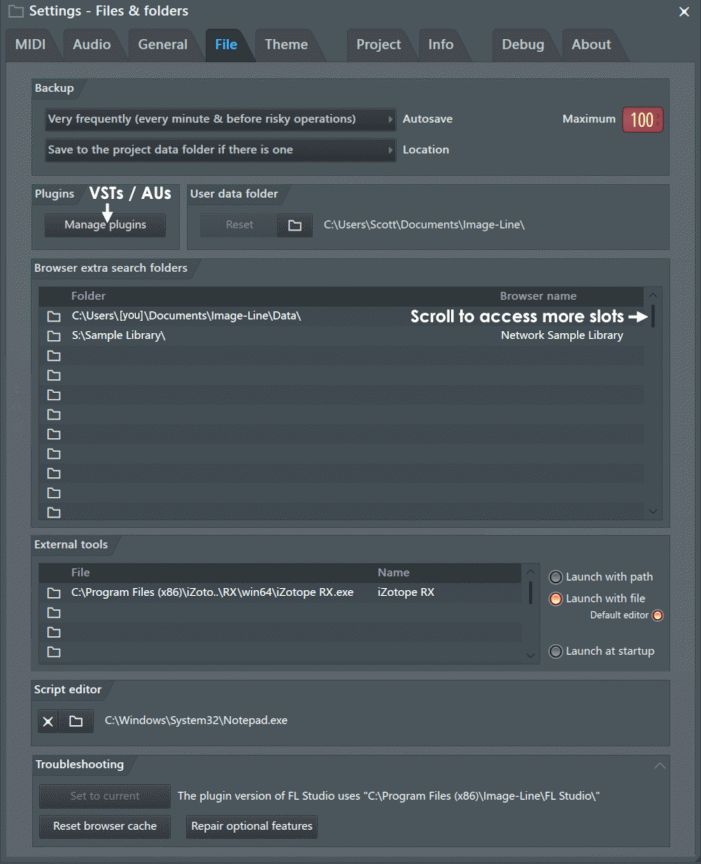
Вы можете перетащить папки из браузера ОС в область Browser extra search folders, и они будут добавлены.
Backup (откат/автосохранение) [ править ]
Функция автосохранения будет создавать резервные копии текущих проектов (и/или перезаписываемых файлов в том числе *.flp, *.fst, *.zip и т.д.) находятся они в папке Браузер > Backup. Эта папка находится в папке установки FL Studio в ..[пользователь]\Documents\Image-Line\FL Studio\Projects\Backup. Если вы хотите восстановить последнее автосохранение используйте опцию Revert to last autosave (возврат к последнему автосохранению) из меню File или выберите проект из папки Браузер > Backup. Автосохранения производятся в соответствии со следующими настройками и правилами:
- Never (just remind every 10 min) (никогда (просто напоминать каждые 10 мин)) — резервные копий не производятся. Если прошло 10 минут без ручного сохранения, то в панели подсказок появится напоминание о сохранении проекта.
- Rarely (every 15 minutes) (редко (каждые 15 минут)) — резервные копии создаются при каждом ручном сохранении и каждые 15 минут, если FL Studio в это время проигрывает проект, то автосохранение откладывается до тех пор пока он не будет остановлен.
- Occasionally (every 10 minutes) (иногда (каждые 10 минут)) — резервные копии создаются при каждом ручном сохранении и каждые 10 минут, если FL Studio в это время проигрывает проект, то автосохранение откладывается до тех пор пока он не будет остановлен.
- Regularly (every 5 minutes) (регулярно (каждые 5 минут)) — резервные копии создаются при каждом ручном сохранении и каждые 5 минут, если FL Studio в это время проигрывает проект, то автосохранение откладывается до тех пор пока он не будет остановлен.
- Frequently (every 5 minutes & before risky operations) (часто (каждые 5 минут и до рискованных операций)) — резервные копии создаются при каждом ручном сохранении и перед рискованными операциями и каждые 5 минут, даже если FL Studio в это время проигрывает проект и перед добавлениями плагинов.
Хранятся только 20 последних сохранений включая и автоматические сохранения, для всех проектов которые были в работе. Цель этой системы, это аварийное восстановление упавшего, повреждённого или неправильно отредактированного проекта. Для постоянных последовательных резервных копий используйте сочетание клавиш Ctrl+N или выберите команду File > Save new version (сохранить новую версию).
Plugins (VST и AU плагины) [ править ]
Virtual Studio Technology (VST) Audio Unit (AU, macOS) — это стандарты программного интерфейса, которые позволяют загружать в FL Studio сторонние «плагины» синтезаторы и эффекты. VST/AU идут в дополнение к «родному» формату плагинов в FL Studio. Смотрите раздел по установке VST плагинов для получения более подробной информации о VST/AU плагинах и о том как их использовать.
- Manage plugins (менеджер плагинов) — мы рекомендуем Start scan (начать сканирование) (с отмеченным Verify plugins), чтобы выполнить полную проверку, которая классифицирует плагины в качестве генераторов (инструментов) или эффектов. FL Studio будет добавлять отсканированные плагины во всплывающие списки, которые появляются, когда вы используете меню добавления плагинов стойка инструментов > меню > Add one, кнопка + внизу стойки инструментов, главное меню > Add и база данных плагинов.
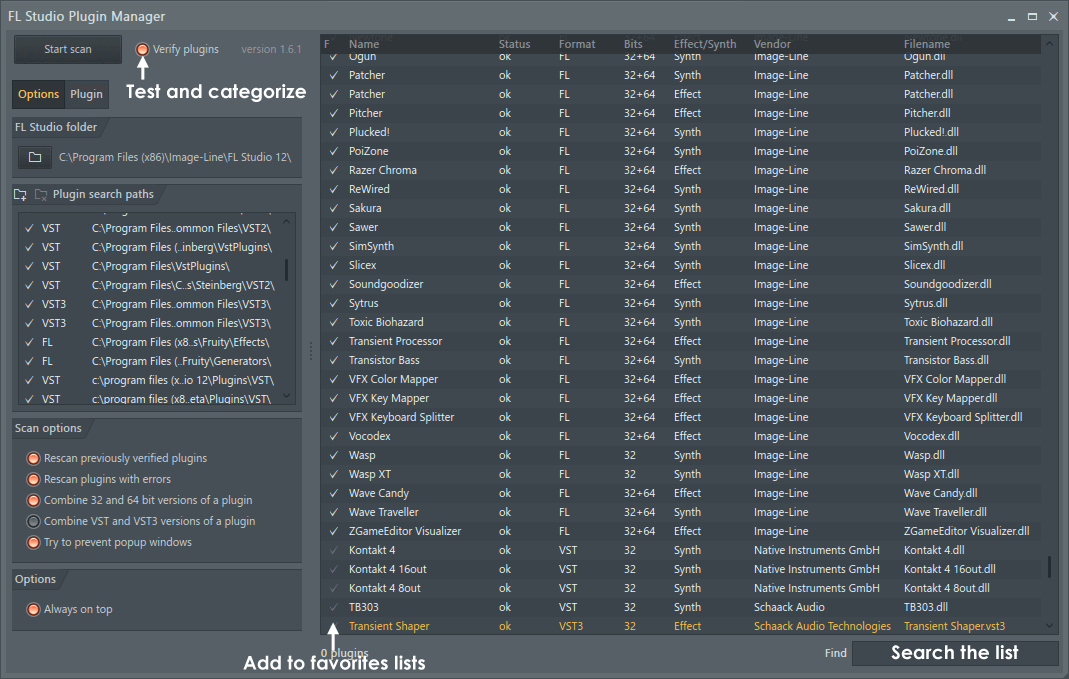
Для выполнения быстрого сканирования, чтобы просто отобразить установленные плагины, отключите Verify plugins. Это эквивалентно опции Браузер > щелчёк правой кнопкой мыши по Plugin database > Refresh plugin list (fast scan).
Закладка Options (опции) [ править ]
Закладка Plugin (плагин) [ править ]
Вкладка «Plugin» предоставляет параметры для изменения данных, хранящихся в базе данных плагинов, данных, которые собираются во время сканирования плагинов. Обычно вам не нужно редактировать эту информацию.
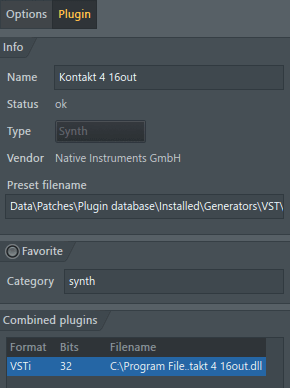
- Name (название) — измените для изменения названия плагина, указанного в базе данных.
- Status (состояние) — ОК или Error (ошибка) в зависимости от успеха последнего сканирования.
- Type (тип) — Synth (синтезатор) или Effect (эффект). Решает, куда в FL Studio можно загрузить плагин. Используйте, когда было использовано Refresh plugin list (fast scan), и плагин не был классифицирован, или плагин не смог правильно просканироваться, но работает должным образом. Тип не может быть изменен, если классификация была установлена с помощью проверки Verify plugins.
- Vendor (поставщик) — компания, которая сделала плагин.
- Favorite (избранное) — добавляет плагин в избранное, так он будет отображаться в списках избранного.
- Category (категория) — изменяет категорию базы данных плагинов для плагина. Примечание: Расположение базы данных плагинов — папка установки FL Studio — ..\Data\Patches\Plugin database\. Вы можете легко создавать новые подпапки, перемещать и редактировать файлы с помощью системного браузера.
User Data Folder (пользовательская папка данных) [ править ]
Щёлкните по значку папки, чтобы установить вручную. Пользовательская папка данных — это место, где FL Studio будут сохраняться ваши проекты и пользовательские данные, в этом числе; Проекты, ваша база данных плагинов (VST плагины), пользовательские настройки и многое другое. По умолчанию User Data Folder установлена в ..\Users\[your computer account]\Documents\Image-Line\. FL Studio создаст подпапку FL Studio для хранения всех ваших данных, как описано выше.
- Сброс или перемещение в новое место: Если вы измените это местоположение, обязательно вручную скопируйте существующие данные в новое место. Они не будут автоматически перемещены.
- Подпапки: Некоторые папки, не будут существовать до тех пор, пока вы не запустите FL Studio или не сохраните данные соответствующего типа. Не паникуйте! 🙂
- Поиск местоположений сохранения: Если вы используете собственный плагин или компонент, который может сохранять пресеты, самый быстрый способ узнать, где они сохраняются — сохранить пресет и посмотреть, какая папка используется для этого. Затем вы можете вручную найти его, если хотите переместить дополнительные пресеты или данные. Например, при покупке нового контента.
Browser extra search folders (добавление ваших дополнительных папок в браузер) [ править ]
Эти папки позволяют добавлять свои собственные материалы в браузер FL Studio. Они важны, поскольку FL Studio при загрузке проектов и поиске местоположений файлов будет выполнять поиск в своём собственном браузере. Если вы хотите включить сторонние сэмплы, вы должны добавить эти места в браузер или добавить их в пользовательскую папку данных. В браузер можно установить более 30 пользовательских папок (обратите внимание на полосу прокрутки в правой части окна):
Как установить дополнительные папки браузера для поиска:
- Нажмите левой кнопкой мыши по значку папки, в начале строки, укажите путь к папке, а затем нажмите кнопку ОК. Либо дважды нажмите по текстовому полю для ручного ввода пути.
- По желанию, щёлкните левой кнопкой мыши в столбце Name и введите пользовательское название, это задаст название отображаемое в браузере. Если поле Name оставить пустым, то в браузере будет отображаться название целевой папки.
- Или перетащите папки — из любого проводника Windows в браузер. Это позволит установить соответствующую пользовательскую папку.
Как это работает? Папки установленные здесь появятся в браузере FL Studio выделенные зелёным цветом так, что они легко идентифицируются. Вот четыре причины, чтобы использовать их:
- Вы можете перетаскивать звуки/сэмплы/патчи из браузера на нужное место в FL Studio, и они будут автоматически загружаться (сэмплер, Fruity Slicer, проекты [перетащите на рабочий стол] и т.д.).
- Внешние папки сохранят ваши данные независимо от установки FL Studio.
- Дополнительные папки браузера для поиска (как следует из названия), включены в автоматический поиск и загрузку.
- Браузер содержит некоторые полезные функции ручного поиска (Find (поиск) и Smart find (умный поиск)), так что бы вы быстро могли найти файлы.
External Tools (внешние инструменты) [ править ]
В диалоговом окне External Tools вы можете настроить внешние приложения (звуковые редакторы, браузеры пресетов и т.д.) для использования в качестве инструментов в FL Studio.
- File (файл) — введите полный путь к внешнему приложению, которое будет использоваться в качестве инструмента. Кроме того, щёлкните по значку папки слева, чтобы перейти к приложению.
- Name (название) — название программы отображаемое в меню Tools. Нажмите, чтобы изменить.
- Параметры — выберите инструмент в списке File, затем выберите параметры:
- Launch with path (запуск от пути) — запуск выбранного инструмента когда путь доступен из FL Studio. Полезно для приложений пакетной обработки звука и внешних браузеров сэмплов.
- Launch with file (запуск от файлов) — установка внешнего инструмента, который будет использоваться для аудиофайлов. Например, звуковой редактор.
- Default Editor (редактор по умолчанию) — везде, где вы видите пункт меню: Open in audio editor (открыть в аудиоредакторе), установленный здесь инструмент Edison (редактор по умолчанию).