Как распознать и перевести текст в ABBYY Finereader
При работе на ПК мы очень часто сталкиваемся с различными документами, которые имеют неудобный формат для дальнейшей обработки. Например, это могут быть сканы печатных документов. Или PDF книги, инструкции или техническая документация. Возникает необходимость просканировать их, чтобы текстовый контент перевести в электронный формат для последующего перевода, копирования, редактирования и печати. Как это можно осуществить? Для этого можно использовать специальное программное обеспечение — ABBYY Finereader. Программа сочетает в себе сразу несколько инструментов: переводчик, сканер и пр. Если вам по работе или учебе приходится часто работать с различной документацией, то задумайтесь над тем, чтобы купить ABBYY Finereader.
Как сканировать и переводить текст
Функционал программы в плане перевода в текстовый формат достаточно широк. Это позволяет работать с различными источниками и сохранять текст в разных видах файлов. Именно поэтому доступны широкие настройки, которые позволяют как переводить в ABBYY Finereader, так и сохранять готовые материалы. Рассмотрим несколько популярных направлений работы. Первое – это перевод бумажного документа в электронный. Порядок действий следующий:
- Поместите документ в устройство;
- Запустите программу;
- Выберите функцию «Сканирование»;
- Нажмите «Распознать все»;
- Нажмите «Сохранить», выберите пункт «Передать все страницы в» и выберите нужный формат (например, так можно как скан перевести в Ворд, так и сохранить контент в PDF).
Если у вас есть скан печатного документа, и вы хотите перевести текст из него в цифровой формат, то выберите файл из программы, а затем повторите процедуру с распознаванием.
Также стоит отметить, что этот способ прекрасно подходит для работы с PDF документами: книги, инструкции, гарантийные талоны и пр. Очень часто этот формат предполагает защиту от копирования, поэтому стандартным способом перенести текст в Word или куда-то передать не получится. Но эту проблему решит данная программа, позволяющая просканировать PDF, получить текст и сохранить его в нужном формате, который допускает копирование или редактирование.
Другое популярное направление – это перевод документов из картинки. К примеру, у вас есть скриншот страницы сайта, фотография или скан печатного журнала с изображениями. Вам нужно из него достать текст, игнорируя графические элементы. Все это также можно выполнить в ABBYY Finereader. Для этого сделайте следующие шаги:
- Откройте в программе картинку, которую нужно обработать;
- Нажмите кнопку «Редактировать» в панели;
- Обрежьте нужные области, чтобы оставить только рабочий текст, а картинки и другие элементы удалить (здесь доступен большой набор настроек для обрезки и выделения нужных фрагментов);
- Выйдите из редактора соответствующей кнопкой;
- На панели выберите пункт «Текст», чтобы программа выделила области с текстовым наполнением и просканировала их. ПО выделит нужную секцию зеленым цветом;
- Нажмите «Распознать». Дополнительно после можете нажать кнопку «Проверка», чтобы исправить ошибки, вызванные неточностью сканирования;
- Нажмите «Передать», чтобы сохранить текст в нужном формате. Например, Word.
Все готово. Стоит добавить, что во время всех этих операций можно дополнительно переводить текст на нужный язык (как перевести текст в ABBYY Finereader вы можете узнать из инструкции к ПО и тематических статей). В настройках можно выбрать языки и другие параметры работы.
При работе со сканами или фотографиями документов не забывайте, что чем лучше качество исходного материала, тем выше точность перевода.
Инструкция: как редактировать документы и распознавать тексты с иероглифами в ABBYY FineReader 15
PDF-документы давно стали необходимой составляющей офисной работы. В этом формате хранятся цифровые архивы, юристы согласуют договоры, дизайнеры верстают брошюры, издательства публикуют электронные книги. До недавнего времени главным достоинством и одновременно с этим недостатком PDF-документов было отсутствие возможности редактировать текст в них. Благодаря развитию технологий эту и другие задачи научилась решать программа ABBYY FineReader, которая стала многофункциональным редактором любых документов. «Хайтек» вместе с ABBYY рассказывает, как технологически устроено редактирование PDF-документов в новой версии FineReader 15, каким образом программа сравнивает версии документов и как работает распознавание иероглифов с помощью нейросетей.
Читайте «Хайтек» в
Диджитализация документооборота массово началась еще во второй половине ХХ века. Многие предприятия переходили на электронные документы. В офисах устанавливали первые компьютеры со специальным софтом для обработки и хранения важной информации. Тогда и появились популярные текстовые редакторы. Сотрудники набирали вручную документы, а затем, с появлением в 1993 году PDF, стали экспортировать их в этот формат. На первый взгляд казалось: если весь документооборот станет электронным, то о шкафах с бумажными каталогами и завалах на рабочих столах можно будет забыть. На практике оказалось, что чем больше организация использует компьютеры для цифрового документооборота, тем больше документов она печатает. 64% крупных компаний уверены, что по крайней мере до 2025 года печать будет значимой частью их бизнеса. С другой стороны, если сегодня в офис по традиционной почте приходит бумажный документ, его немедленно отсканируют и переведут в цифру. Как правило, сканы документов хранят в виде PDF-файлов. Документом в формате PDF удобнее пользоваться — его можно послать по электронной почте с уверенностью, что информация дойдет до адресата без искажений (если, конечно, кто-то не решит внести изменения собственноручно), и, в отличие от DOC, его трудно изменить. Это особенно важно, если речь идет о контрактах или коммерческих предложениях. Офисные сотрудники отмечают рост объемов использования PDF: каждый второй респондент ответил, что регулярно работает с документами в этом формате и нуждается в специализированной программе. За последние два года количество таких рабочих файлов в мире выросло в три раза — эти данные приводят эксперты IDC в исследовании «Addressing the document disconnect». В России PDF также пользуется популярностью. Также по результатам исследования ABBYY выяснилось, что в наиболее частые сценарии работы с PDF-документами вошли совершенно не типичные для этого формата ранее задачи: 52% респондентов вносят мелкие правки в текст PDF, исправляют ошибки или опечатки; 62% опрошенных часто ищут информацию в тексте PDF и 60% копируют текст из документа. Поэтому от программ, работающих с PDF, требуются новые возможности для редактирования, сравнения и распознавания текстов. Все они есть в новом FineReader 15.
Почему так сложно редактировать текст в PDF?
Изначально PDF не предназначался для того, что его каким-либо образом изменяли. Что было и его преимуществом — это безопасность, одинаковое отображение на любом устройстве и удобный способ обмена информацией, и недостатком — невозможность внесения правок, поиска по тексту и сравнения документов.
Особенности отображения текста в PDF
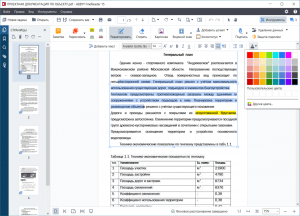
Несмотря на то, что PDF — это формат текста, в цифровом виде эти буквы, слова и предложения на самом деле не существуют, они «нарисованы». Содержимое хранится в виде потоков — это могут быть текст, изображения и векторная графика. Типичных для формата DOC слов, строчек, абзацев и таблиц в PDF нет. В формате нет и букв как таковых, а есть коды символов. Такие коды с одинаковыми характеристиками объединяются в группы по виду и размеру шрифта. Этот шрифт определяет, как символ должен отображаться в документе, сопоставляя код символа и глиф — набор команд для отрисовки. Еще одно отличие от обычного текстового документа — объекты в PDF существуют в трех измерениях. По координате Z судят о глубине расположения объекта на странице, ведь текст может находиться поверх изображения или наоборот. Текст в PDF-документе напоминает «мешочек букв», который нужно правильно отобразить в конкретных местах документа с соответствующим форматированием. С 2008 года PDF стал открытым форматом, что позволило разработчикам без проблем и дополнительных отчислений создавать программы для чтения файлов PDF, конвертеры и другие полезные вещи. Развитие OCR привело к тому, что у ранее неизменного PDF-документа появилась возможность редактирования — сначала построчного, а затем и в пределах абзацев. Если речь идет о digital-born-документе (изначально созданный на компьютере, а не отсканированный бумажный документ — «Хайтек»), то в режиме редактирования подключаются фоновые процессы, и программа приступает к анализу структуры документа. Для этого используется технология, которая строит блоки на основе данных, записанных в PDF, а не на основе распознавания. За считанные доли секунды технология должна пройти всю цепочку по определению параметров текста: места, где находятся заголовки, подзаголовки, отдельные абзацы и другие элементы. Потом — распихать «мешочки букв» по этим блокам, сформировать строки. Следующий этап — синтез. Специальные технологии определяют внешние параметры текста — отступы и межстрочные интервалы. Благодаря этому из хаотичной структуры снова появляется текстовый документ с форматированием. И уже в него можно вносить правки — менять слова и целые абзацы, исправлять форматирование, сохранять изменения и так далее.
Функция построчного редактирования уже была в предыдущей версии FineReader (ABBYY FineReader 14 вышла в январе 2017 года — «Хайтек»). Этого было достаточно, чтобы внести небольшие исправления в текст: заменить несколько букв или цифр. Новый ABBYY FineReader 15 стал универсальным текстовым редактором, в котором вносить изменения можно в целые абзацы.
Как отредактировать текст в отсканированном документе
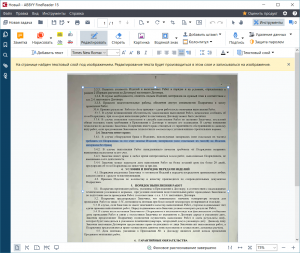
Отдельная офисная задача — отредактировать скан-копию бумажного документа. Раньше для этого пользователю приходилось конвертировать файл в редактируемый формат или просто искать исходник. Когда пользователь редактирует скан, ABBYY FineReader 15 в первую очередь распознает документ и создает временный текстовый слой на тех страницах, которые пользователь просматривает. В режиме редактирования создается текстовое представление страницы — именно его редактирует пользователь. Затем эти правки встраиваются в изображение страницы в отсканированном документе.
Как найти в PDF внесенные правки и избежать обмана
Сравнение документов — особо важный для бизнеса сегмент офисных задач. Прежде всего, потому что неожиданные правки могут стоить очень больших денег. Иногда их незаметно пытаются внести в уже подписанный договор и воспользоваться человеческой невнимательностью — такие документы обычно сравнивают юристы, внимательно вычитывая распечатки оригинала, созданного в Word, и ответа контрагента — отсканированный вариант. Поиск отличий в текстовых документах может быть полезен еще и в том случае, если над ними работают одновременно несколько человек или со временем один и тот же файл периодически изменяют. Это позволяет быстро найти последние правки, которые внесли в файл коллеги. В файлах DOCX для этого есть режим Track Changes, создающий на основе двух версий документа третью — с подсвеченными отличиями в тексте. В новом ABBYY FineReader 15 можно сохранить результаты сравнения любых документов в таком DOCX c Track Changes и в привычном режиме увидеть все различия. 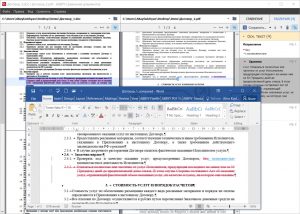 Сравнивать в ABBYY FineReader 15 можно практически что угодно — PDF, сканы или изображения, файлы DOC, DOCX и даже таблицы из Excel. В программу загружаются оба документа, которые при необходимости распознаются с помощью OCR. На основе извлеченного текста в документе определяются дополнительные элементы форматирования — например, колонтитулы, нумерация списков. В программе используется специальный алгоритм, который позволяет быстро выявлять отличия в версиях документов. Разностный алгоритм принимает два файла на вход. Первый, обычно более ранний — файл А, второй — файл B. Алгоритм определяет количество вставок или удалений, необходимых для превращения одного файла в другой, находя для этого кратчайший путь.
 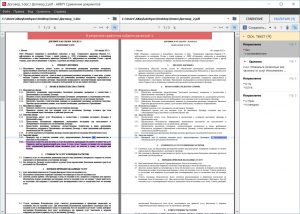 В завершении работы с документами программа объединяет обнаруженные различия в группы. Это необходимо, например, чтобы отделить внесенные исправления в основном тексте от колонтитулов и нумерации списка. В большинстве случаев колонтитулы не интересуют пользователя с точки зрения сравнения, за исключением вставок. Например, если у вас есть список на 100 позиций, в середине которого добавили или изменили один из пунктов. Чтобы работать с документом было удобнее, различия в нумерации попадают в отдельную группу. В финале пользователь может посмотреть все исправления в документе так, как ему удобно. На выбор есть несколько способов: сохранить новую версию документа в формате DOCX, где все изменения уже подсвечиваются в режиме Track Changes, получить PDF с комментариями в местах изменений или создать таблицу с перечнем правок в Word. Среди поддерживаемых ABBYY FineReader 15 функций:
- просмотр PDF-документов;
- редактирование текста в PDF-документе в пределах абзаца;
- удаление конфиденциальных данных;
- сравнение документов разного формата и написанных на разных языках;
- автоматизация задач по оцифровке и конвертации;
- распознавание и конвертирование документов;
- комментирование и согласование;
- защита и цифровая подпись.
Как работают нейросети для распознавания иероглифов и арабской вязи
Распознавание иероглифов осложняется тем, что в отличие от европейских языков, они состоят из большого количества черточек, палочек, наклонов. Но размер иероглифов вполне сопоставим с размером европейских букв. В низком разрешении сканов иероглифы могут и вовсе выглядеть как кляксы. Носитель языка поймет символ, исходя из контекста. Программа же работает поэтапно: сначала анализирует изображение всего документа, определяет абзацы, разбивает распознанные строки на слова, а слова — на отдельные символы. На этом этапе алгоритмы опираются не на контекст, как человек, а на внешний вид иероглифа, и здесь многое зависит от качества изображения. Для распознавания японского, китайского и корейского языков компания ABBYY внедрила нейросети. Они решают две главные задачи при работе с иероглифами — улучшение качества распознавания и «модернизацию» языков.
Качество и скорость в быстром и нормальном режиме
Внедрение нейросетей значительно повысило качество распознавания японского и китайского в быстром режиме, но скорость работы на начальном этапе разработки снизилась. Для клиентов, работающих с большим потоком документов, даже небольшая просадка по скорости может привести к сильному замедлению в обработке данных. Оказалось, что скорость проседает в документах с большим количеством символов с простой структурой — таких, как японская буквенная азбука (в современном японском языке используется три основных системы письма: кандзи — иероглифы китайского происхождения и две слоговые азбуки, созданные в Японии — хирагана и катакана — «Хайтек»).
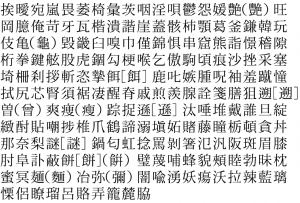
Эту проблему решили с помощью кэша. Когда программа распознает страницу, одна и та же буква может попадаться на ней несколько раз. Встретив букву «А», написанную одним и тем же шрифтом, ABBYY FineReader анализирует и запоминает ее особенности. Этот принцип оптимизации позволяет не тратить время на распознавание одинаковых символов. Для японского и китайского ранее не использовался кэш, потому что встретить один и тот же иероглиф на странице, написанной естественным языком, можно очень редко. Но для символов с простой структурой это оказалось полезным. Включение кэша позволило ускорить и нормальный, и быстрый режим распознавания.
Почему важно следить за развитием языка
В предыдущих версиях FineReader в японском языке присутствовали иероглифы, которые уже не используются в современных документах. Это заметили сотрудники японского офиса ABBYY: время от времени программа вставляла при распознавании один-два устаревших символа. Для рядового носителя языка это воспринимается как буквы из русского дореволюционного алфавита для нас. Чтобы исправить эту ошибку, потребовалось создать в программе «новый язык» — Japanese Modern. Легко заставить программу не отображать те или иные устаревшие символы. Но необходимо было не просто выбросить ненужное, но и оставить всё необходимое, найти множество иероглифов, которые отображают всё богатство современного японского языка.
Новое множество символов формировалось в несколько этапов. Для тестирования создавали подходящие наборы изображений документов. Если в пакет попадала хотя бы одна страница с устаревшими формами, весь комплект оказывался непригодным. Приходилось вынимать эту страничку и формировать новый комплект материалов. Наконец удалось добиться того, чтобы в результатах распознавания почти не было устаревших символов и при этом правильно отображались все современные иероглифы.
Для китайского в FineReader всегда поддерживали традиционный и упрощенный языки. При этом по составу символов они не отличались. Получить разный результат распознавания всё равно было возможно, потому что в программе было заложено разное распределение вероятностей. В новой версии в результате экспериментов удалось выделить символы, необходимые для распознавания упрощенного китайского. В FineReader заложена возможность создавать пользовательский язык. Используя этот инструмент и внося изменения в состав, специалисты сравнивали результаты распознавания на разных образцах документов, и в результате в упрощенном китайском остался только необходимый набор иероглифов.
Корейская письменность, хангыль — нечто среднее между китайским и европейским письмом. Внешне это квадратные символы, напоминающие иероглифы, и на одной странице текста можно насчитать больше сотни уникальных. С другой стороны, это фонетическая письменность, то есть основанная на записывании звуков. Имеется алфавит, содержащий 24 буквы (плюс можно дополнительно посчитать диграфы и дифтонги). Но, в отличие от латиницы или кириллицы, звуки пишутся не в линию, а объединяются в блоки. Каждый блок может состоять из двух, трех или четырех букв. Первой всегда идет согласная, затем одна или две гласных, и в конце может стоять еще одна согласная. Для корейского обучили отдельную нейросеть, которая, помимо корейских слогов, распознает и некоторые иероглифы. Вместо распознавания символов целиком технология определяет отдельные буквы в них.
Как резать арабскую вязь на фрагменты
Арабский язык отличается от других тем, что найти линии порезки между символами в арабской вязи очень сложно. Даже гистограмма при распознавании арабского отличается: выглядит как бесконечный набор горбиков и ямочек.
Варианты разделения текста на символы создаются всегда, даже для европейских языков. В процессе работы программа выбирает наиболее вероятный путь распознавания. В случае с арабским языком таких вариантов очень много, и это приводило к ошибкам. Поэтому для повышения точности программу научили видеть не отдельную букву, а всё слово целиком. Для этого была разработана сеть end-to-end (e2e). Она полезна не только для арабского, но и для европейских языков — например, в дизайнерских шрифтах, когда на изображениях сложно построить путь для распознавания.
При e2e-подходе на вход в нейросеть поступает набор изображений — фрагментов, состоящих из отдельных слов. На выходе такая нейросеть выдает последовательность графем, которые затем проходят дополнительную обработку: проводится словарный анализ, корректируются пробелы.
Для обучения использовался набор из нескольких сотен тысяч фрагментов — отдельные слова из отсканированных газет, журналов, официальных документов. Они были выбраны в несколько итераций: сначала собирали базу из слов, которые удачно распознали, и обучали нейросеть на этом датасете. Потом еще раз обучали, корректировали, выявляли ошибки. Часть, которую не смогли распознать, отдельно отдавали на доразметку и корректировку фрагментов. В результате всё больше очищали датасет для обучения, улучшая общее качество распознавания.
Кроме того, часть данных для обучения была создана искусственно. Это было необходимо для распознавания шрифтов, для которых было собрано мало образцов. В таких случаях использовался корпус текста, в который добавлялись различные искажения, типичные для этапа сканирования документа: шум, размытие символа. Это делала в автоматическом режиме специальная программа — генератор синтетики, или «портилка».
Сначала в ходе обучения такой подход привел к тому, что потерялась информация об охватывающих прямоугольниках символов, которые необходимо отображать для пользователя на этапе верификации. Отказавшись от посимвольного распознавания, пришлось внедрить альтернативный механизм, который дополнял результаты распознавания информацией об охватывающих прямоугольниках и резал слова на отдельные символы.
Сочетание новых алгоритмов машинного обучения сделало возможным создание многофункционального текстового редактора для работы с PDF, сканами и digital-born-документами. Внесение правок, сравнение файлов и распознавание сложных языков дает пользователю возможность полноценно работать с файлами вне зависимости от их формата. По сути, это позволяет охватить все спектры офисных задач по работе с электронными и даже бумажными документами, максимально упрощая работу сотрудникам и снижая вероятность ошибок из-за человеческого фактора.
Как мы научили ABBYY FineReader PDF редактировать целые абзацы

Сегодня мы обновили ABBYY FineReader 15 и выпустили его под брендом ABBYY FineReader PDF, потому что он объединяет все инструменты для работы с PDF. По этому поводу публикуем первый пост из серии материалов о фичах программы. В нем мы расскажем об одной интересной возможности, которая не первый месяц есть в программе, но, возможно, не все о ней знали.
Давно ли вы открывали PDF-файлы? Готовы поспорить, что совсем недавно. Скорее всего, на вашем компьютере точно найдется пара сканов, а может, еще и макет презентации, аналитическое исследование или техническая инструкция. Для каких задач обычно используют эти документы? По данным опроса ABBYY, 62% респондентов ищут информацию в PDF, 60% — копируют текст из документа, а 52% — редактируют: вносят в файл правки, исправляют ошибки и опечатки.
Даже сейчас не все знают, что можно редактировать текст в PDF. Да, изменение таких файлов устроено не так, как редактирование обычного текстового документа. ABBYY FineReader PDF с многофункциональным текстовым редактором для работы с PDF и сканами позволяет быстро внести изменения прямо в PDF, без утомительной конвертации файла в другие форматы. При редактировании текст в PDF плавно перетекает со строчки на строчку, как в MS Word. Можно добавить или удалить несколько слов, изменить целые абзацы или даже поменять их местами.
В этом посте мы раскроем технические подробности редактирования многострочных фрагментов текста в FineReader: как мы изменили движок программы, как редактирование устроено изнутри и как оно выглядит для пользователя. Поехали!
Форматом PDF пользуются по всему миру: его содержимое одинаково отображается на любых компьютерах, смартфонах и планшетах с разными операционными системами. Это удобно и помогает избежать неловких ситуаций. Например, когда вы написали текст в MS Word, отправили коллегам, а они открывают его LibreOffice’ом или Wordpad’ом, и все поехало и начинается веселье. PDF, конечно, в этом плане удобнее, но с текстом здесь все сложно. В 70% всех существующих PDF-документов текст есть, а в 30% — нет, так как это изображения.
Поговорим сначала о PDF, в которых текст есть. Чтобы редактировать PDF, надо понимать, как в нем записан текст. Открывали когда-нибудь PDF в блокноте? Если да, то вы видели такое:

Чтобы все это отображалось понятно для пользователя, нужно проделать большую работу.
Задача: понять PDF
Содержимое каждой страницы в PDF-файле хранится в виде потоков команд для отрисовки документа – это могут быть текст, изображения или векторная графика. Структуру файла определяют PDF-объекты, например, страница, картинка, комментарий (а абзацы, строчки текста и буквы – это всего лишь части объекта). Символ в PDF представляется глифом . То, как они записаны, определяется шрифтом . Каждый символ хранится отдельно: у него есть шрифт, код символа в шрифте и координаты его расположения на странице. То, где глифы расположены, определяется как раз потоком команд. Кроме того, буквы объединены в потоки текста (text run), но они не смысловые.
В PDF нет ни строк, ни абзацев, которые есть в документах текстовых форматов. Даже порядок текста не всегда определен. То есть вы видите текст, но на самом деле текста не существует. Это хаос из трудно понятных инструкций (как на изображении выше), которые нужно правильно отобразить в конкретных местах документа, с соответствующим форматированием.
«А как же текст?» – спросите вы.

Текст в PDF все же существует, и его даже получится редактировать. Для этого мы учим наши технологии понимать структуру текста, например, определять и выделять строки. Расскажем об этом подробнее.
Библиотеки PDF и как мы их поменяли
Чтобы сделать возможным редактирование целых абзацев, мы сильно поменяли нашу внутреннюю подсистему (библиотеку), которую мы называем PdfTools. Она занимается тем, что открывает PDF-файлы, парсит потоки команд (т.е. понимает, где расположен текст, где картинки, и воссоздает структуру документа) и помогает пользователям оперировать этими данными: прочитать, изменить, сохранить в PDF.
Подсистема PdfTools содержит все необходимые инструменты, чтобы прочитать содержимое и обернуть его в объекты (страница, картинка, комментарий), с которыми удобно работать программе. С этими объектами уже могут работать наши продукты, в частности ABBYY FineReader PDF и другие.
Как было раньше. В FineReader 14 мы умели редактировать текст только в рамках одной строчки. После редактирования необходимо было выполнить «рендеринг» — расставить глифы на свои новые места.
Вообще рендеринг — это визуализация. Но мы вкладываем в это слово иное понятие — расположение объектов в PDF на своих местах. Для PDF-специалистов это и есть визуализация, которую больше никто не видит. Когда мы говорим о визуализации в привычном понимании, то используем слово «растеризация».
Весь этот процесс располагался в подсистеме PdfTools. Она помогала нам собирать содержимое PDF в строчки и редактировать их. Например, надо поставить на 5-ое месте глиф «А». FineReader передавал подсистеме PdfTools, что на пятое место нужно поставить глиф «А» с заданным размером и шрифтом, а PdfTools вставляла «А» и перемещала на нужное место в строчке все глифы, которые следовали за буквой «А». Построчное редактирование довольно легкое: текст просто смещался вправо или, например, влево, если он записан на иврите или арабском языке. Это позволяло внести небольшие корректировки, например, исправить опечатку, но не давало возможность сделать более глобальные изменения в тексте PDF-документа.
Что решили изменить. Когда появилась задача многострочного редактирования, мы поняли, что в рамках одной библиотеки PdfTools это будет проблематично делать. Нам необходимо было научиться автоматически находить в тексте PDF более крупные фрагменты, например, «видеть» абзацы, понимать, где находятся их границы, какое форматирование должно быть у целого фрагмента текста и что происходит при переходе с одной строки на другую. Чтобы определить все эти параметры, мы решили привлечь для решения этой задачи и другие наши OCR-технологии — Document Analysis (DA) и Synthesis, которые умеют строить структуру документа.
Document Analysis и Synthesis
Чтобы определять в тексте блоки, ABBYY FineReader PDF использует технологию Document Analysis. Она позволяет найти абзацы, таблицы, картинки. Программа подсвечивает найденные блоки небольшими бледными рамками, чтобы пользователю удобнее было вносить правки:
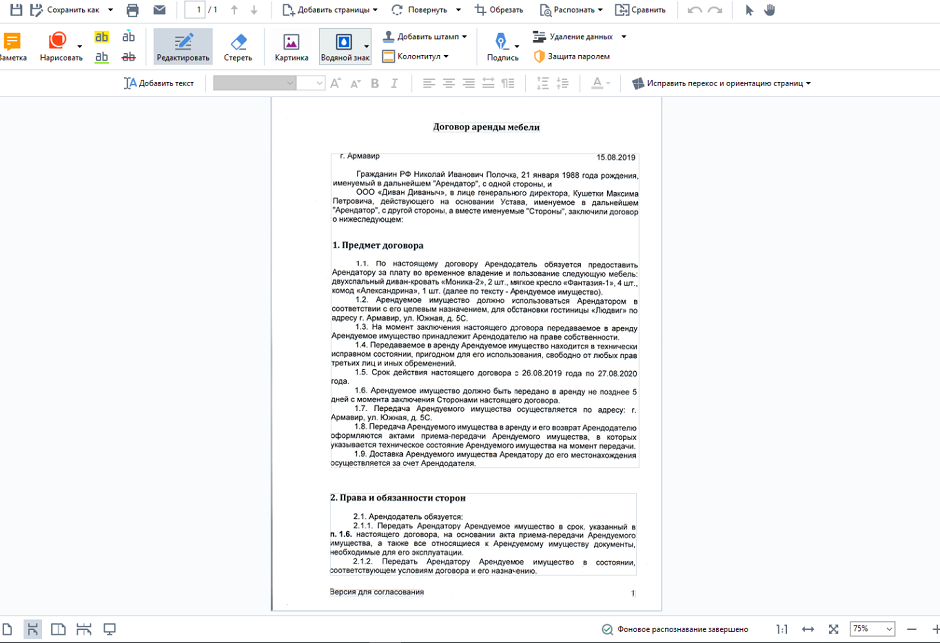
Далее мы усовершенствовали другую подсистему нашей программы – Synthesis. Мы уже рассказывали на Хабре, зачем она нужна. Если вкратце, именно она определяет структуру и все характеристики распознанного текста: какие используются шрифты и размеры, какое начертание (bold, italic, underline), где заголовки, списки, отступы и многие другие параметры, которые можно настраивать в том же MS Word. Мы доработали Synthesis для того, чтобы при распознавании и воссоздании страницы очень точно восстанавливать исходные параметры текста.
Особенности подчеркнутого текста
В PDF нет такого атрибута текста как подчеркивание, привычного, например, пользователям MS Word. Подчеркивание в PDF – это векторная графика, никак не связанная с текстом. Без дополнительной доработки продукта при редактировании «подчеркнутого» текста символы бы перемещались привычным образом, а линии, обозначающие подчеркивания, оставались бы на месте. ABBYY FineReader PDF умеет определять и редактировать подчеркнутый текст привычным пользователю образом.
Редактирование таблиц в PDF
Изменилось и редактирование таблиц. Раньше программа «видела» таблицу, как отдельные строки, и редактировала ее так же. Теперь при работе с таблицами ABBYY FineReader PDF определяет содержимое каждой ячейки, умеет извлекать из них текст и работать с ним. Это удобно, когда надо исправить ошибку в цифре, поменять точку на запятую и при этом сохранить структуру таблицы, сделать это быстро и без конвертации PDF-документа в другие форматы.
Как отредактировать скан?
Возможность многострочного редактирования доступна и для сканов. Кстати, пользователю даже не надо задумываться, скан перед ним или нет. ABBYY FineReader PDF сам определит это и запустит нужные механизмы. Например, в дате договора — опечатка, или ФИО контрагента поменялось: оно стало длиннее и должно «перетечь» на следующую строчку.
В программе скан сначала распознается, а потом происходит подготовка к редактированию. Когда скан распознали, то текст получается не в нашем исходном документе, а в его виртуальном «двойнике». И именно в нем происходят все операции по редактированию.
Когда пользователь закончил редактировать документ, программа автоматически собирает все изменения со страницы и заменяет эти фрагменты в исходном документе. Наша задача — встроить текст обратно в PDF-документ, не повредив все то остальное, что уже есть в нем.
Редактирование скана позволяет не тратить время на конвертацию документа в другие форматы и обратно. Это удобно, когда нужно быстро внести забытую правку в дату или другой фрагмент текста.
Пример многострочного редактирования. Текст автоматически перераспределяется по строкам по мере добавления слов и предложений внутри абзаца.
Вместо заключения
Исправить опечатку в листовке, поменять местами текстовые блоки в инструкции, изменить целый абзац в скане договора или добавить несколько новых, поправить форматирование всего текста – все эти задачи теперь возможно решить:
- быстро,
- без конвертации документа,
- с помощью одной программы.
В следующем посте через неделю мы расскажем о том, как научили ABBYY FineReader PDF еще одной интересной фиче и для чего может пригодиться новая функциональность.
Пишите в комментариях, о каких еще технологических особенностях нашей программы вам было бы интересно узнать?
- Блог компании Content AI
- Обработка изображений
- Управление продуктом
- Софт
Как пользоваться программой ABBYY FineReader
Один из популярнейших функционалов по работе со сканированием и обработкой файлов различного типа — Файн Ридер. Функционал программного продукта был разработан российской компанией ABBYY, он позволяет не только распознавать, но и обрабатывать документы (переводить, менять форматы и другое). Многие пользователи могут только установить, а как пользоваться ABBYY FineReader, сразу разобраться не могут. На многие вопросы вы сможете найти ответы в этой статье.
Программа позволяет сканировать и распознавать текст — и не только
Что представляет собой приложение от ABBYY?
Чтобы подробно разобраться, что это за программа ABBYY FineReader 12, необходимо подробно рассмотреть все её возможности. Первой и самой простой функцией является сканирование документа. Существует два варианта сканирования: с распознаванием и без него. В случае обычного сканирования печатного листа вы получите изображение, которое сканировали в указанной папке на вашем компьютерном устройстве.
ВНИМАНИЕ. Лист нужно класть на сканирующую часть принтера ровно, по указанным на принтере контурам. Не допускайте заламывания исходника, это может привести к плохому качеству итогового скана.
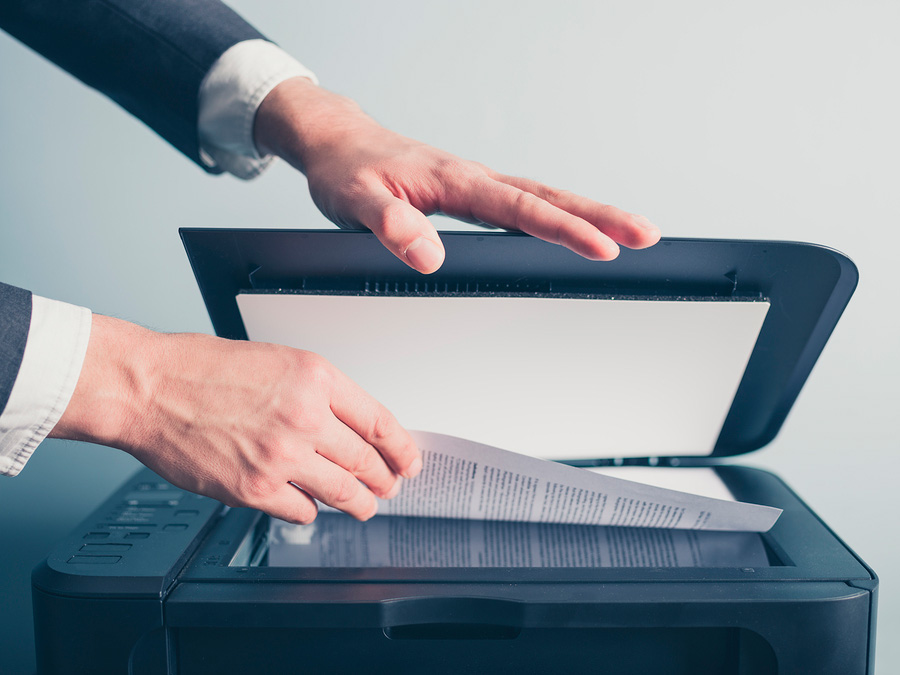
Поместите документ в сканер для того, чтобы перевести его в электронный вид
Вы должны самостоятельно решить, для чего нужен FineReader именно вам, так как утилита имеет значительный функционал, например, вы можете самостоятельно выбрать в каком цвете хотите получить изображение, есть возможность перевести все фото в чёрно-белый. В чёрно-белом цвете распознавание происходит быстрее, качество обработки возрастает.
Если же вас интересует функция распознавания текста ABBYY FineReader, перед сканированием вам нужно нажать специальную кнопку. В этом случае есть несколько вариантов получения информации. Стандартно на ваш экран выведется распознанный кусок листа, который вы сможете скопировать или отредактировать вручную.
Если вы выберите другие функции, то сможете сразу получить файл Word-документом или Excel-таблицей. Выбирать функции очень просто, меню интуитивно понятно, легко настраивается благодаря тому, что все нужные вам кнопки перед глазами.
ВАЖНО. Перед тем как распознать текст ABBYY FineReader, вам необходимо точно подобрать язык обработки. Несмотря на то, что утилита работает полностью автоматически, бывает, что низкое качество исходника не позволяет понять, что за язык был в исходнике. Это сильно снижает качество итоговых результатов работы приложения.
Несколько режимов работы
Чтобы полностью разобраться, как пользоваться ABBYY FineReader 12, необходимо попробовать два режима работы «Тщательный» и «Быстрое распознавание». Второй режим подходит для высококачественных изображений, а первый — для низкокачественных файлов. Режим «Тщательный» в 3–5 раз дольше обрабатывает файлы.
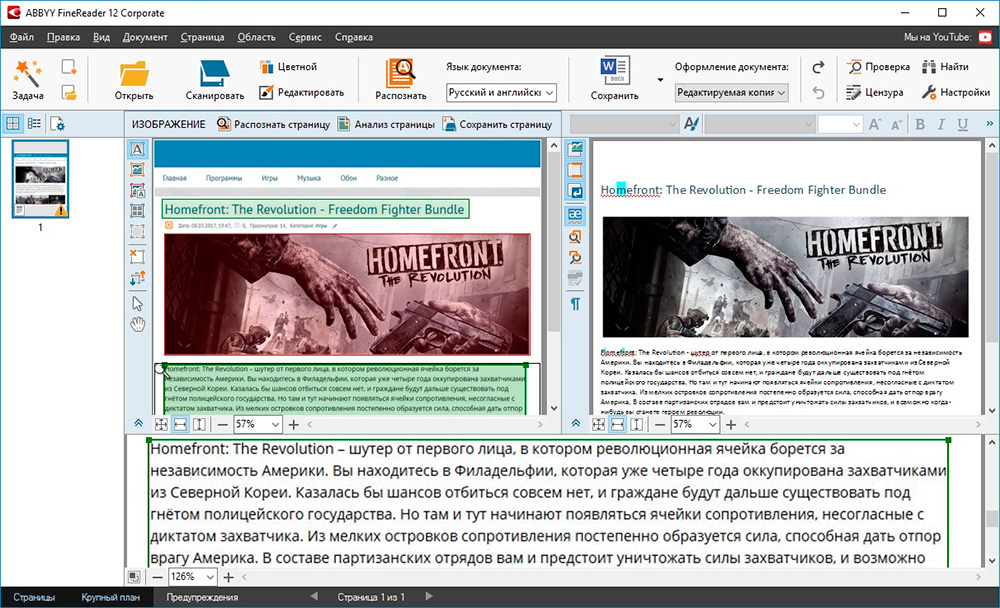
На иллюстрации показан результат работы программы — распознавание текста с изображения
Какие ещё есть функции?
Распознавание текста в программе ABBYY FineReader не единственная полезная функция. Для большего удобства пользователей имеется возможность переводить документ в необходимые пользователю форматы (pdf, doc, xls и др.).
Изменение текста
Чтобы понять, как в Файн Ридере изменить текст, пользователю необходимо открыть вкладку «Сервис» — «Проверка». После этого откроется окно, которое позволит редактировать шрифт, менять символы, цвета и др. Если вы редактируете изображение, то стоит открыть «Редактор изображений», он практически полностью соответствует простой рисовалке Paint, но сделать минимальные правки позволит.
ВНИМАНИЕ. Если вы так и не смогли разобраться, как продуктивно пользоваться ABBYY FineReader, вы можете прочесть раздел «Помощь», который можно найти в окне приложения, во вкладке «О программе».
Теперь вы знаете, для каких целей служит программа FineReader, и сможете правильно её применять у себя дома или в офисе. Функционал приложения огромен, воспользуйтесь им и вы сможете убедиться в незаменимости этого программного продукта при обработке документов и файлов во время офисной работы.