не запускается open server panel
Запустил в браузере файлы через папку localhost  Потом вернулся в OSPanel, где попытался запустить Open Server Panel, появился флажочек, нажал «запустить» и такая вот ошибка. Что делать ?)
Отслеживать
задан 1 июл в 9:32
9 3 3 бронзовых знака
видимо на компьютере уже стоит какой-то сервер (м.б. на докере или отдельно) и он запущен.
1 июл в 9:42
@АлексейШиманский Вы просто молодец)) в моей версии ответа было хамство и негодование из-за тупости автора..)) и так всегда) у вас же спокойствие и ответ без эмоций, всегда.. респект вам! p.s. я за вами год наблюдаю)
1 июл в 9:51
1 ответ 1
Сортировка: Сброс на вариант по умолчанию
Отслеживать
ответ дан 1 июл в 9:50
9 3 3 бронзовых знака
1 июл в 9:51
- javascript
- openserver
-
Важное на Мете
Похожие
Подписаться на ленту
Лента вопроса
Для подписки на ленту скопируйте и вставьте эту ссылку в вашу программу для чтения RSS.
Дизайн сайта / логотип © 2023 Stack Exchange Inc; пользовательские материалы лицензированы в соответствии с CC BY-SA . rev 2023.12.8.2394
Нажимая «Принять все файлы cookie» вы соглашаетесь, что Stack Exchange может хранить файлы cookie на вашем устройстве и раскрывать информацию в соответствии с нашей Политикой в отношении файлов cookie.
Форум
Всем привет.
Переустановил windows 10, диск на котором стоял openserver не тронул, остался с прошлой винды.
Когда запускаю openserver, то ничего не происходит и не появяется в трее, но в службах висит.
Как это фиксится?
Максим Сообщения: 6022 Зарегистрирован: 11 дек 2010, 20:29
Re: Не запускается openserver
1. В службах ничего висеть не может, Open Server Panel — это программа, а не служба.
2. Если всё же программа висит у вас в процессах, а не в службах, но вы её не видите, это обычно означает что она запущена с правами Администратора, в то время как вы работаете под обычной учётной записью.
Решение:
а) Нажмите правой кнопкой мыши на файл программы и в разделе «Совместимость» проверьте что не включена галочка «Запускать от имени Администратора».
б) Откройте файл .\userdata\init.ini и убедитесь что параметр admin=0, в противном случае замените admin=1 на admin=0 и сохраните файл.
3. После переустановки или обновления Windows всегда нужно подготавливать систему. Загрузите https://github.com/OSPanel/SystemPrepar . 2_28_1.exe запустите и установите всё не снимая никаких галочек, если диск SSD, то включите и оставшуюся галочку.
4. Перезагрузитесь (обязательно) когда всё сделали, запустите программу и всё должно быть хорошо. НЕ запускайте программу от имени администратора и не включайте эту опцию больше никогда, она уже много лет как не нужна.
Golevan Сообщения: 5 Зарегистрирован: 21 май 2022, 16:28
Re: Не запускается openserver
Не могу выбрать мускул.
ВОт ссыль на ютубе как это происходит
Максим Сообщения: 6022 Зарегистрирован: 11 дек 2010, 20:29
Re: Не запускается openserver
Golevan писал(а): ↑ 24 янв 2023, 18:56 Не могу выбрать мускул.
С 11 виндой старый Open Server официально не совместим и уже никогда не будет. А новый (OSP 6) пока ещё тестируется пользователями и к массовому использованию не готов, но там никаких проблем с работой в 10 и 11 Windows нет. Всё что могу посоветовать, раз уже вы пересели на 11-ю винду — ждать выхода новой ветки.
Попробуйте установить все обновления для Windows 11 + подготовить систему спецутилитой (ссылка есть выше) + включить в настройках .exe файла osp режим совместимости с windows 7.
hypero Сообщения: 2 Зарегистрирован: 17 янв 2023, 15:25
Re: Не запускается openserver
Максим писал(а): ↑ 17 янв 2023, 16:00 1. В службах ничего висеть не может, Open Server Panel — это программа, а не служба.
2. Если всё же программа висит у вас в процессах, а не в службах, но вы её не видите, это обычно означает что она запущена с правами Администратора, в то время как вы работаете под обычной учётной записью.
Решение:
а) Нажмите правой кнопкой мыши на файл программы и в разделе «Совместимость» проверьте что не включена галочка «Запускать от имени Администратора».
б) Откройте файл .\userdata\init.ini и убедитесь что параметр admin=0, в противном случае замените admin=1 на admin=0 и сохраните файл.
3. После переустановки или обновления Windows всегда нужно подготавливать систему. Загрузите https://github.com/OSPanel/SystemPrepar . 2_28_1.exe запустите и установите всё не снимая никаких галочек, если диск SSD, то включите и оставшуюся галочку.
4. Перезагрузитесь (обязательно) когда всё сделали, запустите программу и всё должно быть хорошо. НЕ запускайте программу от имени администратора и не включайте эту опцию больше никогда, она уже много лет как не нужна.
Сделал так, не помогло.
Удалил openserver и установил заново. Пытаюсь запустить, выскакивает окно с выбором языка, выбираю язык и всё, ничего не происходит.
Думаю уже полностю сносить винду.
Сайт на instantCMS не запускается на Open Server
Уважаемые товарищи профессионалы! Подскажите пожалуйста, ставлю сайт на Open Server, присоединяю базу данных и выходит сообщение:
Fatal error: Uncaught ArgumentCountError: Too few arguments to function video(), 0 passed in C:\Users\Aleksei\Desktop\OSFull\OpenServer\domains\vidam.ru\core\cms.php on line 896 and exactly 1 expected in C:\Users\Aleksei\Desktop\OSFull\OpenServer\domains\vidam.ru\components\video\frontend.php:2 Stack trace: #0 C:\Users\Aleksei\Desktop\OSFull\OpenServer\domains\vidam.ru\core\cms.php(896): video() #1 C:\Users\Aleksei\Desktop\OSFull\OpenServer\domains\vidam.ru\index.php(76): cmsCore->proceedBody() #2 thrown in C:\Users\Aleksei\Desktop\OSFull\OpenServer\domains\vidam.ru\components\video\frontend.php on line 2
В каком направлении двигаться, не пойму, у кого есть хоть немного информации, прошу поделиться.
Aleksei19
- Испытатели
- Сообщений: 6
#2 18 ноября 2020 в 22:28
@Aleksei19, а у Вас OpenServer куда-то далеко установлен, перенесите на C:

abasia
- Испытатели
- Сообщений: 316
#3 18 ноября 2020 в 23:10
В каком направлении двигаться, не пойму, у кого есть хоть немного информации, прошу поделиться.
@Aleksei19
Судя по этой ошибке \components\video\frontend.php:2 у вас на сайте есть компонент «Видео», а он, насколько я помню, защищен ионкубом.
Метод решения:
1. Выставьте в настройках опенсервера ту же версию php, что была у вас на сайте (чтобы версия ионкуба совпала).
2. Назовите домен на сайте также, как назывался ваш сайт.
3. Включите ионкуб в настройках php. Ткните в зеленый флажок опенсервера — Дополнительно — Конфигурация — PHP*.*
Откроется файл конфигурации. В нём найдите что-то вроде этого:
;zend_extension=»%sprogdir%/modules/php/%phpdriver%/ext/php_ioncube.dll»
Уберите точку с запятой спереди, сохраните файл и перезапустите опенсервер.
4. Если такой строки нет — пишите сюда версию php, которая у вас.

Ris
- Испытатели
- На орбите
- Сообщений: 3668
Сегодня в 01:15
Реклама
#4 19 ноября 2020 в 00:32
Назвал, как Вы сказали. Строки не нашел. php 7.1. На сайте не знаю где посмотреть. Кто продал сайт написал так: Здравствуйте. Смените версию PHP на более раннюю в настройках Open Server и проверьте работу сайта.Обратите внимание что версия php для домена должна быть от 5.3
желательно если это будет версия php 5.3.
Инструкция: 1 Создать новую базу данных на хостинге и сделать в нее импорт из файла который лежит в папке БАЗА.
2 Для подключения базы данных к сайту редактируем файл config.inc.php который находится в папке includes, а именно эти строки:
$_CFG[‘db_host’] = ‘хост базы’;
$_CFG[‘db_base’] = ‘имя базы’;
$_CFG[‘db_user’] = ‘пользователь базы’;
$_CFG[‘db_pass’] = ‘пароль базы’;
4 Полный путь к файлу site.ru\includes\config.inc.php где site.ru доменное имя Вашего сайта
5 Ваш сайт доступен в сети интернет
Больше ничего.
Aleksei19
- Испытатели
- Сообщений: 6
#5 19 ноября 2020 в 00:40
Нашел строку, убрал точку с запятой, перезапустил и изменений нет.
Aleksei19
- Испытатели
- Сообщений: 6
#6 19 ноября 2020 в 00:46
@Aleksei19,
Для какого домена продавец ваш покупал инстантвидео?
Сайт на опенсервере придётся назвать также, иначе ключ не подойдёт.
Ris
- Испытатели
- На орбите
- Сообщений: 3668
#7 19 ноября 2020 в 06:52
Он про домен ничего не говорил. Вот вся инструкция:
Установка сайта на хостинг:
1 Загрузить из папки САЙТ все содержимое на хостинг в директорию Вашего будущего сайта
2 Создать новую базу данных на хостинге и сделать в нее импорт из файла который лежит в папке БАЗА.
3 Для подключения базы данных к сайту редактируем файл config.inc.php который находится в папке includes, а именно эти строки:
$_CFG[‘db_host’] = ‘хост базы’;
$_CFG[‘db_base’] = ‘имя базы’;
$_CFG[‘db_user’] = ‘пользователь базы’;
$_CFG[‘db_pass’] = ‘пароль базы’;
4 Полный путь к файлу site.ru\includes\config.inc.php где site.ru доменное имя Вашего сайта
5 Ваш сайт доступен в сети интернет
Доступ в административную часть сайта:
1 Произведите вход на сайт по этим данным Логин: admin Пароль: 123456
2 После входа вверху будет ссылка на админку сайта
3 Смена пароля от админки производится в профиле в разделе Мои настройки
4 Альтернативный вход в админку по пути site.ru/admin где site.ru доменное имя Вашего сайта
Все управление сайтом и его настройки производятся в административной части.
Благодарим за покупку.
P.S.: Если у Вас возникли трудности с установкой сайта на хостинг то обратитесь, пожалуйста, сначала в поддержку хостинга, а если они Вам не помогут то уже тогда к нам. Всегда ответим на все Ваши вопросы.
OpenServer не запускается: решение популярных ошибок
Локальный веб-сервер OpenServer не всегда работает корректно, особенно когда речь идет о его первом запуске после установки на компьютер. Часто пользователи сталкиваются с различными проблемами, приводящими к отсутствию отклика при запуске программы.
Далее я расскажу, как быстро избавиться от распространенных трудностей при работе с данным инструментом.
Просмотр логов OpenServer
Начну с небольшого совета, который чаще всего помогает сразу же распознать причину неполадки и решить ее, приложив минимальное количество усилий. Однако уточню, что подойдет эта рекомендация только в том случае, если сам OpenServer запускается в Windows, но при этом старта локального веб-сервера не происходит.
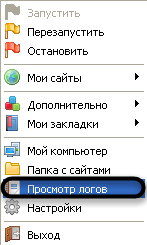
На панели задач есть значок программы, по которому нужно кликнуть правой кнопкой мыши. После этого появится контекстное меню, в котором надо нажать на «Просмотр логов» . В новом окне ознакомьтесь с полученными сведениями и определите, из-за чего появилась рассматриваемая ошибка.
Комьюнити теперь в Телеграм
Подпишитесь и будьте в курсе последних IT-новостей
Запуск программы от имени администратора
Как бы банально это ни звучало, но часто запуск OpenServer от имени администратора решает все неполадки. Дело в том, что сам компонент тесно связан с сетью и файлами, отвечающими за соединение, поэтому и требует определенных привилегий при взаимодействии с ними. Если права доступа отсутствуют, соответственно, и запуска программы не произойдет.
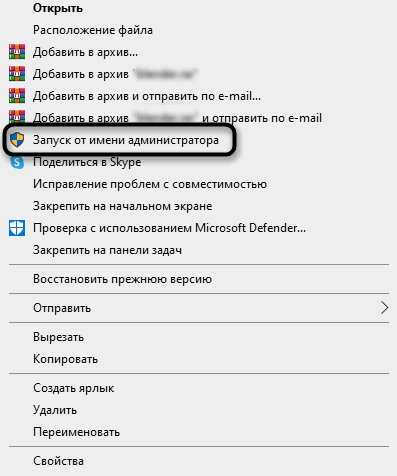
Вам понадобится выйти из панели управления, найти файл программы в корневом каталоге, щелкнуть по нему правой кнопкой мыши и в контекстном меню выбрать пункт «Запуск от имени администратора» . Подождите несколько секунд и проверьте, появилась ли на экране какая-либо информация, свидетельствующая о начале работы локального веб-сервера.
Если этот метод оказался эффективным, но вы не хотите каждый раз запускать программу таким образом, выполните простую настройку. Для этого снова кликните по исполняемому файлу правой кнопкой мыши и перейдите в «Свойства» . Там найдите вкладку «Совместимость» и установите галочку возле пункта «Запускать эту программу от имени администратора» .
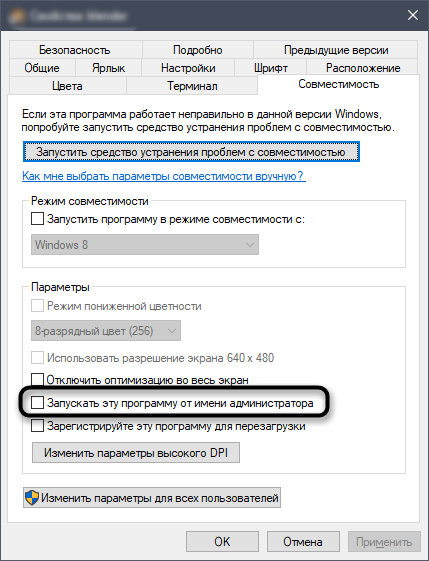
После применения настроек софт всегда будет стартовать с повышенными привилегиями, что позволит избавиться от проблем с запуском.
Редактирование файла hosts
Встроенный в операционную систему файл hosts выполняет важную роль, и часто пользователи задействуют его, если хотят ограничить доступ к конкретным сайтам. Иногда его блокировка средствами Windows становится причиной проблем с запуском OpenServer. Информация об этом появляется в логах при попытке перейти на веб-сервер, поэтому причину можно сразу же распознать.
Хочу дать два совета:
- При использовании стороннего антивируса и брандмауэра настройте их так, чтобы OpenServer не попадал в список заблокированных программ. Стандартные средства можно отключить на время исключительно в качестве проверки.
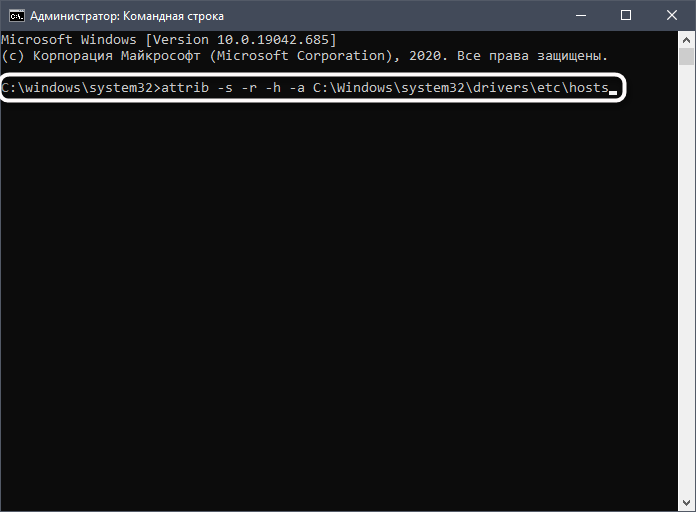
- Запустите командную строку от имени администратора и введите команду attrib -s -r -h -a C:\Windows\system32\drivers\etc\hosts , активировав соответствующие атрибуты для упомянутого файла hosts.
Невозможно подключиться к серверу
Если же OpenServer запускается нормально, но при этом соединения с сервером не происходит, советую ознакомиться с дальнейшими инструкциями.
Способ 1: Редактирование MySQL и phpMyAdmin
Этот способ подойдет тем пользователям, которые используют OpenServer в связке с MySQL и phpMyAdmin. Он заключается в небольшой настройке этих двух компонентов для обеспечения нормального соединения, если вдруг возникла такая ситуация, что веб-сервер не хочет запускаться.
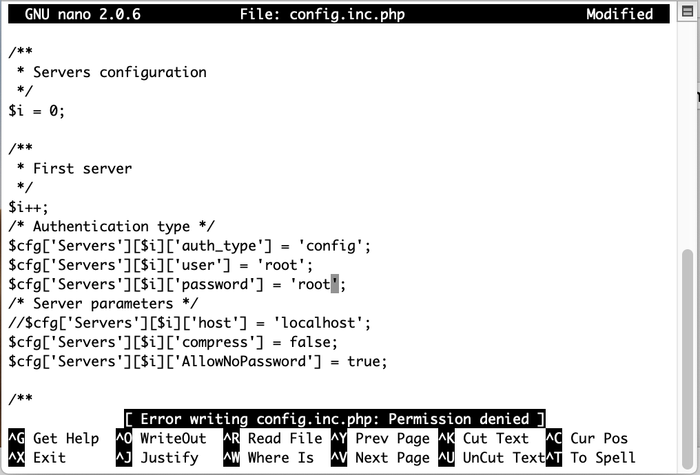
Первоочередная задача – создание нового пользователя MySQL. Вводим:
shell> mysql --user=root mysql mysql> GRANT ALL PRIVILEGES ON *.* TO root@localhost -> IDENTIFIED BY 'password' WITH GRANT OPTION
Команда отвечает за создание нового пользователя и установку для него пароля.
Откройте конфигурационный файл phpMyAdmin, который находится в папке /etc/phpmyadmin/config.inc.php . Добавьте туда две строки:
$cfg['Servers'][$i]['controluser'] = $dbuser; $cfg['Servers'][$i]['controlpass'] = $dbpass;
Вместо user и pass подставьте имя созданного пользователя и его пароль для MySQL.
Способ 2: Проверка данных авторизации
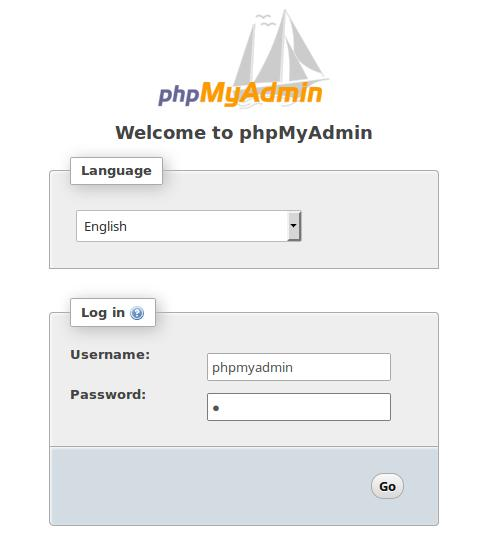
Последняя рекомендация будет самой банальной – проверка данных авторизации при входе на веб-сервер. Это касается ситуаций, когда на экране появляется ошибка «Невозможно подключиться к серверу MySQL mysqli::real_connect(): (HY000/1045): Access denied for user ‘root’@’localhost’ (using password: NO)» . Вам необходимо указать стандартный пароль и логин mysql или root в обоих полях, после чего авторизация должна пройти успешно.
Это были самые распространенные способы решения проблем с запуском OpenServer.