При запуске яндекс браузера зависает компьютер

Kornilov_Anatoliy Компьютеры 561 просмотр Вопрос задан 4 года назад
Ответов на вопрос: 32
Vasiliy 4 года назад
Троянский вирусняк где-то в системе.
Скачайте антивирус ХОРОШИЙ, тут:
перепроверьте им систему, и больше Вас эта зараза не побеспокоит.
Yuriy 4 года назад
Плохо проверял, яндек брозер и есть вирусняк)
Правда лучший из вирусовых браузеров)
Yakov 4 года назад
Lol, если у тебя мало оперативной памяти, всего лишь качай браузер не на Chromium. Пробуй Firefox.
Vitaliy 4 года назад
Ставь Амиго — совсем бомба. Кто ж вам советует это г. устанавливать. Тут и с лучшими браузерами (лиса, хром) неисправности бывают, а там уж. даже никогда не рисковал ставить.
Vladislav 4 года назад
Как всего лишь на горизонте появился Яндекс Кусто, альфа версия, установила моментально — тестили. были кое-какие небольшие глюки, то ползунок нижний не работал, то левый все в обрат крутил. Исправляли влет, стоило нажать на «красного жука» и описать загвоздку. Версии обновлялись, обновлялись и до обновлялись. что теперь он хуже функционирует, чем в альфа версии
Раньше больше вопросов всплывало по Хрому. чуть реже попадались про Мазилу и Оперу По Яндексу не попадались. Сейчас ситуация изменилась. Хром как всегда «впереди планеты всей». По Мазиле стали реже встречаться. С выходом новой Оперы совсем редкий случай. Зато по Яндексу стали всплывать с завидной регулярностью.
Mihail 4 года назад
Установи хром
Filipp 4 года назад
Почистий кеш в браузере
Roman 4 года назад
Дополнения отруби если есть
Aleksandr 4 года назад
Присмотрись к опере, она еще удобнее
Vladimir 4 года назад
Примерно так же самое происходит. Открываю при этом диспетчер задач и вижу нагрузку на процессор сто %. Процессор i7 8 поколение ) Пока решения не отыскал — привык к яндексу — заменять не хочу.
Daniil 4 года назад
Обнови флешплеер.
Andrey 4 года назад
Очистить компьютер от вирусов и лишнего хлама сканеры тут после всех действий на видео, про сканируйте компьютер как минимум тремя разными сканерами
Danila 4 года назад
Кеш почисть
Sergey 4 года назад
Лечащая утилита CureIt!
Junkware Removal Tool — небольшая портативная утилита от Malwarebytes, которая ищет в системе и удаляет рекламное ПО, панели инструментов и потенциально нежелательные программы
Утилита AdwCleaner — поможет искать и удалять надоедливые панели инструментов, нежелательные плагины,
Zemana AntiMalware — облачный антивирусный сканер, использующий несколько движков и технологий обнаружения для удаления сложных угроз. Дополнительный уровень защиты, совместимый с вашим антивирусом, антишпионом или фаерволом
Ccleaner — по очистке мусора и временных файлов на компьютере
Ccleaner -Portable — по очистке мусора и временных файлов на компьютере
запускайте файл согласно вашей системе
— для многоядерных процессоров
Установи на браузер расширения
Ghostery
Adguard АнтиБаннер
Ещё как вариант переустановить браузер
к примеру
Удаляем не всего лишь — Гугл
но и смотрим и удаляем
C:\Program Files (x86)- папки — Гугл
C:\Users\Ваше имя\AppData\Local\ папки — Гугл
C:\Users\Ваше имя\AppData\Roaming — папки — Гугл
Gavriil 4 года назад
Вирусняк
лечи браузеры
Vyacheslav 4 года назад
Наверняка забита папка «Temporary internet files» где хранится кэш браузера, а так-же могла забится папка «Temp» Ее так же следовало-бы очистить.
Думаю, после данного беда исчезнет.
Ruslan 4 года назад
Попытайся установить Symantec AntiVirus. или дай компьютеру отдохнуть. а лучше повыкидывай ненужный хлам .может он от данного у тебя медленно работает
Arkadiy 4 года назад
Перепроверьте сколько свободного места на диске С, сделайте дефрагментацию и в конце концов какая у вас оперативная память? Piriform CCleaner попытайтесь.
Timur 4 года назад
Такая беда наблюдается всего лишь при использовании Яндекс. Браузера? Иные браузеры работают в порядке, не зависают?
Попытайтесь переустановить Яндекс. Браузер с последующей чисткой всех оставшихся веток реестра.
Grigoriy 4 года назад
Не могу поставить Гугл Chrome снова после удаления
Svyatoslav 4 года назад
URAN о налог гугл рекомендую!
Anatoliy 4 года назад
Ну так и снеси эту упоротую лису
Evgeniy 4 года назад
Ну и пользуйся яндексом а лису снести!
Pyotr 4 года назад
Надо смотреть что качаете и что устанавливается а не качать и ставить что попало
Stepan 4 года назад
Аха, файрфокс как стал зависать лет 5 назад так досих пор висит, я как перешел на хром так досих пор доволен 🙂
Nikolay 4 года назад
Иди яндекс качай
Anton 4 года назад
Никакая антивирусная система на сто% от вирусов не защищает. Так что иной антивирус может найти вирусы, не найденные Вашим антивирусом. Можете перепроверить комп на вирусы бесплатными антивирусными сканерами DrWebCureIt и KVRT, а также — антишпионской программой. Но с вирусами действительно всё это может быть и не связано. А связано, допустим, с нехваткой оперативной памяти на Вашем компе, которая «не тянет» Ваш браузер. (Кстати, какой? В вопросе данного не написано. И не меняли ли Вы браузер на иной?) Также дело может быть в самом браузере или отсутствии какого-или плагина в нём. Может, может помочь полное удаление браузера с чисткой реестра и его установка снова. Ещё допустимо попробовать сделать другую поисковую систему по умолчанию: взамен Яндекса — Гугл. И глянуть, как станет загружаться она. Я пользуюсь браузэром «Гугол-Хром», у меня стоит «Виндоус-7». «Доктора-Веба-Курелта» уже юзал. Также пользовался «К-Клинером». Не поможет. — 3 г назад
Aleksey 4 года назад
Яндекс браузер написан на движке хромиум (вроде так), значит он потребляет столько же памяти и так же нагружает проц как и google хром. А как мы все знает, хром очень прожорливый. К тому же, чем больше имеется вкладков в браузере, тем дольше он их станет прогружать, т.к яндекс браузер открывает все закладки моментально при входе. Рекомендую пользоваться мазилой, она меньше нагружает комп.
Eduard 4 года назад
Скорее всего вирусняк, зловредные программы или всего лишь нехватка оперативной памяти на компьютере. Необходимо очистить компьютер от мусора, например, CCleaner, снести браузер, перепроверить дополнительно компьютер прогой Malwarebytes Anti-Malware и опять установить свежий браузер, а лучше пользоваться другим, потому как этот функционирует на движке Chromium, а он съедает много ресурсов на компьютере.
Не закрывается Яндекс браузер (Не закрывающаяся вкладка)

Не секрет, что нет идеальных программ, которые могли бы работать безупречно и без глюков. Вот и Яндекс браузер тоже иногда подкидывает проблем своему пользователю. Порой с ними можно справится в одиночку, а в каких-то случаях нужна и дополнительная поддержка. Поэтому на повестке дня у нас сегодня статья о том, что делать, если Яндекс Браузер не закрывается. Мы не только расскажем, как устранить подобную проблему, но и наглядно покажем все, что нужно сделать для этого на скриншотах.
Незакрывающаяся вкладка в Яндекс Браузере, как её закрыть?
Перезгрузка системы
Чаще всего эта проблема встречается у тех, кто еще пользуется слабыми компьютерами, либо ноутбуками. Программа просто зависает из-за того, что вычислительные силы системы банально не способны справится с нагрузкой, которую им преподносит браузер. Особенно это актуально, когда открыто очень много вкладок одновременно. В таких случаях в верху будет написано что-то вроде – Не отвечает.
Можно немного подождать и скорее всего ваш компьютер все-таки сможет загрузить все данные.
Но если это не помогло, то нужно прибегнуть к более кардинальным мерам. Следуйте этим инструкциям, если у вас не хочет закрываться вкладка в браузере от Яндекс:

- Нажмите CTRL+ALT+DEL и откройте диспетчер задач.
- Там найдите Yandex Browser и нажмите “Снять задачу”.
- Если ничего не происходит, подождите немного.
Не закрывается одна вкладка, но браузер работает.
Так тоже бывает, что браузер нормально функционирует, а вот одна из вкладок никак не реагирует на нажатие крестика и не хочет никак закрываться. Причины, по которым это все происходит непонятны, да и их может быть множество. Но от этого “недуга” тоже есть “лекарство”.
Самый эффективный метод!
В Яндекс браузере есть встроенный диспетчер задач, который позволяет принудительно закрыть любые вкладки. Чтобы перейти в него нажмите на значок меню – Дополнительно – Дополнительные инструменты – Диспетчер задач.
Там видны все расширения, приложения работающие в браузере в данный момент, а также открытые вкладки. Найдите нужную вкладку и нажмите на ней “Завершить процесс”.

Это должно помочь закрыть незакрывающаяся страницу в Яндекс Браузере. Но если не помогает и это, то тут остается только принудительно перезагрузить компьютер. Но если и более щадящие методы попытаться закрыть вкладку, они описаны ниже.
Способ 1. Попробуйте перейти на другую рабочую вкладку и из нее нажать на ту, которая не хочет закрываться правой кнопкой мыши и выбрать пункт “Закрыть вкладку”.
Способ 2. На той вкладке, что не поддается закрытию попробуйте нажать кнопку возврата “Назад”. И нажмите на крестик уже на другой странице этой вкладки. Это тоже может помочь.
Нужно отметить, что эти способы не очень эффективны, поэтому если они не сработают, то нужно использовать только тот, который описан выше.
Вирусы
Они также могут провоцировать различного рода ошибки. В их число входит – отказ браузера на закрытие вкладок. В данном случае рекомендуется полностью удалить Yandex Browser и проверить компьютер на наличие вирусов и вредоносных приложений. Если они обнаружатся, обязательно удалить их.
Яндекс браузер закрывается сам
Мне кажется на компьютер проник какой-то вирус, так как мой яндекс браузер сам стал закрываться. То есть смотришь сайт, а потом без каких-либо предупреждений закрывается его окно и всё. Главное никаких сообщений об ошибке, вообще ничего.
Admin Админ. ответил 7 лет назад
Причиной того, что яндекс браузер стал закрываться сам, может быть как вредоносная программа или вирус, так и программная ошибка или ошибка в каком-либо расширении. Поэтому лучше рассмотреть оба варианта.
- Проверьте расширения яндекс браузера, особо обратите внимание на последние установленные. Попробуйте их удалять и смотреть на поведение программы, если работа яндекс браузера нормализуется, то дело как раз в отключенном расширении.
- Проверьте ваш компьютер на вирусы и трояны. Для этого скачайте следующие программы Kaspersky virus removal tool http://www.spyware-ru.com/download/kaspersky-virus-removal-tool , AdwCleaner http://www.spyware-ru.com/download/adwcleaner , Malwarebytes Anti-malware http://www.spyware-ru.com/download/malwarebytes-anti-malware . Запускайте программы по очереди. Удалите тех зловредов что они найдут.
Добро пожаловать
На нашем сайте размещены инструкции и программы, которые помогут вам абсолютно бесплатно и самостоятельно удалить навязчивую рекламу, вирусы и трояны.
10 способов ускорить запуск Яндекс Браузера

На сегодняшний день Yandex можно назвать одним из самых быстрых обозревателей. Однако иногда случается так, что Яндекс Браузер долго запускается и не очень быстро работает.
Данная проблема может возникнуть по целому ряду причин, начиная от установленных расширений и заканчивая сбоями в операционной системе. Давайте рассмотрим наиболее эффективные способы борьбы с неполадками такого характера.
Большое количество установленных плагинов
Достаточно сложно представить современный браузер без разнообразных дополнений, ведь они помогают убрать рекламу, быстро скачать тот или иной файл из интернета, скрыть IP-адрес и наделяют обычного пользователя прочими полезными функциями.
Как показывает практика, Яндекс.Браузер долго загружается и, более того, может глючить из-за большого их количества.
Чтобы исправить это необходимо:

- Запустить обозреватель и открыть меню.
- Зайти в раздел «Дополнения».
На экране будет отображен список установленных в обозревателе дополнений. Нам потребуется отключить расширения и удалить их.

- Перемещаем тумблер в положение «выкл».
- При необходимости, удаляем плагин соответствующей кнопкой.
Таким образом, следует поступить со всеми дополнения, которыми вы не пользуетесь, оставив исключительно нужные вам. Далее перезапускаем обозреватель, после чего проблема будет решена.
Очистка кэша
Повреждение кэш-памяти – это еще одна причина, почему Яндекс.Браузер долго открывается. Любой веб-обозреватель во время своей работы использует кэширование – сохранение информации из сети в оперативную память или на жесткий диск.
Благодаря этому повышается скорость загрузки недавно посещенных сайтов. Также ускоряется повторная загрузка онлайн фильмов, музыки и различных видеороликов. Поскольку все данные уже имеются на вашем компьютере, и все что остается, это подгрузить их заново. Таким образом, экономится время и трафик.

Cache — является специальным служебным файлом и хранится он в директории браузера. Следует отметить, что его объем ограничен. Ввиду этого все данные записываются поверх, замещая старую информацию. При возникновении сбоев во время этого процесса, файл может повредиться, что приведет к трудностям при считывании информации с него.
Яндекс браузер, как и любой другой обозреватель, оснащен соответствующим инструментом для очистки кэша. Рекомендую им воспользоваться.
Вирусная активность
Вирусы и вредоносное программное обеспечение не только вызывают медленную работу Яндекс Браузера, но и дают чрезмерную нагрузку на оперативную память и центральный процессор. Это, в свою очередь, влияет на запуск и работу всех установленных на ПК программ, делая эти процессы невероятно медленными.

Если вы не знаете, что делать в этом случае, то мы с удовольствием вам поможем. Необходимо провести тщательную проверку операционной системы, используя эффективную антивирусную программу или сканер.
Отдельное внимание хотелось бы уделить последнему пункту, и на примере такой программы как Dr. Web CureIt мы рассмотрим процесс проверки.
Следуйте нижеприведенной инструкции:
- Программа не нуждается в установке, поэтому ее достаточно скачать на компьютер и запустить от имени администратора.

- Далее ставим галочку на соглашении и жмем «Продолжить».

- Заходим в настройки.

- Переходим в раздел «Исключения», устанавливаем галочку напротив «Архивы» и нажимаем «ОК».

- Согласно установленным по умолчанию настройкам, утилитой будут проверены все имеющиеся на компьютере диски. Для начала проверки нажимаем «Начать проверку».

- Не выключайте компьютер во время проверки. Учитывайте, что сканирование – длительный процесс, который может занять большой промежуток времени.
- Если в результате проверки будут найдены вирусы или вредоносное программное обеспечение, удалите их. Для этого в разделе «Действие» выберите «Удалить» и нажмите кнопку «Обезвредить».
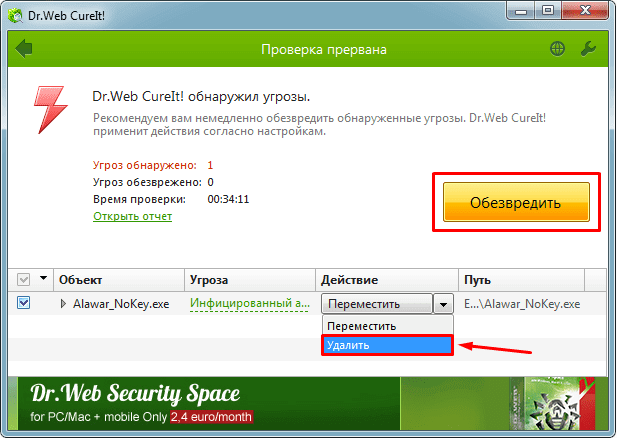
После этого перезагружаем компьютер для подтверждения внесенных в систему изменений.
Освобождение ресурсов ПК
Если ресурс процессора или оперативной памяти будет чрезмерно загружен, то вопрос, почему браузер долго грузится, отпадает сам собой, ведь любая утилита в этом случае будет тупить. И все что нужно, это освободить ресурсы компьютера и снизить нагрузку на систему.
Для этого делаем следующее:
- Открываем «Диспетчер задач» при помощи сочетания клавиш «Ctrl+Alt+Esc».
- Заходим во вкладку «Процессы». В ней будет отображена степень загрузки оперативной памяти и процессора. При достижении показателей цифры в 100%, следует уменьшить ее путем завершения неиспользуемых процессов.

- Для этого находим ненужную программу, кликаем по ней правой кнопкой мыши и выбираем «Снять задачу». Это же действие проводим со всеми остальными программами.
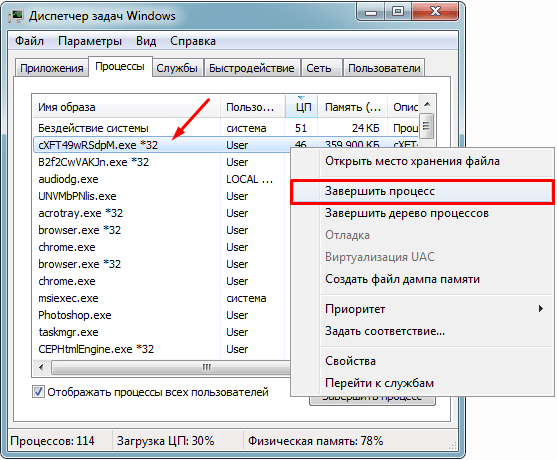
- Далее проходим во вкладку «Автозагрузка», которая регулирует запуск программ в автоматическом режиме при загрузке системы. Чтобы обозреватель начал нормально запускаться, убираем оттуда все ненужные программы. Щелкаем правой кнопкой мыши по программе и в контекстном меню жмем «Отключить».

В Windows XP/7 автозагрузка регулируется следующим образом:
- Нажимаем «Win+R» и вводим команду «msconfig».

- Переходим в раздел «Автозагрузка», снимаем галочки с ненужных программ, нажимаем «Применить» и «Ок». Изменения вступят в силу после перезагрузки.
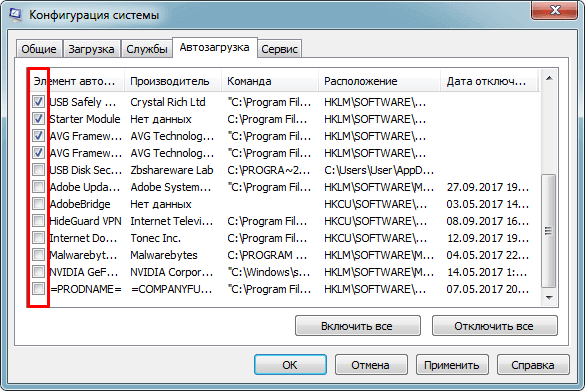
Отключив ненужные процессы и автоматический запуск программ, мы сможем сделать Yandex значительно быстрее.
Низкая скорость интернета
Если Яндекс Браузер плохо грузится и долго открывает страницы, то следует в обязательном порядке рассмотреть такую причину, как низкая скорость подключения к сети. Возможно, что-то повлияло на подключение, и скорость значительно упала, например, из-за проблем у провайдера, в вашем маршрутизаторе или появились помехи (если используется Wi-Fi сеть).

Для проверки скорости интернета можно воспользоваться
Чтобы исключить проблему маршрутизатора, подключите кабель от интернета напрямую компьютеру и только после этого проверяйте скорость. Если она окажется высокой, то дело явно в маршрутизаторе, в таком случае, ему следует обновить прошивку, заменить на новый или отнести в ремонт.
Если скорость интернета окажется чрезмерно маленькой, то проблема связанна именно с интернетом. В этом случае следует обратиться к провайдеру, услугами которого вы пользуетесь, или вовсе задуматься о его смене.
Проверка системных файлов
Если вышеперечисленные способы не помогли, и Яндекс Браузер все равно медленно работает, то проблема, возможно, заключается в операционной системе и системных файлах, которые по неопределенным причинам могут быть повреждены.
Для решения неполадок следует запустить проверку тех самых файлов на ПК:
- Для начала необходимо открыть командную строку с полными правами. Для этого запускаем строку поиска и прописываем «Командная строка».
- На экране будет отображен результат. Кликаем по нему правой кнопкой и жмем «Запустить от имени администратора».

- В появившемся окне вводим команду «sfc /scannow» и нажимаем «Enter».

После этого запустится процесс сканирования. Это далеко небыстрый процесс, ввиду чего придется подождать некоторое время, пока системой не будут проверены все имеющиеся файлы и не будут устранены найденные ошибки.
Сброс настроек
Возможно, ваш браузер тупит и долго грузит страницы из-за тестирования различных настроек, которые нарушают его работу. Поэтому в этой ситуации станет уместным полный сброс настроек веб-обозревателя.
Чтобы выполнить его необходимо:
- Зайти в меню и найти раздел «Настройки».

- Пролистать с помощью колесика страницу в самый низ и кликнуть «Показать дополнительные настройки».
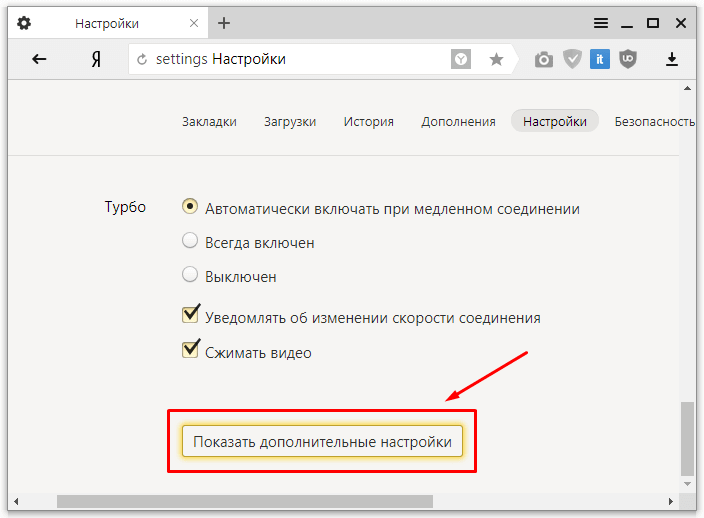
- На экране будут отображены дополнительные пункты. Прокручиваем снова вниз и жмем «Сбросить настройки».

Все, что остается – подтвердить сброс и перезапустить браузер. Таким образом, программа будет полностью очищена и обретет свой первоначальный вид.
Переустановка
Если среди всех установленных на компьютере обозревателей медленно загружается исключительно Яндекс.Браузер, то можно сделать вывод, что проблема именно в нем. Наиболее эффективным способом решения неполадки в этом случае является его полноценная переустановка.
Для этого делаем следующее:
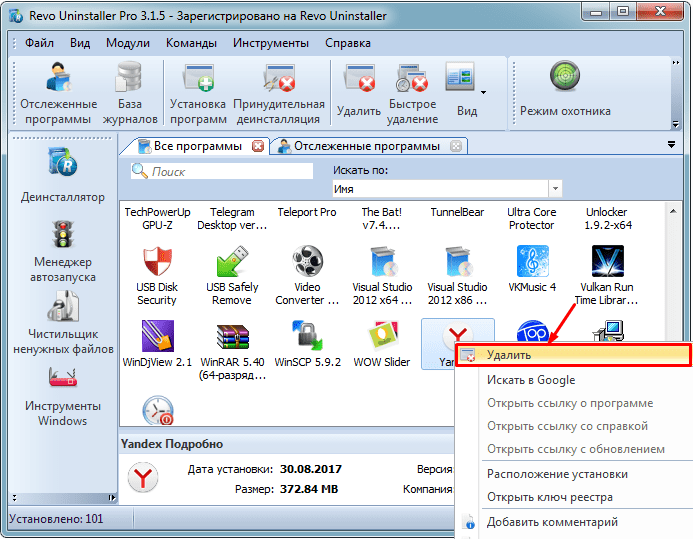
- Первым делом его нужно полностью удалить, например, с помощью программы «Revo Uninstaller» или аналогичной. Она полностью найдет и удалит все оставшиеся файлы и записи из реестра.
- После того, как удаление будет полностью завершено, следует перезагрузить компьютер.
- Только потом можно начинать загрузку и установку последней актуальной версии обозревателя на компьютер.
Таким образом, вы сможете восстановить его корректную работу.
Проблемы с жестким диском
Должное внимание следует уделить и жесткому диску. Поскольку от него зависит корректная работа всей системы.

В первую очередь его необходимо проверить на наличие бэд-секторов, в случае обнаружения, устранить их. Также имеют места быть и другие неисправности, из-за которых зависает система, и как следствие, браузер открывается очень долго.
Восстановление системы
Если ни одна из рекомендаций не помогла, и Яндекс Браузер по-прежнему долго грузится, то для того чтобы его ускорить, нужно выполнить восстановление системы. Данный способ подойдет в том случае, если еще совсем недавно скорость запуска и работы обозревателя была нормальной, но через некоторое время снизилась. Процедура восстановления поможет решить проблему даже без определения причины.

Воспользовавшись данной функцией, вы сможете вернуть состояние ПК к тому моменту, когда все процессы и утилиты работали правильно. Необходимо также сказать о том, что данный инструмент не затронет пользовательские файлы, в то время как все остальные элементы операционной системы вернутся к былому состоянию.
Мы перечислили все существующие эффективные способы, как восстановить работу браузера, наладить его быстрый запуск и работу. Теперь вы легко сможете решить данную проблему самостоятельно.