Status Monitor Application — что это за программа в автозагрузке? (BrStMonW.exe)

Приветствую. Status Monitor Application — фирменная программа для принтеров Brother, позволяющая контролировать состояние одного или нескольких принтеров. Позволяет получить информацию об ошибках, отсутствии бумаги, когда ее зажевало (информация с офф сайта).
Разбираемся
Работает под процессом BrStMonW.exe (Brother Status Monitor Application Window), который не должен нагружать ПК или использовать много оперативки:

Как видим выше — процесс запускается из этой папки:
В принципе нормально, однако процесс и полный путь к папке упоминается на форуме кибер-безопасности, напротив еще пишется QuarantineFile, что возможно означает Карантин. Вопрос — зачем BrStMonW.exe заносить в карантин? Неизвестно, однако при подозрениях вы можете проверить файл вручную многими антивирусными движками — используйте сервис VirusTotal.
Для ручной проверки ПК советую утилиты AdwCleaner и Dr.Web CureIt!.
Судя по найденном скриншоту:

Существует версия как для Windows, так и для Мак.
Если программа Status Monitor включена — в трее отображается специальная иконка, по которой если нажать правой кнопкой мышки, появится меню:

Первый пункт Device to Monitor означает наблюдение за устройствами Brother, при выборе появиться окошко где можно галочкой выбрать устройства для наблюдения:

Здесь лучше указывать те устройства, которые вы используете.
Второй пункт в меню — Device to Display, означает отобразить состояние устройства. При выборе пункта появится окошко, где нужно указать устройство:

Теперь состояние выбранного устройства можно увидеть в Status Monitor.
Вывод
Выяснили, что Status Monitor Application — фирменное ПО для устройств Brother. Отключать не стоит, нагрузки на ПК быть не должно. Хотя один пользователь написал что и без этих всех программ принтер у него работает нормально.
Надеюсь информация была полезной. Удачи.
Отключение Status Monitor Epson, Canon, HP и других
В этой статье представлены несколько способов, как отключить статус монитор принтера самостоятельно без помощи специалиста. Инструкция проверена на таких моделях «Epson», как: l110, l210, l800. Но также легко применима к множеству Canon, HP и других.
Несмотря на всю пользу утилиты Status Monitor принтера, зачастую многие пользователи оргтехники ищут способы его отключения. Проблема в том, что реализация этой программы крайне далека от идеала. Утилита вызывает неудобства почти у всех, кто использует ПК для работы. Это связано с тем, что окошко программы часто появляется на мониторе компьютера. Мешает выполнению каких-либо задач.
А также иногда утилита работает неправильно. Иногда она может показывать недействительные данные, зависать вместе со всем компьютером, создавать таким образом проблемы пользователю.
Если программа Вам мешает – вы попали куда нужно. В этой статье мы разберёмся что такое статус монитор принтеров Epson, Canon, HP и других. А также выясним: зачем он нужен, как его подключить или отключить.
Что это такое?
Status Monitor – это программа, контролирующая печатные устройства. Она отслеживает текущее состояние оргтехники, сообщает пользователю о процессе печати, предупреждает о нехватке бумаги или о том, что «печатник» её зажевал. А также оповещает о неисправностях, которые могут появиться в аппарате во время его работы. В некоторых случаях утилита может дать вам инструкцию по поиску ошибок и их ликвидации.
Устанавливается эта программа только если принтер соединен с ПК при помощи USB или сетевого кабеля, а также его драйвер установлен по соответствующему руководству. В противном случае программа не будет работать даже на второстепенных элементах сети компьютера, с которыми оргтехника соединена беспроводным способом.
Как убрать?
-
- Вставьте кабель или провод принтера во вход вашего ПК и включите оргтехнику.
- Если у Вас старый аппарат, он может запускаться очень долгое время. Чтобы избежать проблем, дождитесь полного запуска всех систем принтера каким бы долгим он ни был.
- Удостоверьтесь, что ПК синхронизировал систему с «печатником». Вызовите для этого окошко диспетчера принтера и факсов и найдите там иконку своего печатающего устройства.
- После этого зайдите в меню «Пуск». Найдите раздел «Панель управления».
- Появится очередное окошко. Вверху экрана найдите новый список – «Просмотр». Найдите, а потом отметьте пункт «Категория».
- Откройте категорию «Устройства и принтеры». Нажмите на неё.
- Система отправит вас в ещё очередное окно, где отображаются все устройства, соединённые с материнской платой вашего ПК. В некоторых случаях здесь же отмечаются добавленные в плату модули, но это бывает очень редко.
- Найдите изображение вашего принтера. Щёлкните на него правой кнопкой мыши.
- Откроется ещё одно меню, где нужно выбрать раздел «Свойства».
- Появится маленькое окно, состоящее из нескольких вкладок. Первым делом необходимо открыть в разделе «Общие» пункт, где находятся настройки печати.
- После этого перейдите на следующую вкладку – «Сервис», где внизу этого окошка щёлкните на пункт «Скорость и ход печати».
- Появится ещё меню, где вы сможете поставить галочку в пункт «Отключить».
- Нажмите на вкладку «Ок», чтобы синхронизировать все изменения, которые вы произвели и прошло отключение.
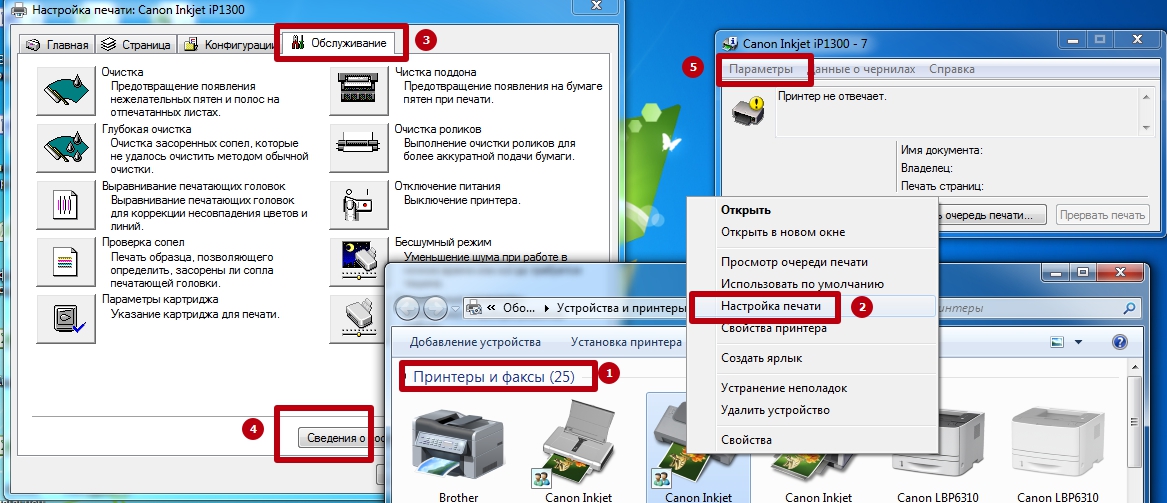
Программа больше не будет мешать своими ошибками, перестанет появляться поверх других окон и отвлекать от работы. Кроме того, она больше не будет зависать или замедлять работу всего компьютера.
Как видите, убрать Status Monitor достаточно просто. Однако не стоит отключать эту утилиту при первой же необходимости и забывать путь к её подключению. Эта программа чрезвычайно полезна и, если во время печати вы не выполняете на ПК никакие важные действия лучше её включить. Тогда вы будете знать о времени печати, текущем уровне чернил в картридже и главное – сможете избежать серьёзных проблем с печатным устройством.
Как включить при необходимости
Если вы всё-таки решили использовать статус монитор на своём ПК, или в компьютер прорвались дети и перепутали все настройки, всё просто. Во включённое положение программа переводится так же, как в выключенное.
Как отключить Epson Status Monitor, чтобы не было контроля уровня чернил
Каждое печатающее устройство имеет систему контроля уровня чернил, предназначенную чтобы уберечь картридж (и даже другие части принтера иногда) и печатающую головку от поломки из-за перегрева, так как без чернил аппарат будет печатать вхолостую. А чернила как раз выступают одновременно печатающим материалом и охладителем печатной головки, которая разогревается до 200 градусов, чтобы запечь чернила на бумаге.
В принтерах Epson программа контроля называется Status Monitor. Через нее можно узнать уровень краски, она же служит для уведомления пользователя о заканчивающихся чернилах и блокирует печать при их отсутствии (что не всегда является корректно и не соответствует реальному количеству красящего вещества). Так зачем же отключать столь полезную функцию, если она предотвращает устройство от выхода из строя?

Зачем отключать Epson Status Monitor
Мало кто из владельцев струйных принтеров, когда закончился картридж, покупают новый расходник, а пытаются его заправить самостоятельно. Во многих случаях устройства оснащены неперезаправляемыми картриджами, в которых отсутствует специально предназначенное отверстие для заливки чернил. Несмотря на это, можно своими руками проделать отверстие, залить чернила шприцом, а потом заделать дырку герметично или вообще запаять по новой.
Но проблема в том, что даже после заправки принтер не печатает и на экране компьютера с подключенным аппаратом Epson пишет о нулевом уровне краски и необходимости замены картриджа. Хотя он заправлен, исправен, но все равно печать больше невозможна без замены.
Такую работу контролирует чип, представляющий микросхему с памятью, записывающую в себя данные о количестве распечатанных страниц. Объем возможной распечатки четко определяется ресурсом памяти и запрограммирован производителем. Поэтому, что бы вы ни делали, после определенного количества распечатанных листов на каждой новой заправке, печать будет автоматически блокироваться.

Пример чипа
Чип есть как на ПЗК (перезаправляемых картриджах), так и на одноразовых. Но с ПЗК ситуация намного проще – можно сделать сброс счетчика своими руками или в сервисном центре, и продолжить печатать. В одноразовом же и ЧИП таковым является – сбросить просто так нельзя, разве что без применения специального оборудования для перепрошивки. Один раз память заполнилась и больше не очищается. И все равно, сделалась дозаправка или нет, так как память заполняется не количеством краски внутри чернильницы или порошка-тонера (для лазерного принтера), а зашивается программной частью, которая по-умолчанию включена после установки программного обеспечения (драйвера). Поэтому, чаще всего такой картридж просто выкидывается и покупается новый.
Именно Status Monitor ведет слежение (контроль), работает в паре с чипом, и по мере расходования ресурса делает блокировку. Поэтому, если в планах стоит перезаправка даже одноразового расходника, можно отключить статус монитора принтера Epson и дозаправлять емкость чернилами сколько угодно раз, пока деталь не выйдет из строя из-за естественного износа.
Как отключить статус монитор на Epson
Алгоритм отключения идентичен для любых моделей «Эпсон», лишь с небольшими отличиям в зависимости от версии драйвера.
Инструкция на примере Windows 10:
- Сначала следует найти наше устройство в списке всего подключенного периферийного оборудования. За это в операционной системе Windows отвечает оснастка «Устройства и принтеры». Воспользуйтесь комбинацией клавиш «Windows+R», и в открывшемся окошке введите команду «control printers», нажмите «Ok».


- По своему устройству нажмите ПКМ (правую кнопку мышки), в контекстном меню выберите «Настройки печати».

- На вкладке «Сервис» сразу будет отображена функция монитора, через которую можно узнать, сколько краски осталось в картриджах. Но нам нужно сделать отключение, поэтому кликаете на «Расширенные параметры».

- Справа сверху в разделе «Настройки» будет опция «Включить Epson Status Monitor 3». Изначально опция включена, поэтому следует убрать галочку и применить изменения, кликнув «Ok» внизу окна.

В более старых выпусках ПО необходимо на вкладке «Сервис» снизу нажать «Скорость и ход печати», а далее активировать функцию отключения, применить нажатием «Ok». Наглядно без лишнего процесс показан в видео.
Риски отключения контроля чернил
После отключения система больше не будет показывать соответствующее уведомление, поэтому пользователю самому придется вручную контролировать уровень оставшейся внутри картриджа краски. Иначе высокий риск пережечь печатающую головку, что 100% приведет к необходимости приобретения новой детали. А траты на замену струйного картриджа в дешевых моделях принтеров часто превышают 50-70% от стоимости самого печатающего устройства.
Не исключается риск и вывода из строя других составляющих аппарата. А если техника еще находится на гарантийном обслуживании, то такая возможность сгорит, ведь отключение защитных функций всегда ведет к расторжению бесплатного обслуживания.
Напрашивает вопрос: «зачем тогда возможность отключения есть в настройках, если она так опасна?». Ответ точно никто не знает, так как их много, самые распространенный из которых – целенаправленное подталкивание пользователя на рискованные действия, чтобы принудить отдать средства за ремонт в официальных сервисах или к приобретению новой модели оргтехники.
Когда обязательно (или желательно) выключить статус монитор
- Функция бесполезна, если решили перейти на неоригинальны китайские картриджи, в которых очень часто чипа вообще нет. Поэтому, чтобы не было никаких конфликтов, то лучше выключить опцию.
- Когда в картридж введены трубы от емкостей с красками, то есть при установке СНПЧ. В таком случае никакого программного контроля осуществлять не нужно, так как количество чернил всегда будет перед глазами. Емкости всегда выводятся наружу и ставятся рядом с принтером.
- Редко, но бывают случаи системных или аппаратным сбоев самого аппарата печати. Возможно, что принтер не сможет связаться с чипом и с печатью начнутся проблемы. В таком случае единственным вариантом, кроме ремонта или замены принтера, является постоянное или временное отключение, чтобы выполнить план по печати и заняться ремонтом.
Заключение
Приведенная инструкция была проделана на моделях Epson L800, L210, L362, L222, L120 и L132. Все отлично работает, но вот, отключать или нет, руководствуясь доводами выше, решать только вам.
Отключение Status Monitor Epson, Canon, HP и других
В этой статье представлены несколько способов, как отключить статус монитор принтера самостоятельно без помощи специалиста. Инструкция проверена на таких моделях «Epson», как: l110, l210, l800. Но также легко применима к множеству Canon, HP и других.
Несмотря на всю пользу утилиты Status Monitor принтера, зачастую многие пользователи оргтехники ищут способы его отключения. Проблема в том, что реализация этой программы крайне далека от идеала. Утилита вызывает неудобства почти у всех, кто использует ПК для работы. Это связано с тем, что окошко программы часто появляется на мониторе компьютера. Мешает выполнению каких-либо задач.
А также иногда утилита работает неправильно. Иногда она может показывать недействительные данные, зависать вместе со всем компьютером, создавать таким образом проблемы пользователю.
Если программа Вам мешает – вы попали куда нужно. В этой статье мы разберёмся что такое статус монитор принтеров Epson, Canon, HP и других. А также выясним: зачем он нужен, как его подключить или отключить.