Msvcp140.dll: что это за ошибка и как ее исправить
При запуске некоторых программ или компьютерных игр пользователи сталкиваются с ошибкой, сообщающей, что системе не удалось обнаружить msvcp140.dll. После появления этой ошибка программа закрывается и запустить ее больше нельзя. В этом материале вы узнаете, что это за файл и как исправить данную ошибку в Windows 11, Windows 10 или Windows 7.
Msvcp140.dll: что это за ошибка
msvcp140.dll – это один из файлов из пакета компонентов « Microsoft Visual C++ Redistributable Packages for Visual Studio ». Этот пакет содержит DLL-библиотеки необходимые для выполнения программ написанных на C++ с использованием Visual Studio.
Многим играм и программам для Windows 11, Windows 10 и Windows 7 требуется этот файл msvcp140.dll для успешного запуска и работы. Поэтому в случае его отсутствия программы могут выдавать ошибки. Чаще всего встречаются следующие сообщения об ошибках:
- Не удается продолжить выполнение кода , поскольку система не обнаружила msvcp140.dll. Для устранения это проблемы попробуйте переустановить программу.
- Запуск программы невозможен , так как на компьютере отсутствует msvcp140.dll. Попробуйте переустановить программу.
- The program can’t start because msvcp140.dll is missing from your computer. Try reinstalling the program to fix this problem.
- The code execution cannot proceed because msvcp140.dll was not found. Reinstall the program may fix this problem.
- The procedure entry point could not be located in the dynamic link library msvcp140.dll.
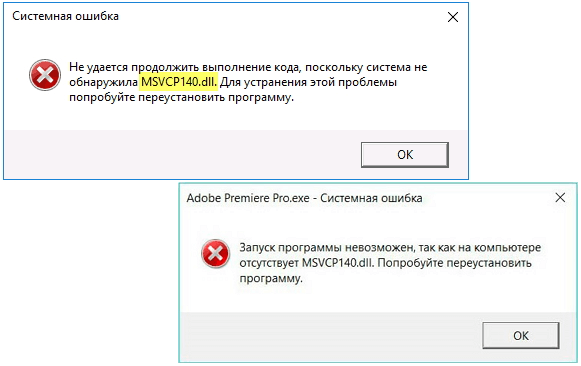
В случае появления данной ошибки, программе нужно обеспечить программе доступ к указаному файлу. После чего все должно заработать нормально.
Как исправить ошибку msvcp140.dll
Существует несколько способов исправления ошибки msvcp140.dll. Ниже мы рассмотрим несколько самых часто используемых вариантов.
Установка распространяемых компонентов Microsoft Visual C++
Самый правильный вариант исправления ошибки msvcp140.dll — это установка распространяемых компонентов Microsoft Visual C++. Для этого выполните следующие действия:
- Перейдите по ссылке https://www.microsoft.com/ru-ru/download/details.aspx?id=53840.
- Выберите язык системы и нажмите на кнопку « Скачать ».

- Выберите файлы для загрузки и нажмите « Next ». Для 64-битной версии Windows нужно скачивать оба файла, для 32-битной версии – только файл « x86 ».

- Устанавливаем скачанные программы. Для 64-битной версии Windows нужно установить оба файла, для 32-битной версии – только файл « x86 ».

После завершения установки проблема должна быть исправлена.
Переустановка программы, вызывающей ошибку
Как сказано в сообщении об ошибке, для решения проблемы нужно попробовать переустановить программу. И это действительно хороший способ решения проблемы, который во многих случаях срабатывает.
Если это возможно, скачайте последнюю версию программы с официального сайта разработчика и установите ее повторно.
Копирование файла msvcp140.dll в папку с программой
Еще один вариант – это копирование файла msvcp140.dll в папку с программой. Для этого нужно просто скачать файл и разместить его в папке с программой (в папке с exe-файлом программы).
Скачать msvcp140.dll можно по следующим ссылкам:
- https://www.dll-files.com/msvcp140.dll.html
- https://wikidll.com/microsoft/msvcp140-dll
Обратите внимание, для 32-битных программ нужно использовать 32-битную версию msvcp140.dll, а для 64-битных программ, соответственно, 64-битную.
Копирование файла «msvcp140.dll» в папку Windows
Также файл msvcp140.dll можно вручную скопировать в папку Windows 11, Windows 10 или Windows 7. Для этого нужно сделать следующее:
Для 32-битной версии Windows:
- Сделать резервную копию файла « Windows/System32/msvcp140.dll»;
- Скачать 32-битный файл msvcp140.dll ;
- Скопировать 32-битный файл в папку « Windows/System32 » ;
Для 64-битной версии Windows:
- Сделать резервную копию файлов « Windows/System32/msvcp140.dll» и « Windows/SysWOW64/msvcp140.dll » ;
- Скачать 32 и 64-битные файлы msvcp140.dll ;
- 64-битный файл нужно скопировать в папку « Windows/System32 », а 32-битный в папку « Windows/SysWOW64 » ;
Повторная регистрация файла msvcp140.dll
В завершении можно попробовать повторно зарегистрировать файл msvcp140.dll в системе Windows 11, Windows 10 или Windows 7 при помощи команды « Regsvr32 ».
« Regsvr32 » — это служебная программа для регистрации и отмены регистрации элементов управления OLE, таких как библиотеки DLL и элементы ActiveX, в реестре Windows. Программа «Regsvr32.exe» расположена в папке «%systemroot%\System32 ».
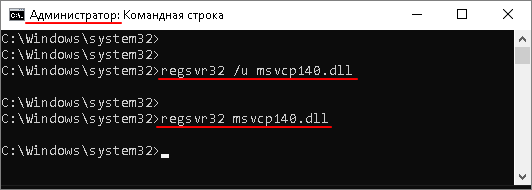
Для повторной регистрации msvcp140.dll нужно сделать следующее:
- Запустить командную строку с правами администратора
- Отменить регистрацию msvcp140.dll с помощью команды:
regsvr32 /u MSVCP140.dll
regsvr32 MSVCP140.dll
- Ошибка ISDone.dll и Unarc.dll при установке игры
- Vcruntime140.dll: что это за ошибка и как ее исправить
- Ошибка «Администратор заблокировал выполнение этого приложения» в Windows 10
- Ошибка «У вас нет разрешения на сохранение файлов в этом месте» в Windows 10
Создатель сайта comp-security.net, автор более 2000 статей о ремонте компьютеров, работе с программами, настройке операционных систем.
Остались вопросы?
Задайте вопрос в комментариях под статьей или на странице «Задать вопрос» и вы обязательно получите ответ.
Как скачать msvcp140.dll и исправить ошибку «Запуск программы невозможен»

Одна из возможных ошибок при запуске последних версий игр программ в Windows 10, 8 и Windows 7 — «Запуск программы невозможен, так как на компьютере отсутствует mcvcp140.dll» или «Не удается продолжить выполнение кода, поскольку система не обнаружила msvcp140.dll» (может появляться, например, при запуске Skype).
В этой инструкции — подробно о том, что представляет собой этот файл, как скачать msvcp140.dll с официального сайта и исправить ошибку «Запуск программы невозможен» при попытке запустить игру или какое-либо прикладное ПО, также ниже имеется видео об исправлении.
На компьютере отсутствует msvcp140.dll — причины ошибки и как ее исправить
Прежде чем искать, где скачать файл msvcp140.dll (как и любые другие DLL файлы, вызывающие появление ошибок при запуске программ), рекомендую разобраться, что представляет собой этот файл, в противном случае вы рискуете загрузить что-то не то с сомнительных сторонних сайтов, в то время, как в данном случае можно взять этот файл с официального сайта Майкрософт.
Файл msvcp140.dll — одна из библиотек, входящих в состав компонентов Microsoft Visual Studio 2015, необходимых для запуска некоторых программ. По умолчанию располагается в папках C:WindowsSystem32 и C:WindowsSysWOW64 но может быть необходим и в папке с исполняемым файлом запускаемой программы (основной признак — наличие в ней прочих файлов dll).
По умолчанию, этот файл отсутствует в Windows 7, 8 и Windows 10. При этом, как правило, при установке программ и игр, требующих наличия msvcp140.dll и других файлов из состава Visual C++ 2015, автоматически происходит и установка необходимых компонентов.

Но не всегда: если вы загружаете какой-либо Repack или portable программу, этот этап может быть пропущен, и как результат — сообщение о том, что «Запуск программы невозможен» или «Не удается продолжить выполнение кода».

Решение — загрузить необходимые компоненты и установить их самостоятельно.
Как скачать файл msvcp140.dll в составе распространяемых компонентов Microsoft Visual C++ 2015
Самый правильный способ скачать msvcp140.dll — загрузка распространяемых компонентов Microsoft Visual C++ 2015 и установка их в Windows. Проделать это можно следующим образом:
- Зайдите на страницу https://www.microsoft.com/ru-ru/download/details.aspx?id=53840 и нажмите «Скачать». Обновление лето 2017: указанная страница то появляется, то исчезает с сайта Майкрософт. Если с загрузкой будут проблемы, то здесь дополнительные способы загрузки: Как скачать распространяемые пакеты Visual C++ с сайта Майкрософт .

- Если у вас 64-битная система, отметьте сразу две версии (x64 и x86, это важно), если 32-разрядная, то только x86 и загрузите их к себе на компьютер.

- Запустите установку сначала vc_redist.x86.exe , затем — vc_redist.x64.exe .

По завершении установки у вас появится файл msvcp140.dll и остальные необходимые исполняемые библиотеки в папках C:WindowsSystem32 и C:WindowsSysWOW64
После этого можно запускать программу или игру и, с большой вероятностью, сообщение о том, что запуск программы невозможен, так как на компьютере отсутствует msvcp140.dll вы больше не увидите.
Видео инструкция
На всякий случай — видео инструкция об исправлении ошибки.
Дополнительная информация
Некоторые дополнительные моменты, имеющие отношение к указанной ошибке, которые могут быть полезны при исправлении:
- Установка сразу x64 и x86 (32-бит) версий библиотек требуется в том числе в 64-разрядной системе, поскольку многие программы, несмотря на разрядность ОС, являются 32-битными и требуют соответствующих библиотек.
- 64-битный (x64) установщик распространяемых компонентов Visual C++ 2015 (Update 3) сохраняет msvcp140.dll в папку System32, а 32-битный (x86) — в SysWOW64.
- Если при установке возникают ошибки, проверьте, не установлены ли уже эти компоненты и попробуйте их удалить, а затем повторить установку.
- В некоторых случаях, если программа продолжает не запускаться, может помочь копирование файла msvcp140.dll из папки System32 в папку с исполняемым (exe) файлом программы.
На этом все и надеюсь ошибка была исправлена. Буду благодарен, если поделитесь в комментариях, какая именно программа или игра вызывала появление ошибки и удалось ли решить проблему.
Как скачать msvcp140.dll и исправить ошибку «Запуск программы невозможен»
Одна из возможных ошибок при запуске последних версий игр программ в Windows 10, 8 и Windows 7 — «Запуск программы невозможен, так как на компьютере отсутствует mcvcp140.dll» или «Не удается продолжить выполнение кода, поскольку система не обнаружила msvcp140.dll» (может появляться, например, при запуске Skype).
В этой инструкции — подробно о том, что представляет собой этот файл, как скачать msvcp140.dll с официального сайта и исправить ошибку «Запуск программы невозможен» при попытке запустить игру или какое-либо прикладное ПО, также ниже имеется видео об исправлении.
На компьютере отсутствует msvcp140.dll — причины ошибки и как ее исправить
Прежде чем искать, где скачать файл msvcp140.dll (как и любые другие DLL файлы, вызывающие появление ошибок при запуске программ), рекомендую разобраться, что представляет собой этот файл, в противном случае вы рискуете загрузить что-то не то с сомнительных сторонних сайтов, в то время, как в данном случае можно взять этот файл с официального сайта Майкрософт.
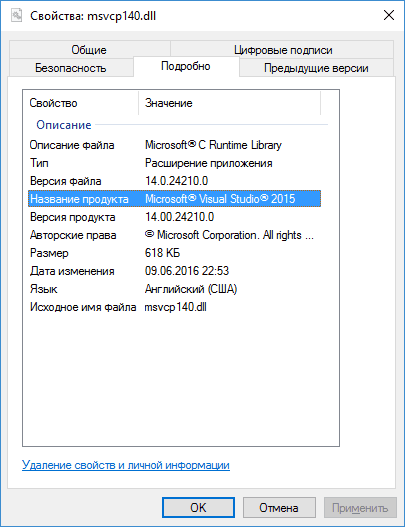
Файл msvcp140.dll — одна из библиотек, входящих в состав компонентов Microsoft Visual Studio 2015, необходимых для запуска некоторых программ. По умолчанию располагается в папках C:\Windows\System32\ и C:\Windows\SysWOW64\ но может быть необходим и в папке с исполняемым файлом запускаемой программы (основной признак — наличие в ней прочих файлов dll).
По умолчанию, этот файл отсутствует в Windows 7, 8 и Windows 10. При этом, как правило, при установке программ и игр, требующих наличия msvcp140.dll и других файлов из состава Visual C++ 2015, автоматически происходит и установка необходимых компонентов.
Но не всегда: если вы загружаете какой-либо Repack или portable программу, этот этап может быть пропущен, и как результат — сообщение о том, что «Запуск программы невозможен» или «Не удается продолжить выполнение кода».
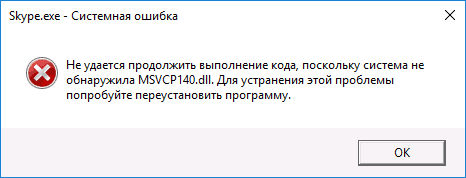
Решение — загрузить необходимые компоненты и установить их самостоятельно.
Как скачать файл msvcp140.dll в составе распространяемых компонентов Microsoft Visual C++ 2015
Самый правильный способ скачать msvcp140.dll — загрузка распространяемых компонентов Microsoft Visual C++ 2015 и установка их в Windows. Проделать это можно следующим образом:
- Зайдите на страницу https://www.microsoft.com/ru-ru/download/details.aspx?id=53840 и нажмите «Скачать». Обновление лето 2017: указанная страница то появляется, то исчезает с сайта Майкрософт. Если с загрузкой будут проблемы, то здесь дополнительные способы загрузки: Как скачать распространяемые пакеты Visual C++ с сайта Майкрософт.

- Если у вас 64-битная система, отметьте сразу две версии (x64 и x86, это важно), если 32-разрядная, то только x86 и загрузите их к себе на компьютер.

- Запустите установку сначала vc_redist.x86.exe, затем — vc_redist.x64.exe.

По завершении установки у вас появится файл msvcp140.dll и остальные необходимые исполняемые библиотеки в папках C:\Windows\System32\ и C:\Windows\SysWOW64\
После этого можно запускать программу или игру и, с большой вероятностью, сообщение о том, что запуск программы невозможен, так как на компьютере отсутствует msvcp140.dll вы больше не увидите.
Видео инструкция
На всякий случай — видео инструкция об исправлении ошибки.
Дополнительная информация
Некоторые дополнительные моменты, имеющие отношение к указанной ошибке, которые могут быть полезны при исправлении:
- Установка сразу x64 и x86 (32-бит) версий библиотек требуется в том числе в 64-разрядной системе, поскольку многие программы, несмотря на разрядность ОС, являются 32-битными и требуют соответствующих библиотек.
- 64-битный (x64) установщик распространяемых компонентов Visual C++ 2015 (Update 3) сохраняет msvcp140.dll в папку System32, а 32-битный (x86) — в SysWOW64.
- Если при установке возникают ошибки, проверьте, не установлены ли уже эти компоненты и попробуйте их удалить, а затем повторить установку.
- В некоторых случаях, если программа продолжает не запускаться, может помочь копирование файла msvcp140.dll из папки System32 в папку с исполняемым (exe) файлом программы.
На этом все и надеюсь ошибка была исправлена. Буду благодарен, если поделитесь в комментариях, какая именно программа или игра вызывала появление ошибки и удалось ли решить проблему.
А вдруг и это будет интересно:
- Лучшие бесплатные программы для Windows
- Как открыть параметры быстродействия Windows 11 и 10
- Ноутбук тормозит на зарядке или без неё — причины и варианты решения
- 403 Forbidden — что это за ошибка и как исправить?
- Непредвиденная ошибка компонента службы теневого копирования томов — как исправить?
- Ошибка 0x00000005 в Microsoft Store — как исправить?
- Windows 11
- Windows 10
- Android
- Загрузочная флешка
- Лечение вирусов
- Восстановление данных
- Установка с флешки
- Настройка роутера
- Всё про Windows
- В контакте
- Одноклассники
-
Виктория 10.08.2021 в 19:59
- Давид 27.07.2022 в 01:08
- Dmitry 27.07.2022 в 09:19
- Давид 27.07.2022 в 10:54
Ошибка с библиотекой msvcp140.dll: как от нее избавиться

При установке программ и игр некоторые пользователи могут сталкиваться с ошибкой об отсутствии библиотеки msvcp140.dll. Рассказываем, что это за ошибка, и как ее исправить.


При запуске современных игр и приложений вы часто можете встретить сообщения вроде ошибка msvcp140 dll, что делать в случае, если у вас Windows 10? Все дело в том, что компьютеры на операционных системах Microsoft используют множество динамических библиотек — тех самых файлов с расширением dll.
Однако далеко не все нужные библиотеки есть в Windows по умолчанию. Многие из них «подтягиваются» при установке тех или иных программ, которые с ними работают. Но из-за сбоев в операционной системе или установке неофициальных репаков и portable версий программ требуемые им библиотеки могут не устанавливаться автоматически. И в этом случае вы неизбежно столкнетесь с сообщением об отсутствии требуемого dll.
Как исправить ошибку msvcp140 dll? Решение проблемы напрашивается само собой — нужно скачать и установить в систему запрашиваемую ею библиотеку. Правда, скачивать ее нужно с официального сайта Microsoft, а не с неизвестного ресурса, где под видом dll может скрываться любая «гадость».
Исправляем ошибку msvcp140.dll
Как мы и говорили, для исправления ошибки с любой динамической библиотекой, включая и msvcp140.dll, необходимо скачать ее с официального сайта Microsoft. Для этого:
- Перейдите по ссылке, выберите язык системы (русский) и нажмите кнопку «Скачать».

- Если у вас 64-битная Windows скачайте обе версии библиотеки для x64 и x86 систем. Для этого отметьте оба чекбокса напротив названий библиотек и нажмите кнопку «Next».

- Дождитесь завершения загрузки файлов и запустите установку каждого из них (vc_redist.x64.exe и vc_redist.x86.exe) по очереди.
После завершения установки 32- и 64-разрядные версии библиотеки появятся в папках C:\Windows\System32\ и C:\Windows\SysWOW64\ соответственно. Ну а ошибка в стиле «Запуск программы невозможен, отсутствует msvcp140 dll» исчезнет.

Подпишитесь на наши каналы, чтобы не пропустить интересные новости и полезные статьи
Немного теории
Чуть выше мы описали процесс установки библиотеки msvcp140.dll, благодаря которому вы сможете избавиться от ошибки с ее отсутствием. Сейчас же мы немного расскажем о том, почему нужно пройти именно через такие шаги.
Некоторые пользователи 64-разрядных операционных систем Windows допускают ошибку, не устанавливая библиотеки для 32-разрядных платформ. Но на самом деле версия самой Windows здесь не имеет особого значения. Несмотря на то, что у вас стоит 64-разрядная Windows сама программа или игра может быть 32-разрядной и требовать для работы именно 32-разрядную библиотеку. Поэтому установка только 64-битного dll часто может не решить проблему.
Сама ошибка с библиотекой не обязательно связана с отсутствием соответствующего файла. Файл может быть просто-напросто поврежден. И перед установкой библиотеки обязательно проверьте ее наличие в папках System32 и SysWOW64 (для 32- и 64-разрядных версий). Если такие файлы есть, удалите их и установите библиотеку заново.
Кстати, по поводу отсутствия библиотеки. Мы уже писали, что она не поставляется с Windows 7, 8 или 10, что называется, «из коробки». Обычно файлы библиотеки скачиваются и устанавливаются вместе с программой, которую вы инсталлируете. Но от сбоев никто не застрахован. Библиотека может быть повреждена во время работы, она может удалиться при деинсталляции какого-то приложения. Не исключено и заражение библиотеки и ее последующее удаление антивирусом. Как бы там ни было, ошибка в стиле «не удается продолжить выполнение кода msvcp140 dll» — это не та проблема, из-за которой стоит паниковать. Ее решение не вызовет никаких трудностей даже у человека, мало знакомого с компьютером.
Читайте также
- Ошибка 0xc0000005 при запуске игры или приложения: как ее исправить
- Исправляем ошибку 0xc0000906: при запуске программы или приложения
- Ошибка 0x80070057: простые способы решения проблемы
- Ошибка 0x80a40401 на Xbox в России: как решить проблему