Как запустить игру скаченную через медиа гет
MediaGet
Версия для
Вопросы и ответы по «MediaGet»
Вопрос и ответы были вам полезны?

Да

Нет
Попробуйте также:

Похожие вопросы :
- Проблема с загрузкой в поиске MediaGet (Ответов: 6)
- Не могу установить скаченную программу (Ответов: 1)
- Не могу установить игру. (Ответов: 5)
- медиаджет (Ответов: 1)
- Не устанавливается игра (Ответов: 1)
- Нет звука на скаченных видео (Ответов: 1)
- Как играть в игру скаченную с медиа джета? (Ответов: 1)
- Находит только игры. Ничего не грузит. Что делать? (Ответов: 1)
- Зависает Медиаджет. Что делать? (Ответов: 1)
Как скачать игры через Медиа Гет: пошаговая инструкция
При первом запуске программа запустит краткое обучение, которое позволит вам быстро освоиться с основными функциями торрент-клиента MediaGet. Впрочем, освоение функционала в любом случае не займёт у вас много времени. Интерфейс интуитивно понятен, полностью русифицирован. Кнопки крупные, с ясными обозначениями. Если какой-то значок вызывает вопросы, просто наведите на него курсор — и появится поясняющая надпись.
Основная рабочая область программы представляет собой одну из основных страниц каталога с отсортированными по умолчанию фильмами. В соседних вкладках располагаются сериалы (в режиме онлайн), игры, программы, книги и подписки. Вы можете самостоятельно отсортировать предложенные программой файлы несколькими способами или пройтись по жанровым подборкам.

Добавление новой загрузки вручную доступно тремя способами.
- Загрузить через специальное диалоговое окно уже скаченный торрент-файл с вашего компьютера.
- Вставить в то же диалоговое окно торрент-ссылку.
- Вставить в указанное выше диалоговое окно ссылку на страницу в Интернете, где есть необходимый торрент-файл.
Управление загрузками
Во вкладке «Загрузки» располагается список всех загрузок, которые уже загружены или находятся в процессе скачивания. В верхней части экрана находится меню, позволяющее управлять каждой записью в списке загрузок. Функциональные иконки расположены в линию, слева направо им соответствуют следующие функции:
- добавить торрент;
- создать новый торрент;
- начать загрузку;
- приостановить;
- удалить;
- выключить ПК, когда загрузки завершатся;
- скачивание по расписанию;
- показать расширенную статистику.
В этом же разделе можно получить исчерпывающую информацию по каждому файлу, открыть его в папке или запустить воспроизведение во встроенном медиаплеере, если это аудио или видео файл.
Работа с торрент ресурсами
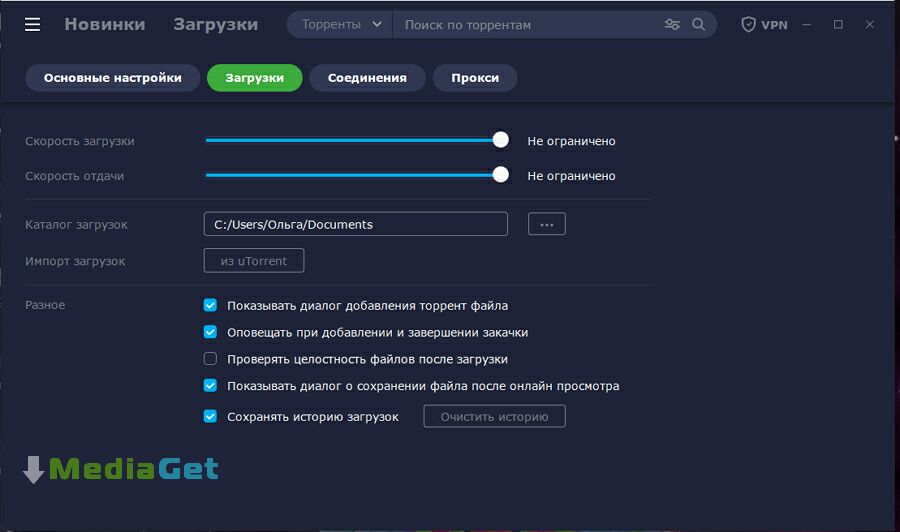
В правом верхнем углу программы располагается иконка шестерёнки, открывающей развёрнутые настройки. В одном из разделов настроек имеется список торрент-трекеров, с которыми может взаимодействовать MediaGet. Вы можете свободно редактировать указанный список. Все файлы, скачиваемые при помощи MediaGet, обязательно проходят проверку на наличие вирусов.
Использование встроенного поиска
Если в каталоге вы не нашли подходящего файла, можете воспользоваться функцией встроенного интеллектуального поиска. Достаточно начать вводить название искомого файла и поиск подскажет вам возможные варианты. В предложенном в результате поиска списке будут все файлы, содержащие заданное сочетание символом или слов. Файлы будут различного качества и объёма, и взяты со всех доступных торрент-трекеров, взаимодействие с которыми разрешено настройками программы. В конце каждой строчки в списке располагаются две кнопки: для скачивания и для воспроизведения. Обычно при запуске воспроизведения загрузка начинается автоматически. Можно загружать файлы и без предварительного просмотра. Все функции выстроены для удобства пользователя.
Каталог игр
Остановимся более подробно на каталоге игр и рассмотрим пошагово скачивание игры на компьютер через MediaGet. Для примера будем скачивать через каталог игру «ZumasRevenge».
Открываем вкладку «Игры» в каталоге, выбираем в левой части «Логические» и находим обложку интересующего нас файла.
Нажав на подсвеченное изображение лупы, попадаем на страницу игры, где можно увидеть описание приложения. При желании этот шаг можно опустить и кликнуть непосредственно на знак загрузки на обложке файла прямо в каталоге. Но посмотреть описание файла бывает полезно, например, чтобы узнать его размер и понять, достаточно ли у вас свободного места на жёстком диске и соответствует ли ваше устройство минимальным системным требованиям игры. После просмотра описания можно смело нажимать на кнопку «Загрузить».

Открывается диалоговое окно с указанием папки загрузки, содержания торрента, его веса и иногда некоторого краткого описания. Внеся все необходимые изменения, если таковые необходимы, можно нажать на кнопку «Скачать».
Процесс загрузки файла можно проследить в соответствующей вкладке. Наш установочный файл с игрой весом менее 100 Мб закачался за считанные секунды. Теперь его можно запустить в любое удобное для вас время и установить игру на компьютер как любую другую.
МЕДИАГЕТ НА ПК И НОУТБУК
Удобное скачивание игр через Медиа Гет: пошаговая инструкция и советы
В современном мире компьютерных игр скачивание нужных файлов становится все более актуальным. И, конечно же, каждый игрок хочет, чтобы этот процесс был максимально удобным и быстрым. Однако, не всегда можно найти надежный и удобный источник для скачивания игр. Именно в таких случаях приходит на помощь специальное программное обеспечение, например, Медиа Гет.
Медиа Гет – это программа, которая позволяет пользователю искать и скачивать разные файлы, включая игры, через пиринговые сети. Она имеет удобный и интуитивно понятный интерфейс, что делает ее использование максимально простым даже для новичков. Однако, несмотря на это, некоторые пользователи могут испытывать затруднения при работе с Медиа Гет. В этой статье мы расскажем, как использовать эту программу для скачивания игр и дадим несколько полезных советов для более эффективного использования.
Перед тем как начать скачивание игр через Медиа Гет, необходимо установить программу на свой компьютер. Это можно сделать с официального сайта программы. После установки запускаем Медиа Гет и приступаем к поиску и скачиванию игр.
Удобное скачивание игр через Медиа Гет
Медиа Гет является одним из самых популярных торрент-клиентов, который позволяет удобно скачивать различные файлы, включая игры. Если вы хотите скачивать игры через Медиа Гет, следуйте данной пошаговой инструкции:
- Установите Медиа Гет на свой компьютер.
- Запустите Медиа Гет и откройте веб-интерфейс клиента.
- На главной странице интерфейса найдите поисковую строку и введите название игры, которую хотите скачать.
- Нажмите кнопку поиска, чтобы найти торрент-файлы, связанные с вашим запросом.
- Выберите один из результатов поиска, чтобы перейти на страницу загрузки торрента.
- Проверьте описание торрента и убедитесь, что это именно та игра, которую вы хотите скачать.
- Нажмите кнопку «Скачать» или «Скачать торрент», чтобы начать загрузку файла.
- Дождитесь окончания загрузки торрента в Медиа Гет.
- После завершения загрузки торрента, у вас будет полная игра в вашей папке загрузки.
- Откройте папку загрузки и выполните установку или распаковку игры, используя инструкции, предоставленные разработчиком игры.
- Запустите игру и наслаждайтесь!
В результате, с помощью Медиа Гет вы сможете удобно и быстро скачивать игры на свой компьютер, готовые к запуску и игре. Помните, что скачивание и распространение нелегальных или пиратских игр запрещено, поэтому всегда убедитесь, что вы скачиваете игру с правильного и надежного источника.
Пошаговая инструкция
Шаг 1: Установка программы
1. Перейдите на официальный сайт MediaGet по адресу: https://www.mediaget.com/ru/
2. Нажмите на кнопку «Скачать» для начала загрузки установочного файла.
3. После завершения загрузки откройте установочный файл и следуйте инструкциям мастера установки.
Шаг 2: Поиск игры
1. Откройте программу MediaGet, которая установлена на вашем компьютере.
2. В поисковой строке введите название игры, которую вы хотите скачать.
3. Нажмите на кнопку «Поиск» или нажмите клавишу Enter, чтобы начать поиск.
4. Просмотрите результаты поиска и выберите подходящий вариант.
Шаг 3: Скачивание игры
1. После выбора игры, нажмите на ее название, чтобы открыть страницу загрузки.
2. На странице загрузки найдите кнопку «Скачать» и нажмите на нее.
3. Подождите, пока игра полностью скачается на ваш компьютер. Время загрузки зависит от размера файла и скорости вашего интернета.
Шаг 4: Установка игры
1. После завершения загрузки откройте файл установки игры.
2. Следуйте инструкциям мастера установки, чтобы установить игру на вашем компьютере.
3. После завершения установки игра будет готова к запуску.
Шаг 5: Запуск игры
1. Найдите ярлык игры на рабочем столе или в меню «Пуск» вашей операционной системы.
2. Дважды щелкните по ярлыку, чтобы запустить игру.
3. Приятной игры!
Советы
- Перед скачиванием игры через Медиа Гет, убедитесь, что ваш компьютер соответствует системным требованиям игры.
- Выбирайте игры с высоким рейтингом и положительными отзывами. Это поможет избежать разочарований от игры, которая не оправдала ваши ожидания.
- Проверьте, что у вашего компьютера достаточно свободного места для загрузки и установки игры.
- Выберите надежный и проверенный источник для загрузки игры через Медиа Гет. Это поможет избежать скачивания вирусов или поддельных файлов.
- Перед началом загрузки, убедитесь, что у вас есть стабильное и быстрое интернет-соединение. Это сэкономит ваше время и позволит играть без проблем.
- При установке игры следуйте инструкциям, указанным в загруженном файле. Внимательно прочитайте все дополнительные файлы и соглашения, чтобы избежать нежелательных программ или изменений на вашем компьютере.
- Загружайте только те игры, которые являются бесплатными или которые вы приобрели официально. Загрузка пиратских копий игр является незаконной и может иметь юридические последствия.
- Если вам потребуется помощь или возникнут проблемы при загрузке или установке игры через Медиа Гет, обратитесь к поддержке или форумам, где пользователи могут поделиться своим опытом и предоставить советы.
Как запустить игру скаченную через медиа гет

Сейчас MediaGet смело можно считать одной из самых популярных программ, чья функциональность сосредоточена на скачивании файлов с помощью технологии торрент. В данном обеспечении присутствуют и уникальные особенности, не характерные большинству клиентов. Потому при необходимости загрузки игры у пользователя возникает выбор вариантов. Сегодня мы хотим продемонстрировать два существующих метода, а вы, отталкиваясь от своих потребностей, выберете наиболее подходящий.
Скачиваем игры через MediaGet
В самой процедуре загрузки приложений нет ничего сложного, однако начинающие пользователи могут столкнуться с трудностями, которые связаны с отсутствием опыта взаимодействия с подобным ПО. Ввиду этого мы советуем максимально детально ознакомиться с представленными инструкциями, чтобы избавиться от всех вопросов по этой теме.
Сразу отметим, что получение игр таким способом не является официальным, даже в некотором смысле преследуется законом. Мы не рекомендуем и не призываем скачивать платные проекты через торрент. Если вы располагаете средствами и желаете поддержать разработчика, приобретите игру на официальной торговой площадке. Тем более частые скидки позволяют сделать это, не потерпев огромного удара по карману. Всю необходимую информацию по данной теме вы найдете в другой нашей статье далее.
Способ 1: Использование встроенного каталога
Встроенный каталог — как раз та особенность, которой выделяется MediaGet среди остального большинства торрент-клиентов. Здесь вы можете без проблем отыскать практически любую игру и сразу начать ее скачивание, не получая перед этим тот самый .torrent-файл из трекеров. Давайте рассмотрим два варианта взаимодействия с каталогом.
Вариант 1: Поиск в списке предложений
Конечно, MediaGet распространяется бесплатно, однако разработчикам надо на чем-то зарабатывать деньги. Поэтому они не только интегрируют рекламные блоки, но и продают места в топах своих библиотек. Из-за этого необходимую игру найти сразу может не получиться, но все же давайте попробуем это сделать:
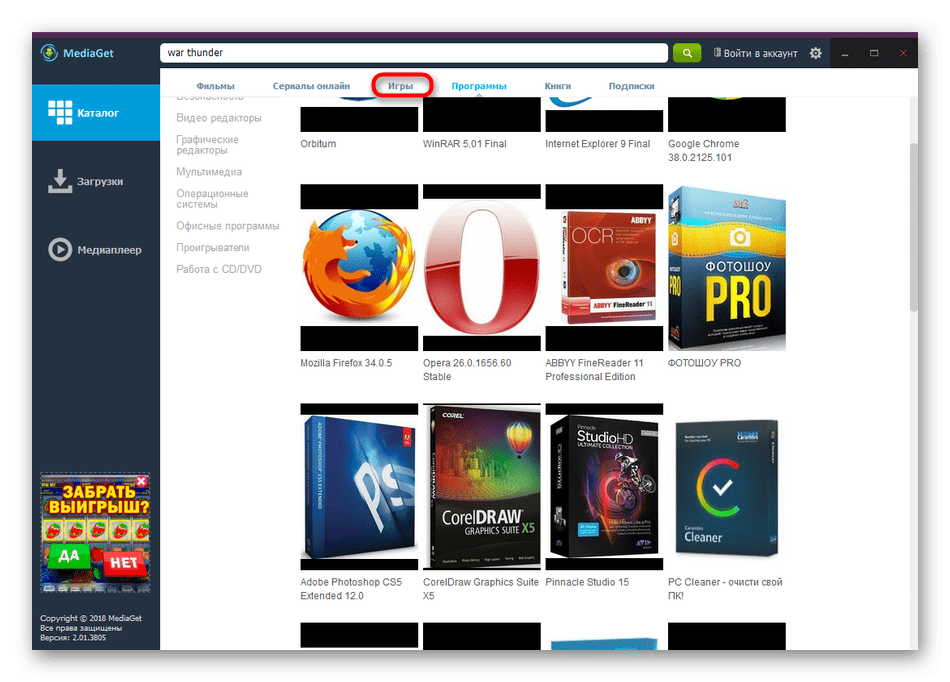
- Запустите программное обеспечение и перейдите в категорию «Игры», находясь в разделе «Каталог».
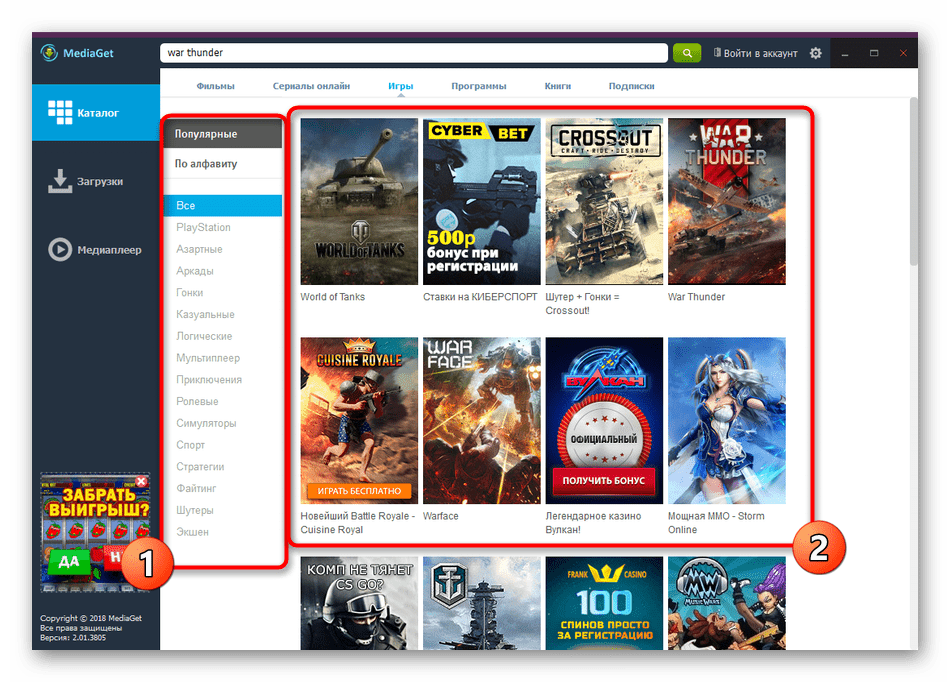
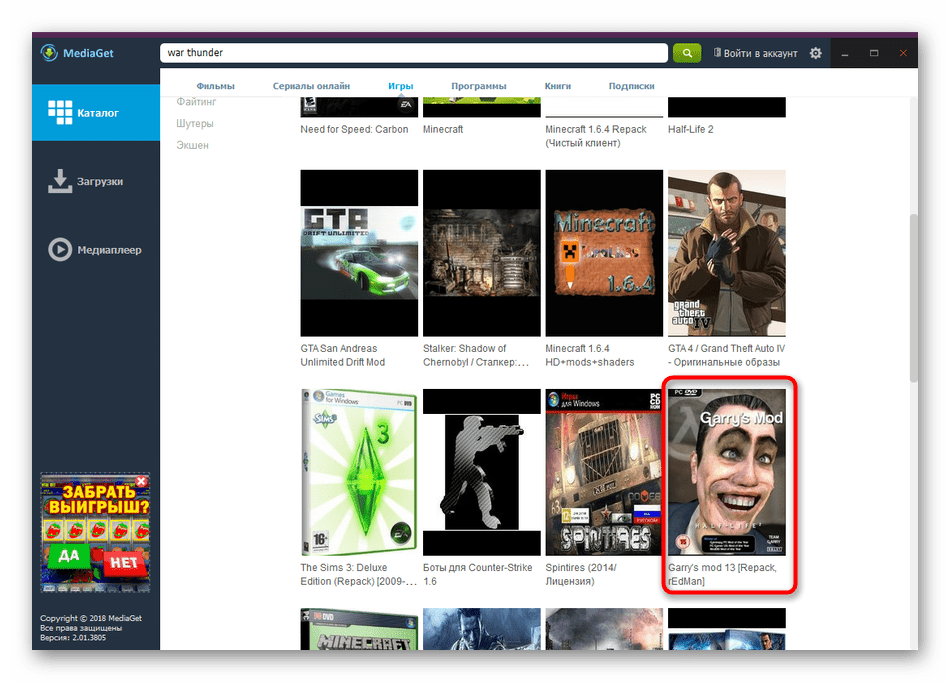
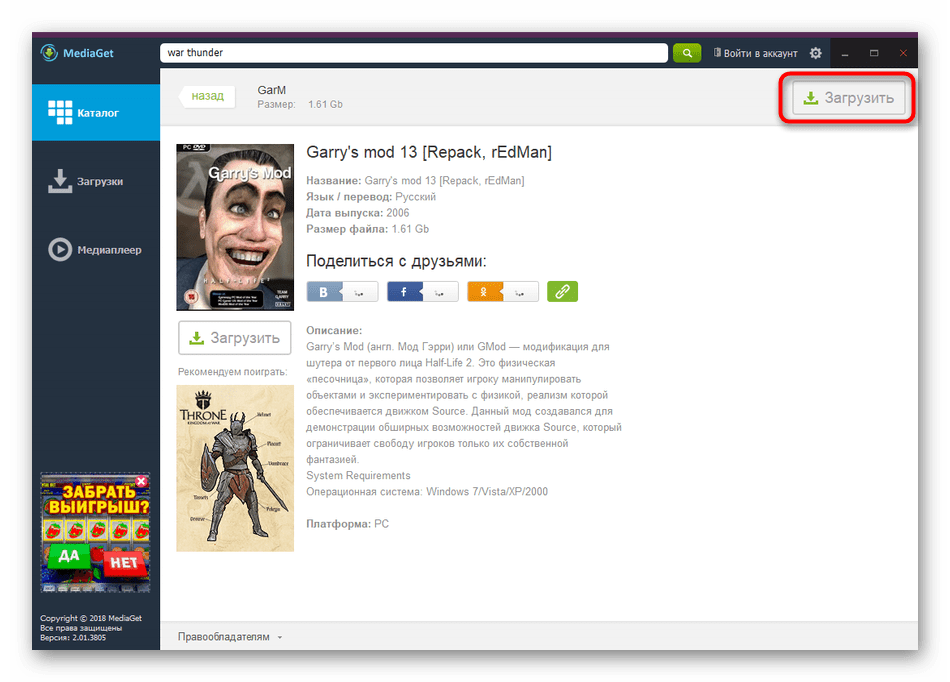
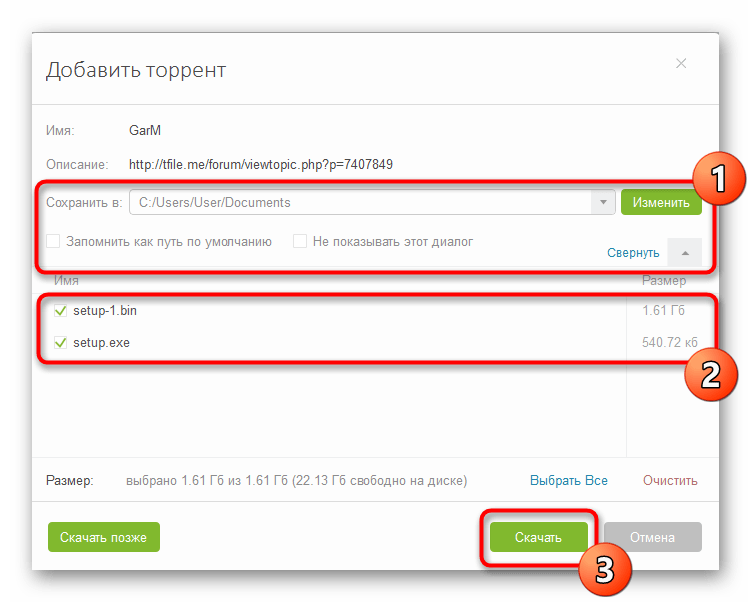
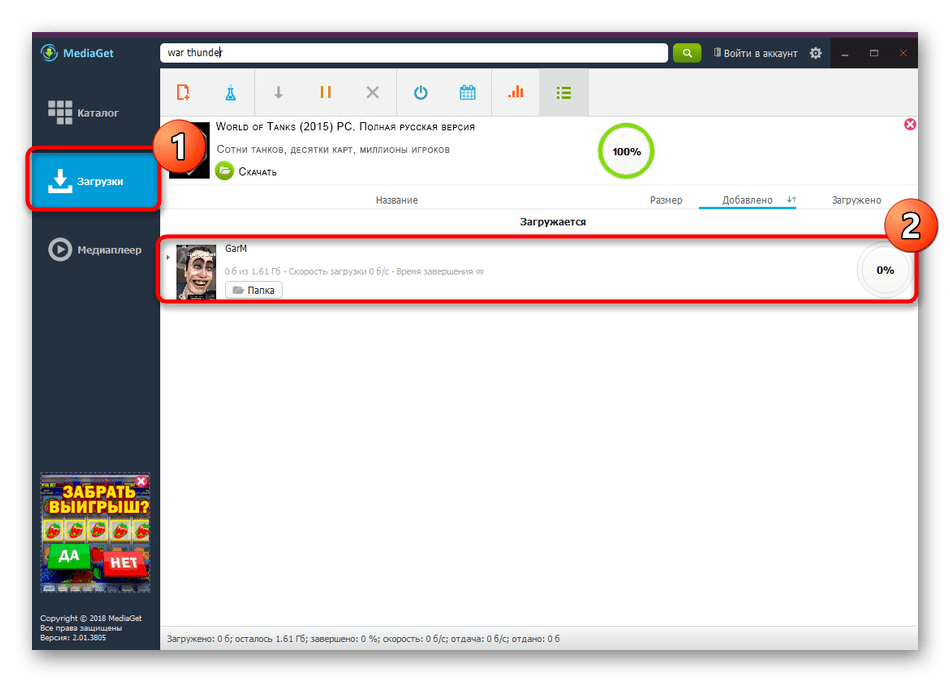
Процедура скачивания займет определенное количество времени, что зависит от объема файла и скорости соединения. После можно смело переходить в папку с файлами и начинать установку игры.
Вариант 2: Использование встроенного поиска
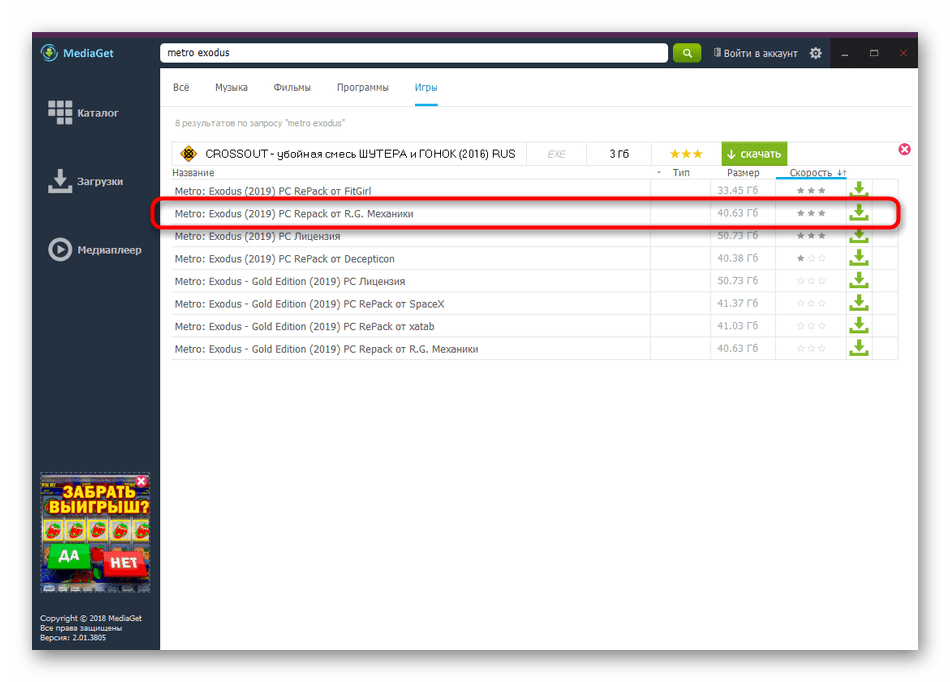
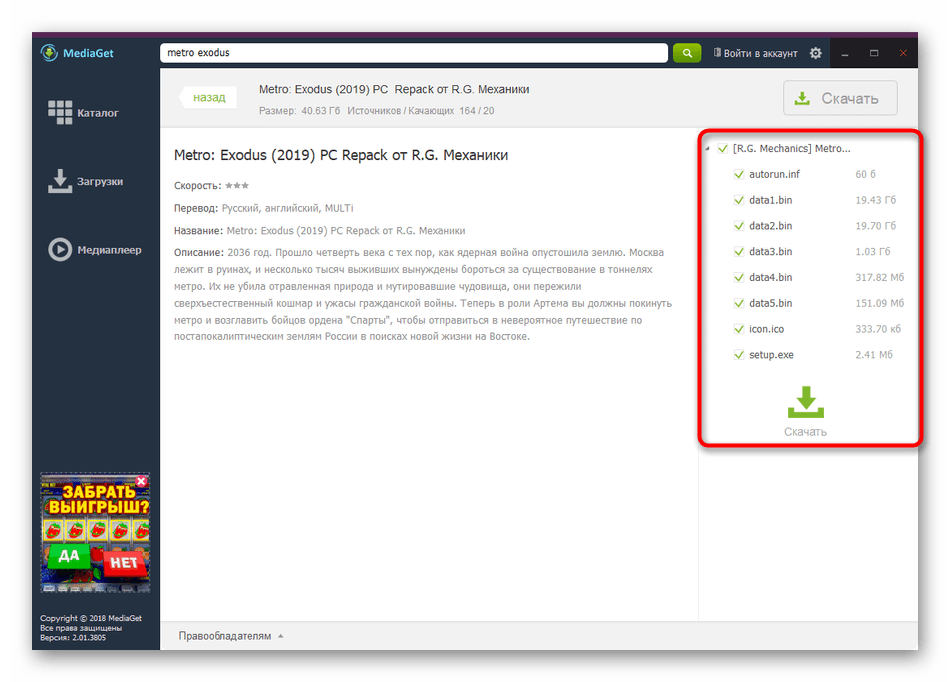
Первый метод загрузки через каталог подходит не всем пользователям, поскольку здесь отсутствует строка поиска, позволяющая быстро отыскать интересующий проект. Кроме этого, в библиотеке собраны далеко не все игровые проекты. Из-за этого юзеру приходится искать альтернативные варианты скачивания. К ним относится и встроенный поиск по раздачам, который выдаст гораздо больше полезных результатов. Задействовать его достаточно просто:
-
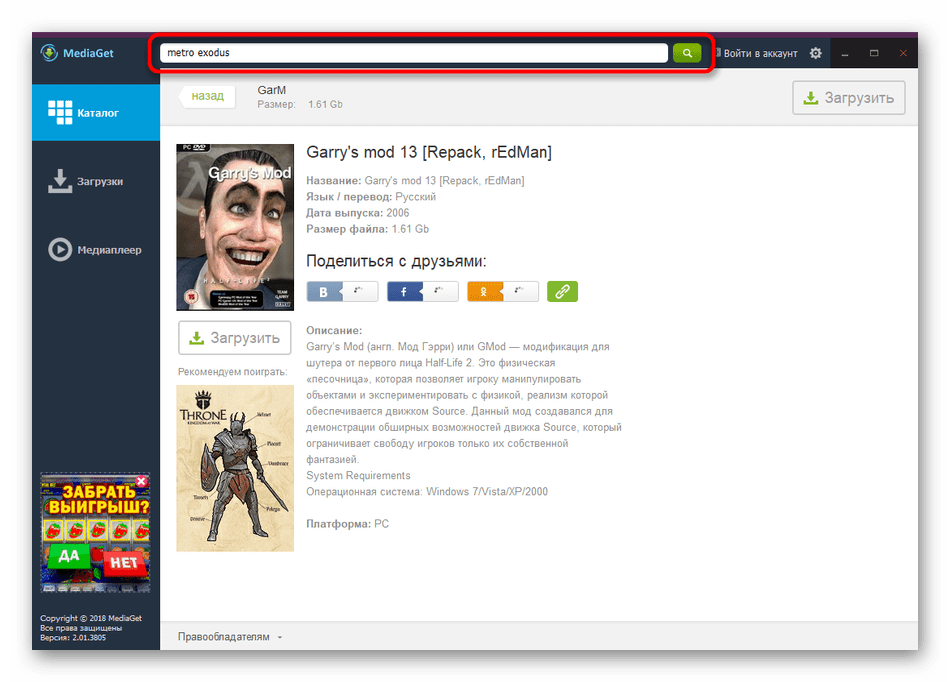
Напишите в поле ввода вверху название искомой игры и нажмите на клавишу Enter.

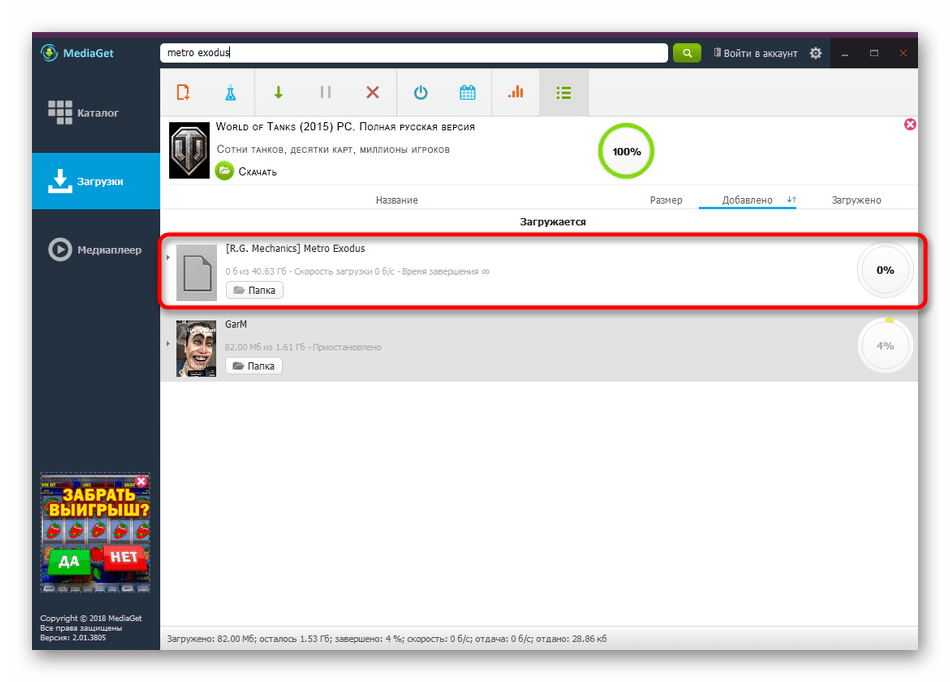
Количество одновременных скачиваний не ограничено, однако при этом скорость будет распределяться на каждый торрент поровну или в соответствии с выставленным приоритетом.
Способ 2: Добавление торрент-файлов из трекеров
Сейчас торрент-трекерами пользуются многие юзеры, находя там необходимые игры, фильмы или программы. Принцип действия таких веб-сервисов заключается в том, что вы получаете ссылку, а после загружаете по ней приложение через установленный клиент. Более наглядно выполнение этой операции представлено в инструкции далее.
-
Давайте сначала рассмотрим пример получения файла-ссылки. Зайдите на любой удобный торрент-трекер и отыщите там игру.
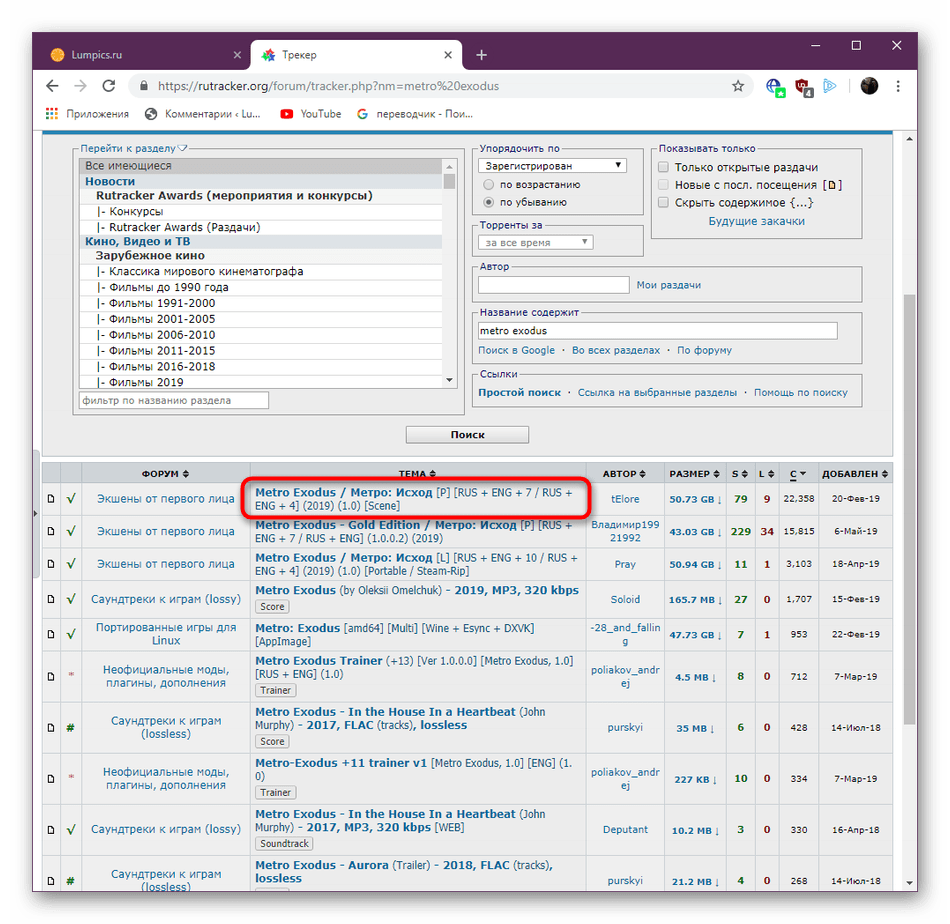
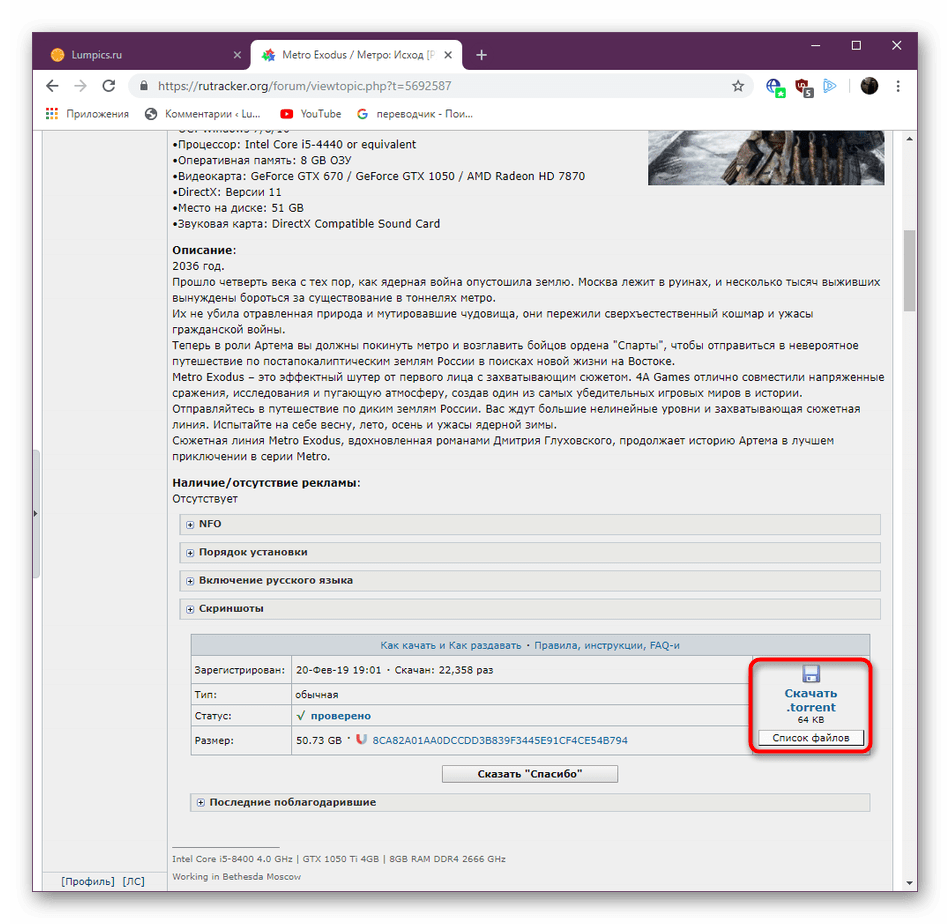
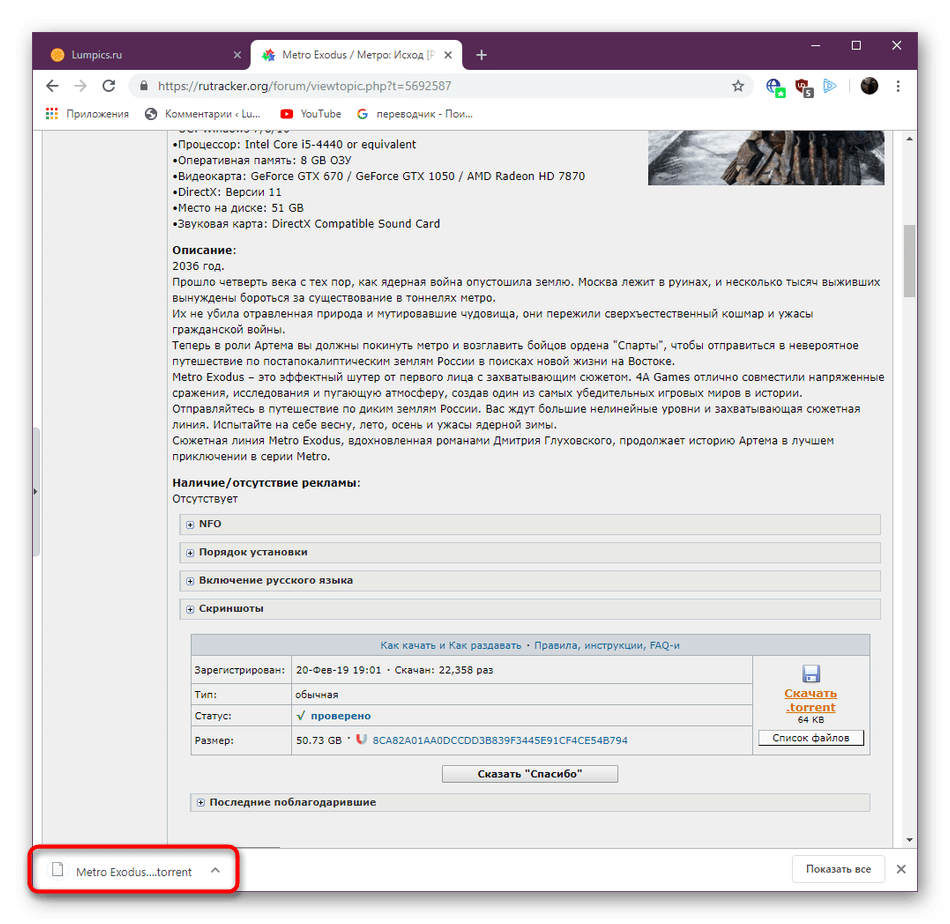
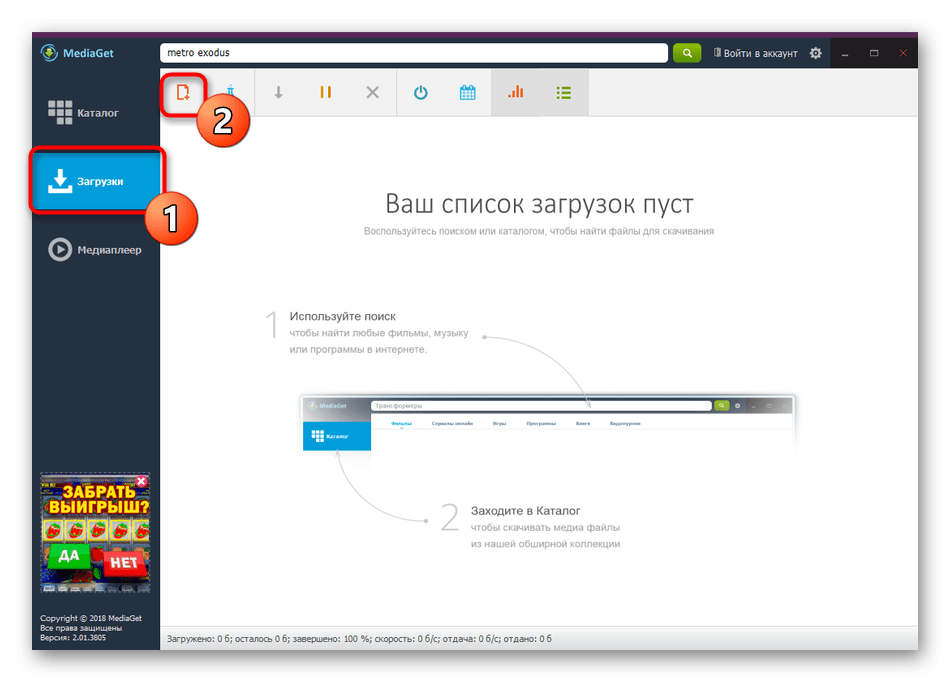
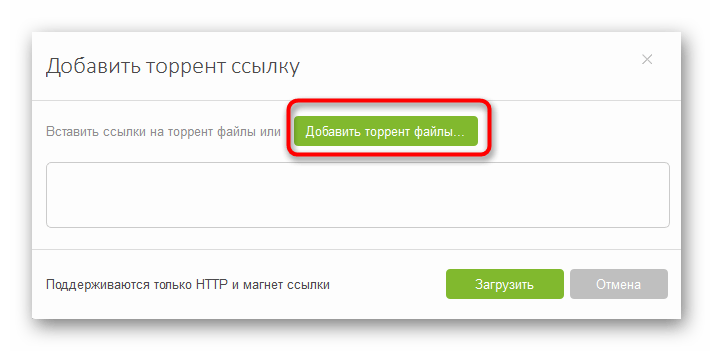
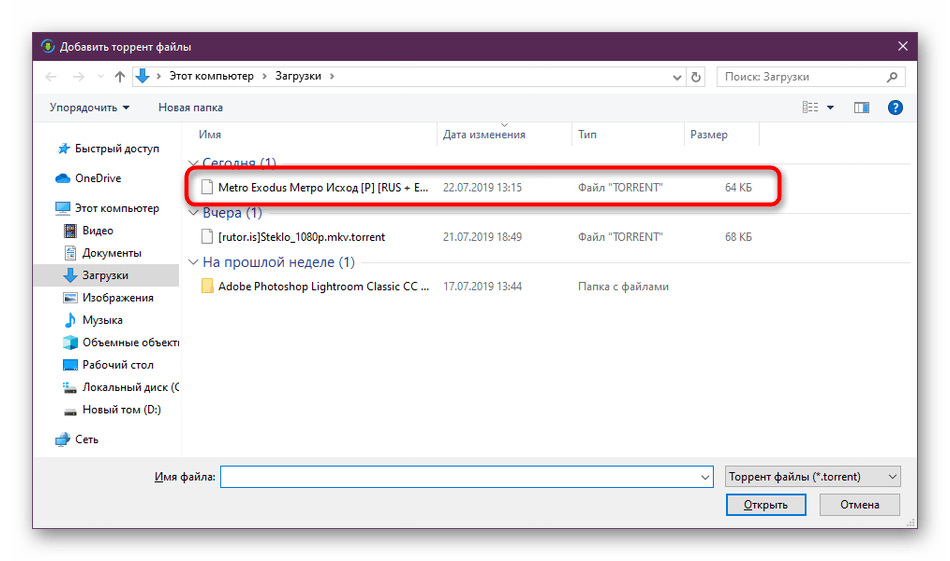
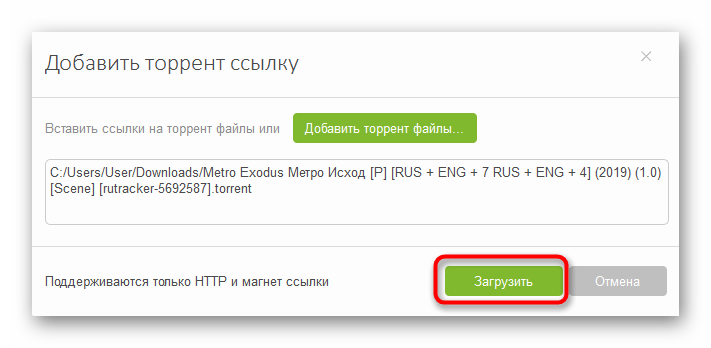
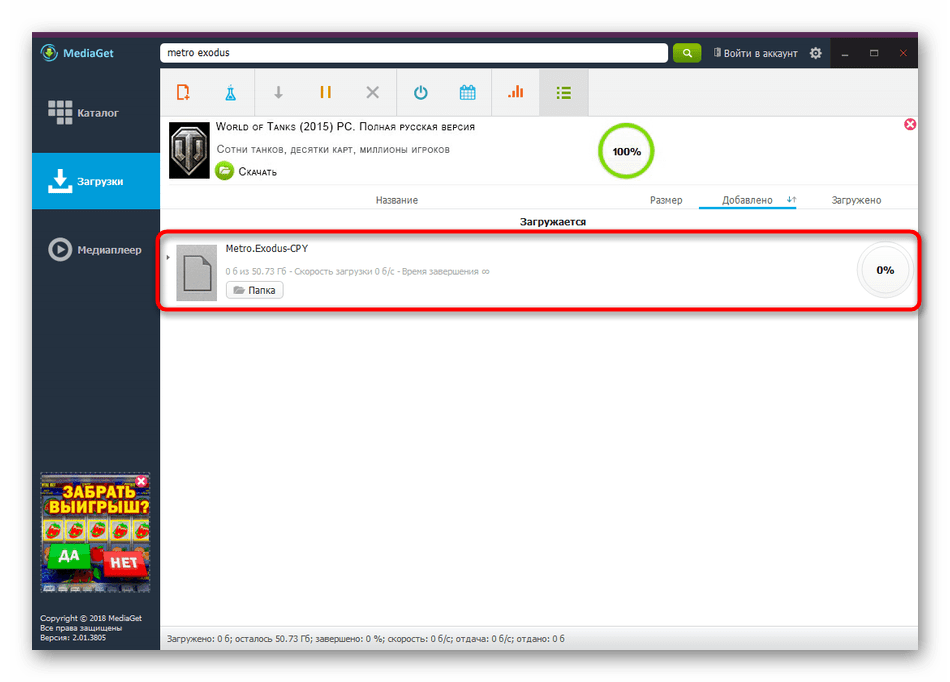
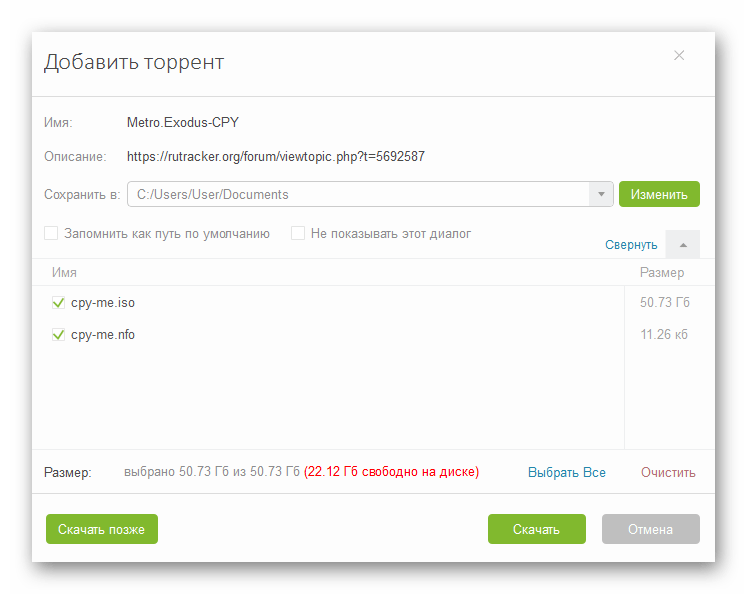
Однако при выборе подобного метода нужно быть особенно внимательным — всегда читайте подробные описания репаков, их особенности, замены, удаления и комментарии под раздачами. Это поможет избежать загрузки нерабочей игры или той, которая содержит определенные ошибки.
MediaGet — далеко не единственная программа, позволяющая скачивать игры при помощи торрент-трекеров. Если вы поняли, что вариант с данным ПО вам не подходит, советуем прочитать о других представителях этого софта. Принцип загрузки в них практически никогда ничем не отличается.
Что касается дальнейшего использования МедиаГет, то это приложение может стать полноценным основным клиентом, который будет задействован для скачивания самого разнообразного контента. Желающим узнать обо всех инструментах и функциях мы рекомендуем прочесть отдельную нашу статью по этой теме, перейдя по следующей ссылке.
В рамках сегодняшнего материала вы были ознакомлены с операцией скачивания игр через рассмотренный софт. Как видите, все осуществляется достаточно просто, быстро, и справится с этим даже самый начинающий пользователь операционных систем и программного обеспечения.

Мы рады, что смогли помочь Вам в решении проблемы.
Как пользоваться программой MediaGet
Медиа Гет — это бесплатная утилита для скачивания торрентов с различных источников. Её можно легко найти на нашем сайте, но не каждый пользователь сможет начать пользоваться ею без проблем. После установки программы на компьютер могут возникнуть закономерные вопросы: как пользоваться Медиа Гет, как найти нужный файл, как его скачать, как посмотреть каталог и многое другое. Рассмотрим основные функции программы и способы их применения на практике.
Как пользоваться Медиа Гет
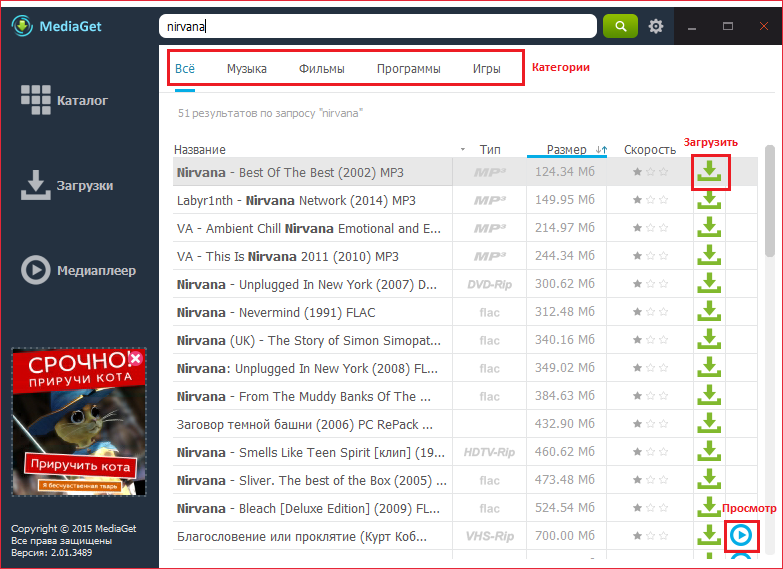
Запустите Медиа Гет и вы сразу увидите в верхнем окне программы поисковую строку. Введите туда наименование того, что хотите найти и нажмите на Enter или на значок лупы справа.
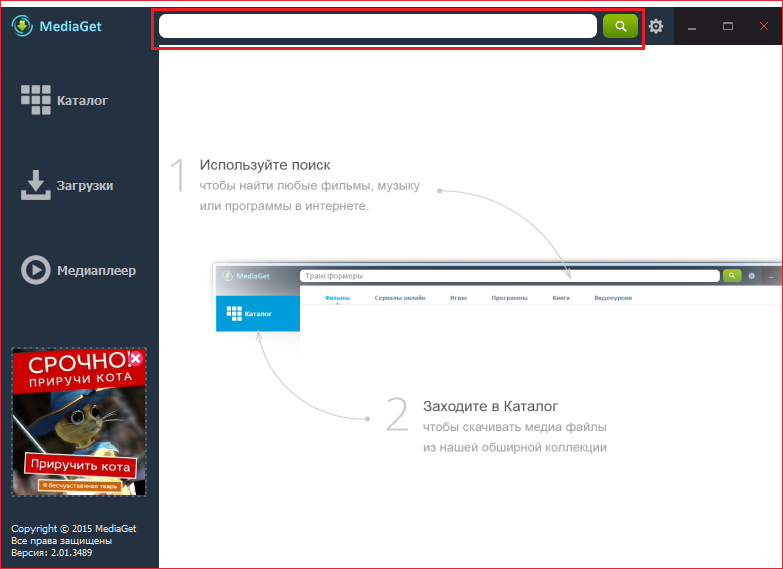
После того, как появится результат, вы можете перемещаться по категориям в верхнем меню, чтобы отсортировать его или же сразу скачать то, что нашли. Рядом с некоторыми файлами есть дополнительная кнопка для просмотра или прослушивания медиа прямо внутри программы.
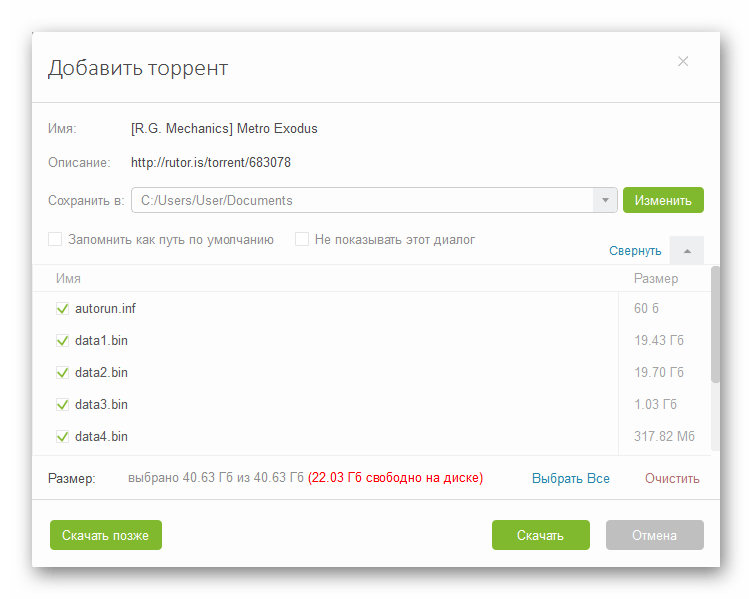
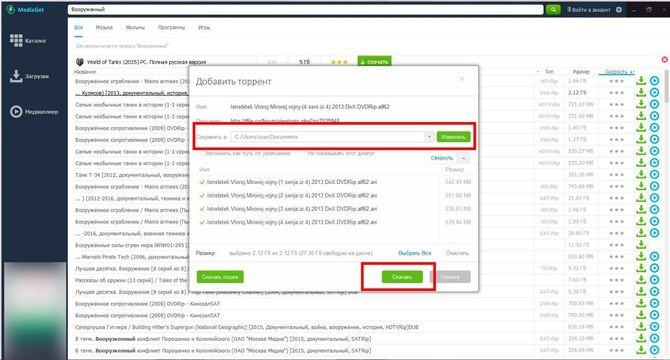
При нажатии на кнопку загрузки появляется новое окно “Добавить торрент”. Настройте путь для сохранения данного файла, чтобы найти его потом в нужном месте, с помощью кнопки “Изменить…”. Кроме того, вы можете выбрать какие файлы будете скачивать. Если в данной раздаче их сразу несколько, то просто поставьте галочку напротив нужных. Также вам будет виден размер каждого файла по отдельности и в совокупности. Чтобы начать загрузку, нажмите на кнопку “Скачать”.
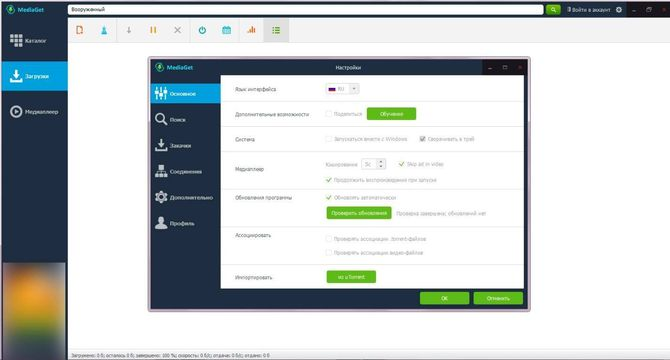
Настройки программы МедиаГет
Возможно, вам захочется изменить что-нибудь, чтобы было удобнее пользоваться утилитой. Для этого перейдите в окно “Настройки”, кликнув на значок шестерёнки в правом верхнем углу.
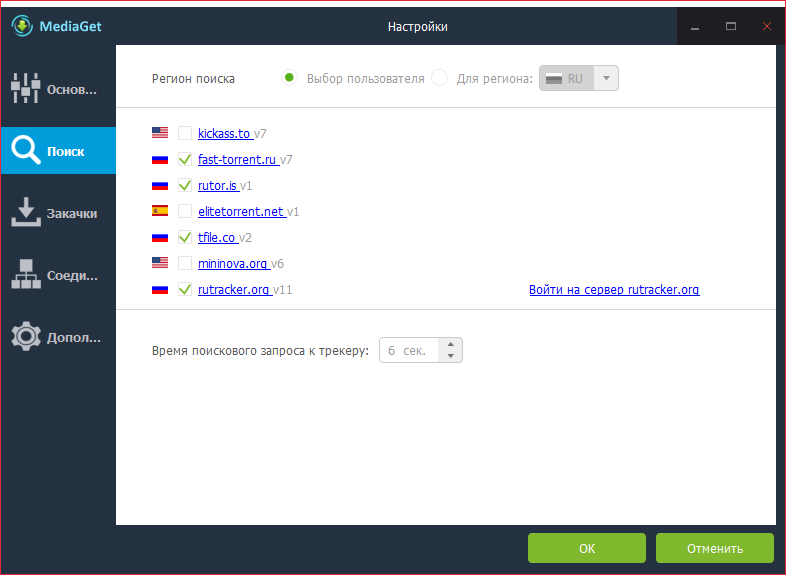
Например, вы можете расширить возможности поиска, выбрав дополнительные источники в настройках. Поставьте галочки напротив нужных сайтов, чтобы учитывать их результаты выборки, или уберите те, которых вы обычно избегаете.
Каталог файлов Медиа Гет
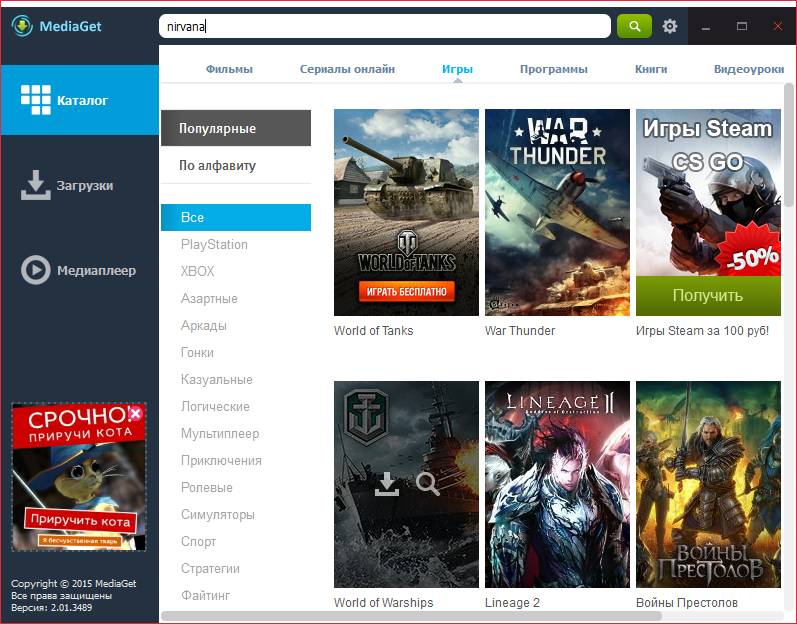
Если вы не уверены, что хотите посмотреть или послушать медиаконтент, всегда можно перейти в каталог с помощью соответствующей кнопки в левом меню. Перемещайтесь по вкладкам “Фильмы”, “Сериалы онлайн”, “Игры”, “Программы” и проч., чтобы уменьшить количество раздач и сузить поиск.
На данной странице вы также можете предварительно ознакомиться с файлом или сразу же загрузить его на компьютер.
Загрузка контента
После скачивания и помещения необходимых раздач в загрузку, перейдите на соответствующую страницу, нажав на кнопку “Загрузки” слева. Здесь вы увидите название, размер, дату добавления, загруженный объём в процентах, скорость, сиды и пиры каждого загружаемого файла.
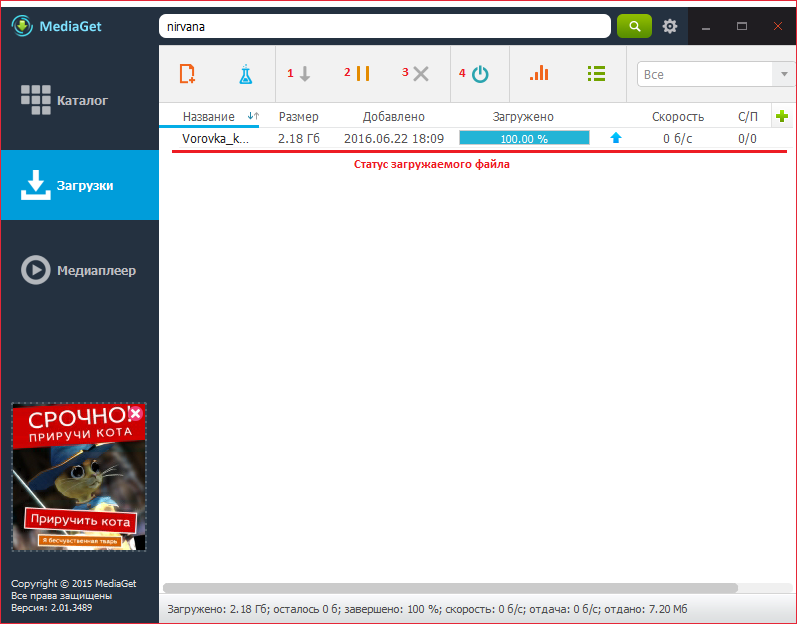
Кроме того, вы можете создать сами раздачу — для этого нажмите на значок химического сосуда во вкладке загрузок сверху. Укажите путь к нужным файлам и другие пользователи смогут их скачать, найдя через поиск или каталог.
Как видите, нет ничего сложного в том, чтобы пользоваться MediaGet. Достаточно лишь знать несколько основных вкладок для скачивания и поиска необходимых торрент-файлов. Кроме того, вы всегда можете сделать данную программу удобной для себя с помощью настроек, рассмотренных выше.
Ниже вы можете посмотреть видео, в котором дан ответ на вопрос — как пользоваться Медиа Гет.
Как установить игру с медиа гет?
Для того, чтобы разархивировать папку с игрой, Вам потребуется программа WinRAR: как только программа будет установлена, нажмите правой кнопкой мыши по архиву и выберите пункт «разархивировать в папку». Архивы с расширением «ISO» — это загрузочные образы, которые имитируют диск в приводе Вашего компьютера.
Как установить игру из зоны?
- Откройте приложение Zona на компьютере с ОС Windows.
- В левом меню выберите раздел с играми, отметьте любую для загрузки и сделайте по иконке одиночный клик.
- Ознакомьтесь с особенностями игрового контента и системными требованиями для компьютера.
Как установить игру с торрента на Windows 10?
- Скачать торрент-клиент (uTorrent — неплохая программа);
- Установить скаченный торрент-клиент;
- Вбить в поиск примерно следующее: скачать «название игры» через торрент;
- Зайти на понравившийся сайт из результатов поиска;
- Найти кнопку скачать и кликнуть на нее;
Как установить доту 2 скачанную с торрента?
качаешь датку, в стиме она должна быть удалена (то бишь когда нажимаешь на нее, предлагает УСТАНОВИТЬ). Потом скаченную дотку кидаешь в: steamaps/common/dota 2 beta (папку дот2бета нужно будет создать). Потом заходишь в стим, и жмешь установить доту 2, начнется проверка на наличие файлов. Готово.
Как загрузить игру?
- Открываем проводник и переходим в папку «Download».
- Делаем длинный тап по файлу с игрой и во всплывающем окне нажимаем Install или «Установить».
- Ждем завершения установки и можем запускать игру с главного меню устройства.
Как скачивать с зоны?
- Автоподбор качества. Найдя интересный фильм, вы можете сразу нажать кнопку «Скачать». .
- Выбор качества вручную. На странице описания фильма или сериала есть таблица вариантов качества. .
- Раздел «Загрузки». Всё, что вы скачиваете через Zona, попадает в раздел «Загрузки».
Как скачать игру в Zona?
Нажмите на ссылку «По популярности», чтобы изменить сортировку на «По рейтингу» или «По дате выхода». Выберите фильм в каталоге, наведите на него курсор мыши и нажмите на кнопку «Скачать». Или нажмите на название фильма, откроется его описание. Одна кнопка на скачивание находится сверху.
Похожие публикации:
- Как заменить симку самсунг а 50
- Как записать вызов на айфоне
- Как записать разговор в ватсапе
- Как запретить голосовые сообщения в whatsapp