Как в обс записать только звук
Один из наиболее востребованных вопросов, связанных с программой OBS (Open Broadcaster Software), это как настроить запись звука. Программа позволяет записывать не только видео, но и звук с микрофона и компьютера, а также звук отдельных приложений. В этой статье мы расскажем, как записывать звук в OBS эффективно и без лишних проблем.
- Как записывать звук с микрофона в OBS
- Как записывать звук отдельных окон в OBS
- Как записывать две звуковые дорожки в OBS
- Как записывать звук с экрана компьютера в OBS
- Как начать запись в OBS
- Результаты и выводы
Как записывать звук с микрофона в OBS
Если вы хотите записать звук с микрофона в OBS, вам нужно выполнить следующие шаги:
- Откройте программу OBS и перейдите к разделу «Источники».
- Нажмите на «+» и выберите «Захват входного аудиопотока».
- В открывшемся диалоговом окне введите название нового источника и нажмите «Ок».
- Выберите необходимый микрофон и нажмите «Ок».
Как записывать звук отдельных окон в OBS
Если вы хотите записывать звук только отдельных окон в OBS, вы можете использовать следующую настройку:
- В разделе «Источники» выберите «+», а затем выберите «Захват выходного аудиопотока приложений».
- Выберите необходимое приложение в списке и поставьте галочку напротив «Захват всего аудио КРОМЕ выбранного окна».
Как записывать две звуковые дорожки в OBS
Если вы хотите записать две звуковые дорожки, чтобы редактировать ваш голос и звук из игры отдельно, выполните следующие шаги:
- Перейдите в раздел «Запись».
- Поставьте галочку напротив «2 звуковые дорожки».
Как записывать звук с экрана компьютера в OBS
Если вы хотите записать звук с экрана компьютера, вы можете использовать бесплатное встроенное приложение для записи экрана — Game Bar:
- Одновременно нажмите клавиши Windows + G, чтобы запустить Game Bar поверх рабочего окна.
- В настройках выберите параметры записи звука с экрана и микрофона.
Как начать запись в OBS
Чтобы начать запись в OBS, выполните следующие шаги:
- В системном трее найдите значок OBS Studio и нажмите на него правой кнопкой мыши.
- В появившемся меню выберите «Начать запись».
- Запись вашего экрана и голоса автоматически начнется.
Результаты и выводы
Запись звука в программах для стриминга — это ключевой аспект любого вещания в прямом эфире. С помощью программы OBS можно легко записывать звук с микрофона и компьютера, а также звук отдельных приложений и создавать две звуковые дорожки для редактирования. Для тех, кто хочет записывать звук с экрана компьютера, программное обеспечение Windows 10 Game Bar может быть идеальным решением. Следуйте простым инструкциям, чтобы настроить запись звука в OBS, и вы сможете создавать профессиональные видео с качественным звуком.
Как настроить звук в Nvidia GeForce Experience
Для этого необходимо переключить его с режима «Микрофон» на «Системный звук». Также вы можете изменить качество аудио и выбрать источник звука. Например, вы можете записать только голос команды или звук стрельбы в игре. Для этого выберите нужный источник звука в меню «Аудио». Записанные файлы можно найти и обработать в папке «Видеозахваты», которая располагается в папке «Мой компьютер». В целом, настройка звука в Nvidia GeForce Experience достаточно проста и позволяет пользователю создавать качественные видео, в которых сохранены все звуковые эффекты игры.
Как настроить звук микрофона на Windows 11
Для настройки звука микрофона на Windows 11 нужно открыть панель управления и выбрать пункты «Оборудование и звук» и «Звук». В открывшемся диалоговом окне Звук необходимо перейти на вкладку Запись, выбрать свой микрофон и нажать кнопку Свойства. В диалоговом окне Свойства: Микрофон необходимо перейти на вкладку Уровни и настроить уровень микрофона, а при наличии такой опции — усиление микрофона. Настройка звука микрофона важна, чтобы звук был четким и понятным при записи или проведении видео-конференций. Эти простые действия позволяют легко и быстро настроить звук микрофона на компьютере под Windows 11.
Как отключить подавление голоса в Windows 10
Если вы используете Windows 10 и заметили, что при записи звука с микрофона ваш голос звучит неестественно, то вам может помочь отключение подавления голоса. Для этого нужно выполнить несколько простых шагов. Сначала необходимо нажать на кнопку «Начать», затем выбрать «Параметры». В открывшемся окне нужно выбрать раздел «Системный», затем «Звук». Далее выберите микрофон, который вы используете, и нажмите на кнопку «Свойства устройства». В зависимости от производителя вашего устройства отключение дополнительных параметров звука будет находиться либо на вкладке «Дополнительные параметры», либо на вкладке «Дополнительные свойства устройства». Сделав все необходимые настройки, нажмите на кнопку «ОК», чтобы сохранить их. Теперь вы можете пользоваться микрофоном без подавления голоса.
Где в настройках Шумоподавление
Чтобы найти настройки Шумоподавления, нужно открыть раздел Настройки на устройстве. После этого нужно нажать на элемент Шумоподавление, который находится рядом. По умолчанию, шумоподавление включено в начале каждого звонка, это можно увидеть рядом с пунктом По умолчанию. Если необходимо сохранить эти настройки, нужно нажать на кнопку Сохранить. Это очень удобно для тех, кто хочет уменьшить шумы в телефонной связи и сделать свои звонки более чистыми и понятными. Таким образом, настройки Шумоподавления действительно улучшают качество звонков и делают общение более приятным и комфортным для каждого пользователя.

Чтобы записать только звук на компьютере, нужно выполнить несколько простых шагов. Сначала нужно нажать на «+» в области «Источники» и выбрать «Захват входного аудиопотока» в выпадающем списке. Затем дать название новому источнику, после чего нажать кнопку «Ок». Далее выбрать нужный микрофон в открывшемся диалоговом окне и подтвердить выбор, нажав «Ок». Таким образом, можно записать только звук без видео. Эта функция может пригодиться, например, при записи вебинара, где не нужно показывать свой экран или камеру, но необходимо записать звук докладчика или участников.
Все права защищены © 2023
Как захватить только звук с помощью OBS
Запись только аудиоконтента необходима для различных целей, например, для создания подкастов, извлечения музыки из видео или захвата звука для конкретных проектов. OBS (Open Broadcaster Software) — это универсальный инструмент, используемый в основном для прямой трансляции и записи видеоконтента, но его также можно настроить для захвата только аудиофайлов. Однако следует понимать, что OBS не предназначен для записи только аудио и может оказаться не лучшим решением для этой задачи.
Как настроить OBS только на запись звука?
Как я уже говорил, OBS — не лучшее решение для захвата звука с компьютера. Однако, изменив некоторые настройки, можно сделать эту программу более подходящей. Если вы хотите записать аудиоконтент только с помощью OBS (Open Broadcaster Software), следуйте этим подробным инструкциям:
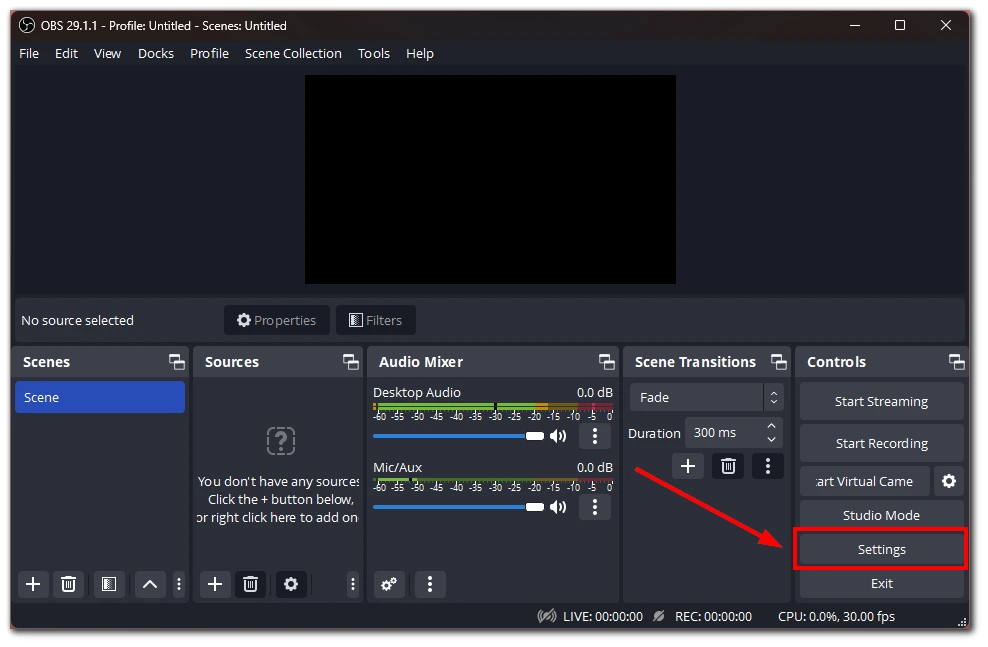
- В основном интерфейсе OBS нажмите на кнопку «Настройки» в правом нижнем углу экрана. В результате откроется окно «Настройки».
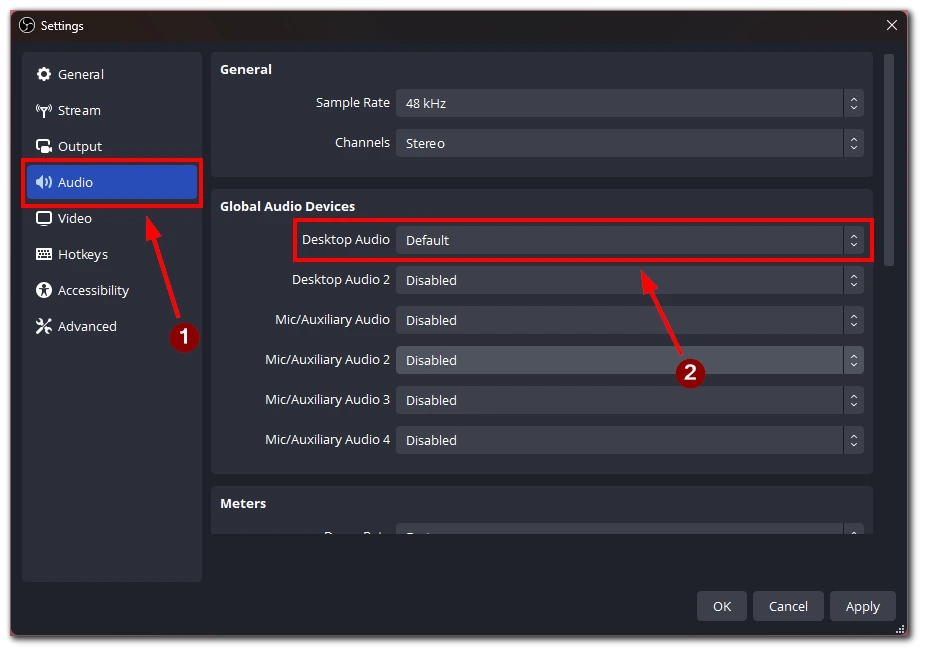
- В окне «Настройки» перейдите на вкладку «Аудио». В разделе «Аудиомикшер» найдите опцию «Desktop Audio» и установите для нее значение «по умолчанию». Таким образом, OBS будет захватывать звук с аудиовыхода компьютера, установленного по умолчанию.
- Если вы хотите исключить дополнительные источники звука, например микрофоны или внешние устройства, отключите их в разделе Audio Mixer, нажав на значок глаза рядом с каждым источником, который вы хотите отключить.
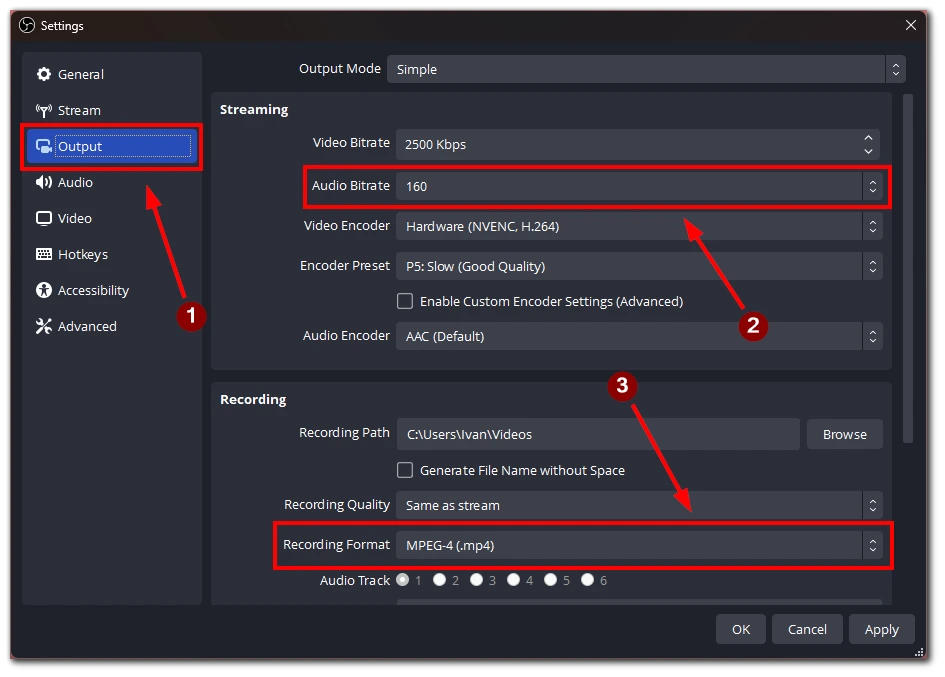
- В окне «Настройки» перейдите на вкладку «Выход». Здесь можно задать параметры выходного файла. Выберите формат видеофайла, легко конвертируемый в аудио, например MP4 или MOV, для захвата игрового звука. Убедитесь, что формат файла совместим с программой или сайтом, который вы планируете использовать для последующего извлечения звука.
- На вкладке Output найдите параметр «Audio Bitrate». Отрегулируйте битрейт до желаемого уровня. Более высокий битрейт обычно обеспечивает лучшее качество звука, но при этом увеличивает размер файла.
- Вернитесь в основной интерфейс OBS и нажмите кнопку «Начать запись» для захвата звука. Убедитесь, что игра или приложение, из которого вы хотите записать звук, воспроизводится во время сеанса записи.
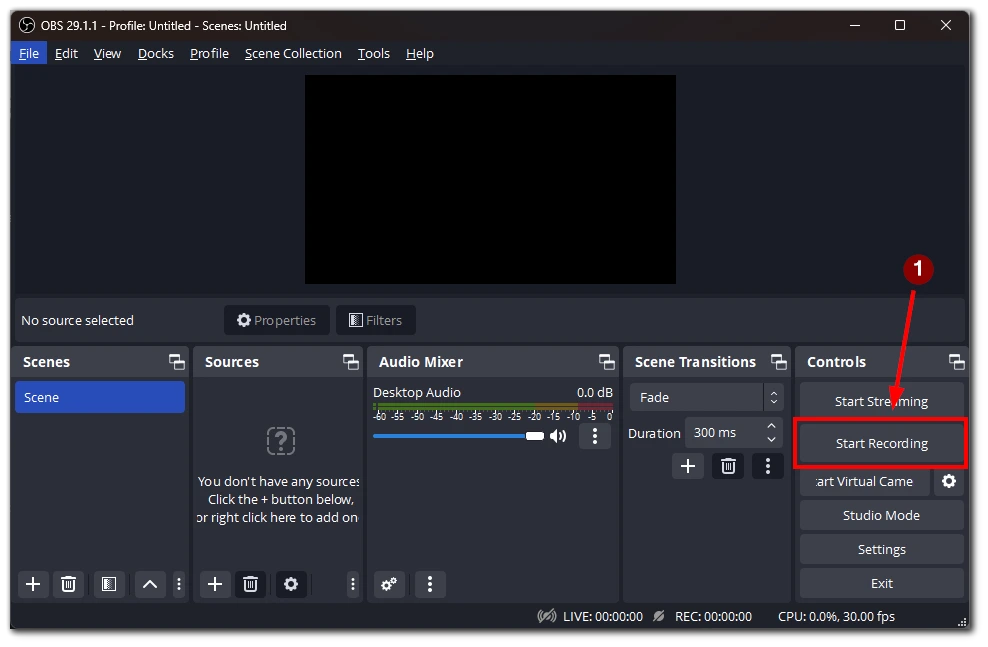
- После захвата нужного звука нажмите кнопку «Остановить запись» в OBS. Запись будет сохранена в указанном вами месте расположения выходного файла.
Поскольку OBS может сохранять файлы только в видеоформате, вы получите видеофайл с черным экраном и захваченным звуком. После этого необходимо использовать программу или онлайн-сервис для переформатирования видеофайла в аудиофайл.
Какие сервисы можно использовать для преобразования видеофайла в аудиофайл
Существует несколько сервисов, позволяющих конвертировать видеофайл в аудиофайл. Ниже приведены некоторые популярные варианты, а также подробные инструкции по их использованию:
OnlineVideoConverter
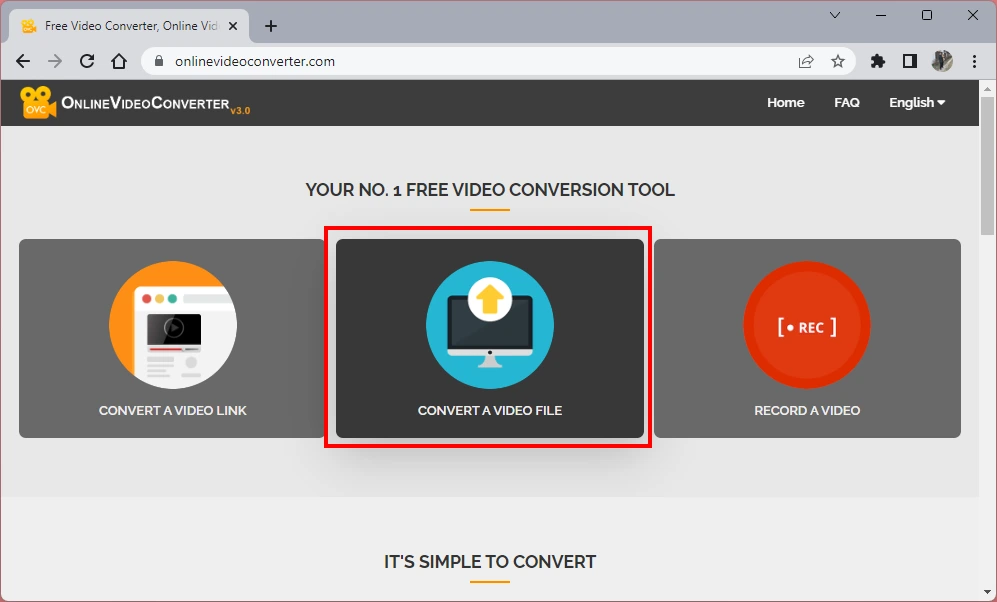
- Посетите сайт OnlineVideoConverter.
- Нажмите на кнопку «CONVERT A VIDEO LINK / URL», если видеофайл размещен в Интернете. Если видеофайл хранится локально на компьютере, нажмите кнопку «CONVERT A VIDEO FILE».
- Если вы решили конвертировать видеофайл с компьютера, нажмите кнопку «Выбрать или бросить файл» и перейдите в место, где хранится видеофайл. Выберите файл и нажмите кнопку «Открыть».
- После загрузки видеофайла выберите нужный формат аудио для преобразования. Например, в качестве выходного формата можно выбрать MP3.
- Нажмите на кнопку «СТАРТ», чтобы начать процесс конвертирования. Сервис преобразует видеофайл в аудиофайл в выбранном формате.
- После преобразования нажмите кнопку «DOWNLOAD», чтобы сохранить аудиофайл на компьютере.
Онлайновый аудиоконвертер
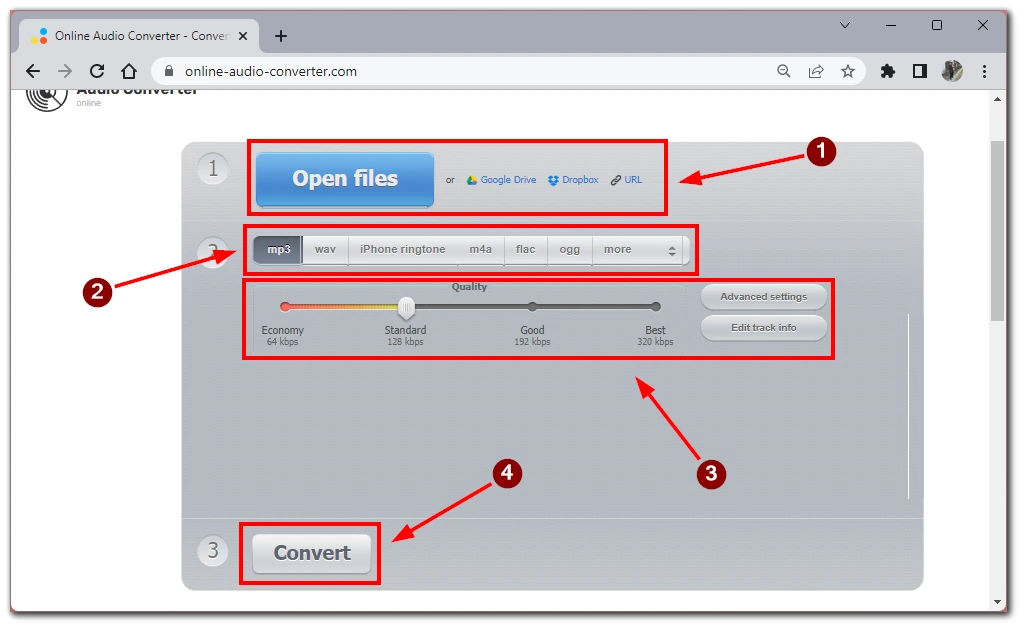
- Перейдите на сайт Online Audio Converter.
- Нажмите кнопку «Открыть файлы», чтобы просмотреть и выбрать видеофайл с компьютера.
- После загрузки видеофайла можно выбрать выходной формат аудиофайла: MP3, AAC или WAV.
- В качестве опции можно настроить параметры звука, включая битрейт, частоту дискретизации и каналы.
- Нажмите на кнопку «Конвертировать», чтобы начать процесс конвертации.
- По окончании преобразования нажмите кнопку «Загрузить», чтобы сохранить аудиофайл на компьютере.
VLC Media Player:
- Если на вашем компьютере установлен VLC Media Player (бесплатно доступен по адресу www.videolan.org), вы можете конвертировать видеофайлы в аудиофайлы.
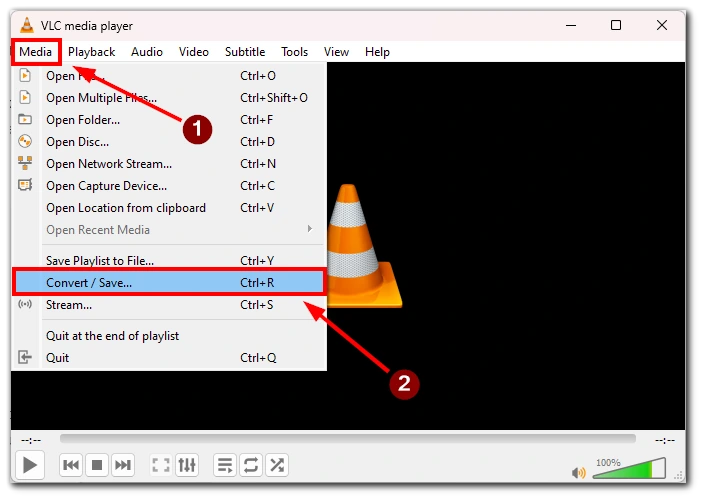
- Откройте VLC Media Player и нажмите кнопку «Медиа» в строке меню.
- В раскрывающемся меню выберите «Конвертировать/Сохранить».
- На вкладке «Файл» нажмите кнопку «Добавить» и найдите видеофайл, который необходимо преобразовать.
- Нажмите на кнопку «Конвертировать/Сохранить» в нижней части окна.
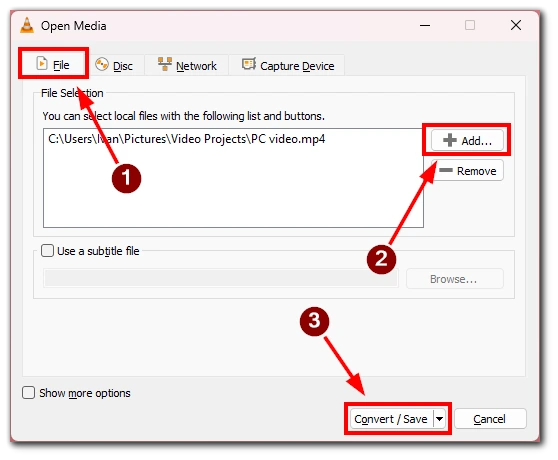
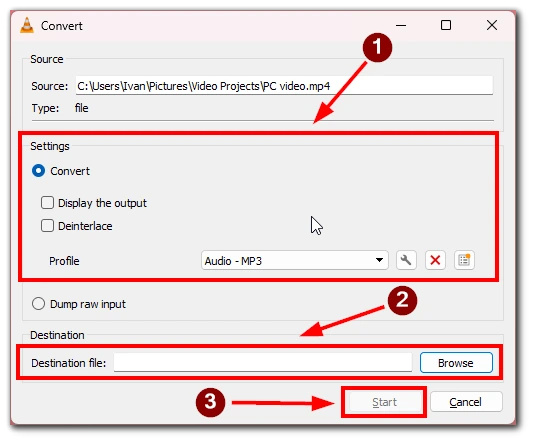
- В разделе «Профиль» выберите нужный аудиоформат, например MP3 или WAV.
- Укажите папку назначения и имя файла для преобразованного аудиофайла.
- Нажмите на кнопку «Начать», чтобы начать процесс конвертации.
- После завершения преобразования аудиофайл будет сохранен в указанном месте.
Эти сервисы и инструменты предоставляют удобные способы конвертирования видеофайлов в аудиофайлы, позволяя извлекать аудиоконтент из записанных видеороликов. Не забудьте ознакомиться с условиями использования и убедиться, что у вас есть необходимые права на конвертирование и использование видеоаудиоконтента.
Какие еще программы можно использовать для записи только звука?
Если вы все же решили использовать специализированное приложение для записи звука, то я могу посоветовать вам несколько вариантов. Существует несколько программ для записи только аудиоконтента, каждая из которых обладает уникальными возможностями и функциями. Вот несколько популярных вариантов:
- Audacity: Audacity — это бесплатная программа для записи и редактирования звука с открытым исходным кодом. Она обладает удобным интерфейсом и позволяет выбрать необходимый источник входного аудиосигнала, например, микрофон или системный звук. Audacity предлагает различные инструменты редактирования и эффекты для улучшения качества аудиозаписей, а конечный результат можно экспортировать в различные форматы.
- Adobe Audition: Adobe Audition — это профессиональная программа для записи и редактирования звука. Она обладает широкими возможностями, включая многодорожечную запись и расширенные возможности редактирования звука. С помощью Adobe Audition можно выбрать источник входного аудиосигнала, записать высококачественный звук, применить эффекты и экспортировать конечный аудиофайл в желаемый формат.
- GarageBand (Mac): GarageBand — это бесплатная программа для записи и редактирования звука для пользователей Mac. Она обладает интуитивно понятным интерфейсом и позволяет выбирать источник входного аудиосигнала, например, встроенный микрофон или внешний аудиоинтерфейс. GarageBand предлагает ряд инструментов и эффектов для редактирования и улучшения качества аудиозаписей, а конечный аудиофайл можно экспортировать в различные форматы.
- VoiceMeeter: VoiceMeeter — это виртуальный аудиомикшер и рекордер для Windows. Он позволяет маршрутизировать и записывать звук из различных источников, включая микрофоны и системный звук. VoiceMeeter позволяет регулировать уровень звука, настраивать такие параметры, как частота дискретизации и размер буфера, а также сохранять записанные аудиофайлы в нужном формате с помощью совместимых программ для редактирования и конвертирования звука.
Эти программы рассчитаны на разные уровни знаний и требований. Независимо от того, нужна ли вам простая и бесплатная программа Audacity, профессиональная программа Adobe Audition или специализированная программа для Mac, например GarageBand, вы сможете найти программу, соответствующую вашим требованиям к записи аудиоконтента. Учитывайте возможности, пользовательский интерфейс и совместимость с операционной системой, чтобы сделать оптимальный выбор для своих проектов по записи звука.
Как записывать только звук игры в obs
Как настроить ОБС для записи игр: работаем с параметрами

Как настроить ОБС для записи игр наилучшим образом? На какие настройки обратить внимание, как работать со звуком и картинкой? На все вопросы подробно отвечаем ниже – составили полное пошаговое руководство для начинающих пользователей.
Сцена и источник
Начинаем разбираться, как правильно настроить ОБС для записи игр? Первым делом поговорим о том, как выбрать источник видео – без этого первого этапа ничего не получится. Если программа не будет знать, какую картинку захватывать, итогового результата не получится.
Приступаем? Ничего сложного – ищите внизу ОБС поле «Сцены» и нажимайте на плюсик, чтобы создать новую.

Если сцена уже есть, просто переходим к соседнему (справа) полю «Источники» . Вновь жмем на значок плюсика и выбираем одно из следующих значений:
- Захват экрана;
- Захват окна;
- Устройство захвата видео.

Пройдемся по всем трем вариантам подробнее. Какую бы кнопку вы не нажали, далее нужно выбрать значение «Создать новый» и придумать название (можно оставлять значение по умолчанию). А вот дальнейшие настройки OBS для записи игр у источников разнятся.
- Захват экрана. Ничего настраивать не придется, так как система будет передавать содержимое дисплея полностью;

- Захват окна. Настройка ОБС для записи игр заключается в следующем – из выпадающего списка вы выбираете программу, которая будет записываться. Поэтому важно запустить игрушку до момента работы с параметрами приложения;
- Устройство захвата видео. Это веб-камера – ее стримеры часто используют, чтобы параллельно геймплею оставаться в кадре и общаться со зрителями, не терять визуальный контакт. Не забудьте выбрать устройство из выпадающего списка.
Чтобы не получить черный экран в OBS при записи игры, нужно выбрать источник трансляции! Это обязательный этап. Для захвата веб-камеры и окна существуют специальные красные маркеры – просто перетягивайте их, чтобы менять размер, пропорции и местоположение окошка на экране. Готово!
Первый этап настройки OBS для записи игр завершен. Это начало, впереди нас ждет интересная работа с параметрами, позволяющими получить качественный звук и видео. Приступаем?
Интересуетесь киберспортом, но до сих пор не знакомы с историей? Не беда! Мы уже успели написать об этом по ссылке
Видео и аудио
Ответ на вопрос, как записывать игру через OBS, элементарный – вы можете увидеть одноименную кнопку на нижней панели справа, рядом с настройками! Но простого нажатия недостаточно, предварительно нужно выставить ряд параметров, которые обеспечат высокое качество готового материала.
Поэтому отводим взгляд от столь желанной кнопки и переходим к настройке ОБС для записи игр:
- Открываем настройки (кнопка справа снизу);

- И переходим к разделу «Вывод» в меню слева;
- Ищем вкладку «Запись» и жмем на кнопку «Обзор» . Здесь можно выбрать директорию, в которой будут храниться готовые файлы;

- В меню «Формат записи» можно выбрать одно из двух значений – привычный «mp4» или «flv» . Второй формат позволяет не беспокоиться о сохранности материала – ролик будет сохранен, даже если программа случайно вылетит;

- Все прочие разделы оставляем без изменения – значения, установленные по умолчанию, нас вполне устраивают.
Останавливаться рано – продолжаем разбираться, как настроить OBS для записи игр. Переходим к следующему разделу на панели слева:
- Открываем вкладку «Видео» и ищем строки «Базовое разрешение» и «Выходное разрешение» ;
- Ставим цифры, соответствующие техническим характеристикам вашего монитора (можно посмотреть в параметрах операционной системы);
- Ищем блок «Общие значения FPS» +9и ставим подходящую цифру – число должно находится в диапазоне от 30 до 60 (чем больше значение, тем лучше качество переходов и плавность движений, но больше и нагрузка на оперативную память).

Настройка OBS Studio для записи игр в разделе «Аудио» не требуется – за одним исключением. В разделе «Микрофон/ дополнительное аудио» желательно выбрать источник записи звука – впрочем, можно поступить иначе.

Вернитесь к полю «Источник» , нажмите на плюсик и добавьте «Захват входного аудиопотока» , при этом укажите используемый основной микрофон.

- Теперь найдите поле «Микшер аудио» , кликните по шестеренке под названием записывающего устройства:

- Раскройте вкладку «Фильтры» ;

- Нажмите на «+» и поочередно добавьте фильтры в порядке, указанном ниже. Чтобы настроить ОБС для записи игр, выставляйте параметры в правой части экрана.

- Уровень подавления — 60dB .
- Значение равно 0,00 dB.
Пропускной уровень шума:
- Значение верхнего порога равно – 58 dB ;
- Значение «Нижний порог» составляет 57 dB ;
- Прочие параметры не трогаем.
- Соотношение будет составлять 3,50:1 ;
- «Порог срабатывания» равен -60,00 dB ;
- Значение параметра «Атака» – 10 ms ;
- «Восстановление» составляет 50 ms ;
- «Выходное усиление» равно 0,00 dB ;
- В меню «Обнаружение» выбираем значение «RMS» .
- Степень сжатия равна 10,00:1 ;
- Порог срабатывания – -18,00 dB ;
- Атака – 6 ms ;
- Спад равен 60 ms ;
- Выходное усиление составляет 30,00 dB ;
- В разделе «Источник приглушения/ сайдчейн-компрессии» выбирайте параметр «Нет» .
- Порог срабатывания – 1,50 dB;
- Восстановление – 60 ms .
На всякий случай напомним – если OBS не записывает звук игры, значит, микрофон не подключен! Все звуки с рабочего стола захватываются автоматически, дополнительно настраивать опцию не нужно.
Настроить горячие клавиши
Как настроить OBS Studio для записи игр в части аудио – разобрались! Теперь перейдем к другому важному разделу – «Горячие клавиши». Придется вновь вернуться к настройкам программы:
- Найдите название раздела слева;

- Задайте нужные кнопки под определенные действия – рекомендуем выбрать значения для включения/ отключения микрофона и включения/ остановки записи экрана.
Вот и все – вы узнали, как записать игру через ОБС! Как только подготовительный этап пройден, жмите на кнопку «Начать…» и запускайте трансляцию. Или воспользуйтесь горячими клавишами, которые задали ранее. При этом не забудьте добавить донаты. А как это сделать, читай в источнике
Не забудьте выбрать сервис для стриминга – Твич или Ютуб, Рестрим или другие варианты.
Каждый может разобраться, как настроить ОБС Студио для записи игр – элементарные настройки выставляются нажатием нескольких клавиш. Сохраняйте наш обзор в закладки, чтобы снять трансляцию и поделиться с подписчиками действительно классным материалом. Такой ролик не стыдно показать!
Как записать видео с экрана программой OBS Studio

Текстовые статьи и пошаговые инструкции уже давно в прошлом. На сегодняшний день практически никто не читает такие источники, все предпочитают просмотр видео-уроков и гайдов.
Тем более, что некоторые приложения или игры настолько динамичны, что описать их словами не получится, а вот отобразить информацию в видеоформате — легко.
Данная статья расскажет о том, как записать видео с экрана при помощи OBS Studio в операционной системе Windows, также мы расскажем как правильно настроить кодеки кодирования видео, конфигурацию звуковых устройств, вывод данных в конечный файл.

Рассмотрим пошаговую инструкцию для записи видео со звуком:
Когда запустили программу Вам нужно выбрать источник для захвата:
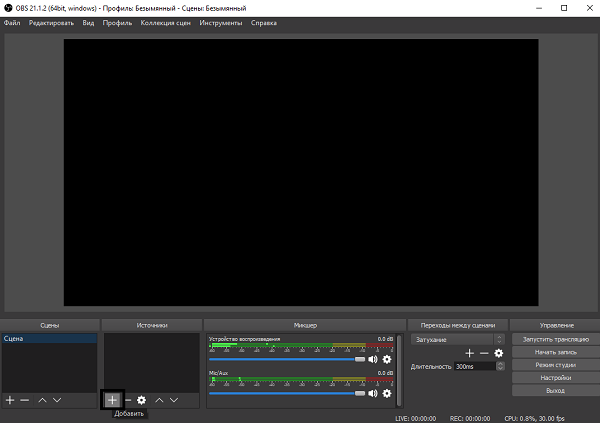
Выбираем интересующий Вас источник, для этого нужно нажать на плюс в окне источники:
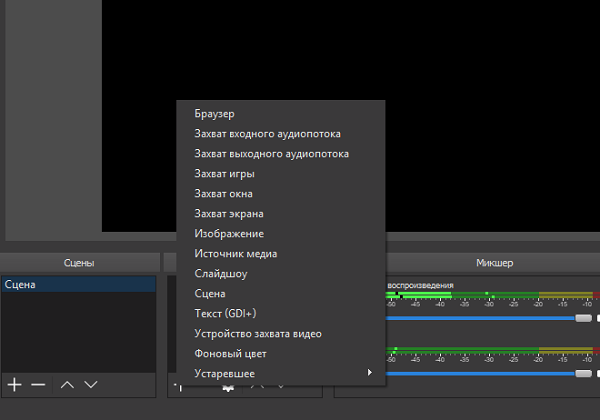
К примеры Вы выбрали «Захват экрана». В этом случае программа будет захватывать все что происходит на экране.
Настройка
Далее нужно настроить программу для записи видео с экрана со звуком. Для этого переходим в настройки и выбираем вкладку «Вывод»:
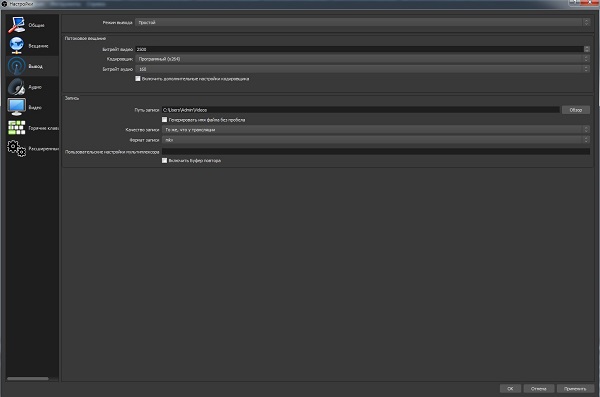
Режим вывода
- Режим «Простой» — простые настройки кодирования и записи.
- Режим «Расширенный» — более детальные настройки кодирования и записи.
Видео битрейт
Так как Вам нужно записать видео с экрана локально, то можно экспериментировать. Все зависит от Ваших характеристик компьютера, но рекомендуется выставлять не менее 4000 — 5000. Экспериментируйте с настройкой битрейта для получения хорошего качества записи.
Кодировщик
ОБС Студио предлагает пользователю на выбор несколько кодировщиков:
- программный (x264) — кодировщик, который задействует собственно процессор (большинство стримеров отдают предпочтение именно ему):
- аппаратный (NVENC) — кодировщик, который задействует видеопроцессор (работает в том случае, если установлена видеокарта NVIDIA c технологией CUDA);
- аппаратный (QSV) — кодировщик, который задействует графический чип процессора Intel.
Далее рассмотрим кодировщики подробнее:
Настройки кодировщика x264:
- управление битрейтом — настройки работы битрейта:
- VBR — переменный битрейт;
- CBR — постоянный битрейт;
- ABR — средний битрейт;
- CRF — битрейт, определяемый средним значением CRF.
Настройки кодировщика NVENC:
- управление битрейтом — настройки работы битрейта:
-
- VBR — переменный битрейт;
- CBR — постоянный битрейт;
Настройки кодировщика QSV:
- Target Usage — этот параметр указывает уровень использования аппаратных средств кодировщиком:
- Quality — Качественное;
- Balanced — Сбалансированное;
- Speed — Быстрое.
- CQP — одна из разновидностей постоянного битрейта. Разница с CBR в размере файла;
- QPI — параметр, определяющий качество кадров;
- QPP — параметр, определяющий качество P-кадров;
- QPB — параметр, определяющий качество h.264 B-кадров;
- AVBR — средний битрейт.
Битрейт аудио
Для записи простого записи видео со звуком и микрофоном вполне подойдет 160.
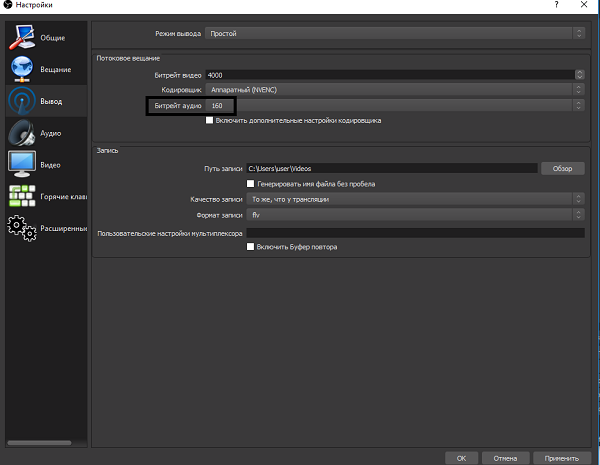
Путь записи
Нужно выбрать папку куда будут сохранятся записи и сохранить проект. Сделает этот нужно для того, чтобы во время работы над записью вы могли и сохранять его нажатием одной кнопки без указания пути к файлу, а то и вовсе установить в настройках автосохранение через промежутки времени.
Чтобы в названии файла было без пробелов нужно поставить галочку «Генерировать имя файла без пробела».
Формат записи
Выбираем формат записи аудио-видео и изображений. Рекомендуется использовать следующие mov, MP4, quicktime, FLV. Эти форматы обеспечивают хорошее сжатия без видимой потери качества на большинстве устройств.
Аудио
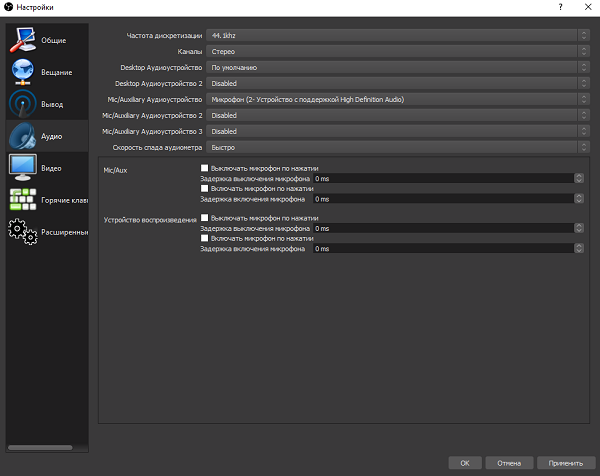
Для настройки OBS Studio звука нужно перейти во вкладку «Аудио», выбрать системный драйвер и выбрать какой именно микрофон и динамики вы хотите задействовать. Обычно название микрофона в системе совпадает с названием микрофона на упаковке.
Что касается аудио выходов, их очень просто определить: сколько бы их ни было, можно запустить проверку или услышать, из какого конкретно выхода идёт звук.
В первую очередь стоит сказать, что если у вас есть внешняя звуковая карта и дополнительный микрофон, то качество вашего звука будет профессиональным и вам не придется его дополнительно обрабатывать.
Тем не менее, если у вас нету внешней звуковой карты, вам поможет встроенная звуковая система, которая есть практически в любом ноутбуке и практически на любых наушниках. В первую очередь, нужно настроить драйвер звуковой карты. Обычно, это загружаемое программное обеспечение, которое позволяет обрабатывать и преобразовывать его в wav или mp3 файлы.
Даже если бы записываетесь в шумном помещении или у вас аппаратура из бюджетной ценовой категории, это не повод отчаиваться. Благодаря манипуляциям с обработкой, можно добиться очень чистого звука.
- Первое, что нам пригодится это нойз-гейт плагин, который убирает звук, ниже определенной отметки. Как он работает: допустим, в помещении 2 источника шума,1 — это комнатный вентилятор, а второй это сам стример . Вентилятор работает с громкостью 16 децибел, голос стримера возле микрофона 22 децибела. Если установить уровень плагина где-то в 16 децибел, звук вентилятора полностью пропадёт. Он пропадет только в тот период времени, пока стример молчит. Как только стример начнет говорить, на его фоне будет слышен звук вентилятора, тем не менее голос будет намного громче, чем шумы.
- Чтобы полностью устранить шум вентилятора понадобится компрессор и эквалайзер. Компрессор поможет выделить голос и ещё больше снизить шум от вентилятора . Принцип его работы очень прост — это автоматизированная ручка громкости, которая срабатывает когда звук превышает порог в указанное количество децибел. Иными словами, как только начнёт говорить стример, компрессор сразу выделить его голос из общего звука, а вентилятор будет обрезан нойз-гейтом. Эквалайзер поможет усилить частоты голоса и подавить шумы вентилятора.
- Если вы хотите добиться премиального качества, то нужно использовать анализаторспектра и вырезать из спектрограммы конкретно те участки, которые отвечают за шумы.
Видео
Базовое разрешение: это разрешение вашего монитора с которого будет идти запись.
Выходное разрешение: разрешение в котором будет записываться видео, не зависимо от разрешения монитора, с которого записывает. Если уменьшить разрешение, то нагрузка на процессор будет меньше.
Фильтр масштабирования:
- Билинейный — самый быстрый фильтр, но размытый при масштабировании.
- Метод Ланцоша — работает медленнее, но качество лучше и ресурсов используется тоже больше, четкое масштабирование.
- Бикубический — четкое масштабирование 16 выборок.
Общие значения FPS: количество кадров в секунду в видео. Для слабых компьютеров рекомендуется выбрать значение 30, а для мощных компьютеров рекомендуется выбрать 60 fps.
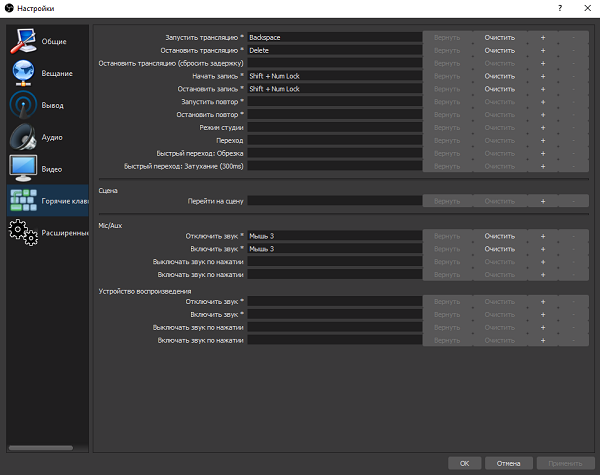
Горячие клавиши
В данном разделе настроек можно настроить сочетания клавиш для быстрого включения и выключения записи звука.
Задайте клавиши в пунктах «Включать звук по нажатии», «Начать запись» и «Остановить запись», теперь ваш голос будет слышно только после того как вы зажмёте и будете держать клавишу «…», как только отпустите микрофон отключится, а так же включать и останавливать запись.
Когда всё настроено, можно приступить к записи. Рекомендуется провести несколько тестовых записей, чтобы посмотреть на то, какого качества файлы, как часто случаются помехи.
Если вы хотите записывать видео хорошего качества вам неизбежно понадобится внешняя звуковая карта или звуковой интерфейс чтобы снизить нагрузку на встроенную звуковую систему, а также хорошая видеокарта, которая позволит записывать видео с большим количеством кадров в секунду и высоком разрешением.
Полезное видео
Как записывать видео со звуком в windows через OBS Studio на видео ниже:
Заключение
Надеемся, что наша статья поможет вам как можно быстрее настроить OBS-Studio для записи видео со звуком. Помните, что данные настройки не являются единственно правильными, а пользователь может конфигурировать программу под себя и создать собственные пресеты. К тому же, никто не запрещает записать lossless видео в FULL HD, после чего, при помощи конвертеров, сжать до необходимых значений. Способов записи видео полно, а вот какой выбирать — решать только вам.
Как записывать видео при помощи OBS (Open Broadcaster Software)
Open Broadcaster Software (или сокращенно OBS) — популярное кроссплатформенное приложение, с помощью которого тысячи стримеров ведут свои трансляции на различных интернет ресурсах по всему миру. Однако помимо возможности передачи видеопотока для онлайн трансляции, программа может еще и производить простую запись видео локально, на компьютер.
Где скачать Open Broadcaster Software (OBS, ОБС)?
Скачать программу под нужную вам операционную систему можно с официального сайта: https://obsproject.com/
Запись в программе осуществлять достаточно просто, нужно сначала добавить нужный источник для захвата, а затем нажать кнопку «Начать запись«.
Добавление нужного источника
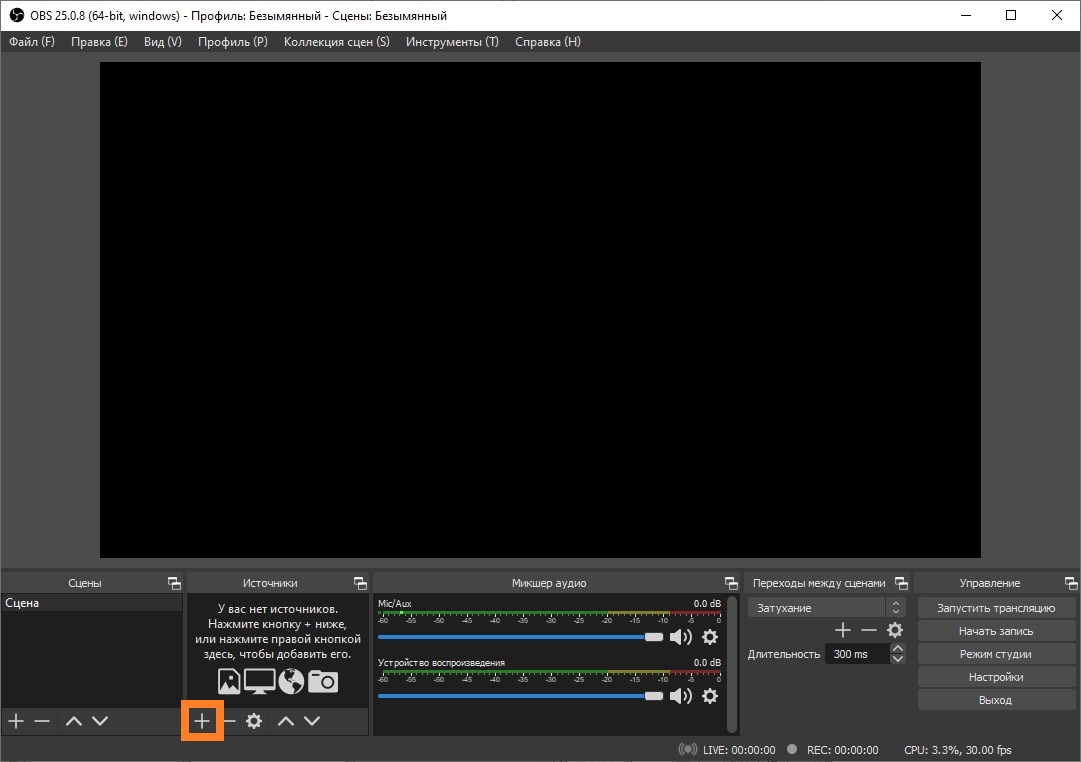
Для того, чтобы добавить новый источник, нужно в колонке с надписью «Источники» нажать значок плюса (находится совсем снизу, см. на картинке выше), и выбрать нужный тип источника для записи:
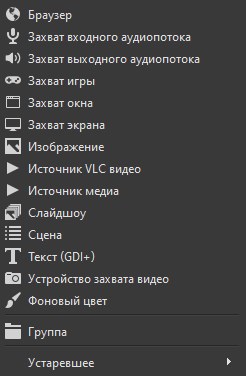
Захват игры: этот пункт будет захватывать любые полноэкранные приложения, либо только видео из выбранной игры. Для того, чтобы выбрать игру, нужно её сначала запустить, свернуть, и уже потом воспользоваться этим пунктом.
Захват окна: будет захвачено только какое-то одно определенное окно программы, в том числе игры, которые работают в оконном режиме. Игры, которые работают в полноэкранном режиме, тут отображаться не будут!
Захват экрана: будет захвачено все, что происходит на экране, включая рабочий стол и все остальные программы.После выбора нужного типа источника, ему нужно будет присвоить название, а затем, в зависимости от выбранного типа, настроить сам захват. Настройка эта очень простая — достаточно в выпадающем меню выбрать нужно окно, игру или программу, и нажать кнопку «ОК».
Создание профиля
После добавления источника не лишним будет создать под локальную запись отдельный профиль.
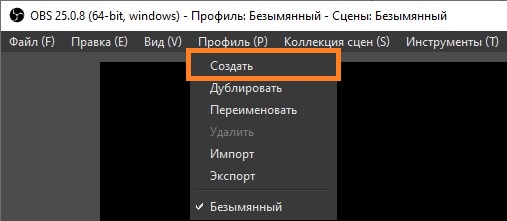
Новый профиль создается в верхнем меню «Профиль» — «Создать«.
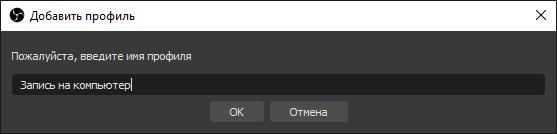
Вводим имя профиля, например «Запись на компьютер«.
Настройка профиля
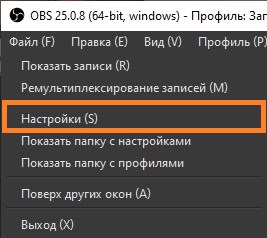
Затем нужно открыть настройки профиля («Файл» — «Настройки«).
Открываем вкладку «Вывод», и настраиваем её под свои нужды:
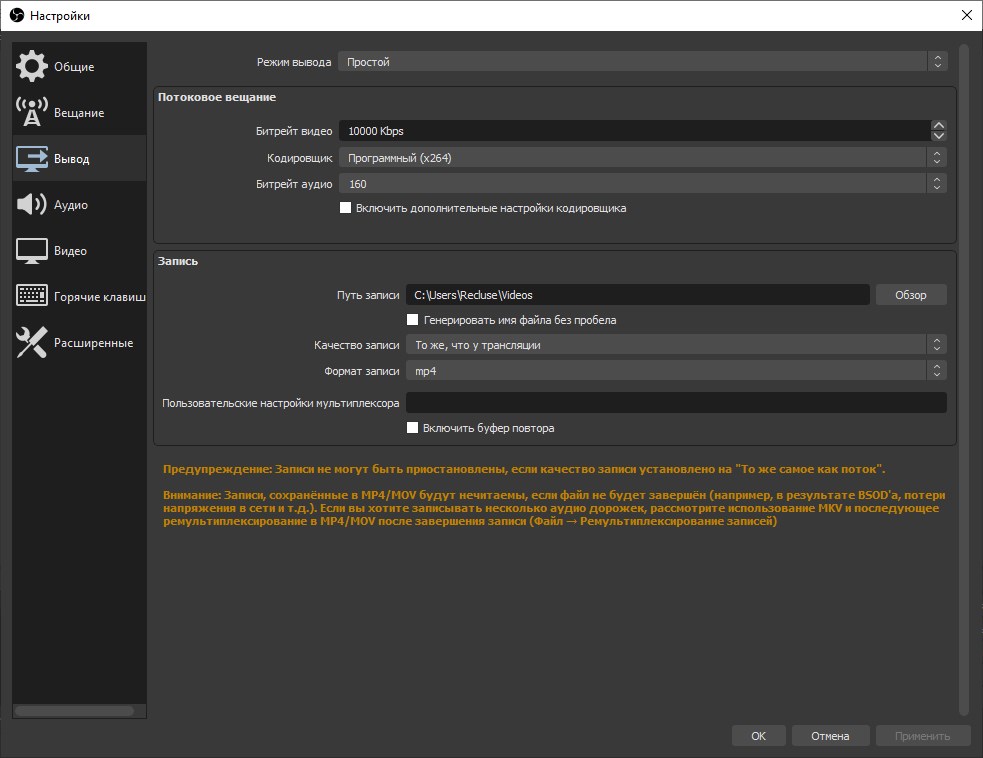
Видео битрейт: так как запись идет локально на компьютер, можно не экономить и ставить значения по 10000.
Кодировщик: если ваш компьютер оборудован видеокартой Nvidia модели GTX 660 и выше, то у вас должен быть доступ к кодировщику NVENC, который и следует выбрать. На картах компании AMD те же самые задачи, что и NVENC выполняет кодировщик H264/AVC (AMD Advanced Media Framework). Владельцы последних моделей процессоров Intel могут воспользоваться услугами встроенной в процессор видеокарты, выбрав кодировщиком QSV. Ну и наконец самый ресурсоемкий вариант для процессора — кодировщик x264.
Аудио битрейт: на самом деле 160 вполне хватит для записи обычных звуков игры и голоса. Впрочем ничего не мешает поставить более высокие значения, 192, 256 или 320.
Путь к записи: Папка, в которую будут сохранены все записываемые видео
Формат записи: по умолчанию стоит flv, который имеет несомненный плюс перед остальными форматами — в случае непредвиденного завершения работы программы OBS или работы компьютера (при BSOD’e, резком отключении компьютера или вылете программы), файл сохранит возможность воспроизведения. Остальные форматы записи такой возможности не имеют.Далее открываем вкладку «Видео».
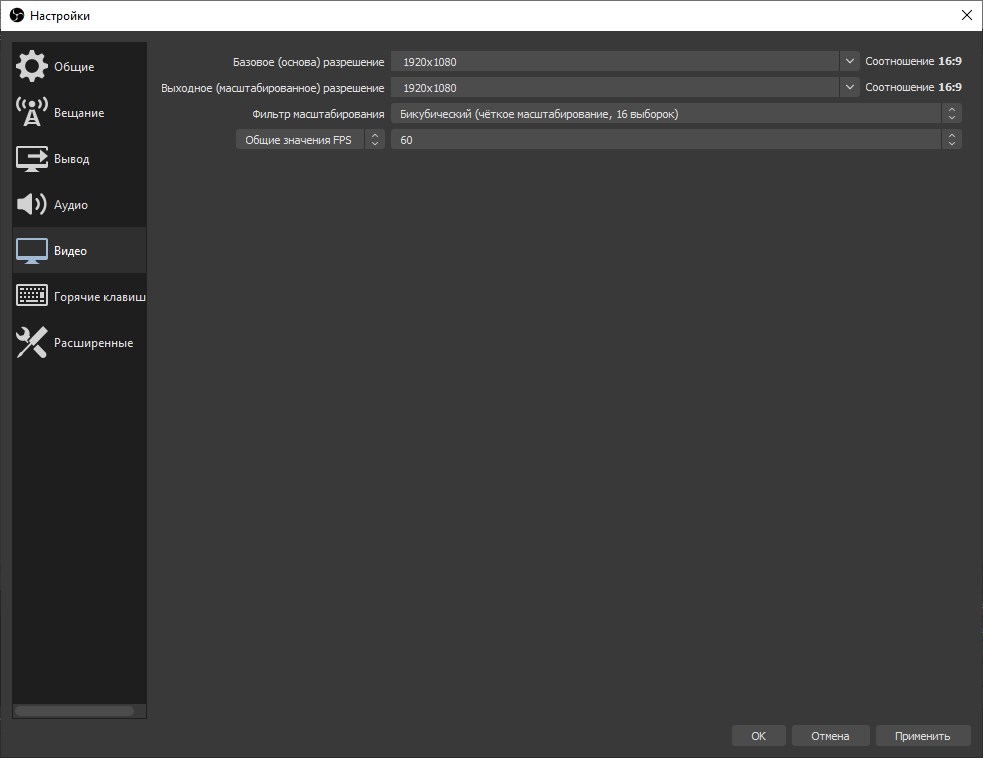
Выходное разрешение: разрешение в котором будет писаться само видео, не зависимо от разрешения игры/монитора, с которого записывает. Для слабых компьютеров может быть актуально ставить разрешение ниже, чем оно является по факту, например вместо 1920х1080 поставить 1270х720.
Общие значения FPS: количество кадров в секунду в видео. Владельцы мощных компьютеров могут ставить хоть 60, владельцам же слабых машин лучше не поднимать количество кадров выше 30.Настройка горячих клавиш
Теперь осталось настроить Горячие клавиши для начала записи (если конечно планируете ими пользоваться):
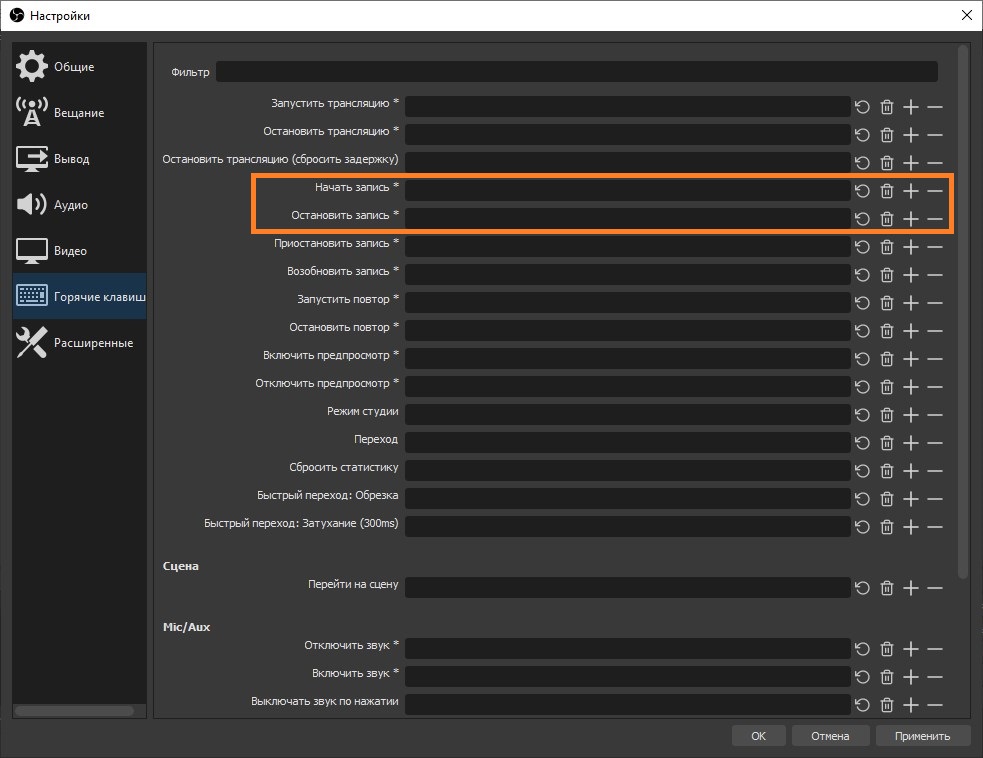
Открываем вкладку «Горячие клавиши», и добавляем клавиши для пунктов «Начать запись» и «Остановить запись». Затем закрываем настройки, убеждаемся, что в «Источниках» добавлен и выбран нужный, после чего можно приступить к началу записи — либо через настроенные ранее горячие клавиши, либо через кнопку «Начать запись».
Похожие публикации:
- Defender x7 как подключить к телефону инструкция
- Как изменить диагональ экрана
- Как удалить старые переписки в вк
- Не работает клавиатура на ноутбуке как включить на экране
OBS Studio: как записывать видео с экрана
Существуют различные ситуации, когда требуется сделать запись экрана. Обычно этой функцией пользуются геймеры для сохранения прямой трансляции игры. Пригодиться запись экрана со звуком может и при создании различных руководств и гайдов. Идеальной программой для осуществления этой задачи является OBS Studio — Open Broadcast Software. Софт рассчитан исключительно на запись с экрана, при этом он «отсекает» все лишнее, что в эту деятельность не входит.
Возможности OBS Studio
Большинство платного софта, оснащенного функцией записи, не может даже половины того, на что рассчитана OBS Studio. Функционал программы следующий:
- запись видео с экрана монитора компьютера;
- запись непосредственно с веб-камеры;
- присоединения окна веб-камеры в запись;
- запись звука, который может быть как от встроенного, так и от внешнего микрофона.
Помимо этого, в OBS Studio присутствуют настройки улучшения звукового качества, программа может убирать звук позади видео (этому способствует встроенный Хромакей), а также закрывать экран при помощи нажатия отдельной кнопки, что весьма удобно во время ввода данных.
Таким образом, с помощью всего одной программы у вас получится реализовать совершенно разные задачи — убрать ненужный фон с камеры или смонтировать видео со звуком.
Как настроить OBS Studio
Перед установкой программы требуется скачать ее «сетап» файл, желательно сделать это непосредственно с сайта — www.obsproject.ru, где перед загрузкой следует выбрать систему, установленную на вашем ПК.
После загрузки следует запустить установщик, инсталляция программы не вызовет трудностей даже у новичков. Достаточно будет согласиться с вопросами системы и выбрать путь расположения софта на компьютере.
Программа OBS Studio обычно запускается сразу же после установки. Далее следует заняться настройками софта для его адекватной работы и включения полного функционала.
1. В правом нижнем углу выбрать вкладку Настройки.
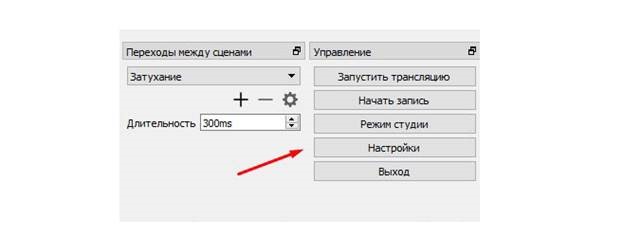
2. В открывшемся новом меню выбрать вкладку Вывод. В самой верхней строчке желательно оставить режим Простой. Расширенный вариант пригодится, когда появится опыт в использовании программы для записи видео. На строчке Путь записи можно изменить место, где будут размещаться новые видео, по умолчанию это диск С. Если на нем недостаточно место, можно выбрать любую другую папку с помощью кнопки Обзор. Формат записи желательно поставить mp4. После установок настроек нажать Применить, не нажимая при этом ОК, поскольку это вызовет полное закрытие контекстного меню.
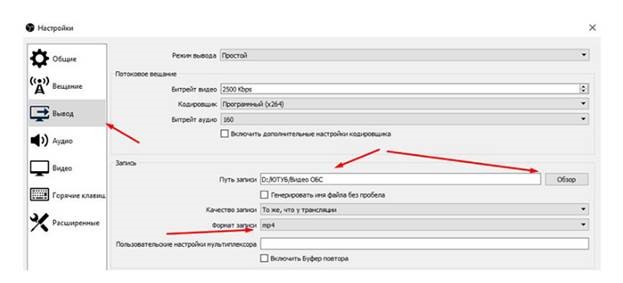
3. Теперь следует перейти в настройки Видео. Разрешение базовое следует сделать таким, как оно указано в опциях компьютера. Выходное разрешение видео можно сделать аналогичными или оставить все по умолчанию. Если ваш ПК не слишком мощный, общее значение FPS можно изменить с 30 на 20. Нажать Применить.
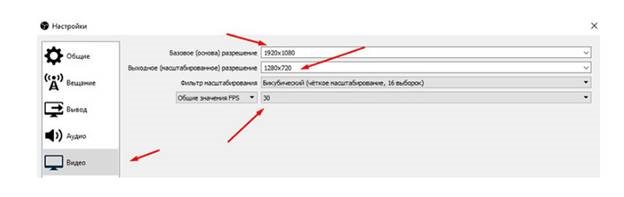
После того как все настройки были введены, следует нажать клавишу ОК.
Следующий этап — добавление источников, с которых будет проводиться запись с экрана в Open Broadcast Software. Основанием при этом уже задано в саму программу, осталось только добавить источники, в качестве которых могут выступать веб-камера, экран и т. д.
Однако возможен и такой вариант, что сцена в изначальных настройках OBS Studio отсутствует. Исправить ситуацию не составит труда. Сначала необходимо выбрать значок «+» внизу экрана, а затем добавить источник во вкладке Источников.
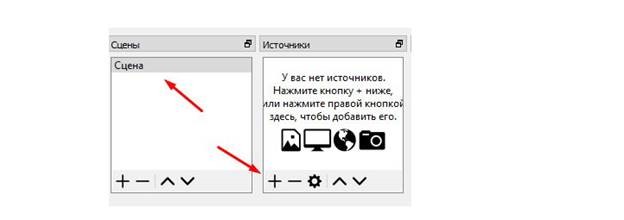
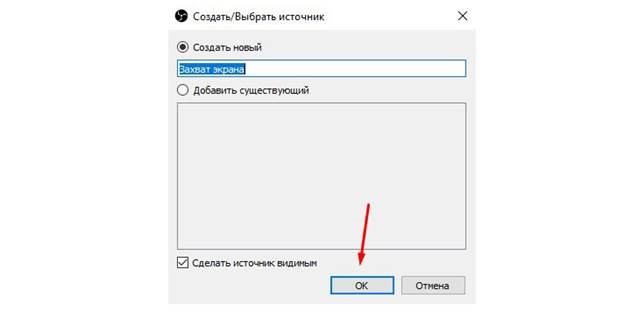
В появившемся списке выбрать строчку Захват экрана и нажать ОК.
Теперь откроются последние настройки, где нужно снять пометку напротив строчки Захват курсора. Это позволит убрать отображение курсора во время записи видео. Нажатием ОК настройка завершается.
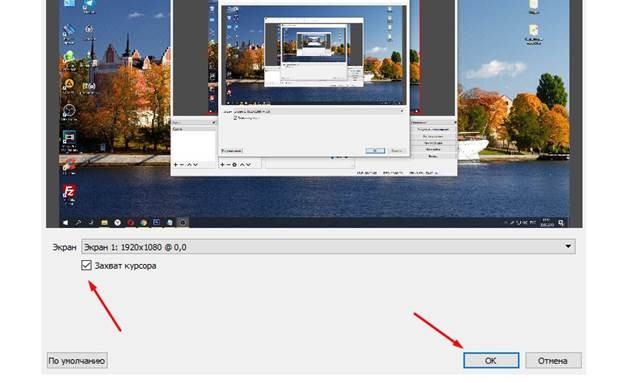
Чтобы добавить камеру в качестве источника, следует выполнить ряд простых действий:
1. В списке следует строку Устройство захвата видео.
2. Это откроет окно с настройками веб-камеры. Их можно не менять и просто нажать ОК.
Такая настройка позволит получить «присутствие головы» в записи экрана.
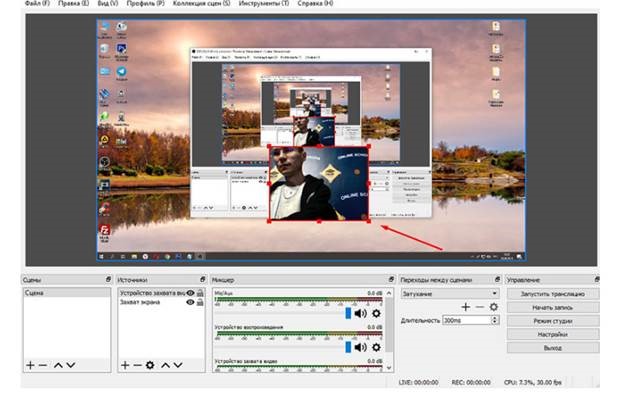
Окно камеры можно перемещать с помощью мышки, также доступно изменение его размеров.
Как вести запись с OBS Studio
Сам процесс записи экрана с помощью программы OBS Studio предельно просто:
1. В окошке нажать на кнопку Начать запись.
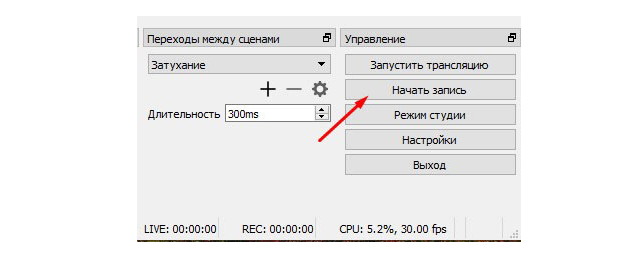
2. Свернуть программу и продолжать запись столько, сколько требуется.
3. После завершения перейти в папку, путь которой был указан при настройках OBS Studio.
Регулировать звук во время записи можно с помощью ползунка динамика.
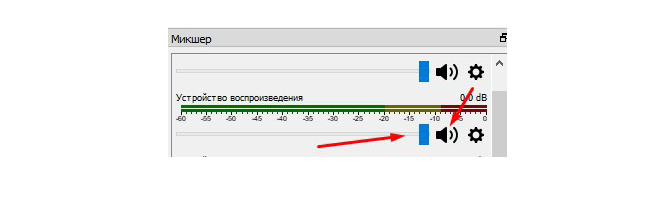
Звук с экрана во время записи пишется по умолчанию.
О качестве звука при записи
Если микрофон на вашем ПК оставляет желать лучшего, можно воспользоваться внешним устройством или попытаться улучшить настройки встроенного. Достаточно зайти в Микшеры и задать параметры фильтров.
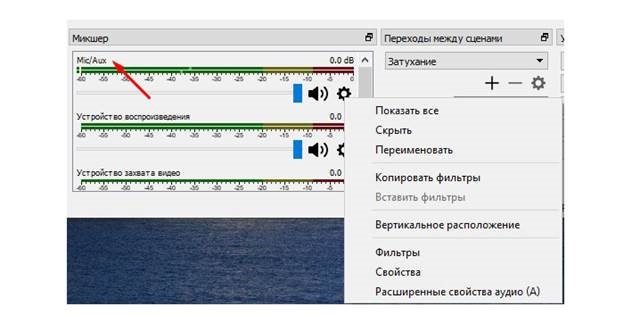
Запись экрана с помощью программы OBS Studio не доставить сложностей даже начинающему пользователю. Достаточно скачать софт и следовать простому руководству.
-