Куда исчезают номера с телефона. В телефоне пропадают имена контактов. Исчезли номера из телефона — что делать
Если в процессе чистки телефонной книги случайно удалились контакты на Андроиде или выполнили сброс настроек и получили полностью чистый аппарат, то у вас обязательно возникнет вопрос, как восстановить номера телефонов. Есть несколько методов возврата утраченной информации, которые должны помочь вам вернуть записи с личными данными нужных людей.
Восстановление контактов и номеров из Google на Android
- Выберите «Дополнительные действия».
- Нажмите «Восстановить контакты».
Вам останется лишь указать примерное время, когда были внесены последние изменения в телефонную книгу и создана резервная копия данных. Ту же операцию можно провести на компьютере, используя специальную страницу contacts.google.com.
Чтобы восстановленные номера отобразились в телефонной книге, выберите режим отображения «Все контакты». Вместо восстановления контактов из Google можно использовать приложение Super Backup Pro. После его установки создаются резервные копии всех данных. Если какая-то информация окажется случайно удаленной, вы сможете быстро вернуть её из резервной копии.
Использование программ восстановления
Если удаленные номера нельзя вытащить из облачного хранилища по той причине, что не была предварительно настроена синхронизация, то придется использовать другие методы.
Важно: для корректной работы всех описанных ниже программ требуется получение root-прав.
Вернуть утраченные записи можно с помощью программы EaseUS Mobisaver for Android , которая умеет восстанавливать любые удаленные данные.
- Включите режим отладки на телефоне (Настройки – Для разработчиков – Отладка по USB).
- Подключите устройство к компьютеру и разрешите доступ.
- Запустите EaseUS Mobisaver for Android и нажмите «Start».

После завершения сканирования памяти смартфона появится отчет со всеми найденными данными. Перейдите в раздел «Contacts». Выделите нужные записи и нажмите «Recover».
Android Data Recovery
Функционал по восстановлению контактов после сброса и просто утери предлагает утилита Android Data Recovery. Если же вам нужно восстановить журнал звонков Андроид, то можно использовать такой способ:
- Установите файловый менеджер RootExplorer , открывающий доступ к системным папкам Android.
- Пройдите путь /data/data/.com.android.providers.contacts/databases/ и найдите файл contacts.db.
- Скопируйте его на карту памяти и перенесите на компьютер.
- Установите SQLite Manager (распространяется как отдельная программа и как дополнение к браузеру Mozilla Firefox).
- Откройте через SQLite Manager файл contacts.db.
- Посмотрите историю вызовов в таблице «Calls».

Чтобы посмотреть историю вызовов или сохранить контакты нужно кликнуть правой кнопкой по соответствующему разделу в менеджере (calls или phone_lookup) и выбрать пункт «Экспортировать таблицу». Полученный файл *.csv открывается через Excel или OpenOffice Calc.

Android остается и еще много лет будет самой популярной мобильной платформой. В основном под управлением данной операционной системы пользователи используют смартфоны, а, в свою очередь, у смартфонов основная функция – это совершение звонков. Сегодня мы рассмотрим проблему, когда на устройстве под управлением Android пропали все контакты.
Контакты с устройства под управлением ОС Android могут пропасть по разным причинам: системный сбой, случайный запуск функции полной очистки, вирусная активность и так далее. В любой из причин отсутствия контактов вам требуется выполнить одно – восстановление телефонной книги. К счастью, для совершения данной задачи в популярнейшей операционной системе предусмотрено сразу несколько способов.
Способ 1: восстановление контактов через аккаунт Google
Самый простой способ восстановления, который заключается в том, что вы импортируете контакты, сохраненные в вашей учетной записи Google (конечно, если они там имеются).
И поскольку для работы каждого Android-устройства требуется вход в аккаунт Google, то наверняка телефонный справочник в данном профиле у вас уже имеется, а значит, проблем с восстановлением не возникнет.
Обратите внимание, в зависимости от версии от оболочки ОС Android дальнейшие действия в вашем случае могут несколько отличаться. Если вы не нашли того или иного пункта, пишите наименование модели устройства и версию Android – попробуем разобраться вместе.

Способ 2: отображение контактов с сим-карты
Если вы не храните контакты в учетной записи Google, возможно, они имеются на сим-карте вашего устройства. Соответственно, вам лишь требуется активировать видимость контактов, сохраненных на сим-карту вашего устройства.

Способ 3: импорт контактов из файла
Очень часто пользователи имеют на руках файл контактов с расширением VCF, но не знают, как его вставить в телефон. Если у вас имеется подобный файл, то вы именно его и можете перенести на ваше устройство, быстро пополнив телефонную книгу.

Ни один смартфон на текущий момент не может полностью гарантировать стабильную и корректную работу, а также 100% сохранность всех данных в памяти телефона или SD-карте. Довольно часто пользователи сталкиваются с проблемами, когда частично или полностью контакт лист удаляется, сбрасывается при возвращении к заводским настройкам. И если те же фотографии можно частично найти в социальных сетях в своем профиле, то с контактами все сложнее!
Но не стоит отчаиваться, ведь из данной ситуации есть выход, причем вы сможете выбрать из нескольких вариантов, о которых мы и расскажем в этом материале. И так, как восстановить контакты на своем Андроиде и что для этого необходимо?
Обзор возможных способов
В операционной системе Android есть встроенный модуль, который позволяет восстанавливать контакты из облака, также есть и специализированные программы для Windows, с помощью которых можно будет «вернуть» не только контакты, но и любые другие данные. О каждом способе расскажем детально, чтобы у вас возникало меньше вопросов при выполнении описанных действий.
Вот список возможных способов восстановления:
- Восстановление через настройки телефона
- Восстановление программой EaseUS Mobisaver for Android
- Восстановление программой Android Data Recovery
- Восстановление программой Super Backup Pro
Сразу стоит отметить, что восстановление контактов может производиться не только в случае глюка телефона или неожиданного форматирования. Очень часто пользователи сбрасывают настройки до заводских, при этом забывают, что контакты тоже удаляются, т.к телефон полностью возвращается до первоначального состояния с чистой памятью и стандартными приложениями.
Восстановление контактов с помощью настроек телефона
В Android, как и говорилось ранее, предусмотрена функция автоматической синхронизации данных, благодаря чему ваши контакты сохраняются в облачном хранилище под учетной записью. Даже если вы удалите все данные с телефона, контакты можно будет восстановить. Но, это при условии, что системой был создан бекап!
- Возьмите свой телефон и откройте вкладку «Контакты».
- Далее выберите пункт «Дополнительные действия» и нажмите «Восстановить контакты».
- Далее вам нужно будет указать примерное время, когда была создана копия данных. Например, это может быть полчаса назад, сутки, неделю, месяц и так далее.
- Подтвердите операцию и выберите место, куда будет восстановлена копия.
Через Google можно восстанавливать и на официальном сайте. Для этого вам нужно:
- Авторизоваться на странице contacts.google.com
- Выбрать вкладку «Еще» и сохранить файл себе на компьютер.
- Потом подключить мобильный телефон, скинуть данный файл и в настройках смартфона указать к нему путь при восстановлении.
Восстановление контактов приложением EaseUS Mobisaver for Android
С этой утилитой можно восстанавливать не только контакты, но и любые другие данные с телефона. Загрузите установочный файл с официального портала компании easeus.com (предоставляется бесплатно) и установите на своем компьютере. Внимание! Интерфейс на иностранном языке, однако, это не сильно усложняет процесс.
Для работы с этим ПО у вас должны быть права root на вашем телефоне. Также дополнительно включите режим «Для разработчика», который находится в пункте «Настройки».
- Подключите аппарат по USB, разрешите доступ (обычно запрашивается 2 раза для разных действий).
- Откройте программу на рабочем столе своего компьютера.
- Нажмите в окне утилиты кнопку Start и подождите, пока не закончится поиск файлов. Система автоматически разделяет их на типы.
- Чтобы быстро перейти к контактам, нажмите вкладку Contacts в левой части окошка. Отметьте нужные файлы или данные и нажмите кнопку Recover.
Восстановление контактов приложением Android Data Recovery
Процесс восстановления в этой утилите похож на тот, что описан выше. Что именно выбрать вам – решайте сами. Сразу отметим, что данная программа платная, но бесплатной версии достаточно, чтобы восстановить контакты, сообщения, в общем, все, кроме мультимедиа.
- Загрузите установочный файл с официального сайта, установите на компьютере. Как и в первом случае, вам нужно будет включить режим отладки на своем устройстве. Для этого перейдите в «Настройки» и активируйте режим «Для разработчика».
- Теперь подключите свой мобильный телефон к компьютеру и в появившемся окошке с оповещением разрешите доступ.
- Запустите программу и выберите типы файлов, которые вам необходимо восстановить. В данном случае это – Contacts.
- Нажмите кнопку Next и дождитесь, пока программа закончит выполнение операции.
Все контакты будут восстановлены и показаны в общем списке в окошке программы. Вы можете просмотреть каждый (имя, телефон и т.д).
Если сравнить обе утилиты, то на наш взгляд Android Data Recovery намного удобнее, т.к заранее позволяет указывать типы данных.
Восстановление контактов на Андроиде программой Super Backup Pro
У вас нет доступа к компьютеру, чтобы воспользоваться вышеописанными программами? Даже в данной ситуации есть выход – установка приложения Super Backup Pro на ваш смартфон!
Единственный минус этого приложения – оно восстанавливает уже созданные ранее копии! Это альтернатива стандартной службе копирования от Android!
- Установите программу на свой смартфон и запустите. Кстати, права root для нее не требуются.
- Здесь вам нужно будет выбрать вкладку с типом данных. В данном случае вы выбираете «Контакты».
- Для восстановления нажимаете пункт «Восстановить контакты». Если же создаете очередную резервную копию, то выбираете пункт «Сделать бэкап». При восстановлении пользователь может выбирать одну из нескольких копий, сделанных ранее. Для хранения создается отдельная папка на SD-карте, поэтому все данные можно будет без проблем скопировать на другой телефон или компьютер.
Выводы
В целом процесс восстановления контактов не сложен, особенно для тех, кто имеет доступ к компьютеру. Не забывайте регулярно делать бэкапы и синхронизируйте данные в сервисах Google, чтобы в любой момент можно было их восстановить или перенести на другое устройство, в случае, если вы будете продавать свой телефон или приобретать новый.
В этой статье мы посмотрим что делать, если пропали контакты на андроид
и как восстановить удалённые контакты (то есть не удаленные, а спрятанные) и как настроить чтоб отображались все контакты на Android.
Иногда на андроиде пропадают контакты или они просто не отображаются в списке контактов хотя вы их не удаляли. Могут пропасть контакты, которые сохранены в памяти телефона или на сим карте и мы можем подумать, что их удалили и ищем способы восстановления удалённых контактов. Иногда они пропадают из за ошибок в работе Android, иногда мы сами по случайности, а иногда могут дети поковырять в настройках телефона и скрыть их. Если вы обнаружили что на андроиде не отображаются все контакты, то не стоит сразу паниковать и думать что их удалили, возможно, они скрыты и мы попробуем их восстановить, то есть в настройках андроида включим чтоб отображались все контакты на телефоне.
Давайте посмотрим как восстановить контакты на Android чтоб все они отображались в списке телефонной книжки. Возможно, в разных Андроид устройствах могут не много отличаться, но вы и сами сможете найти правильный путь к настройкам контактов, если вы увидите приблизительно как это делается. Смотрим ниже, как восстановить как мы думаем удалённые контакты на андроиде. Надеюсь, причина пропажи контактов была именно в этом, а не полное удаление контактов кем либо.
1) Открываем на Android «Контакты». 2) Далее кнопка «Меню». 3) В открывшемся меню выбираем «Фильтр контактов». 4) В новом открывшемся меню выбираем «Все контакты». Теперь на вашем телефоне будут отображаться все контакты включая контакты сохранённые в памяти телефона, сим карты, Скайпа если они у вас есть и другие. Так же можно выбрать и другие варианты отображения контактов по вашему усмотрению.
Вот еще некоторые наиболее полезные советы оставленные в отзывах: — Максим: Телефон пытается синхронизировать ваши контакты с Google и удаляет их (как бы вырезает), помогло лишь отключение синхронизации. — Даниил Цыбульский: Ребят, если что, у меня вместо контактов, было Настройки, далее отображение контактов, далее выбираем все, может ещё у кого так! — Илья: Изначально не помогло. Зашел в контакты- меню- аккаунты- убрал синхронизацию, затем вышел, зашел в синхронизацию заново и нажал на значке Вотсап, контакты появились. — Ирина: Попробуйте удалить приложение Chanqe Yo! Voice. Мне помогло!! — Евгений: Синхронизация была отключена, а контакты пропадали, но после того как отключил синхронизацию вибера и ватсапа и перегрузил телефон появились все пропавшие контакты и больше не пропадают.
Порой в смартфоне случаются процессы, из-за которых появляются сбои в работе. Например, пропали контакты на Android. Как восстановить эти записи в телефоне — главная тема этой статьи.
Почему не отображаются контакты?
К основным причинам пропажи контактов в телефонной книге относятся:
- сбой в системе;
- заражение вирусами;
- последствия полной очистки системы;
- случайное отключение отображения.
Методы восстановления
Чтобы восстановить контакты, воспользуйтесь одним из предложенных методов. Их отличия заключаются в удобстве использования.
Обратите внимание! В зависимости от версии Android или программной оболочки, внешний вид пунктов меню может отличаться от вашего, но принцип работы одинаковый.
Google-аккаунт
Если вы используете учетную запись Google в телефоне, то ваши контакты сохранены в персональном облаке. Чтобы восстановить из него утерянные данные:
- Запустите приложение «Контакты».
- Откройте меню (значок с тремя точками) в правом верхнем углу.

- Выберите «Импорт/экспорт».

- Отметьте аккаунт Google → «Далее».

- Укажите место, куда будут экспортированы данные → «Далее».

- Выберите контакты, которые нужно восстановить → «OK».

Системное приложение
Управление телефонными номерами осуществляется с помощью встроенного приложения «Контакты». С его помощью можно вернуть номера обратно в телефонную книгу.
Отображение скрытых номеров
Контакты могут быть просто скрыты. Чтобы их отобразить:
После этого номера отобразятся телефонной книге.
Восстановление резервной копии
Если вы до этого делали резервную копию контактов с помощью этого приложения, то они хранятся в файле с расширением.vcf. Чтобы импортировать этот файл:
- Откройте «Контакты» → «Импорт/экспорт» → «Память телефона».

- Укажите место сохранения номеров → «Далее».

- Отметьте количество восстанавливаемых vcf-файлов.

- Устройство отобразит все подходящие файлы в накопителе (если ранее создавались копии, то их будет несколько) → выберите необходимый.

Таким образом будет восстановлена телефонная книга из резервной копии.
Совет! Сохраняйте контакты в облачном хранилище аккаунта Google или оболочке системы (по типу Mi на устройствах Xiaomi) для предотвращения их безвозвратного удаления.
Компьютерное ПО
Восстановить утерянные контакты можно и с помощью ПК. В качестве примера — работа в программе «Android Data Recovery», которая довольна проста в использовании.
Важно! На смартфоне должны быть установлены Root-права. О том, как это сделать, написано в статье «
После этого утерянные записи будут восстановлены.
Выводы
Некоторые непредвиденные обстоятельства могут привести к удалению записей в телефонной книге. Для восстановления контактов на Android используется облачное хранилище Google, встроенное приложение «Контакты» на телефоне и программное обеспечение на ПК.
100 + идей как записать контакты в телефоне
Одно из самых важных приложений в телефоне это «Контакты». Практически каждую неделю мы обновляем телефонную книгу записывая новый номер. Чтобы не было бардака разберемся как записать контакты в телефоне родственников и друзей взяв от них некую изюминку.
Как правило телефон — это очень личная вещь. Его вряд ли дают мало знакомым людям в руки так как в нем сохранены личные фотографии, сообщения, номера. Поэтому на телефончик ставят различные пароли.
Честно говоря, сейчас люди мало что хранят в телефонах потому что проще всего пользоваться социальными сетями или же хранить личные фотографии, файлы в облаке.

Поэтому приложение «Контакты» одно из самых востребованных. Чтобы в нём не было хаоса разберёмся как записать контакты в телефоне опираясь на увлечения твоих знакомых. Конечно есть самый простой способ, можно записать контакт в телефоне по имени и фамилии или же опираясь на родственные связи к примеру брат, мама, тётя. Хотя это очень скучно и не интересно не так ли?!
— Первое! Добавь к контакту смайлик или же из символов прикольную рожицу. Увидишь каким станет оживлённым контакт.
— Второе! Придумай интересные и прикольные прозвища опираясь на увлечения, работу и клички из детства.
— Третье! Если это не особо приятный человек с которым приходится общаться, то можно и придумать обидное прозвище.
— Четвёртое! Не знаешь, как записать человека используй специальный шрифт из символов.
Пишем в телефоне парня или мужа
Если просто встречаешься или же находишься в законном браке, то самый лучший вариант — это подписать контакт в телефоне оригинально и красиво.
Если у мужа по жизни есть прикольное прозвище, то можно так его и записать. Если нет, то придумай сама опираясь на смешную ситуацию из жизни или же глядя на внешний вид. К примеру «Любимый спортсмен», «Мой модник», «Мой пузатик».
Вот тебе несколько примеров как можно подписать контакт в телефоне ласково, по профессии и по-английски.
Как пользоваться сотовым телефоном
wikiHow работает по принципу вики, а это значит, что многие наши статьи написаны несколькими авторами. При создании этой статьи над ее редактированием и улучшением работали, в том числе анонимно, 43 человек(а).
Количество просмотров этой статьи: 32 046.
В этой статье:
Сотовые телефоны, будь то простейший телефон, смартфон или телефон с кучей музыкальных файлов и приложений, позволяют нам контактировать и общаться с другими людьми. На сегодняшний день сотовые телефоны являются неотъемлемой частью жизни как взрослых, так и подростков, так как эти устройства необходимы для работы, учебы и общения.
Часть 1 из 3:
Выбор тарифного плана

- Чем больше у сотового оператора абонентов, тем он лучше (в большинстве случаев это так).

- Если оператор предлагает заманчивые тарифные планы, то это не значит, что он обеспечит качественную связь. Выбирайте дешевый тарифный план только в том случае, если провайдер гарантирует обеспечение надежной связи.
- Если вы много путешествуете, выберите оператора, который обеспечит вас связью на национальном или международном уровне.

- Сравните скорости передачи данных у разных операторов (эту информацию можно найти на их официальных сайтах). Остановите выбор на операторе, предлагающем большую скорость передачи данных (в килобитах в секунду).
- Выберите оператора, который позволит передавать данные по современной технологии 3G или 4G, но помните, что не все телефоны поддерживают эти технологии. [1] X Источник информации

- Бесплатные минуты: Нужно подумать о количестве предоставляемых бесплатных минут (ежемесячно), о стоимости платных минут и о том, переходят ли неиспользованные бесплатные минуты на следующий месяц. Некоторые операторы сотовой связи в определенные часы или дни недели предлагают безлимитную связь, а другие – безлимитные тарифы.
- СМС-сообщения: Это, пожалуй, важнейший сервис. Большинство провайдеров сотовой связи предоставляют возможность бесплатной отправки некоторого числа (или даже неограниченного числа) СМС-сообщений. Будьте осторожны, так как некоторые провайдеры берут плату за открытие СМС-сообщения.
- Передача данных. Большинство провайдеров ограничивают бесплатный объем переданных данных 500 МБ – 6 ГБ.
- Голосовая почта: Зачастую это платная услуга, являющаяся своего рода автоответчиком. Помните, что при прослушивании голосовой почты вы платите за каждую минуту (или у вас уходят бесплатные минуты).
- Определитель номера: Это важный и востребованный сервис, который предоставляется практически каждым оператором сотовой связи.
- Контракт: В некоторых случаях вам придется подписать контракт с оператором на 1-3 года. При этом вы сможете купить телефон со скидкой или в рассрочку (срок оплаты растянется на срок действия контракта). Также вы будете делать фиксированные ежемесячные выплаты и дополнительно оплачивать использование определенных сервисов.
- Семейный тарифный план: Выберите такой план (если он доступен), если сотовыми телефонами пользуются все члены вашей семьи. В этом случае оператор предоставит вам большое число бесплатных минут и СМС-сообщений, которыми смогут пользоваться все члены вашей семьи.

- За телефон вам придется заплатить сразу полную стоимость (но старые модели телефонов весьма дешевые).
- Даже если вы выбрали надежного сотового оператора, качество связи может быть не таким высоким, так как для провайдера большее значение имеют клиенты, подписавшие с компанией контракт. [2] X Источник информации
- Ваше обслуживание (как клиента) не будет на должном уровне.
Как создать контакт в телефоне

Современные смартфоны больше напоминают не мобильные телефоны, а своеобразные мультимедийные комбайны. Но основное предназначение таких мобильных устройств звонить. Чтобы не набирать каждый раз номера телефонов, их можно занести в телефонную книгу. На кнопочном телефоне это делается немного по-другому, поэтому при покупке смартфона не все сразу понимают, как добавить номера в телефонную книгу.
Как посмотреть все контакты
Владельцы смартфонов на ОС Андроид могут управлять своими чатами, приглашениями и контактами в приложении Google Hangouts. Для начала нужно завести аккаунт в Гугл. Это необходимо для того, чтобы список контактов был виден не только на этом смартфоне Андроид, но и на всех последующих.
Посмотреть все контакты на смартфоне, работающем на ОС Android несложно.
- Открывают приложение Контакты, нажав на экране значок с силуэтом человека.
- В правом нижнем уголке есть значок плюс, на него требуется нажать.
- Выбирают строку Начать чат.
- После этого на экране появляется весь список контактов.
Чтобы быстро найти нужный контакт в поисковую строку, расположенную вверху вбивают первые буквы имени, после этого система выдаёт все сохранённые варианты с такой комбинацией букв.
Как создать новый контакт в телефоне
На смартфоне добавить контакт в телефонную книгу так же просто, как и в кнопочном телефоне. Последовательность действий будет такой:
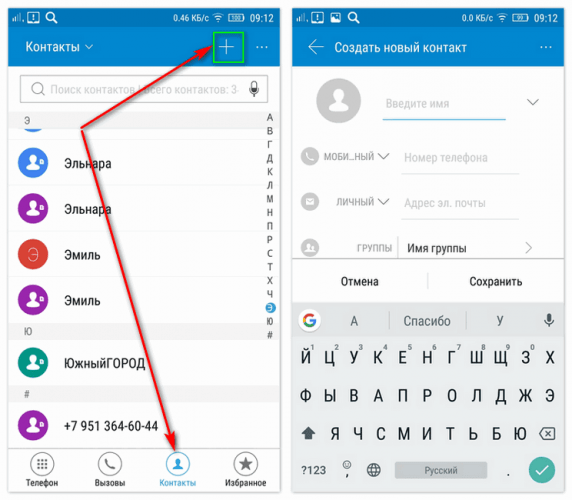
- На смартфоне или планшете открывают приложение Контакты;
- В правом нижнем углу есть значок плюс, на него нужно нажать;
- Вводят имя, номер телефона или же адрес электронной почты;
- Чтобы выбрать аккаунт Гугл, где будет сохранена информация, необходимо нажать на кнопку вниз рядом с адресом своей электронной почты;
- Если нужно указать больше информации об абоненте, то следует нажать на стрелку вниз рядом с полем Имя;
- Добавить фотографию абонента можно, нажав на значок фотокамеры вверху экрана;
- Дополнительную информацию или примечание можно ввести, нажав на раздел Показать другие поля.
После этого остаётся только нажать кнопку Сохранить. Всё контакт записан в телефонную книгу и его при необходимости можно очень быстро найти.
Как изменить или удалить контакт
Если абонент поменял телефон или у него появилась новая сим-карта, то номер можно добавить в уже сохранённый в телефонной книге контакт. Последовательность действий такая:
- Открывают приложение контакты;
- Находят тот контакт, в который следует внести изменения;
- В правом нижнем уголке есть ярлычок Изменить, на него необходимо нажать;
- Тут же выбирают нужный аккаунт, если их несколько;
- Далее изменяют или добавляют номер, меняют в отдельном поле имя, а также добавляют электронный адрес;
- Если нужно добавить какие-то примечания, то выбирают раздел Показать другие поля или же нажимают на кнопку вниз;
- Если нужно изменить фотографию контакта, то на неё нажимают и потом выбирают другой вариант.
После этого нажимают на кнопку Сохранить. Можно просмотреть изменённые данные, отыскав номер нужного абонента в телефонной книге.
Как правило, люди редко удаляют даже ненужные уже контакты, оставляя их на всякий случай. Но если вдруг запись нужно удалить, сделать это очень легко.
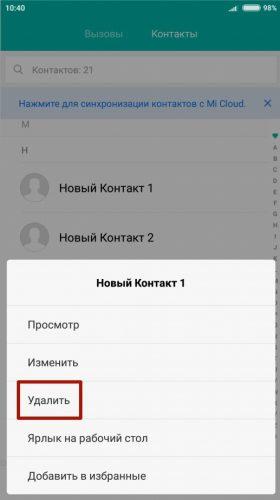
- Открывают приложение Контакты;
- Находят контакт, который необходимо удалить и нажимают на него;
- В правом верхнем уголке экрана нажимают на три вертикальные точки. Тут выбирают строку Ещё и потом Удалить. Далее требуется только подтвердить свои намерения.
Чтобы удалить одновременно несколько контактов, необходимо нажимать на них по отдельности и удерживать пару секунд, пока не появится значок галочки. После этого нужно нажать на значок Удалить и подтвердить свои намерения.
Как поделиться контактом
В некоторых случаях бывает необходимо поделиться контактом с другим абонентом, а набирать данные в ручном режиме не хочется. Можно очень быстро поделиться контактом.
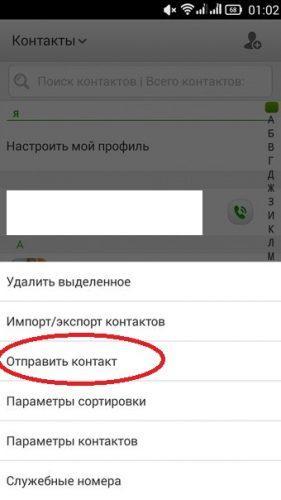
- На смартфоне открывают приложение Контакты;
- Далее находят и выбирают Контакт в списке;
- В правом верхнем уголке экрана нажимают на три вертикальные точки. Тут выбирают пункт Ещё и Поделиться (Отправить).
- Далее выбирают номер абонента с кем необходимо поделиться и подтверждают свои намерения.
Где в памяти телефона хранятся контакты
Телефонная книга – это одно из самых уязвимых мест в мобильном устройстве, в плане утечки информации. Пользователям полезно знать, где именно хранится такая информация.
Все контакты на смартфона с ОС Андроид хранятся в директории по адресу /data/data/com.android.providers.contacts/databases/ в файле contacts.db или же на некоторых прошивках contacts2.db. Чтобы просмотреть эту директорию, необходимы рут-права.
Информации может понадобиться в таких случаях:
- Если телефон сломался, но внутренняя память его активна, то можно экспортировать сохранённые контакты;
- Если нет доверия синхронизации с серверами Гугл, то можно настроить автоматическое перекидывание информации со смартфона на домашний компьютер или планшет. Для этого чаще всего используется SSH-сервер.
Удобнее импортировать и экспортировать контакты с телефона Андроид при помощи стандартного приложения Контактов. Эта программа отлично работает с распространённым форматом VCard.
Где лучше сохранять контакты на Андроиде
На современных смартфонах хранить контактную информацию можно в трёх местах.
- Внутренняя память мобильного устройства.
- Сим-карта.
- Облачные сервисы Gmail, iCloud, Dropbox и другие.
Первые два способа хранения информации лучше не использовать или же использовать только в крайних случаях. На сим-карте рекомендуется хранить только минимальное количество данных по абоненту. Стоит понимать, что в случае выхода из строя симки или её утере вы потеряете всю контактную информацию.
Во внутренней памяти телефона можно хранить полные контакты абонентов. Но нужно помнить, что в случае поломки смартфона вся информация будет утеряна. Хотя многие абоненты периодически перекидывают все свои контакты со смартфона на компьютер.
Безопаснее всего хранить данные в одном из облачных сервисов. Для безопасности рекомендуется задать сложный пароль и включить все виды защиты. Чтобы информация не попала в руки третьих лиц стоит использовать двухфакторную аутентификацию, где нужно вводить секретный код из смс-сообщения.