Режимы «Шумоподавление» и «Прозрачность» наушников AirPods Pro и AirPods Max
Наушники AirPods Pro и AirPods Max имеют три режима шумоподавления: «Шумоподавление», «Прозрачность» и «Выкл.». Между ними можно переключаться в зависимости от того, насколько важны окружающие звуки.
Что такое «Шумоподавление» и «Прозрачность»?
В режиме «Шумоподавление» направленный наружу микрофон или микрофоны определяют внешние звуки, затем наушники AirPods Pro (1-го или 2-го поколения) или AirPods Max излучают инвертированные волны. Таким образом внешние звуки подавляются до того, как вы их услышите. Направленный внутрь микрофон определяет нежелательные звуки внутри вашего уха, которые наушники AirPods Pro или AirPods Max также подавляют. Режим «Прозрачность» позволяет слышать, что происходит вокруг. Режимы «Шумоподавление» и «Прозрачность» лучше всего работают, когда наушники AirPods Pro плотно прилегают. При наличии AirPods Pro (2-го поколения) и последней версии iOS или iPadOS можно использовать режим Адаптивное воспроизведение звука, который регулирует параметры управления шумом в зависимости от условий окружающей среды.
Переключение между режимами шумоподавления
Между режимами шумоподавления можно переключаться прямо на AirPods Pro или AirPods Max либо использовать для этого iPhone, iPad, Apple Watch или компьютер Mac. При переключении между режимами подается звуковой сигнал. В iOS, iPadOS, watchOS или macOS при переключении между режимами управления шумом режим «Активное шумоподавление» отображается как «Шумоподавление».
Переключение между режимами управления шумом на AirPods Max
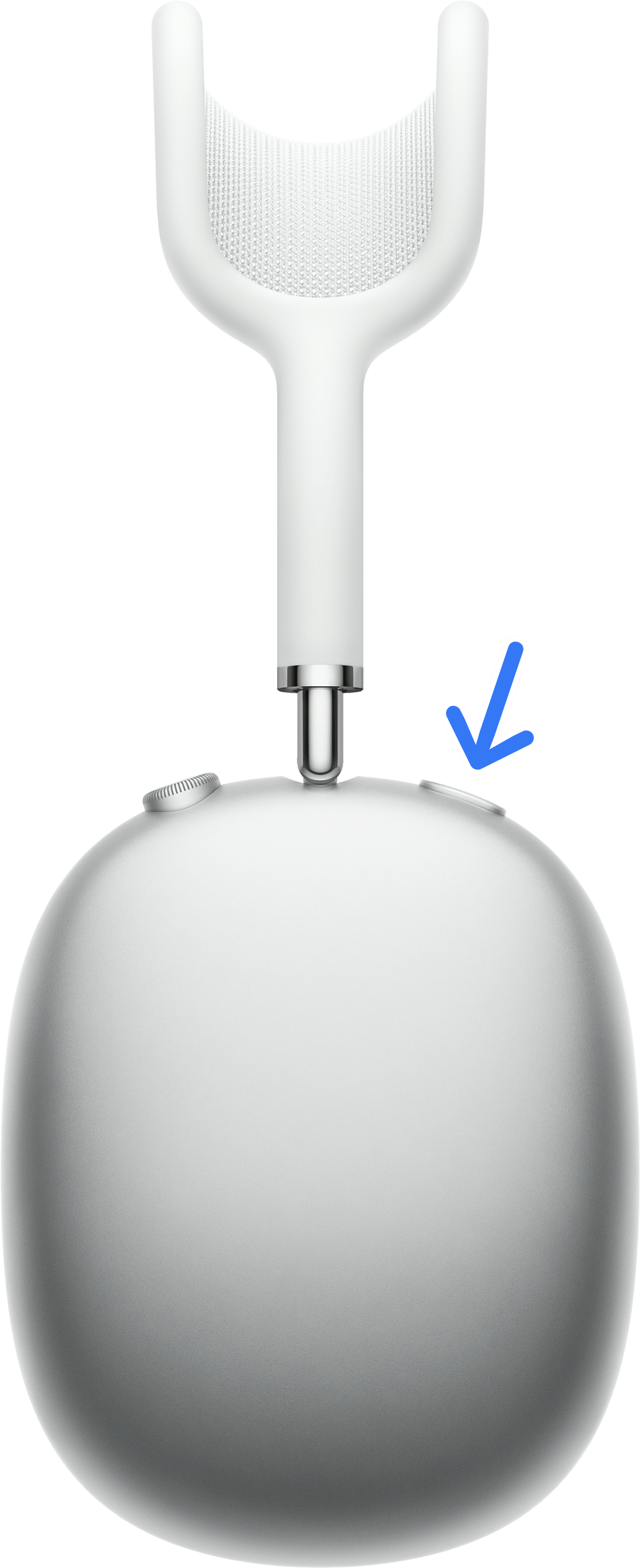
При использовании наушников AirPods Max для переключения между режимами «Шумоподавление» и «Прозрачность» нажимайте кнопку управления шумоподавлением. Можно настроить режимы для переключения («Активное шумоподавление», «Режим прозрачности» и «Выкл.») в настройках Bluetooth на iPhone, iPad или компьютере Mac.
Переключение между режимами управления шумом на AirPods Pro
Нажмите и удерживайте датчик нажатия на основе наушника AirPods, пока не раздастся звуковой сигнал.
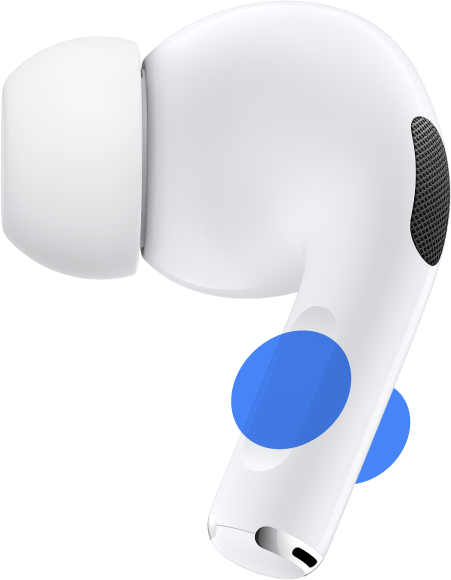
Если вставлены оба наушника AirPods, нажмите и удерживайте датчик нажатия на любом из них, чтобы переключиться между режимами «Активное шумоподавление», «Режим прозрачности» и «Выкл.». На AirPods Pro (2-го поколения) также можно перейти в режим «Адаптивное воспроизведение звука». Можно настроить режимы для переключения в настройках Bluetooth на iPhone, iPad или компьютере Mac. Чтобы использовать режим «Активное шумоподавление» только для одного наушника AirPods, на iPhone или iPad откройте «Настройки» > «Универсальный доступ» > «AirPods» и включите «Шумоподавление с одним наушником AirPods». Затем нажмите и удерживайте датчик нажатия, чтобы переключиться между режимами управления шумом.
Переключение между режимами управления шумом на iPhone или iPad
- Откройте Пункт управления на устройстве iOS или iPadOS.
- Если вставлены наушники AirPods Max или оба наушника AirPods, нажмите и удерживайте ползунок регулировки громкости, пока не отобразятся дополнительные элементы управления.
- Нажмите значок «Управление шумом»
 в левом нижнем углу.
- Выберите «Шумоподавление», «Прозрачность» или «Выкл.».
Вы также можете настроить режимы управления шумом и переключаться между ними в меню «Настройки».
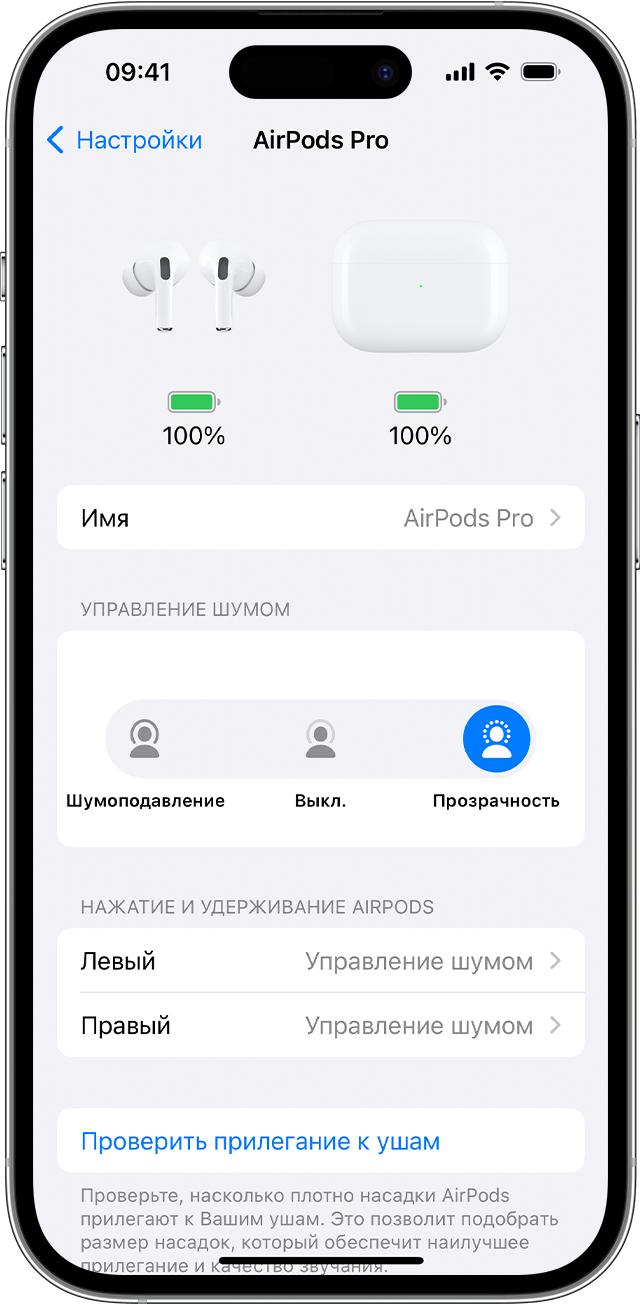
- Вставьте наушники AirPods в уши и подключите их к iPhone или iPad, а затем перейдите в меню «Настройки».
- Нажмите на имя ваших AirPods.
- Для переключения между режимами управления шумом нажмите «Шумоподавление», «Прозрачность» или «Выкл.». Чтобы выбрать режимы управления шумом, которые необходимо использовать для датчика нажатия на AirPods Pro или кнопки управления шумом на AirPods Max, выберите два или три режима в пункте «Переключение кнопки».
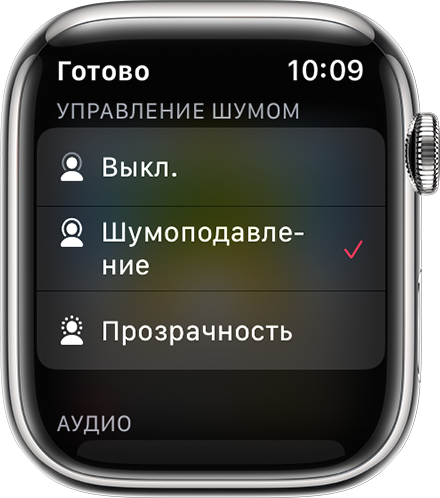
Переключение между режимами шумоподавления на Apple Watch
- При прослушивании на часах нажмите значок AirPlay
 .
. - Выберите «Шумоподавление», «Прозрачность» или «Выкл.».
Переключение между режимами управления шумом на компьютере Mac

- Подключив AirPods Pro или AirPods Max к компьютеру Mac, щелкните «Пункт управления» в строке меню.
- Нажмите «Bluetooth».
- Выберите AirPods Pro или AirPods Max, а затем «Управление шумом», «Прозрачность» или «Выкл.».
Также можно выбрать два или три режима управления шумом, которые необходимо использовать с датчиком нажатия на AirPods Pro или кнопкой управления шумом на AirPods Max:
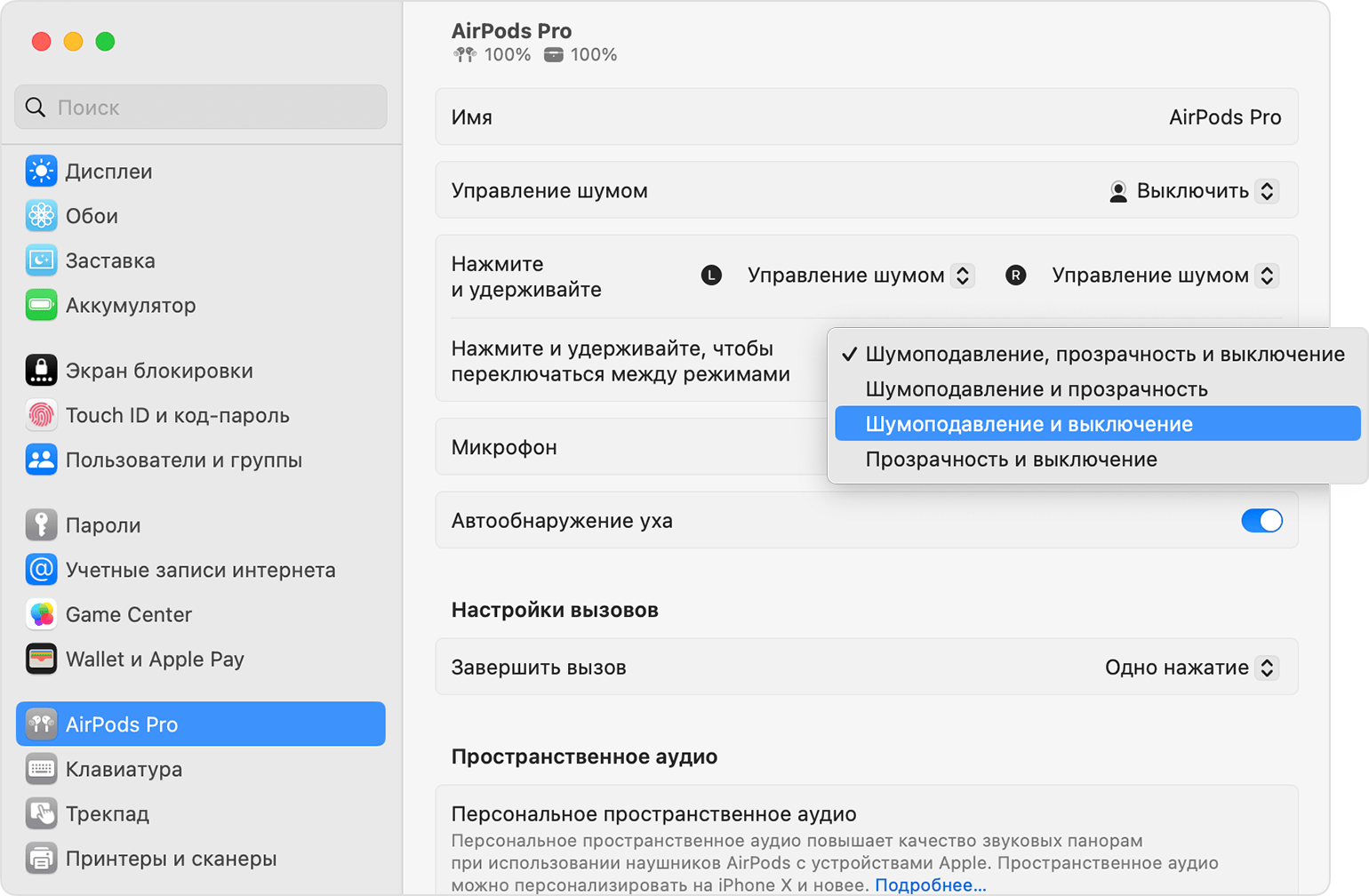
- Подключив AirPods Pro или AirPods Max к компьютеру Mac, выберите меню Apple () > «Системные настройки».
- Щелкните «Нажмите и удерживайте, чтобы переключаться между режимами», чтобы выбрать два или три режима шумоподавления, между которыми вы хотите переключаться.
Как использовать функцию активного шумоподавления в наушниках Galaxy Buds Live?
Если вы хотите слушать музыку или отгородиться от внешнего шума, используйте функцию активного шумоподавления ваших наушников Galaxy Buds Live. Вы можете заблокировать внешний шум, и при этом вам не придется увеличивать громкость.
Используйте активное шумоподавление, если не хотите, чтобы вас отвлекали, например, при прослушивании музыки. Внутри Galaxy Buds Live установлены AKG динамики, специально созданные для воспроизведения музыки любого жанра. Теперь вам легче сосредоточиться на том, что вы слушаете.

Примечание. Если микрофон и его область (внешний микрофон при ношении наушников) полностью закрыты, при включении функции активного шумоподавления могут возникать отзвуки.
Простое управление с помощью сенсорной панели
С помощью сенсорной панели вы можете снизить посторонний шум и при этом слышать самое важное. Коснитесь и удерживайте в течение секунды: так вы активируете функцию активного шумоподавления, которая отсечет внешние звуки вокруг вас. Повторное касание и удержание сенсорных панелей Galaxy Buds Live отключают эту функцию.
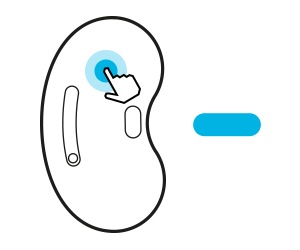
Примечание. Чтобы использовать эту функцию наушников, убедитесь, что для предварительно заданной функции касания и удержания установлено активное шумоподавление, а затем коснитесь и удерживайте наушник.
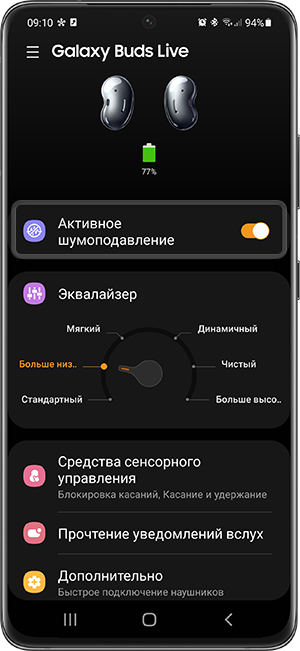
Шаг 1. Откройте приложение Galaxy Wearable на мобильном устройстве.
Шаг 2. Нажмите на режим Активное шумоподавление, чтобы его включить.
- Если всплывающее окно не появляется, обновите приложение SmartThings до последней версии.
- Всплывающее окно появится только на мобильных устройствах Samsung на базе Android 7.1.1 или более поздних версий, на которых установлено приложение SmartThings.
- Если наушники не подключаются к \устройству, всплывающее окно не появляется, или ваше мобильное устройство не может найти наушники, коснитесь и удерживайте сенсорные панели обоих наушников, когда они вставлены в уши, чтобы вручную перейти в режим сопряжения по Bluetooth.
- При подключении наушников к устройству, на котором был выполнен вход в учетную запись Samsung, информация о сопряжении наушников будет синхронизирована на других устройствах, использующих ту же учетную запись Samsung, и вам не придется снова выполнять сопряжение в начале.
Настройка предварительно заданной функции касания и удержания
Вы можете выбрать предварительно заданную функцию касания и удержания для каждого наушника, чтобы быстро и удобно активировать функции.
Для выбора предварительно заданной функции выполните следующее:
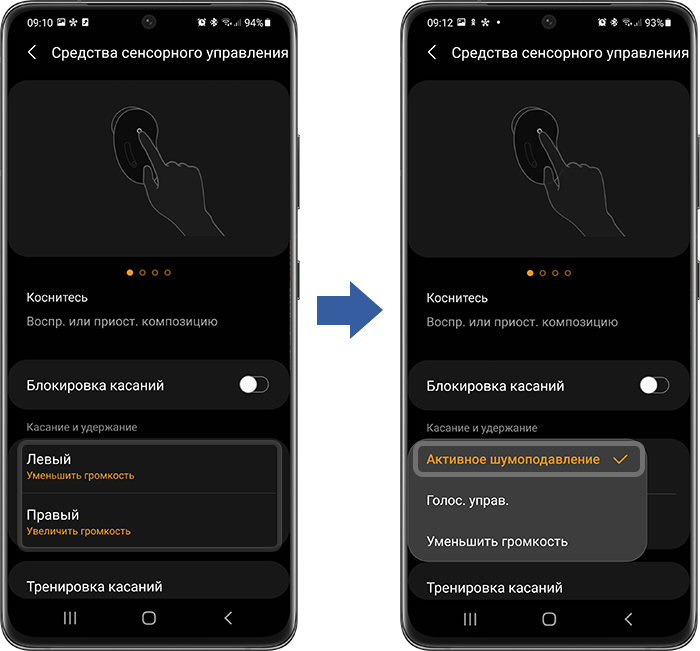
Шаг 1. Откройте приложение Galaxy Wearable и нажмите Средства сенсорного управления.
Шаг 2. Нажмите Левый или Правый в области Касание и удержание и выберите Активное шумоподавление.
В наушниках открытого типа Galaxy Buds Live с функцией активного шумоподавления Вы можете почувствовать, что определенные звуки кажутся громче при неправильной посадке наушников или в зависимости от окружающей среды. Правильная посадка обеспечит высокое качество звука и активное шумоподавление.
Решение 1. Проверьте правильность посадки и направление
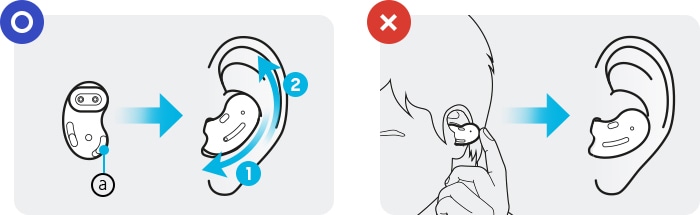
- Проверьте направление каждого наушника и возьмите их так, чтобы нижняя половина (динамик) была обращена к нижней части уха.
- Поместите нижнюю и верхнюю половины в уши, а затем поправьте наушники так, чтобы они встали на место.
- Убедитесь, что вы помещаете правый наушник в правое ухо, а левый в левое, и динамик при этом направлен внутрь.
Решение 2. Очищайте наушники после использования
Если на динамике или вентиляционном отверстии скапливается ушная сера или загрязнения, звук из разных наушников может отличаться, или может снизиться качество звука. Удалите ушную серу или загрязнения чистой, сухой и мягкой щеткой, ватными палочками или другими инструментами.
- Очищайте наушники после использования сухой, мягкой тканью.
- Защищайте наушники от влаги. Не допускайте контакта наушников с жидкостью или ее попадания внутрь наушников.
- Регулярно очищайте наушники для предотвращения скапливания в динамике ушной серы или загрязнений.
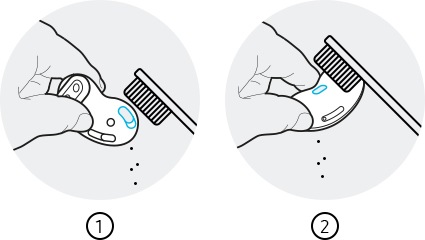
① Динамик ② Вентиляционное отверстие
Решение 3. Обновите программное обеспечение до последней версии
Убедитесь, что приложение Galaxy Wearable, установленное на мобильном устройстве, ПО мобильного устройства и наушников Galaxy Buds Live обновлены до последних версий. Для обеспечения наилучшей работы рекомендуется обновить до последней версии все ПО, в том числе приложение Galaxy Wearable.
Обновление ПО наушников
Обновите программное обеспечение наушников с помощью сервиса обновления ПО по сотовой сети (FOTA).
Откройте приложение Galaxy Wearable на мобильном устройстве и нажмите кнопку обновления программного обеспечения наушников.
• Загрузить и установить: Проверка и установка обновлений вручную.
• Последние обновления: просмотр информации о самых последних обновлениях ПО.
Чтобы обновить программное обеспечение вашего мобильного устройства,
Шаг 1. Перейдите по меню Настройки > Обновление ПО.
Шаг 2. Нажмите Загрузить и установить.
Шаг 3. Следуйте инструкциям на экране.
Примечание. Если приведенные выше советы не решают проблему, обратитесь в службу поддержки Samsung с устройством и примите соответствующие меры.
Эффект шумоподавления беспроводных наушников-вкладышей слабо ощущается (WF-1000XM3)
ВАЖНО! Функция шумоподавления наиболее эффективна в отношении низкочастотного шума, например, шума автомобиля или кондиционера. Шумоподавление не может полностью устранить все звуки.
Более подробную информацию о шумоподавлении и о том, чего ожидать, можно найти в этой статье.
Убедитесь, что функция шумоподавления включена.
Выполните одно из следующих трех действий, чтобы убедиться в том, что функция шумоподавления включена:
- Поместите обе стороны головной гарнитуры в чехол для зарядки, оставьте на несколько секунд, затем извлеките из чехла для зарядки.
После извлечения из чехла для зарядки включится функция шумоподавления. - Если головная гарнитура надета на вас, касайтесь левого сенсорного датчика до тех пор, пока не ощутите срабатывание шумоподавления.
В настройках по умолчанию функция управления окружающим звуком изменяется при нажатии на левый сенсорный датчик . Помните:- Если головная гарнитура не переключается в режим шумоподавления, попробуйте коснуться один раз, но быстрее (короткое касание около 0,3 секунды).
Если время контакта пальца с сенсорным датчиком слишком велико, активируется режим «Быстрое внимание», а не режим шумоподавления. - Если для головной гарнитуры назначена функция Google Ассистент, и вы хотите использовать только одну сторону гарнитуры, используйте сторону с назначенной функцией Google Ассистент.
- Если головная гарнитура не переключается в режим шумоподавления, попробуйте коснуться один раз, но быстрее (короткое касание около 0,3 секунды).
- Настройки можно изменить в приложении Sony | Headphones Connect.
Попробуйте заменить вкладыши
Функция шумоподавления неэффективна, если наушник-вкладыш не прилегает к уху должным образом. Попробуйте использовать различные варианты, пока не найдете наушник-вкладыш, который обеспечит максимальное подавление окружающих звуков.
При смене вкладышей соблюдайте осторожность:
-
Не пережимайте конец вкладыша при его снятии.
Узнайте, как отрегулировать наушники для более удобной посадки
- Поворачивайте наушник, чтобы плотно зафиксировать вкладыш в ухе.
- Если слегка потянуть верхнюю часть уха вверх, одновременно поворачивая наушник, то вкладыш будет проще зафиксировать в ухе.
Убедитесь, что функция адаптивного управления звуком выключена
Проверьте настройки адаптивного управления звуком в приложении Sony | Headphones Connect. Если функция адаптивного управления звуком включена, эффект шумоподавления может ослабнуть. Если он включен, рекомендуется выключить его.
Адаптивное управление звуком — это функция, которая распознает ваши действия и автоматически отключает настройку управления окружающим звуком.
Из-за этой функции может произойти переход от режима шумоподавления в режим адаптивного управления звуком, и вы можете почувствовать ослабление эффекта шумоподавления.
Выполните следующие действия, чтобы отключить функцию адаптивного управления звуком в приложении Sony | Headphones Connect:
- Выберите в правой части экрана Status (Состояние).
- Переведите ползунок настройки адаптивного управления звуком в положение OFF (Выкл.):
A: Адаптивное управление звуком: Вкл.
B: Адаптивное управление звуком: Выкл.
Для просмотра этого видео в Youtube примите все файлы cookie.
Зайдите в настройки файлов cookie ниже и включите сохранение файлов cookie для Youtube в разделе «Функциональные».
Что такое шумоподавление в наушниках, и каким оно бывает
TWS-наушники продолжают захватывать рынок, позволяя не только насладиться музыкой или фильмом в полном одиночестве, но и забыть о маленьких гномах, которые сидят в наших карманах и постоянно переплетают кабель проводной гарнитуры. При выборе Bluetooth-моделей не в последнюю очередь нужно обращать внимание на наличие шумоподавления. Эта опция непосредственным образом влияет на то, сможете ли вы отстраниться от происходящего вокруг и окунуться в музыкальный мир, не обращая внимания на стук колес поезда метрополитена. Сегодня мы разберемся, как работает функция, что такое активное шумоподавление и чем оно отличается от обычного.
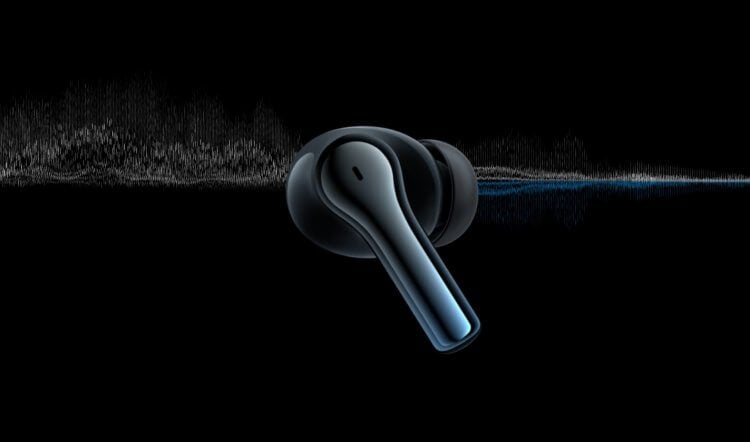
Активное шумоподавление умеет отсекать все посторонние звуки
Активное шумоподавление — отличия от пассивного
Шумоподавление в наушниках – это процесс, отсекающий посторонние звуки и позволяющий не обращать внимание на происходящее вокруг. Эта технология представлена во многих TWS-гарнитурах и реализуется как в пассивном, так и в активном формате.
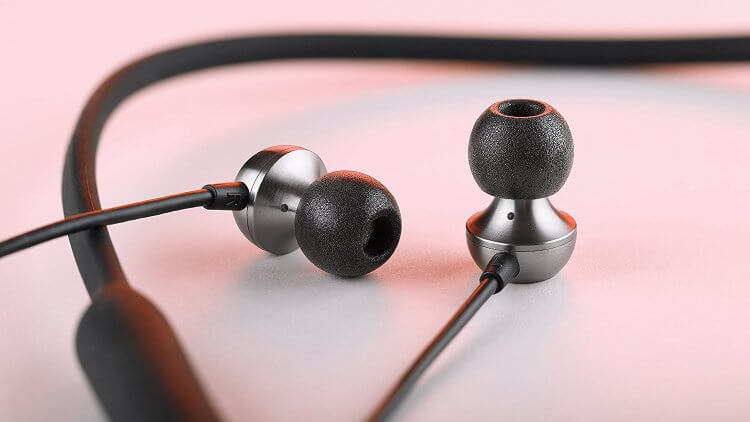
Пассивным шумоподавлением обладают любые внутриканальные наушники, включая проводные модели
Первый тип шумодава (PNC – Passive Noise Cancelation) устраняет лишние звуки за счет специальных накладок (амбушюр). Поэтому все внутриканальные наушники умеют подавлять шум вне зависимости от того, говорим мы о проводной или беспроводной модели. Амбушюры создают эффект вакуума в ушной раковине, из-за чего пользователь практически ничего не слышит вокруг даже без воспроизведения контента. Негативной стороной PNC является усталость ушей после длительного прослушивания музыки.
❗️ПОДКЛЮЧАЙСЯ К НАШЕМУ ЧАТИКУ В ТЕЛЕГРАМЕ. ТУТ ТЕБЕ ОТВЕТЯТ НА ЛЮБЫЕ ВОПРОСЫ ОБ АНДРОИД И НЕ ТОЛЬКО
Активное шумоподавление (ANC – Active Noise Cancellation) работает иначе. Отсечение окружающего звука происходит за счет отдельного устройства, встроенного в наушники. Микрофоны гарнитуры улавливают шум, а специальный сопроцессор удаляет его, как бы создавая копию внешнего сигнала. Из-за этого дает о себе знать главный недостаток ANC – ухудшение автономности аудиоустройства.
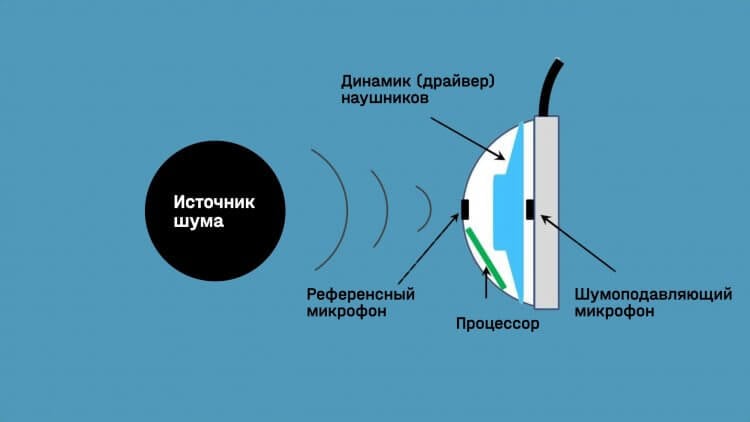
Без вспомогательного микрофона и сопроцессора организовать работу ANC невозможно
Наличием ANC могут похвастать далеко не все модели. Функцией активного шумоподавления за редким исключением обладают только беспроводные наушники, однако их форм-фактор (внутриканальные или затычки) не влияет на наличие или отсутствие опции. Все зависит исключительно от желания производителя.
❗️ПОДПИСЫВАЙСЯ НА ТЕЛЕГРАМ-КАНАЛ СУНДУК АЛИБАБЫ, ЧТОБЫ ПОКУПАТЬ ТОЛЬКО ЛУЧШИЕ ТОВАРЫ С АЛИЭКСПРЕСС
Сегодня ANC – одна из главных продающих фишек на рынке Bluetooth-гарнитур. Производители не только оснащают свои наушники активным шумодавом, но и устраивают гонки, выясняя, у кого функция работает лучше. В этом им и простым пользователям помогают сухие цифры. В характеристиках TWS-гарнитур указывается мощность ANC, выраженная в децибелах. Результат -30 дБ считается базовым, а потому им могут похвастать даже бюджетные модели. А вот более сильный шумодав на -45 дБ встречается только в устройствах премиального сегмента.
Что такое режим прозрачности
Параллельно с активным шумоподавлением принято рассматривать функцию, создающую эффект прозрачности. Она напрямую связана с ANC, так как работает за счет тех же аппаратных особенностей наушников. Если шумодав отсекает внешний звук, то режим прозрачности (Transparency Mode), напротив, доставляет его в ваш ушной канал.
Эта функция сводит на нет один из главных недостатков внутриканальных наушников. Как правило, даже при остановке воспроизведения вы плохо слышите своего собеседника из-за вакуума. Однако Transparency Mode создает эффект, будто вы и не в наушниках вовсе, а единственным признаком использования гарнитуры становится усталость от амбушюр.
Как включить или выключить шумоподавление
Чтобы активировать ANC, нужно убедиться, что ваши беспроводные наушники поддерживают активное шумоподавление. Для этого достаточно изучить информацию, представленную на официальном сайте производителя или в инструкции. Если поддержка ANC заявлена, то и Transparency Mode тоже на месте.
К смартфону никакие дополнительные требования не предъявляются. Для работы ANC вам понадобится только программа для сопряжения наушников. Как правило, в инструкции производители сами указывают название приложения, необходимого для подключения гарнитуры. В случае с моими vivo TWS 2 речь идет об одноименной утилите, доступной в Google Play. Ну а теперь о том, как включить шумоподавление:
- Подключите беспроводные наушники к смартфону через настройки Bluetooth.
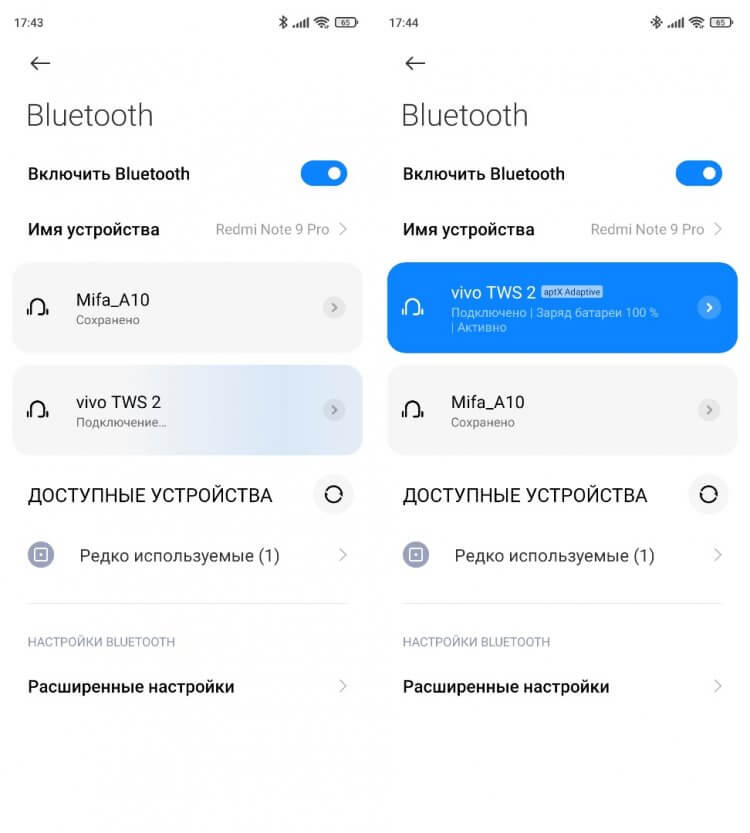
Если ранее уже было настроено сопряжение, наушники подключатся автоматически при активации Bluetooth
- Запустите фирменное приложение и откройте его параметры.
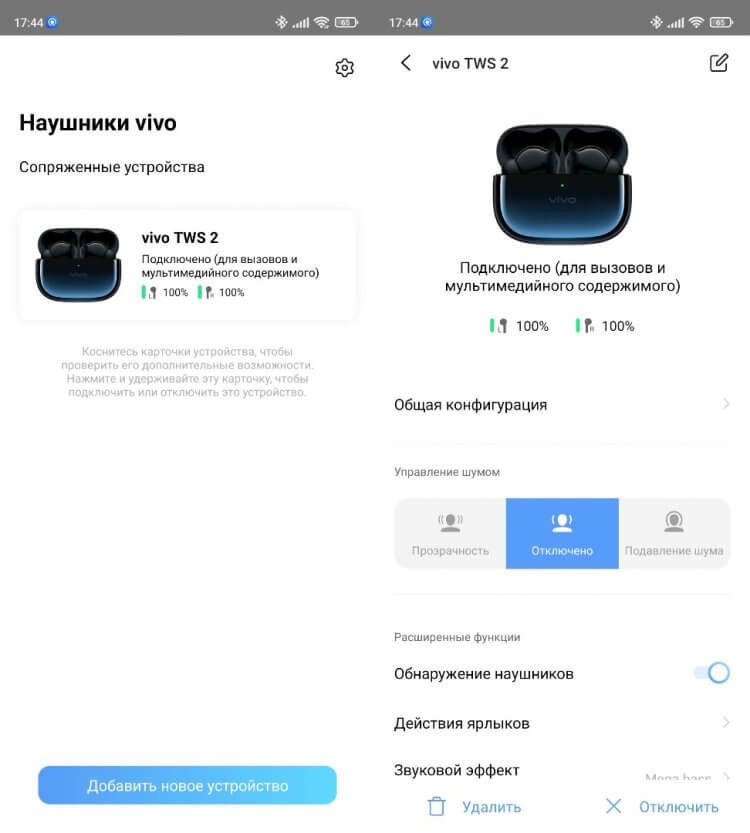
По умолчанию режим ANC отключен
- Нажмите кнопку «Шумоподавление» и выберите его выразительность. При желании здесь можно активировать режим прозрачности.
❗️ПОДПИШИСЬ НА НАШ ЯНДЕКС.ДЗЕН. ТАМ МЫ ВЫКЛАДЫВАЕМ ИНТЕРЕСНЕЙШИЕ СТАТЬИ И ИНСТРУКЦИИ, КОТОРЫЕ НЕ ПОПАДАЮТ НА САЙТ
Если вы используете смартфон и Bluetooth-наушники одной марки, то применить параметры шумоподавления можно без стороннего приложения. Так, все необходимые пункты меню представлены в настройках устройств vivo, realme и Xiaomi.
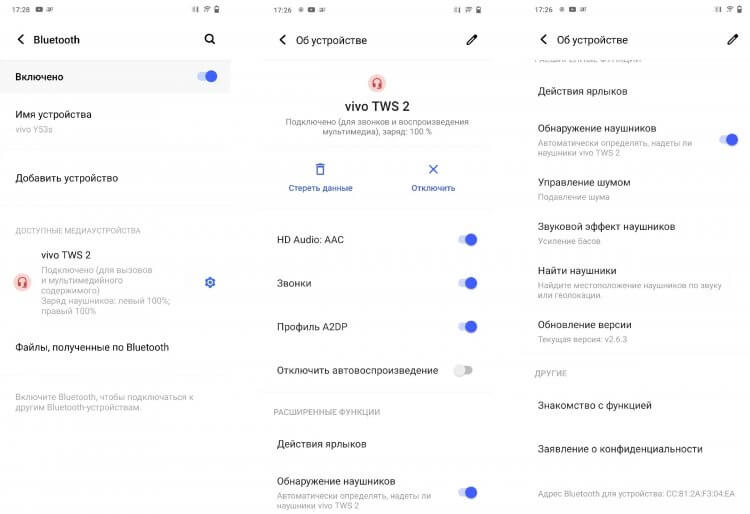
Принципиально настройки разных наушников почти не отличаются
Также не забывайте, что почти все беспроводные наушники поддерживают управление жестами. Поэтому изменить настройки шумоподавления можно даже без обращения к смартфону. Нужно лишь знать, какой жест предусмотрен для включения или отключения ANC на вашем устройстве.
Наушники с шумоподавлением — какие купить
Гарнитурами с пассивным шумодавом сегодня никого не удивишь, а вот наличие ANC до сих пор считается прерогативой флагманских моделей. Но ситуация постепенно меняется, и на рынке с каждым днем появляется все больше беспроводных наушников с активным шумоподавлением. Вот лишь несколько вариантов, достойных вашего внимания:
- Baseus Bowie M2 ANC;
- Redmi Buds 3 Pro;
- Huawei Freebuds 4i;
- OnePlus Buds Z2;
- Soundcore Liberty Air 2 Pro.
Наушники с ANC дороже моделей, обладающих пассивным шумоподавом. Однако гарнитура с поддержкой подавления внешних звуков также позволяет использовать режим прозрачности, который так важен для тех, кто ни на секунду не расстается с музыкой.

Теги
- Наушники для телефона
- Новичкам в Android
- Технология Bluetooth
Наши соцсети
Новости, статьи и анонсы публикаций
Свободное общение и обсуждение материалов