Windows на iPad Pro через Boot Camp? Почему бы и нет
Спорить с тем, что в последнее время Apple старательно пытается превратить iPad Pro из планшета в компьютер, бессмысленно. В Купертино придумали для планшетов отдельную программную платформу, оснастили их поддержкой мышей, трекпадов, создали для них специальную клавиатуру и довели уровень их производительности до уровня хороших ноутбуков. В результате iPad Pro превратился в устройство, вполне способное конкурировать если не с MacBook Pro, то по крайней мере с MacBook Air, пусть и вполне условно. Осталось только выпустить планшетную версию Boot Сamp и научить их запускать Windows для полного счастья.
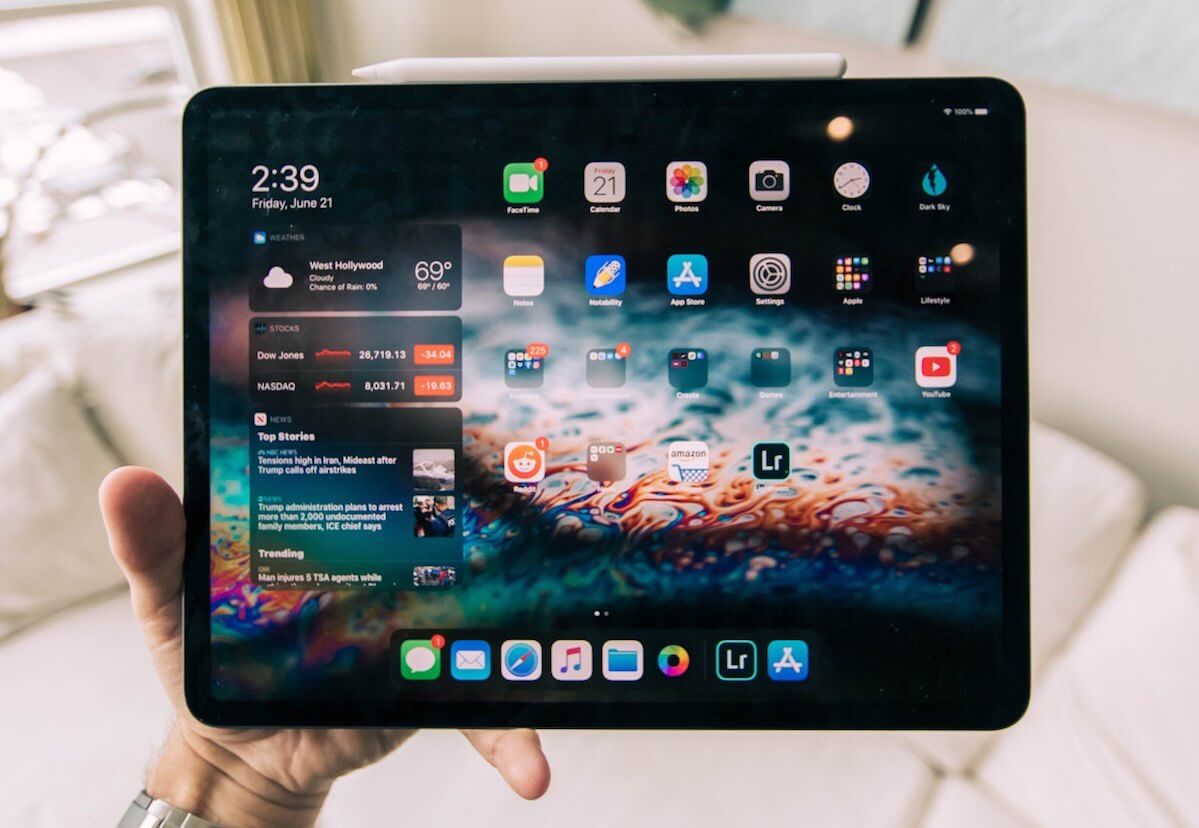
iPad Pro стали почти компьютерами, значит, и операционка им нужна «взрослая»
Boot Сamp – это официальное программное обеспечение от Apple, которое позволяет устанавливать Windows на компьютеры линейки Mac. По сути, Boot Camp является своего рода проводником для операционной системы Microsoft в чужеродной среде Apple. Утилита помогает создать дополнительный раздел на диске специально для Windows и произвести правильную установку, а пользователь в результате получает возможность использовать на одном Mac две стабильно работающих и обновляющихся операционки попеременно.
Требования Boot Camp:
- macOS 10.5 и более поздней версии;
- Не менее 2 ГБ оперативной памяти;
- Не менее 30 ГБ свободного места на диске;
- Оригинальный установочный диск или образ Windows.
Можно ли установить Windows на iPad
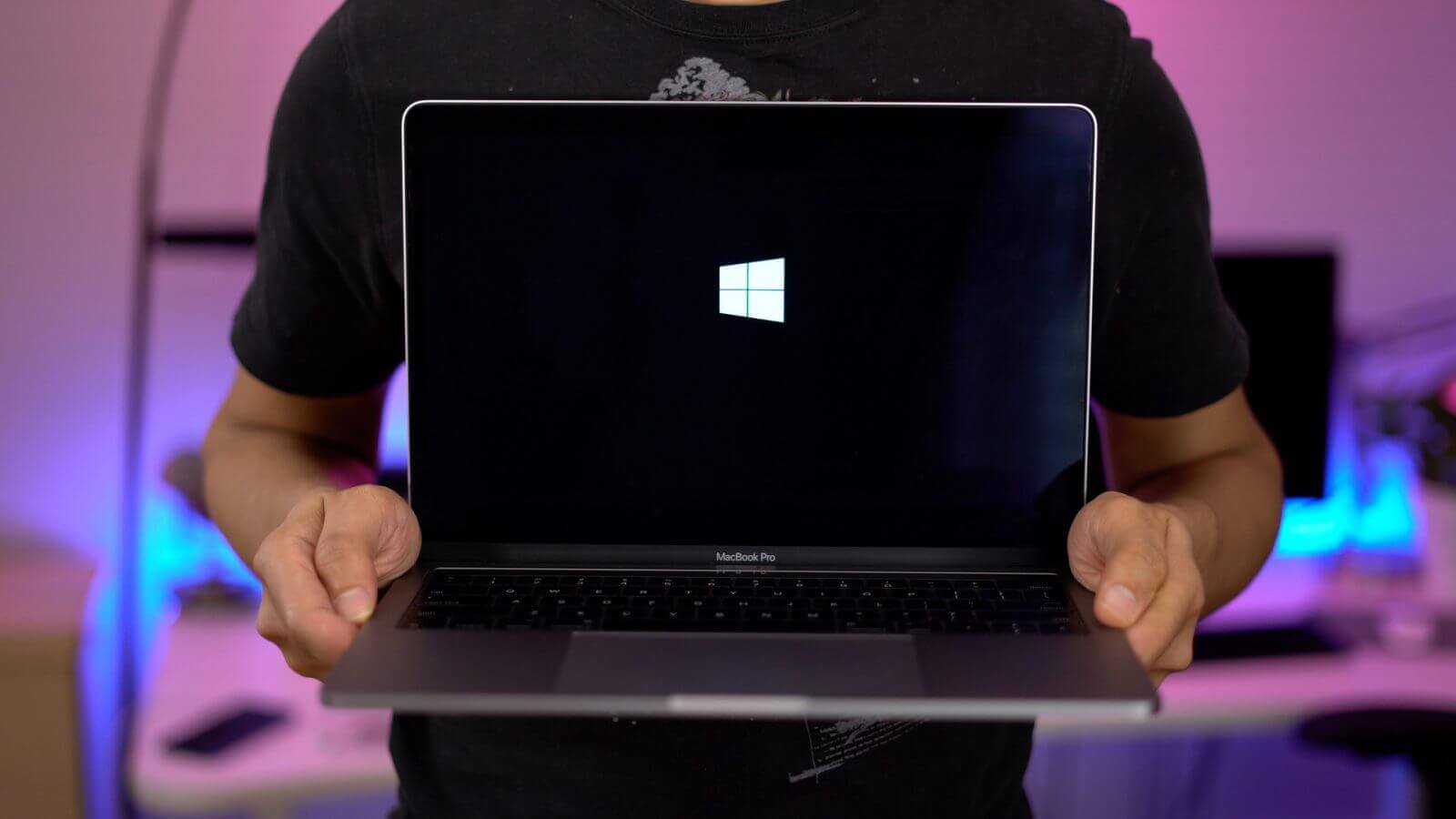
Apple предлагает официальный способ установки Windows на Mac. А на iPad?
По большому счёту никаких сверхтребований для установки Windows на компьютеры Mac не требуется. Ведь операционка Microsoft одинаково хорошо работает как на устройствах с процессорами x86, так и на мобильных, оснащённых чипами ARM, поэтому iPad Pro, как и, в общем, другие модели, для неё станут отличной основой. В остальном никаких ограничений нет. Памяти у топовых модификаций iPad будет достаточно, поддержка внешней периферии присутствует. Значит, вопрос только за Apple, которой нужно решиться на то, чтобы разрешить пользователям устанавливать Windows.
Возможно ли это на практике? Лично я думаю, что возможно, учитывая, насколько серьёзно изменилась линейка iPad Pro. Ведь почти каждое утверждение о судьбе iPad, которое делали в Apple, через несколько лет неизменно пересматривалось. Сначала в Купертино решили, что стилус, который так ненавидел Стив Джобс, — это не так уж и плохо, потом сочли необходимым добавить в iPad поддержку мышей, забыв о том, что сами когда-то называли тач единственно возможным вариантом управления, а затем реально взяли и сделали гибрид компьютера и планшета, хотя ещё 8 лет назад Тим Кук говорил, что этого не случится никогда. Так почему бы не пойти ещё дальше и не выпустить Boot Camp для iPad?
Boot Camp для iPad
По сути, поступить таким образом Apple не мешает практически ничего. Несмотря на то что сейчас Boot Camp – это исключительно десктопная утилита, думаю, разработчикам компании не составит особого труда портировать её на iPad. Другое дело, что это может очень сильно пошатнуть позиции iPadOS и штатных сервисов Apple. Ведь если macOS – это основная причина, по которой многие покупают MacBook, то с iPad всё куда сложнее. Ведь с точки зрения профессионального использования Windows будет куда более предпочтительным решением, чем iPadOS, а значит, большинство владельцев iPad Pro захотят установить «окна» и уже вряд ли с них слезут, что будет невыгодно для Apple.
Сейчас компания зарабатывает на сервисах, для использования которых iPad подходит не в пример лучше, чем Mac. Если накатить на планшет Windows, сервисы банально перестанут работать и пользователи, которые выберут ОС от Microsoft в качестве основной платформы, могут постепенно начать отменять подписку на Apple TV+, Apple Arcade и другие службы, которые сегодня приносят доход Apple. Такого мнения придерживается главный редактор AppleInsider.ru Ренат Гришин.
Зачем нужен Windows на iPad
На мой взгляд Apple никогда не решится на установку Windows на iPad. Компания давно и явно дала понять, что ее модель бизнеса сегодня это не продажа «железа», а продажа сервисов. Apple Music, iCloud, Apple TV+, Apple Arcade, 30% транзакции с любых покупок в конце концов. Если iPad отдать на откуп Windows, всего этого Apple лишится. Также не стоит забывать и о имидже компании. Сегодня iPadOS работает практически идеальна, а слово iPad стало нарицательным для любых планшетов. Если пустить стороннюю ОС на iPad, то кто будет следить за безопасностью, корректностью работы камер с их сложными алгоритмами, отзывчивостью экрана и стилуса, своевременному обновлению драйверов для аксессуаров и т.д? Никто не будет. А, следовательно, у пользователей будут возникать проблемы и степень удовлетворённости продуктом начнёт падать. В такой схеме я вижу только минусы для компании. А проталкивать свой планшет любыми средствами Apple и не нужно. Потому что все знают — если планшет, то iPad, — рассудил Гришин.
Но, как мне кажется, этот вопрос вполне решаем. Apple уже разработала действенный сценарий разграничения разных моделей iPad, начав оснащать их железом разного поколения и разными функциональными возможностями. В результате iPad Pro – это совершенно не то же самое, что и iPad 10.2”, поэтому компания вполне может выпустить Boot Camp только для профессиональных «таблеток», запретив его использование на базовых моделях. Тем более, что их памяти едва ли хватит, чтобы вытянуть Windows, а вот у iPad Pro, который можно купить в версии на 1 ТБ, такой проблемы точно не будет.
Правда, здесь встаёт вопрос целесообразности. На рынке есть масса планшетов, для которых Windows является более привычной операционкой. Те же Surface вообще изначально проектировались под эту ОС, а значит, и для того, чтобы заставить её работать, с ней пользователям не придётся выполнять сложных телодвижений. Тем не менее, на мой взгляд, Boot Camp для iPad всё равно имеет право на жизнь, поскольку Windows хороша для работы, но для потребления контента лично я, да и, думаю, многие, выбрали бы iOS.
Установка Windows 10 на компьютере Mac с помощью приложения «Ассистент Boot Camp»
С помощью Boot Camp можно установить Microsoft Windows 10 на компьютере Mac и переключаться между macOS и Windows при его перезагрузке.
Необходимые условия для установки Windows 10 на компьютере Mac
Для установки Boot Camp требуется компьютер Mac с процессором Intel.
- MacBook 2015–2017 гг. выпуска
- MacBook Air 2012–2020 гг. выпуска, за исключением MacBook Air (M1, 2020 г.)
- MacBook Pro 2012–2020 гг. выпуска, за исключением MacBook Pro (13 дюймов, M1, 2020 г.)
- Mac mini 2012–2018 гг. выпуска
- iMac 2012–2020 гг. выпуска 1
- iMac Pro (все модели)
- Mac Pro (2013 г. — 2019 г.)
Последние обновления macOS, которые могут включать обновления Ассистента Boot Camp. Приложение «Ассистент Boot Camp» необходимо для установки Windows 10.
Не менее 64 ГБ свободного места на загрузочном диске Mac:
- Достаточно 64 ГБ дискового пространства, но для оптимальной работы требуется не менее 128 ГБ. Это минимальный объем, необходимый для автоматических обновлений Windows.
- Если объем оперативной памяти (ОЗУ) компьютера iMac Pro или Mac Pro составляет 128 ГБ или больше, на загрузочном диске должно быть как минимум столько же свободного места 2
Внешний флеш-накопитель USB объемом памяти не менее 16 ГБ, если только не используется компьютер Mac, для которого не требуется флеш-накопитель для установки Windows.
64-разрядная версия Windows 10 Home или Windows 10 Pro в виде образа диска (ISO) или на другом установочном носителе. При первой установке Windows на компьютере Mac используйте полную версию Windows, а не обновление.
- Если ваша копия Windows записана на флеш-накопитель USB или у вас есть ключ продукта Windows и нет установочного диска, загрузите образ диска Windows 10 на сайте Microsoft.
- Если копия Windows записана на диск DVD, может потребоваться создать его образ.
Инструкции по установке Windows 10 на компьютере Mac
Для установки Windows используйте приложение «Ассистент Boot Camp», входящее в комплект поставки компьютера Mac.
Проверьте настройки функции «Безопасная загрузка»
Узнайте, как проверить настройки функции «Безопасная загрузка». В настройках функции «Безопасная загрузка» по умолчанию выбран параметр «Высший уровень безопасности». Если вы выбрали параметр «Функции безопасности отключены», перед установкой Windows снова включите параметр «Высший уровень безопасности». После установки Windows вы можете использовать любые настройки функции «Безопасная загрузка». Это не повлияет на запуск ОС Windows.
Использование приложения «Ассистент Boot Camp» для создания раздела Windows
Откройте приложение «Ассистент Boot Camp» во вложенной папке «Утилиты» папки «Программы». Следуйте инструкциям на экране.
- Если появится сообщение о необходимости использовать накопитель USB, вставьте флеш-накопитель USB в компьютер Mac. Приложение «Ассистент Boot Camp» использует его, чтобы создать загружаемый накопитель USB для установки Windows.
- Когда приложение «Ассистент Boot Camp» попросит указать размер раздела Windows, руководствуйтесь минимальными требованиями к объему памяти, указанными в предыдущем разделе. Укажите размер раздела в соответствии со своими потребностями. В дальнейшем изменить его будет нельзя.
Форматирование раздела Windows (BOOTCAMP)
По завершении работы приложения «Ассистент Boot Camp» компьютер Mac перезагрузится в среде установки Windows. Если установщик спросит, куда установить Windows, выберите раздел BOOTCAMP и нажмите «Форматировать». В большинстве случаев установщик автоматически выберет и отформатирует раздел BOOTCAMP.
Установка Windows
Отсоедините все внешние устройства, которые не требуются во время установки. Затем нажмите «Далее» и следуйте инструкциям на экране, чтобы начать установку Windows.
Использование установщика Boot Camp в Windows
По завершении установки Windows компьютер Mac запускается в Windows и отображает приветствие установщика Boot Camp. Следуйте инструкциям на экране, чтобы установить Boot Camp и вспомогательное программное обеспечение Windows (драйверы). По завершении будет предложено выполнить перезапуск.
- Если установщик Boot Camp не открывается, откройте его вручную и используйте для выполнения установки Boot Camp.
- При наличии внешнего дисплея, подключенного к порту Thunderbolt 3 на компьютере Mac, его экран во время установки (до 2 минут) будет пустым (черным, серым или синим).
Процедура переключения между Windows и macOS
Перезапустите компьютер, во время запуска нажмите и удерживайте клавишу Option (или Alt) ⌥ для переключения между операционными системами Windows и macOS.
Дополнительная информация
Если используется одна из перечисленных ниже моделей Mac на базе процессора Intel с OS X El Capitan или более поздней версии, для установки Windows не требуется флеш-накопитель USB.
- MacBook (все модели)
- MacBook Air, выпущенный в 2017 г. или позже 3
- MacBook Pro, выпущенный в 2015 г. или позже 3
- iMac, выпущенный в 2015 г. или позже
- iMac Pro (все модели)
- Mac Pro, выпущенный в конце 2013 г. или позже
Для получения дополнительных сведений об использовании Windows на компьютере Mac откройте приложение «Ассистент Boot Camp» и нажмите кнопку «Открыть Справку Boot Camp».
1. Если используется компьютер iMac (с дисплеем Retina 5K, 27 дюймов, конец 2014 г.), iMac (27 дюймов, конец 2013 г.) или iMac (27 дюймов, конец 2012 г.) с жестким диском объемом 3 ТБ и операционной системой macOS Mojave или более поздней версии, узнайте об оповещении, которое может отображаться во время установки.
2. Если объем ОЗУ на компьютере Mac составляет 128 ГБ, то на загрузочном диске должно быть доступно не менее 128 ГБ для Windows. Чтобы узнать объем ОЗУ компьютера Mac, перейдите в меню Apple > «Об этом Mac». Чтобы узнать объем доступного дискового пространства, перейдите на вкладку «Хранилище» в этом же окне.
3. Эти модели Mac также были доступны с жесткими дисками емкостью 128 ГБ. Компания Apple рекомендует жесткие диски емкостью не менее 256 ГБ, чтобы можно было создать раздел Boot Camp размером не менее 128 ГБ.
Информация о продуктах, произведенных не компанией Apple, или о независимых веб-сайтах, неподконтрольных и не тестируемых компанией Apple, не носит рекомендательного или одобрительного характера. Компания Apple не несет никакой ответственности за выбор, функциональность и использование веб-сайтов или продукции сторонних производителей. Компания Apple также не несет ответственности за точность или достоверность данных, размещенных на веб-сайтах сторонних производителей. Обратитесь к поставщику за дополнительной информацией.
Обзорщик установил полноценную Windows на планшет iPad и поделился впечатлениями
Наш коллега из Android Authority решил провести эксперимент — он успешно запустил Windows 11 на iPad, однако столкнулся с рядом трудностей, которые сделали данное достижение малопрактичным для повседневного использования.
По словам журналиста, он использовал виртуализацию для установки Windows поверх iPadOS, т.к. прямая установка невозможна. Ранее для этого требовался доступ к гипервизору, но Apple закрыла этот путь в последних версиях iPadOS.
Однако, благодаря приложению UTM и JIT-компиляции, энтузиаст смог запустить Windows на своём iPad. Несмотря на то, что это решение медленнее гипервизора, оно позволило запустить часть Windows-программ на iPad. Стоит отметить, что в рамках эксперимента, наш коллега столкнулся с проблемами. Например, при попытке получить файл образа Windows 11 для ARM. Официального ISO-файла не существует, и автору пришлось обратиться к альтернативным источникам, таким как Tiny 11 на archive.org.
Несмотря на то, что автору удалось запустить операционную систему Microsoft на своём Apple-планшете, производительность устройства оставляла желать лучшего. Все процессы на виртуализированной системе занимали значительно больше времени, чем на нативной версии Windows. Таким образом, хотя экспериментатор смог доказать факт возможности запуска Windows на iPad, практическое применение всего этого оказалось ограниченным из-за низкой производительности и сложностей установки. Вероятно, для пользователей, которым требуется Windows на мобильном устройстве, будет более целесообразно приобрести отдельный ноутбук или планшет с этой операционной системой.
Комментировать
Новости партнеров
Новости партнеров
ferra.ru, 2023 г. 18+
Нашли опечатку? Выделите текст и нажмите Ctrl+Enter
Все права защищены. Полное или частичное копирование материалов Сайта в коммерческих целях разрешено только с письменного разрешения владельца Сайта. В случае обнаружения нарушений, виновные лица могут быть привлечены к ответственности в соответствии с действующим законодательством Российской Федерации.
ИТ поддержка по всей России 24/7
Всем привет. Недавно услышал, что на айпад можно поставить Windows. Не скажу, что мне это уж так необходимо, но все-таки интересно, как установить windows 7 на ipad (ipad 2). Спасибо.
Еще на заре популярности планшетов, в интернете то и дело появлялась информация о грядущем приходе на рынок нового сенсорного нетбука от Apple, и многие пытались представить себе, каким будет новый продук. Практически все в своих концептах оснащали устройство операционной системой Mac OS X. Но реальность оказалась неожиданно оригинальной, и вместо ожидаемой многими Mac OS на анонсированном планшете предстала iOS, которая использовалась на iPhone.
Казалось бы, чего нового можно ждать от мобильной операционки. Но, разработчики на этот вопрос отвелили валом нового самого разнообразного ПО для решения большинства задач, поставленных перед пользователем. Сегодня на iPad можна установить даже Windows 7!
С какими только задачами не сталкивались наши программисты и сисадмины за годы службы на it аутсорсинге. В том числе, мы разбирались и в способах установки Windows на устройства от компании Apple.
Конечно, об установке Windows 7 на архитектуру iPad не может быть и речи. Как «семерку» ни крути, машина ей нужна помощнее. Специалисты компании Citrix решили эту проблему популярным на сегодня методом виртуализации.
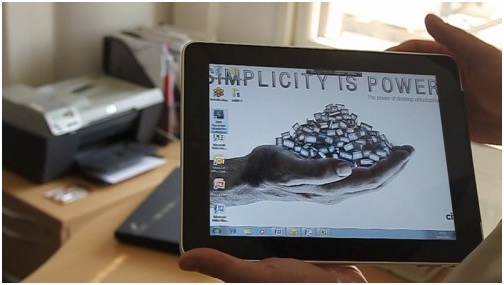
Сама Windows установлена на серевере большой мощности и приложение Citrix Receiver просто открывает, как бы, окошко в iPad на сервер с установленной системой Windows 7. Приложение поддерживает все жесты и мультитач iPad, объединяя две разные технологии в одну мощную батарею.
Кроме iPad Citrix Receiver работает почти на всех смартфонах.
Виртуальная операционная система Windows 7 установлена на сервере Citrix и пользователю нужно только зарегистрироваться на нем, для получения доступа.
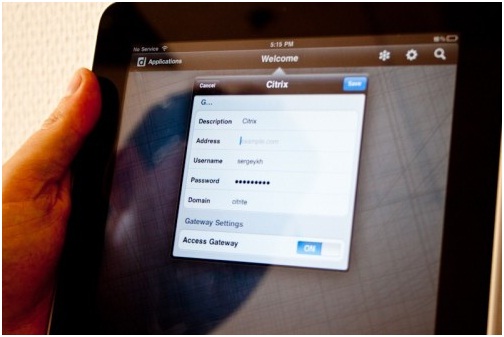
Вы зарегистрировались, ввели логин пароль и получаете Windows 7 на своем iPad. Разумеется, для эффективной работы в таком симбиозе нужно привыкнуть: при движении пальца по экрану, вы двигаете не курсор, а экран в увеличенном масштабе, перетягивание иконки с файлом требует длинного нажатия. Но, конечно же, ко всему этому можно быстро привыкнуть.
Скорость работы такая, что пользователь практически не замечает разницы, будто сидите за обычным компьютером. Все решает только скорость интернет-соединения. Передача данных между iPad и сервером грамотно оптимизирована специалистами компании, но все-таки некоторые задержки могут быть при просмотре видео или частом обновлении страниц в браузере при медленном интернет соединении. Так что, если вы планируете полностью использовать все мультимедийные возможности виртуальной системы Windows 7, желательно подумать о переходе на скоростные магистрали (от 2 Мбит).
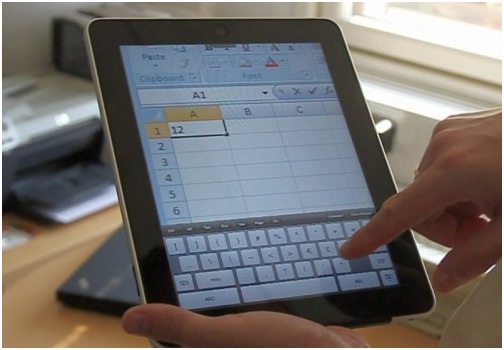
За объемом передаваемых данных можно следить при помощи приложения HDX Monitor. Также предусмотрена утилита администрирования сервера.