Использование шрифтов устройств принтера
Шрифты, которые находятся на принтерах, иногда могут быть полезными и сложными в использовании в коде программы приложения. В этой статье описывается, как определить, какие шрифты устройств, расположенных на принтере, доступны для использования в контексте устройства принтера Win32. В этой статье также описано несколько проблем, которые могут возникнуть при попытке использовать эти шрифты принтера в коде приложения.
Исходная версия продукта: Устройство принтера Win32
Исходный номер базы знаний: 201978
Аннотация
В большинстве случаев разработчик программного обеспечения использует операционную систему для предоставления шрифтов, которые будут использоваться для ее рисования. Для этого можно выбрать шрифт, предоставленный операционной системой, с помощью интерфейса программирования приложений (API) или общего диалогового окна « Выбор шрифта». Однако приложение обычно не связано с конкретным используемым шрифтом. Оно отвечает только определенным требованиям, и пользователь предпочитает шрифт. К этим требованиям относятся:
- Шрифт должен иметь определенный размер.
- Шрифт должен содержать символы (иначе называемые глифами).
- Шрифт должен иметь определенный стиль.
Как правило, когда приложение печатает документ, шрифт (или шрифт, похожий на него) используется на принтере без каких-либо определенных действий из приложения. Как правило, это правильный результат для приложения, который дает хорошие результаты печати с разумной скоростью.
Однако иногда разработчику приложения может потребоваться выбрать только определенный шрифт на целевом принтере. Исторически это было необходимо для принтеров типа влияния (например, принтеров с точками матрицы) для получения определенного форматирования или ускорения печати.
В настоящее время большинство принтеров в основном разработаны как растровые устройства и могут рисовать точку (пиксель) на любой части бумаги так же эффективно, как и весь глиф символов. В большинстве приложений проблема не в том, рисуется ли глиф в виде целой формы из определения, резидентного принтера, или в виде коллекции пикселей, которую предоставляет операционная система. Однако вам по-прежнему может потребоваться использовать шрифт, который предоставляет только принтер. Например, это может произойти из-за уникальности шрифта и не имеет аналогичной замены в операционной системе или, возможно, из-за необходимости избежать накладных расходов при загрузке определения шрифта на принтер.
Шрифты устройств
В рамках этой статьи шрифты устройств — это любые шрифты, определение которых постоянно или временно находится в памяти принтера. Эти шрифты устройств предоставляют определение символьного глифа, которое может быть устранено оборудованием растеризатора страницы принтера для рукописного ввода фигуры на бумагу.
Шрифты устройств можно классифицировать на три основных типа:
- Истинные шрифты устройств. В рамках этой статьи это шрифты, которые предоставляет только оборудование принтера и которые можно использовать только на принтере.
- Подстановка шрифта устройства. Шрифты, которые существуют в операционной системе и которые предоставляет оборудование принтера. В этом случае оборудование принтера может заменить шрифты операционной системы.
- Загружаемые шрифты. Шрифты, предоставляемые операционной системой, но определения которых можно скачать на принтер и использовать на принтере, как если бы оборудование принтера предоставило шрифты напрямую.
Загружаемые шрифты
Операционная система предоставляет скачиваемые шрифты, которые также называются обратимыми шрифтами. При печати документа определение шрифта предоставляется как часть задания печати. Когда принтер обрабатывает задание печати, определение шрифта устанавливается в памяти принтера, чтобы определение шрифта можно было ввести на печатную страницу документа.
Некоторые считают, что, поскольку принтер отрисовывает глифы символов шрифта, эти шрифты являются шрифтами устройства. Однако при загрузке определения шрифта или при отрисовки глифа на принтере с помощью точечного рисунка сохраняются только некоторые издержки или размер очереди задания печати. Этот процесс выполняется прозрачно для приложения, чтобы шрифт в операционной системе можно было использовать на экране и на принтере. Так как в этой статье основное внимание уделяется использованию шрифтов устройств, доступных только принтеру, в этой статье не описывается использование скачиваемых шрифтов.
Подстановка шрифтов устройств
Подстановка шрифта устройства происходит при наличии двух разных определений шрифтов: одного, используемого операционной системой, и одного, используемого принтером. То есть приложение выбирает и использует шрифт в операционной системе в документе на экране. При печати документа печатные выходные данные вырисовываются с помощью аналогично определенного шрифта, который предоставляет принтер. Таким образом, шрифт в операционной системе был заменен на принтер шрифтом, определенным принтером.
Обычно это происходит на принтерах PostScript при использовании стандартного шрифта Windows TrueType. Примером этого является шрифт TrueType Arial, который обычно печатается с помощью определения шрифта PostScript для шрифта Helvetica на большинстве устройств PostScript. Это пример подстановки с использованием аналогичного шрифта, имя шрифта которого отличается. В этом случае обычно можно найти и использовать это аналогичное определение шрифта напрямую, так как аналогичное определение шрифта также предоставляется как истинный шрифт устройства. Это рассматривается далее в этой статье.
Подстановка шрифта устройства также происходит, когда шрифт на принтере имеет то же имя, что и шрифт, который предоставляет операционная система. Обычно это происходит на принтерах, таких как Hewlett-Packard LaserJet. Эти принтеры обычно имеют собственные версии основных шрифтов Windows, таких как Arial и Times New Roman. Хотя эти шрифты обычно также можно найти путем поиска истинных шрифтов устройств, их использование иногда не гарантируется, так как драйверы принтера часто выбирают самостоятельно или через пользовательские параметры, следует ли использовать шрифт, который предоставляет операционная система.
Истинные шрифты устройств
Истинные шрифты устройств — это шрифты, которые имеют только определение на принтере. Единственный способ, с помощью которого приложение может использовать эти шрифты, — это определить шрифт и создать его для использования в контексте устройства принтера.
Если вы знаете достаточно сведений об устройстве, LOGFONT можно создать описание логического шрифта в структуре, которая приведет к реализации шрифта устройства. В частности, важно предоставить правильные lfFacename сведения для элемента, lfHeight члена и набора символов шрифта. Кроме того, член lfOutPrecision должен содержать OUT_DEVICE_PRECIS флаг, чтобы повлиять на процесс сопоставления шрифтов, чтобы выбрать шрифты устройства вместо системных шрифтов с аналогичными именами.
Если описание шрифта неизвестно, можно перечислить шрифты для обнаружения шрифтов устройств. Чтобы получить список шрифтов устройств, поддерживаемых принтером, используйте одну из функций перечисления шрифтов, например EnumFontFamiliesEx . Код приложения, который помещается в функцию обратного вызова, может проверять данные, переданные функции обратного вызова, чтобы определить, какие экземпляры шрифта описывают шрифт устройства.
Использование истинных шрифтов устройств
Процесс использования шрифта устройства в контексте устройства принтера выполняет следующие общие действия:
- Определите истинные шрифты устройства, перечислив шрифты в контексте устройства принтера.
- Выберите шрифты, которые FontType доступны только для устройств, как указано флагами и процессом исключения.
- Используйте метрики для конкретного принтера в режиме MM_TEXT сопоставления, чтобы точно разместить текст, нарисованный с помощью шрифта устройства.
Перечисление шрифтов контекста устройства принтера
Чтобы перечислить все шрифты, доступные в контексте устройства, EnumFontFamiliesEx можно использовать функции обратного вызова и функцию из интерфейса программирования приложений Win32 (API). Чтобы перечислить все шрифты для контекста устройства, EnumFontFamiliesEx необходимо выполнить два вызова: сначала получить список семейств шрифтов, а во второй раз — получить все отдельные шрифты, которые находятся в каждом семейств шрифтов.
Чтобы найти все шрифты устройства в контексте устройства принтера, необходимо перечислить все шрифты контекста устройства принтера. Когда каждый шрифт передается в функции обратного вызова, он проверяется, является ли он шрифтом устройства. Эту PrinterDeviceFontEnum операцию PrinterDeviceFontFamiliesEnum выполняют функции обратного вызова и функции обратного вызова в следующем примере кода.
// Data structure to pass data through the font enumeration callbacks. typedef struct PrintEnumFontData < HDC hPrinterDC; HDC hEnumDC; int curx, cury; ENUMLOGFONTEX elf; >PRINTENUMFONTDATA; int CALLBACK PrinterDeviceFontEnum( ENUMLOGFONTEX *lpelfe, // logical-font data NEWTEXTMETRICEX *lpntme, // physical-font data DWORD FontType, // type of font LPARAM lParam // application-defined data ) < // Crack the data out of the enumeration parameter. PRINTENUMFONTDATA * ppeft = (PRINTENUMFONTDATA*) lParam; // Printing information TEXTMETRIC tm; HFONT hfont, holdfont; int pagecx, pagecy; // Data to determine where this font came from ENUMEDFONT df = < FontType, lpelfe >; // To look for a system version // What is the printable area of the page? pagecx = GetDeviceCaps(ppeft->hPrinterDC, HORZRES); pagecy = GetDeviceCaps(ppeft->hPrinterDC, VERTRES); // Is it a device font? // If it is, make sure that it is also not a TrueType font because // that is most likely a downloaded font. // Also, look for any system-provided fonts that are also // masquerading as printer device fonts. This implies that they will be // downloaded to the printer as is the case with Adobe Type 1 fonts. // If they are downloaded, you do not want to include them in this demonstration. if (FontType & DEVICE_FONTTYPE && !(FontType & TRUETYPE_FONTTYPE) && !IsSystemFont(&df)) < TCHAR Buffer[MAX_PATH]; // description of font LPTSTR szFontType; // description of type LPTSTR pStyle = "Regular"; // Fonts Style defaults to Regular // At this point in this code, the lpelfe parameter has been examined // and found to describe a printer device font. // Do something interesting with it as follows: // Build a sample string that describes the font. if (lpelfe->elfLogFont.lfItalic) < pStyle = "Italic"; if (lpelfe->elfLogFont.lfWeight > FW_NORMAL) pStyle = "Bold Italic"; > else if (lpelfe->elfLogFont.lfWeight > FW_NORMAL) pStyle = "Bold"; // Determine if the font is scalable or a bitmap font. if (FontType & RASTER_FONTTYPE) szFontType = TEXT("Bitmap Font"); else < // This is an instance of a scalable font, // use 12 pt because it is easy to read. szFontType = TEXT("Scalable Font"); lpelfe->elfLogFont.lfHeight = MulDiv(12, GetDeviceCaps(ppeft->hPrinterDC, LOGPIXELSY), 72); lpelfe->elfLogFont.lfWidth = 0; > // Skip all fonts after this font that are the same scale as the last one. // However, let different sizes of 'bitmap' fonts through. // This is a cheat that relies on enumeration order. // Really, you should keep a 'used' list and compare against the list. if (FontType & RASTER_FONTTYPE || !CompareLogFontEx(&ppeft->elf, lpelfe)) < hfont = CreateFontIndirect(&lpelfe->elfLogFont); holdfont = (HFONT)SelectObject(ppeft->hPrinterDC, hfont); GetTextMetrics(ppeft->hPrinterDC, &tm); // If beyond bottom of page, get a new page. if (pagecy < ppeft->cury + tm.tmExternalLeading + tm.tmHeight) < EndPage(ppeft->hPrinterDC); StartPage(ppeft->hPrinterDC); ppeft->cury = 0; > // Draw our sample text. wsprintf(Buffer, "%s %s [%s] FontType: %s", lpelfe->elfFullName, pStyle, lpelfe->elfScript, szFontType); ppeft->cury += tm.tmExternalLeading; TextOut(ppeft->hPrinterDC, ppeft->curx, ppeft->cury, Buffer, lstrlen(Buffer)); ppeft->cury += tm.tmHeight; // Clean up. SelectObject(ppeft->hPrinterDC, holdfont); DeleteObject(hfont); // Make a note of the font that you used so that the next time // this callback is called, you can skip different scales of // the same font. CopyMemory(&ppeft->elf, lpelfe, sizeof(ENUMLOGFONTEX)); > > // Otherwise, continue enumeration without doing anything with this // particular font. return 1; > int CALLBACK PrinterDeviceFontFamiliesEnum( ENUMLOGFONTEX *lpelfe, // logical-font data NEWTEXTMETRICEX *lpntme, // physical-font data DWORD FontType, // type of font LPARAM lParam // application-defined data ) < PRINTENUMFONTDATA * ppeft = (PRINTENUMFONTDATA*) lParam; ZeroMemory(&ppeft->elf, sizeof(ppeft->elf)); // Is it a device font? // If it is, make sure that it is also not a TrueType font because // that is most likely a downloaded font. if (FontType & DEVICE_FONTTYPE && !(FontType & (TRUETYPE_FONTTYPE))) < // Enumerate all of the font instances that are part of this // font family. return EnumFontFamiliesEx(ppeft->hEnumDC, &lpelfe->elfLogFont, (FONTENUMPROC)PrinterDeviceFontEnum, lParam, 0); > // Otherwise, if you are not interested in this particular font, // continue enumeration so that you can find more. return 1; > BOOL CALLBACK AbortProc(HDC hdc, int iError) /* This minimal AbortProc implementation stops the print job when an error occurs. */ < if (iError) return FALSE; return TRUE; >BOOL PrintDeviceFontList(HDC hPrinterDC) < int ret; LOGFONT lf; // Describes the start of the font enumeration PRINTENUMFONTDATA peft = < hPrinterDC, // Device Context on which to print hPrinterDC, // Device Context to enumerate 0, 0, // Current print location NULL // Last device font that is used to print >; DOCINFO di; // Description of the print job // Start the print job. ZeroMemory(&di, sizeof(di)); di.cbSize = sizeof(di); di.lpszDocName = TEXT("Printer Font List"); // Set a minimal AbortProc because there should always be one. ret = SetAbortProc(hPrinterDC, (ABORTPROC) AbortProc); if (ret < 1) return false; ret = StartDoc(hPrinterDC, &di); if (ret < 1) return false; ret = StartPage(hPrinterDC); if (ret < 1) < AbortDoc(hPrinterDC); return false; >// Enumerate everything to start, weed out non-device fonts, // and then print non-device fonts during enumeration. ZeroMemory(&lf, sizeof(lf)); lf.lfCharSet = DEFAULT_CHARSET; // Call the enumeration with your callback function that prints // the device fonts that it finds. ret = EnumFontFamiliesEx(hPrinterDC, &lf, (FONTENUMPROC)PrinterDeviceFontFamiliesEnum, (LPARAM)&peft, 0); // The value 1 is returned by the callback functions to continue // the enumeration. When the enumeration completes, EnumFontFamiliesEx // returns the last value that the callback returns. // Therefore, you succeed if you get 1. Let it print. if (ret == 1) < EndPage(hPrinterDC); EndDoc(hPrinterDC); return true; >// Otherwise, exit because you failed somewhere in the process. AbortDoc(hPrinterDC); return false; > Вы можете увидеть в примере кода, где EnumFontFamiliesEx функция вызывается два раза. Первый вызов выполняется в функции PrintDeviceFontList . Второй вызов выполняется в функции PrinterDeviceFontFamiliesEnum обратного вызова.
PrintDeviceFontList — это функция верхнего уровня. PrintDeviceFontList выполняет две задачи, запуская EnumFontFamiliesEx задание печати в контексте устройства принтера, а затем вызывая первый вызов для запуска процесса перечисления шрифтов. Согласно документации по пакету SDK для платформы, LOGFONT lfCharSet DEFAULT_CHARSET EnumFontFamiliesEx при установке значения для элемента структуры перечисляются все семейства шрифтов. После завершения перечисления шрифта EndDoc код завершает задачу управления заданиями печати, вызывая метод.
Функция PrinterDeviceFontFamiliesEnum обратного вызова вызывается для каждого семейства шрифтов этой функцией EnumFontFamiliesEx . В этой функции обратного вызова код сначала отображает семейства шрифтов, чтобы найти только шрифты устройства, помеченные параметром FontType . Он также отображает все шрифты TrueType , помеченные как помеченные, так как эти шрифты, скорее всего, будут доступны для скачивания. Для семейств шрифтов, которые считаются шрифтами устройства, функция вызывается снова, EnumFontFamiliesEx ENUMLOGFONTEX но передается структура, полученная функцией обратного вызова. Использование параметра обратного вызова в качестве входного параметра для второго вызова функции перечисления приводит к тому, что второе перечисление выводит список всех уникальных шрифтов в этом семейств шрифтов.
Выбор шрифтов устройств
Вы можете использовать определенные критерии шрифтов устройств принтера, чтобы отличить эти шрифты от любого другого перечисляемого шрифта. В частности, найдите значение DEVICE_FONTTYPE в параметре FontType DWORD функции обратного вызова. Почти все шрифты, переданные функции обратного вызова с этим набором значений, являются шрифтами устройств для контекста устройства принтера (за исключением шрифтов Adobe).
В примере кода PrinterDeviceFontEnum функция обратного вызова вызывается вторым перечислением для каждого отдельного шрифта в семейств шрифтов. Функция PrinterDeviceFontEnum обратного вызова выполняет три задачи:
- Снова использует критерии шрифта устройства, чтобы убедиться, что функция обрабатывает только шрифты, распознаваемые как шрифты устройства.
- Выполняет поиск шрифта с помощью другого перечисления шрифтов, чтобы узнать, используется ли шрифт устройства в контексте устройства экрана системы.
- Выводит образец шрифта на задание печати, которое создается для демонстрации использования шрифта. Эта функция обратного вызова использует функцию с именем IsSystemFont , которая является частью следующего примера кода:
BOOL CompareLogFontEx( CONST ENUMLOGFONTEX * Destination, // copy destination CONST ENUMLOGFONTEX * Source // memory block ) /* Returns true if the two ENUMLOGFONTEX buffers compare. Return false if the two buffers differ in someway as described by the criteria below. */ < // Compare the string descriptions: if (lstrcmpi((LPCTSTR )Destination->elfFullName, (LPCTSTR )Source->elfFullName) != 0) return false; if (lstrcmpi((LPCTSTR )Destination->elfScript, (LPCTSTR )Source->elfScript) != 0) return false; if (lstrcmpi((LPCTSTR )Destination->elfStyle, (LPCTSTR )Source->elfStyle) != 0) return false; // Height and Width are not compared because they will change // based upon the device on which the font is enumerated. // LONG lfHeight; // LONG lfWidth; // Compare the LOGFONT properties: // LONG lfEscapement; if (Destination->elfLogFont.lfEscapement != Source->elfLogFont.lfEscapement) return false; // LONG lfOrientation; if (Destination->elfLogFont.lfOrientation != Source->elfLogFont.lfOrientation) return false; // LONG lfWeight; if (Destination->elfLogFont.lfWeight != Source->elfLogFont.lfWeight) return false; // BYTE lfItalic; if (Destination->elfLogFont.lfItalic != Source->elfLogFont.lfItalic) return false; // BYTE lfUnderline; if (Destination->elfLogFont.lfUnderline != Source->elfLogFont.lfUnderline) return false; // BYTE lfStrikeOut; if (Destination->elfLogFont.lfStrikeOut != Source->elfLogFont.lfStrikeOut) return false; // BYTE lfCharSet; if (Destination->elfLogFont.lfCharSet != Source->elfLogFont.lfCharSet) return false; // BYTE lfOutPrecision; if (Destination->elfLogFont.lfOutPrecision != Source->elfLogFont.lfOutPrecision) return false; // BYTE lfClipPrecision; if (Destination->elfLogFont.lfClipPrecision != Source->elfLogFont.lfClipPrecision) return false; // BYTE lfQuality; if (Destination->elfLogFont.lfQuality != Source->elfLogFont.lfQuality) return false; // BYTE lfPitchAndFamily; if (Destination->elfLogFont.lfPitchAndFamily != Source->elfLogFont.lfPitchAndFamily) return false; // TCHAR lfFaceName[LF_FACESIZE]; if (lstrcmpi((LPCTSTR )Destination->elfLogFont.lfFaceName, (LPCTSTR )Source->elfLogFont.lfFaceName) != 0) return false; // Conclusion: the two LOGFONT enumeration buffers are comparable. return true; > typedef struct structEnumedFont < DWORD FontType; ENUMLOGFONTEX * elfx; >ENUMEDFONT; int CALLBACK FindSystemFontEnum( ENUMLOGFONTEX *lpelfe, // logical-font data NEWTEXTMETRICEX *lpntme, // physical-font data DWORD FontType, // type of font LPARAM lParam // application-defined data ) < ENUMEDFONT * pdf = (ENUMEDFONT *)lParam; ENUMLOGFONTEX * lpelfeSrc = pdf->elfx; lpelfe->elfLogFont.lfHeight = lpelfeSrc->elfLogFont.lfHeight; lpelfe->elfLogFont.lfWidth = lpelfeSrc->elfLogFont.lfWidth; if (CompareLogFontEx(lpelfeSrc, lpelfe) && FontType == pdf->FontType) return 0; // System font found. Stop enumeration. return 1; > BOOL IsSystemFont(ENUMEDFONT *pdf) /* Utility function that takes a font that is enumerated from a printer device that is in the pdf parameter and that looks for it on a Screen Device Context to conclude that the font passed in that came from the printer is really supplied by the system. */ < HDC hScreenDC = GetDC(NULL); // Get the screen device context. // If the enumeration stops by returning zero (0), // the font was found on the screen device context so it is a // system-supplied font. BOOL fFound = !EnumFontFamiliesEx(hScreenDC, &pdf->elfx->elfLogFont, (FONTENUMPROC)FindSystemFontEnum, (LPARAM)pdf, 0); // Cleanup ReleaseDC(NULL, hScreenDC); return fFound; > Эта функция определяет, когда шрифт, помеченный как шрифт устройства, но не является истинным шрифтом устройства (согласно определению в этой статье). Это происходит, когда шрифты Adobe устанавливаются в систему с помощью Adobe Type Manager или собственного средства прорисовки Adobe, который присутствует в Windows 2000 или Windows XP.
В этом случае шрифт действительно является предоставляемым системой шрифтом, который загружается на принтер, что иногда происходит со шрифтами TrueType. К сожалению, в Windows 98, Windows Edition (Me), Windows 2000 и Windows XP нет флага, который указывает, что шрифт является шрифтом Adobe, который предоставляет система (в отличие от шрифтов TrueType, которые включают флаг). В члене структуры есть NEWTEXTMETRIC ntmFlags указание, но оно доступно только в Windows 2000 и более поздних версиях. Поэтому код должен использовать процесс исключения. Шрифт удаляется, если IsSystemFontdetermines шрифт устройства предоставляется как контекстом устройства экрана, так и контекстом устройства принтера.
Чтобы избежать повторной записи образцов шрифта, который масштабируется, код также занося в заметки о том, когда уже использовался подходящий шрифт. Конкретная реализация этого параметра зависит от порядка перечисления шрифтов, чтобы увидеть, когда последовательные перечисления шрифта одинаковы, но имеют другой масштаб. Чтобы удалить шрифты, которые имеют только другой масштаб, код использует функцию CompareLogFontEx .
В документации по программированию операционных систем Windows не описывается, что экземпляры шрифтов, которые отличаются только масштабом, будут перечисляться последовательно. В примере кода используется этот метод, так как перечисление работает таким образом, а уменьшение числа строк выборки на печатной странице не является критически важной функцией демонстрационного кода. Если вы хотите полагаться на устранение различных масштабов одного и того же шрифта, необходимо сохранить структуру данных используемых шрифтов устройства. Затем программа должна проверить текущий перечисляемый шрифт на соответствие этой структуре данных.
Масштабируемые и битовые шрифты
Существует два типа шрифтов устройств, которые можно перечислить на принтерах:
- Растровые или растровые шрифты
- Масштабируемые шрифты
Точечные шрифты — это шрифты с определением глифа символа фиксированного размера. Масштабируемые шрифты — это шрифты с математическим определением на принтере, чтобы их можно было рисовать в любом размере. Другими словами, их размер масштабируется.
Классический пример шрифта точечного рисунка — Courier 10 символов на дюйм (CPI). Как следует из названия, этот шрифт является удержанием от перехода от машинных машин к принтерам с типом влияния. Он называется точечной диаграммой, так как наиболее распространенное определение шрифта было расположено на изображении точечного рисунка с точечной матрицей.
Примеры масштабируемых шрифтов с поддержкой принтера можно найти в большинстве принтеров PostScript, где обычно существует стандартный набор шрифтов PostScript, таких как Helvetica и Times.
Шрифты устройств, которые не масштабируемы, FontType имеют бит, задаваемый в параметре функции обратного вызова. Этот бит представлен символом в RASTER_FONTTYPE пакете SDK. Если параметр FontType функции обратного RASTER_FONTTYPEbit вызова не имеет набора, шрифт является масштабируемым шрифтом. Пример того, как это определить, PrinterDeviceFontEnum см. в описании функции обратного вызова примера кода.
Рисование шрифтов устройств
После поиска шрифтов, которые являются шрифтами устройств, пример использует их в контексте устройства принтера, в котором было выполнено перечисление. Шрифты устройства используются так же, как и другие шрифты, создавая логическое описание с помощью функции CreateFontIndirect . Этот вызов функции передается в LOGFONT функцию обратного вызова перечисления шрифта. После создания HFONT он используется в контексте устройства принтера, выбрав его в контексте устройства с помощью вызова SelectObject функции.
Метрики для шрифта устройства получаются с помощью вызова GetTextMetrics функции. Лучше всего работать с контекстами устройств MM_TEXT принтера с помощью режима сопоставления, который является режимом сопоставления по умолчанию для контекста устройства. При использовании режима сопоставления MM_TEXT можно избежать математических ошибок, которые могут возникнуть в процессе преобразования единиц других режимов сопоставления.
При использовании шрифта устройства в контексте устройства принтера необходимо соблюдать осторожность, чтобы не перенаправление метрик шрифта и строк в другие контексты устройства. Это относится, в частности, к контекстам устройства памяти. По определению контекст устройства памяти не является заданием печати, но является временным буфером памяти растровых рисунков и поэтому не может использовать шрифт устройства.
При использовании шрифтов принтера необходимо учитывать еще одно важное значение: вы не можете предоставить предварительный просмотр типа «Что вы видите—что-получить» для задания печати. Очевидно, что шрифты, которые находятся на оборудовании принтера, невозможно нарисовать на экране. ExtTextOut Ближе всего к предварительному просмотру задания печати можно найти системный шрифт, который имеет общие характеристики шрифта устройства принтера, а затем нарисовать глифы этого шрифта на экране с помощью функции для имитации размещения глифов символов на печатной странице.
Проблемы с использованием шрифтов устройств
При использовании шрифтов устройств могут возникнуть следующие проблемы:
- Есть шрифт устройства, но драйвер принтера не перечисляет его. Существует две причины, по которым не удается найти шрифт устройства путем перечисления шрифтов, доступных для использования в контексте устройства принтера:
- Драйвер принтера был написан для исключения этого шрифта устройства по какой-либо причине.
- Драйвер принтера перечисляет шрифт, FontType но шрифт неправильно помечен в параметре как шрифт устройства.
Примечание. Если параметр FontType функции RASTER_FONTTYPEbit обратного вызова имеет набор, несколько перечислений предоставляют описания конкретных экземпляров немасштабируемых шрифтов для каждого размера. Каждый обратный вызов перечисляет только размеры, в которых доступен этот шрифт.
Как добавить шрифт в Windows 10/8/7/XP: инструкция
При работе с документами или изображениями пользователи часто сталкиваются с проблемами, когда стандартного набора шрифтов не хватает, для должного оформления. На помощь могут прийти новые, которые широко доступны в интернете. Но как их установить и добавить в систему? В данной статье мы опишем возможные варианты, как установить шрифт в Windows 10, 7, 8 , ХР.

Для начала разберём основы. В системе Windows уже предустановлены системные шрифты, которые необходимы для отображения текста системы и для использования их в приложениях. Данный набор разнообразен, но не так сильно, чтобы угодить каждому пользователю, поэтому дизайнеры создают всё больше и больше наборов под нужды пользователей. Стандартные для Windows — Times New Roman, Arial, MS Sans Serif, Courier New и другие.
Стоит обратить внимание, что не все шрифты могут одинаково корректно отображаться как на Windows, так и на Mac. В этом вам может помочь статья сравнения для разных систем — https://habr.com/post/68189/
Стандартное решение
Рассмотрим стандартную процедуру установки шрифтов на примере Windows 10:
- Для начала необходимо загрузить нужный набор. Наиболее популярный и известный сайт — www.fonts.com, с платными и бесплатными наборами. Но всегда можно найти альтернативу в Google или Яндекс. Например — www.fonts-online.ru. Найдите нужный Вам набор и загрузите его.

- Файлы загружаются в формате .ttf (TrueType), .otf (PostScript), .fnt (cтарый формат). На некоторых сайтах, загружается архив формата .rar, .zip или .7z, который необходимо распаковать перед установкой. На нашем примере набор в формате .ttf.

- На иконке файла будет отображаться стилистика пакета, который вы скачали. Нажав двойным кликом по нему, откроется окно предпросмотра, где можно взглянуть на набор символом кириллицы и системного языка. Вас встретит фраза «Съешь ещё этих мягких французских булок, да выпей же чаю», секрет данной фразы в том, что она содержит все буквы русского алфавита, для лучшего ознакомления с написанием и начертанием букв.

- Нажмите кнопку «Установить» и данный пакет символом будет добавлен в список доступных, как для системы, так и для приложений. Это самый лёгкий способ установить шрифт формата ttf в Windows любой версии — 7, 8, 10 или Vista.
Альтернативный путь
Альтернативный вариант как можно установить другой шрифт на примере Windows 7, когда необходимо установить несколько файлов:
- Пропустим указанные в первом способе этапы загрузки и распаковки (если скачался архив) и перейдём к главному. Альтернативный вариант заключается в переносе файла напрямую в системную директорию, где они хранятся папка Fonts в корневой системной папке Windows.
- Для быстрого доступа к папке нажмите сочетание клавиш и введите %windir%/fonts

- Альтернативный вариант вызова данной папки, через Панель управления. Откройте её (нажмите сочетание Win+R и введите control), выберите отображение мелких или крупных значков и выберите соответствующий пункт.

- В данном окне вы найдёте доступные шрифты и наборы, которые можно рассмотреть, распечатать или удалить. Также в данном окне предложены настройки ClearType (для улучшения сглаживания текста), параметры масштабирование и другие настройки.

- Для добавления набора, просто перенесите файл из одного окна в другой или скопируйте его из одного окна и вставьте в другое. Данный способ подходит для всех систем, начиная от Windows XP, заканчивая Windows 10.
Установить новый скачанный шрифт на компьютере с Виндовс 7 или 10 довольно просто, если следовать этим простым правилам.
Новая версия Windows 10
А теперь расскажем вам, как добавить шрифт в новой версии Windows 10: начиная с Windows 10 April 2018 Update (версии 1803), в параметрах Персонализации появился новый пункт Шрифты, который дублирует привычные настройки из панели управления для большего удобства пользователей. Настройки показывают содержимое набора, предварительный просмотр, автора и соответствующую лицензию.

Microsoft расширяет влияние своего магазина приложений на систему и теперь оттуда можно загрузить необходимые наборы шрифтов. Пользователям доступны как бесплатные, так и платные наборы. Список не столь широкий, но всё зависит от желания авторов и дизайнеров использовать данную площадку.

Очень хорошо, что Microsoft думает о пользователях и облегчает использование системы, добавив такую настройку. Чем шире будет ассортимент Магазина, тем удобнее и лучше будет для пользователей.
Дополнительно
- Папка Windows/Fonts находится в системном разделе, для её открытия потребуются права Администратора.
- Если вы установили новый шрифт, а приложение (Word, Photoshop или другое) его не «видит», то следует перезапустить приложение, чтобы список обновился и в него добавились новые пункты.
- Обращайте внимание на разницу между Кириллицей (русские символы) и Латиницей (английские), потому что не все наборы имеют одинаковое начертание для каждой группы символов. Некоторые символы доступны только для латиницы, а кириллица в этом случае будет отображать стандартные символы.
Как установить в Windows 10 новые шрифты
Встроенных шрифтов Windows 10 иногда может не хватать для работы. Например, если человек часто работает с документами, требующими специфического оформления, или редактирует изображения. В таком случае возникает необходимость применить пользовательские шрифты, загруженные из интернета. Но для начала их надо установить.
Где в Windows 10 хранятся шрифты
Шрифты в Windows 10 находятся в специальной системной папке по пути C:\Windows\Fonts. Добраться туда можно как через «Мой компьютер», так и используя панель управления: для просмотра шрифтов откройте «Пуск — Панель управления — Шрифты».
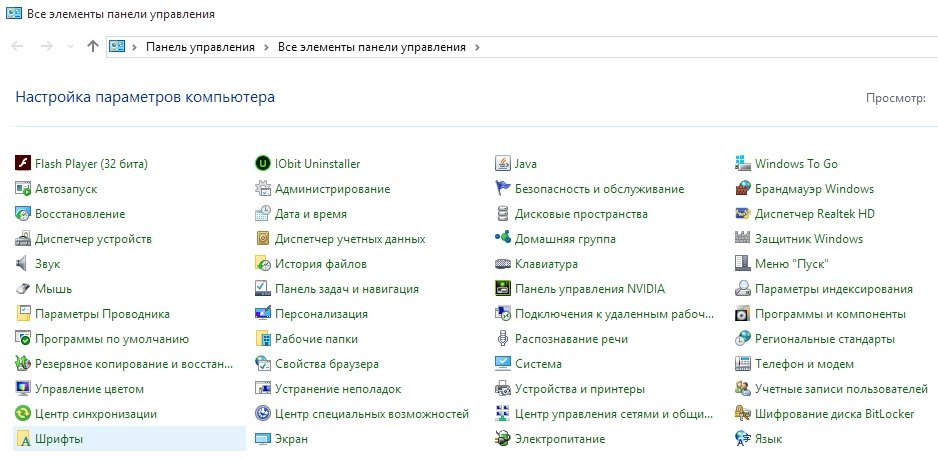
Каким бы образом вы ни открыли список шрифтов, выглядеть он будет одинаково. Здесь можно посмотреть, как выглядит шрифт, щёлкнув по нему двойным кликом, можно настроить его параметры, а можно удалить шрифт (для этого щёлкните по нему правой кнопкой мыши и выберите пункт «Удалить»). Но чаще всего в хранилище заходят, чтобы проверить, установлен ли в системе необходимый шрифт.
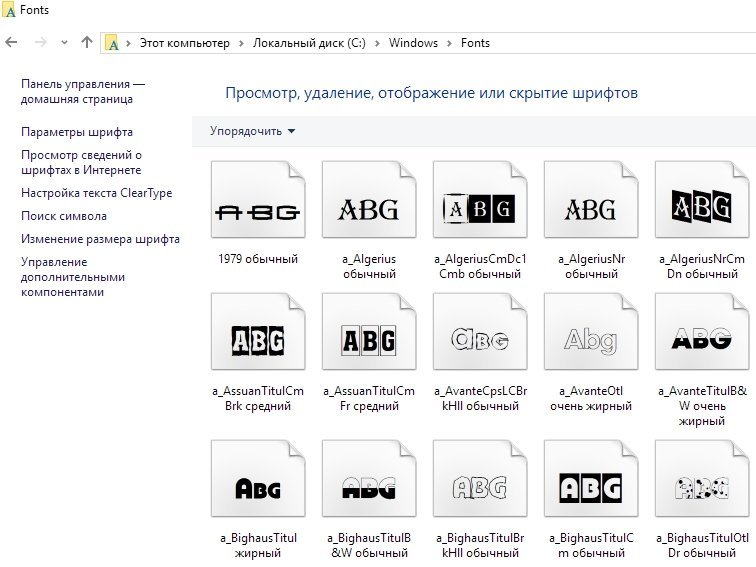
Так что, если вы не уверены насчёт наличия шрифта в системе, просто загляните в системное хранилище. Текстовым редакторам лучше не доверять: шрифт может быть скрыт от них настройками.
Установка шрифта в Windows 10
В хранилище шрифтов отсутствует кнопка «Добавить шрифт».
Это вовсе не значит, что добавление шрифтов отключено программно: просто для него необязательно нажимать отдельные кнопки или даже заходить в хранилище шрифтов.
Чтобы установить шрифт, предварительно нужно его скачать. Чаще всего хорошие подборки встречаются на сайтах для художников и людей, работающих с обработкой графики. Шрифт, скачанный из сети, представляет собой файл формата .ttf (встречаются и другие), иногда упакованный в архив.
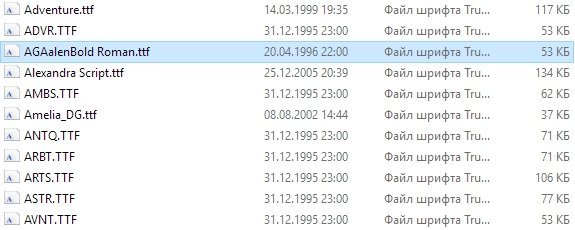
Перечислим 2 способа установки шрифта:
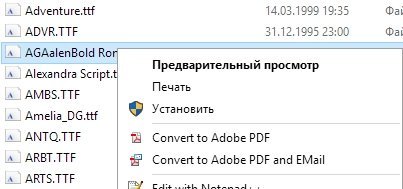
- Самый простой способ установки шрифта — просто перенести файл с ним в папку Fonts. Шрифт, попав в папку, будет установлен автоматически.
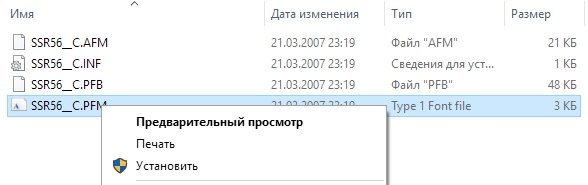
- Существует и второй вариант. Для этого не нужно ничего никуда переносить: достаточно кликнуть по шрифту правой клавишей мыши и выбрать пункт «Установить». Как правило, для этого нужны права администратора.
C расширением ttf разобрались. Кроме него есть и другие форматы, в том числе так называемые шрифты PostScript Type 1. Они отличаются от принятых в Windows-шрифтов типа TrueType, и процесс их установки может вызвать сложности у пользователя, незнакомого с особенностями. Встречается Type 1 редко, но если уж встретился, то придётся учиться его устанавливать.
Шрифт PostScript — не один файл, а комбинация из нескольких. Обычно это связка из двух файлов .pfb и .pfm, — но встречается и вариант с тремя: .pfb, .afm и .inf, — а также с четырьмя: .pfb, .pfm, .afm и .inf. Если хотя бы одного из нужных файлов нет, шрифт не установится.
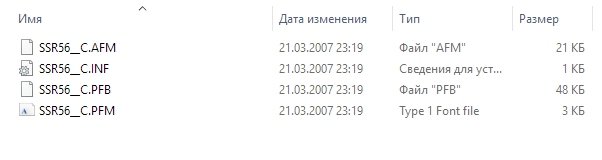
В ранних версиях Windows, установка таких шрифтов осуществлялась через сторонние программы. Сейчас они устанавливаются точно так же, как и все остальные, за одним исключением: так как файлов несколько, для установки нужно выбирать только .pfm. Он отличается от остальных тем, что в описании указано — «Файл шрифта Type 1» или Type 1 Font File.
Заметим, что из-за редкости формата шрифты PostScript видит не каждый редактор. Такое встречается достаточно часто, так что, если вдруг программа не видит нужный шрифт — это совершенно нормально.
Видео: как установить шрифт в Windows 10
Установка шрифтов без прав администратора
Чтобы установить шрифт в систему, нужны права администратора. Без прав, только на уровне пользователя, вы ничего не сделаете.
К счастью, существует ряд способов работы в системе без прав администратора, но и здесь есть свои подводные камни. Чтобы средствами Windows разрешить пользователю устанавливать шрифты, требуются права администратора.
Выход один: использовать сторонние программы. К примеру, бесплатную утилиту под названием PortableApps.com Platform. Хотя она предназначена для других целей, но в деле установки шрифтов с пользовательскими правами успела зарекомендоваться. А ещё для её установки не нужны права администратора. Следует действовать по плану:
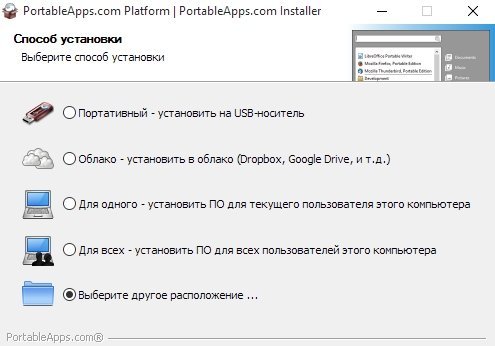
- Во время установки программа попросит определить способ установки. Найдите вариант «Выберите другое расположение».
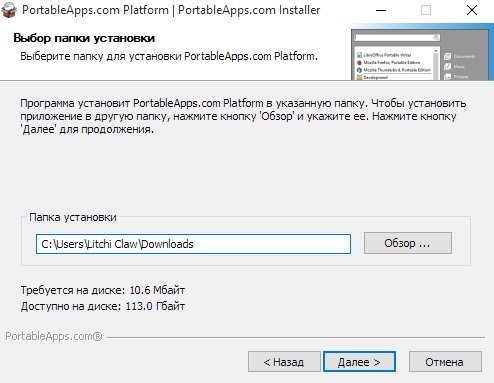
- Теперь, когда программа спросит, куда нужно её устанавливать, выберите папку, к которой у вас есть права доступа и которую вы можете редактировать. Например, «Документы» или «Загрузки».
- Когда утилита установится, включите её. Потом найдите папку, в которую вы её устанавливали, выберите директорию под названием PortableApps и перейдите по пути PortableApps — PortableApps.com — Data. Здесь, в Data, создайте папку под названием Fonts.
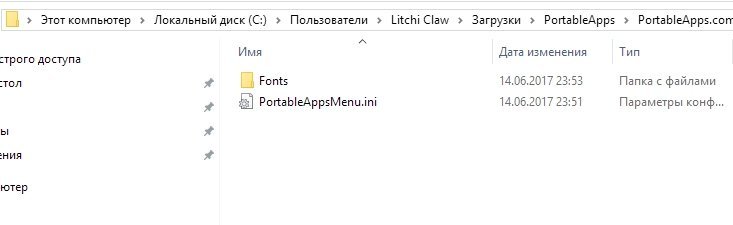
- В папку Fonts скопируйте все шрифты, которые вы хотите установить.
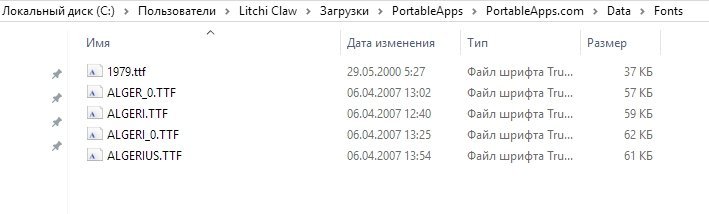
- Перезагрузите программу. Она автоматически подставит шрифты в оригинальную папку Fonts.
Настройка системных шрифтов
Шрифт можно не только установить или удалить, но и настроить. И речь сейчас идёт не об изменении параметров в графических или видеоредакторах, где можно менять размеры текста как угодно, а о настройке шрифтов прямо в системе Windows. Конечно, такого спектра параметров, как в Photoshop, здесь не будет: данные настройки направлены на другое.
- В меню шрифтов, о котором мы уже говорили выше, есть пункт «Параметры шрифта». Он и отвечает за настройку того или иного шрифта. Самих параметров немного: всего два. Один из них отвечает за скрытие шрифта там, где он не поддерживается. Если этот пункт включён, значит, программы не будут показывать шрифты, которые они не в силах отобразить. Второй параметр позволяет устанавливать шрифт через его ярлык. И это всё. Никакого буйства красок, как в фотошопе.
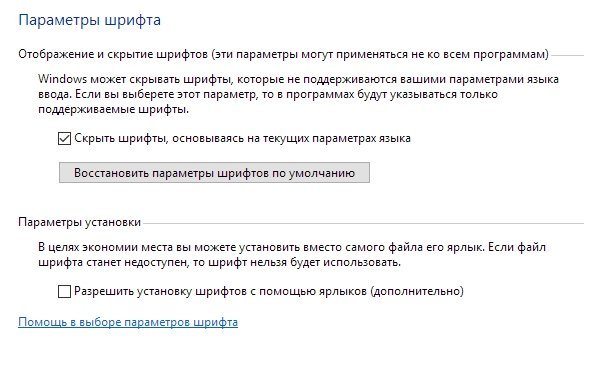
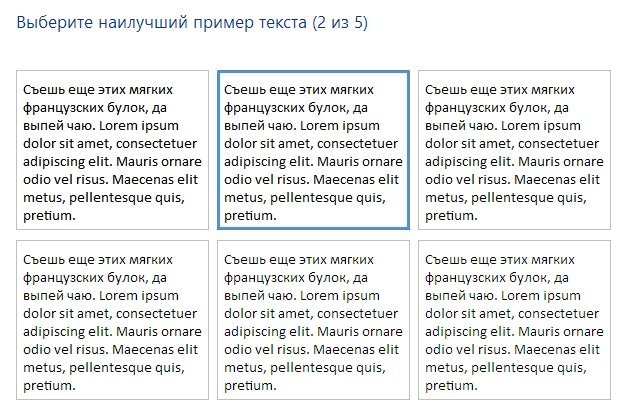
- «Параметры шрифта» — это только первый пункт, а возможности настройки ещё не исчерпаны. Дальше речь пойдёт уже не о настройке шрифтов, установленных в системе, а о системных текстах Windows, которыми отображаются названия папок, системных сообщений и прочих текстов. Первое, что с ними можно сделать, включить настройку ClearType. Делается это через соответствующий пункт меню шрифтов. После должно открыться окно настройки.
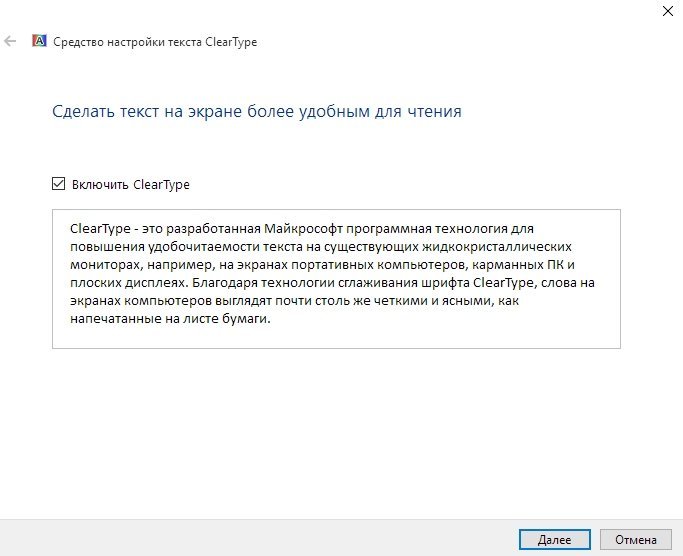
- ClearType — технология сглаживания текста, делающая буквы на экране более читабельными. В процессе настройки системная утилита несколько раз попросит вас выбрать из ряда картинок с текстом самую приятную для глаз. По итогам ответов технология изменит свои настройки так, чтобы вашим глазам было комфортно работать с текстом.
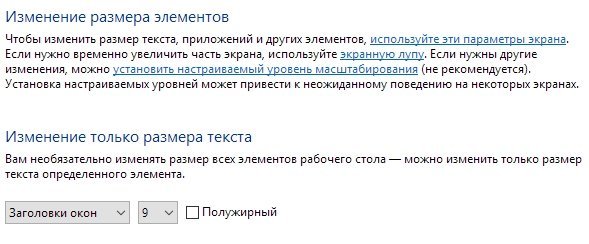
- Третья возможность, которую хранит в себе меню шрифтов, — настройка размера букв. Это пригодится для слабовидящих людей или просто любителей посидеть вдали от монитора. Расположена она в том же меню, пункт «Изменение размера шрифта». Здесь можно выбрать, какой тип текста вы хотите изменить (например, заголовки или пункты меню), размер, который будет присвоен этому типу. Помимо этого, шрифт можно сделать полужирным.
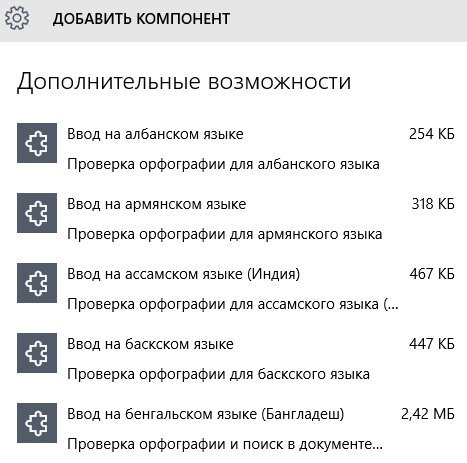
- И наконец последний пункт меню шрифтов — «Управление дополнительными компонентами». Нажатие на эту кнопку открывает окно параметров Windows 10, где будут указаны все ранее установленные компоненты: например, проверка орфографии или голосовое воспроизведение текста с экрана. Часть пунктов — настройки ИИ-компаньона от Microsoft под названием Cortana, и в русскоязычной версии Windows они реализованы не полностью. Так что не удивляйтесь, если до сегодняшнего дня не слышали об этих возможностях: возможно, они для вас недоступны.

- Здесь можно также добавить новые компоненты, но в силу причин, указанных выше, этот пункт почти бесполезен. Ну, разве что вы хотите, чтобы Cortana в вашем компьютере заговорила на китайском. Если пользуетесь английской версией Windows, то голосовой помощник будет отлично работать.
Эти настройки, конечно, не позволят украсить системный шрифт красивыми завитушками, но в ряде ситуаций помочь могут.
Видео: изменение системных настроек шрифтов в Windows 10
Ошибка «Не является правильным шрифтом Windows 10»
Зачастую пользователи жалуются на ошибку «Файл не является правильным шрифтом Windows 10», возникающую при попытке установить шрифт. Она возникает по разным причинам, в частности, связанным с багом самой системы. Итак, возможные причины ошибки:
- «битый» файл шрифта. В таком случае рекомендуется скачать его повторно с другого источника;
- шрифт не поддерживается системой Windows (правда, этот вариант случается очень редко и маловероятно). Если такое произошло, используйте онлайн-конвертер шрифтов, чтобы привести его к нужному формату (желательно — .ttf или .otf);
- у вас нет прав администратора. Чтобы установить шрифт либо войдите в систему с правами, либо используйте способ, описанный выше;
- у вас отключён брандмауэр Windows или служба безопасности системы. До сих пор неизвестно, каким образом две этих службы связаны с установкой шрифтов, но факт остаётся фактом: если они отключены, установка шрифтов может перестать работать.
Чтобы включить брандмауэр и службу безопасности системы:
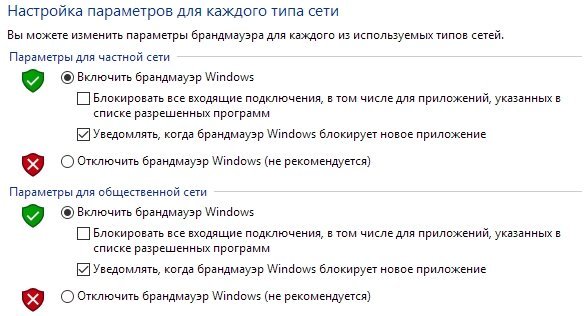
- Зайдите в окно настроек брандмауэра (нажмите Win+R и в открывшемся окне наберите firewall.cpl) и выберите в меню слева пункт «Включение и отключение брандмауэра». В появившемся окошке необходимо «Включить» брандмауэр для всех типов сетей.
- Для подключения службы безопасности системы, зайдите в меню служб (Win+R — services.msc) и в открывшемся списке найдите службу «Центр обеспечения безопасности». В её параметрах нужно прописать автоматический отложенный запуск (чтобы открыть параметры, надо щёлкнуть по службе правой кнопкой мыши и выбрать «Свойства»). Если у вас пиратская версия системы, включение службы может повлечь сбои в активации.
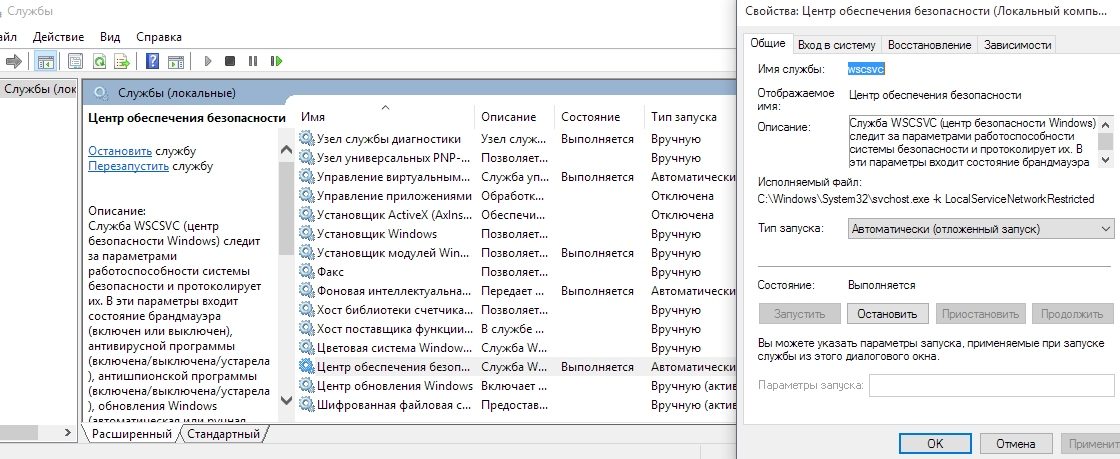
Установка шрифтов в Windows 10 — простое дело, если у вас есть права администратора, рабочий шрифт и включённый брандмауэр. Однако не стоит увлекаться: пользовательский шрифт может содержать в себе вирус, который легко проникнет вглубь Windows благодаря установке в системную папку. Будьте внимательны и скачивайте шрифты только из проверенных источников.
- Автор: Анна Маврина
- Распечатать
Учусь на программиста в одном из топовых вузов Москвы, хожу в походы, делаю бижутерию и играю в шарнирные куклы.
Как установить и удалить шрифты в Windows 10
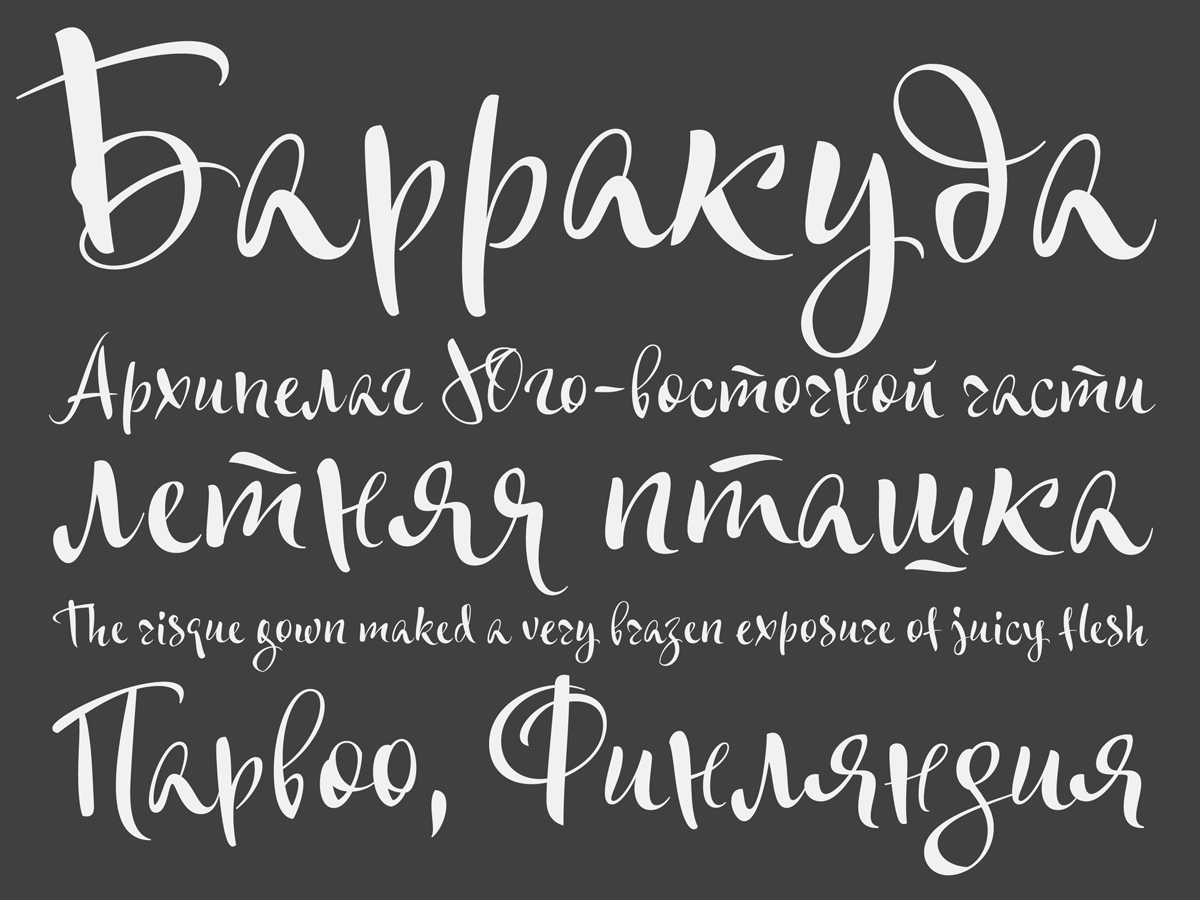

На всех компьютерах с установленной Windows 10 используются единые стандартные шрифты. Их можно использовать во всех встроенных и сторонних программах. Но иногда появляется нужда в дополнительных шрифтах, не входящих во встроенный набор. В этом случае придётся прибегнуть к ручной установке.
Просмотр списка установленных шрифтов в Windows 10
Если вы хотите узнать, какие шрифты уже есть в вашей системе, выполните нижеописанные шаги:
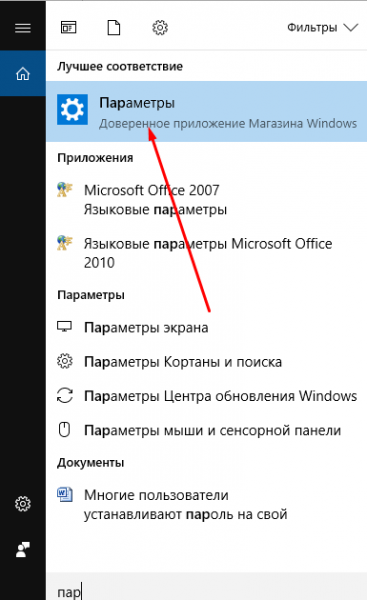
- Используя системную поисковую строку, отыщите встроенную программу «Параметры» и раскройте её.
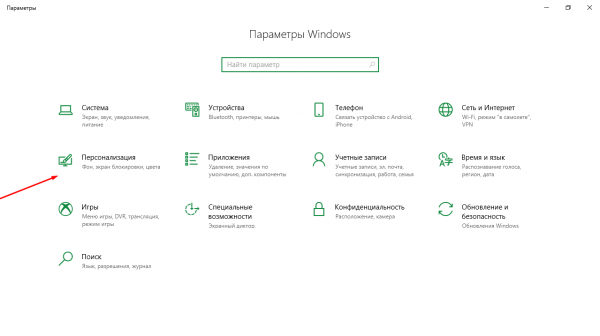
- Перейдите к блоку «Персонализация».
- Разверните подпункт «Шрифты». Вы увидите список уже загруженных шрифтов. Изучите его, перед тем как искать и устанавливать сторонние шрифты. Возможно, один из них приглянется вам, и надобность в дополнительных действиях отпадёт.
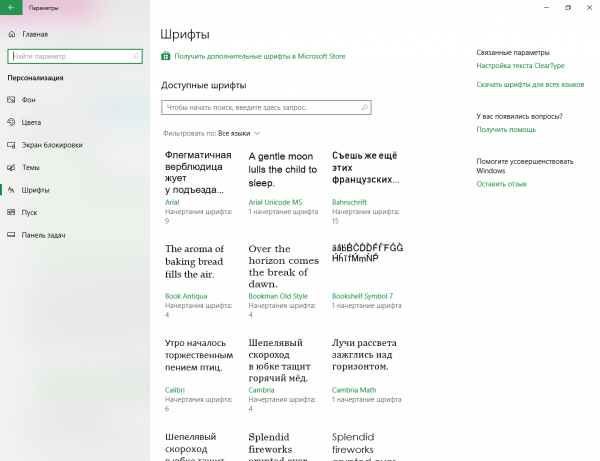
Наличие специальных шрифтов чаще всего нужно для таких программ, как Photoshop, Word и в других фото, видео и текстовых редакторов.
Установка дополнительных шрифтов
Если вы решили, что вам нужен новый шрифт, воспользуйтесь любым из нижеописанных способов. Неважно, какой из них выберете, результат будет один — список шрифтов в памяти компьютера пополнится.
При помощи официального магазина
У Windows 10 имеется собственный магазин, содержащий в том числе и шрифты для системы.
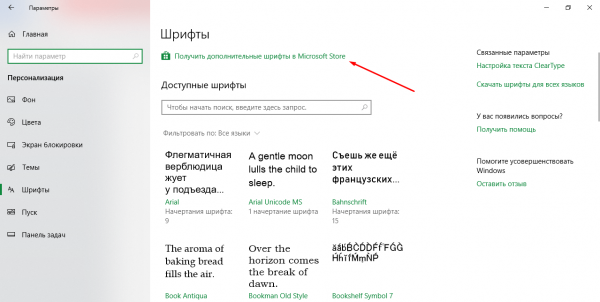
- Оказавшись в подпункте «Шрифты» блока «Персонализация» (как перейти к этому разделу, описано в пункте «Просмотр списка установленных шрифтов»), кликните по строке «Получить дополнительные шрифты».
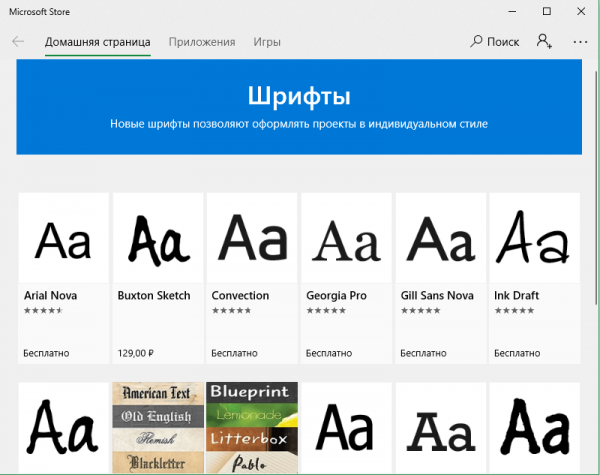
- Развернётся список из доступных шрифтов. Изучите его и выберите тот вариант, который вам больше всего понравится.
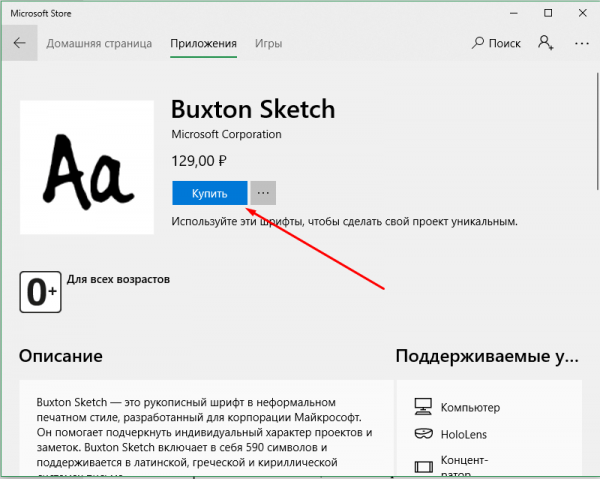
- Перейдя к одному из предложенных товаров, кликните по кнопке «Получить» (или «Купить», если шрифт платный) и дождитесь окончания установки. После того как процесс окончится, новый шрифт будет добавлен.
При помощи файла
В официальном магазине Microsoft есть далеко не все существующие шрифты. Большинство из них размещено на сторонних сайтах в бесплатном или платном виде. Windows 10 умеет работать с двумя форматами, содержащими шрифты: ttf и otf.
- Скачав с любого ресурса файл любого из двух форматов, кликните по нему правой клавишей мыши и выберите функцию «Установить».
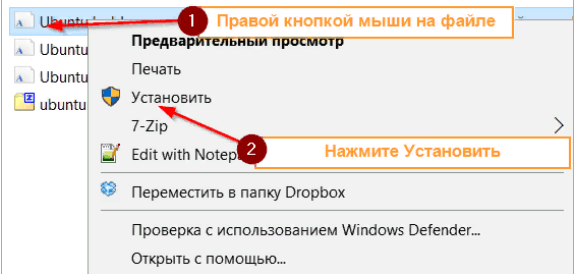
- Начнётся автоматическая процедура установки шрифта. От вас больше не потребуется каких-либо действий.
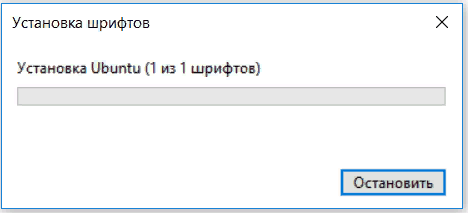
По окончании процесса вы получите новый шрифт в памяти компьютера.
При помощи специальной папки
В Windows есть специальная папка, содержащая все шрифты и позволяющая управлять ими. Перейти к ней можно по пути C:\Windows\Fonts. Для добавления шрифта перетащите или скопируйте файл формата ttf или otf в данную папку. После того как файл будет размещён, он автоматически добавится к списку остальных шрифтов.
При помощи сторонней программы
Для работы со шрифтами разработано большое количество сторонних программ. Некоторые из них умеют работать не только со стандартными форматами, но и с такими расширениями, которые не читает Windows.
Прибегать к использованию сторонних приложений стоит в том случае, если вы собираетесь перебирать множество шрифтов, так как делать это стандартными средствами системы не очень удобно.
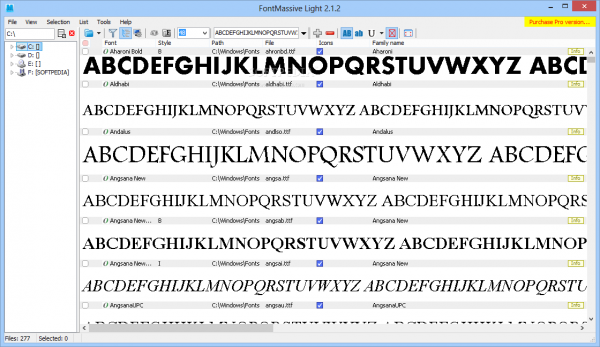
FontMassive Light
Данное приложение умеет отображать список найденных шрифтов, а также каждый символ из набора. С помощью него можно удалять и устанавливать пакеты. Помимо стандартных форматов, FontMassive поддерживает расширение .pfm и .pfb.
Программа умеет сравнивать шрифты, искать похожие, конвертировать их в формат для Adobe Illustrator и не требует установки. Скачать её бесплатную версию для 32 и 64-битной системы можно с официального сайта разработчика.
FontForge
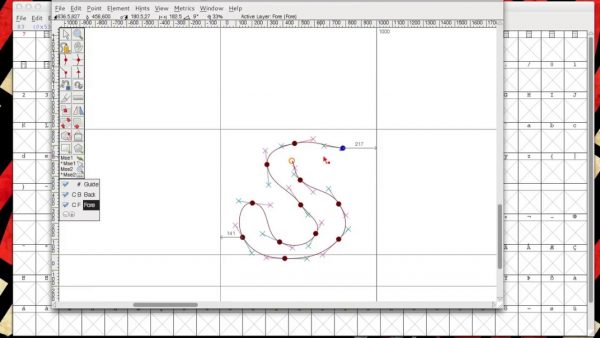
Это приложение подойдёт для тех, кто хочет не только установить чужие шрифты, но и создать свои. Используя встроенные средства программы, вы сможете нарисовать, сохранить и добавить в систему собственный шрифт. У FontForge есть огромное количество возможностей, позволяющих детально проработать каждый символ. Скачать утилиту можно с официального сайта разработчиков.
Видео: установка шрифтов в Windows 10
Установка шрифтов PostScript Type 1
PostScript — это специальный язык программирования, разработанный компанией Adobe. Он часто используется в описании PDF-файлов, а также для хранения и описания шрифтов. PostScript Type 1 — всемирно принятый формат кодирования.
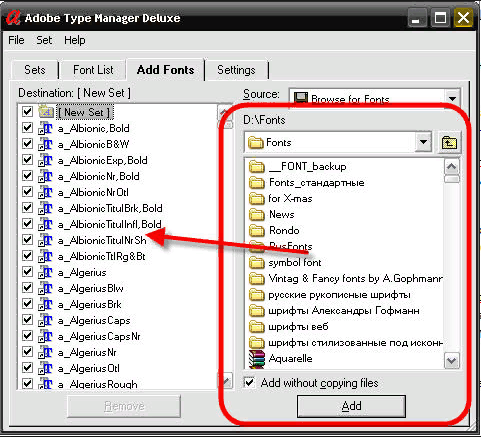
Для установки шрифтов данного формата потребуется специальная программа от компании Adobe — Adobe Type Manager. Скачав и открыв её, перейдите к вкладке Add Fonts, укажите путь до файла со шрифтом и используйте кнопку Add. Готово, новый шрифт добавлен в вашу библиотеку.
Удаление шрифта
Шрифты занимают очень мало памяти, поэтому их удаление не поможет освободить место на жёстком диске. Но, если вы хотите очистить список доступных шрифтов, оставив в нём только те варианты, которые постоянно используете, можно стереть лишние шрифты. Сделать это можно с почти всех способов, описанных выше: через параметры компьютера, специальную папку и стороннюю программу.
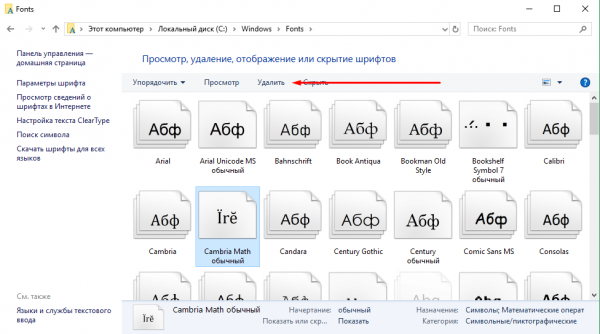
Неважно, какой из методов вы выберите, ведь единственное, что от вас потребуется, — выбрать шрифт и нажать кнопку «Удалить». Например, можно перейти к папке C:\Windows\Fonts, выделить подходящий элемент и кликнуть по кнопке «Удалить». После подтверждения действия шрифт безвозвратно сотрётся.
Есть несколько способов, позволяющих добавить к системной библиотеке новый шрифт. Можно выполнить быструю установку из файла, воспользоваться папкой Fonts или сторонней программой. Список используемых шрифтов можно увидеть ещё и в параметрах компьютера. Удаление шрифта производится через папку Fonts, стороннюю программу или параметры системы.
- Автор: Денис Долгополов
- Распечатать