Удаление и удаление приложений и программ в Windows
Существуют различные способы удаления приложений и программ, поэтому если вы не можете найти нужный файл, попробуйте использовать другое расположение. Обратите внимание, что некоторые приложения и программы встроены в Windows и не могут быть удалены. Сначала можно попытаться восстановить программу , если она работает неправильно.
Удаление из меню «Пуск»
- Нажмите кнопку >«Все приложения » и найдите приложение в списке.
- Нажмите и удерживайте (или щелкните правой кнопкой мыши) приложение, а затем выберите пункт Удалить.
Удаление в параметрах
- Выберите параметры >параметров >apps >Apps &.
- Найдите приложение, которое нужно удалить, и выберите «>удалить».
Примечание: Некоторые приложения нельзя удалить из приложения «Параметры» прямо сейчас. Чтобы удалить эти приложения, следуйте инструкциям по удалению из панель управления.
Удаление из панель управления
- В поле поиска на панели задач введите панель управления и выберите его из результатов.
- Выберите Программы >Программы и компоненты.
- Нажмите и удерживайте (или щелкните правой кнопкой мыши) программу, которую требуется удалить, а затем выберите Удалить или Удалить или изменить. Затем следуйте инструкциям на экране.
Требуется дополнительная помощь?
- Если вам не удается найти приложение или программу, воспользуйтесь советами в разделе «Просмотреть все приложения в Windows 10 и программа не указана в программах добавления и удаления после установки».
- Если при удалении вы получаете сообщение об ошибке, попробуйте установить программу и удалить средство устранения неполадок.
- Если вы пытаетесь удалить вредоносные программы, см . статью Безопасность Windows, чтобы узнать, как выполнить проверку. Если вы используете другую антивирусную программу, проверьте параметры антивирусной защиты.
Удаление из меню «Пуск»
- Выберите « Пуск» и найдите приложение или программу в списке.
- Нажмите и удерживайте (или щелкните правой кнопкой мыши) приложение, а затем выберите пункт Удалить.
Удаление на странице «Параметры»
- Нажмите кнопку « Пуск» , а >«>приложения &».
- Выберите приложение, которое необходимо удалить, а затем нажмите кнопку Удалить.
Удаление на панели управления (для программ)
- Введите панель управления в поле поиска на панели задач, а затем в списке результатов выберите «Панель управления».
- Выберите Программы >Программы и компоненты.
- Нажмите и удерживайте (или щелкните правой кнопкой мыши) программу, которую требуется удалить, а затем выберите Удалить или Удалить или изменить. Затем следуйте инструкциям на экране.
Требуется дополнительная помощь?
- Если вам не удается найти приложение или программу, воспользуйтесь советами в разделе «Просмотреть все приложения в Windows 10 и программа не указана в программах добавления и удаления после установки».
- Если при удалении вы получаете сообщение об ошибке, попробуйте установить программу и удалить средство устранения неполадок.
- Если вы пытаетесь удалить вредоносные программы, см . статью Безопасность Windows, чтобы узнать, как выполнить проверку. Если вы используете другую антивирусную программу, проверьте параметры антивирусной защиты.
Как скрыть программу из списка установленных программ Windows?

22.12.2021

itpro

PowerShell, Windows 10, Windows 11

комментариев 18
В этой заметке мы покажем, как скрыть любую программу из списка установленных в панели управления Windows. Инструкция применима ко всем версиям Windows, начиная с Windows XP и заканчивая последними билдами Windows 10 и Windows 11.
Как скрыть конкретную программу из списка программ Windows?
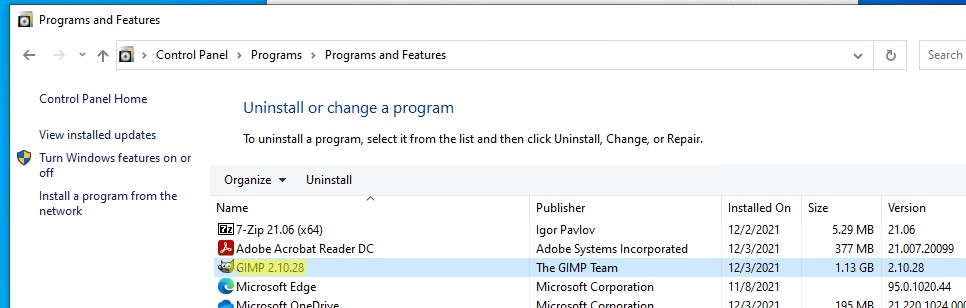
Допустим, наша задача — скрыть запись об установленном графическом редакторе Gimp. Откройте Панель управления, перейдите в раздел Programs and Features (Программы и компоненты) и проверьте, что запись Gimp 2.10.28 присутствует в списке установленного ПО.
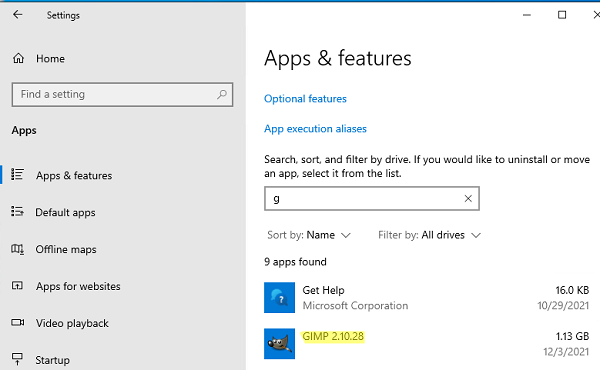
Также информация об установленной программе есть в современной панели Settings (Settings -> Apps).
Скрыть запись об установленной программе можно через реестр Windows. Но прежде всего, нужно понять, как Windows строит список установленных программ в панели управления. Информация об установленных программах может находится в трех ветках реестра:
- HKEY_LOCAL_MACHINE\SOFTWARE\Microsoft\Windows\CurrentVersion\Uninstall – общий список программ для всех пользователей;
- HKEY_LOCAL_MACHINE\SOFTWARE\Wow6432Node\Microsoft\Windows\CurrentVersion\Uninstall – в этой ветке находятся записи о x86 приложениях на x64 Windows;
- HKEY_CURRENT_USER\Software\Microsoft\Windows\CurrentVersion\Uninstall – приложения, установленный только для текущего пользователя.
Windows строит список установленных программ, который вы видите в панели управления на основе записей в этих ветках реестра.
В моем случае GIMP установлен через пакетный менеджер winget только в мой профиль пользователя, поэтому запись о нем должна быть в разделе реестра пользователя HKCU\Software\Microsoft\Windows\CurrentVersion\Uninstall.
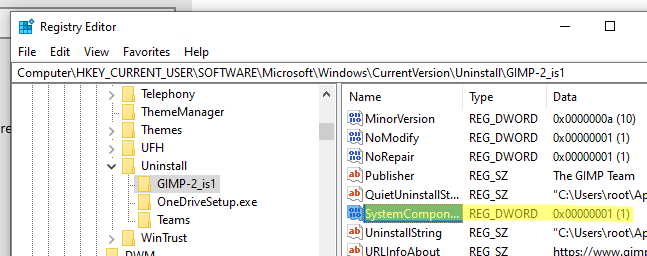
Найдите ветку приложения (в моем примере это GIMP-2_is1) и создайте в ней новый параметр реестра типа DWORD 32 бит с именем SystemComponent и значением 1: SystemComponent=dword:00000001
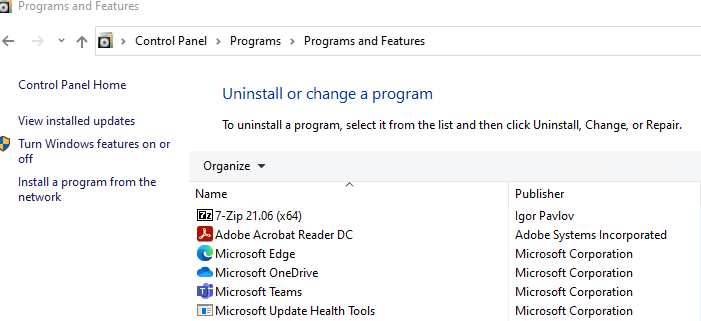
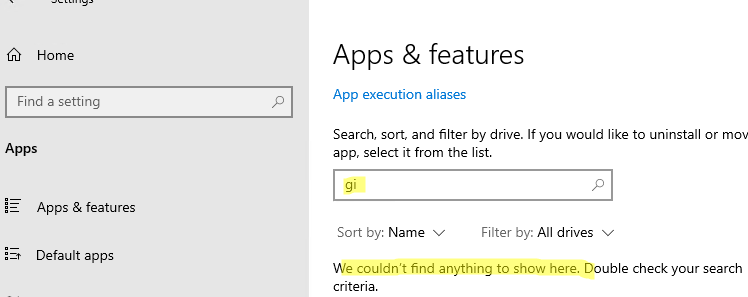
Перейдите к списку установленных программ и обновите его (клавиша F5). Запись о программе GIMP должна исчезнуть из списка.
Приложение также скрывается из списка установленных программ в современной панели управления Windows (Параметры -> Приложения).
Совет. Есть еще один способ скрыть программу в Windows. Для этого нужно в той же самой ветке изменить имя ключа DisplayName на QuietDisplayName.
Вы можете скрыть программу из командной строки. Ниже приведен пример такой команды, который можно использовать в скриптах (данная команда скроет установленный архиватор 7-Zip):
REG ADD «HKLM\SOFTWARE\Microsoft\Windows\CurrentVersion\Uninstall\7-zip» /v SystemComponent /t REG_DWORD /d 1 /f

Чтобы отключить режим скрытия для программы, достаточно удалить параметр SystemComponent (или изменить его значение на 0 командой: REG ADD «HKLM\SOFTWARE\Microsoft\Windows\CurrentVersion\Uninstall\7-zip» /v SystemComponent /t REG_DWORD /d 0 /f ) или переименовать параметр QuietDisplayName в DisplayName.
Совет. Если помимо записи о программе нужно скрыть соответствующую ей службу, можно воспользоваться информацией из статьи Как скрыть службу Windows.
Указанным способом нельзя скрыть системные программы, такие как наборы библиотек C++ или установленные версии .NET Framework.
Скрыть несколько установленных программ с помощью скрипта PowerShell
Если вам нужно скрыть от пользователей сразу несколько программ, можно воспользоваться следующим PowerShell скриптом. Список программ, которые нужно скрыть, указываются в переменной AppsToHide. Затем скрипт проверяет все ветки реестра, находит ветки с программами и создает в них параметр реестра SystemComponent со значением 1 (если параметр уже существует, его значение меняется на 1).
Подробнее о работе с параметрами и ветками реестра из PowerShell рассказано в статье Работаем с записями реестра из PowerShell.
«HKCU:\Software\Microsoft\Windows\CurrentVersion\Uninstall\*»
)
$AppsToHide = @(
«*GIMP*»,
«*7-Zip*»,
«*Teams*»
)
foreach ($App in $AppsToHide) foreach ($Path in $RegPaths) $AppKey = (Get-ItemProperty $Path -ErrorAction SilentlyContinue| Where-Object < $_.DisplayName -like $($App) >).PSPath
if ($null -ne $AppKey) $SystemComponent = Get-ItemProperty $AppKey -Name SystemComponent -ErrorAction SilentlyContinue
if (!($SystemComponent)) New-ItemProperty «$AppKey» -Name «SystemComponent» -Value 1 -PropertyType DWord
>
else $SystemComponentValue = (Get-ItemProperty $AppKey -Name SystemComponent -ErrorAction SilentlyContinue).SystemComponent
if ($SystemComponentValue -eq 0) Set-ItemProperty «$AppKey» -Name «SystemComponent» -Value 1
>
>
>
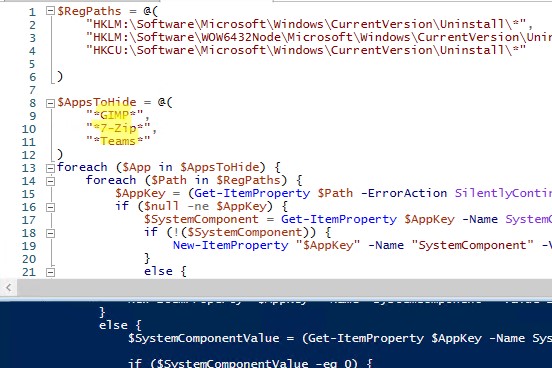
В моем примере скрипт используется для скрытия программ Gimp, Teams и 7-zip. Такой PowerShell скрипт можно выполнить на компьютерах пользователей домена через GPO.
Скрываем все установленные программы от пользователя
Вы можете полностью скрыть из панели управления пользователей все установленные программы. Для этого нужно отредактировать параметр локальной групповой политики.
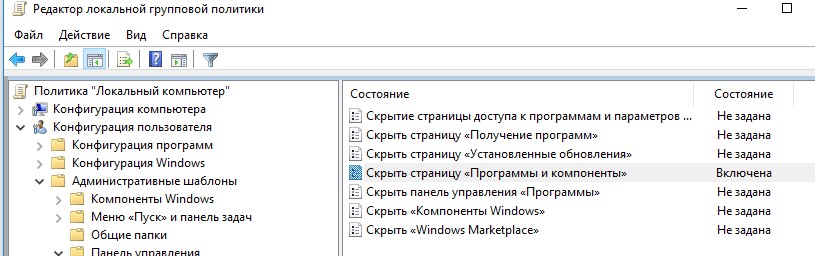
Запустите редактор локальной GPO (gpedit.msc) и перейдите в раздел Конфигурация пользователя –> Административные шаблоны –> Панель управления –> Программы (User Configuration –> Administrative Templates –> Control Panel –> Program) и включите политику Скрыть страницу программы и компоненты (Hide “Programs and Features” page).
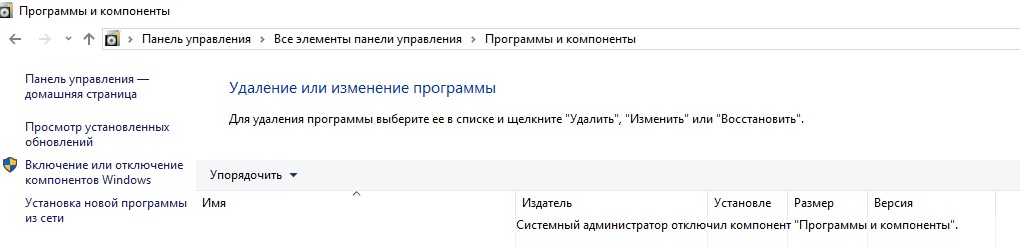
Обновите настройки групповых политик с помощью команды gpupdate /force и проверьте, что окно «Программы и компоненты» в Панели управления недоступно пользователю. В панели управления при этом будет отображаться запись « Системный администратор отключил компонент Программы и компоненты ».
Также можно запретить показывать список установленных программам Windows в панели управления Windows с помощью команд:
REG add «HKCU\Software\Microsoft\Windows\CurrentVersion\Policies\Programs» /v NoProgramsCPL /t REG_DWORD /d 1 /f
REG add «HKCU\Software\Microsoft\Windows\CurrentVersion\Policies\Programs» /v NoProgramsAndFeatures /t REG_DWORD /d 1 /f
 Предыдущая статья Следующая статья
Как можно удалить игру, если в панели управления ее нет?
))))))))))))))))))))))))))))
в панели управления её и не должно быть 😉
ищите в Установка и удаление программ, ну или как вам сказали через файл установки можно попробывать, а также через uninstall в папке программы, а если всего этого нет то просто тупо удалите папку с прогой и чистите реестр.
Остальные ответы
В её папке может быть файл uninstall.exe
Найди то место на жостком диске где она лежит и удаляй все с шифтом делетом)
Если совсем ничего нигде нет, попробуй запустить инсталлятор. Там иногда бывает кнопочка «Удалить».
Форматируй жесткий . Срочно . =))))
в корневой папке с игрой найдите unistal, если такого нет, то просто бросьте все папки связанные с игрой в корзину и очистите её
А там её и не должно быть. Ищи в папках.
Я согласен с Nikfly, но потом просто остануться ещё сведения о игре или программе в реестре!! ! Там можно удалить с помощью программы «CCleaner» и всё тогда ты её полностью удалиш с компьютера.
А мне пофиг абсолютно прав!
Тож самое хотел и я написать.. . Да, там те кто-то написал форматни жесткий! Не нужно.. . Кто-то тупо прикалывается!
Удаление игр через приложение Battle.net
Во время разрешения технических затруднений иногда необходимо удалить и переустановить игру. Выполните следующие инструкции для удаления игры через приложение Battle.net.
Примечание: Игровые данные сохраняются на серверах Blizzard и доступны с любого компьютера, на котором установлена игра.
Windows
- Откройте приложение Battle.net, щелкните по значку игры, которую вы хотите удалить, нажмите на иконку в виде шестеренки рядом с кнопкой «Играть» и выберите пункт Удалить.
- Чтобы повторно установить удаленную игру, нажмите кнопку Установить во вкладке соответствующей игры.
Расширенные возможности устранения ошибок
В редких случаях вам нужно будет вручную удалить игру. Выполните следующие действия.
- Откройте Панель управления.
- Нажмите кнопку Удалить программу.
- Щелкните правой кнопкой мыши по ярлыку игры и выберите пункт Удалить.
- Если игра не отображается в списке, удалите игру вручную, удалив папку, хранящую файлы игры.
- После удаления некоторые файлы игры могут остаться на вашем компьютере. Найдите все файлы, связанные с игрой, и удалите их. Обычно эти файлы находятся в следующих директориях:
- C:\Documents and Settings\Local Settings\Temp;
- C:\Windows\Temp;
- C:\Program Files\Название игры;
- C:\Program Files (x86)\Название игры;
- C:\Program Files\Common Files\Blizzard Entertainment;
- C:\Пользователи\Общие\Игры\Название игры;
- C:\Пользователи\Общие\Общие документы\Blizzard Entertainment\Название игры\.
- Очистите корзину.
- Откройте приложение Battle.net, щелкните по значку игры, которую вы хотите удалить, нажмите на иконку в виде шестеренки рядом с кнопкой «Играть» и выберите пункт Удалить.
- Чтобы повторно установить удаленную игру, нажмите кнопку Установить во вкладке соответствующей игры.