Распространенные расширения имен файлов в Windows
Имена файлов в Windows состоять из двух частей, разделенных точкой: первая, имя файла, и вторая, расширение из трех или четырех символов, которое определяет тип файла. Например, в expenses.xlsx первая часть имени файла — expenses, а расширение — xlsx.
Расширения помогают определить компьютеру, в каком приложении был создан файл или в каком приложении его можно открыть, а также какой значок следует использовать для файла. Например, расширение docx сообщает компьютеру, что файл можно открыть в программе Microsoft Word и что при просмотре файла в проводнике для него следует отображать значок Word.
Большинство расширений имен файлов совместимы с более чем одной программой. Можно изменить расширение имени файла, но при этом файл не будет преобразован либо изменен как-либо еще, за исключением изменения имени файла. Дополнительные инструкции по изменению программы для открытия файла см. в разделе Изменение программ по умолчанию в Windows 10.
Если при просмотре файлов в проводнике не отображаются расширения имен файлов, выполните следующие действия.
- В поле поиска на панели задач введите слово проводник и в результатах поиска выберите Проводник.
- В проводнике в разделе Вид в группе Показать или скрыть установите флажок Расширения имен файлов.
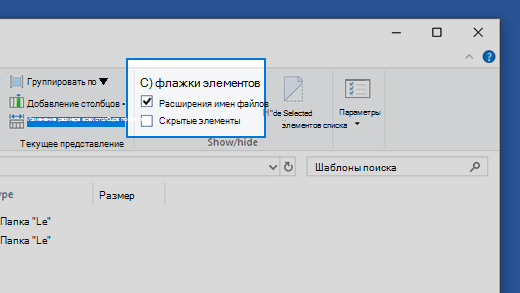
Ниже приведен список распространенных расширений имен и форматов файлов в Windows.
Файл аудио Windows
Файл базы данных Microsoft Access
Как показывать расширения файлов в Windows 10, 8 и Windows 7

В этой инструкции подробно о том, как заставить Windows показывать расширения для всех типов файлов (за исключением ярлыков) и зачем это может понадобиться. Будут описано два способа — первый одинаково подходит для Windows 10, 8 (8.1) и Windows 7, а второй получится использовать только в «восьмерке» и Windows 10, но зато он более удобный. Также в конце руководства есть видео, в котором наглядно показаны оба способа показать расширения файлов.
По умолчанию, последние версии Windows не показывают расширений файлов для тех типов, которые зарегистрированы в системе, а это — почти все файлы, с которыми вы имеете дело. С визуальной точки зрения это хорошо, нет непонятных символов после названия файла. С практической — не всегда, так как порой возникает необходимость изменить расширение, или попросту его увидеть, ведь файлы с разным расширением могут иметь одну иконку и, более того, существуют вирусы, эффективность распространения которых во многом зависит от того, включен ли показ расширений.
Показ расширений для Windows 7 (также подойдет для 10 и 8)
Для того, чтобы включить показ расширений файлов в Windows 7, откройте Панель управления (переключите пункт «Просмотр» справа вверху в «Значки» вместо «Категории»), а в ней выберите пункт «Параметры папок» (для того, чтобы открыть панель управления в Windows 10, используйте меню правого клика по кнопке Пуск).

В открывшемся окне настроек папок откройте вкладку «Вид» и в поле «Дополнительные параметры» найдите пункт «Скрывать расширения для зарегистрированных типов файлов» (этот пункт находится в самом низу списка).

Если вам требуется показать расширения файлов — снимите отметку с указанного пункта и нажмите «Ок», с этого момента расширения будут отображаться на рабочем столе, в проводнике и везде в системе.
Как показать расширения файлов в Windows 10 и 8 (8.1)
Прежде всего, включить отображение расширений файлов в Windows 10 и Windows 8 (8.1) можно тем же способом, что был описан выше. Но есть и еще один, более удобный и быстрый способ сделать это не заходя в Панель управления.

Откройте любую папку или запустите Проводник Windows, нажав клавиши Windows + E. И в главном меню проводника перейдите на вкладку «Вид». Обратите внимание на отметку «Расширения имен файлов» — если она отмечена, то расширения показываются (причем не только в выбранной папке, но и везде на компьютере), если нет — расширения скрыты.
Как видите, просто и быстро. Также, из проводника в два клика можно зайти в настройку параметров папок, для этого достаточно кликнуть по пункту «Параметры», а затем — «Изменение параметров папок и поиска».
Как включить показ расширений файлов в Windows — видео
И в завершение то же самое, что было описано выше но в формате видео, возможно, для кого-то из читателей материал в данном виде будет предпочтительнее.
Вот и все: хоть и короткая, но, по-моему, исчерпывающая инструкция.
А вдруг и это будет интересно:
- Лучшие бесплатные программы для Windows
- Как открыть параметры быстродействия Windows 11 и 10
- Ноутбук тормозит на зарядке или без неё — причины и варианты решения
- 403 Forbidden — что это за ошибка и как исправить?
- Непредвиденная ошибка компонента службы теневого копирования томов — как исправить?
- Ошибка 0x00000005 в Microsoft Store — как исправить?
- Windows 11
- Windows 10
- Android
- Загрузочная флешка
- Лечение вирусов
- Восстановление данных
- Установка с флешки
- Настройка роутера
- Всё про Windows
- В контакте
- Одноклассники
-
Конторщик 10.09.2014 в 21:30
- Dmitry 11.09.2014 в 11:02
- Dmitry 10.09.2016 в 09:14
Как сделать видимыми расширение файлов в Windows 7

Информация о материале Родительская категория: Панель управления (Control panel) Категория: Параметры папок (Folder Options)

- Предварительная подготовка к тому, чтобы сделать видимыми расширение файлов в Windows
- Панель управления Windows
- Режим просмотра: «Крупные значки» в Панели управления Windows
- Опция «Параметры папок» в Панели управления Windows
- Где находится опция «Скрывать расширения для зарегистрированных типов файлов» в Windows
- Как работает показ расширения файлов в Windows
Предварительная подготовка к тому, чтобы сделать видимыми расширение файлов в Windows
Для того, чтобы сделать видимыми расширение файлов в Windows 7 необходимо открыть Панель управления. Несколько способов как открыть Панель управления показано в предыдущей статье. Поменять расширение файла бывает очень необходимо, но по умолчанию в Windows 7 отображение расширений отключено.
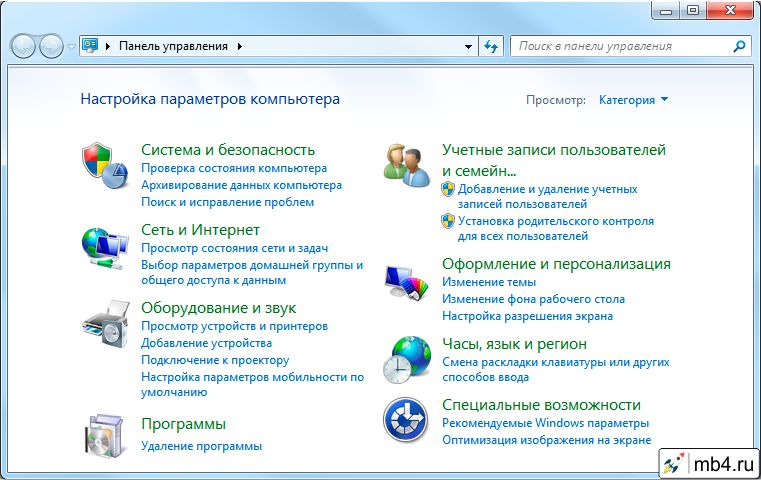
Панель управления Windows
Первым делом заходим в Панель управления Windows. (Читать по этой ссылке.)
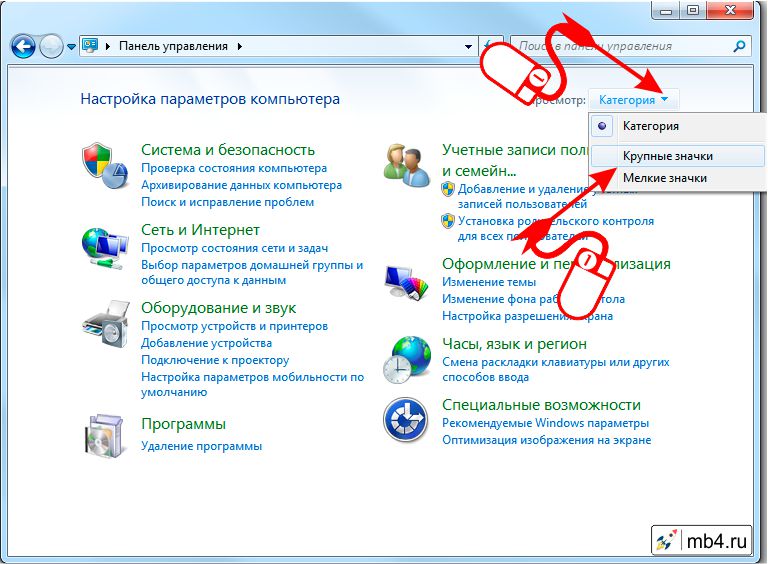
Режим просмотра: «Крупные значки» в Панели управления Windows
В правом верхнем углу выбираем режим просмотра: «Крупные значки»
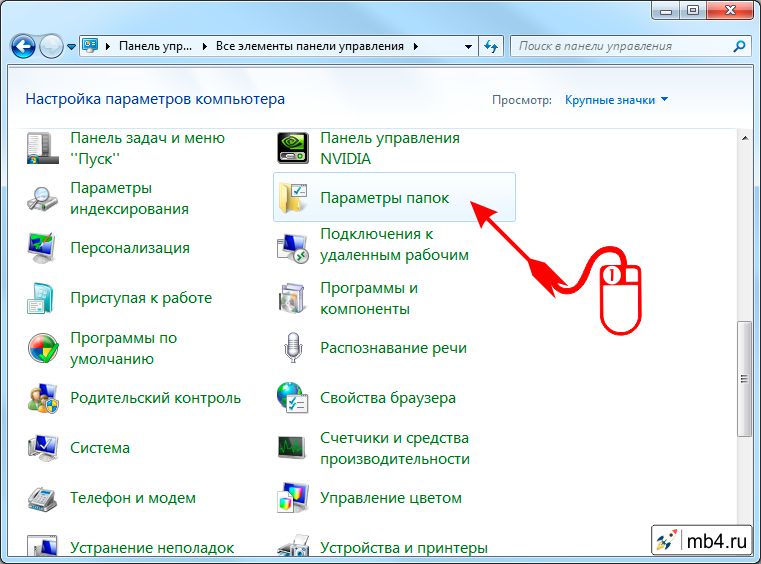
Опция «Параметры папок» в Панели управления Windows
В списке параметров находим опцию «Параметры папок»
Где находится опция «Скрывать расширения для зарегистрированных типов файлов» в Windows
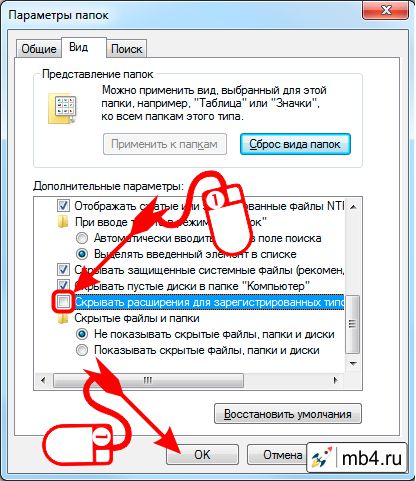
В открывшемся окошке убираем галочку с опции «Скрывать расширения для зарегистрированных типов файлов» и нажимаем «OK»
Как работает показ расширения файлов в Windows
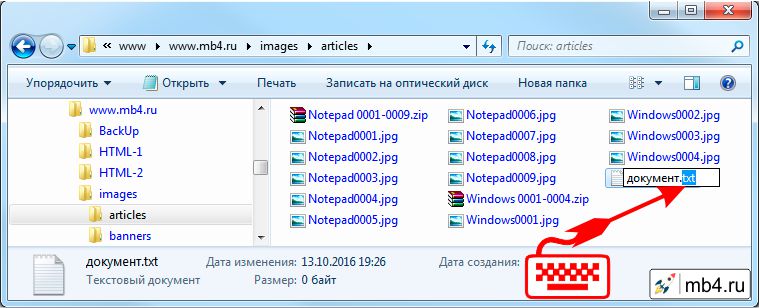
Всё! После этого в Проводнике или на Рабочем столе станут видны расширения файлов и их можно будет менять! 🙂
Заберите ссылку на статью к себе, чтобы потом легко её найти!
Раз уж досюда дочитали, то может может есть желание рассказать об этом месте своим друзьям, знакомым и просто мимо проходящим?
Не надо себя сдерживать! 😉
Меняем расширение имени файла в Windows 7
Расширение имени файла — дополнение к имени файла, отделяемое точкой и предназначенное для идентификации формата его содержимого. В ОС Windows обычно включает три символа (например, AVI, JPG, DOC, XML, PDF), иногда четыре (DOCX, XLSX).
По умолчанию Windows скрывает расширения, чтобы пользователю было проще воспринимать имя файла. Но при желании можно сделать все расширения видимыми. Чтобы изменить расширение файла в Windows 7, сначала необходимо включить отображение расширений имен.
Выполните Пуск > Панель управления > Параметры папок.
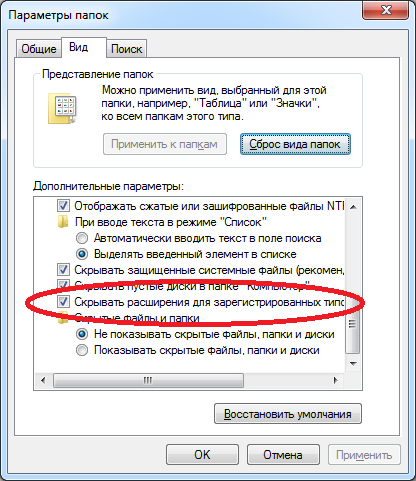
В окне «Параметры папок» перейдите на вкладку «Вид». Снимите флажок «Скрывать расширения для зарегистрированных типов файлов» и подтвердите кнопкой ОК.
Теперь, когда в Проводнике можно увидеть расширение файла, его легко можно переименовать в случае необходимости.
Просто щелкните на имени нужного файла правой кнопкой мыши и выберите «Переименовать». Переместитесь в конец имени файла кнопкой End и внесите желаемые изменения. Чтобы завершить переименование, щелкните на клавише Enter. Windows выведет на экран предупредительное диалоговое окно с сообщением: «После изменения расширения этот файл может оказаться недоступным. Выполнить изменения?».
Если вы уверены, что ввели правильное расширение, которое поймет программа, подтвердите изменения кнопкой «Да».
В имени файла (включая расширение имени файла) недопустимо использование следующих символов: \ / ? : * » > < |.
Обращайтесь в лучшую компанию по восстановлению данных
Закажите бесплатную диагностику