Нарисуйте или измените линию или стрелку
Вы можете легко рисовать линии и стрелки в Publisher, чтобы проиллюстрировать или соединить объекты в публикации.
Нарисуйте линию или стрелку

- Щелкните «Главная», «Фигуры» и выберите нужные линии или стрелки.
- Навести указатель мыши на то место, где нужно начать линию, а затем перетащите указатель мыши.
Изменение линии или стрелки
- Щелкните линию или стрелку правой кнопкой мыши.
- В контекстном меню выберите команду Формат автофигуры.
- В диалоговом окке «Формат автофайла» выберите нужные параметры. Обратите внимание на то, что существует меню выделения, с помощью которого можно изменить цвет заливки, переместить линию или стрелку назад или выбрать формат по4.
- Чтобы изменить направление стрелки, щелкните в начале или конце фигуры и перетащите ее в нужное место.
Нарисуйте линию или стрелку
- На панели инструментов «Объекты» щелкните «Линия или стрелка .
- Навести указатель мыши на то место, где нужно начать линию, а затем перетащите указатель мыши.
Изменение линии или стрелки
- Щелкните линию или стрелку правой кнопкой мыши.
- В контекстном меню выберите команду Формат автофигуры.
- В диалоговом окке «Формат автофайла» выберите нужные параметры.
Чтобы изменить направление стрелки, используйте кнопки поворота на стандартной панели инструментов.
как в ворде сделать таблицу со стрелками
Ответ от Solo[гуру]
меню, Вид_ панели инструментов, поставить галочку на «рисование», внизу выйдет панель инструментов. Там есть и стрелки (значок стрелка) и квадраты (надпись) , где можно вписывать текст, и прямые линии (значек называется линия). Квадраты можно рисовать, где хотите, перетаскивать, менять их размеры и типы линий, то же со стрелками, их можно двигать целиком или часть
Ответ от Евгений Бубнов[гуру]
Какую-такую таблицу чертить?
Ответ от 3 ответа[гуру]
Привет! Вот подборка тем с ответами на Ваш вопрос: объясните подробно как начертить такую таблицу со стрелками в ворде? только подробно,пожалуйста!
Как пронумеровать страницы в ворде или опенофисе для реферата?
Открываешь реферат, заходишь в колонтитул, там ставишь нумерация
страниц (выбираешь где будет
подробнее.
Как сделать блок-схему в Word
Любому студенту, который учится на программиста или на другую ИТ-специальность, приходится рисовать блок-схемы алгоритмов. Для решения этой задачи есть специальные программы, которые позволяют создавать такие блок-схемы быстро и максимально правильно. Но, они далеко не всегда есть под рукой. Иногда программы нет, а блок-схему нужно нарисовать уже сейчас.
В таких ситуациях может выручить текстовый редактор Word, который обычно доступен на любом компьютере. В этой статье мы покажем, как сделать простую блок-схему алгоритма программы прямо в текстовом редакторе Word.
Как нарисовать блок схему в Word
Для рисования блок-схем в Word нужно использовать кнопку « Фигуры », которая находится на вкладке « Вставка ». После нажатия на данную кнопку открывается больше меню со списком всех графических элементов, которые можно вставить в документ Word.
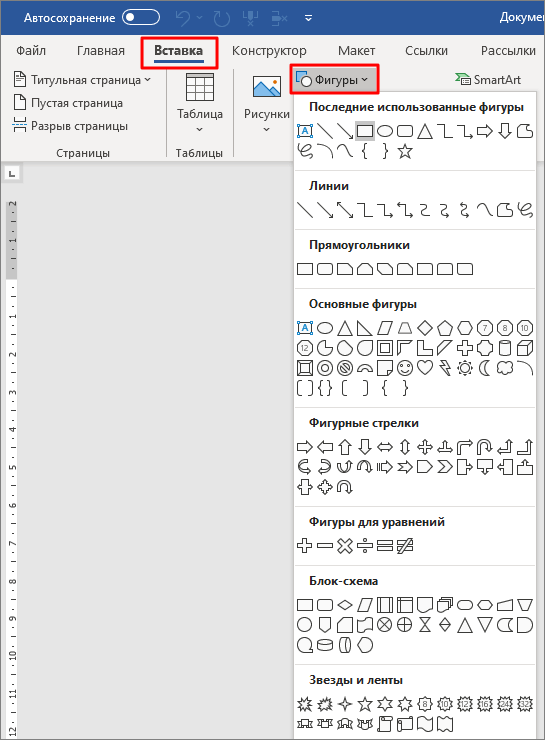
Для рисования блок-схем алгоритмов нужны определённые фигуры. В данном списке эти фигуры находятся в блоках « Линии », « Прямоугольники » и « Блок-схема ».
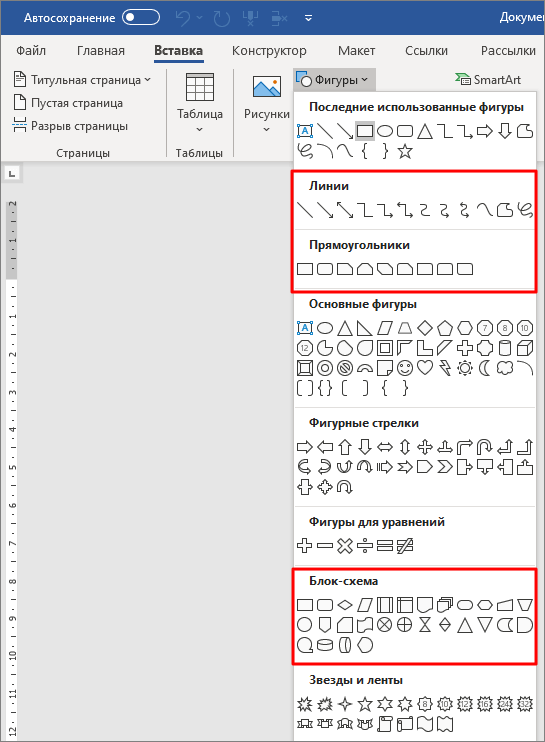
Здесь вы найдете практически все фигуры, которые могут вам надобится для рисования блок-схемы алгоритма. А те фигуры, которые отсутствуют в списке, можно получить путем комбинации и изменения других элементов.
Как создать элемент блок-схемы
Для того создать элемент блок-схемы в Word нажмите на кнопку « Фигуры » и нарисуйте элемент на странице документа. При рисовании вы можете выровнять элемент по центру листа. В этом поможет зеленая линия, которая появится при приближении фигуры к центру.
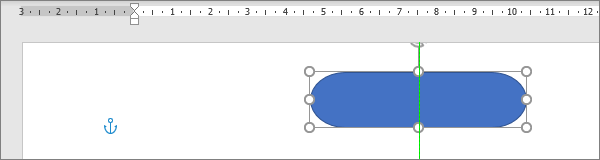
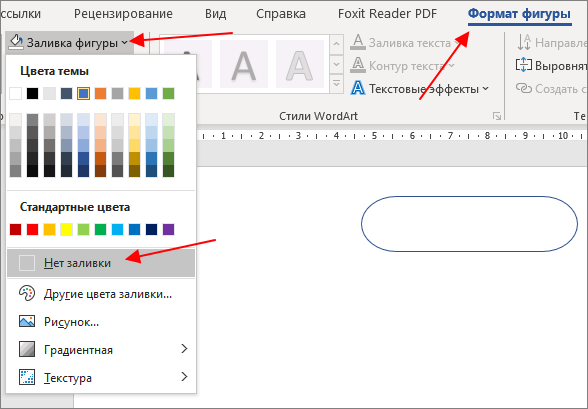
Изначально, созданный элемент будет иметь заливку определенным цветом. Чтобы это исправить выделите элемент мышкой, перейдите на вкладку « Формат фигуры » и нажмите на кнопку « Заливка фигуры ». В открывшемся меню можно убрать заливку выбрав пункт « Нет заливки ».
Также рядом доступна кнопка « Контур фигуры » с помощью которой можно изменить цвет контура для созданного элемента.
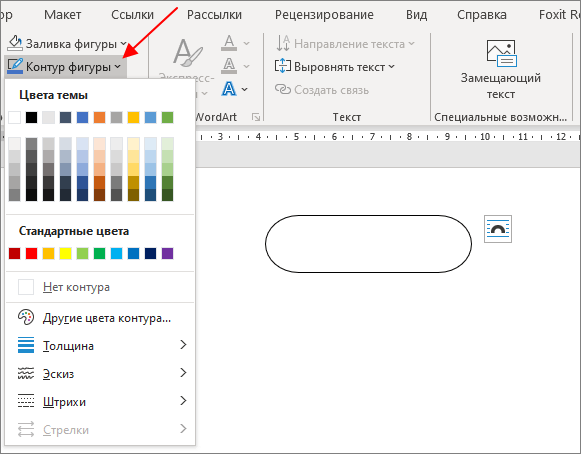
После этих манипуляций вы получите один готовый элемент для блок-схемы алгоритма. Остальные элементы создаются аналогичным способом с помощью меню « Вставка – Фигуры » и настраиваются на вкладке « Формат фигуры ».
Как добавить текст к элементу
Для большинства элементов блок-схемы нужно добавить текст, который будет пояснять выбранную часть алгоритма программа. Для этого кликните по фигуре правой кнопкой мыши и выберите пункт « Добавить текст ».
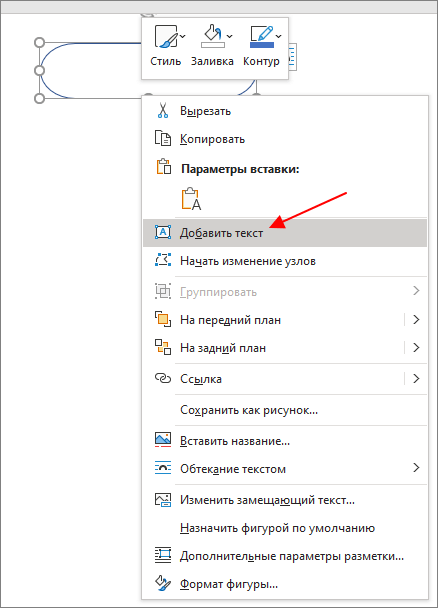
После этого можно будет ввести поясняющий текст. Обратите внимание, если текст не отображается, то скорее всего вы пишите белым по белому, поменяйте цвет текста на вкладке « Главная ».
Как добавить линии к блок-схеме
Для добавления линий и стрелок в Word также нужно использовать элементы из списка « Фигуры ». Здесь есть как простые линии, так и сложные, с изменением направления. Для рисования прямых линий по горизонтали или вертикали нужно удерживать клавишу Shift .
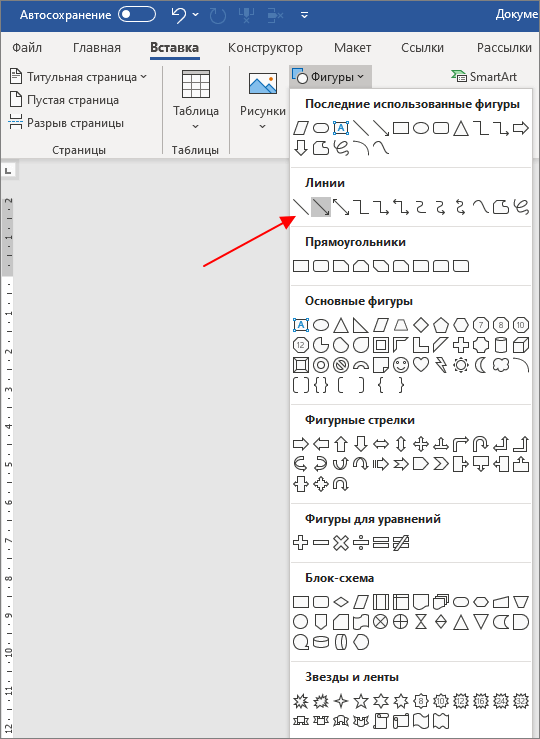
Если линии нужной формы нет в списке, то ее можно создать самостоятельно, составив из нескольких простых прямых линий.
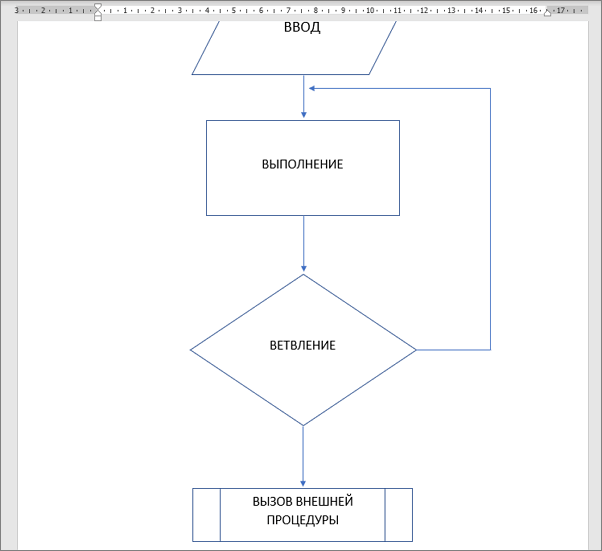
Используя линии и элементы из списка « Фигуры » можно составить вот такую блок-схему (скриншот выше).
Как сгруппировать блок-схему
После создания блок-схемы в Word ее желательно сгруппировать. Для этого нужно выделить все элементы схемы (удерживая клавишу Shift ), кликнуть по ним правой кнопкой мышки и выбрать пункт « Группировать ».
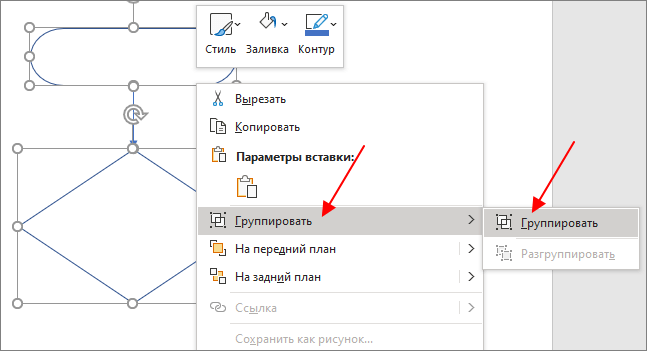
Сгруппировав блок-схему, вы сможете перемещать ее по документу Word как один элемент. Также вы сможете увеличивать или уменьшать ее размер, не нарушая связей между фигурами.
Основные фигуры для блок-схем
Ниже приведен список основных фигур, которые используются для построения блок-схем алгоритмов. Данные фигуры должны соединяться спрошной линией, которая может дополняться стрелкой. Входные линии должны располагаться сверху или слева от фигуры, а выходные снизу или справа.
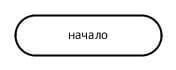 |
Обозначение начала и конца программы или функции. Тип значения, которое возвращается функцией, обозначается в комментариях к фигуре. |
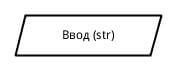 |
Операции ввода или вывода данных. Подробное описание ввода/вывода можно указать в комментариях. |
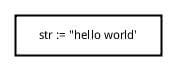 |
Блок для обозначения одной или нескольких операций над данными, которые не требуют вызова внешних функций. |
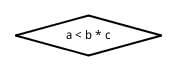 |
Ветвление алгоритма программы. В фигуре записывается условие, а рядом с выводами возможные результаты. |
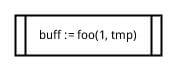 |
Вызов внешней процедуры или функции. |
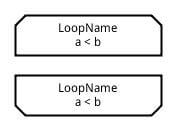 |
Начало и конец цикла в алгоритме. Внутри фигуры указывается условие, которое должно выполняться во время работы цикла. |
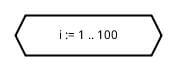 |
Подготовка данных, установка входных значений. Обычно используется для обозначения циклов со счетчиком. |
| Соединитель. Используется для отражения перехода блок-схемы на другую страницу. | |
 |
Комментарий. Используется для добавления комментариев к блокам или группам блоков. Для соединения комметария и блока используется пунктирная линия. |
- Как перевернуть страницу в Word
- Как построить график в Excel
- Как сделать альбомную страницу в Word
- Как сделать вертикальный текст в Word
- Как закрепить область в Экселе
Создатель сайта comp-security.net, автор более 2000 статей о ремонте компьютеров, работе с программами, настройке операционных систем.
Остались вопросы?
Задайте вопрос в комментариях под статьей или на странице «Задать вопрос» и вы обязательно получите ответ.
Как в Ворде сделать схему со стрелками и текстом?
В этом небольшом практическом посте мы расскажем о том, как в Ворде сделать схему со стрелками и текстом. Описанные действия продемонстрированы в Microsoft Word 2013, но осуществить их можно в абсолютно любой версии данного текстового редактора.
Единственное, в старых версия (2003 и 2007) немного по-другому расположены элементы меню. Если у вас появятся сложности, напишите о них в комментариях, мы максимально быстро поможем вам разобраться.
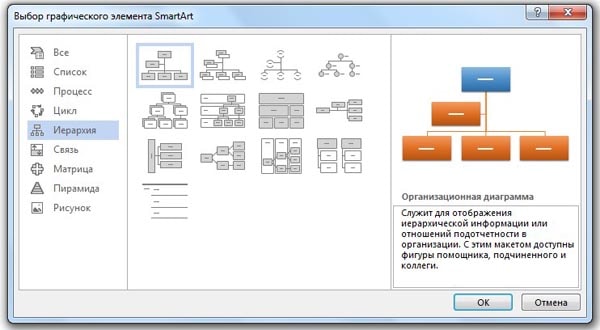
Кликните на пустую страницу Word в том месте, куда необходимо вставить блок-схему, а затем откройте вкладку «ВСТАВКА» и выберите «SmartArt».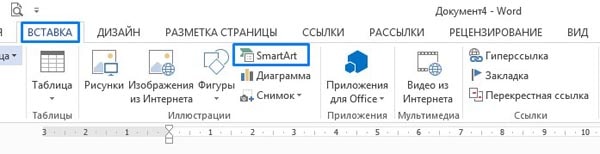 В открывшемся окне кликните на вкладку «Иерархия» и выберите необходимый макет блок-схемы. В дальнейшем любой макет можно отредактировать под свои нужды, убрав или добавив элементы. В завершение нажмите на кнопку «OK».
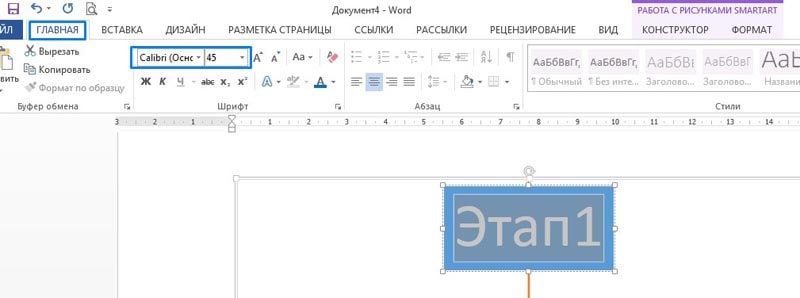
  Чтобы ввести текст кликните по нужному блоку и введите текстовое значение. Выполнить настройку размера, стиля и цвета текста можно во вкладке «ГЛАВНАЯ».
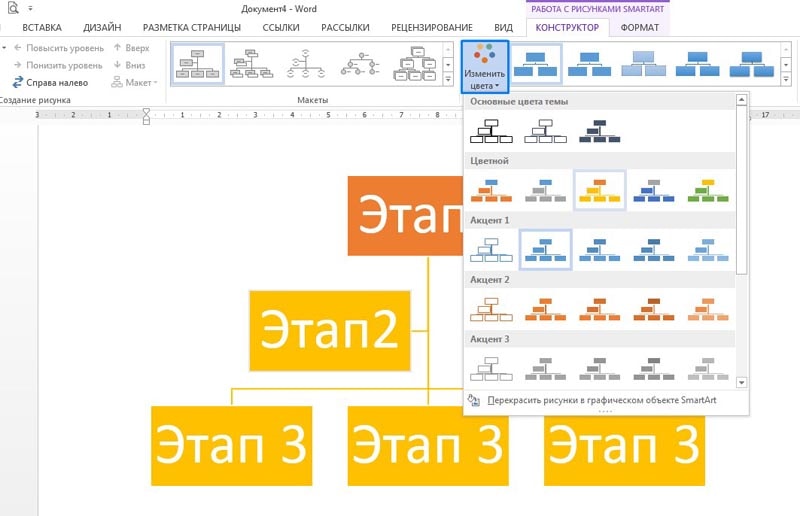
Для изменения цветовой схемы блок-схемы дважды нажмите по любому её элементу, а затем кликните на кнопку «Изменить цвета» и подберите цветовую гамму.
Чтобы удалить элемент схемы, кликните на ненужный блок и нажмите на кнопку «DELETE». Для добавления элемента, кликните левой кнопкой мыши по тому блоку, под который нужно добавить элемент, и нажмите на кнопку «Добавить фигуру», которая расположена в левом верхнем углу окна. 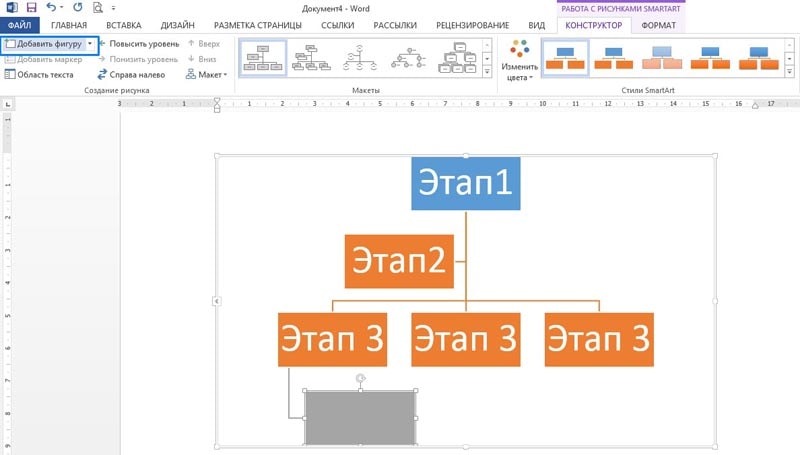 В этом небольшой практическом руководстве мы продемонстрировали процесс интеграции блок-схемы в документ Microsoft Word. Если у вас появились вопросы или сложности, пишите о них в комментариях. Мы в самое короткое время ответим вам. Большое спасибо за внимание!