Как исправить 100% загрузку диска в Windows 10
Если вы являетесь пользователем операционной системы Windows, возможно вам приходилось сталкиваться с ситуацией, когда ваш Диск был загружен на 100% . Глядя на цифры в диспетчере задач можно предположить, что он проделывает тяжелую работу, хотя на самом деле вы не запускали ничего кроме медиа-плеера, который вряд ли сможет своим процессом отнять всю мощность.
К счастью, как оказалось, причин, способствовавших этому не так уж и много.
Содержание статьи:
- Что же может спровоцировать 100%-ю загрузку диска
- “Найти и обезвредить”
- Исправить 100% загрузку диска из-за Google Chrome
- Исправить 100% загрузку диска из-за Skype
- Исправить 100% загруженность диска из-за служб Windows
- Исправить 100% загруженность диска из-за SuperFetch
- Отключить подсказки Windows
- Восстановить драйвер StorAHCI.sys
- Исправить 100% загруженность диска из-за Adobe Flash
- Вредоносное ПО
Что же может спровоцировать данную ситуацию?
Многие люди обвиняют такие приложения как Google Chrome и Skype, которые отнимают нежелательно большое количество ресурсов жесткого диска. В этот список попадают функции SuperFetch, Диспетчер очереди печати (Print Spooler), BITS и другие.
Отключение этих служб может помочь, но так же может иметь нежелательные последствия. Например, при отключении диспетчера очереди печати ваш принтер не сможет работать пока вы снова не включите данный компонент. И даже отключение этих функций не будет гарантировать успех в снижении нагрузки на Диск.
Проблема 100% загрузки может возникнуть если ваша система заражена некоторыми вредоносными программами и поэтому нашей основной задачей станет исправление причины, которая ее вызывает — приложение или компонент Windows, который мы впоследствии остановим.
“Найти и обезвредить”
Вы можете воспользоваться Диспетчером задач в Windows 10 для поиска приложений и служб, потребляющих наибольшее количество ресурсов. Во вкладке Процессы щелкните по столбцу Диск, чтобы упорядочить список программ в порядке убывания по количеству дискового пространства, которое они отнимают. Теперь вы видите какое приложение и насколько оно загружает Диск.
Исправить 100% загрузку диска из-за Google Chrome
В случае с Google Chrome основной причиной чрезмерно используемого дискового пространства является функция предварительной загрузки веб-страниц. Вы можете отключить ее, посетив Настройки > Дополнительные настройки > Конфиденциальность. Здесь отключите функцию Предварительная выборка ресурсов.
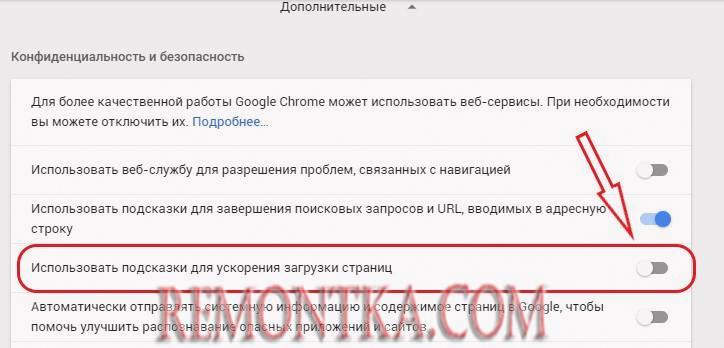
В новых версиях Chrome страница безопасности полностью переработана и вы можете отключить службу Использовать подсказки для ускорения загрузки страниц в разделе Конфиденциальность и безопасность.
Исправить 100% загрузку диска из-за Skype
Снизить влияние Skype на загруженность дискового пространства можно установив разрешение на запись для группы ВСЕ ПАКЕТЫ ПРИЛОЖЕНИЙ. Выполните следующие шаги, которые помогут вам решить вопрос загрузки в случае, если это связано со Skype.
Примечание: метод предназначен для версии Skype для рабочего стола.
- 1) Начните с закрытия приложения Skype. Щелкните правой кнопкой мыши по значку на панели задач и нажмите Выход. Или вы можете воспользоваться Диспетчером задач, сбросив процесс.
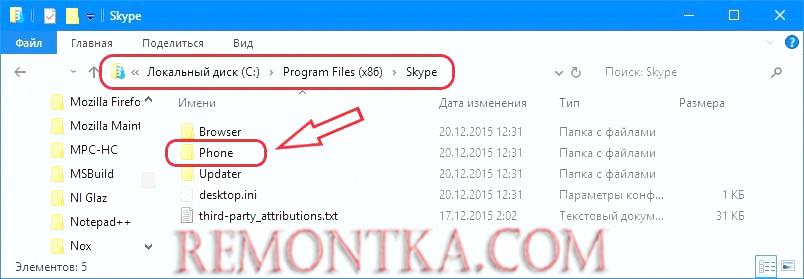
- 2) Откройте мой компьютер и перейдите в папку, в которой у вас установлена программа.
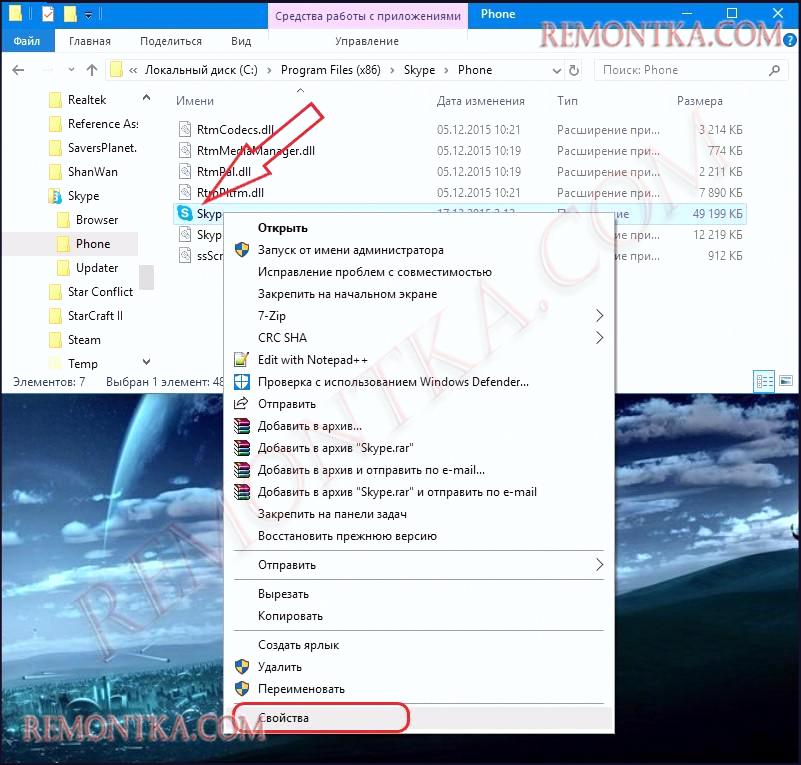
- 3) Щелкните правой кнопкой мыши по файлу Skype.exe и откройте Свойства.
- 4) На вкладке Безопасность выберите ВСЕ ПАКЕТЫ ПРИЛОЖЕНИЙ и нажмите Изменить.
- 5) В появившемся окне выберите ВСЕ ПАКЕТЫ ПРИЛОЖЕНИЙ и установите галочку на пункте Запись.
- 6) Нажмите ОК, чтобы сохранить и продолжить. Еще раз ОК.
После внесения данных изменений при запущенном Skype, в Диспетчере задач вы можете заметить снижение использования дискового пространства.
Исправить 100% загруженность диска из-за служб Windows
Еще один способ решить вопрос — отключить службу поиска Windows (далее Windows Search). Учитывая тот факт, что она всегда работает в фоновом режиме, можно предположить, что если она и не является инициатором ухудшения работы Диска, то как минимум вносит в это определенный вклад. Известен баг при котором Windows произвольно запускает поиск по дисковому пространству. Вы можете временно отключить Windows Search (он будет перезапущен при новом запуске компьютера) с помощью командной строки, чтобы узнать это ли вызывает 100% загрузку.
Откройте командную строку от имени администратора и воспользуйтесь следующую команду:
net.exe stop “Windows Search”
Используйте эту команду для восстановления работы поисковика:
net.exe start “Windows Search”
Как отключить Windows Search?
- 1) Воспользуйтесь комбинацией CTRL + R, чтобы открыть служебную программу Выполнить.
- 2) Введите services.msc и нажмите Enter.
- 3) Теперь найдите службу Windows Search в представленном списке.
- 4) Щелкните по нему правой кнопкой мыши и выберите Свойства.
- 5) На вкладке Общее установите для параметра Тип запуска значение Отключено.
- 6) Нажмите ОК, чтобы сохранить и продолжить.
Исправить 100% загруженность диска из-за SuperFetch
Ранее мы уже рассказывали о службе SuperFetch и ошибке, связанной с функцией предварительной загрузки данных, которая может заставить вас столкнуться с чрезмерной загрузкой Диска. Вы можете попробовать отключить SuperFetch на некоторое время.
Откройте командную строку от имени администратора и введите следующую команду:
net.exe stop superfetch
Подождите некоторое время, понаблюдав в диспетчере задач за нагрузкой на Диск.
Включить SuperFetch вам поможет команда:
net.exe start superfetch
Примечание: вы можете воспользоваться альтернативой включения/выключения SuperFetch с помощью утилиты services.msc, которую мы недавно рассматривали. Найдите в списке служб SuperFetch и отключите его.
Отключить подсказки Windows
Параметры Windows 10 включают в себя возможность отображать подсказки. Некоторые пользователи связывают эту функцию с загруженностью своих Дисков. Вы можете в любой момент отключить их, посетив Настройки > Система > Уведомления. Отключите Получать советы, подсказки и рекомендации при использовании Windows.
Восстановить драйвер StorAHCI.sys
Еще одна причина по которой ваш жесткий диск может быть чрезмерно загружен — ошибка встроенного программного обеспечения в драйвере Microsoft AHCI под названием StorAHCI.sys. Эта неполадка может быть причиной 100% загруженности жестких дисков и даже синих экранов смерти в Windows.
Выполните следующие действия, чтобы отключить инициируемые сообщениями прерывания для вашего драйвера:
- 1) Откройте диспетчер устройств (щелкните по иконке Мой компьютер > Управление компьютером > Диспетчер устройств).
- 2) Откройте список IDE ATA/ATAPI контроллеров.
- 3) Щелкните правой кнопкой мыши по SATA AHCI Controller и перейдите в раздел Свойства.
- 4) В разделе Драйвер нажмите Сведения о драйверах. Если в указанном пути написано C:\Windows\system32\DRIVERS\storahci.sys, возможно баг затронул вашу систему.
- 5) Нажмите ОК и перейдите во вкладку Сведения.
- 6) Выберите путь устройства в выпадающем меню. Вы можете скопировать это значение в любой текстовый файл или оставить поле открытым.
- 7) Теперь откройте Редактор реестра (Windows + R > введите regedit)
- 8) Перейдите к HKEY_LOCAL_MACHINE\System\CurrentControlSet\Enum\PCI\ найдите значение, которые вы ранее увидели в свойствах и откройте соответствующий ключ. Убедитесь, что вы все сделали корректно.
- 9) После того как вы нашли правильный AHCI-контроллер, перейдите к: Device Parameters\Interrupt Management\MessageSignaledInterruptProperties
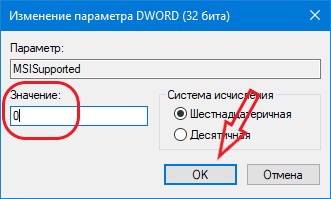
- 10) Сделайте двойной щелчок по MSISupported и измените его значение на 0 (это означает, что вы отключите MSI)
- 11) Нажмите ОК, чтобы сохранить значение. Закройте реестр и перезапустите компьютер.
Исправить 100% загруженность диска из-за Adobe Flash
Adobe Flash уже отсчитывает последние дни своего существования. Программное обеспечение всегда было подвержено обвинениям в наличии большого числа уязвимых мест и лазеек. Помимо этого технология может напрямую влиять на загрузку диска.
Несмотря на набирающий популярность HTML5, некоторые люди все еще продолжают использовать Flash в своей системе из-за того, что он необходим для работы многих приложений. И если вы являетесь одним из пользователей этой технологии, которые столкнулись с ситуацией загруженности диска, попробуйте отключить Adobe Flash, чтобы проверить виноват он или нет.
Вредоносное ПО
Обязательно рекомендуем вам проверить свой компьютер на наличие вредоносного программного обеспечения.
Возможно одна из таких программ и несет ответственность за 100% потребление ресурсов жесткого диска. Попробуйте выполнить полное сканирование при помощи встроенного защитника Windows или воспользуйтесь сторонними программами.
Подводя итоги, если ни один из вышеперечисленных способов не помог вам решить ситуацию, последним вариантом остается сброс и переустановка операционной системы Windows. Процесс может занять много времени, но вместе с этим способен выручить вас, если каждый день приходится сталкиваться с вопросом загруженности.
В случае необходимости восстановить и сохранить информацию, вам помогут инструменты восстановления Starus Recovery. Cкачать и опробовать программы для восстановления удаленных данных можно совершенно бесплатно!
Похожие статьи про восстановление данных:

Как исправить синий экран смерти (BSOD) в Windows 10
Для пользователей Windows 10 уже не удивительно столкнуться с возникновением синего экрана смерти. B.

Яркая палитра ошибок Windows и что такое синий экран смерти BSOD
Вероятно, вы знакомы с известной STOP-ошибкой Windows, чаще упоминаемой как «синий экран смерти.
Сканирование и устранение битых секторов на съемном накопителе
Битые сектора — неотъемлемая часть нашей цифровой жизни. Многие из нас уже привыкли к подобным.
Диск загружен на 100 процентов в Windows 10
Одна из проблем, встречающаяся в Windows 10, похоже, чаще, чем в предыдущих версиях ОС — загрузка диска на 100% в диспетчере задач и, как следствие, заметные тормоза системы. Чаще всего это просто ошибки работы системы или драйверов, а не работа чего-либо вредоносного, но возможны и иные варианты.
В этой инструкции подробно о том, почему жесткий диск (HDD или SSD) в Windows 10 может быть загружен на 100 процентов и что делать в этом случае, чтобы исправить проблему.
Примечание: потенциально некоторые из предложенных способов (в частности, способ с редактором реестра), могут привести к проблемам с запуском системы при невнимательности или просто стечении обстоятельств, учитывайте это и беритесь, если готовы к такому результату.
Программы, активно использующие диск
Несмотря на то, что этот пункт сравнительно нечасто оказывается причиной нагрузки на HDD в Windows 10, рекомендую начать с него, особенно если вы не являетесь опытным пользователем. Проверьте, а не является ли какая-то установленная и запущенная (возможно, находящаяся в автозагрузке) программа причиной происходящего.
Для этого вы можете выполнить следующие действия
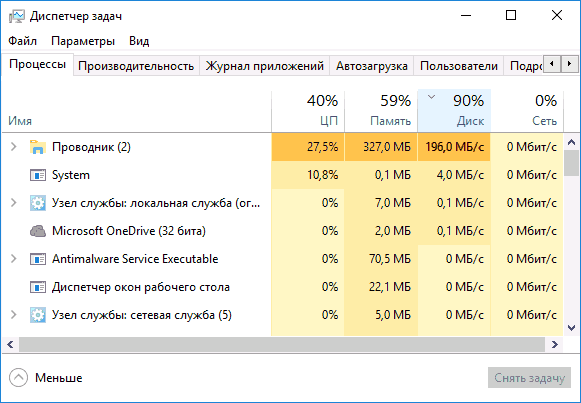
- Откройте диспетчер задач (сделать это можно через правый клик по меню пуск, выбрав соответствующий пункт в контекстном меню). Если в нижней части диспетчера задач вы увидите кнопку «Подробнее», нажмите ее.
- Отсортируйте процессы в колонке «Диск», нажав на ее заголовок.
Неправильная работа драйверов AHCI
Мало кто из пользователей, устанавливающих Windows 10, выполняет какие-либо действия с драйверами дисков SATA AHCI — у большинства в диспетчере устройств в разделе «Контроллеры IDE ATA/ATAPI» будет значится «Стандартный контроллер SATA AHCI». И обычно это не вызывает проблем.
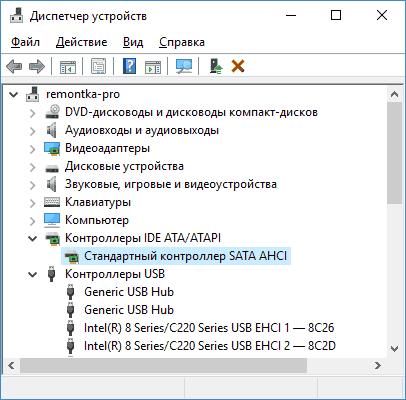
Однако, если без видимых причин вы наблюдаете постоянную нагрузку на диск, следует обновить этот драйвер на тот, что предусмотрен производителем вашей материнской платы (если у вас ПК) или ноутбука и доступен на официальном сайте производителя (даже если там он в наличии только для предыдущих версий Windows).
Как произвести обновление:
- Зайдите в диспетчер устройств Windows 10 (правый клик по пуску — диспетчер устройств) и посмотрите, действительно ли у вас установлен «Стандартный контроллер SATA AHCI».
- Если да, найдите раздел загрузки драйверов на официальном сайте производителя вашей материнской платы или ноутбука. Найдите там драйвер AHCI, SATA (RAID) или Intel RST (Rapid Storage Technology) и загрузите его (на скриншоте ниже пример таких драйверов).
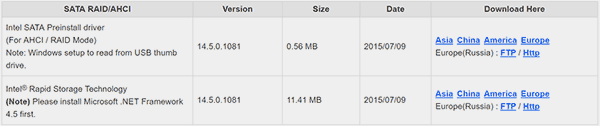
- Драйвер может быть представлен в виде установщика (тогда просто запускаем его), либо в виде zip-архива с набором файлов драйвера. Во втором случае распаковываем архив и выполняем следующие шаги.
- В диспетчере устройств нажмите правой кнопкой мыши по Стандартному контроллеру SATA AHCI и нажмите «Обновить драйверы».
- Выберите «Выполнить поиск драйверов на этом компьютере», затем указываем папку с файлами драйвера и нажимаем «Далее».
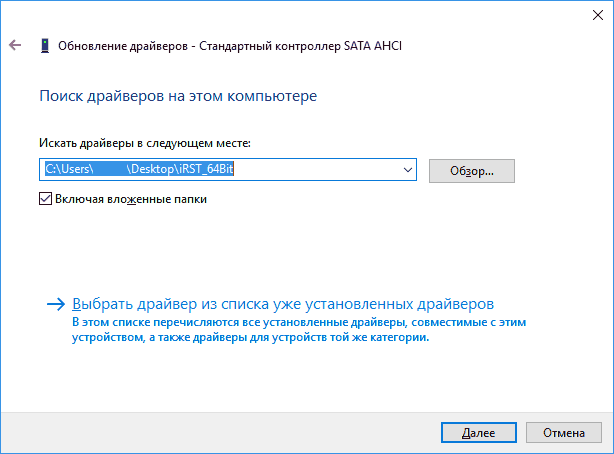
- Если всё прошло успешно, вы увидите сообщение о том, что ПО для данного устройства было успешно обновлено.
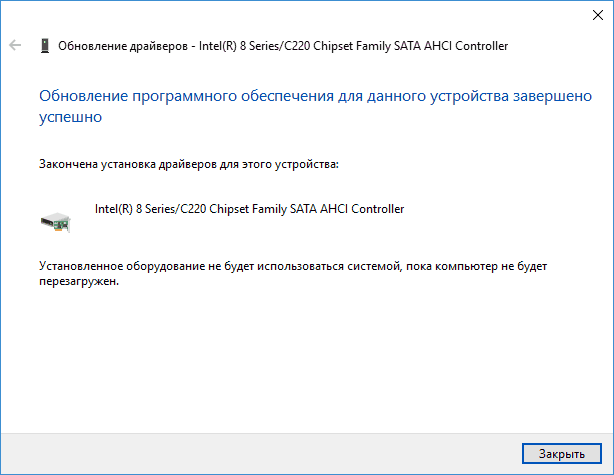
По завершении установки, перезагрузите компьютер и проверьте, остается ли проблема с нагрузкой на HDD или SSD.
Если не удается найти официальные драйвер AHCI или он не устанавливается
Данный способ может исправить 100-процентную нагрузку на диск в Windows 10 только в тех случаях, когда у вас используется стандартный драйвер SATA AHCI, а в сведениях о файле драйвера в диспетчере устройств указан файл storahci.sys (см. скриншот ниже).
Способ срабатывает в тех случаях, когда отображаемая нагрузка на диск вызвана тем, что оборудование не поддерживает технологию MSI (Message Signaled Interrupt), которая по умолчанию включена в стандартном драйвере. Это достаточно распространенный случай.
Если это так, то выполните следующие шаги:
- В свойствах контроллера SATA откройте вкладку «Сведения», выберите свойство «Путь к экземпляру устройства». Не закрывайте это окно.
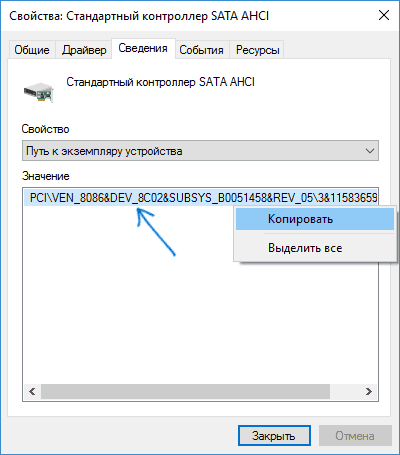
- Запустите редактор реестра (нажать клавиши Win+R, ввести regedit и нажать Enter).
- В редакторе реестра перейдите к разделу (папки слева) HKEY_LOCAL_MACHINE\ System\ CurrentControlSet\ Enum\ Путь_к_контроллеру_SATA_из_окна_в_пункте_1\ Подраздел_со_случайным_номером\ Device Parameters\ Interrupt Management\ MessageSignaledInterruptProperties\
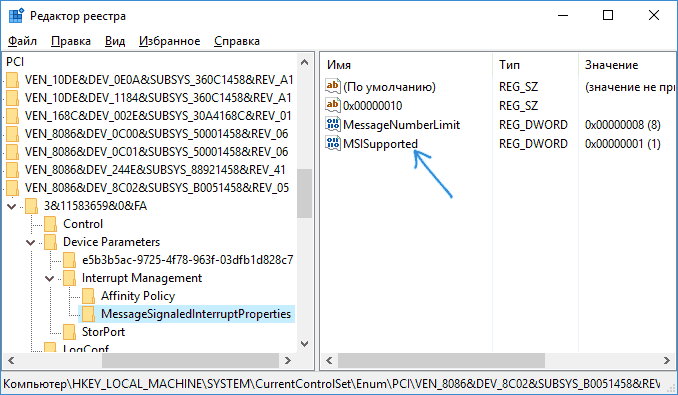
- Дважды кликните по значению MSISupported в правой части редактора реестра и задайте для него значение 0.
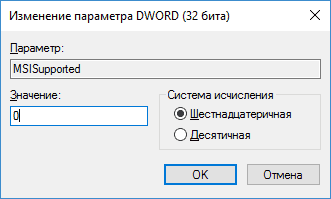
По завершении закройте редактор реестра и перезагрузите компьютер, после чего проверьте, была ли исправлена проблема.
Дополнительные способы исправить нагрузку на HDD или SSD в Windows 10
Существуют дополнительные простые способы, которые могут исправить нагрузку на диск в случае некоторых ошибок работы стандартных функций Windows 10. Если ни один из способов выше не помог, попробуйте и их.
- Зайдите в Параметры — Система — Уведомления и действия и отключите пункт «Получать советы, подсказки и рекомендации при использовании Windows».
- Запустите командную строку от имени администратора и введите команду wpr -cancel
- Отключите службы Windows Search и О том, как это сделать, см. Какие службы можно отключить в Windows 10.
- В проводнике в свойствах диска на вкладке «Общие» снимите отметку «Разрешить индексировать содержимое файлов на этом диске в дополнение к свойствам файла».
А вдруг и это будет интересно:
- Лучшие бесплатные программы для Windows
- Как открыть параметры быстродействия Windows 11 и 10
- Ноутбук тормозит на зарядке или без неё — причины и варианты решения
- 403 Forbidden — что это за ошибка и как исправить?
- Непредвиденная ошибка компонента службы теневого копирования томов — как исправить?
- Ошибка 0x00000005 в Microsoft Store — как исправить?
- Windows 11
- Windows 10
- Android
- Загрузочная флешка
- Лечение вирусов
- Восстановление данных
- Установка с флешки
- Настройка роутера
- Всё про Windows
- В контакте
- Одноклассники
-
Денис 23.03.2020 в 22:49
- Dmitry 24.03.2020 в 13:15
- Денис 24.03.2020 в 13:57
- Dmitry 24.03.2020 в 14:13
Диск загружен на 100% в Windows 10, как исправить?
Если ваш Диспетчер задач в Windows 10 показывает 100% -ное использование диска, и ваш компьютер при этом настолько медленный, что его практически невозможно использовать, вам, вероятно, интересно, что вы сделали неправильно. Ответ: ничего! Эта проблема может возникнуть сама по себе. Но хорошая новость заключается в том, что это обычно не сложно решить.
Попробуйте эти методы
Вот несколько решений, которые помогли другим пользователям решить проблему использования дискового пространства на 100%. Решения упорядочены по релевантности, вам не нужно выполнять их все; просто продвигайтесь вниз по списку, пока не найдете тот, который работает у вас.
- Отключить поиск в Windows
- Отключить службу SuperFetch
- Выполнить проверку диска
- Сбросить виртуальную память
- Временно отключить антивирусное программное обеспечение
- Изменение настроек Google Chrome и Skype
- Исправьте драйвер StorAHCI.sys
Способ 1: Отключить поиск Windows
Чтобы определить, вызывает ли Windows Search проблему с диском, первое, что вам нужно сделать, это временно отключить поиск Windows и узнать, ускоряется ли ваш компьютер. Если это так, вы можете навсегда отключить поиск Windows.
Как временно отключить поиск Windows
Windows Search — это то, что ускоряет поиск файлов на вашем ПК. Если вы вообще не используете его или у вас есть другое приложение для поиска, вы можете полностью его отключить. Отключение этой службы остановит индексирование всех файлов. Но у вас все равно будет доступ к поиску, который займет больше времени.
Вот как временно отключить поиск Windows и выяснить, является ли это причиной 100% загруженности диска. (Обратите внимание, что поиск снова включится при перезагрузке компьютера.)
Шаг 1) На клавиатуре нажмите клавишу с логотипом Windows и X одновременно, затем выберите Windows PowerShell («Администратор») либо « Командная строка» («Администратор») .
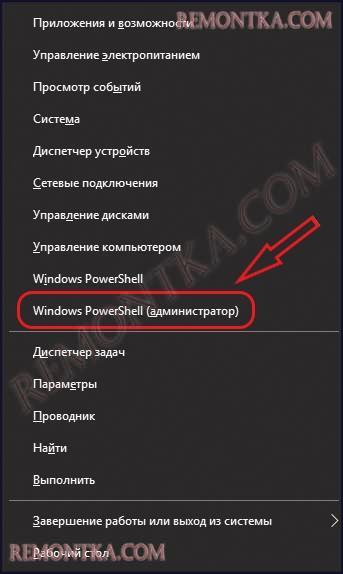
Шаг 2) Нажмите «Да» в окне окна «Управление учетными записями пользователей».
Шаг 3) Отобразится окно командной строки. В этом окне введите следующую команду:
net.exe stop "Windows search"
Шаг 4) Нажмите Enter на клавиатуре.
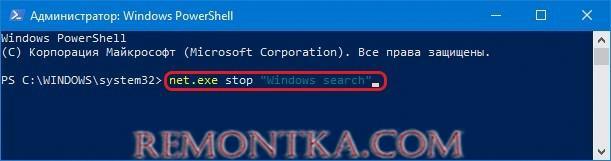
Проверьте, решена ли проблема с использованием вашего диска и производительностью вашего компьютера.
Если это так, вы должны навсегда отключить поиск Windows, как описано ниже. Если нет, переходите к методу 2 .
Как полностью отключить поиск Windows
Если вы обнаружили, что Windows Search вызывает 100% -ную ошибку использования диска, вы можете насовсем отключить поиск Windows:
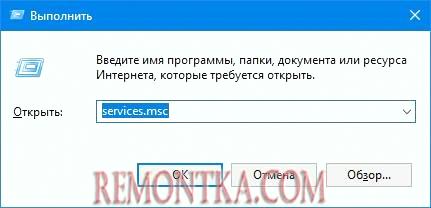
Шаг 1) Нажмите клавишу логотипа Windows + R одновременно и введите services.msc .
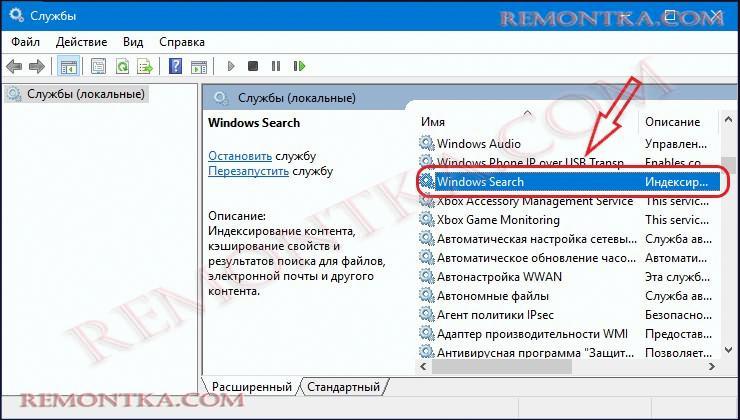
Шаг 2) Найдите опцию поиска (Windows Search), дважды щелкните ее, чтобы открыть окно свойств.
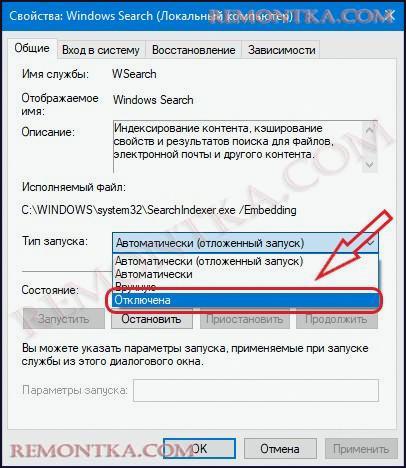
Шаг 3) Измените тип запуска на Отключена. Затем нажмите «Применить» и «ОК», чтобы сохранить изменения.
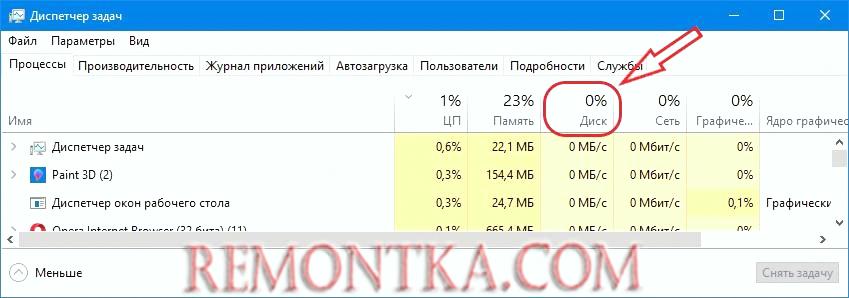
Шаг 4) Проверьте использование диска на вашем компьютере: откройте «Диспетчер задач», затем на вкладке «Процессы» посмотрите на % в верхней части столбца «Диск». Если это уже не 100%, вы устранили проблему!
Если проблема 100% использования диска сохраняется, попробуйте следующий метод ниже.
Способ 2: Отключите SuperFetch
SuperFetch помогает сократить время загрузки и повысить эффективность программ. Тем не менее, он был идентифицирован как потенциальная причина проблем с производительностью диска в Windows 8 и более поздних версиях Windows, включая Windows 10. Вот как остановить эту службу:
Шаг 1) На клавиатуре одновременно нажмите клавишу Windows и X, затем выберите Командная строка (Администратор).
Шаг 2) Нажмите «Да» в командной строке «Контроль учетных записей» .
Шаг 3) Снова появится запрос командной строки. Введите следующую команду:
net.exe stop superfetch
Шаг 4) Нажмите Enter на клавиатуре.
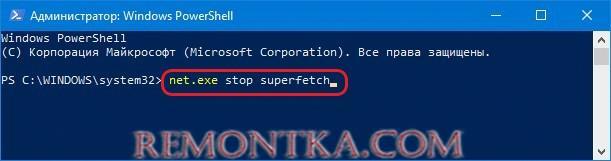
Шаг 5) Подождите несколько минут, чтобы убедиться, что ваш компьютер начинает работать лучше. Или проверьте использование диска на вашем компьютере в «диспетчере задач». Если это уже не 100%, вы устранили проблему!
Если проблема 100% использования диска сохраняется, попробуйте следующий метод ниже.
Способ 3 — Выполните проверку диска
Шаг 1) На клавиатуре одновременно нажмите клавишу Windows и X , затем выберите Командная строка (Администратор).
Шаг 2) Нажмите «Да» в командной строке «Контроль учетных записей».
Шаг 3) Снова появится запрос командной строки. Введите следующую команду:
chkdsk.exe /f /r
Шаг 4) Нажмите Enter на клавиатуре, затем введите Y, чтобы подтвердить, что вы хотите выполнить проверку диска при следующем перезапуске компьютера. Сначала убедитесь, что вы закрыли все свои приложения.
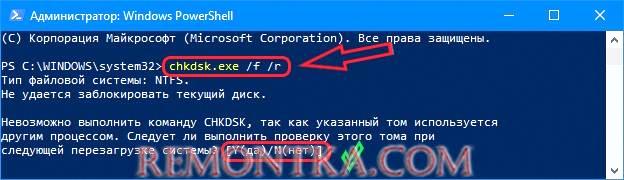
ВАЖНО: проверка диска начнется сразу после перезагрузки вашего ПК, и может потребоваться некоторое время для завершения (в некоторых случаях это может занять, несколько часов). Если в данный момент у вас нет времени ждать завершения проверки диска, вы можете пропустить ее и использовать данный способ позднее.
Шаг 5) После завершения проверки диска снова проверьте использование диска на вашем компьютере: введите «диспетчер задач» в строке поиска Windows и выберите «Диспетчер задач», затем на вкладке «Процессы» посмотрите на % в верхней части столбца «Диск», если это уже не 100%, вы устранили проблему!
Если проблема 100% использования диска сохраняется, попробуйте следующий метод ниже.
Способ 4. Сброс виртуальной памяти
Виртуальную память можно считать расширением физической памяти вашего компьютера. Это комбинация ОЗУ и части вашего жесткого диска. Когда ОЗУ недостаточно для выполнения задачи, Windows временно хранит файлы в виртуальной памяти, а затем отправляет их обратно в ОЗУ при необходимости.
Для сброса виртуальной памяти:
Шаг 1) На клавиатуре одновременно нажмите клавишу Windows и клавишу Pause/Break . Затем выберите «Дополнительные системные настройки» на левой панели.
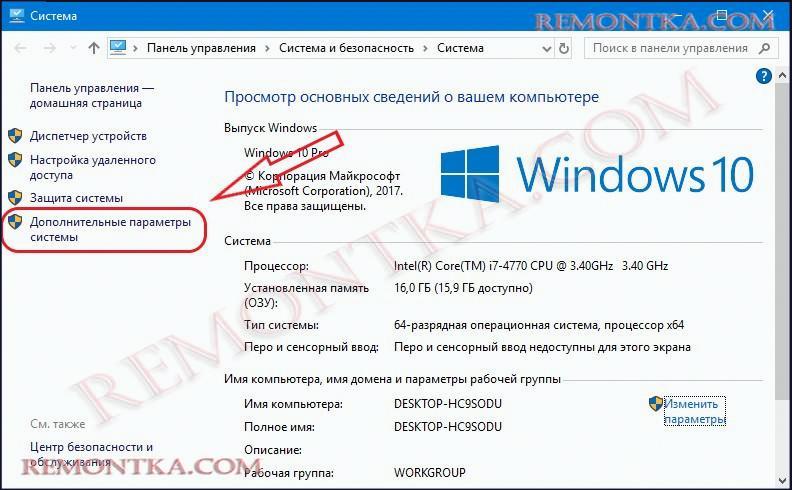
Шаг 2) Перейдите на вкладку «Дополнительно», затем нажмите «Настройки» .
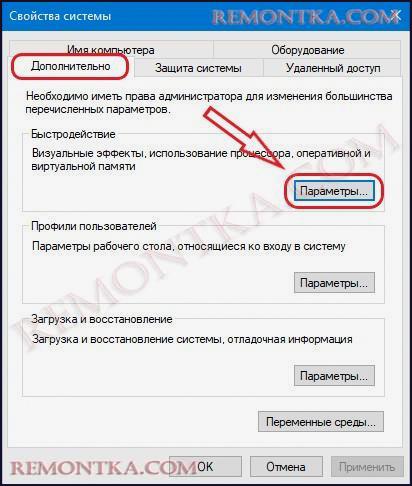
Шаг 3) Перейдите на вкладку «Дополнительно» еще раз и выберите «Изменить …» в разделе «Виртуальная память».

Шаг 4) Убедитесь, что флажок «Автоматически управлять размером файла подкачки для всех дисков» НЕ отмечен.
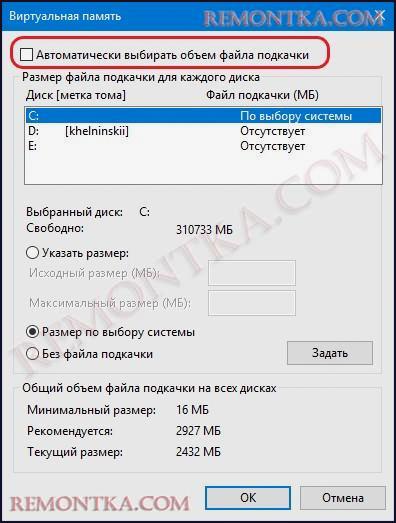
Шаг 5) Выберите диск с Windows (жесткий диск или раздел, на котором установлена Windows, обычно C:) и введите начальный размер и максимальный размер для вашей виртуальной памяти:
Начальный размер — это значение зависит от вашего компьютера. Если вы не знаете, какое число использовать, просто введите номер, который указан в категории «Рекомендуемая».
Максимальный размер — не устанавливайте слишком высокое значение. Это должно быть примерно в 1,5 раза больше вашей физической памяти. например, ПК с объемом памяти 4 ГБ (4096 МБ) должен иметь не более 6144 МБ виртуальной памяти (4096 МБ х 1,5).
После ввода значений виртуальной памяти нажмите «Установить», затем нажмите «ОК», чтобы продолжить.
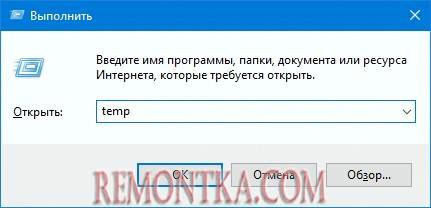
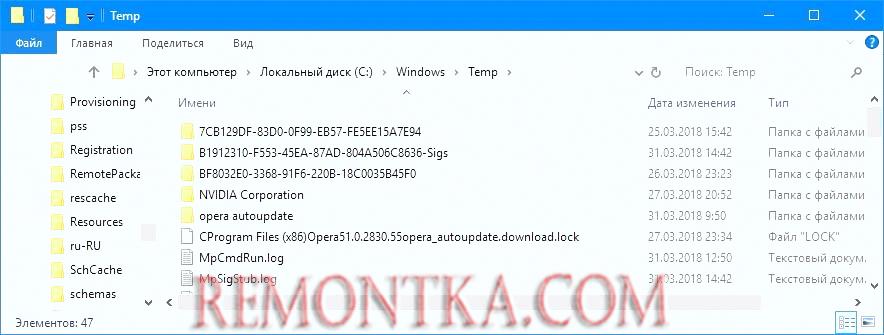
Шаг 6) Очистите все файлы temp вашего компьютера. На клавиатуре одновременно нажмите клавишу Windows и R , затем в форме «Открыть» введите temp и нажмите «Ввод». Это вызовет Windows Explorer с открытой папкой Temp, показывая вам все временные файлы на вашем компьютере.
Шаг 7) Выберите все файлы в папке Temp и удалите их.
Шаг 8) Проверьте использование диска на вашем компьютере: откройте «диспетчер задач», затем на вкладке «Процессы» посмотрите на % в верхней части столбца «Диск». Если это уже не 100%, вы устранили проблему!
Если проблема 100% использования диска сохраняется, попробуйте следующий метод ниже.
Способ 5: Временно отключите антивирусное программное обеспечение
Если вы установили антивирусные программы, такие как Norton, Kaspersky, AVG и т.д., вы должны временно отключить их, чтобы узнать, не вызвали ли они проблему использования вашего диска.
Обратитесь к документации по антивирусному программному обеспечению, чтобы узнать, как ее отключить.
Обратите внимание, что у Microsoft есть свои собственные антивирусные программы по умолчанию, Защитник Windows. Он автоматически включается, даже если у вас также установлены другие антивирусные приложения. Даже если вы отключите другие антивирусные программы, Windows Defender всегда присутствует для вас в течение определенного определенного диапазона времени. Поэтому не нужно слишком беспокоиться о том, чтобы временно отключить антивирус.
После отключения антивируса снова проверьте использование диска на вашем компьютере. Если это больше не 100%, вы обнаружили проблему, и вам следует обратиться к поставщику антивирусного программного обеспечения, чтобы узнать, могут ли они оказать некоторую помощь.
Если проблема 100% использования диска сохраняется, попробуйте следующий метод ниже.
Способ 6. Измените настройки Google Chrome и Skype.
Для некоторых пользователей Windows 10 определенная комбинация настроек браузера Skype и Google Chrome вызывает 100% -ную проблему использования диска в Windows 10. Вот как исправить эти настройки (обратите внимание, что настройки в разных версиях Chrome могут быть несколько иными):
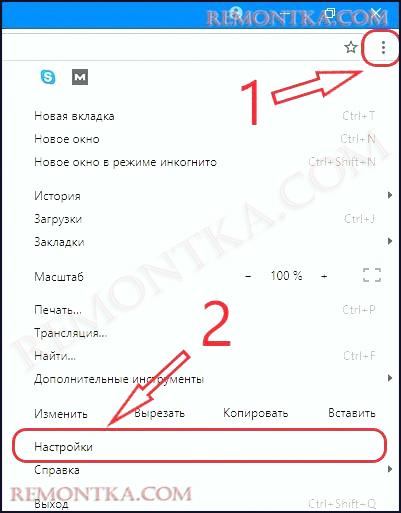
Шаг 1) В Google Chrome щелкните значок с тремя точками в верхнем правом углу и выберите « Настройки ».
Шаг 2) Прокрутите вниз до нижней части страницы и нажмите « Дополнительно ».

Шаг 3) В категории « Конфиденциальность и безопасность » убедитесь, что использование подсказок для ускорения загрузки страниц отключено.
Шаг 4) Убедитесь, что ваш Skype не запущен.
Шаг 5) В проводнике Windows перейдите в папку C: Program Files (x86) Skype Phone
Шаг 6) Щелкните правой кнопкой мыши Skype.exe и выберите « Свойства ».
Шаг 7) Перейдите на вкладку « Безопасность » и выберите « Изменить ».
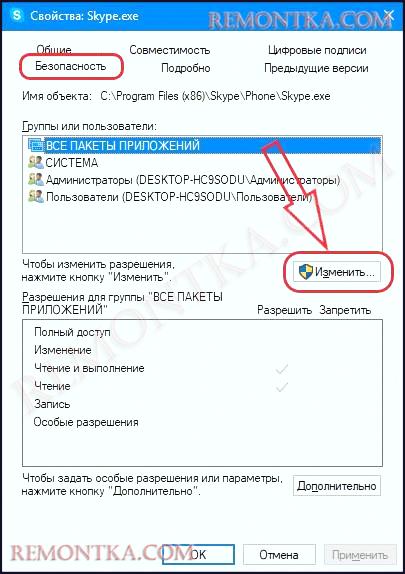
Шаг 8) Нажмите «Все параметры приложений» и установите флажок «Разрешить для записи». Далее нажмите «Применить», затем «ОК», чтобы сохранить изменения.
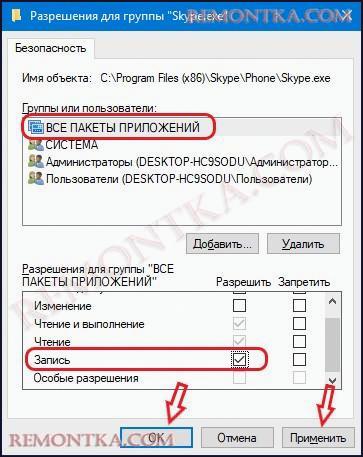
Шаг 9) Проверьте использование диска на вашем компьютере. Если это уже не 100%, вы устранили проблему!
Если проблема 100% использования диска сохраняется, попробуйте следующий метод ниже.
Способ 7: Исправьте драйвер StorAHCI.sys
Проблема использования диска на 100% также может быть вызвана некоторыми усовершенствованными моделями PCI-Express (AHCI PCIe) контроллера хост-контроллера с драйвером StorAHCI.sys в папке «Входящие» из-за ошибки встроенного программного обеспечения.
Вот как определить, является ли это вашей проблемой и исправить ее:
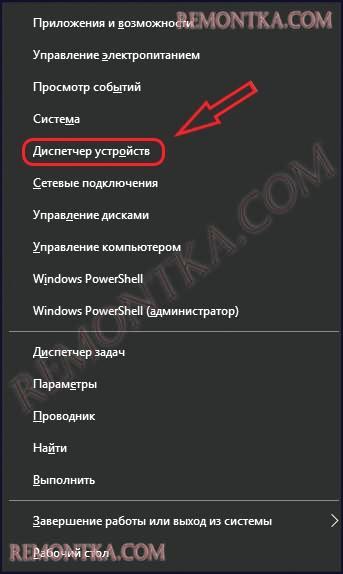
Шаг 1) Откройте диспетчер устройств, нажав одновременно клавишу Windows и X , в открывшемся списке выберите «Диспетчер устройств».
Шаг 2) Разверните категорию контроллеров IDE ATA / ATAPI и дважды щелкните контроллер AHCI.

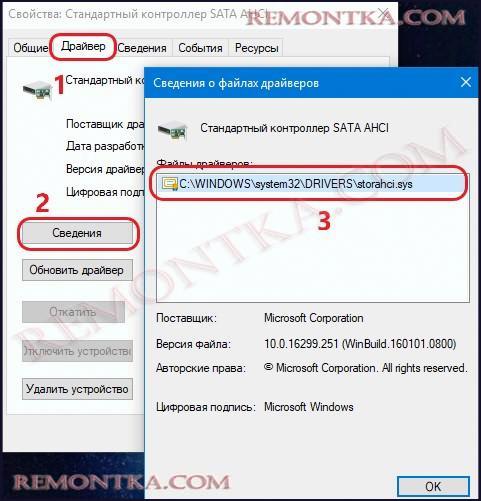
Шаг 3) Перейдите на вкладку « Драйвер » и нажмите « Сведения о драйвере ». Если вы видите файл storahci.sys , хранящийся на пути к папке system32, то вы запускаете драйвер AHCI для входящих сообщений.
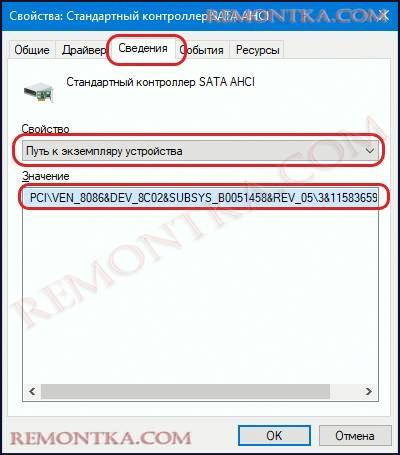
Шаг 4) Закройте окно «Сведения о драйверах» и перейдите на вкладку « Сведения ». В раскрывающемся меню выберите Device Instance Path (Путь к экземпляру устройства). Обратите внимание на путь, начиная с VEN.
Шаг 5) Введите regedit в поле поиска панели Пуск, затем нажмите Enter на клавиатуре, чтобы запустить редактор реестра . Затем перейдите к:
HKEY_LOCAL_MACHINE System CurrentControlSet Enum PCI < Контроллер AHCI > < Случайное число >Параметры устройства Управление прерываниями MessageSignaledInterruptProperties
здесь ссылается на имя, которое вы видите на шаге 4) .
отличается на разных машинах.
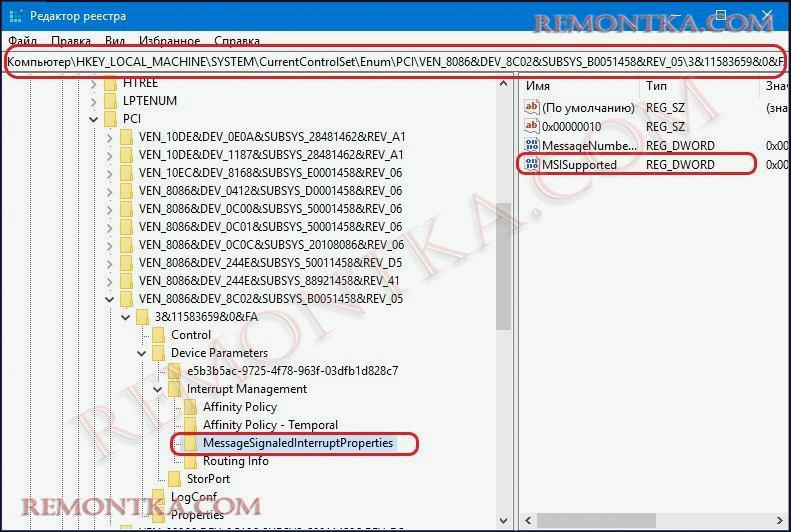
Шаг 6) Дважды щелкните ключ MSISupported и измените значение на 0.
Шаг 7) Перезагрузите компьютер, затем проверьте использование диска на вашем компьютере. Если это уже не 100%, вы устранили проблему!
Если проблема 100% использования диска сохраняется, напишите об этом в комментариях. Возможно я или кто-то еще поможем вам решить проблему.
Диск загружен на 100% в Windows 10
Здравствуйте, уважаемые гости и читатели блога «IT Техник». После перехода на «десятку» я все чаще начал замечать, что компьютер начинает периодически зависать, а диск загружен на 100% Windows 10 (или почти на сто). Пришлось потратить немало времени, чтобы отыскать суть. Сейчас Вам подробно обо всем расскажу.
Причины
- Вредоносные скрипты, вирусы (об их обнаружении и удалении читайте здесь);
- Обновление приложений и самой ОС;
- Ошибки системного характера;
- Неправильная работа драйверов устройств.
Чаще всего проблема кроется в последнем варианте. О нем мы обязательно поговорим. Но начать рассмотрение темы хочу со следующего пункта.
Чрезмерная активность программ
Я советую начинать искать «корни» неисправности диск 0 загружен на 100% именно с этого момента. Такое случается редко, но бывает, что процесс какой-то программы висит в автозагрузке и активно «кушает» ресурсы.
- Запускаем диспетчер задач (о том, как его открыть написано здесь).
- Если открылось окно небольшого размера, то снизу кликните на ссылку «Подробнее»:
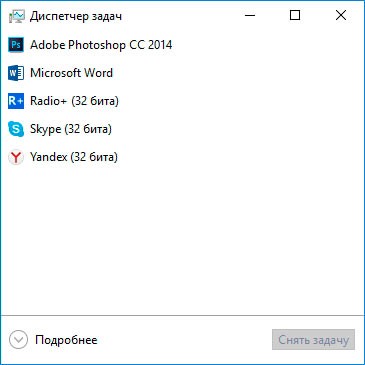
- Кликните по заголовку столбца «Диск», чтобы отсортировать компоненты по уровню использования дискового ресурса:

Если на «вершине» списка оказались установленные Вами приложения, то причина проясняется сама собой. Вероятно, это работающий торрент-клиент (который скачивает данные из сети и записывает на диск), или антивирусный софт, выполняющий сканирование/обновление.
Вполне возможно, что какая-то из программ работает некорректно, и её следует остановить (снять задачу), а также убрать из автозагрузки (вот инструкция по управлению автозапуском).
На первом месте оказался процесс «svchost.exe»? Это может указывать и на обновление Windows. Но лучше посмотреть «Подробности» на соответствующей вкладке и остановить связанную службу (если она не является критически важной).
Проверяем драйвер
Переходим к самой распространенной причине, из-за которой происходит загрузка жесткого диска 100 процентов.
Обычно никто не задумывается о подобном дефекте, но он часто приводит к «торможению». Чтобы исправить ситуацию:
- Открываем «Диспетчер устройств» через контекстное меню «Пуск» (клик правой кнопкой или сочетание клавиш Win+X :

или через строку поиска:

- Когда откроется перечень оборудования, находим раздел «Контроллеры IDE…», раскрываем его. Если в нем содержится «Стандартный контроллер», то следует выполнить обновление его управляющего элемента:

- Переходим на официальную страницу производителя Вашего чипсета (для стационарного ПК) или ноутбука. В разделе скачивания (Download или Drivers) найдите драйвера для SATA или утилиту Rapid Storage Technology. Вот пример:

Ваш случай может отличаться от приведенного на скриншоте. Если возникнут вопросы – пишите мне в комментарии или на странице вопросов и ответов.
- Скачайте установочный файл / архив с нужными ресурсами. В первом случае можно просто запустить инсталлятор, дождаться окончания установки и перезагрузить ПК. Но если скачали запакованный zip, то придется выполнить еще пару шагов.
- Распакуйте архив с помощью Вашего архиватора;
- В диспетчере устройств кликните правой кнопкой мышки по элементу, который хотите оптимизировать, и выберите из появившегося меню соответствующий вариант «Обновить. «.
- Среди предложенных режимов укажите второй, чтобы вручную указать путь к расположению загруженных файлов:

- С помощью кнопки «Обзор» откройте окно проводника и укажите расположение нужных элементов. Затем — «Далее»:

Спустя пару минут отобразятся результаты, указывающие на успешность процедуры. Осталось только перезагрузить компьютер. С этой задачей разобрались!
Зачастую, проблема решение имеет именно такое. Но всякое случается. Поэтому, вот еще немного полезных советов.
Автор рекомендует:
- Убираем уведомление «некоторыми параметрами управляет ваша организация» Windows 10
- Меняем шрифт в Windows 10 — тонкая настройка
- Отключаем автоматический запуск USB в Windows 10
Дополнительные методы
Будем надеяться, что описанные ниже шаги помогут устранить проблему — » в диспетчере задач диск загружен на 100%» .
- Откройте параметры системы, кликнув на значок шестеренки слева в меню «Пуск»:

- Перейдите в раздел «Система». Слева будет перечень вкладок. Перейдите к «Уведомлениям…». Теперь справа пролистайте до переключателя «Получать советы… при использовании Виндовс» и отключите эту опцию:

- Деактивируйте лишние службы (инструкция и перечень ненужных служб – по ссылке). Особенно это касается Windows Search (Поиск), которая способна активно индексировать содержимое дисков. Запретить данную процедуру можно снятием галочки напротив соответствующего пункта в свойствах диска (на вкладке «Общие»):

Если и эти советы не помогут понять, почему жесткий диск загружен на 100% Windows 10 , то потребуется откат системы к заводским настройкам или чистая установка.
Надеюсь, у Вас всё получилось!
С уважением, Виктор