Добавление голосования на сервере в Discord
Если говорить о десктопной версии Discord, то здесь возможностей в управлении сервером гораздо больше, начиная от встроенных функций и заканчивая дополнительными инструментами в виде ботов и плагинов. Поэтому в первую очередь остановимся на проведении голосования через программу на компьютере, разобрав все доступные методы, позволяющие несколько минут запустил опрос на своем сервере.
Способ 1: Эмодзи реакции
Это единственный метод организации голосования, не требующий установки дополнительных ботов или обращения к сторонним веб-сервисам, нацеленным на выполнение данной задачи. Принцип составления опроса крайне прост: используются реакции в виде смайлов на какое-либо сообщение с предварительными настройками текстового канала, чтобы не создавалось неразберихи и спама. Кстати, вы можете даже создать отдельный канал только для проведения голосований, о чем читайте в статье по ссылке ниже.
После выбора подходящего канала можно смело переходить к редактированию основных параметров и добавлению опроса, что не займет много времени и осуществляется так:
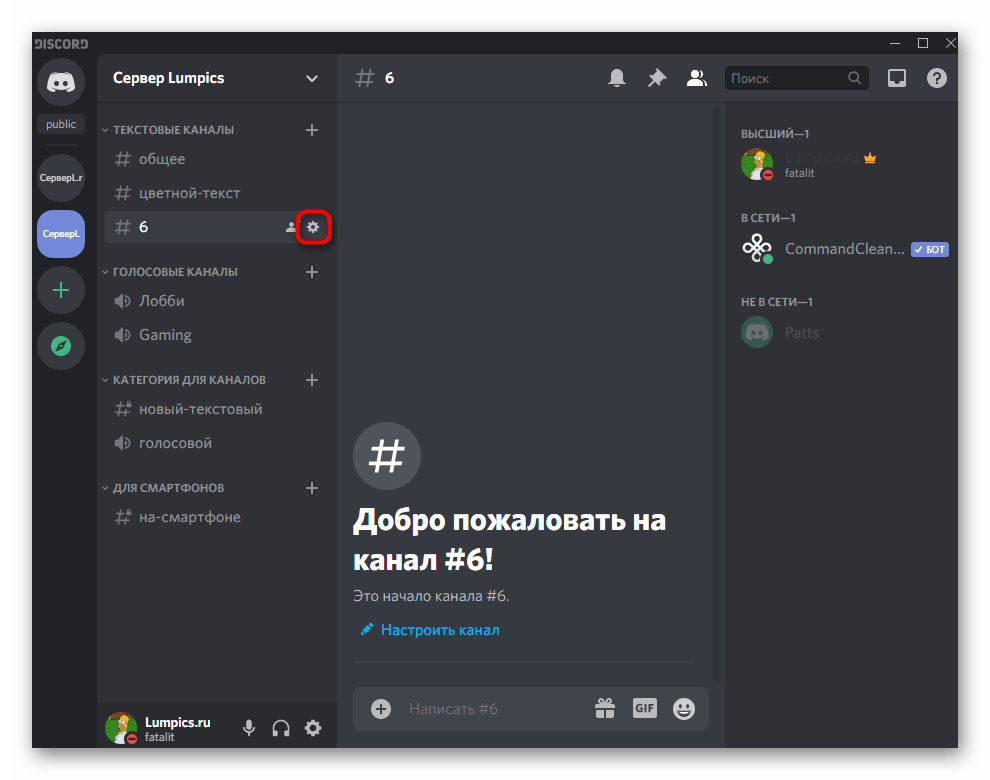
- Наведите курсор на текстовый канал и нажмите по появившемуся значку шестеренки.
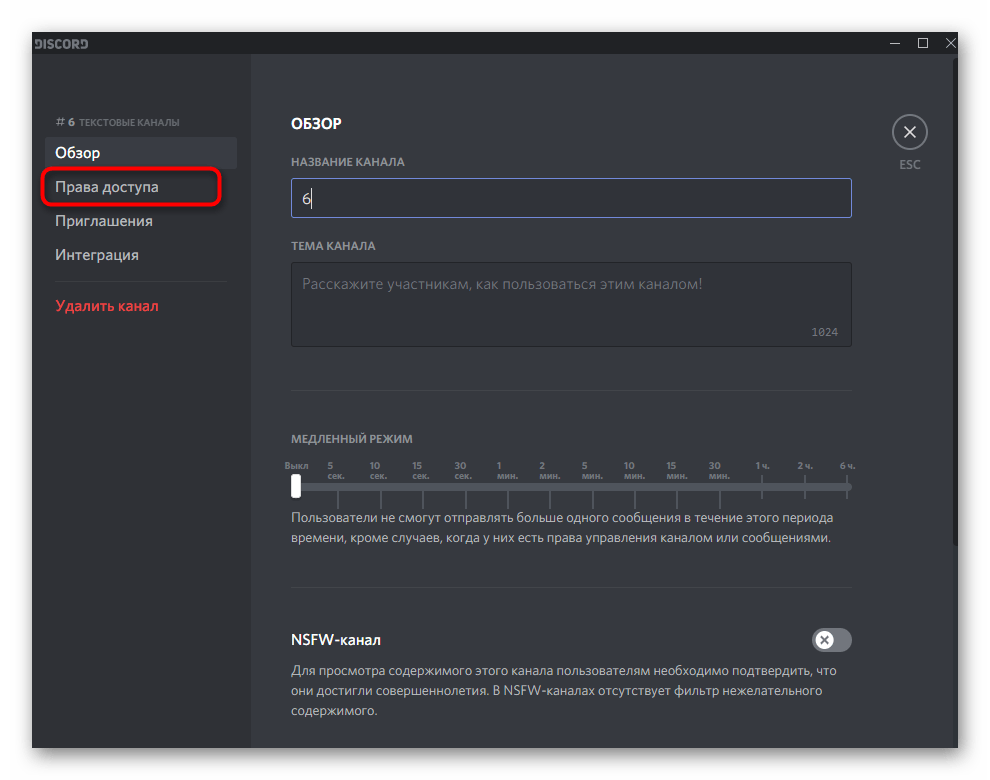
- Откройте раздел под названием «Права доступа», где и осуществляется управление всеми доступными разрешениями.
- Используйте одни и те же ограничения для всех ролей или добавьте только определенные, которые уже заранее были присвоены участникам сервера.
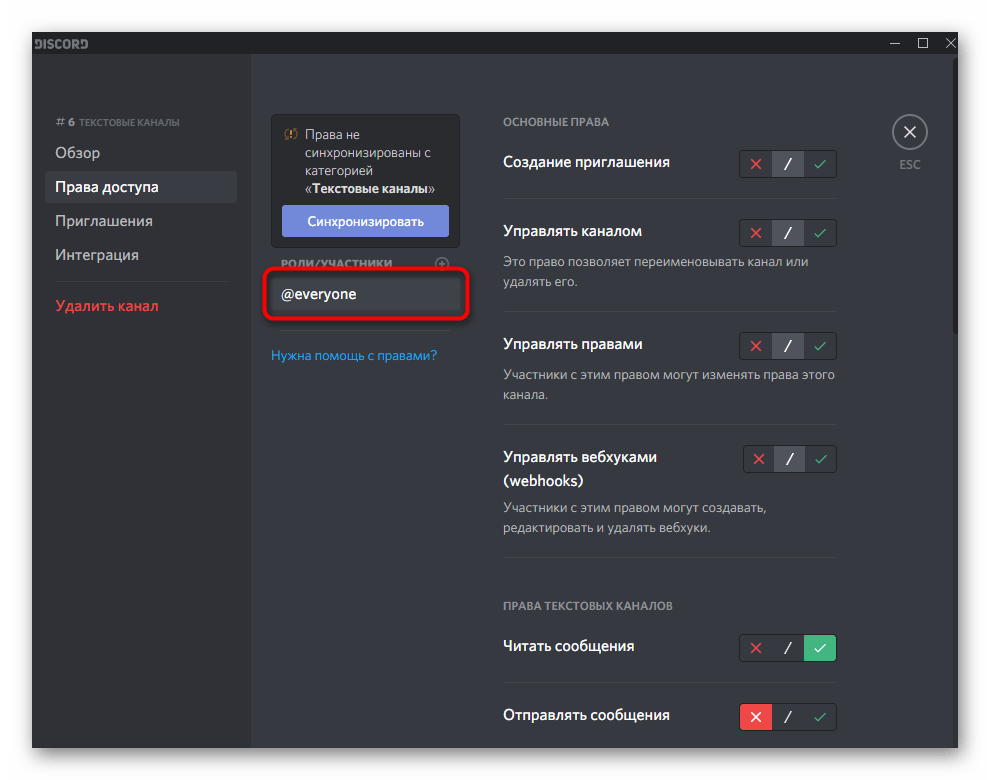
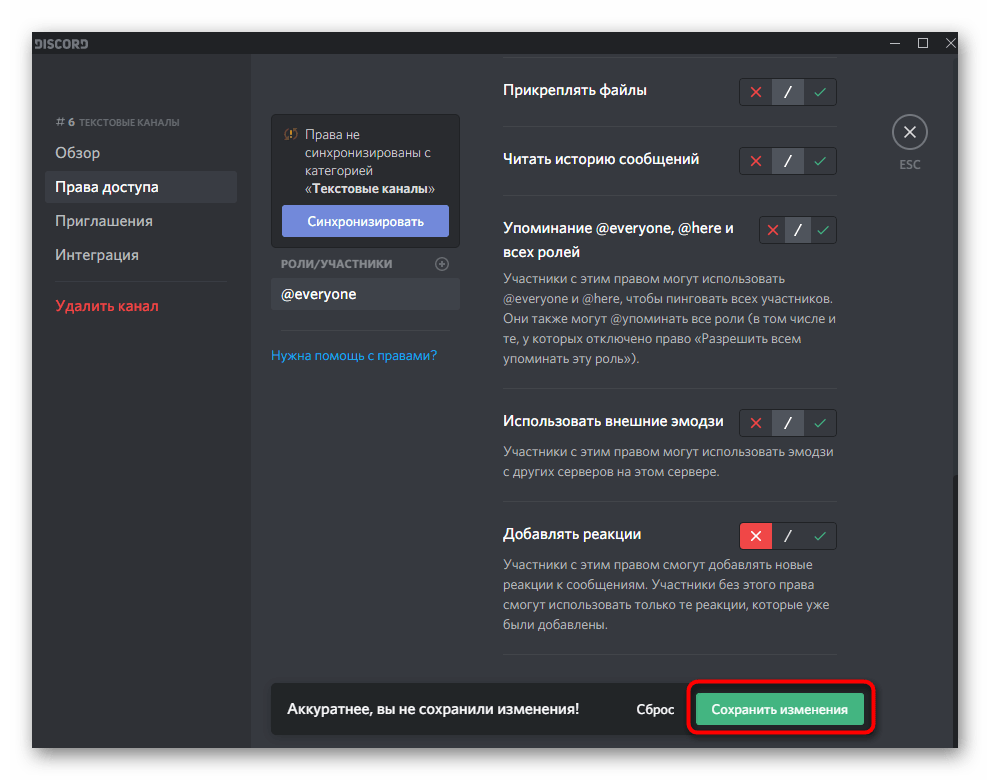
- Если это канал исключительно для проведения опросов, разрешите пользователям читать сообщения, но запретите отправку во избежание спама. Соответственно, для одобрения правила устанавливается маркер с галочкой, а для запрета — с крестиком.
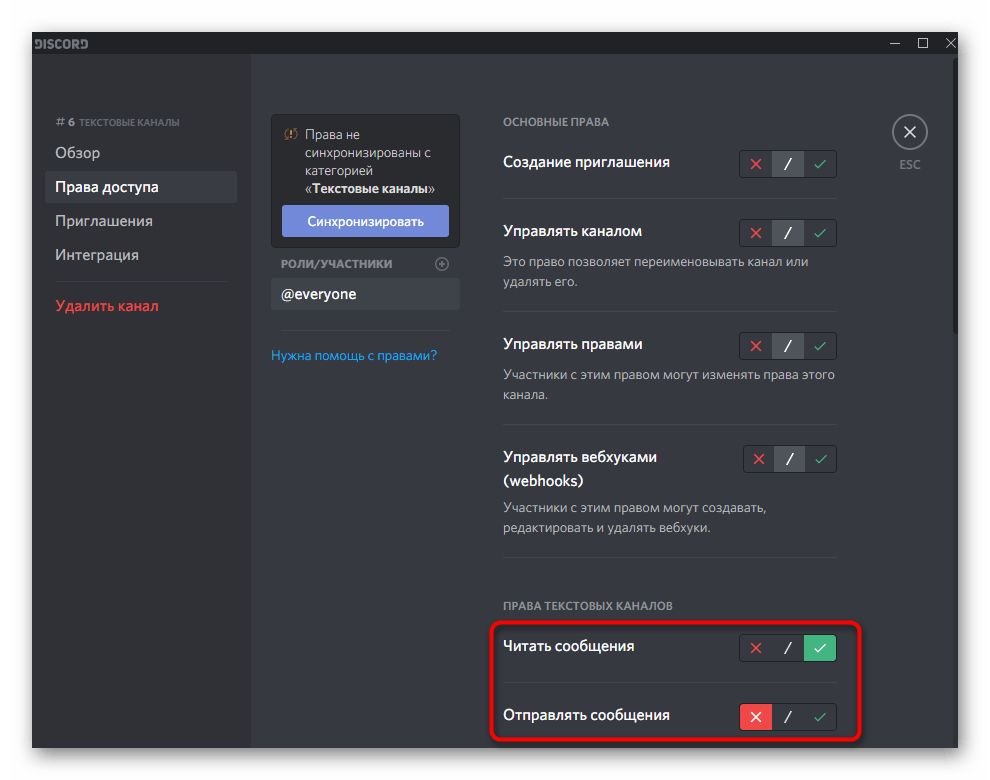
- Самое главное правило — «Добавлять реакции». Суть голосований состоит в том, чтобы пользователи выбирали одну из заготовленных реакций и не могли спамить своими, поэтому данное право отключаем.

- Перед выходом из текущего меню не забудьте нажать кнопку «Сохранить изменения».
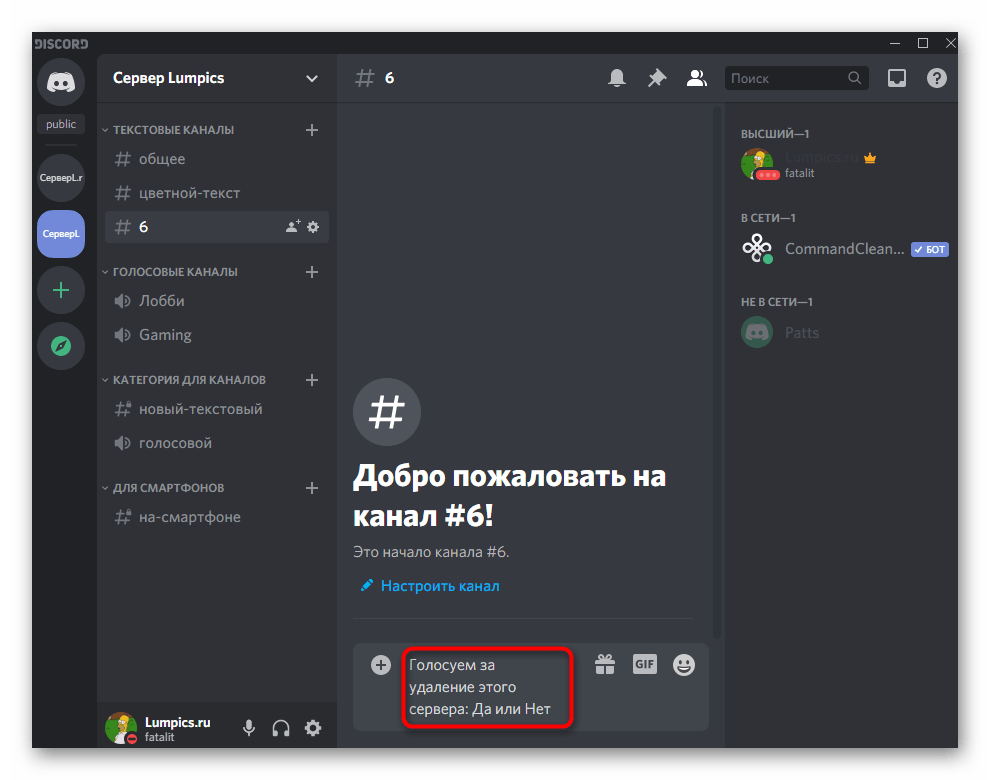
- После возвращения к выбранному текстовому каналу напишите текст голосования так, чтобы каждый пользователь понимал, какую реакцию ему в дальнейшем выбрать. Подтвердите отправку сообщения нажатием по Enter.
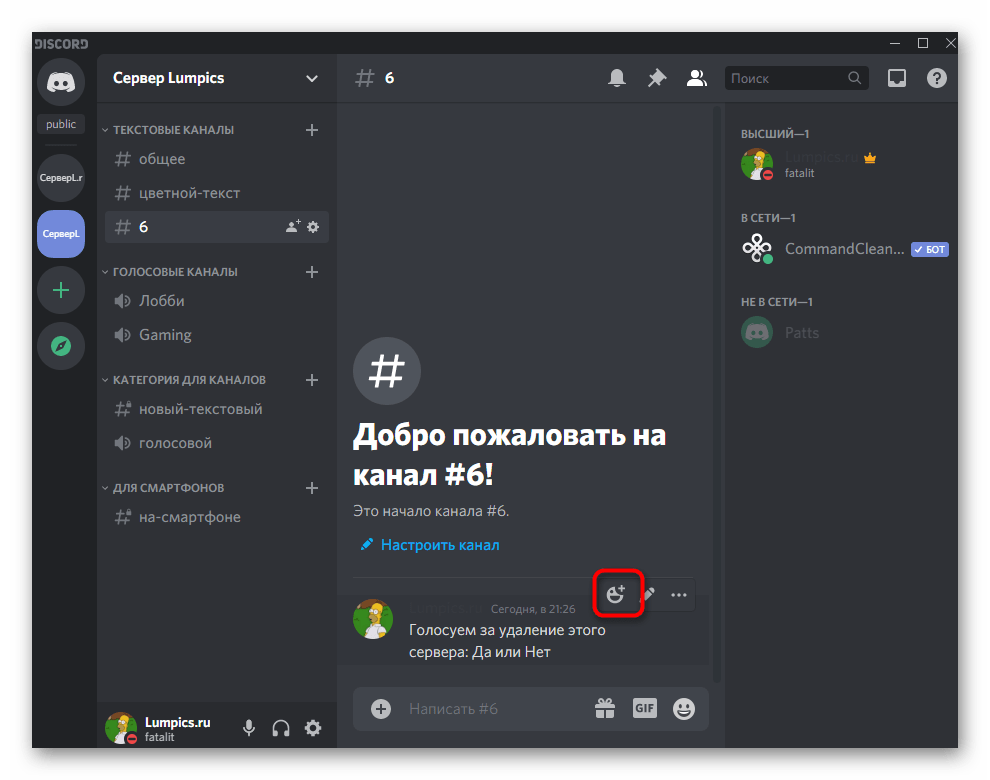
- Наведите курсор на отправленный текст для появления кнопки «Добавить реакцию».
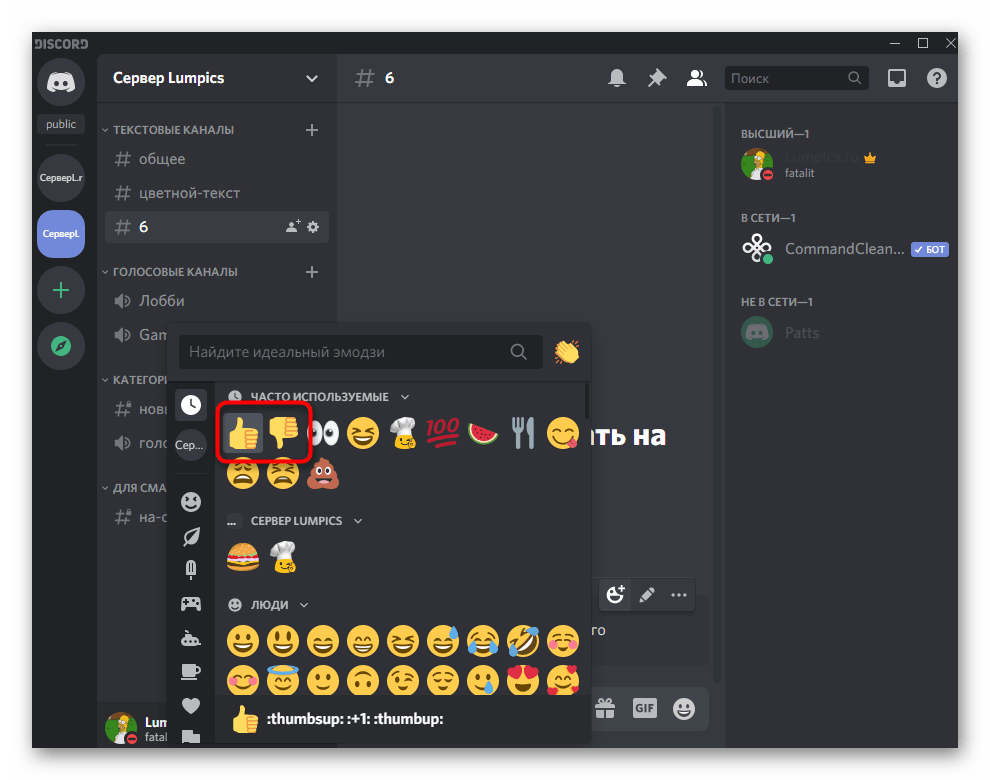
- Выберите первую эмодзи, чем в нашем случае является большой палец вверх, означая одобрение темы опроса.
- Вы увидите отображение небольшой миниатюры внизу с количеством выбравших эту же реакцию. Сейчас там стоит значение 1, поскольку вы сами и добавили ее.
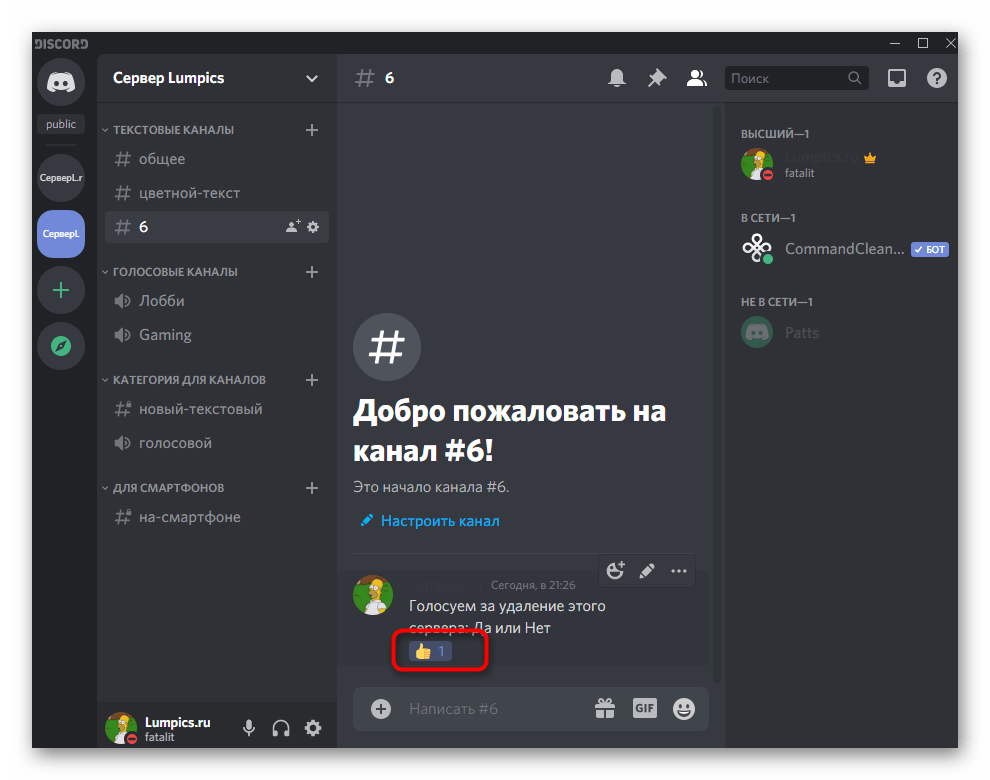
- Сделайте то же самое со вторым эмодзи и последующими, если вариантов ответов более двух.
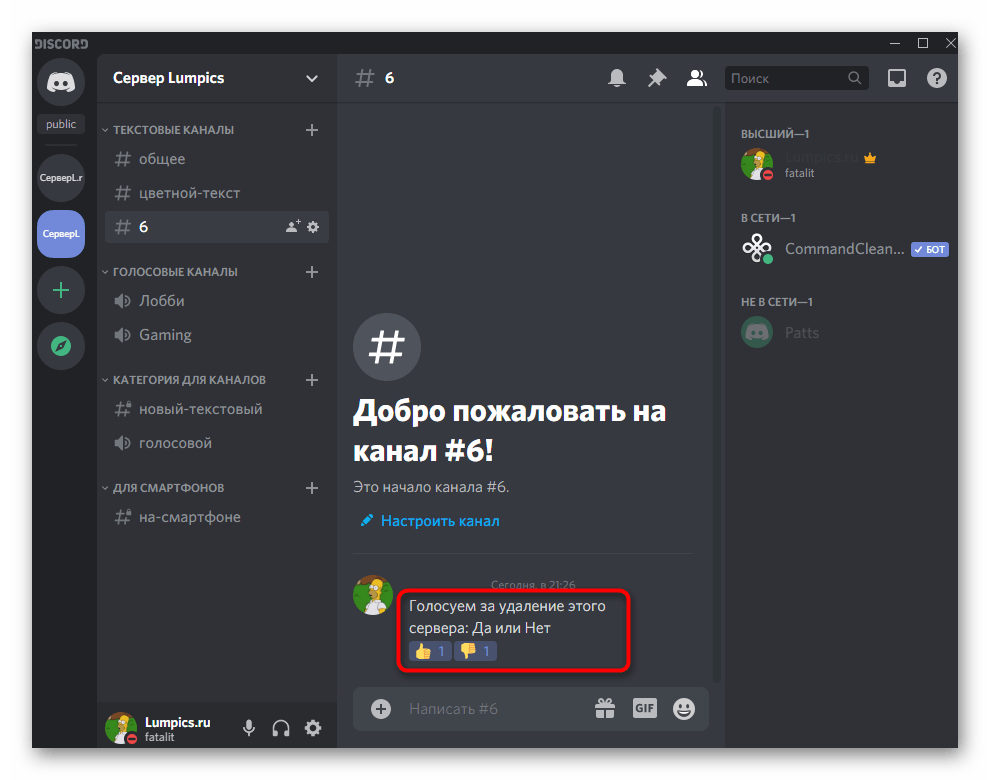
- На следующем скриншоте вы видите, как выглядит голосование после того, как один из пользователей выбрал подходящий для него вариант ответа.
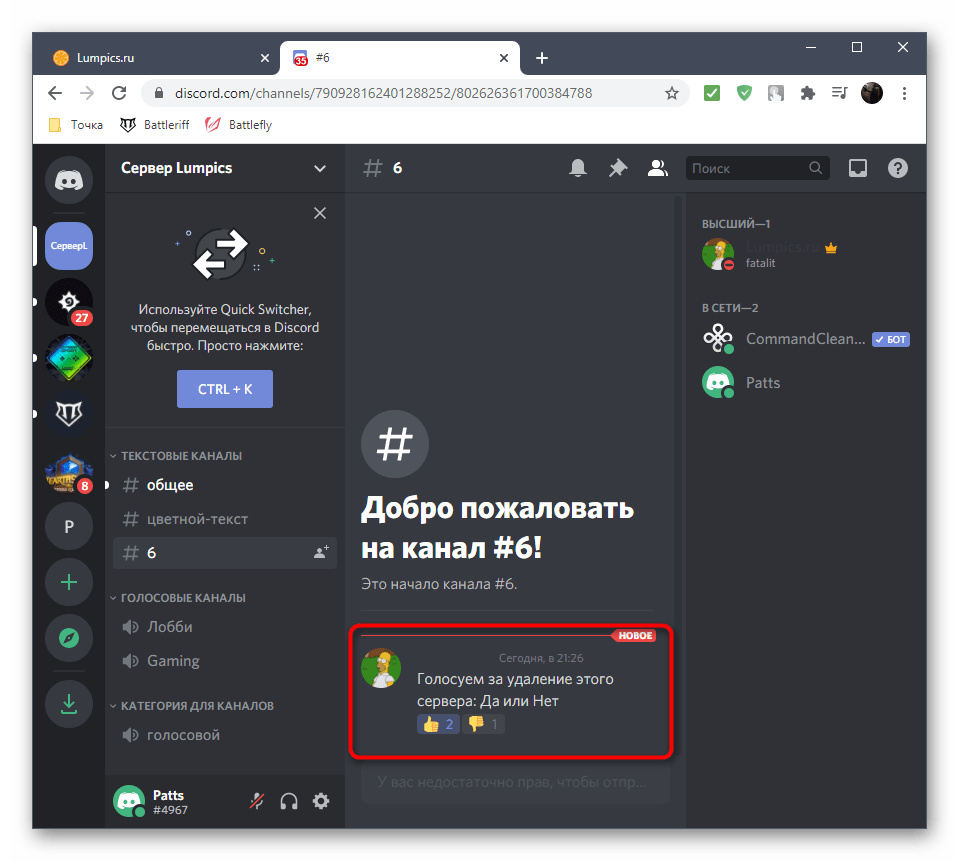
Подытожим вышесказанное, если инструкция вам не до конца понятна. Для начала вы настраиваете текстовый чат в соответствии с правилами, обеспечивая честное и без спама голосование. После этого вводите сам вопрос и добавляете к нему реакции для ответов. Пользователи нажимают по одному из смайликов, отдавая предпочтение определенному варианту ответа. Количество голосов всегда отображается рядом с эмодзи, поэтому с подсчетом не возникнет трудностей.
Способ 2: Simple Poll
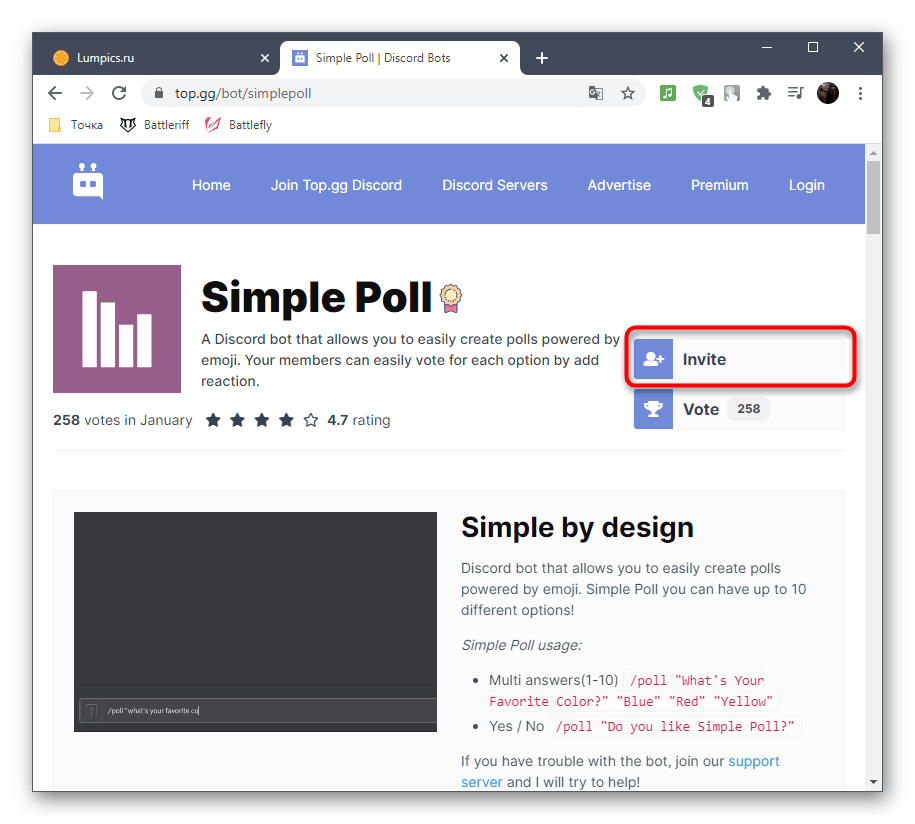
Более простой метод организации опросов в Дискорде — установка ботов, чья функциональность как раз и сосредоточена на выполнении поставленной задачи. Один из таких ботов называется Simple Poll и позволяет буквально при помощи двух разных команд организовать голосование любой сложности без надобности самостоятельно добавлять две или более реакции.
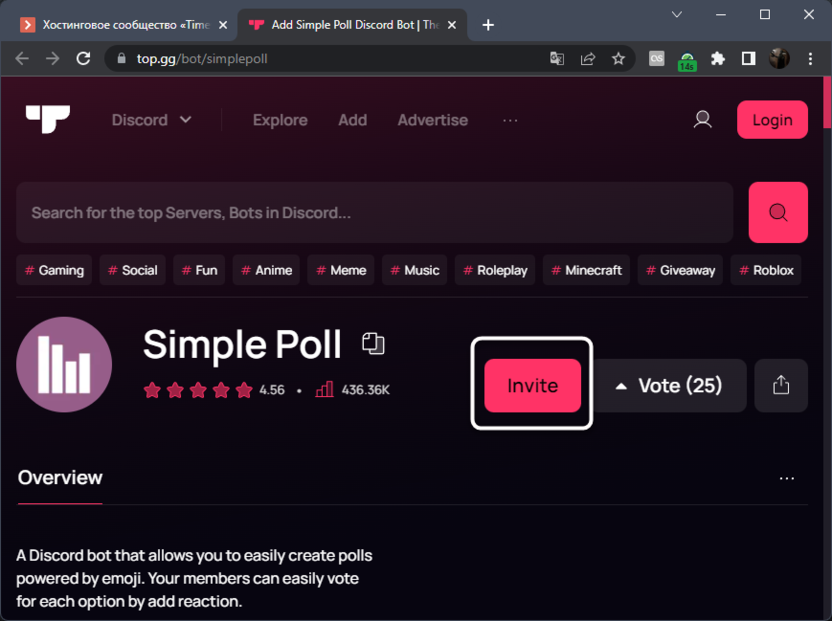
- Перейдите на открытую площадку по ссылке ниже, чтобы попасть на страницу Simple Poll, и нажмите кнопку «Invite».
- Если авторизация в веб-версии мессенджера уже выполнена, сразу появится форма авторизации бота на сервере. При необходимости сменить учетную запись (ведь добавлять ботов могут только администраторы или создатели серверов) нажмите на вопрос «Это не вы?».
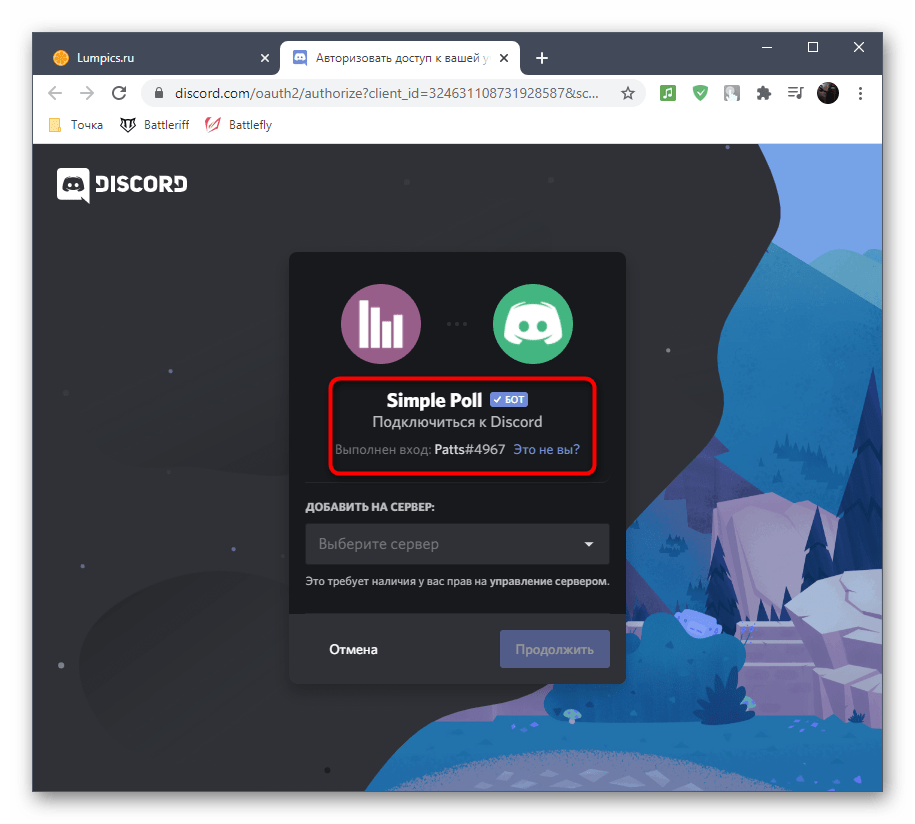
- Пройдите повторную авторизацию или отсканируйте QR-код для быстрого входа.

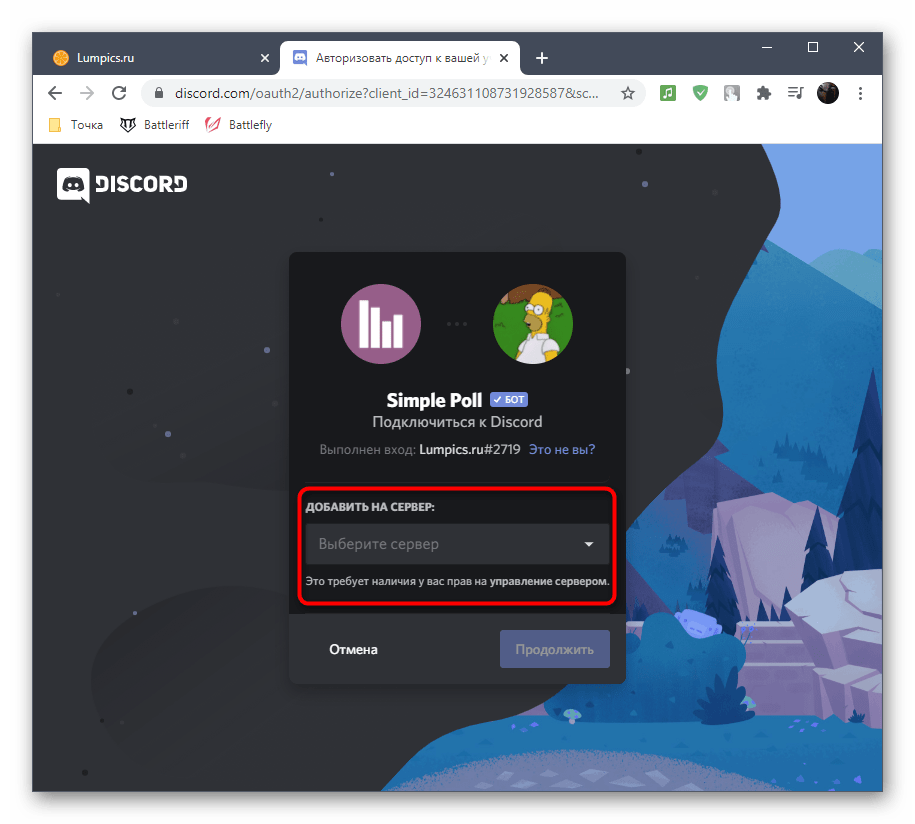
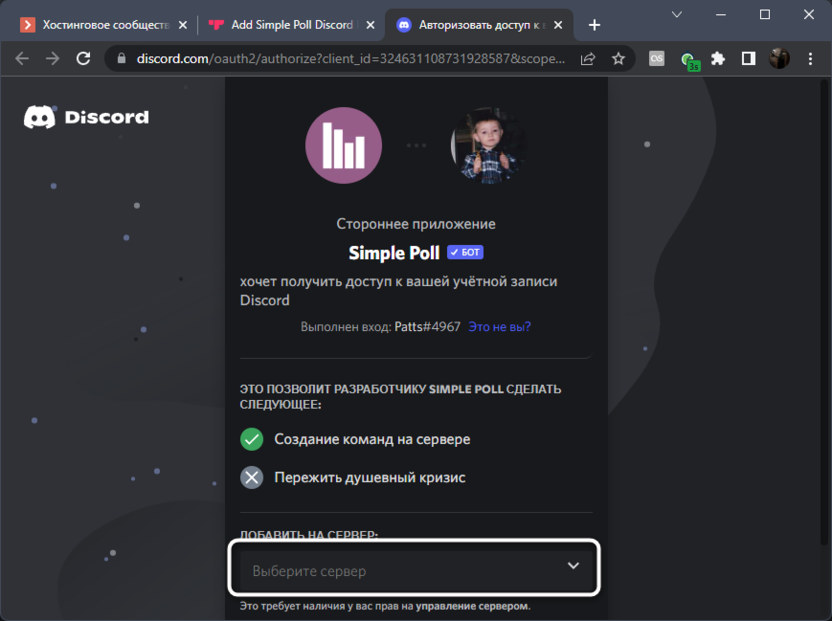
- Через выпадающий список выберите сервер для добавления бота и переходите к следующему шагу.
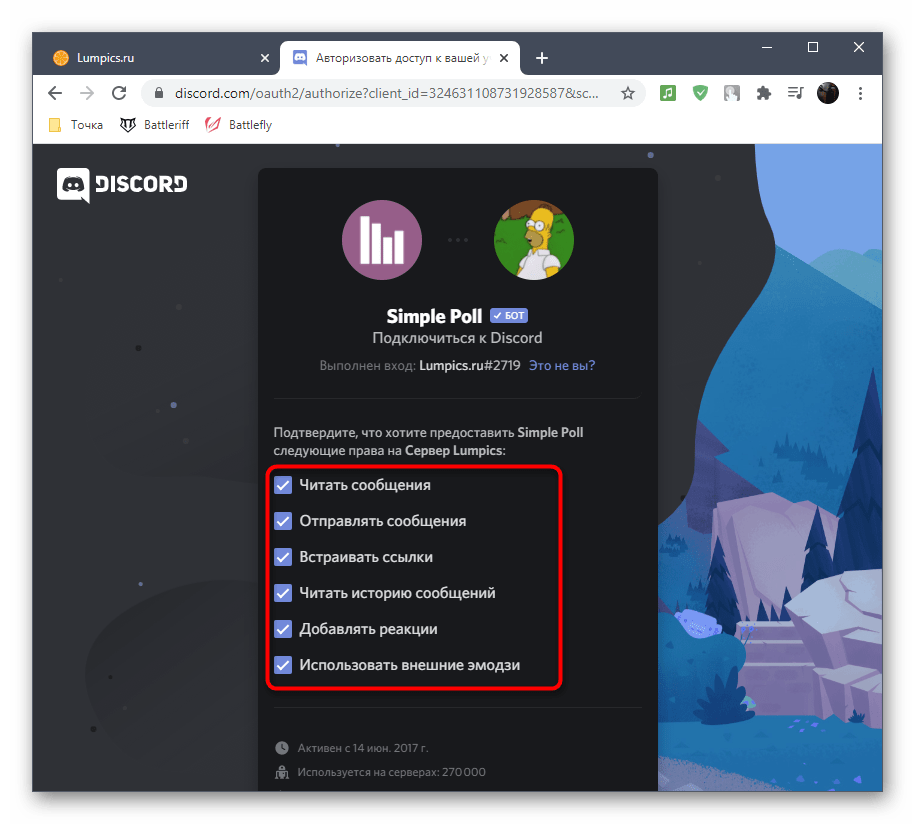
- Обязательно отметьте галочками все разрешения для него, поскольку в противном случае Simple Poll не получит доступ к эмодзи или отправке сообщений.
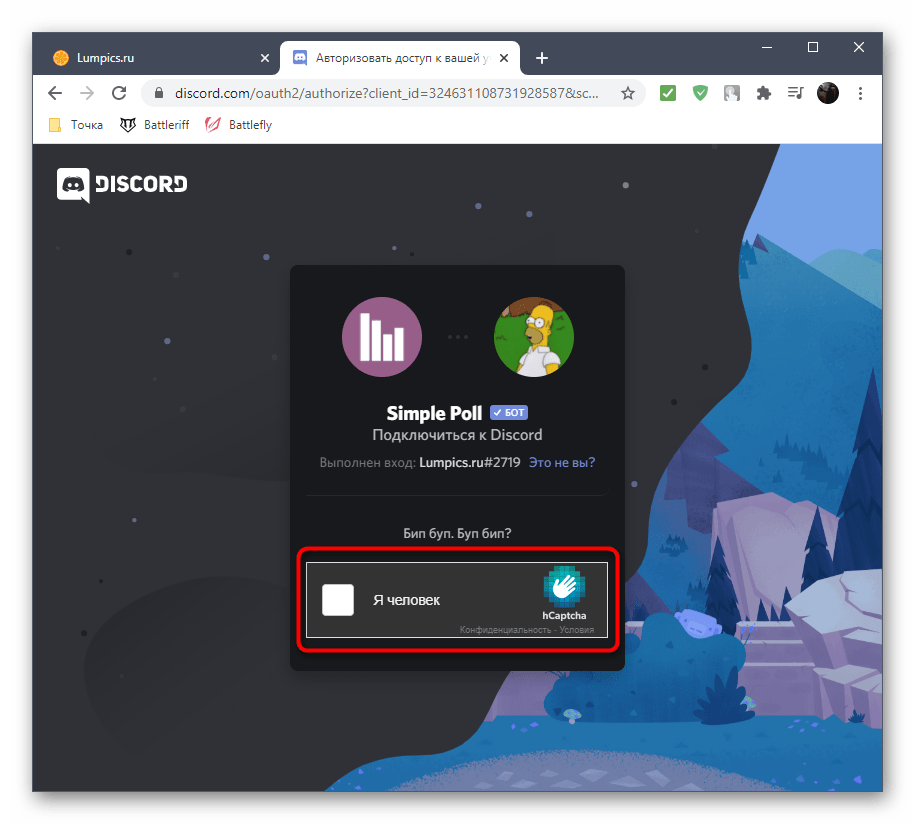
- Подтвердите авторизацию путем ввода отобразившейся на экране капчи.
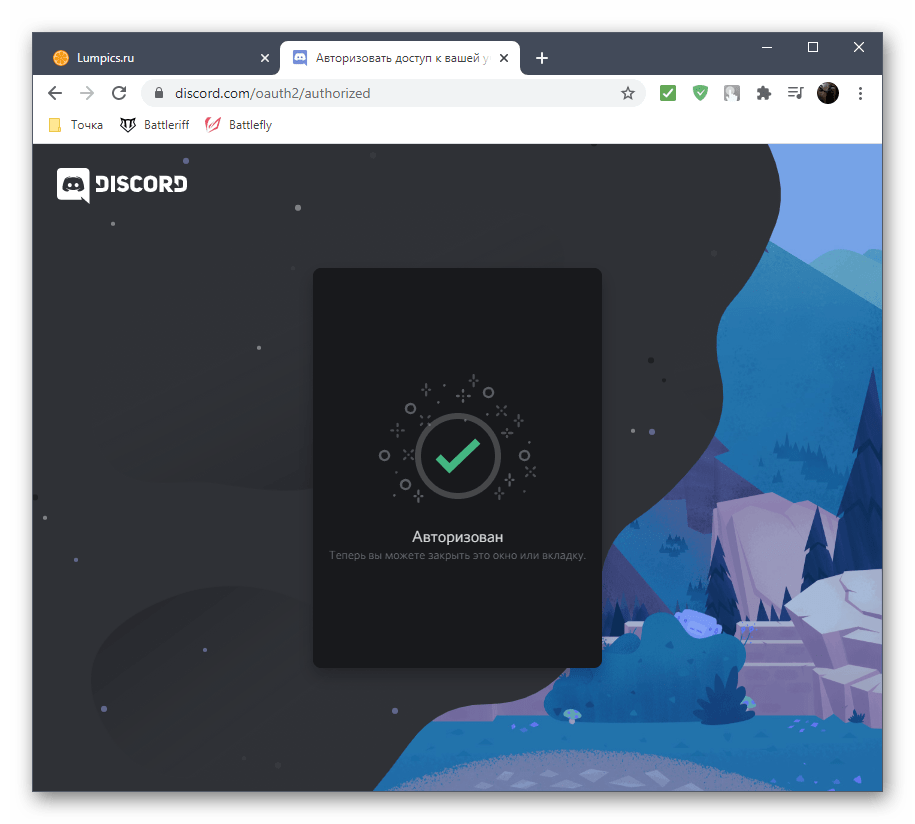
- Вы будете уведомлены об успешном добавлении этого бота в Discord, после чего можно закрыть данное окно и переходить к программе.
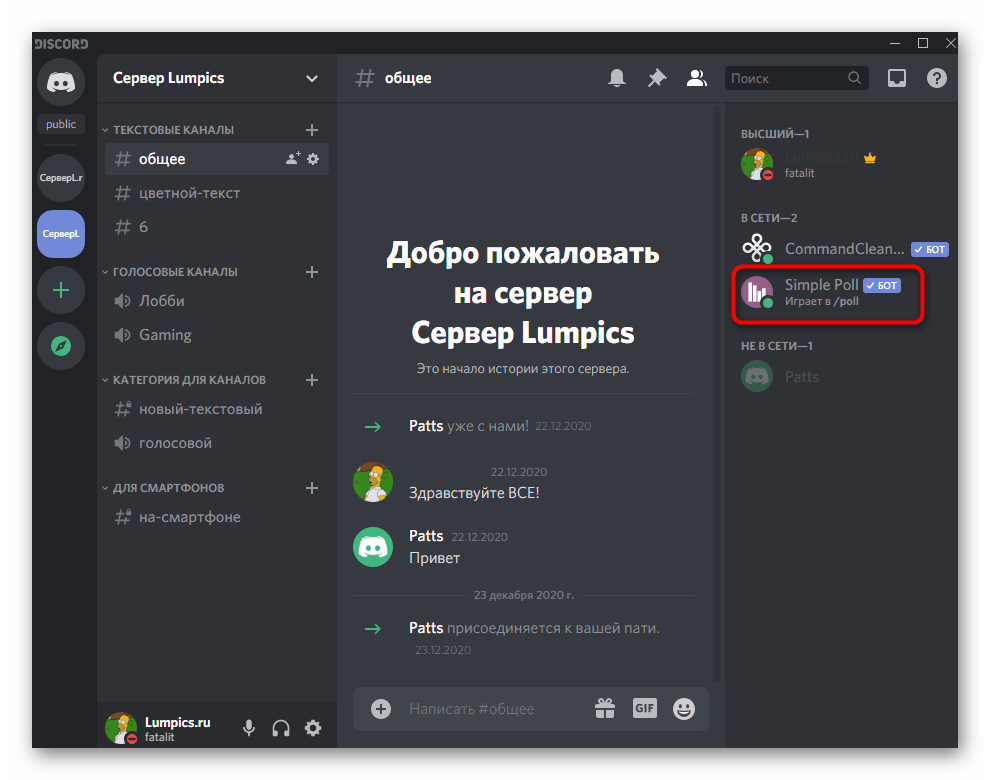
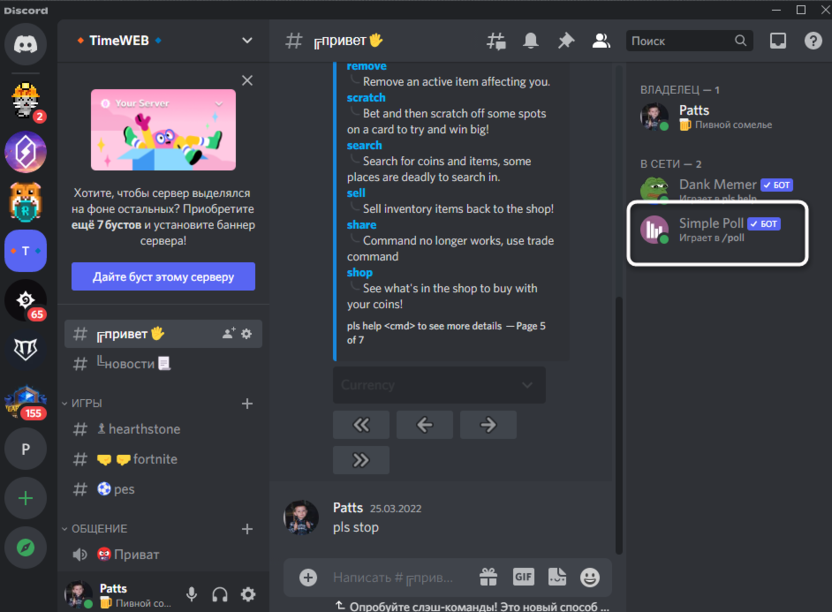
- В ней ознакомьтесь со списком участников сервера и убедитесь, что теперь в сети отображается пользователь «Simple Poll» с официальной отметкой бота.
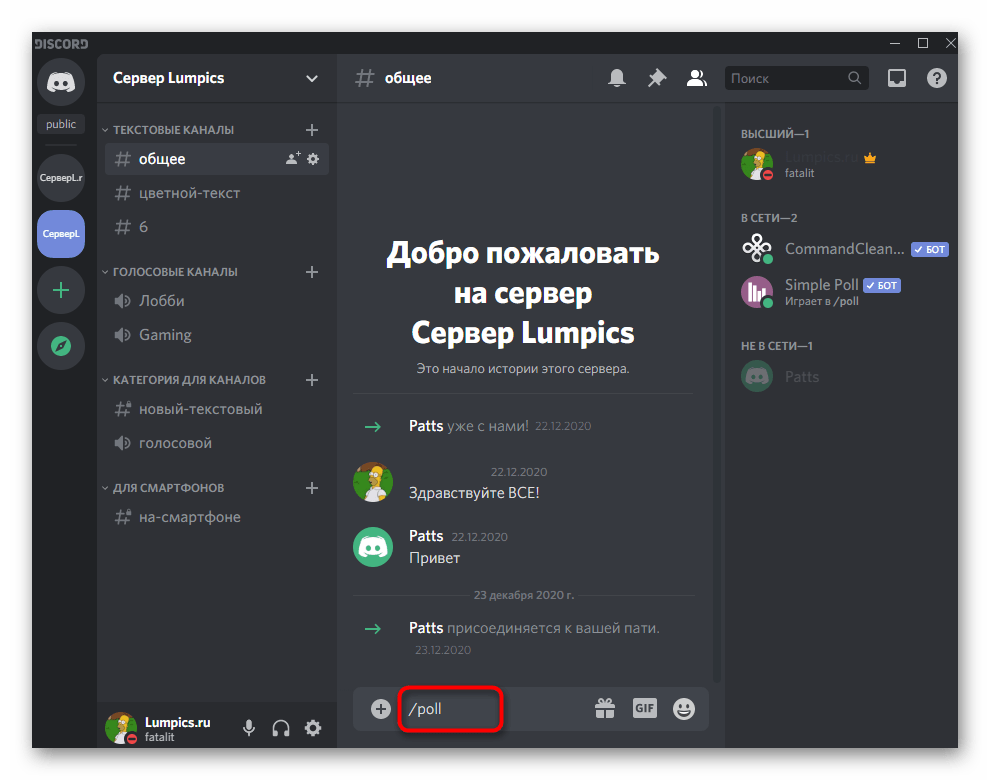
- Напишите команду /poll для получения помощи о синтаксисе бота.
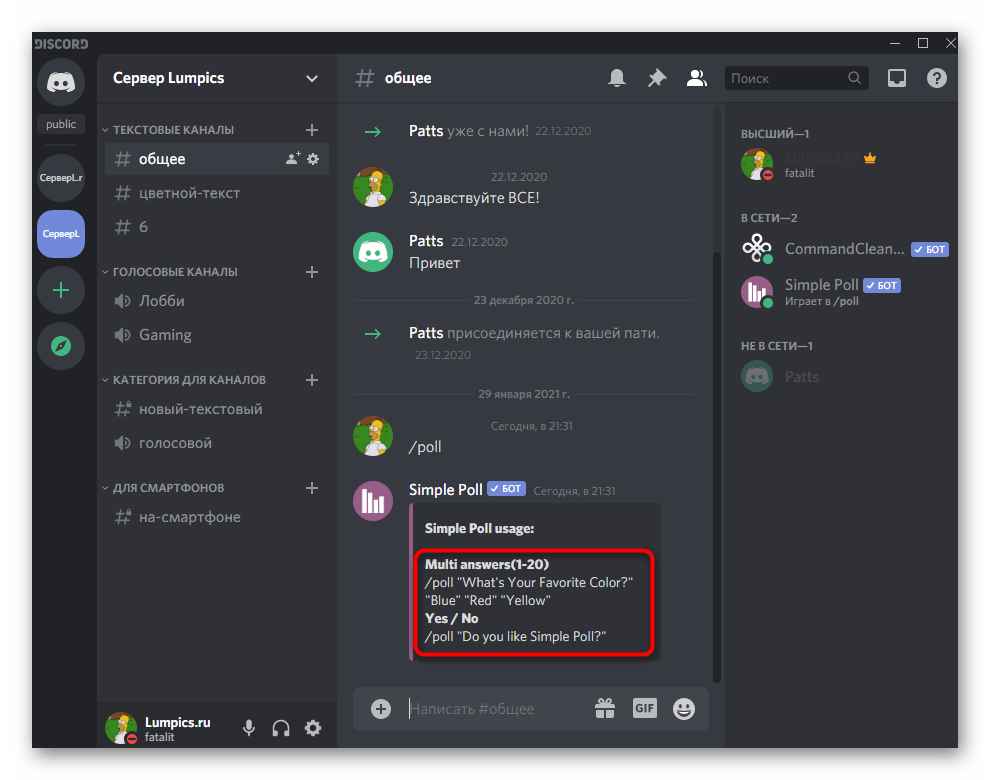
- Ознакомьтесь с двумя появившимся на экране командами. Первая используется для создания опросов с несколькими вариантами ответов, а вторая — когда присутствует только «Да» или «Нет».
- Проверим сначала второй вариант, введя /poll «Текст опроса» .
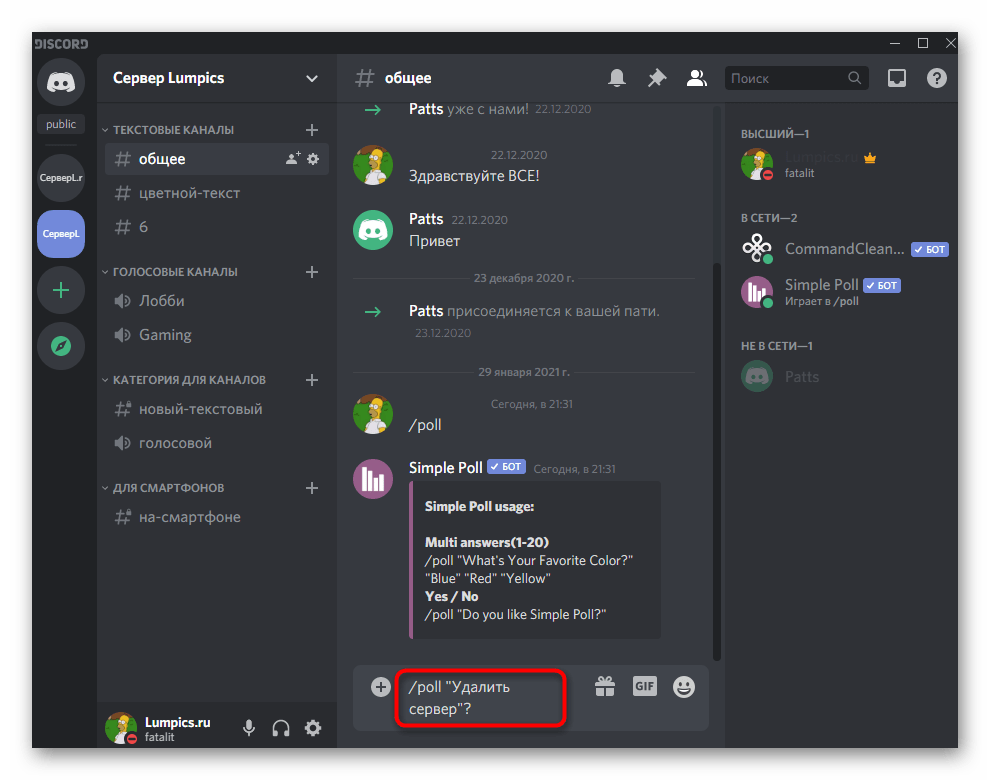
- После нажатия по Enter появится сообщение от бота, где присутствует эмодзи опроса, сам текст выделен жирным, а ниже уже добавлены все необходимые реакции.
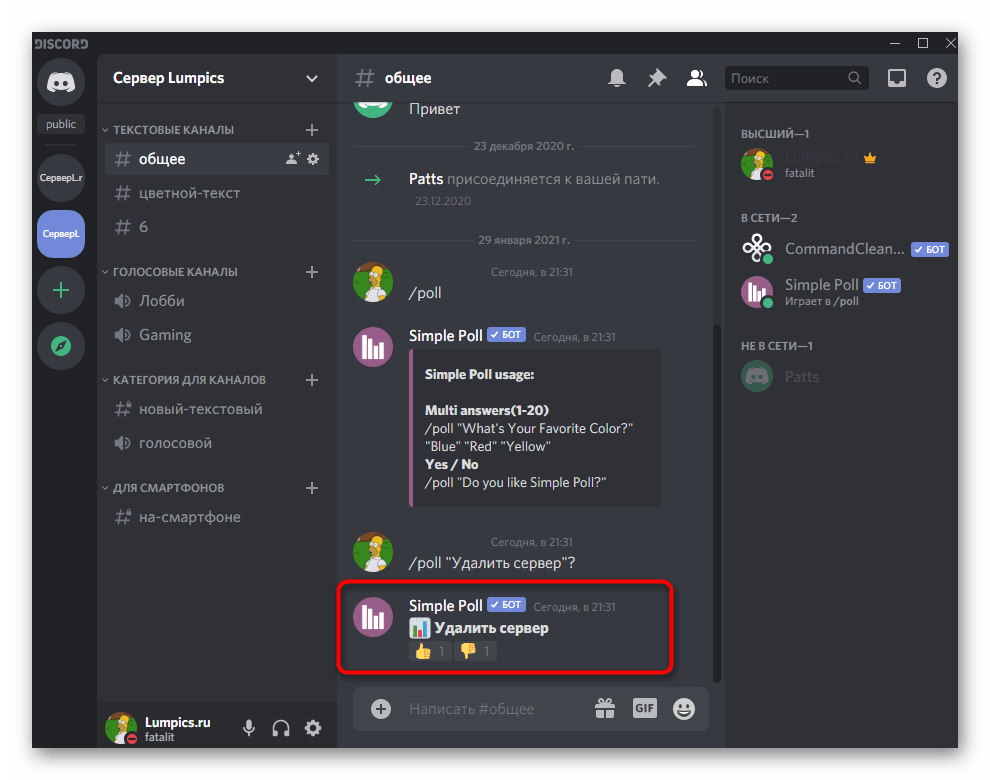
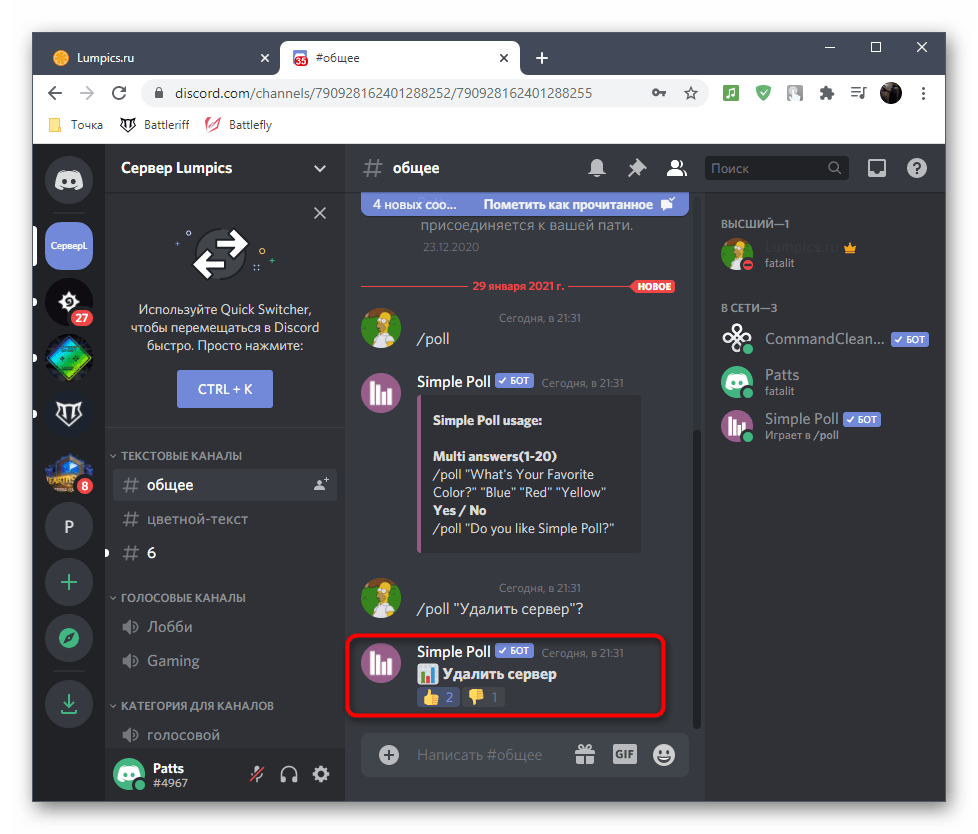
- При голосовании вы видите точно такие же изменения в счетчике, как это наблюдалось и при выполнении Способа 1.
- Создание голосования с несколькими разными вариантами ответов происходит немного сложнее, но все же быстро. Введите /poll «Текст опроса» «Вариант 1» «Вариант 2» «Вариант 3» (вариантов можно писать до 20 штук).
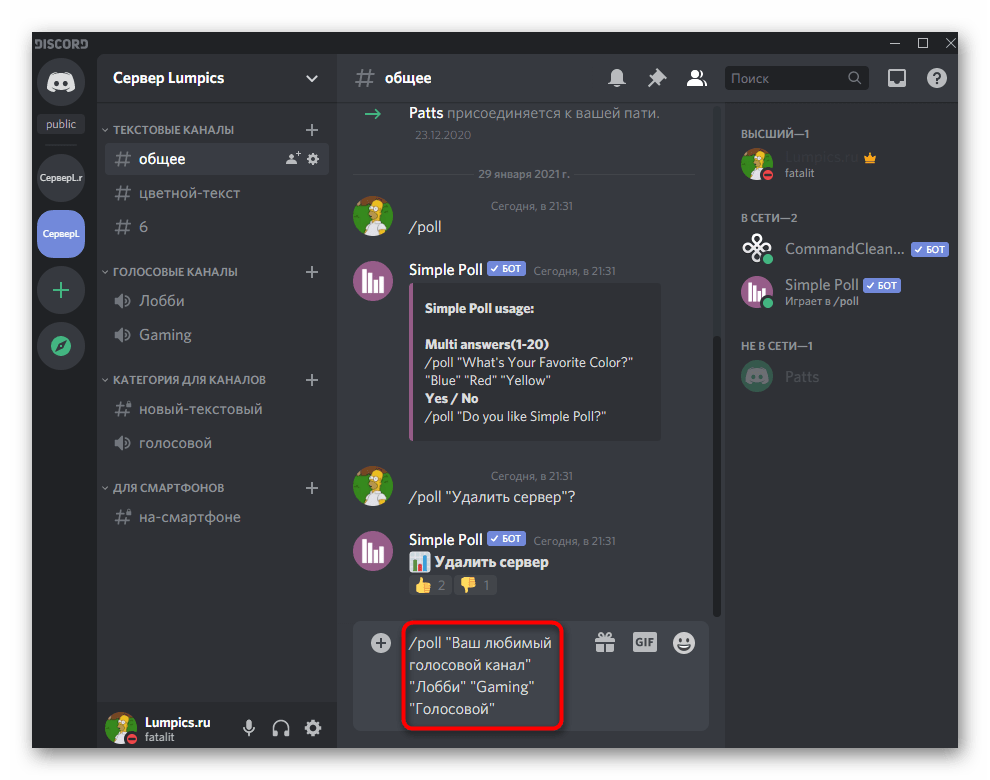
- Затем каждый возможный ответ автоматически распределяется по буквам, поэтому юзерам остается только выбрать какой-либо вариант.
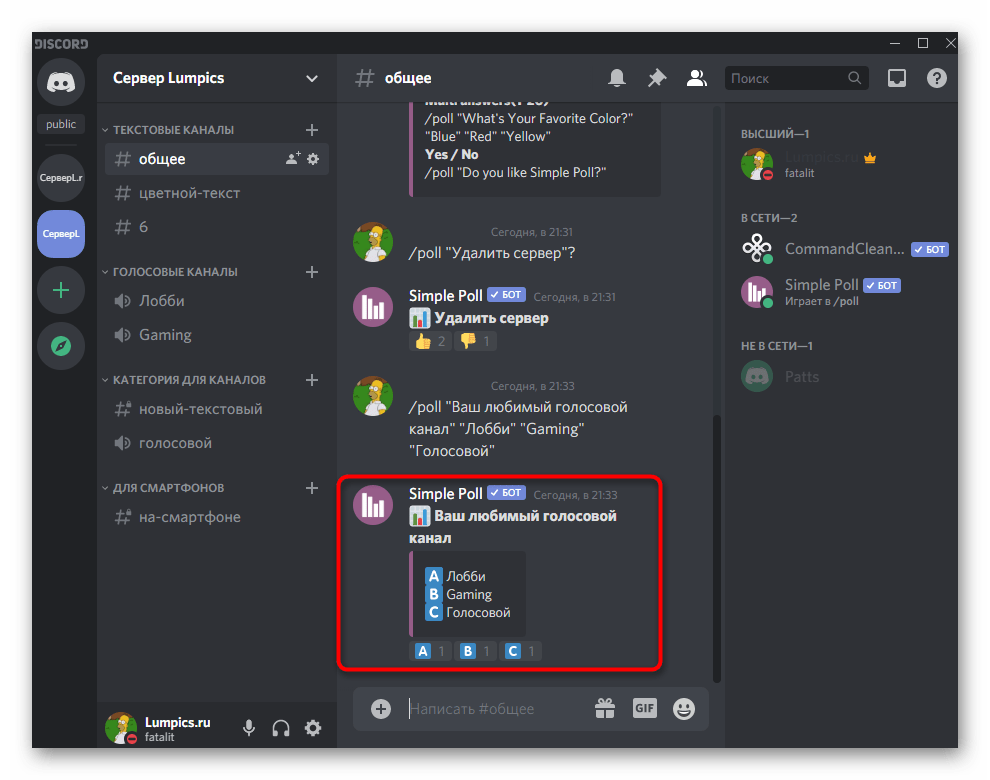
Дополнительно обратим внимание на права доступа к текстовым каналам, если предварительно они настраивались исключительно для проведения голосований так, как это было показано в предыдущем методе. В этом случае бот может отправить личное сообщение о том, что не имеет доступа к сообщениям или эмодзи. Для решения этой ситуации внесите некоторые правки в права текстового канала.
- Наведите на него курсор и щелкните по кнопке в виде шестеренки.

- Откройте раздел «Права доступа».
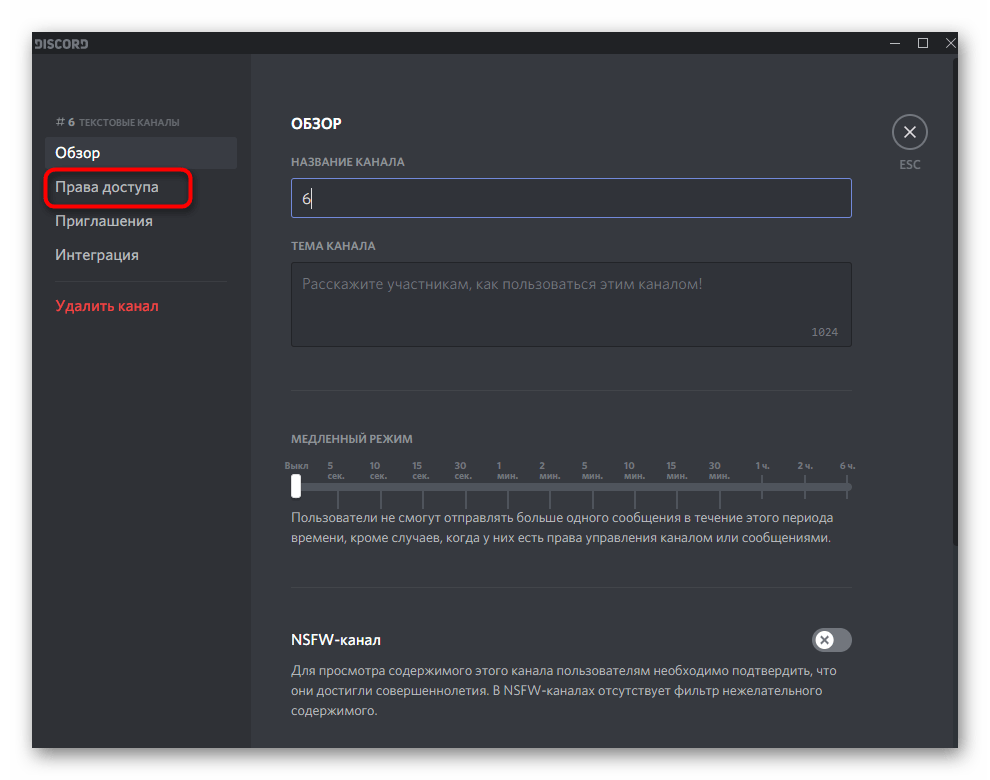
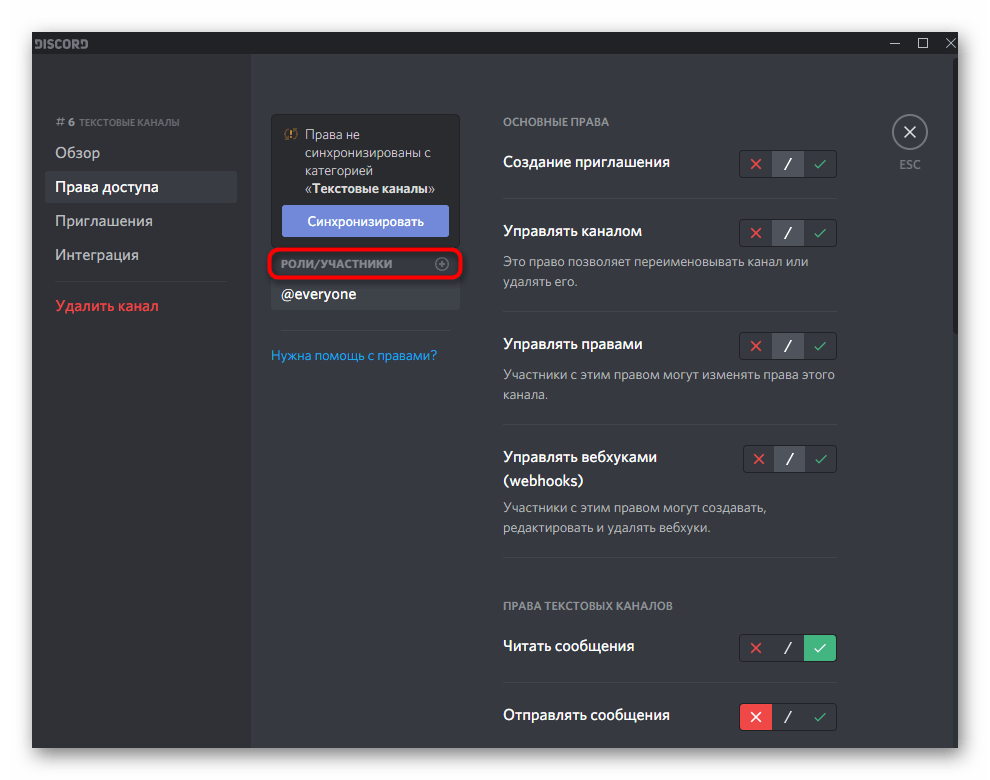
- Перейдите к добавлению роли для настройки ее прав отдельно.
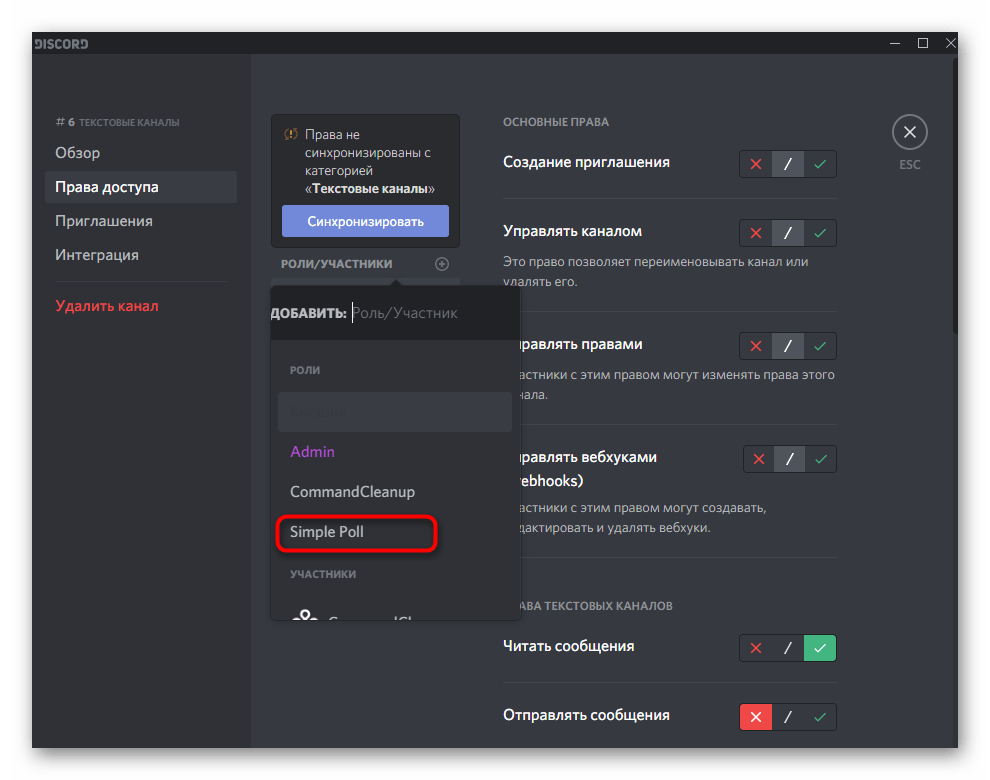
- Выберите пользователя Simple Poll или его роль, что в этом случае не имеет никакого значения.
- Обязательно разрешите чтение и отправку сообщений.
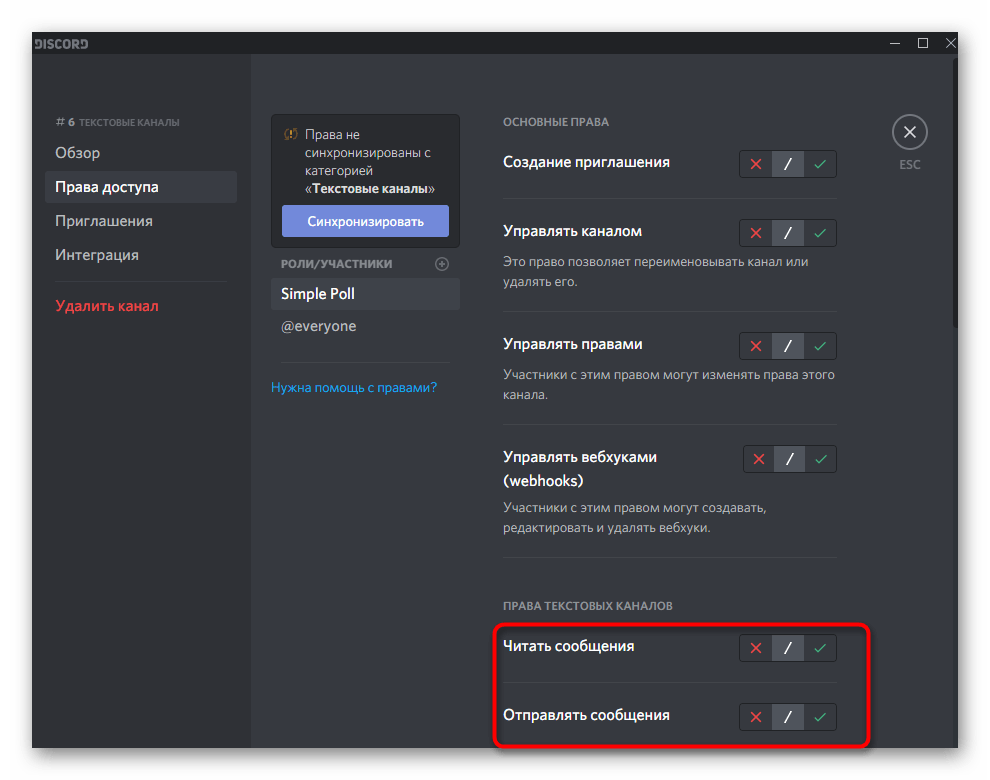
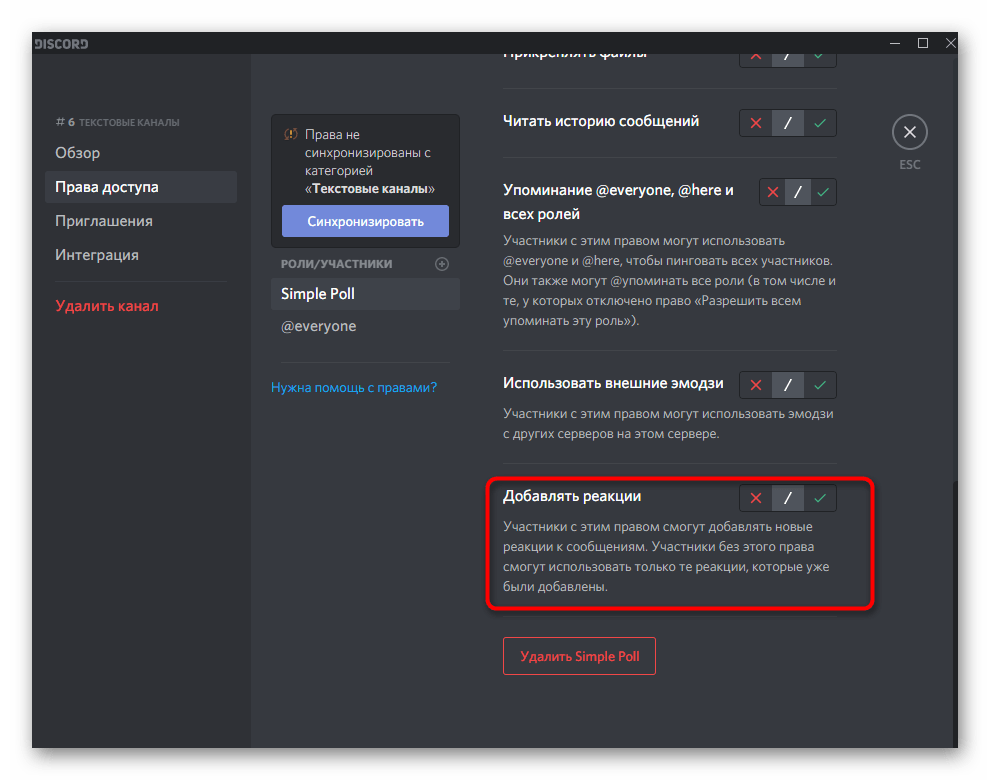
- То же самое сделайте с правом «Добавлять реакции», после чего сохраните изменения, покиньте данное меню и попробуйте снова взаимодействовать с ботом.
Способ 3: Poll Bot
В качестве альтернативы разберем еще одного бота, предназначенного для проведения опросов на сервере. Кстати, он имеет свои отличия и отправляет простое голосование не от своего имени, а от вашего, что иногда полезно при общении на сервере, поскольку разгружает текстовый канал от ненужной информации.
- Добавляется Poll Bot с той же открытой площадки, о которой уже шла речь ранее.
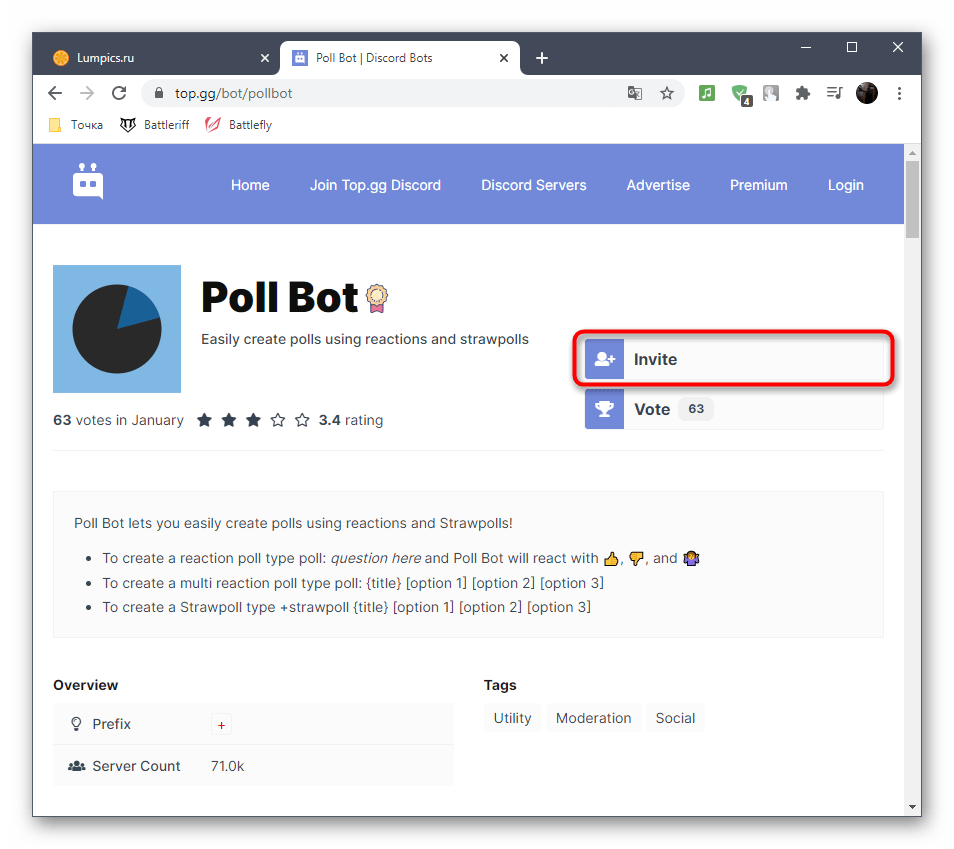
- После нажатия кнопки «Invite» появится новая вкладка для авторизации бота. Выполните вход в личный профиль, укажите сервер и переходите к следующему шагу.
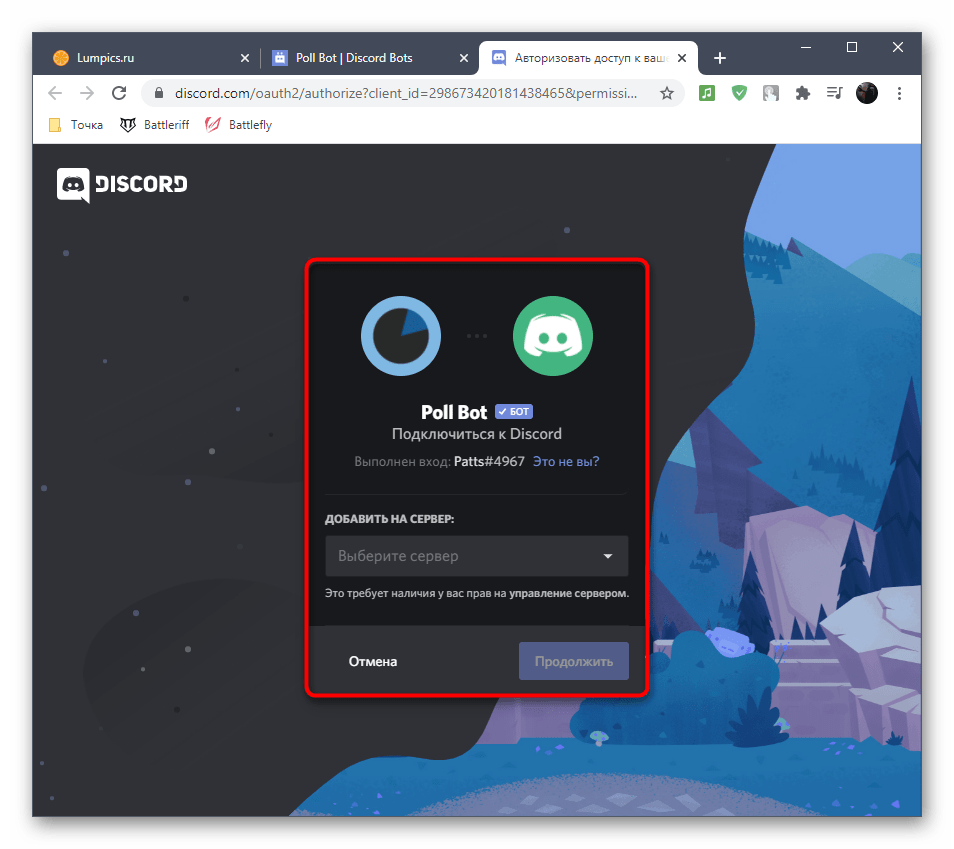
- Предоставьте боту все необходимые разрешения и авторизуйте его.
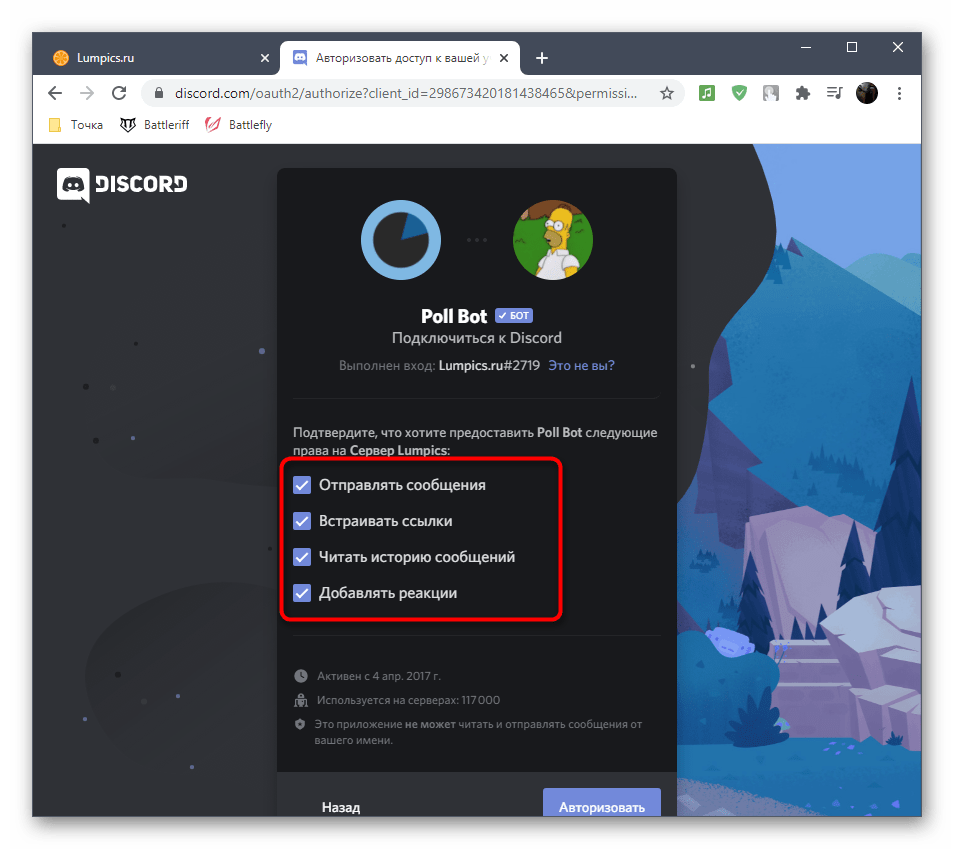
- Как только появится уведомление об успешной авторизации, закрывайте данную страницу браузера и возвращайтесь к программе, где в первую очередь проверьте, отображается ли Poll Bot в списке участников выбранного сервера.
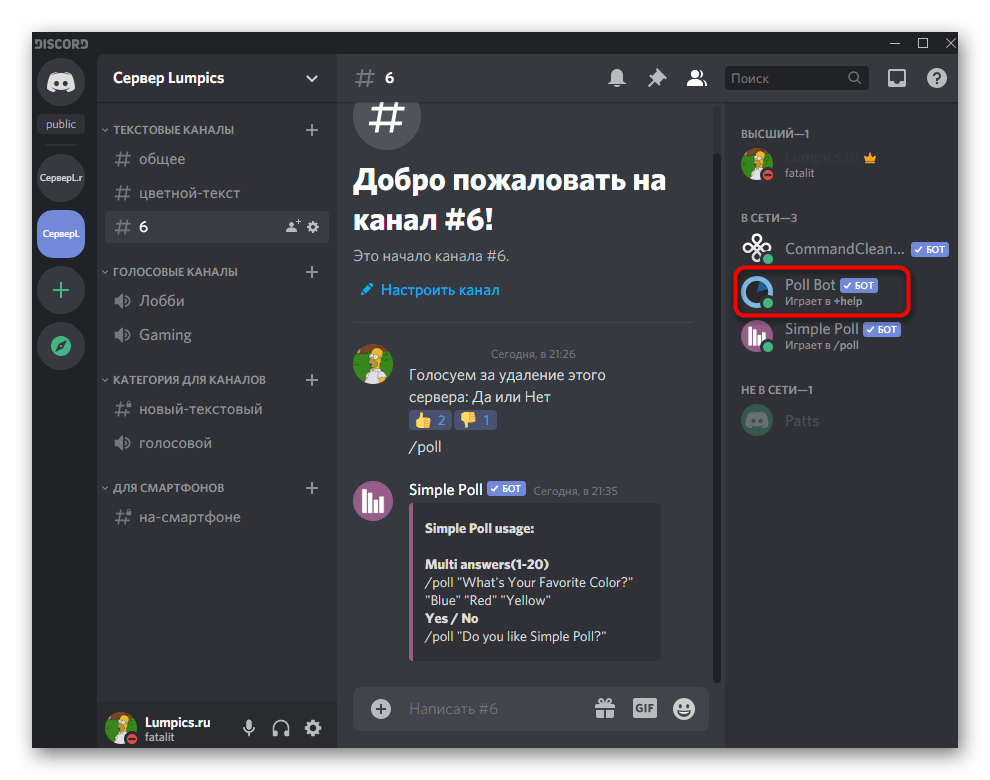
- Используйте команду +help для получения помощи по взаимодействию с рассматриваемым инструментом.

- Команды всего две и предназначаются они для создания простого голосования или с разными вариантами ответов. В этом же блоке со сведениями наглядно виден синтаксис каждой команды, то есть то, как ее нужно правильно оформить.
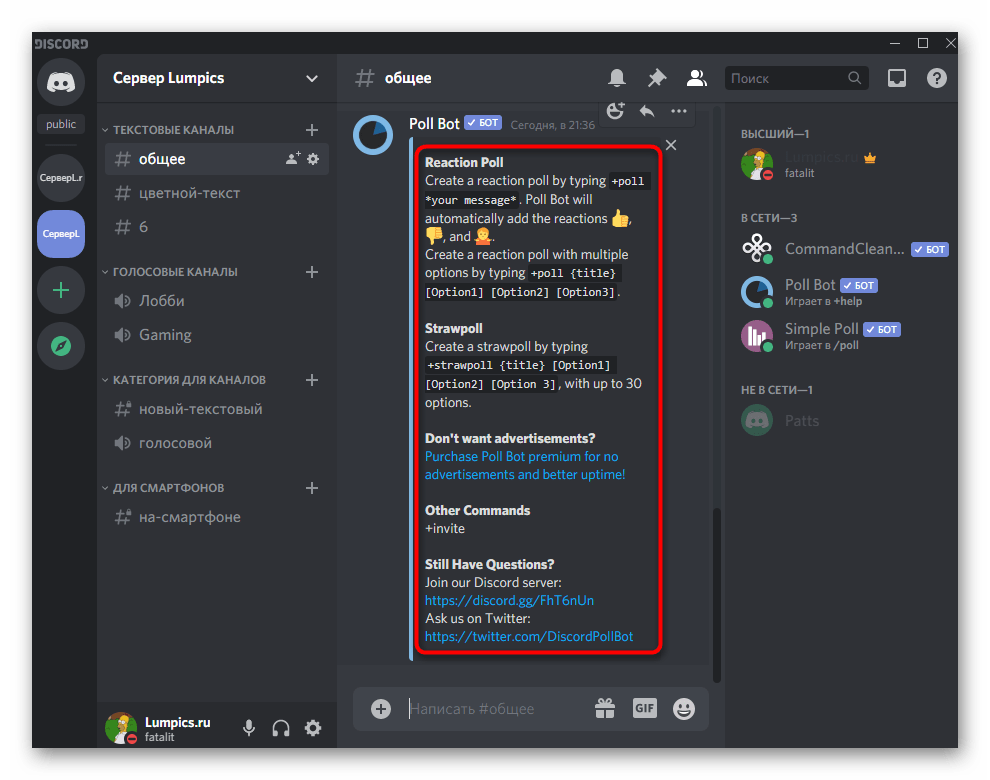
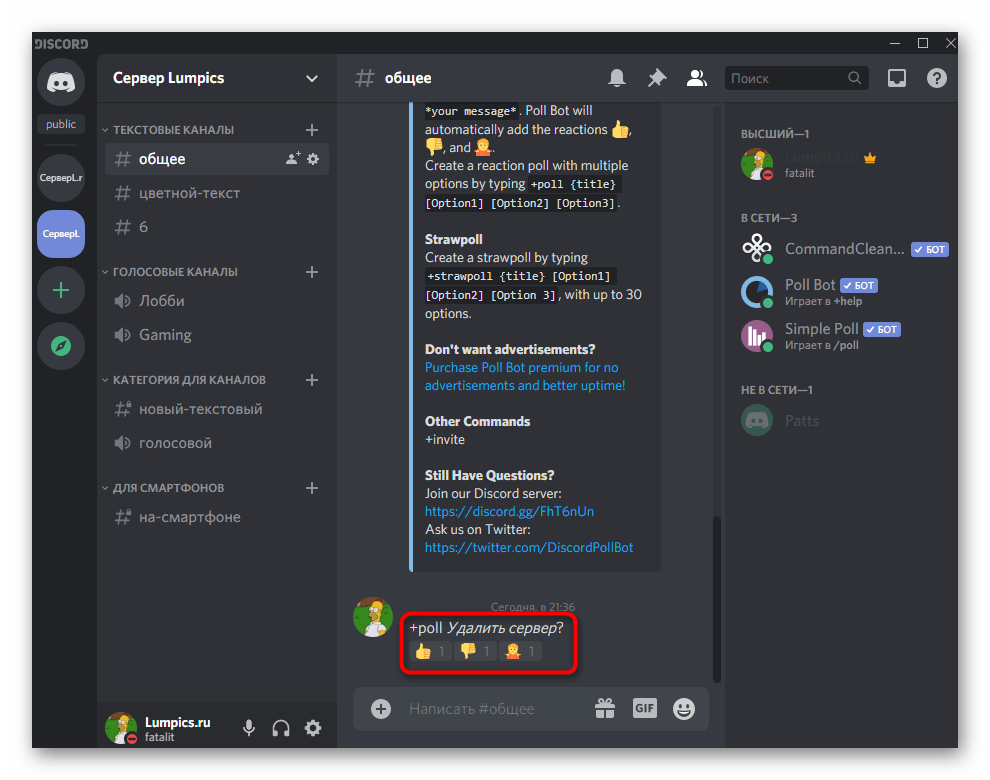
- Простое голосование объявляется при помощи команды +poll *текст опроса* .
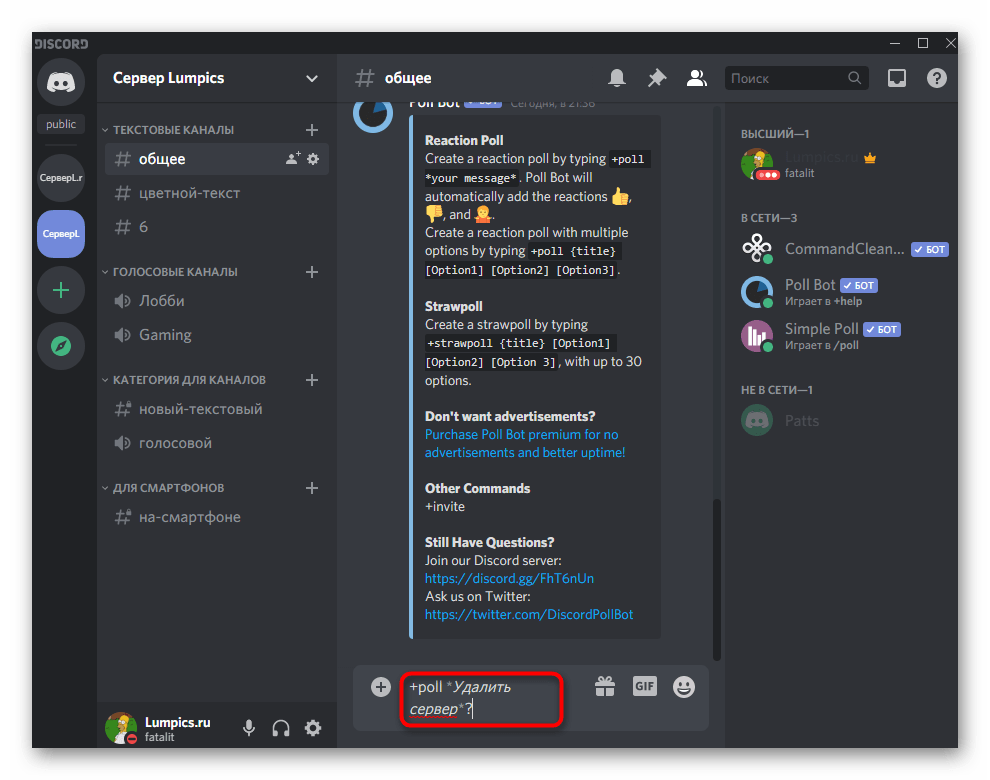
- После отправки вы увидите эмодзи в виде положительной и негативной реакции. Третья предназначена для тех, кто не определился с выбором. Обратите внимание на то, что данный опрос отправлен от имени вашей учетной записи, а не бота.
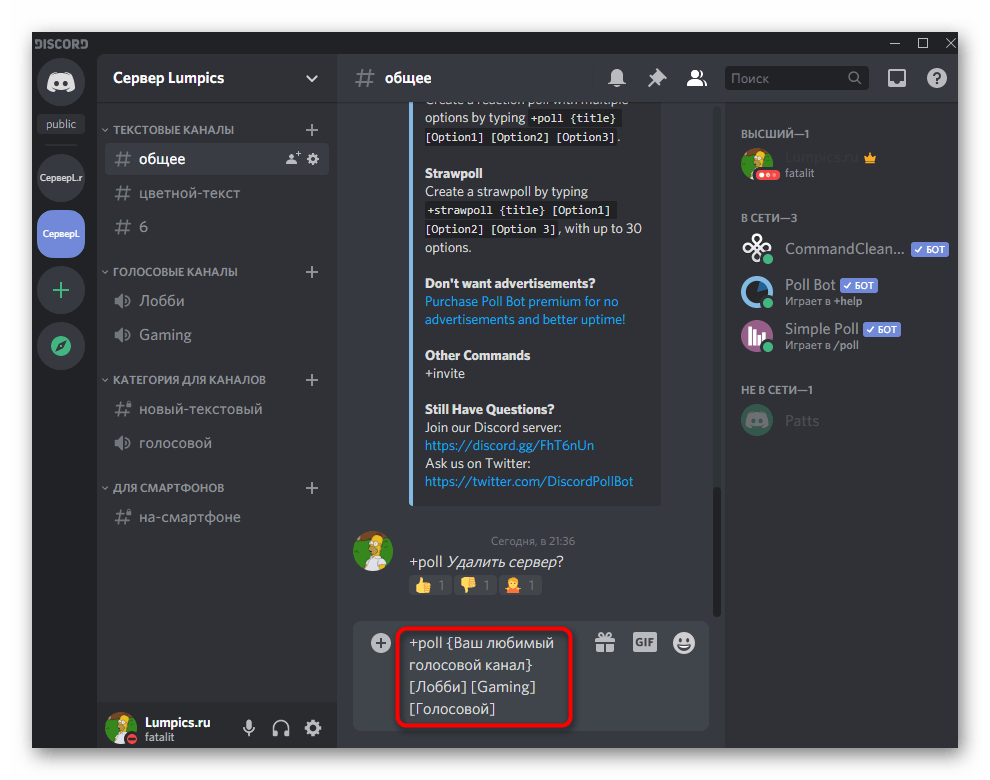
- Для создания более масштабного голосования следуйте такому синтаксису: +poll [Вариант 1] [Вариант 2] [Вариант 3] (во вспомогательной информации указано, что поддерживается до 30 различных вариантов).
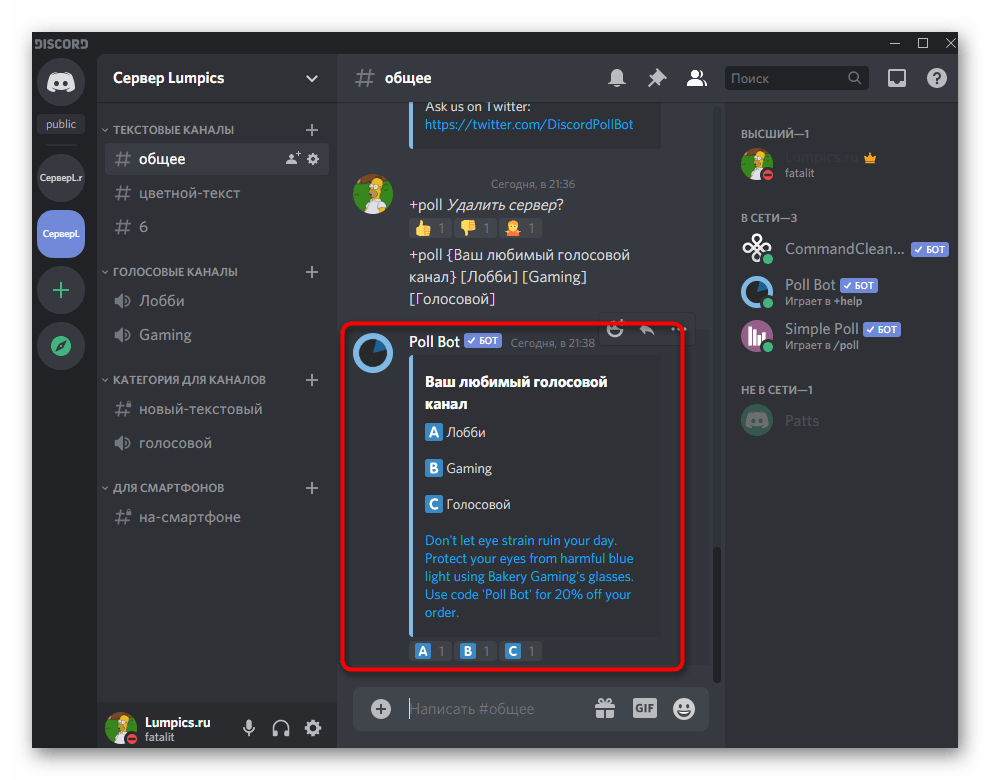
- Это голосование уже более сложное, поэтому отправляется от имени бота, а его внешний вид в текстовом чате вы наблюдаете на следующем скриншоте.
Способ 4: Онлайн-сервисы для создания опросов
Последний метод реализации опроса для Discord на компьютере — использование одного из доступных онлайн-сервисов, бесплатно представляющих все необходимые для этого опции. Обычно созданный опрос распространяется в виде ссылки, перейдя по которой, каждый юзер может оставить свой голос или выбрать несколько вариантов ответов на разные вопросы.
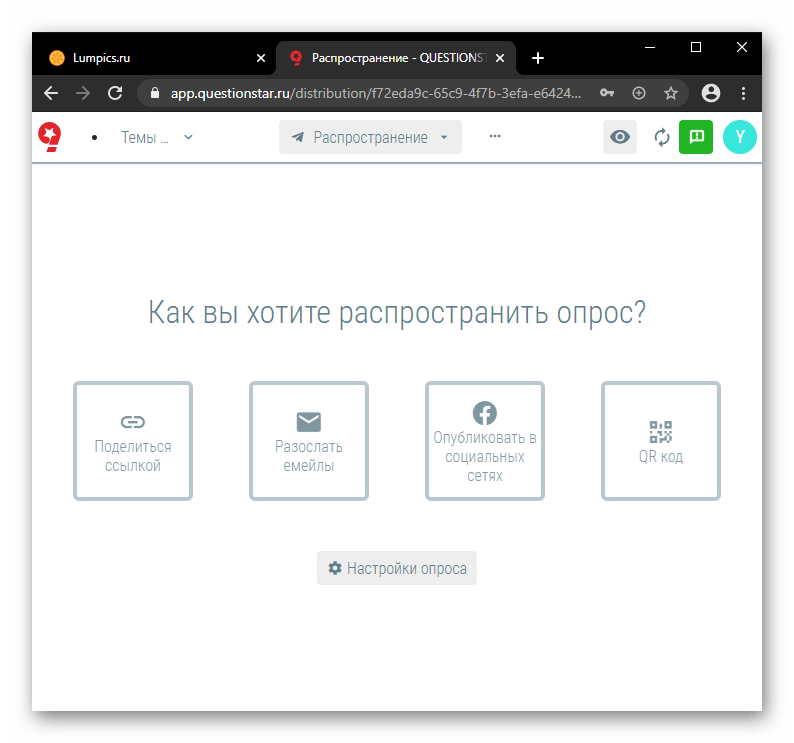
Преимущество такого подхода заключается не только в доступе к созданию массивных опросов или даже целых тематических тестов, достаточно сгенерировать одну ссылку и разослать ее по разным каналам. При переходе на сайт вы будете видеть итоговое количество всех голосов и отпадет надобность подсчитывать их в каждом текстовом канале Discord, как это происходило бы при использовании бота или встроенной функциональности.
Вариант 2: Мобильное приложение
К сожалению, обладатели мобильных приложений несколько ограничены в плане доступных средств для создания голосований, однако они все еще могут применять встроенные инструменты Дискорда и сторонние сайты для создания опросов, о чем и пойдет речь далее.
Способ 1: Эмодзи реакции
Единственный метод, не подразумевающий применение сторонних средств — создание опроса на основе эмодзи реакции, для чего понадобится выполнить определенные настройки текстового канала в мобильном приложении Discord и создать сам опрос, прикрепив к нему необходимые реакции.
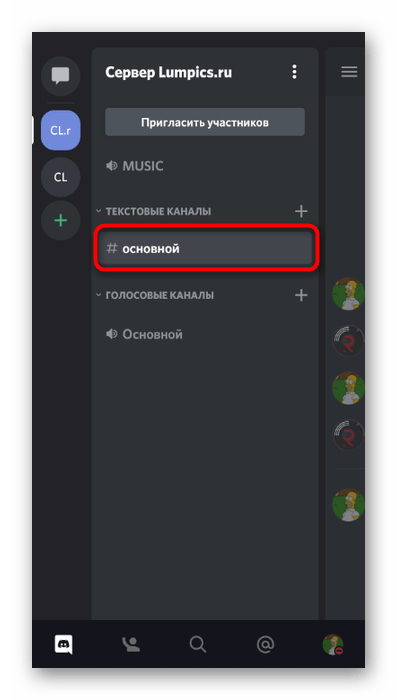
- Откройте свой сервер, найдите подходящий текстовый канал или создайте новый и сделайте долгий тап по нему.
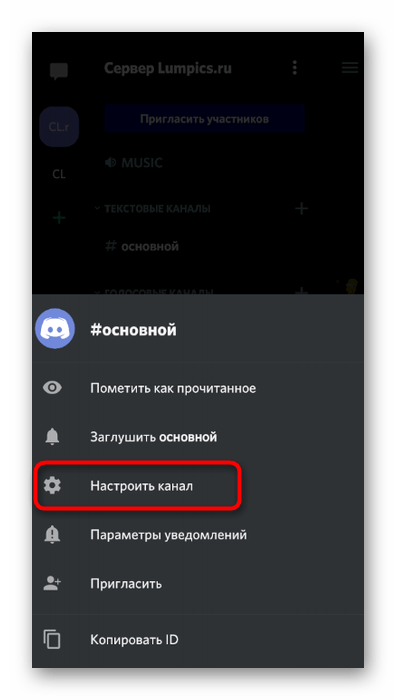
- Появится окно с возможными действиями, в котором перейдите в «Настроить канал».
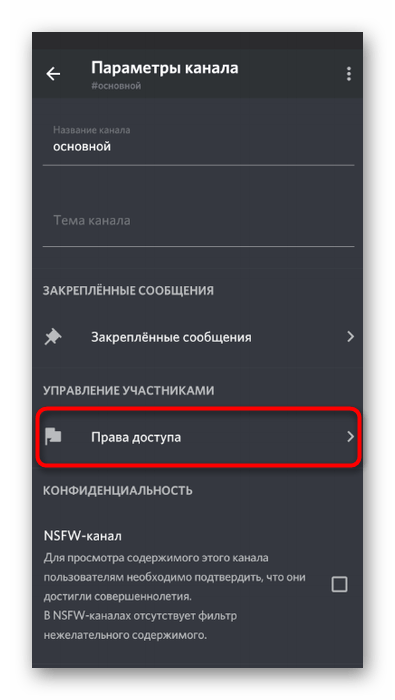
- В блоке «Управление участниками» вас интересует пункт «Права доступа».
- В новом окне тапните по строке «Добавить роль».
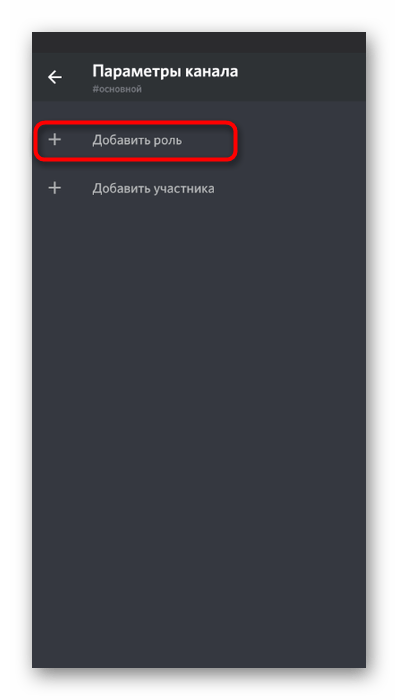
- Выберите необходимые для настройки роли или используйте «@everyone» для редактирования прав абсолютно всех участников сервера.
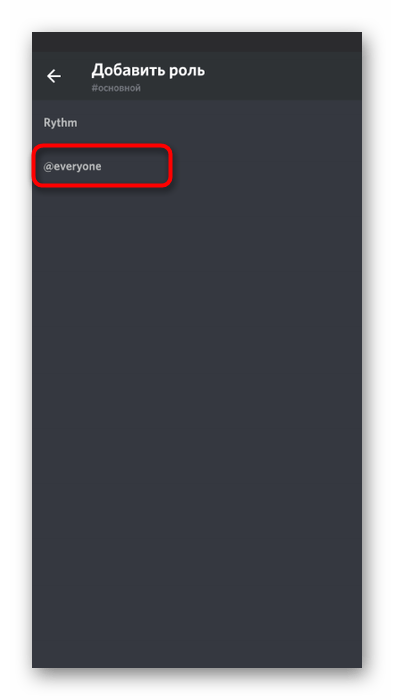
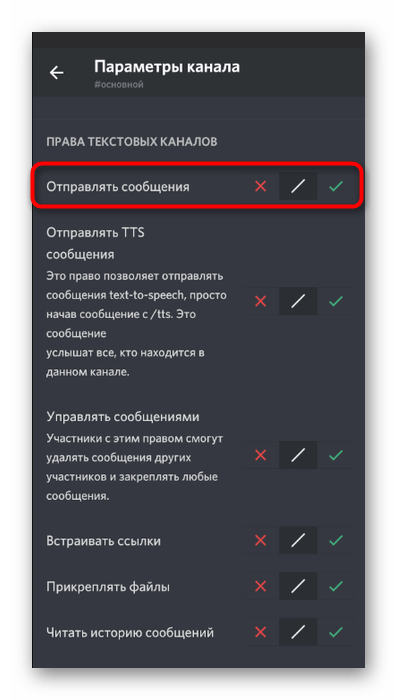
- Запретите им отправку сообщений, если данный канал создан только для проведения голосований.
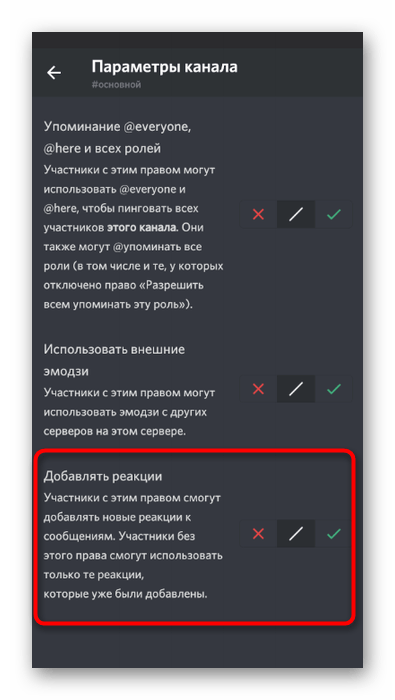
- Сделайте то же самое с добавлением реакций, но это уже обязательно. Так вы позволите участникам только выбирать уже присутствующие в вопросе эмодзи, а не добавлять свои.
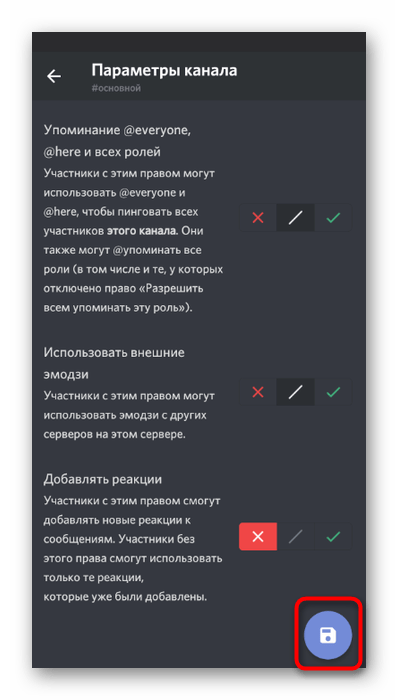
- После внесения изменений появится кнопка с изображением дискеты, по которой и надо нажать для сохранения новых параметров.
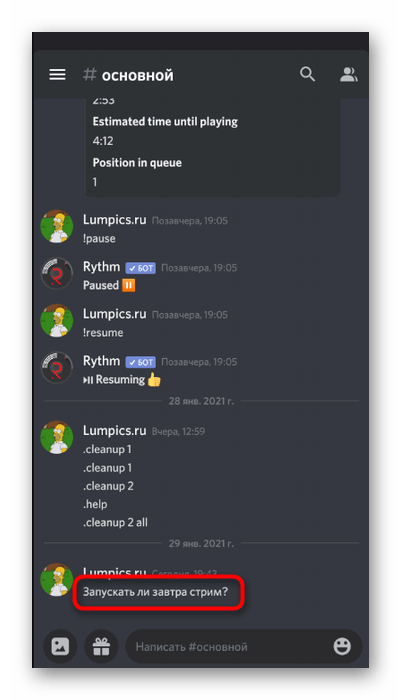
- Вернитесь к текстовому чату, напечатайте сообщение для опроса и отправьте его.
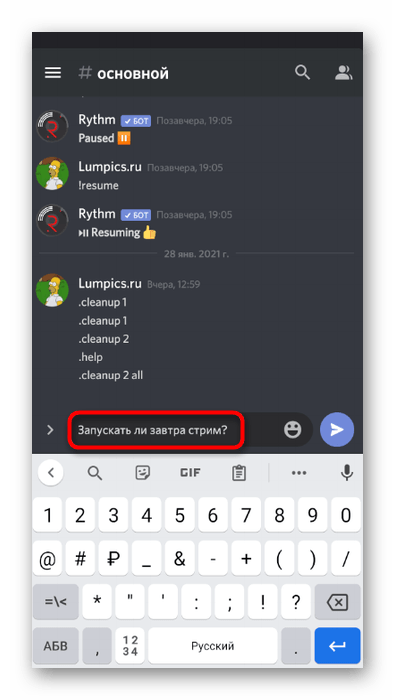
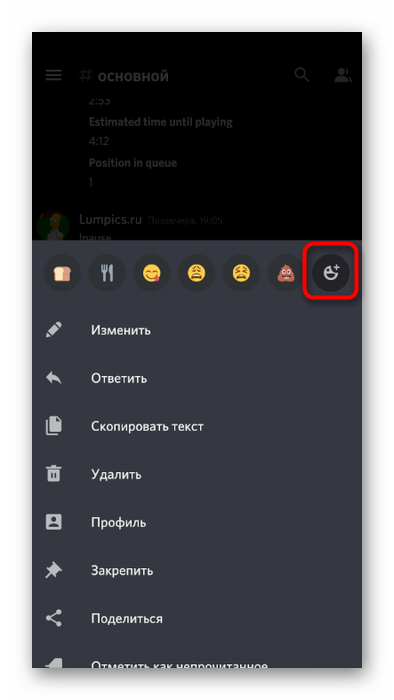
- Нажмите по нему для отображения доступных действий.
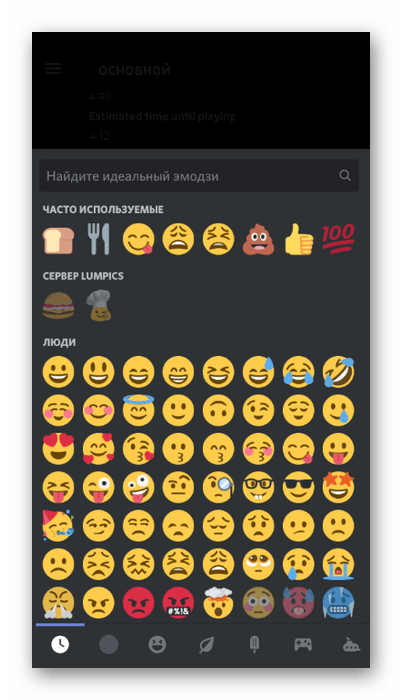
- Откройте список всех эмодзи, чтобы выбрать подходящие.
- Ознакомьтесь со списком присутствующих смайликов или выберите добавленные на сервер ранее.
- После добавления первой реакции рядом появится кнопка для прикрепления второй — нажмите ее, чтобы справиться с этой задачей немного быстрее.
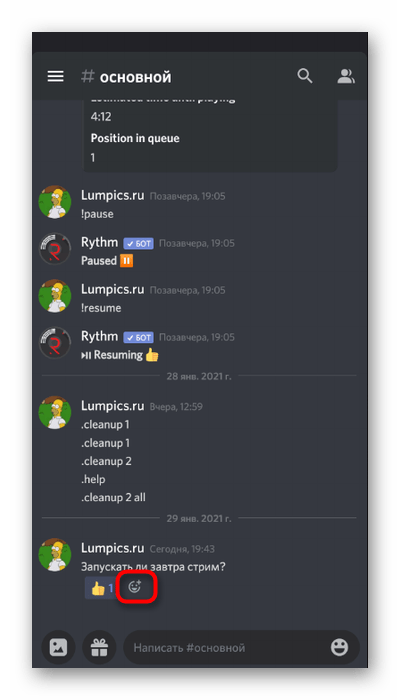
Точно таким же образом добавьте желаемое количество вариантов для ответов и не забудьте указать, какие следует выбирать при голосовании, если это не понятно на интуитивном уровне. Больше никаких действий от вас не требуется и остается только ждать, пока каждый участник сервера отдаст свой голос, выбрав предпочтительную реакцию.
Способ 2: Онлайн-сервисы для создания опросов
Ранее мы уже упоминали о доступных онлайн-сервисах, предназначенных для создания опросов. Кстати, в Способе 4 мы оставили ссылку на детальный разбор популярных сайтов со всеми требуемыми инструкциями. С ними можно работать и на мобильном устройстве, в чем и предлагаем убедиться, выбрав в качестве примера Google Формы.
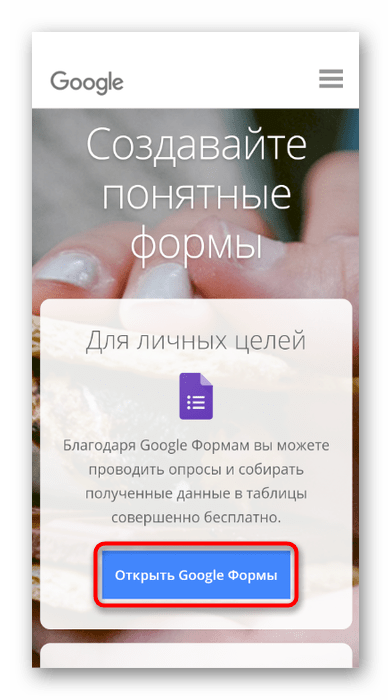
- Воспользуйтесь ссылкой выше для перехода на сайт создания опросов и нажмите по кнопке «Открыть Google Формы».
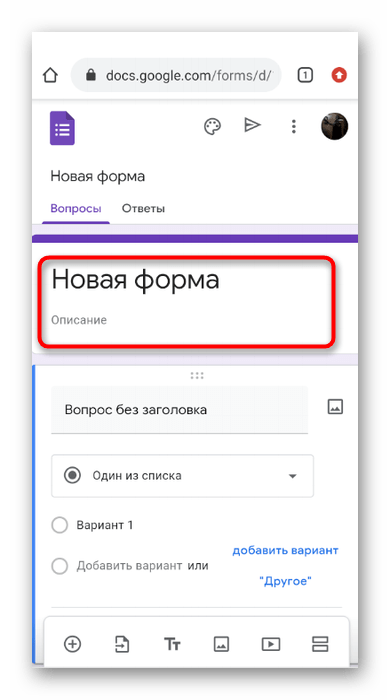
- Авторизуйтесь в своем профиле Google, что необходимо для дальнейшего сохранения опросов. Введите его название в отдельное поле, обозначив тематику, и по надобности добавьте описание.
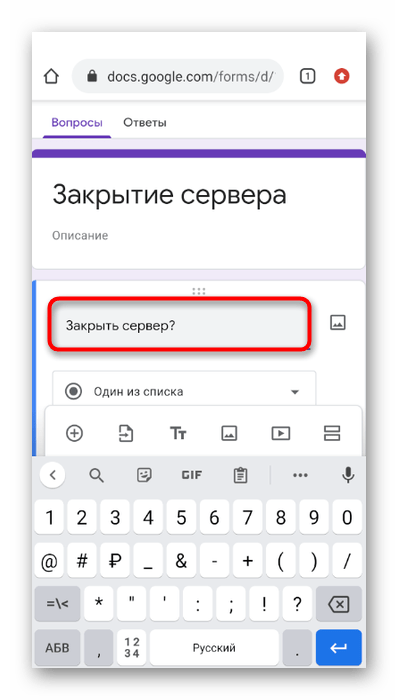
- В следующем поле укажите обсуждаемый вопрос.
- По умолчанию первый вариант уже добавлен, поэтому остается только изменить его текст.
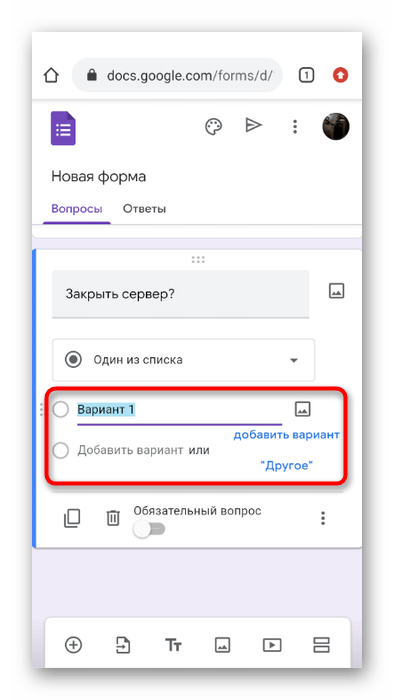
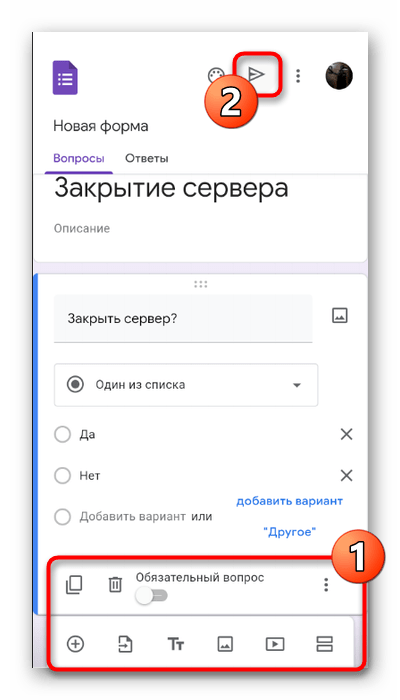
- Сделайте то же самое с остальными пунктами и добавьте другие вопросы, если это требуется. Используйте дополнительные функции данного сайта для прикрепления изображений, видео и форматирования текста. В обычных голосованиях Discord это редко применяется, но может пригодиться. Как только работа с опросом завершена, тапните по кнопке «Отправить».
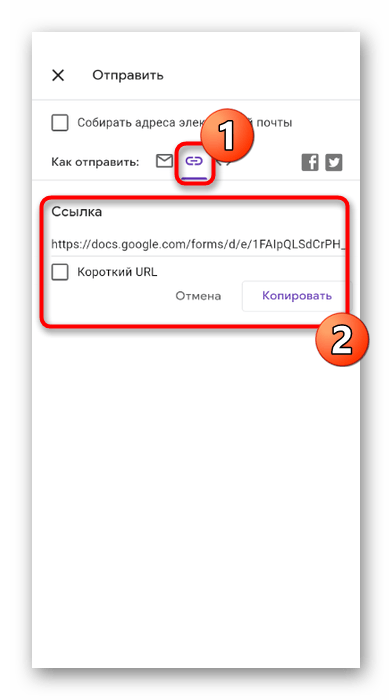
- Выберите вариант распространения «Ссылка», сделайте ее короткой и скопируйте.
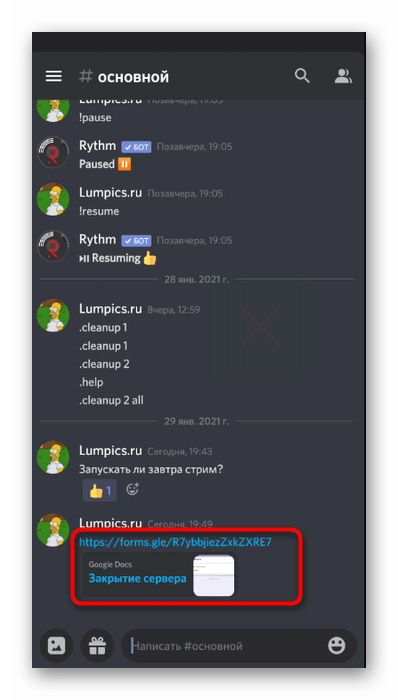
- Отправьте полученную ссылку во всех нужных текстовых чатах Дискорда и ожидайте, пока другие участники проголосуют.
- Открывайте Google Формы через свои документы, просматривая ответы на заданные вопросы в любое время.
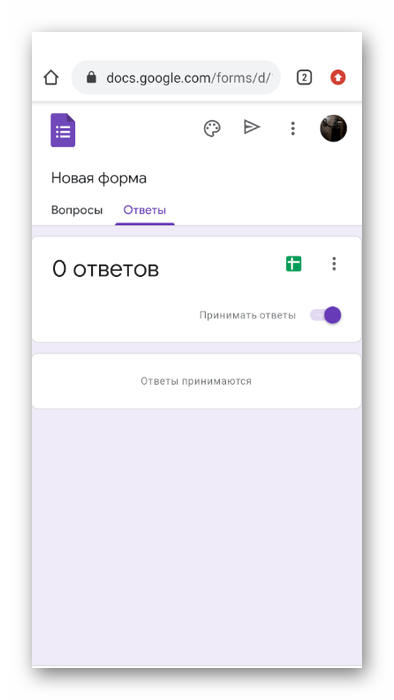
Примерно так же осуществляется взаимодействие и с другими сайтами для создания голосований, поэтому вы вправе выбрать любой понравившийся и приступить к созданию вопросов, которые хотите обсудить на сервере.
Как сделать голосование в Дискорде
Хотите создать опрос на своём сервере в Дискорде, но не можете найти нужную кнопку? В этой статье рассказываем обо всех способах, как сделать голосование в Дискорде. Поехали!
Настройки канала
Существует только один способ, как сделать голосование в Дискорде в чате без добавления ботов и плагинов и без использования стороннего софта. О нём мы сейчас и расскажем.
Суть способа: опубликовать вопрос, который нужно решить, добавить к нему реакции — варианты ответа — и запретить участникам добавлять новые реакции.
Например, вы хотите спросить участников, удалять ли этот канал. Тогда вы публикуете этот вопрос и ставите на него эмодзи в виде больших пальцев вверх и вниз — варианты ответов «да» или «нет». Участники приходят и кликают по одному из вариантов ответа — новые реакции они добавлять не могут.
Смотрим, как провести голосование в Дискорде по такой схеме! Мы объясняем на примере десктопной версии мессенджера, но то же самое вы сможете сделать и в мобильном приложении — интерфейс интуитивно понятный, и вы без труда найдёте нужные кнопки!
- Авторизуйтесь в своём аккаунте в Дискорде.
- Зайдите на свой сервер и кликните по текстовому каналу, в котором хотите создать голосование.

- Нажмите на значок шестерёнки справа от названия канала — это настройки.

- Перейдите во вкладу «Права доступа» слева.


- Разрешите читать канал и запретите добавлять реакции — кликните по зелёной галочке и красному крестику рядом с соответствующими пунктами.
- Нажмите на зелёную кнопку «Сохранить изменения» .

- Вернитесь в текстовый канал и в поле ввода внизу напечатайте текст опроса, нажмите «Enter» .
- Теперь добавляем реакции — варианты ответа! Наведите на сообщение и нажмите на значок смайлика.
- Выберите нужную реакцию. Затем добавьте ещё одну или несколько, если в ваш опрос предусматривает больше двух вариантов ответа.
Кстати, можно создавать на серверах отдельные каналы для голосований, если у вас это частый формат. Тогда в правах доступа вы можете запретить писать сообщения в канал, чтобы на засорять его.
Это отличный простой способ сделать голосование в Дискорде. Но есть и другие — читайте о них дальше!
Бот
Сложно представить себе использование Дискорда без ботов. Здесь они не только выступают как помощники, но и существенно расширяют возможности мессенджера.
Конечно, существует и бот для голосования в Дискорде — Simple Poll Bot. Он абсолютно бесплатный и очень простой — управляется всего одной командой. Рассказываем, как добавить бота и создать опрос!
- Перейдите на страницу добавления помощника по ссылке https://simplepoll.rho.sh/.
- Жмите на кнопку «Add Simple Poll» . После этого может понадобиться войти в свой аккаунт в Дискорде, если вы этого ещё не сделали.

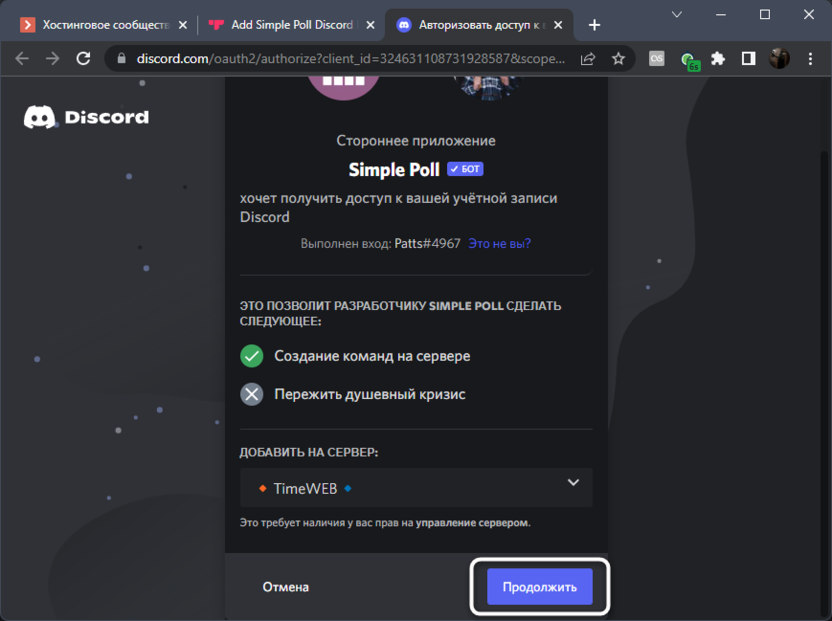
- Выберите сервер, на который хотите добавить бота, и жмите «Продолжить» .

- Предоставьте боту необходимые права и кликните «Авторизовать» .


Готово! Теперь показываем, как создать голосование в Дискорде с помощью Simple Poll Bot.
Как мы уже сказали, бот управляется всего одной командой, она имеет следующий вид:
/poll «Вопрос» «Вариант 1» «Вариант 2» и т. д. Например: /poll «Какое у вас сейчас настроение?» «Отличное» «Так себе» «Очень плохое».

Вариантов ответа может быть до 20. Зайдите в канал, в котором хотите создать опрос, наберите команду в поле ввода и отправьте её. Опрос создаётся через несколько секунд после отправки команды. А участникам сервера остаётся только кликнуть по одному из вариантов ответа.
Кстати, голосования на серверах нужны не только для того, чтобы узнать мнение участников по какому-то вопросу, но ещё и для того, чтобы проверить активность и удалить «мёртвых» пользователей. Теперь вы знаете, как делать опросы в Дискорде, и сможете эффективно администрировать свой сервер!
Существуют и другие аналогичный боты — например, Poll Bot, можете попробовать его. Но и на этом способы, как создать опрос в Дискорде, не заканчиваются! Рассказываем, как сделать это с помощью онлайн-сервисов.
Онлайн-сервис
Преимущество использования онлайн-сервисов для голосования в Дискорде заключается в том, что вы можете создать один опрос и разослать ссылку на него по всем каналам. Таким образом, у вас будет один результат, а не несколько опросников, раскиданных по всем чатам.
Таких онлайн-сервисов очень много, мы нашли Simpoll и показываем, как сделать опрос в Дискорде, на примере этого сервиса. Он бесплатный и имеет понятный интерфейс.
- Перейдите по ссылке https://simpoll.ru/ на официальный сайт сервиса.
- Жмите на зелёную кнопку «Создать опрос» .

- Сервис предложит зарегистрироваться — введите адрес электронной почты, пароль два раза и нажмите на синюю кнопку регистрации.

- Вы находитесь в своём аккаунте на платформе Simpoll, переходим к созданию опроса. Нажмите «Создать форму» справа.

- Слева выберите форму «Голосование» .

- Введите вопрос, выберите срок активности и укажите, можно ли показывать его всем желающим в каталоге сервиса.

- В открывшейся странице отметьте, можно ли выбирать не сколь вариантов ответа.
- Затем жмите на плашку опроса и приступайте к настройке. Можете изменить вопрос, добавить к нему пояснение, ввести варианты ответа, включить перемешивание.
- Также можете настроить дополнительные параметры и внешний вид формы. А во вкладке «Результаты» будут доступны результаты голосования.
- Перейдите во вкладку «Распространить» и скопируйте прямую ссылку в Дискорд-каналы.

Готово! Как видите, делать голосование в Discord с помощью онлайн-сервисов просто и удобно! Ими можно пользоваться и с мобильного телефона. Другие аналогичные сервисы — бесплатные или с демо-версиями:
- Anketolog : https://anketolog.ru/. Доступная пробная версия сервиса, на сайте понятный интерфейс, предлагается достаточно гибкая настройка опросов.
- Online Test Pad : https://onlinetestpad.com/ru. Можно создать собственное письмо-приглашение к участию в опросе.
- Testograf : https://www.testograf.ru/. Платный сервис с демо-версией, можно настроить дизайн опроса.
Подробно рассказали о трёх способах, как устроить голосование в Дискорде. Выбирайте наиболее удобный и понятный для себя и скорее внедряйте этот формат на свои сервера!
Как создать голосование в Discord через бота
Discord – мессенджер, который пользуется популярностью среди геймеров по всему миру. Принцип действия похож на Скайп, но для «живого» общения, требуется выполнить переход в голосовой канал. При желании пользователи могут сделать голосование в Дискорде и узнать результаты по завершении.
Лучшие способы создания опроса в Дискорде
Чтобы создать опрос в Дискорде, пользователям предлагается несколько вариантов. Каждый из них содержит особенности и последовательность действий.
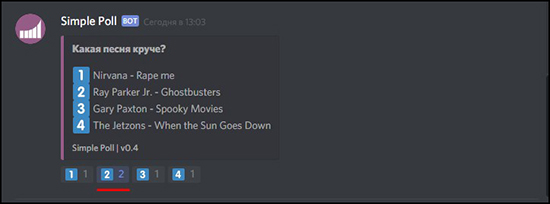
С помощью смайликов
Последовательность действий для создания опроса включает в себя:
- Запуск мессенджера. Для этого требуется нажать на графическое изображение белого лица на фиолетовом фоне. При первичном запуске необходимо пройти несложную процедуру авторизации с последующим вводом логина и пароля.
- На следующем этапе выбирается тип сервера. Для этого на панели управления нажимается на сервер, в котором планируется создать опрос.
- Выбор канала. В левой части панели управления из представленного списка выбирается интересующий – в котором планируется создание канала. С целью создания интересующего опроса, требуется нажать на графическое изображение «+», после чего вводится наименование и нажимается одноименная клавиша сохранения.
- На следующем этапе пользователю предстоит настроить параметр разрешения канала, путем перехода в одноименный раздел.
- В правой части панели управления в категории «Роли и члены» требуется выбрать «@everyone».
- Далее нажимается на графическое изображение зеленой отметки, после чего активируется функция чтения сообщения.
Указывается тип интересующего опроса. Обратите внимание, это требуется делать в текстовой форме канала, после чего нажимается клавиша ввода для добавления голосования на сервер.
На следующем этапе осуществляется добавление смайликов в качестве ответов на интересующие вопросы. Наличие всплывающих подсказок позволяет моментально воспользоваться функцией.
После этого пользователю предстоит указать правила проведения голосования. К примеру, нужно нажать на смайлик №1, чтобы ответ засчитался как «Да» или на смайл №2, чтобы ответить «Нет».
На следующем этапе требуется разрешить пользователям голосовать с телефона и других типов устройств. Для этого необходимо нажать на смайлик, чтобы оставить персональный голос. Обратите внимание, в правой части панели управления будет в режиме реального времени отображаться подсчет.
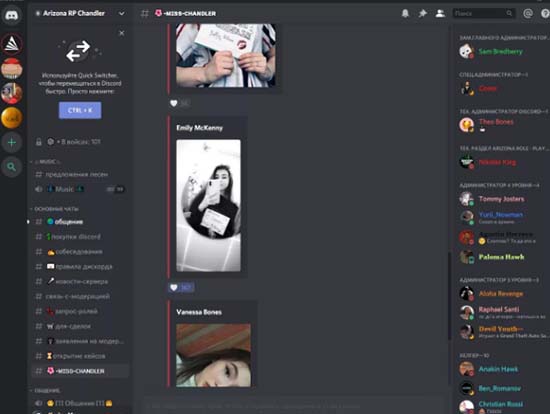
На завершающем этапе осуществляется подсчет голосов. Сложностей с результатами не возникает – где количество смайлов больше, тот ответ и победил.
С помощью бота
Для упрощения пользователям используется бот для голосования в Дискорде:
- На начальном этапе требуется перейти на страницу бота Poll Bot. С его помощью можно создать интересующий опрос.
- Далее нажимается клавиша загрузки – расположена в верхней части панели управления. После этого запускается специализированное меню.
- На следующем этапе нажимается клавиша Дискорд из представленного списка.
- Вход в зарегистрированный личный кабинет – указывается электронная почта и пароль.
- Из представленного списка выбирается тип сервера, на который планируется добавить бота с последующим нажатием на одноименную функцию.
- Повторная авторизация в личном кабинете.
- Запуск мессенджера Дискорд.
- На следующем этапе требуется повторно выбрать интересующий тип сервера – расположен в левой части панели управления.
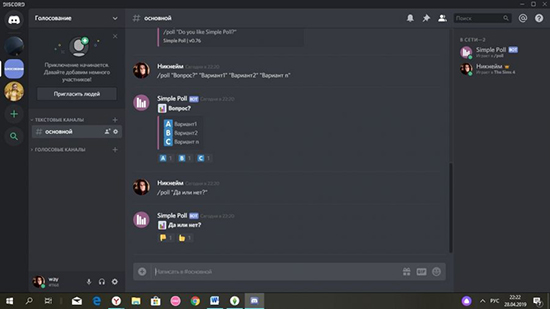
Выбирается тип канала – требуется выбрать, в каком именно планируется сформировать опрос.
С помощью специально разработанного бота выбирается один из нескольких разновидностей опроса.
В завершении требуется предоставить разрешение пользователям на голосование. Для этого необходимо нажать в верхней части комментариев боты с последующим нажатием на клавишу «Голосовать».
С помощью Poll Maker
Последовательность действий включает в себя несколько основных этапов:
- Изначально требуется перейти на официальный портал Poll Maker через установленный по умолчанию браузер. Обратите внимание, ресурс предоставляет возможность создавать опросы с одновременной вставкой в чате Дискорд.
- Далее вводится интересующий вопрос. Для этого используется специально разработанное поле «Type your question here» в верхней части панели управления.
- Указываются интересующие ответы в отведенных пустых полях.
- Активируется клавиша создания бесплатного опроса – клавиша расположена внизу страницы.
- Копирование сформированного URL-адрес опроса.
- После этого требуется выделить голосование и следовать дальнейшим всплывающим подсказкам.
Запуск мессенджера Дискорд с используемого устройства с последующей авторизацией путем ввода логина и пароля.
После этого требуется:
- Выбрать тип используемого сервера.
- Указывается разновидность канала.
- Вставляется ранее скопированная ссылка с созданным опросом.
Чтобы избежать наступления негативных последствий, необходимо предоставить разрешение на голосование пользователями.
Как сделать опрос в Дискорде ботом Simple Poll
Чтобы сделать опрос с помощью бота, требуется придерживаться определенной последовательности действий. Это позволит избежать ошибок и опечаток.
Добавление бота
Чтобы добавить бота на специализированный сервер, требуется нажать на клавишу приглашения, после чего в автоматическом режиме выполняется перенаправление на авторизацию в личном кабинете.
Пользователям требуется выбрать место, в которое требуется добавить бота и ввести название. По завершении процедуры будет отправлено оповещение.
Создание голосования
С целью создания голосования, требуется выбрать тип сервера, присвоить наименование и следовать дальнейшим всплывающим подсказкам. Сложностей во время разработки опроса не возникает.
Голосование и результаты
Возле формы голосования отображается строка с количеством голосов и результатами. Ответ, который набрал больше всех ответов, считается победителем.
Создание голосования на сервере в Discord: 2 способа

Голосование является одним из средств взаимодействия между обычными участниками и создателями серверов в Discord. Важно, чтобы каждый мог высказать свое мнение, а администрация собрала результаты и, отталкиваясь от них, предприняла какие-либо действия, ради которых вообще организовывалось голосование. Я покажу два варианта: с помощью бота и ручное оформление вопросов для голосования. Вам нужно будет только выбрать подходящий.
Вариант 1: Создание голосования с использованием бота
Выбор бота, в функциональность которого входит функция создания голосования, зависит исключительно от вас. Возможно, на вашем сервере уже установлен бот для администрирования, который позволяет создавать опросы. Я возьму за пример Simple Poll, поскольку в нем есть только одна команда с необходимыми настройками, чего вполне достаточно для выполнения поставленной задачи.
- Выберите любой удобный для вас сайт с добавлением ботов на сервер в Дискорде. Найдите на странице кнопку приглашения и нажмите ее.
- Произойдет переход на новую страницу, где вам понадобится авторизоваться в своем профиле, если еще не сделали этого ранее. Затем выберите сервер для добавления бота.
- Подтвердите приглашение, щелкнув по «Продолжить».
- Появится уведомление, говорящее о том, что вы можете закрыть данную вкладку. Можете открыть приложение и посмотреть на список участников, убедившись в том, что необходимый бот теперь там присутствует.
Первый этап выполнен – у вас есть бот, который может создавать голосования. Остается только использовать его команду, чтобы организовать необходимый опрос. Давайте я покажу, как это делается на самом простом примере.
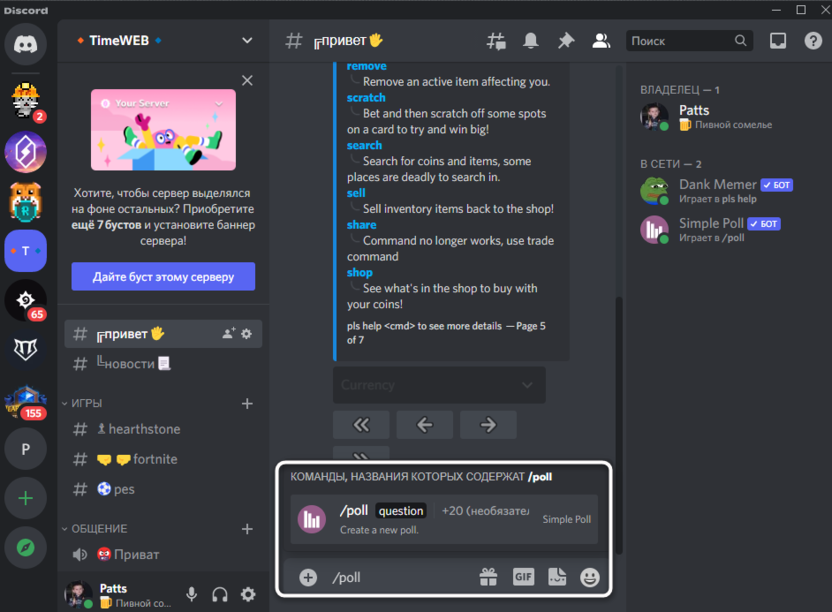
- Введите команду /poll и выберите подсказку из всплывающего меню. Если вы используете другого бота, указывайте версию команды, предусмотренную именно им.
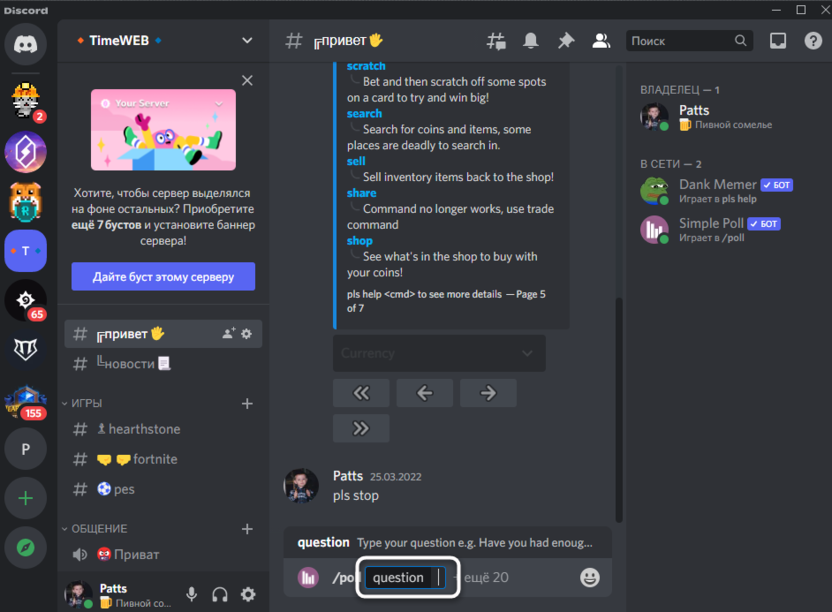
- В блоке «question» теперь нужно ввести сам вопрос.
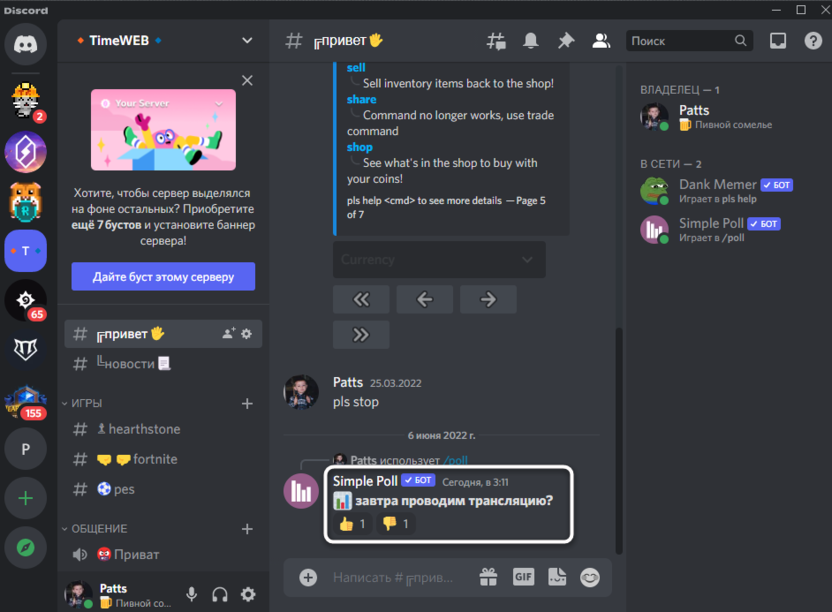
- Если он имеет всего два варианта ответа (да или нет), нажмите Enter для отправки сообщения. На экране появится опрос сразу с необходимыми реакциями. Пользователи могут ставить их, выбирая тот или иной ответ.
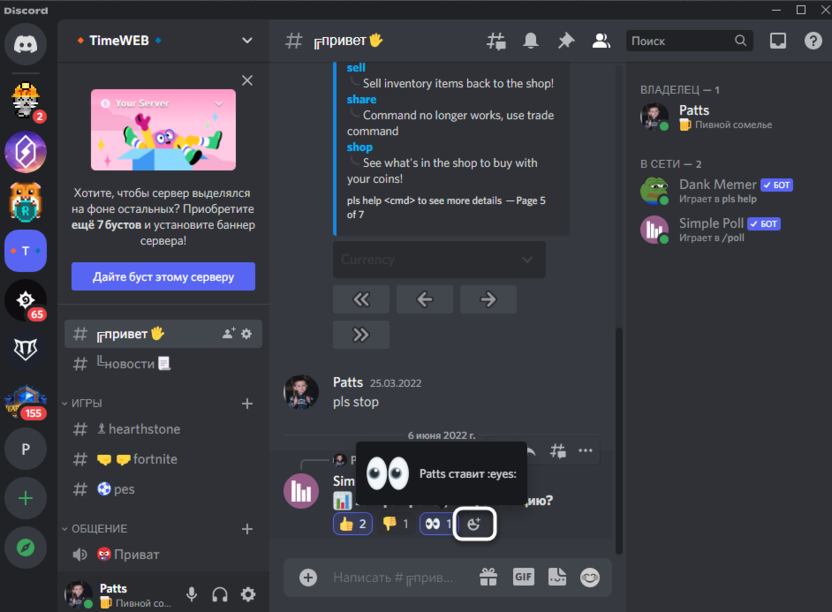
- Если вы заранее не отключили возможность добавлять свои реакции, бот не сделает это за вас, и некоторые пользователи смогут спамить ими. О том, как отключить эту функцию, я расскажу в начале Варианта 2.
Однако существует и другая ситуация – когда пользователи должны выбрать один из нескольких вариантов. В таком случае после объявления команды вам сначала нужно написать вопрос, затем нажать стрелку вправо, чтобы выйти из блока, и выбрать один из вариантов в настройках для добавления вариативности. После этого напишите текст для варианта А, снова выйдите из блока, выберите второй аргумент команды и делайте так до тех пор, пока не заполните текст всех вариантов.
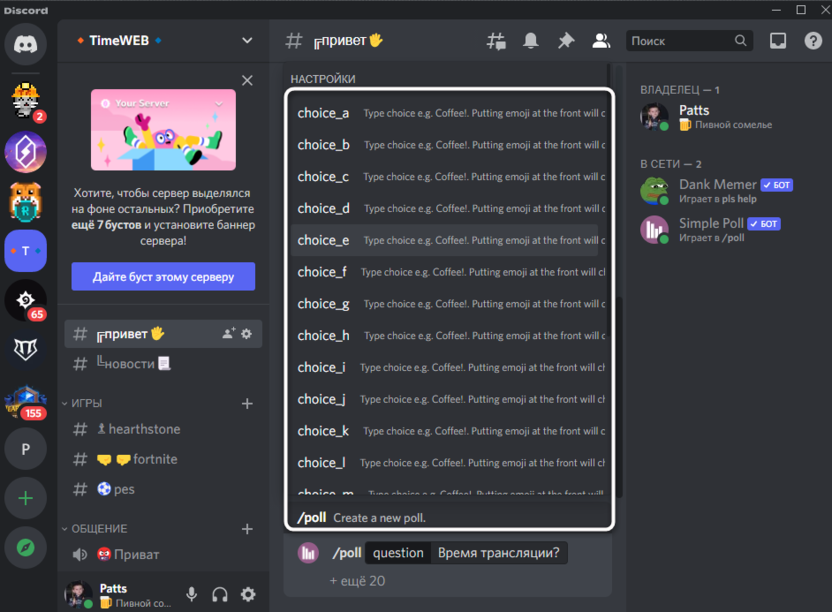
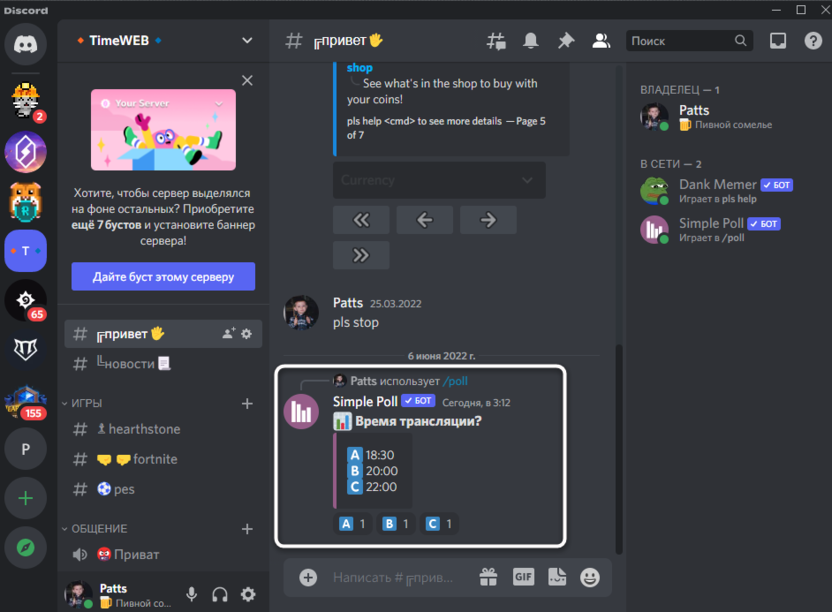
В итоге бот создаст опрос с вашими вариантами и смайликами рядом с ними. Ниже добавит соответствующие реакции в виде букв, и пользователям нужно будет отвечать на вопрос, выбирая подходящую реакцию. Другие боты, предоставляющие функции создания опросов, функционируют примерно по такому же методу.
Комьюнити теперь в Телеграм
Подпишитесь и будьте в курсе последних IT-новостей
Вариант 2: Ручное создание опроса
Все то, что делает бот, можно выполнить и вручную, потратив немного больше времени. Этот вариант подойдет в тех случаях, когда вы не хотите добавлять отдельного бота на сервер только ради того, чтобы иногда формировать через него опросы. Давайте я покажу, как можно сделать все самостоятельно, начав с управления правами канала, чтобы пользователи не могли добавлять свои реакции, а только поддерживали выбранные вами.
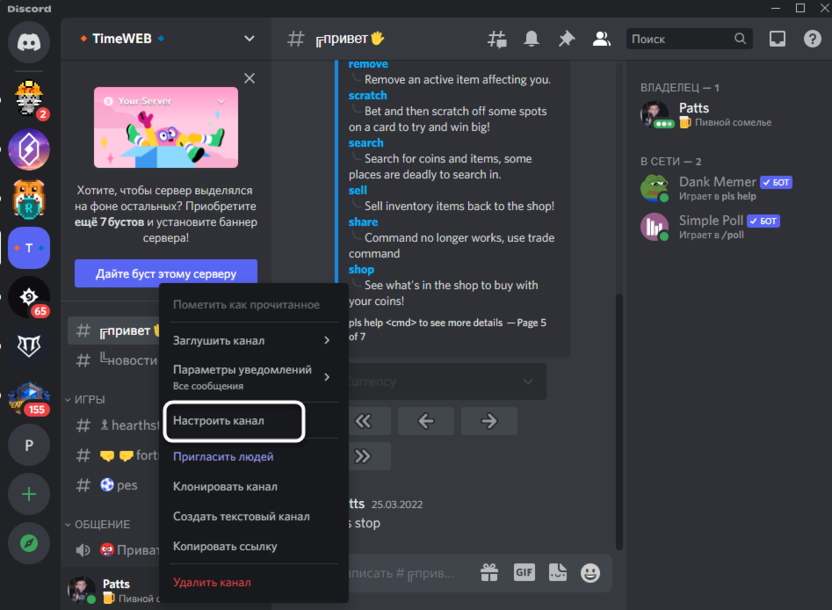
- Для этого щелкните по названию необходимого канала, где будут создаваться голосования, правой кнопкой мыши и через контекстное меню выберите пункт «Настроить канал».
- Перейдите к разделу «Права доступа» и выберите категорию участников «@everyone».
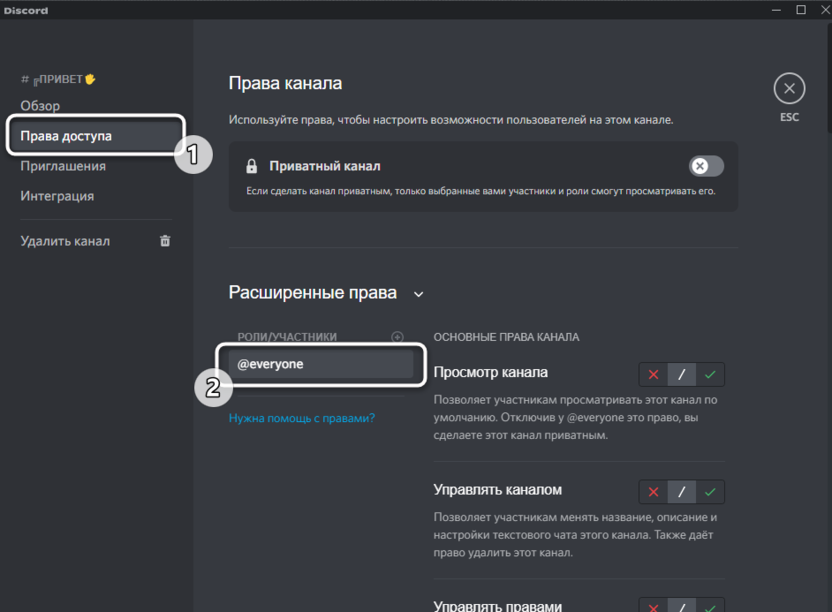
- Найдите право «Добавлять реакции» и заблокируйте его.
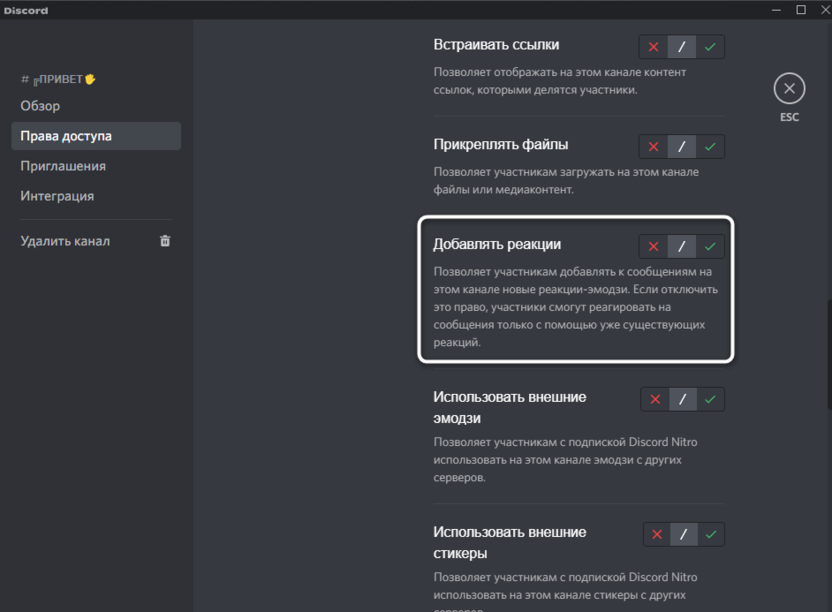
Теперь никто, кроме администрации, не сможет добавлять новые реакции к сообщениям – это значит, что не произойдет заспама, а вы получите только корректные ответы.
Остается основной процесс – заполнение текста опроса, что всегда выглядит примерно одинаково. В следующей инструкции эта задача детально описана шаг за шагом.
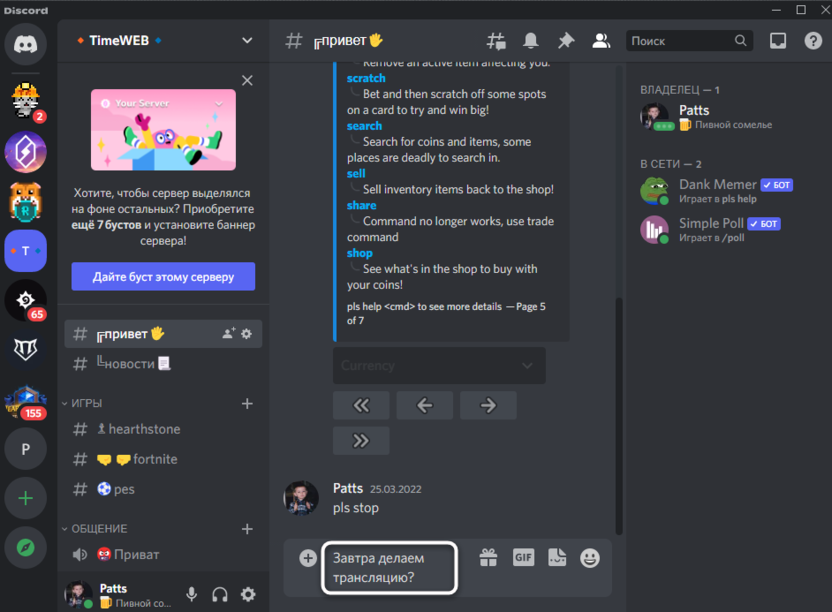
- Допустим, у вас есть вопрос, на который можно ответить только «Да» или «Нет». Тогда напишите простое сообщение с этим вопросом и отправьте его в чате канала.
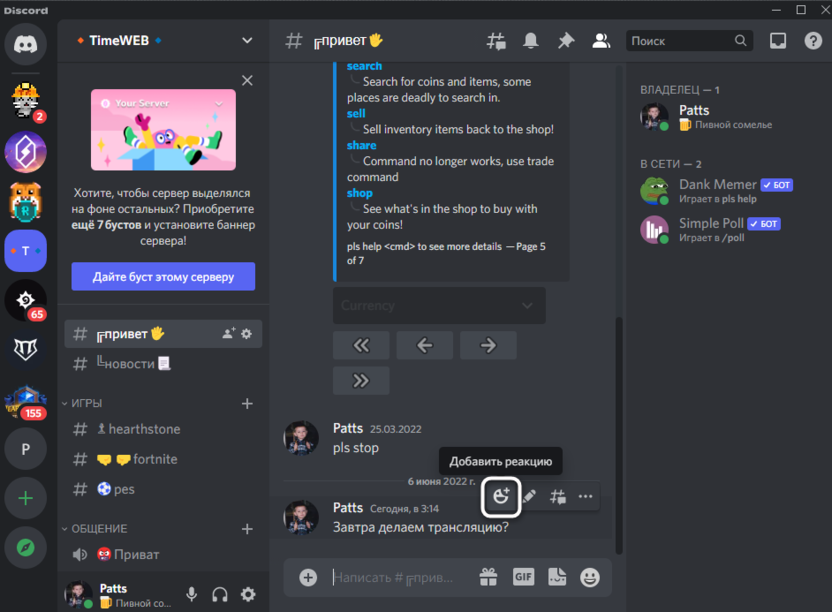
- Наведите на него курсор мыши и нажмите кнопку с реакциями.
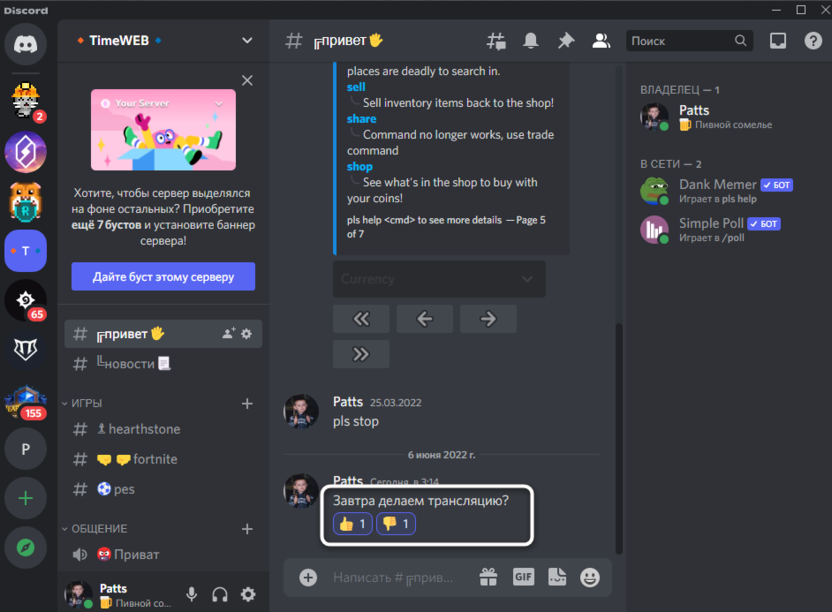
- Выберите подходящие реакции по очереди, которые и будут служить вариантами голосования. Обычно это палец вверх и вниз.
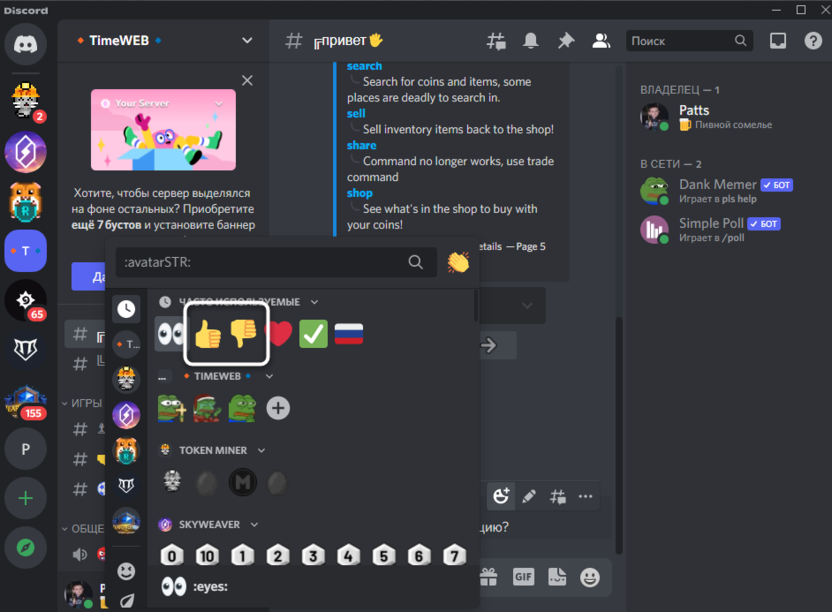
- По умолчанию счетчик возле каждого из вариантов будет 1, поскольку это вы их поставили. Участники сервера могут жать по любой из реакций, счетчик будет меняться.
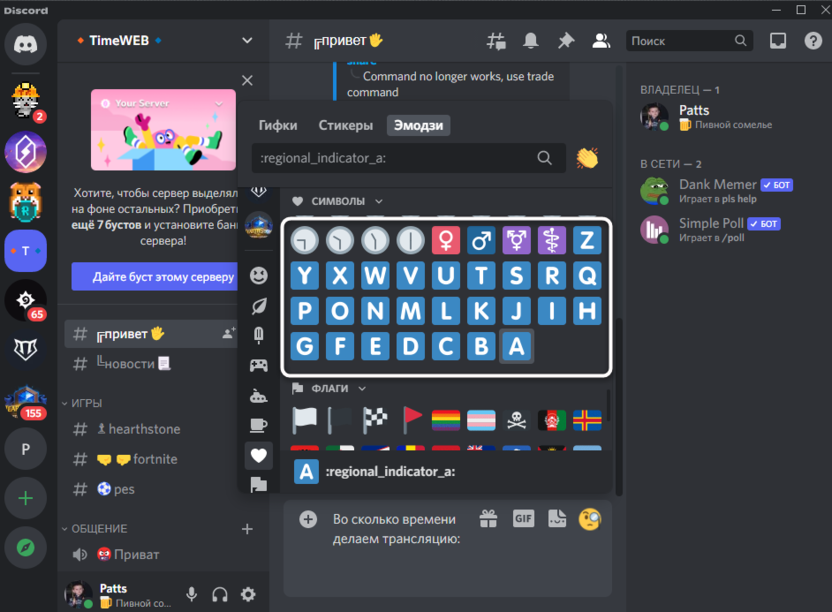
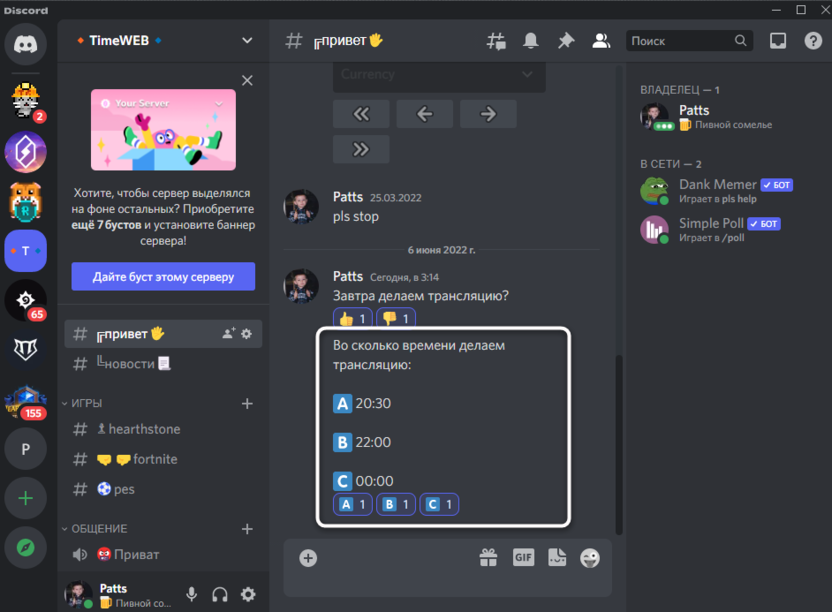
- Для добавления вариантов ответа еще на стадии оформления вопроса выберите смайлики с буквами.
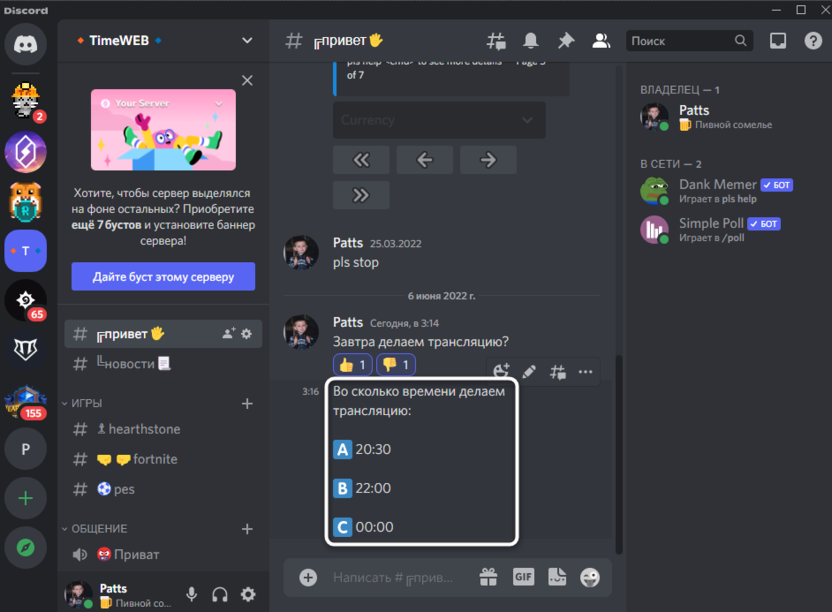
- Сформируйте варианты примерно так, как это показано на следующем скриншоте. Если у вас есть идея лучше, смело реализуйте ее, а не следуйте банальному примеру.
- Соответственно, теперь нужно просто добавить те же смайлики с вариантами ответов в виде реакций.
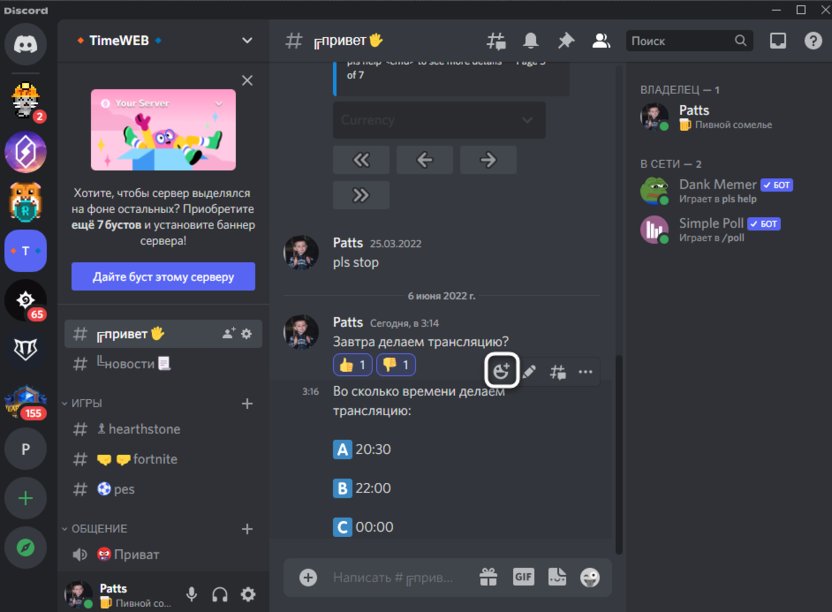
- Они будут отображаться внизу, а сам опрос обретет уже целостный вид. Останется только дождаться, пока все участники проголосуют.
Вы сами решаете, использовать ли бота или заняться написанием опроса самостоятельно. Конечно, если у вас на сервере часто проходят разные голосования, бот значительно ускорит этот процесс, ведь он автоматически добавит необходимое количество реакций в зависимости от вариантов ответов.