Как восстановить удаленные сообщения Instagram с рекомендациями

Размещено от Бои Вонг / 10 августа 2022 г. 09:00
Я случайно удалил сообщение из Instagram и хочу восстановить его сейчас. Можете ли вы восстановить удаленные сообщения Instagram? Спасибо!
Как одно из самых популярных приложений для обмена мгновенными сообщениями, Instagram позволяет пользователям общаться с другими пользователями, отправлять сообщения, фотографии, видео и т. д. Однако бывают ситуации, когда люди хотели бы удалить сообщения со своих устройств, например, по своему усмотрению. чтобы освободить место на iPhone, очистить разговоры и многое другое.
Независимо от того, с какой ситуацией вы сталкиваетесь, вы можете внимательно прочитать этот пост, поскольку мы покажем вам проверенные и эффективные методы, позволяющие легко получать сообщения в Instagram.
- Часть 1. Официальный инструмент восстановления Instagram для загрузки сообщений Instagram
- Часть 2. Восстановление удаленных сообщений Instagram с помощью онлайн-инструмента
- Часть 3. Лучшее восстановление фотографий из Instagram — инструменты FoneLab
- Часть 4. Часто задаваемые вопросы о восстановлении сообщений Instagram
Часть 1. Официальный инструмент восстановления Instagram для загрузки сообщений Instagram
Instagram предоставляет функцию, которая поможет вам загружать данные Instagram в приложение для мобильного телефона или браузер на мобильном телефоне или компьютере. После этого у вас будет копия в формате HTML или JSON, и вы сможете их прочитать.
Если вы хотите знать, как это сделать, прочитайте ниже учебники.
Вариант 1. Скачать данные на iPhone или Android
Вы можете открыть приложение Instagram на iPhone или Android, а затем выполнить подробные действия, описанные ниже.
Шаг 1 Откройте приложение Instagram приложение и коснитесь профиль значку.
Шаг 2 Выберите значок меню и выберите Ваша деятельность > Загрузите вашу информацию.
Шаг 3 Вам нужно ввести свой адрес электронной почты для получения данных, выбрать диапазон дат и нажать Применить кнопку.
Шаг 4 Выберите контент и формат файла, который вы хотите получить, и нажмите Получить файл.
Шаг 5 Введите свой пароль и нажмите Продолжить > Готово.
Шаг 6 Наконец, перейдите на свою электронную почту и проверьте ее. Нажмите на Скачать данные и следуйте инструкциям, чтобы завершить загрузку данных.
Вариант 2. Загрузить данные в браузере
Для этого вы можете использовать браузер на компьютере или мобильном телефоне, ознакомьтесь с приведенными ниже инструкциями.
Шаг 1. Посетите официальный сайт Instagram и войдите в свою учетную запись.
Шаг 2 Нажмите профиль значок> Настройки > Конфиденциальность и безопасность.
Шаг 3 Прокрутите вниз и выберите Дата загрузки > Запросить загрузку.
Шаг 4 Введите адрес электронной почты для получения данных, выберите HTML or JSON а затем нажмите Следующая кнопку.
Шаг 5 Вам будет предложено ввести пароль от учетной записи, сделайте это и нажмите Запросить загрузку.
Шаг 6 Проверьте свою электронную почту и нажмите Скачать данные.
Примечание. Сбор ваших данных и отправка вам электронного письма могут занять до 14 дней. Подождите терпеливо. Наконец, свяжитесь с командой Instagram, если вы не можете запросить данные для загрузки или получить электронное письмо.
Часть 2. Восстановление удаленных сообщений Instagram с помощью онлайн-инструмента
Некоторые онлайн-инструменты могут помочь вам восстановить Instagram напрямую онлайн. Однако есть некоторые проблемы с безопасностью или другие проблемы, о которых вы должны подумать, прежде чем делать это. И они могут не гарантировать 100% восстановление нужных данных. Если вы все еще хотите использовать этот метод, пожалуйста, проверьте подробные шаги ниже,
Шаг 1 Посетите онлайн-инструмент восстановления сообщений Instagram и введите свое имя пользователя или URL-адрес профиля.
Шаг 2 Нажмите Восстановление сообщений кнопку и подождите некоторое время.
Шаг 3 Нажмите ПРОВЕРКА ПОЛЬЗОВАТЕЛЯ кнопка. Следуйте инструкциям на экране, чтобы завершить его.
Не существует лучшего восстановления сообщений в Instagram, потому что вы всегда можете найти ему альтернативу. Тем не менее, вы должны найти подходящий способ восстановить прямые сообщения Instagram соответственно.
Точно так же, если вы хотите восстановить фотографии из Instagram, в следующей части мы покажем вам 2 надежных и простых инструмента.
Часть 3. Лучшее восстановление фотографий из Instagram — инструменты FoneLab
Чтобы решить эту проблему для бесчисленных пользователей, вы можете найти на рынке множество различных сторонних инструментов. Тем не менее, мы перечислили лучшие варианты для вас после тестирования. Двигаться дальше.
Вариант 1. Восстановление данных FoneLab iPhone
Если вы являетесь пользователем iPhone, вы должны знать, что можете FoneLab iPhone Восстановление данных на вашем компьютере, чтобы помочь вам восстановить удаленные или потерянные данные с устройства напрямую или из резервных копий файлов.
Это программа, специализирующаяся на восстановление данных iOS, включая фотографии, видео, аудио, контакты, сообщения, WhatsApp, Line и т. д. Итак, если вы хотите восстановить фотографии из Instagram, вы можете загрузить и установить его, а затем попробовать на Windows или Mac.

С помощью FoneLab для iOS вы сможете восстановить потерянные / удаленные данные iPhone, включая фотографии, контакты, видео, файлы, WhatsApp, Kik, Snapchat, WeChat и другие данные из резервной копии iCloud или iTunes или устройства.
- С легкостью восстанавливайте фотографии, видео, контакты, WhatsApp и другие данные.
- Предварительный просмотр данных перед восстановлением.
- Доступны iPhone, iPad и iPod touch.
Шаг 1 Запустите FoneLab для iOS на компьютере и выберите Восстановление данных iPhone.
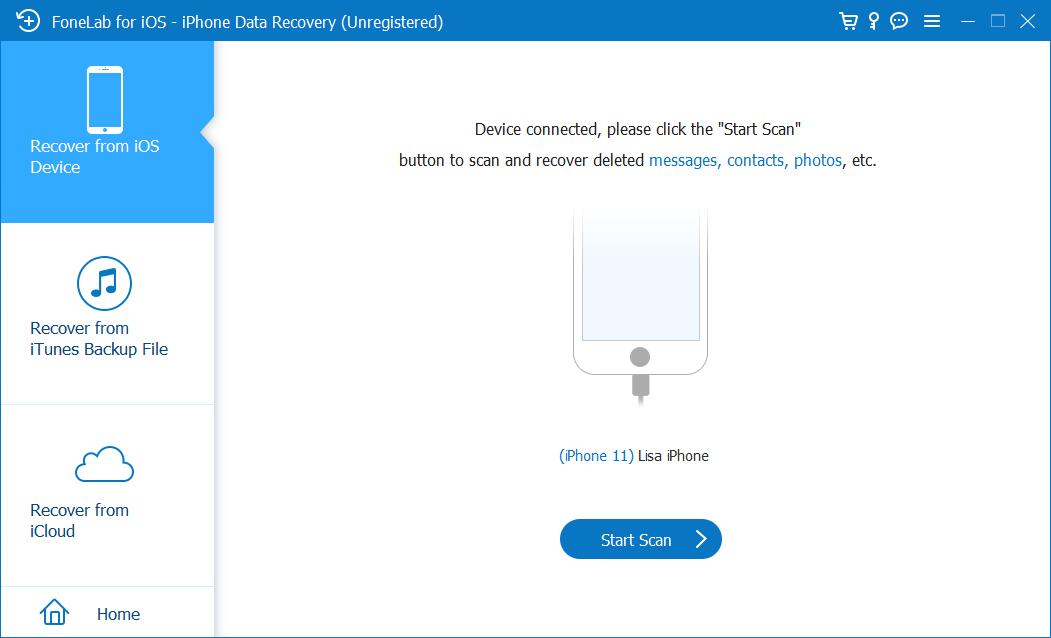
Шаг 2 Подключите iPhone к компьютеру, а затем выберите Восстановление с устройства iOS. Если у вас есть файлы резервных копий, вы также можете выбрать другие 2 варианта восстановления фотографий Instagram из файлов резервных копий iTunes или iCloud.
Шаг 3 Позвольте программе просканировать ваше устройство, а затем вы можете выбрать «Фотографии» или другие вкладки на левой панели. Все доступные фотографии будут перечислены справа, установите флажки и нажмите кнопку Recover кнопку.
Шаг 4 Вам нужно выбрать папку для сохранения этих фотографий на вашем компьютере папку, и нажмите кнопку Откройте кнопку.
Что делать, если пользователи Android? Перейдите к варианту 2.
Вариант 2. Восстановление данных FoneLab Android
Точно так же у вас будет Android Восстановление данных чтобы помочь вам восстановить данные с вашего устройства Android, SD-карты и SIM-карты. Он не позволяет пользователям восстанавливать данные из резервной копии, но может сканировать внутреннее и внешнее хранилище для вас, а затем восстанавливать удаленные данные за несколько кликов.
Если вы хотите восстановить фотографии из Instagram с телефона Android, посмотрите демонстрацию ниже.

С FoneLab для Android вы восстановите утерянные / удаленные данные iPhone, включая фотографии, контакты, видео, файлы, журнал вызовов и другие данные с вашей SD-карты или устройства.
- С легкостью восстанавливайте фотографии, видео, контакты, WhatsApp и другие данные.
- Предварительный просмотр данных перед восстановлением.
- Доступны данные телефона Android и SD-карты.
Шаг 1 Загрузите программу, а затем следуйте инструкциям, чтобы установить ее на компьютер.
Шаг 2 Запустите его на компьютере и выберите Android Восстановление данных на главном интерфейсе.
Шаг 3 Подключите телефон Android к компьютеру с помощью USB-кабеля и разрешите разрешение на экране мобильного телефона.
Шаг 4 Позвольте ему просканировать ваше устройство и выбрать Галерея. Вы можете просмотреть все доступные фотографии, проверить их и нажать кнопку Recover кнопку.
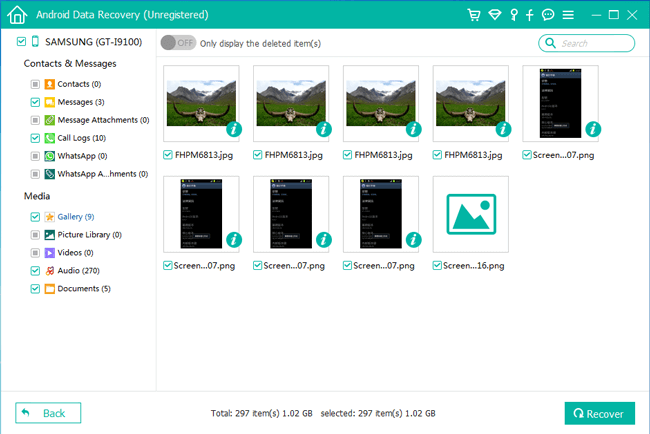
Если вы сохранили эти фотографии на SD-карте, восстановление данных Android также может отсканировать их и показать вам в интерфейсе.
Как видите, оба Восстановление данных iPhone и Android Восстановление данных являются мощными, но простыми в использовании даже для новичков. Вы всегда можете бесплатно попробовать их на компьютере.
Часть 4. Часто задаваемые вопросы о восстановлении сообщений Instagram
Как посмотреть удаленные сообщения в Instagram?
Если вы загружаете данные с официального сайта Instagram, вы можете открыть файл в своем браузере, чтобы увидеть удаленные сообщения.
Если вы удалите разговор в Instagram, узнает ли об этом другой человек?
Нет. Если вы удалите разговор на своей стороне, разговор останется на телефоне другого человека.
Как найти удаленные сообщения в Instagram?
Вы можете попробовать 2 метода в этом посте, чтобы загрузить или восстановить удаленные сообщения Instagram. Тогда вы легко их найдете.
Можно ли увидеть удаленные сообщения в Instagram?
Да, вы можете попробовать скачать или восстановить их.
Это все, что вы можете сделать, чтобы восстановить удаленные сообщения Instagram. А также методы, восстановить фотографии Instagram с iPhone или Андроид. Почему бы не скачать и не попробовать прямо сейчас!
Статьи по теме
- Как просмотреть удаленную историю Safari на iPhone
- Способы передачи голосовых заметок с iPhone на компьютер без iTunes
- Как восстановить удаленные сообщения Facebook на iOS
как посмотреть удаленные сообщения в инстаграме
Instagram – это не только море возможностей для тех, кто хочет поделиться творчеством с окружающими, но и отличная возможность пообщаться с подписчиками с сохранением приватности. К примеру, в Instagram уже достаточно давно работает функция Директ.
Директ – это инструмент, с помощью которого можно переписываться с другими пользователями. А немного позднее в Директе была сформирована функция удаления сообщений. Функция достаточно удобная, однако у многих возникли вопросы о том, как восстановить переписку в случае ее удаления?
Как использовать функцию «Восстановление удаленного контента»
Вообще восстановление удаленного контента и сообщений – достаточно удобная функция, которую руководство Instagram, к сожалению, никак пока не реализовало на должном уровне. А это значит, что пользователь, удаляя какие-либо сообщения из какого-либо чата, делает это на страх и риск.
Но есть в социальной сети такая полезная функция, как восстановление удаленного контента (не распространяется на сообщения), с помощью которой пользователь может восстановить Сторис, фотографии, видеоролики и т.д.
Для того, чтобы воспользоваться этой функцией, необходимо:
-
Зайти в «Настройки» (три полоски в верхнем правом углу на странице профиля).
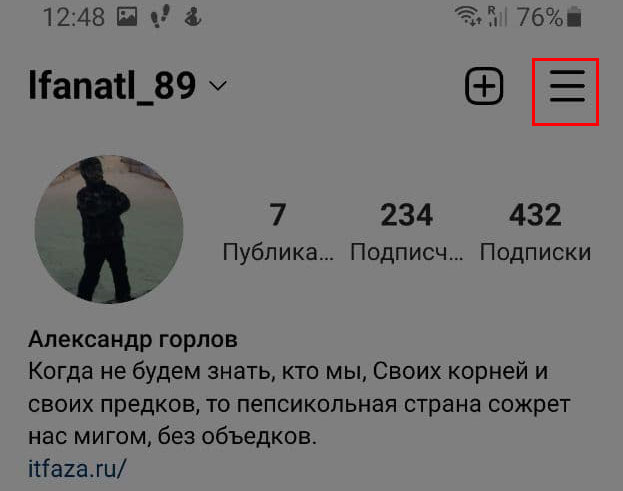
Меню настроек
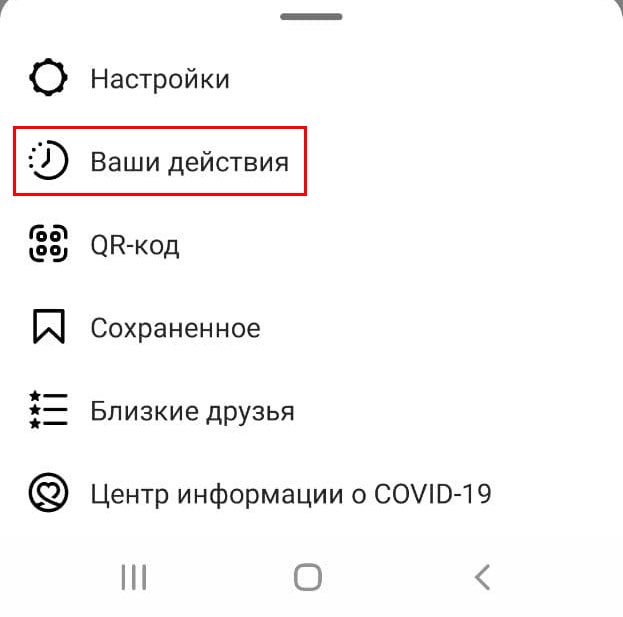
Ваши действия
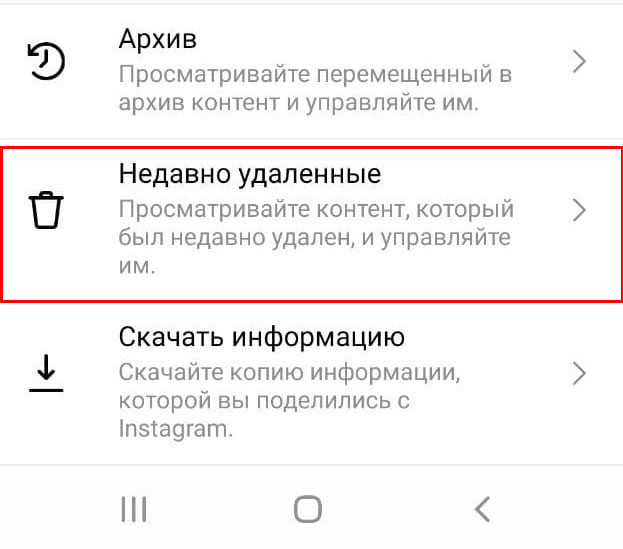
Недавно удаленные
Дальше все совсем просто – перед пользователем появляется недавно удаленный контент – Stories, видеоролики, фотографии и т.д., поэтому все, что нужно сделать – выбрать тот контент, который необходимо восстановить. Для восстановления потребуется нажать на три вертикальных точки в правом верхнем углу и в появившемся меню кликнуть «Восстановить»
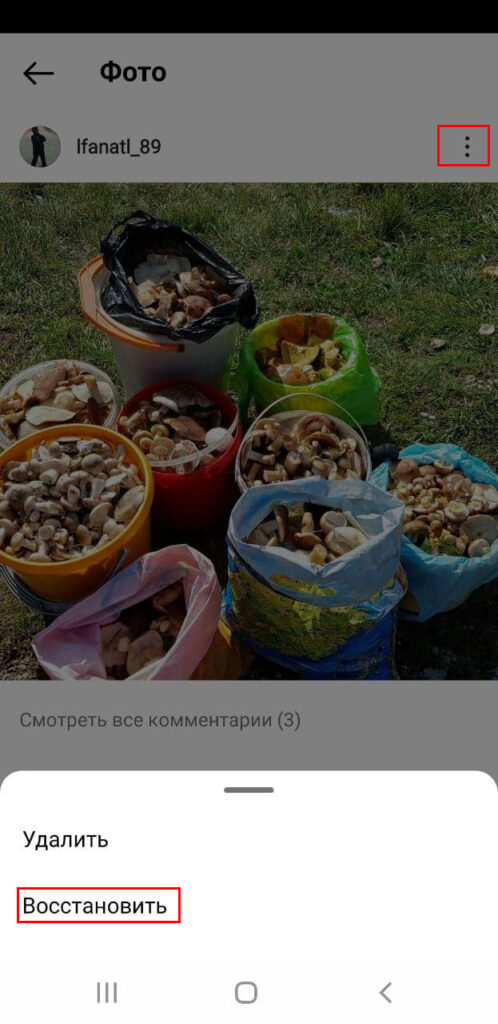
Важно: если нужно восстановить какой-либо контент из удаленного, лучше сделать это быстро – он держится в «корзине» всего лишь 30 суток.
Что же касается сообщений, то прямой функции, направленной на восстановление только сообщений, не существует. Поэтому самым простым и дающим 100% гарантию способом является связь с тем пользователем, чат с которым необходимо восстановить. Пользователь, если у него сохранился диалог, сможет восстановить контент, просто скопировав его.
Скачивание данных
Еще один вариант восстановления данных – это предварительное их скачивание и отправление на электронную почты. Вне зависимости от того, какой версией Instagram воспользуется человек (мобильная версия или версия для ПК), ему необходимо выполнить следующие действия:
-
Зайти в меню настроек инстаграм.
Меню настроек
Ваши действия
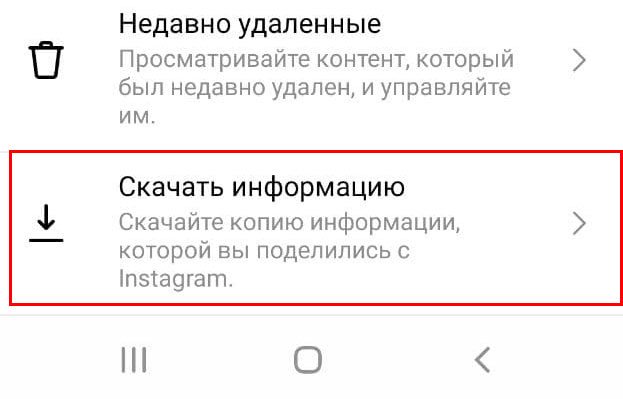
Скачать информацию
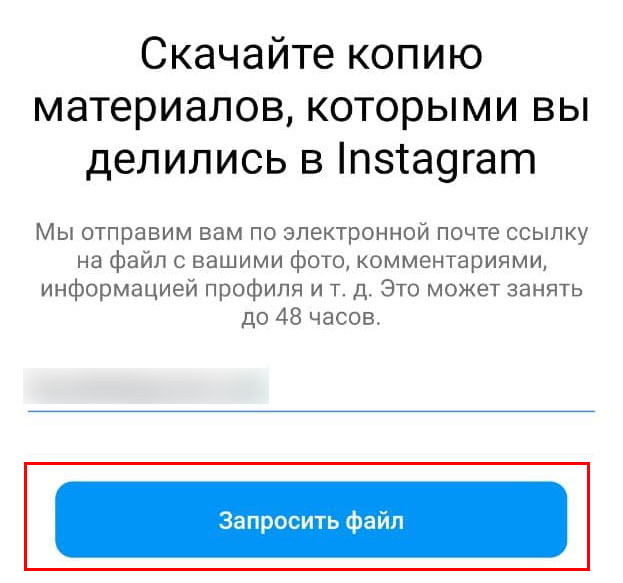
Запросить файл
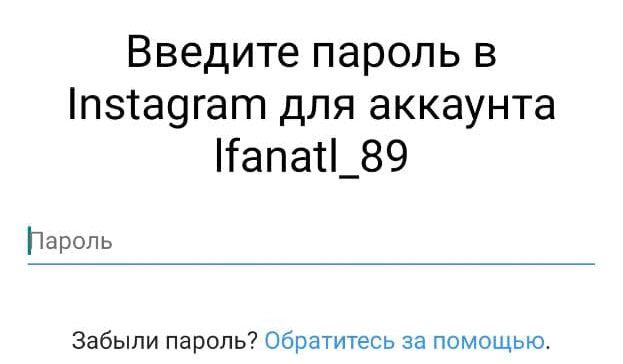
подтверждение паролем
В зависимости от обстоятельств, запрос может быть обработан в течение от нескольких минут до нескольких часов. Максимально возможное время рассмотрения вопроса – 2 суток.
Результатом будет полученная ссылка на архив с данными пользователя, имеющимися на сервере. Для просмотра сообщений необходимо зайти в папку Messages, где нужно найти файл Chats. Возможно, что в этой папке не будет тех переписок, которые пользователь удалил уже давно.
Использование сторонних приложений для восстановления данных
Известно, что все файлы, которые были в памяти устройства, не пропадают полностью – даже в случае их удаления они все равно оставляют «электронный след». Именно этим фактом апеллируют различные разработчики программного обеспечения для восстановления удаленных данных.
Подобных приложений очень много, однако вне зависимости от того, пользуется человек мобильным устройством под управлением iOS или Android, говорить об эффективности и пользе программ крайне тяжело. Но в случае необходимости воспользоваться этими приложениями можно.
Среди приложений для iOS стоит выделить FoneLab и U.fone.
FoneLab неофициально является самой лучшей программой для восстановления удаленных данных на iPhone. Для того, чтобы использовать ее, необходимо:
- Скачать и установить программу на iPhone.
- Подключить устройство к компьютеру с помощью USB-кабеля.
- Выбрать удобный режим восстановления данных (восстановление с устройства, восстановление из копии в iTunes и восстановление из копии в iCloud).
- После завершения сканирования можно изучать те данные, которые программе удалось найти.
Что же касается приложения U.fone, то принцип действия здесь достаточно прост – скачать программу на ПК, подключить телефон и открыть в программе «Восстановление данных». После этого останется лишь начать сканирование, выбрать App Document Instagram и изучить те данные, которые программа восстановила.
У Android-устройств также есть свои программы. Это FoneLab Android Data Recovery и AppBackup.
FoneLab Android – тоже самое приложение, что и FoneLab для iOS, поэтому алгоритм действий здесь будет практически такой же:
- Установить программу на ПК.
- Подключить телефон к ПК.
- Включить режим отладки по USB и нажать на ОК на ПК.
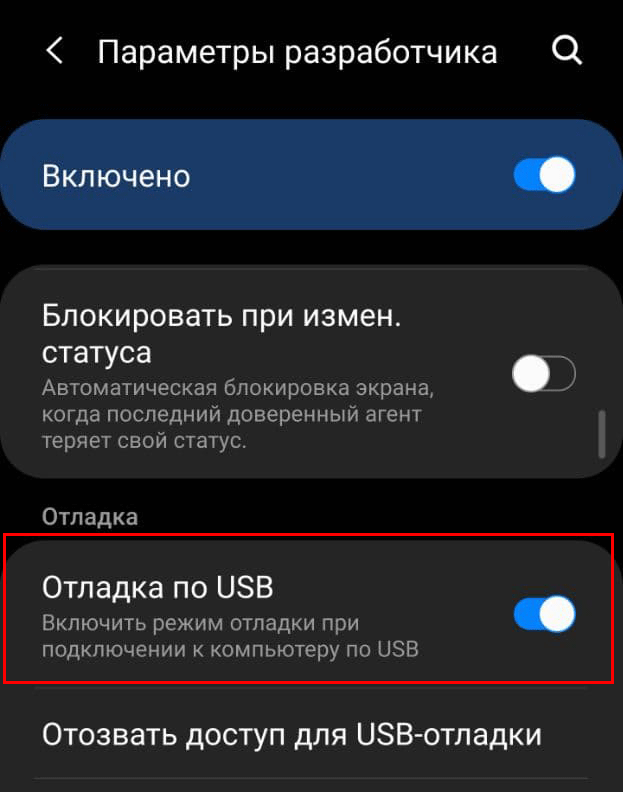
Отладка по USB
Второе приложение – это AppBackup. Приложение очень хорошее и работает без подключения телефона к ПК. Скачать приложение нужно на телефон, выбрать вкладку «Приложения» и остановиться на приложении Instagram. После этого нужно «Сделать копию».
Заключение: Меры профилактики
Подытоживая, стоит отметить несколько способов защиты и сохранения данных перед их удалением. К примеру, пользователь может использовать следующие профилактические меры:
- Резервное копирование. Процесс очень простой, причем активировать его можно как через сторонние приложения, так и через инструменты мобильного устройства.
- Скриншоты. Еще один достаточно простой способ – использовать скриншоты для сохранения особо важных моментов и переписок. Действие очень простое.
- Выделение сообщений. Также пользователь может пометить некоторые диалоги как важные. Для этого необходимо зайти в директ, выбрать чат и в появившемся меню нажать на пункт «Пометить». В таком случае выбранный чат будет выделен и будет находиться на первом месте среди чатов.
В целом же для того, чтобы избежать проблем с поиском способов восстановления сообщений, стоит дважды подумать перед тем, как их удалять.
Способы восстановления диалогов в Instagram
Через официальное мобильное приложение Instagram восстановить удаленные переписки и некоторые сообщения можно лишь за счет скачивания данных об учетной записи через внутренние настройки. При этом учитывайте сразу, что представленное решение не может гарантировать успешного возврата диалогов, как минимум, из-за отсутствия отдельных инструментов, нацеленных на решение поставленной задачи.
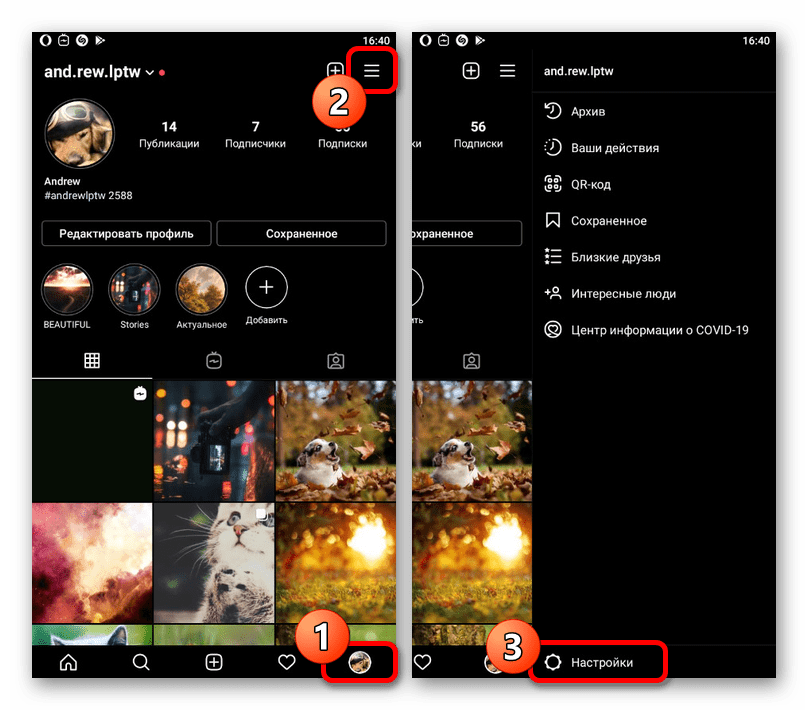
- При помощи нижней панели в клиенте социальной сети откройте вкладку с информацией об аккаунте и коснитесь значка в правом верхнем углу экрана. Через представленное меню следует перейти в раздел «Настройки» путем нажатия по соответствующей кнопке.
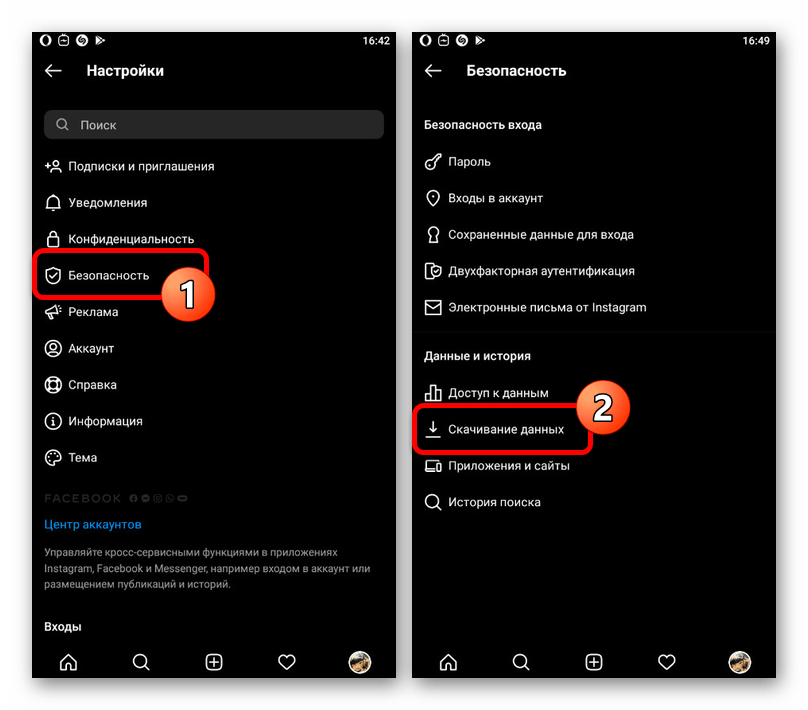
- Из списка категорий на странице с параметрами следует выбрать «Безопасность» и впоследствии перейти к «Скачиванию данных». Укажите адрес вашего почтового ящика в текстовом поле «Эл. адрес», воспользуйтесь кнопкой «Запросить файл» для отправки запроса на просмотр информации и подтвердите действие путем указания пароля.
 На получение письма с данными аккаунта от администрации Instagram требуется некоторое время, как правило, не превышающее двух суток с момента создания заявки. Обратите внимание, что указанная почта не играет особой роли, но лучше все же использовать англоязычные сервисы вроде GMAIL.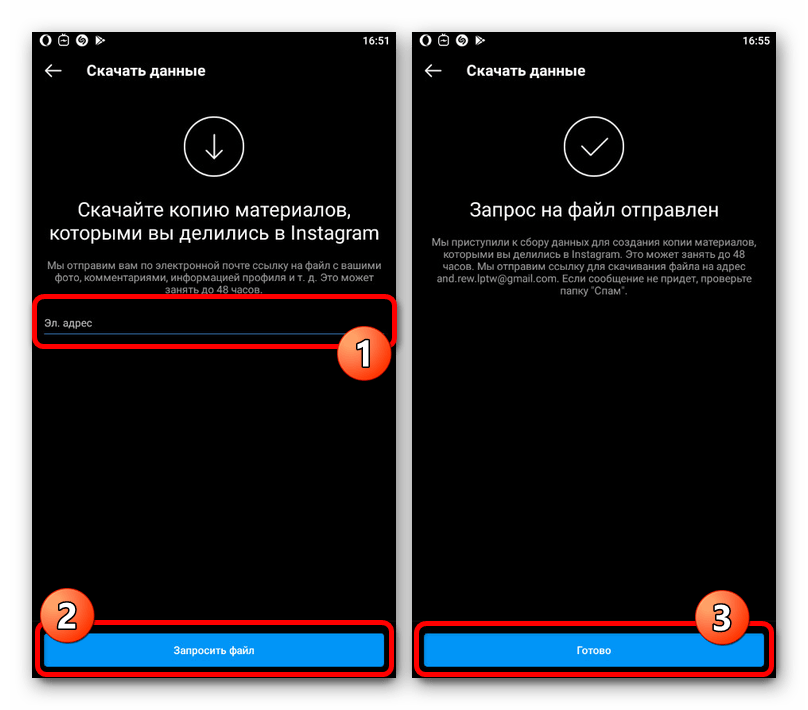
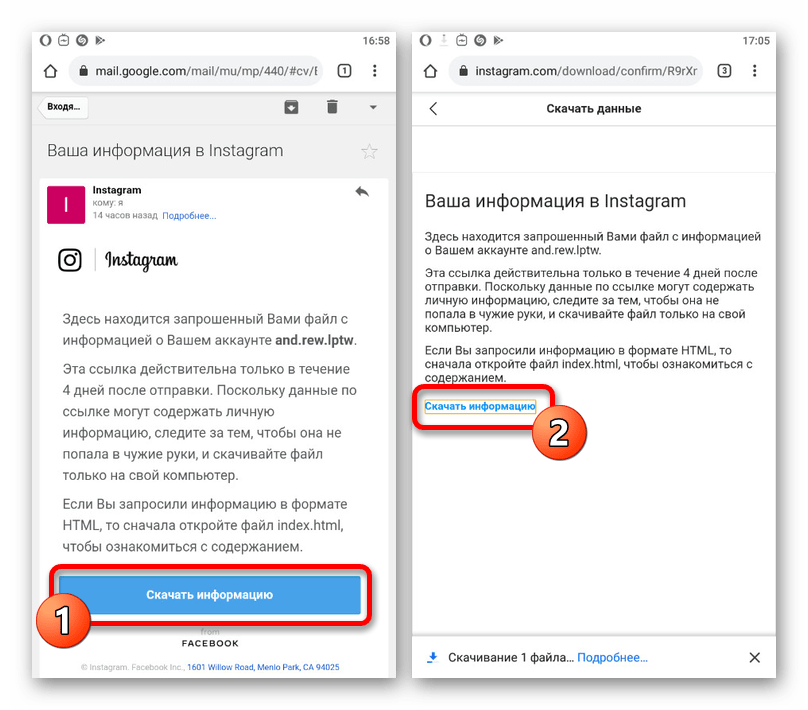
- В результате по указанному вами адресу будет отослана ссылка на сформированный набор файлов с данными аккаунта. Для сохранения архива в память устройства нажмите «Скачать информацию», выполните авторизацию в Instagram через браузер и подтвердите загрузку с помощью кнопки с идентичной подписью.
- По завершении скачивания найдите и откройте полученный файл в формате «ZIP» системными средствами или через любое приложение-архиватор. Для доступа к восстановленным перепискам следует посетить директорию «Messages» и открыть файл «Chats» в формате «HTML».
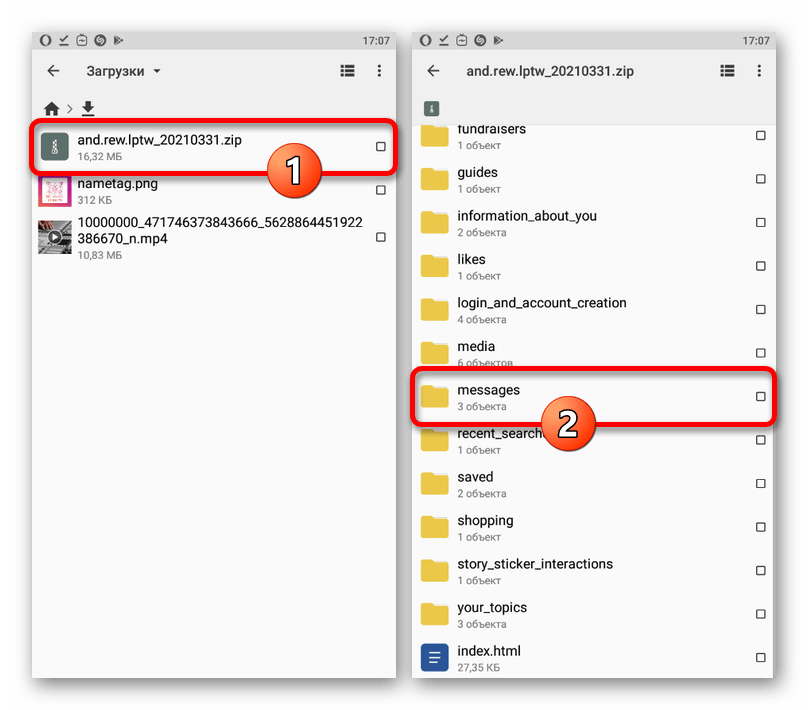
К сожалению, вернуть сообщения в список диалогов приложения или мобильной версии сайта таким образом не получится. Но в то же время вы можете ознакомиться с содержанием каждой переписки.
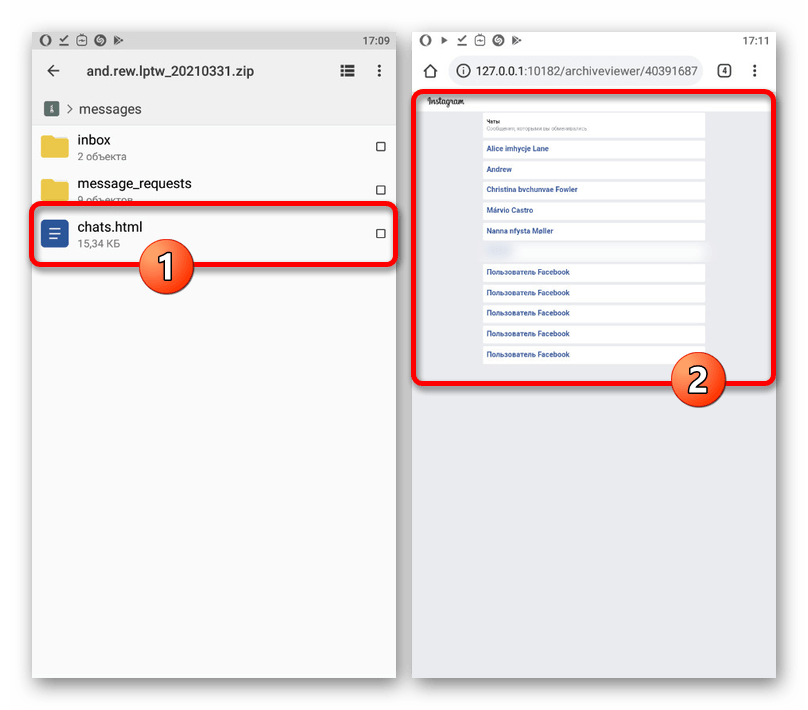
Если какие-то данные отсутствуют, скорее всего прошло слишком много времени с момента удаления переписки. Исходя из этого, стоит учитывать, что восстановление большей части информации возможно лишь в течение короткого периода после очистки.
Вариант 2: Веб-сайт
По аналогии с мобильными устройствами, произвести восстановление диалогов на веб-сайте можно лишь путем скачивания данных об учетной записи, включающих сообщения. В то же время, использовать присланные копии информации в данном случае гораздо удобнее из-за оформления, изначально ориентированного на компьютерную версию социальной сети.
- Воспользуйтесь указанной ссылкой, чтобы открыть веб-сайт Instagram, и в правом верхнем углу нажмите по фотографии профиля. Из представленного списка следует выбрать пункт «Настройки».
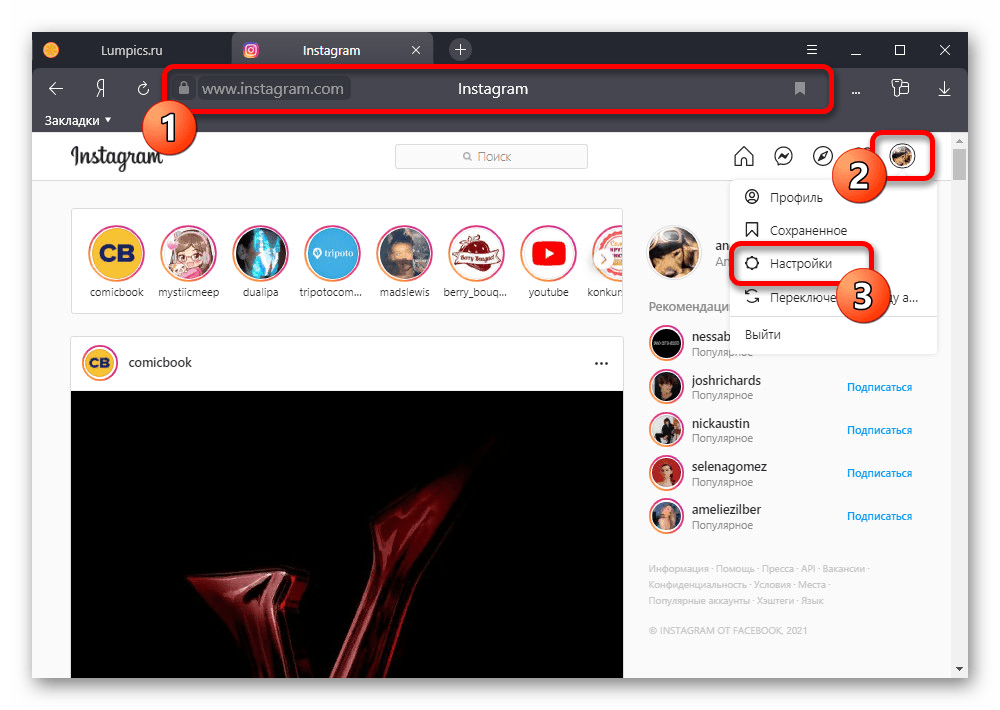 Оказавшись в указанном разделе, через список в левой части страницы перейдите на вкладку «Конфиденциальность и безопасность». Представленный здесь набор параметров следует пролистать до самого низа.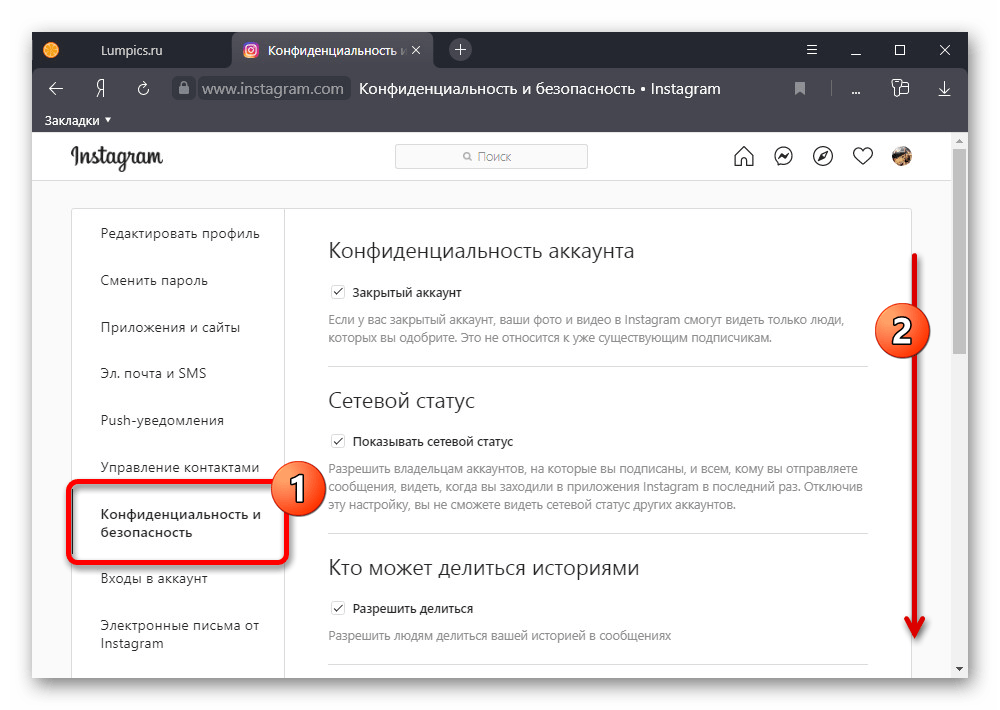
- Найдите блок «Скачивание данных» и воспользуйтесь расположенной ниже ссылкой «Запросить файл». При открытии формы с настройками необходимо указать любой удобный адрес электронной почты и установить маркер напротив одного из доступных форматов, наиболее подходящим из которых является «HTML».
 После нажатия кнопки «Далее», подтвердите отправку архива с данными посредством указания действующего пароля от учетной записи. Впоследствии останется лишь дождаться письма с нужной информацией.
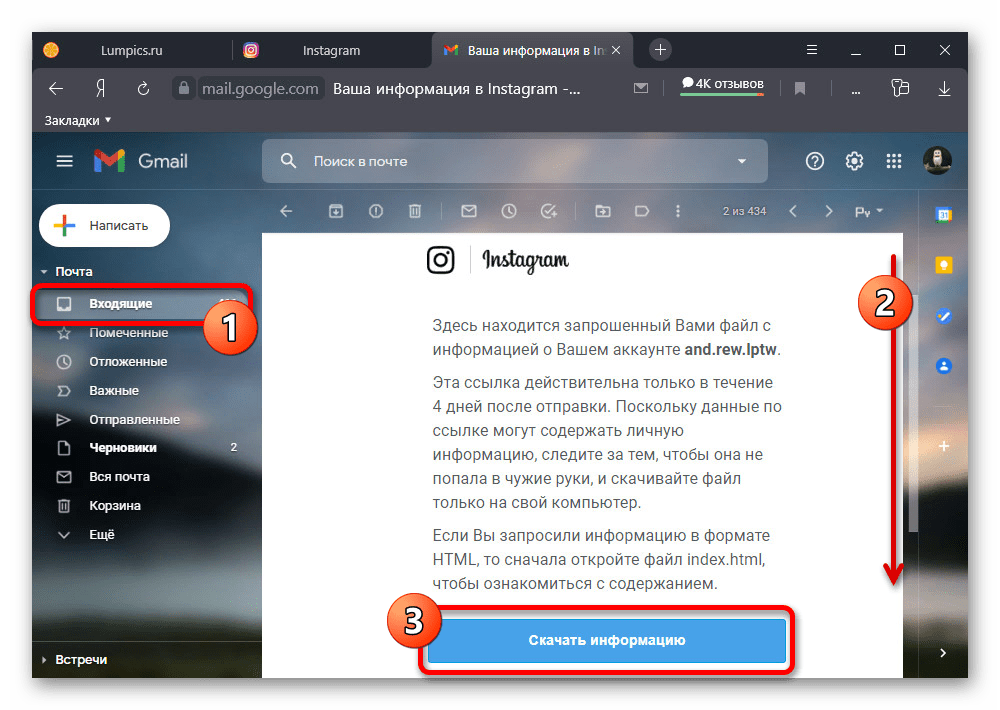
- Откройте указанный ранее почтовый ящик, выберите письмо от Instagram с упоминанием данных профиля и в самом низу нажмите кнопку «Скачать информацию». В результате вы будете перенаправлены на официальный сайт социальной сети с требованием произвести повторную авторизацию даже при наличии активной сессии.
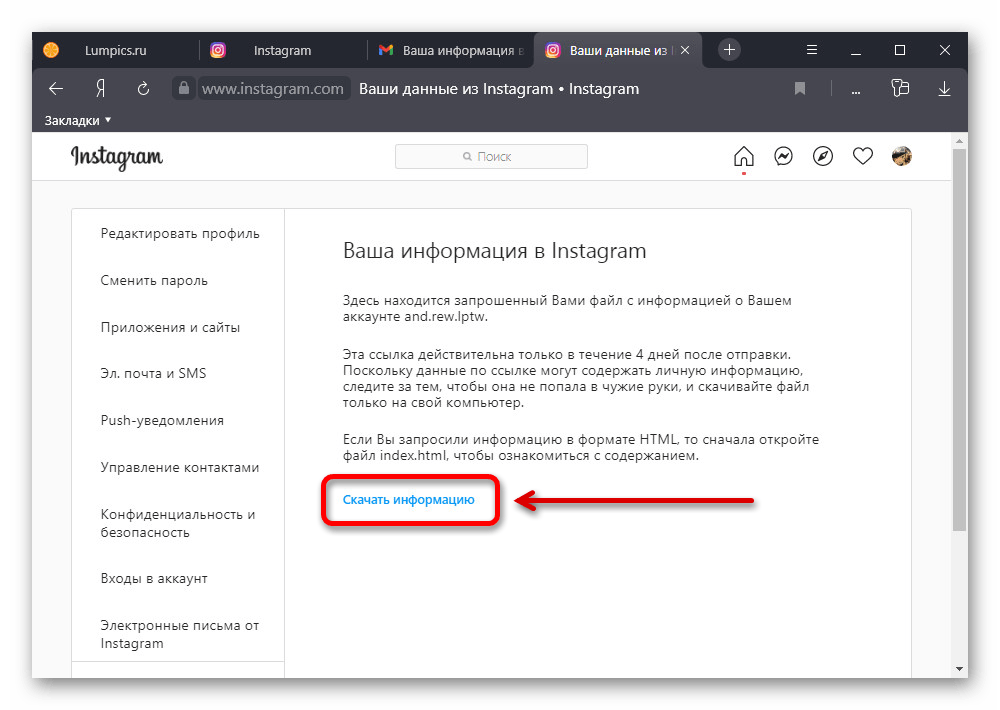
- Чтобы произвести скачивание архива, воспользуйтесь ссылкой «Скачать информацию» и подтвердите сохранение с помощью отдельного окна браузера. Не забывайте, что при определенных настройках загрузка может производиться автоматически.
- По аналогии с мобильными устройствами, откройте полученный ZIP-архив средствами операционной системы или сторонней программы и перейдите в папку «Messages». Для просмотра диалогов в браузере нужно воспользоваться файлом «Chats».
 Во время просмотра сообщений будут отображаться как существующие диалоги, так и недавно удаленные. Как было упомянуто, гарантировать сохранение очищенных переписок в данном случае нельзя.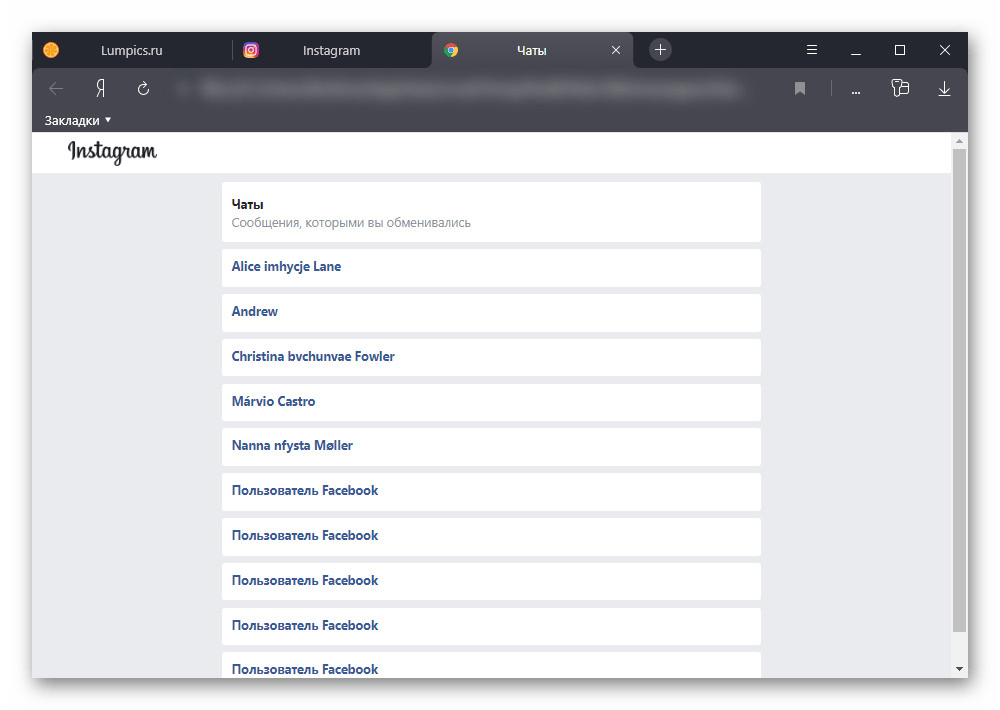
Это решение можно комбинировать со следующим вариантом, попросив пользователя с полной историей сообщений скачать архив и передать вам папку с отдельным диалогом. Лишь это позволит получить максимум информации.
Вариант 3: Помощь собеседника
Последним из стандартных, однако иногда гораздо более эффективным способом восстановления переписок является обращение непосредственно к собеседнику, с которым велся удаленный диалог. Так как моментальное удаление переписки позволяет сохранять копии публикаций у других пользователей, вы можете просто попросить человека переслать информацию любым удобным способом.

В такой ситуации проще всего использовать скриншоты, особенно если диалог насчитывает сотни важных сообщений. При этом, как и ранее, это едва ли можно назвать полноценным восстановлением.
Вариант 4: Сторонние средства
Среди вспомогательных средств, изначально не связанных с Instagram, можно выделить несколько приложений и программ, позволяющих произвести восстановление данных. В случае с Android-устройствами оптимальным решением является WhatsRemoved+, тогда как на iPhone отличные результаты демонстрирует FoneLab.
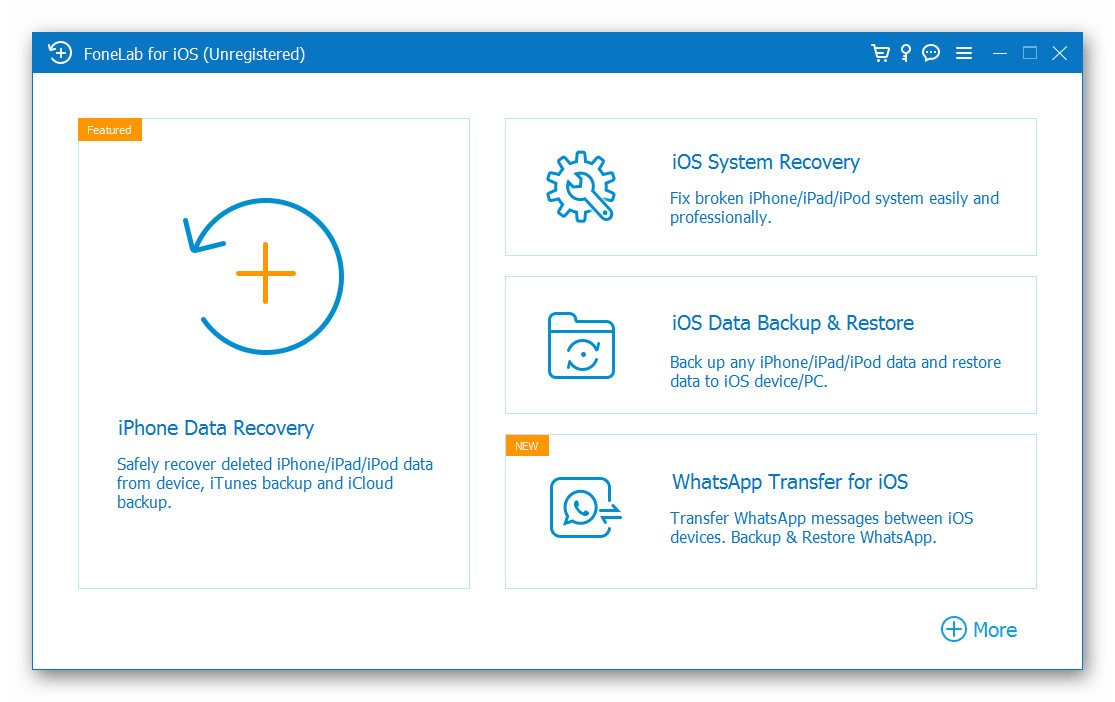
Рассматривать данные средства подробно мы не будем, так как добиться успеха можно лишь при соблюдении определенных условий, сводящихся к созданию резервных копий до очистки истории сообщений или, в случае с Android, установке ПО и включении мониторинга в фоновом режиме. По желанию можете попробовать программы самостоятельно.
Как прочитать удаленные сообщения инстаграмм

- Нажмите на значок выше, чтобы открыть меню действий. Выберите «Настройки».
- Перейдите на вкладку «Безопасность», а затем нажмите «Загрузить данные».

- Чтобы получить копию того, чем вы поделились в Instagram, введите свой адрес электронной почты и нажмите «Запросить загрузку». Подтвердите запрос, введя пароль профиля.
- Нажмите кнопку «Готово».

По данным соцсети, «сбор и отправка данных может занять до 48 часов». За это время пользователь, отправивший запрос на восстановление, получит письмо на указанный адрес электронной почты со ссылкой для скачивания архива. Если вы не получили электронное письмо, Instagram советует проверить папку со спамом.
После того, как ссылка на архив пришла, стоит скачать ее на устройство и открыть с помощью архиватора. Потерянная корреспонденция будет находиться в папке «Сообщения».
Как восстановить через веб-версию
Процедура загрузки данных в веб-версии Instagram аналогична. При этом отправка запроса через десктоп имеет определенное преимущество: в этом случае скачанные данные будут более читабельными, так как ориентированы на компьютерную версию. Чтобы восстановить переписку Instagram через веб-версию:

- Войдите в свой личный профиль Instagram через одноименный сайт.
- Перейдите на домашнюю страницу своего профиля, нажав на фотографию профиля в правом верхнем углу экрана.
- Установите флажок «Настройки» рядом с клавишей «Редактировать профиль».
- Перейдите на вкладку Конфиденциальность и безопасность.

- Пролистайте страницу до конца и в блоке «Загрузить данные» нажмите «Запросить файл».


В течение 48 часов пользователь, отправивший запрос на восстановление, получает письмо на указанный адрес электронной почты со ссылкой для загрузки архива. Если вы не получили электронное письмо, Instagram советует проверить папку со спамом. После того, как ссылка на архив поступила, стоит скачать ее на устройство и открыть с помощью архиватора. Потерянная корреспонденция будет находиться в папке «Сообщения».
Кроме того, вы можете отправить запрос на восстановление информации в службу поддержки. Для этого стоит описать возникшую проблему. Однако нет никаких гарантий, что удаленные данные могут быть возвращены.
Напомним, ранее AIN.UA рассказал, как удалить или временно заморозить аккаунт в Instagram: