Настройка параметров форм или теста в Microsoft Forms
Совет: Узнайте больше о Microsoft Forms или сразу приступите к работе и создайте опрос, квиз или тест. Хотите использовать более сложные элементы фирменной символики, типы вопросов и анализ данных? Попробуйте Dynamics 365 Customer Voice.
С помощью Microsoft Forms вы можете создать форму (например, опрос или анкету) или тест (например, экзамен по математике для учащихся). Используйте настройки форм и тестов для указания крайних сроков, определения респондентов форм, отображения правильных ответов на тесты и установки других параметров для Microsoft Forms.

В Microsoft Formsоткройте форму, параметры которой вы хотите изменить, а затем выберите Дополнительные параметры формы > Параметры.
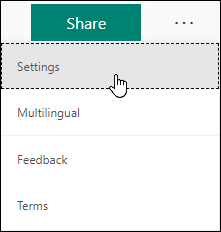
Настройка параметров форм и тестов
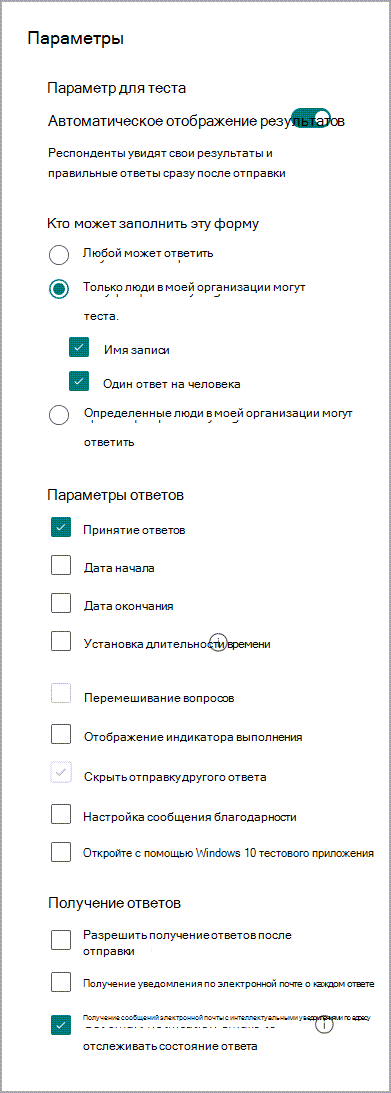
На панели Параметры можно выбрать или очистить параметры.
Примечание: Параметр Option для теста доступен только для тестов.
Option для теста
Настройка по умолчанию Показывать результаты автоматически позволяет респондентам видеть результаты каждого вопроса, когда они отправляют свои ответы на тест. Рядом с правильными ответами на вопросы теста будет показана зеленая галочка, а рядом с неправильными — сообщение красного цвета. Если вы не хотите, чтобы рядом с каждым вопросом теста отображалась информация о правильном или неправильном ответе, снимите этот флажок.
Примечание: Параметр Option для теста доступен только для тестов.
Кто может заполнять эту форму
- Ответить может любой желающий — любой человек из вашей организации или за ее пределами может отправлять ответы на вашу форму или тест.
- Отвечать могут только люди из моей организации — только люди, принадлежащие к вашей организации, смогут ответить на вашу форму или тест.
- Записать имя — отслеживайте людей, которые ответили на вашу форму или тест.
- Один ответ на каждого — ограничить ответы на форму или тест только одним ответом на каждого человека. Это не позволит людям заполнять форму или тест несколько раз.
- Параметры Отвечать могут только люди из моей организации и Могут отвечать конкретные люди в моей организации доступны только для пользователей Office 365 для образования и Приложения Microsoft 365 для бизнеса. Для доступа к этим параметрам войдите в систему под своей рабочей или школьной учетной записью.
- Параметр Могут отвечать конкретные люди в моей организации применяется только к отдельным лицам и группам в вашей организации. Вы можете назначить в общей сложности до 100 отдельных имен или названий групп. В рамках лимита в 100 респондентов вы можете назначить до 20 групп (каждая группа может содержать до 1000 человек). Например, вы можете собрать ответы от 80 человек и 20 групп, что составит 100 респондентов.
Параметры ответов
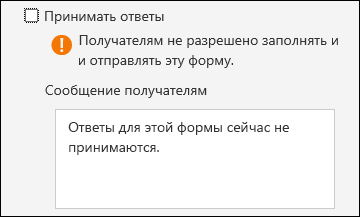
- Принимать ответы — убрав отметку с этого параметра, вы отключите возможность сбора дополнительных ответов на форму. Вы также можете изменить сообщение по умолчанию, которое отображается респонденту, когда он пытается отправить ответ после отключения этого параметра.
- Дата начала и Дата окончания — вы можете указать точную дату и время, когда вы хотите начать и прекратить сбор ответов на форму. Щелкните Дату начала, затем щелкните текстовое поле «Дата» и выберите дату в элементе управления «Календарь». Выберите время из раскрывающегося списка (значения в нем указаны с шагом в один час). Сделайте то же самое для Даты окончания
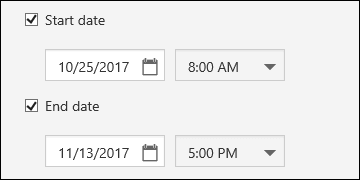
Примечание: Выбрать дату и время из прошлого нельзя.
- Все вопросы — перетасовать порядок всех вопросов в форме или тесте.
- Заблокировать вопросы — перетасовать порядок всех вопросов, кроме тех, которые вы указали (например, вопросы 3-5).
Примечание: Если ваша форма или тест состоит из нескольких разделов или страниц, вы не сможете перетасовать вопросы.
Примечание: Индикатор выполнения доступен только в формах и тестах, содержащих несколько разделов или страниц.
Уведомление
- Разрешить сохранение ответов после отправки — После заполнения формы у респондентов будет возможность сохранить или распечатать PDF-файл формы с заполненными ими ответами на странице «Спасибо». Обратите внимание, что выбор этого параметра по-прежнему позволяет респондентам, состоящим в вашей организации, запрашивать получение своей формы по электронной почте.
Примечание: Эта функция в настоящее время развертывается и будет доступна в ближайшее время.
Отзыв о Microsoft Forms
Мы ждем ваших отзывов! Чтобы отправить отзыв о Microsoft Forms, перейдите в правый верхний угол формы и выберите Другие параметры формы > Отзыв.
Как посмотреть мои ответы в Google Forms?
Ребят, как мне глянуть мои ответы, которые заполнял в различных гугл формах?
Нигде не могу найти даже кнопочку или правило, позволяющее мне посмотреть мои же ответы, после того как я заполнил гугл форму- Вопрос задан более года назад
- 12602 просмотра
Комментировать
Решения вопроса 0
Ответы на вопрос 1
Dimonchik @dimonchik2013
non progredi est regrediесли конечно автор формы отправку такого организовал
а так — нигде, ты ж аноним или с мылом не гмейл — смысл тянуть гуглразрабам такое?
Ответ написан более года назад
JackOman69 @JackOman69 Автор вопросаКак раз все формы заполнял со своей почты gmail
А так, только если автор формы сам организует отправку ответов этих пользователей?
Все формы были в виде анкеты, и вот как раз хотел глянуть как я сам эту анкету заполнил
Ваш ответ на вопрос
Войдите, чтобы написать ответ

- Google Forms
Что за параметры при отправке гугл-формы?
- 1 подписчик
- 06 дек.
- 28 просмотров

- Google Sheets
- +1 ещё
Можно ли привязать ответы из разных разделов Forms к одному столбцу в Таблицах?
- 1 подписчик
- 26 окт.
- 72 просмотра
Социальный замок и запрет на повторное заполнение формы
Спешим поделиться с вами очередными доработками, которые появились в нашем конструкторе веб-форм. В прошлый раз мы рассказывали о том, что добавили возможность настраивать лимит и период блокировки, для защиты от повторного заполнения формы.
Мы решили продолжить работать в этом направлении и добавили еще возможность включить защиту от повторного заполнения формы по данным социального замка.
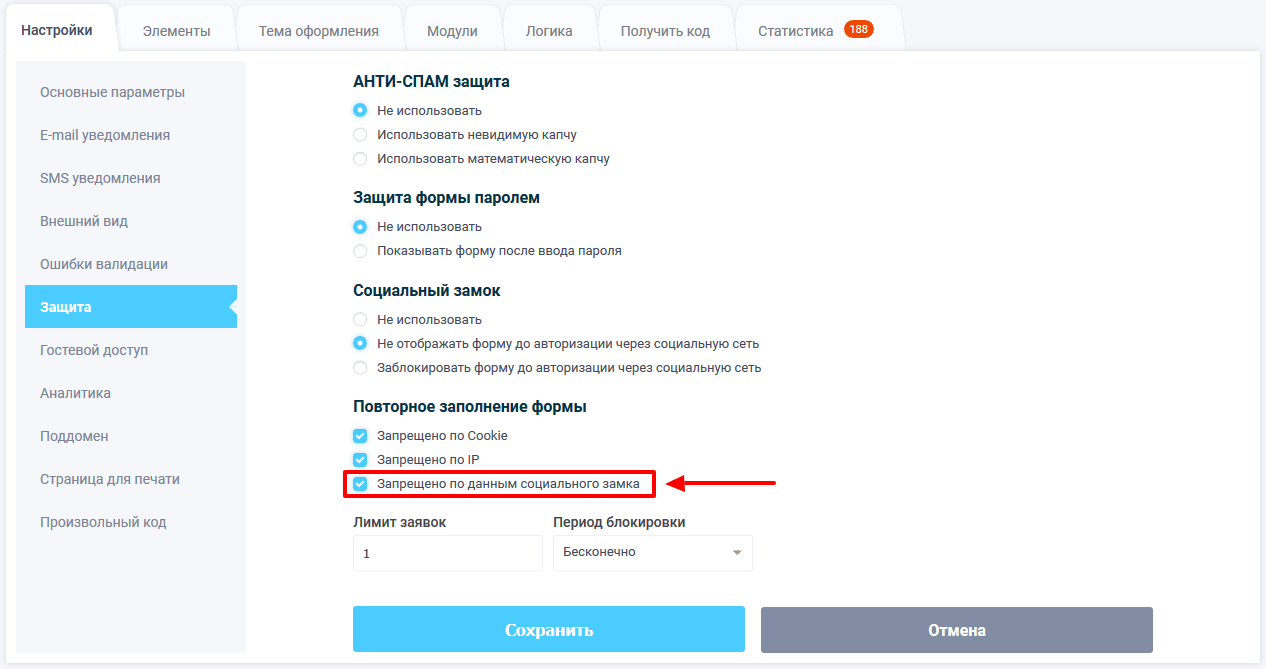
Как вы знаете, у нас можно активировать опцию «Социальный замок», который позволяет скрыть форму до тех пор, пока пользователь не авторизуется в одной из социальных сетей. После успешной авторизации форма появляется и мы знаем ID пользователя в этой соц. сети, по которому можно проверить, заполнял ли он эту форму ранее или нет.
Читайте также: Создание формы голосования или опроса для привлечения посетителей на свой сайт
Включил защиту от повторного заполнения формы по данным социального замка мы можем гарантировать, что пользователь с одного аккаунта сможет отправить форму заданное количество раз в указанный промежуток времени.
Кроме этого у нас появилось несколько вариантов работы социального замка:
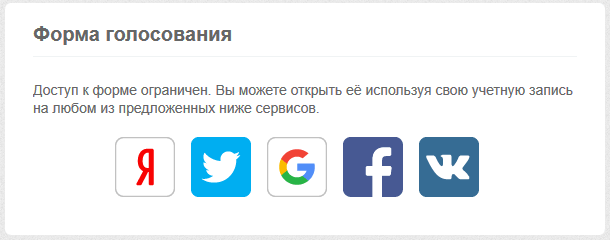
- Не отображать форму до авторизации через социальную сеть
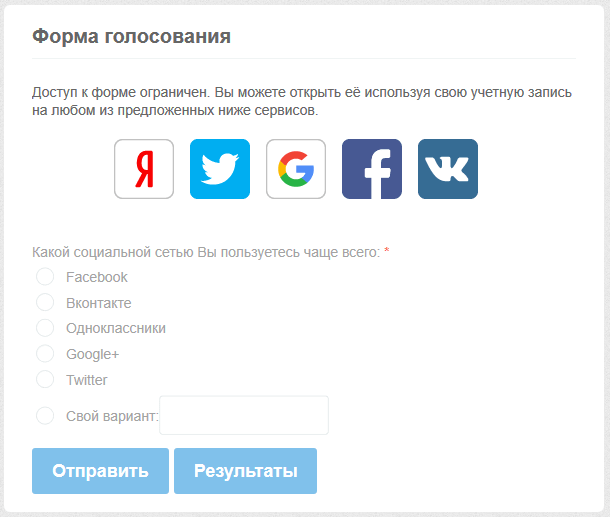
- Заблокировать форму до авторизации через социальную сеть
В первом случае форма вообще не выводится, пока пользователь не авторизуется через соц. сеть:
Если выбрать второй вариант, то форма будет выводиться полупрозрачная и её работа будет заблокирована:
На сегодня это все. Удачного дня!
Как посмотреть ответы в Google Формах
Google Формы – бесплатный и максимально простой способ сделать опрос или онлайн-тест. С помощью Google Форм можно собрать отзывы клиентов, организовать реестрацию на мероприятие или провести тестирование студентов или учеников для оценки их уровня знаний.
В одной из предыдущих статей мы рассказывали о том, как создать тест с помощью Google Форм. В этой статье мы дополним эту информацию, рассмотрев процесс сбора ответов.
Ответы, которые были отправлены, можно просматривать двумя способами: через веб-страницу самой Google Формы или через таблицу в сервисе Google Таблицы. Здесь вы узнаете, как посмотреть ответы в Google Формах с помощью обоих этих способов.
Как узнать ответы на странице Google Форм
Для того чтобы посмотреть ответы на странице Google Форм, нужно перейти на сайт « Google Docs » и открыть там раздел « Формы » (https://docs.google.com/forms/).
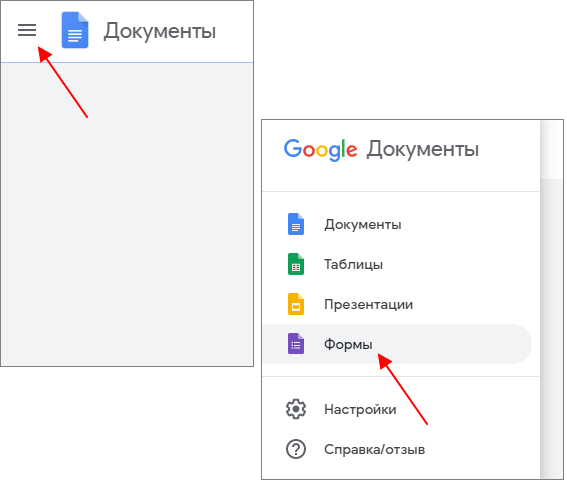
На сайте Google Форм нужно найти форму, ответы для которой вы хотите просмотреть, и кликнуть по ней мышкой.
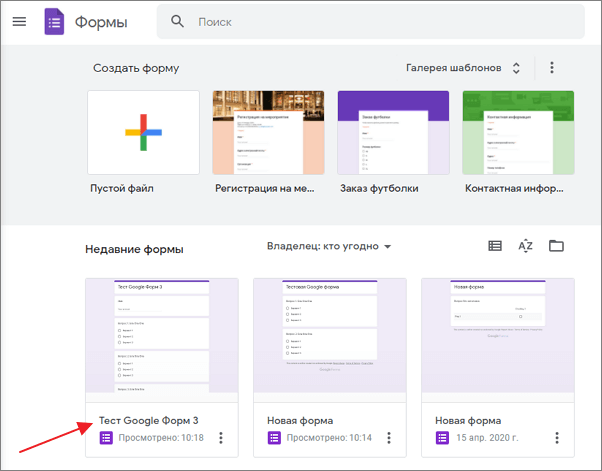
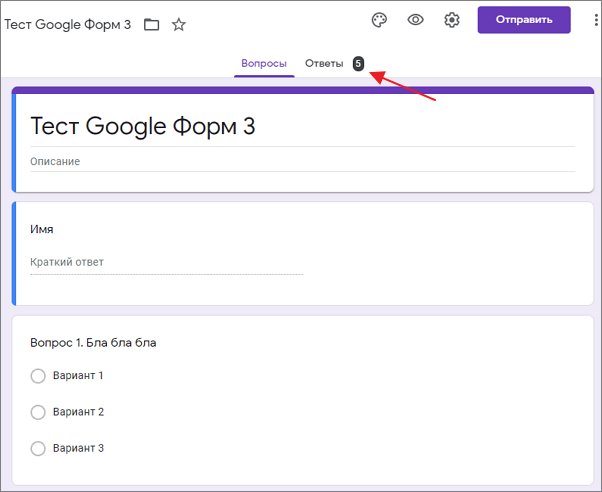
В результате перед вами откроется редактор формы. Для того чтобы перейти к просмотру ответов клините по ссылке « Ответы » в верхней части страницы.
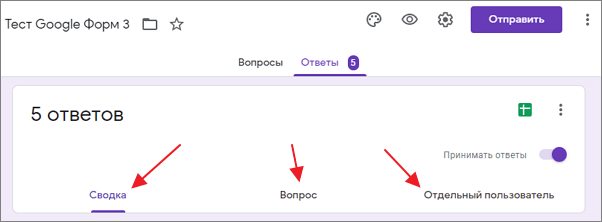
На странице с ответами есть три вкладки с информацией об ответах:
- Сводка – общие данные о результатах опроса пользователей.
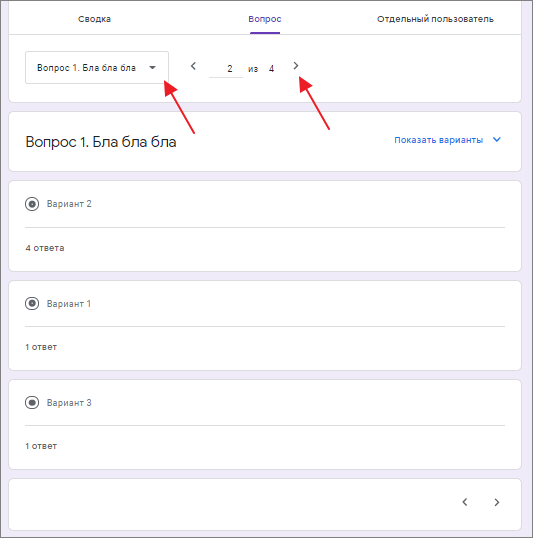
- Вопрос – просмотр результатов по каждому отдельному вопросу.
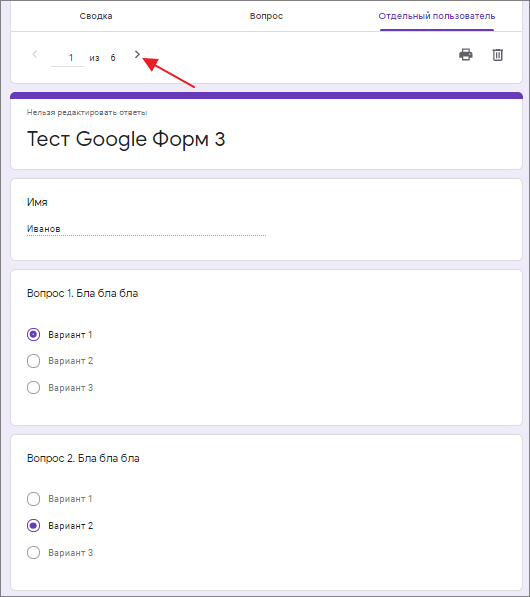
- Отдельный пользователь – просмотр результатов по каждому проходившему тест пользователю.
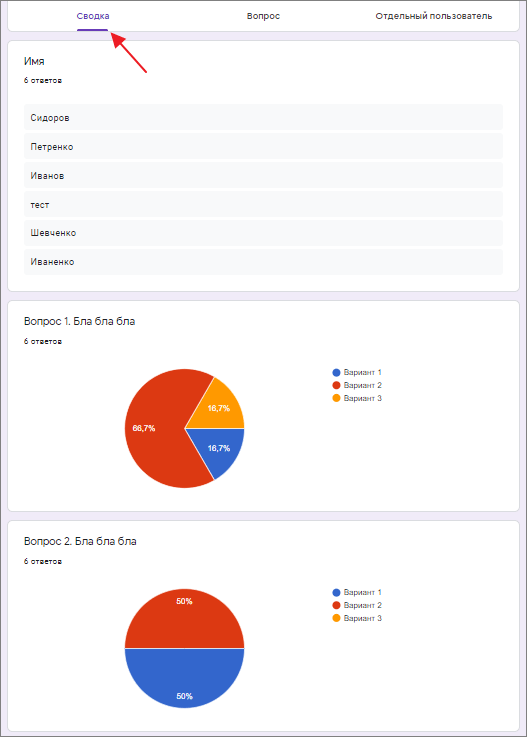
На вкладке « Сводка » отображается общая информация о результатах пользователей. Здесь можно посмотреть процент разных вариантов ответов для каждого из вопросов.
На вкладке « Вопрос » можно посмотреть, как отвечали пользователи на интересующий вас вопрос. Для этого нужно выбрать нужный вопрос из выпадающего списка или пролистать вопросы с помощью стрелок.
На вкладке « Отдельный пользователь » можно посмотреть варианты, которые были указаны каждым отдельным пользователем. Чтобы перейти к следующему/предыдущему пользователю используйте стрелки.
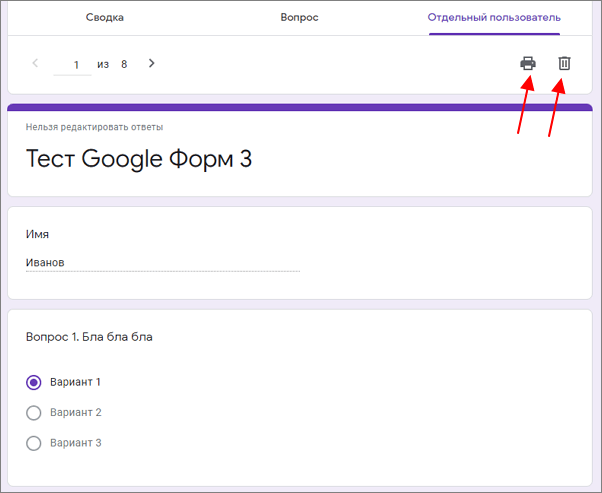
Также на вкладке « Отдельный пользователь » можно распечатать или удалить ответ выбранного пользователя.
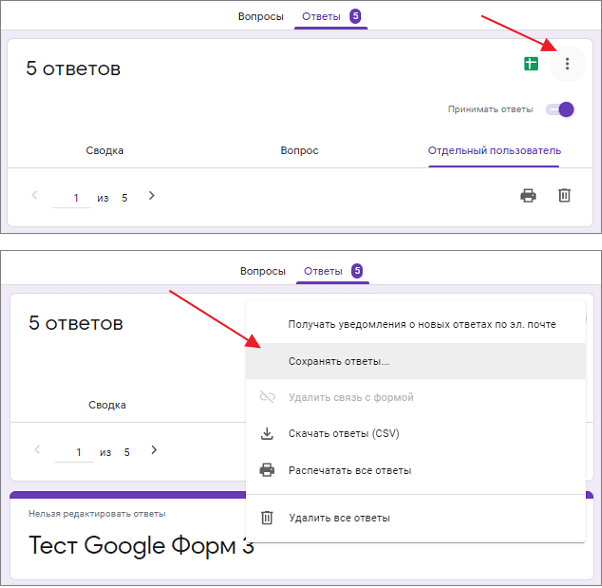
При необходимости ответы на Google Форму можно скачать в формате CSV или распечатать. Для этого на странице с ответами нужно нажать на кнопку с тремя точками.
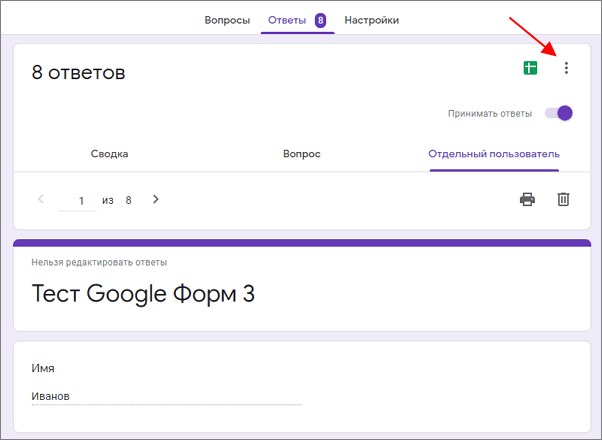
После этого в появившемся меню нужно выбрать пункт « Скачать ответы (CSV) » или « Распечатать все ответы ».
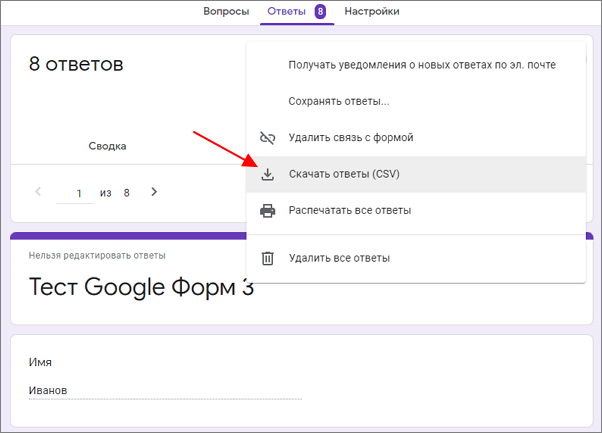
CSV файл — это обычный текстовый файл, в котором ответы каждого из пользователей будут записаны в одну строку. Такой файл можно открыть в любом текстовом редакторе (например, в программе Блокнот) или импортировать в виде таблицы в Excel.
Как узнать ответы через Google Таблицы
Кроме этого ответы, которые пришли на Google Форму, можно просматривать с помощью Google Таблиц.
Если вы уже привязывали таблицу к форме, то вам нужно перейти на сайт « Google Docs » и открыть там раздел « Таблицы » (https://docs.google.com/spreadsheets/). Здесь, в списке таблиц, нужно найти и открыть таблицу с названием вашей формы.
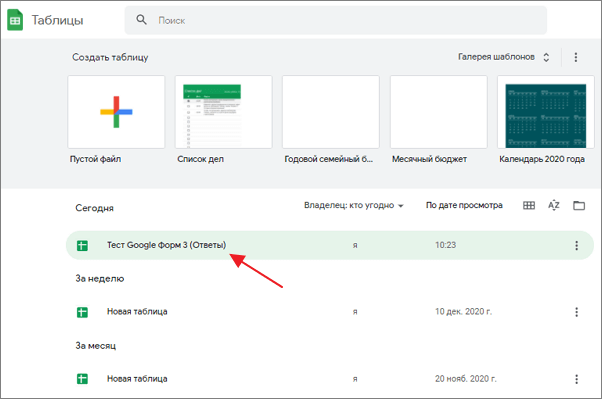
В результате появится таблица, в которой будут собраны все ответы на вашу Google Форму.
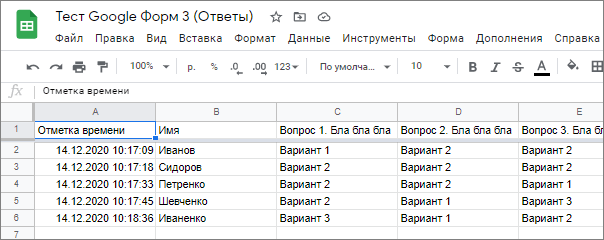
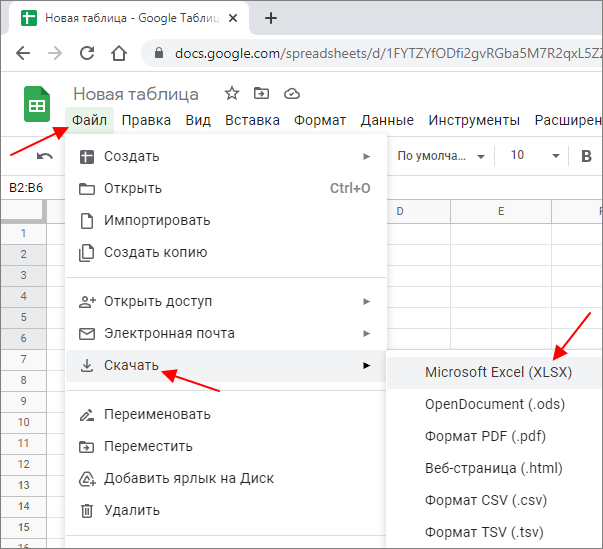
Эту таблицу можно скачать на компьютер в виде Excel-файла. Для этого откройте меню « Файл — Скачать » и выберите « Microsoft Excel (XLSX) ».
Если же вы еще не привязывали таблицу к Google Форме, то это можно сделать в любой момент. Для этого откройте форму и перейдите в « Ответы », так как это показано в предыдущем способе. Здесь нужно нажать на кнопку с тремя точками и выбрать пункт « Сохранять ответы »
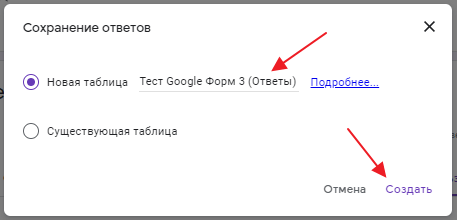
После этого нужно указать название таблицы с ответами и нажать на кнопку « Создать ».
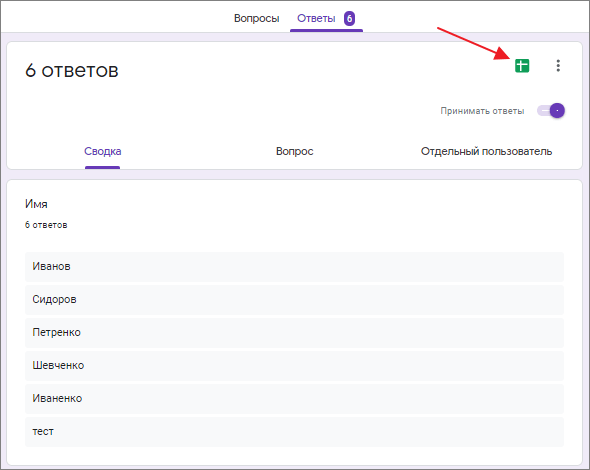
В результате к вашей Google Форме будет привязана Google Таблица, в которую будут сохраняться все ответы. Для просмотра привязанной таблицы нужно нажать на зеленую кнопку в разделе « Ответы ».
Все привязанные к формам таблицы вы можете найти в Google Docs в разделе « Таблицы » (https://docs.google.com/spreadsheets/).
- Как создать тест в Google Формах: пошаговая инструкция для чайников
- Как ограничить время теста в Google Форме
- Как создать таблицу и привязать ее к Google Форме
- Как закрепить строку или столбец в Google Таблице
- Как создать Google Таблицу или Документ с общим доступом
Создатель сайта comp-security.net, автор более 2000 статей о ремонте компьютеров, работе с программами, настройке операционных систем.
Остались вопросы?
Задайте вопрос в комментариях под статьей или на странице «Задать вопрос» и вы обязательно получите ответ.
28 комментариев — Добавьте свой
Макс 26.11.2021А как найти ответы на Google тесты в HTML-коде страницы? Я просмотрел код страницы с вопросами, но ничего не нашел. Но, ответы должны быть там, правильно?
Александр Степушин 26.11.2021
Нет, не должны, проверка ответов на вопросы может выполнятся на сервере Google. И, скорее всего, так и делается.
Анастасия 02.12.2021
Добрый день. Можно вопрос? Можно ли как-то сделать, или какие доступы открыть для человека, чтобы он мог не редактировать, а только просматривать заполненные ответы в таблице?
Александр Степушин 02.12.2021
- Привязываете Таблицу к Форме, здесь в конце статьи описано, как это делается. Нажимаете «Сохранять ответы» и потом указываете название таблицы.
- Открывате для таблицы доступ для чтения. Для этого заходите на таблицу, нажимаете «Настройка доступа» и настраиваете доступ по почте или по ссылке, при этом выбирая уровень доступа «Читатель».
Наталья 12.12.2021
Привет, я создала тест в Гугл форме, задала заведомо правильные ответы, студенты тест выполнили, правильные ответы светились зелёным цветом. Вроде бы всё нормально. Но через три дня я открыла эту форму и увидела, что все заданные мной правильные ответы исчезли! И ответы студентов уже не выделены цветом как правильные и неправильные. Нужно всё вручную проверять. И для следующей группы видимо опять надо задать правильные ответы. Почему такое могло случиться? Может, потому что я нажала на кнопку «ответы больше не принимаются»?
Александр Степушин 12.12.2021
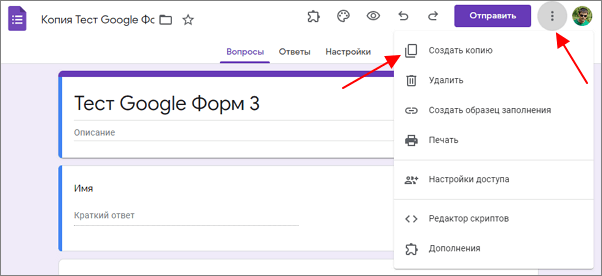
Протестировал закрытие и открытие формы, правильные варианты ответов сохраняются. Скорее всего, причина не в этом. Если у вас эта проблема возникает регулярно, то ее можно попробовать обойти копированием формы. Создайте форму, настройте правильные ответы и оставьте ее для себя, а студентам отправьте копию. В случае проблем для следующей группы можно будет создать новую копию.
Наталья 26.03.2022
Спасибо большое! Наверное, я тогда всё-таки куда-то не туда нажала. Потому что сейчас эта проблема исчезла. А можно ещё вопрос? Ситуация при заданных заранее правильных ответах: Если студент ответил правильно, вопрос выделен зелёным, ответ выделен зелёным фоном и стоит галочка, студент получил балл за ответ. Если ответил неправильно, вопрос выделен красным, ответ выделен красным фоном и стоит крестик, студент не получил балл за ответ. Но у меня иногда появляется третий вариант, у некоторых студентов прямо сплошь такие ответы: Вопрос выделен зелёным, ответ правильный, студент получил балл, но при этом его ответ выделен красным фоном и стоит крестик. Что студент такое делает, что система так реагирует? Не знаю, как вставить здесь картинку
Александр Степушин 26.03.2022
Не знаю. Скорее всего, что-то с настройками вопроса и ответов. С каким типом ответов у вас это происходит (один из списка, несколько из списка, текст и т. д.)? Что-то похожее может происходить, если используется тип ответа «Несколько из списка» и в качестве правильного ответа выбрано сразу несколько отметок. В этом случае респонденту нужно выбрать все правильные ответы, иначе вопрос не будет защитан, хотя выбранный вариант может быть выделен зеленым.
Наталья 27.03.2022
нет, это происходит в случае с коротким текстом — где они пишут краткий ответ сами. А я могу как-то вырезанный Вам фрагмент экрана отправить? Меня это правда беспокоит, потому что я подозреваю какие-то манипуляции со стороны студентов….
Саша 14.02.2022
Здравствуйте. Я провела тест, использую старую форму, просто создала копию и поменяла название. Но по окончания тестирования результаты опроса не были отображены. Не могли бы вы сказать, почему так случилось и можно ли как то исправить данную ситуацию. Очень много уча- стников опроса, каждого проверить — много времени и сил уйдет. Спасибо заранее