Не работает приложение в Smart Hub на телевизоре Samsung
Если на телевизоре Samsung не открывается одно приложение, либо отображается черный экран, попробуйте рекомендации ниже. Другие приложения при этом должны работать корректно.
- Перезагрузка телевизора
- Переустановка приложения
- Подключение к другой точке доступа Wi-Fi
- Смена DNS
- Сброс Smart Hub
- Сброс настроек телевизора
- Обновление прошивки
- Обращение к разработчику
Перезагрузите телевизор
Для перезагрузки отключите телевизор из розетки на 2 минуты. Затем включите и попробуйте запустить приложение.
Если приложение работает, значит с телевизором все в порядке, пользуйтесь им дальше.
Если приложение не работает, перейдите к следующей рекомендации.
Переустановите неработающее приложение
Переустановить приложение можно только на телевизорах J, K, M, N, Q, LS (2015 — 2018 год выпуска) на OS Tizen. Если у вас другой телевизор, перейдите к следующей рекомендации.
1 Перейдите на панель приложений «APPS» и выберите его центральной кнопкой пульта.
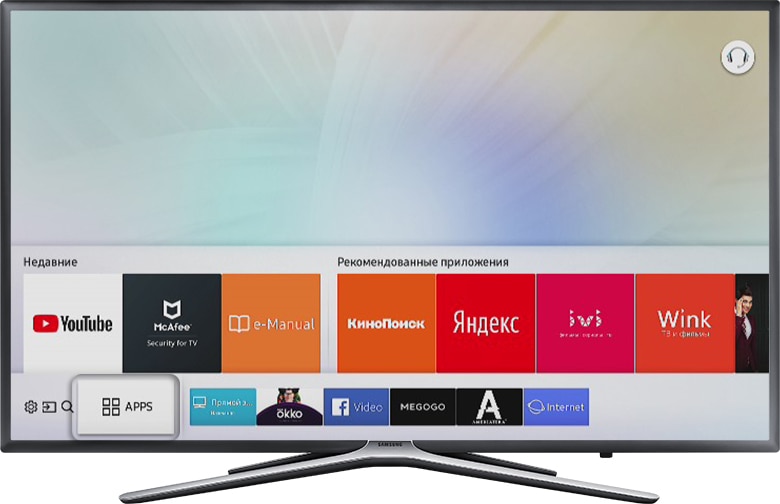
2 Среди установленных приложений выберите то, которое не работает.
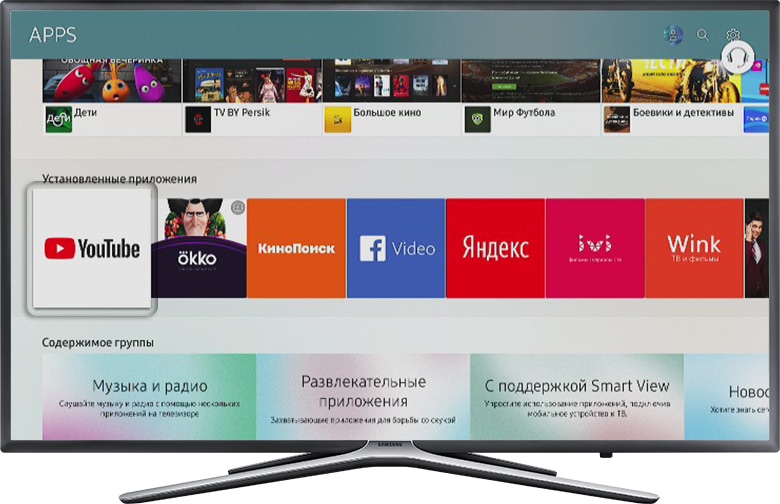
3 Нажмите и удерживайте центральную кнопку пульта (или нажмите кнопку «Tools») до появления дополнительного меню.
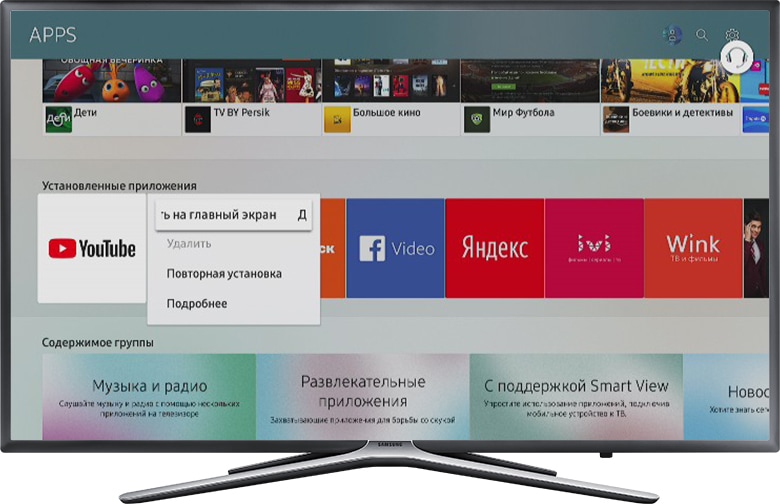
4 Выберите пункт «Повторная установка».
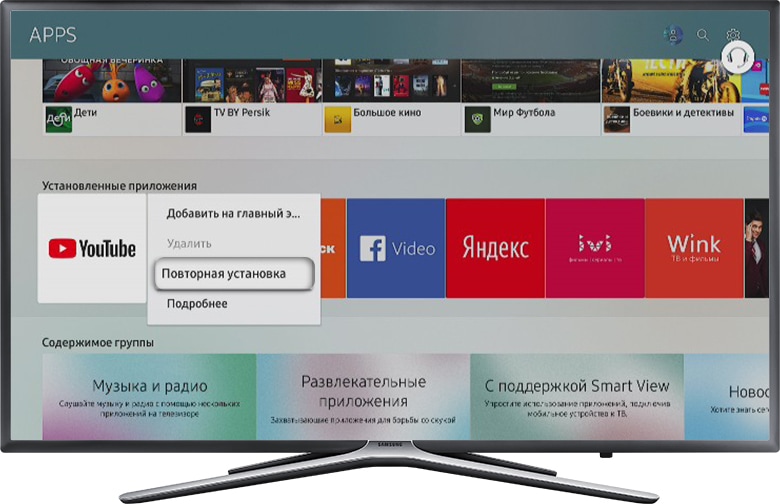
5 Дождитесь завершения переустановки. Время зависит от скорости интернета.
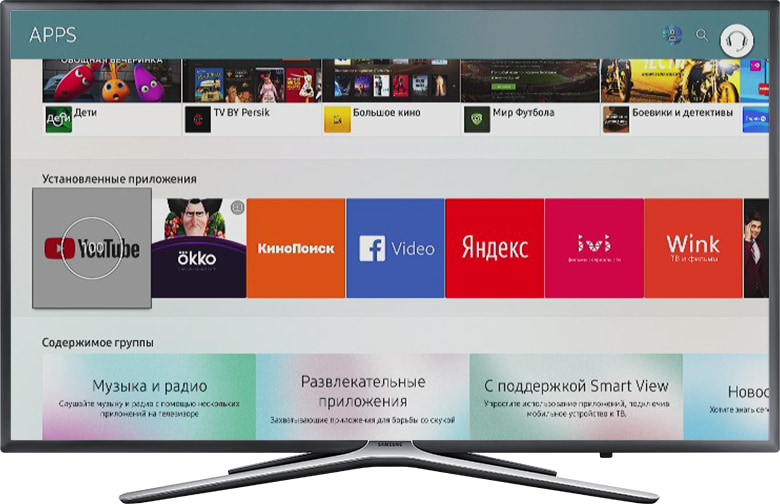
После переустановки попробуйте запустить приложение.
Если приложение работает, значит с телевизором все в порядке, пользуйтесь им дальше.
Если приложение не работает, перейдите к следующей рекомендации.
Подключите телевизор к другой точке доступа Wi-Fi
Приложение может не работать из-за того, что провайдер блокирует какие-то IP адреса, к которым обращается приложение.
Чтобы это проверить, подключите телевизор к другой точке доступа. Проще всего это сделать, превратив смартфон в Wi-Fi точку доступа и подключившись к нему.
- Как использовать смартфон или планшет Samsung Galaxy в качестве модема или точки доступа
- Как подключить телевизор Samsung к Wi-Fi
Проверьте работу приложения.
Если приложение работает, значит с телевизором все в порядке, проблема у интернет-провайдера.
Если приложение не работает, перейдите к следующей рекомендации.
Смените адрес DNS-сервера
Помимо провайдера проблема может быть в DNS-сервере. Чтобы это проверить, смените адрес DNS-сервера в телевизоре.
1 Откройте «Настройки».
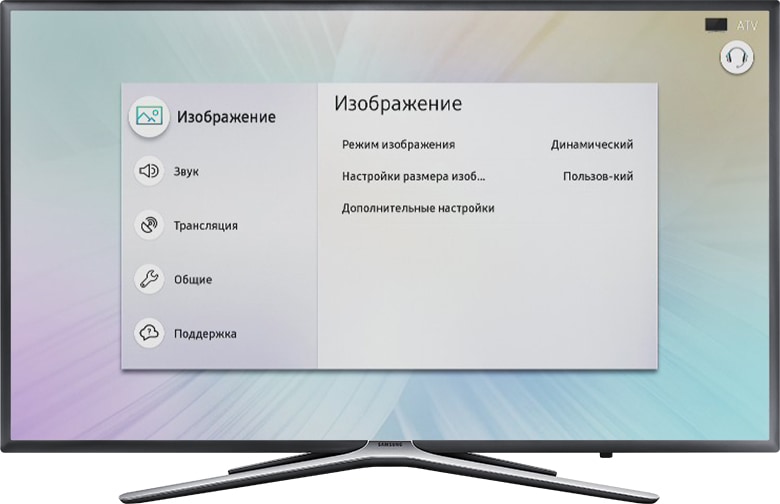
2 Выберите пункт «Общие», если он есть на вашем ТВ. Если такого пункта нет, перейдите к следующему шагу.
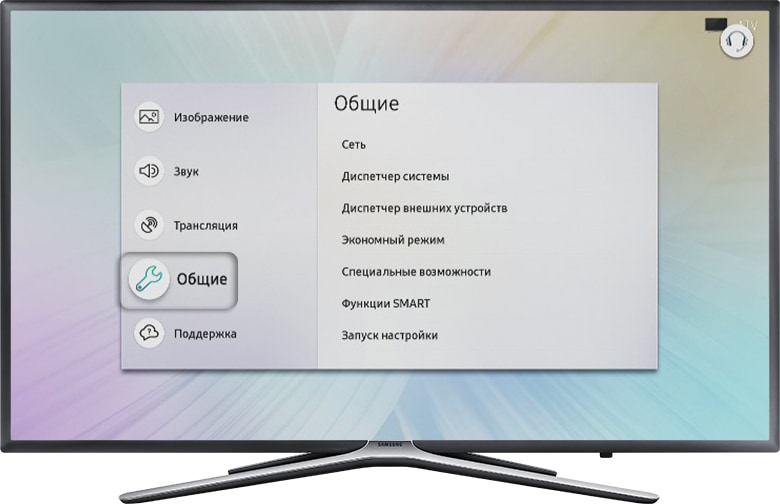
3 Выберите пункт «Сеть».
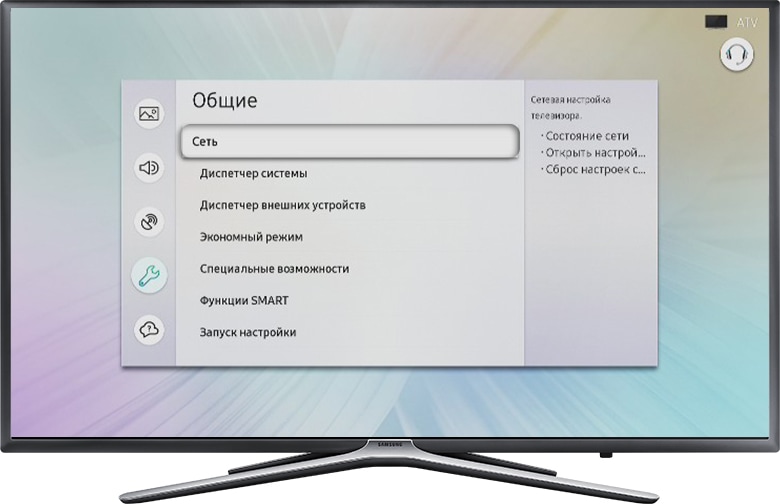
4 Выберите пункт «Состояние сети».
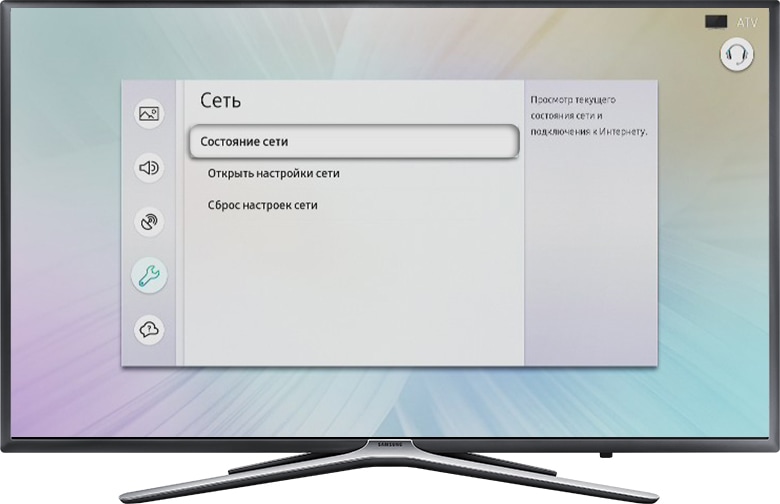
5 Убедитесь, что выход в интернет доступен.
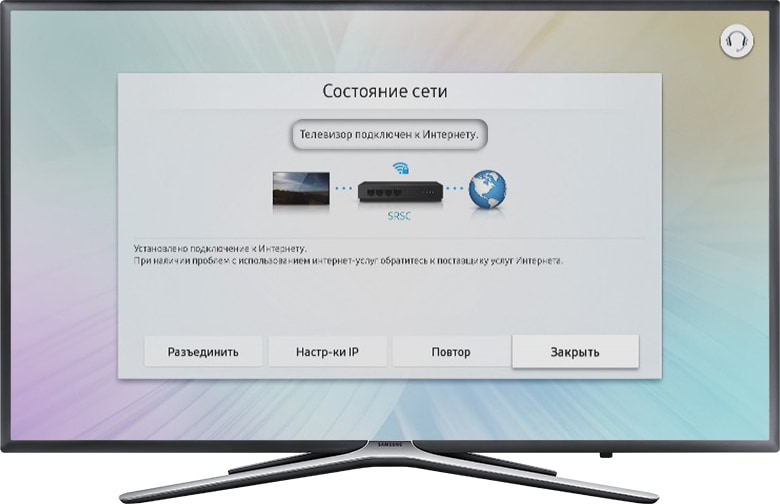
6 Выберите пункт «Настройки IP».
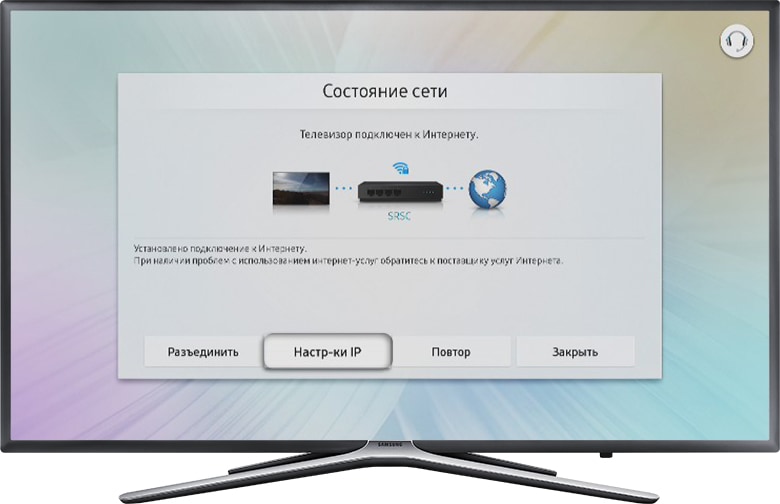
7 Нажмите на пункт «Настройки DNS» и выберите «Ввести вручную».
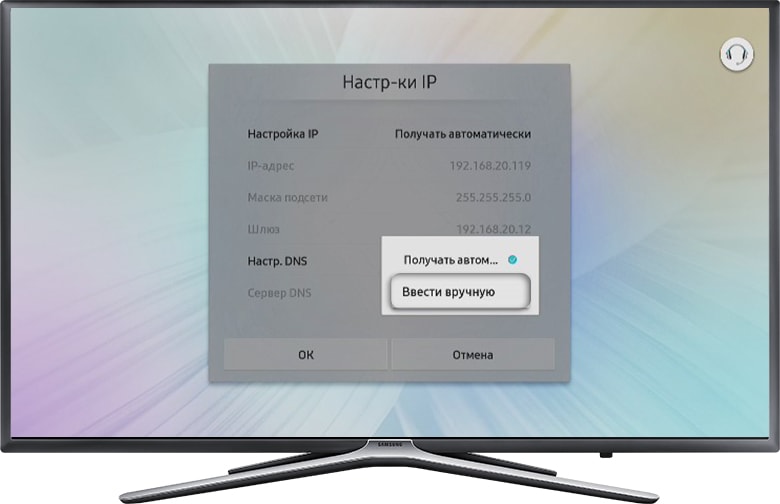
8 Выберите поле «Сервер DNS» и впишите 8.8.8.8 или 208.67.222.222 или 77.88.8.8 (для Ростелекома).
Нажмите «Готово», затем – кнопку «Назад».
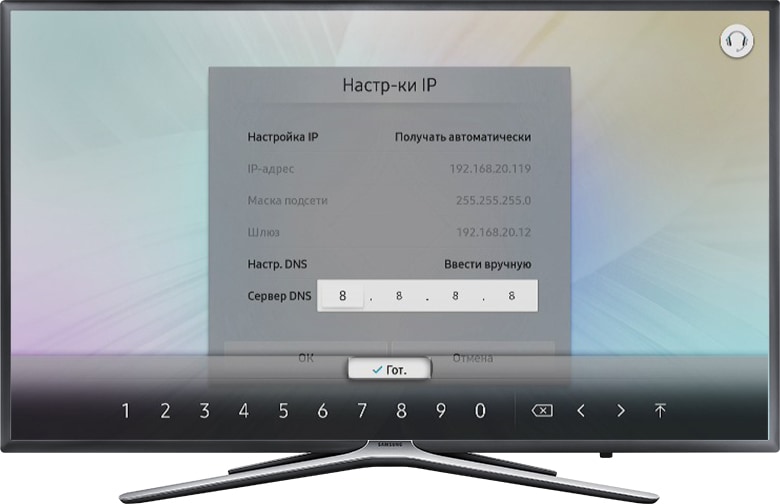
9 Нажмите «OK» для сохранения параметров.
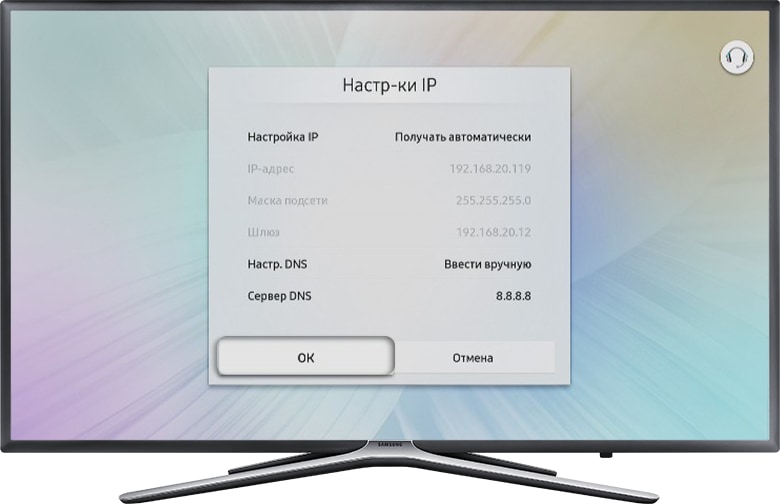
10 После сохранения параметров убедитесь, что телевизор подключен к интернету.
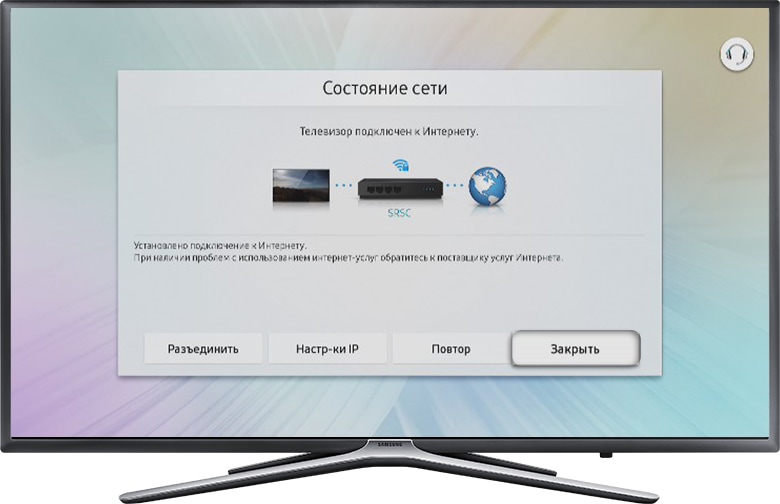
11 Перезагрузите телевизор и проверьте работу приложения после перезагрузки.
Если приложение работает, значит с телевизором все в порядке, пользуйтесь им дальше.
Если приложение не работает, перейдите к следующей рекомендации.
Сделайте сброс настроек Smart Hub
Сброс настроек Smart Hub удаляет все загруженные приложения и переустанавливает заводские. При сбросе удаляются все данные и настройки приложений, а вместе с ними и ошибки.
Перед сбросом Smart Hub убедитесь, что телевизор сертифицирован для России. Посмотрите на заводскую наклейку телевизора, код модели сертифицированной техники должен иметь окончание кода модели XRU и значок EAC.
Если модель не для России, после сброса Smart Hub может заблокироваться.
Нет времени читать? — Смотрите видео по теме:
1 Откройте «Настройки».
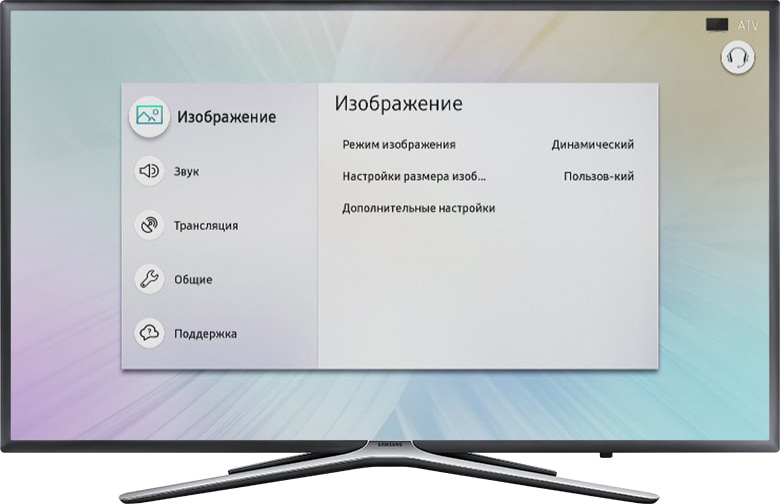
2 Выберите пункт «Поддержка».
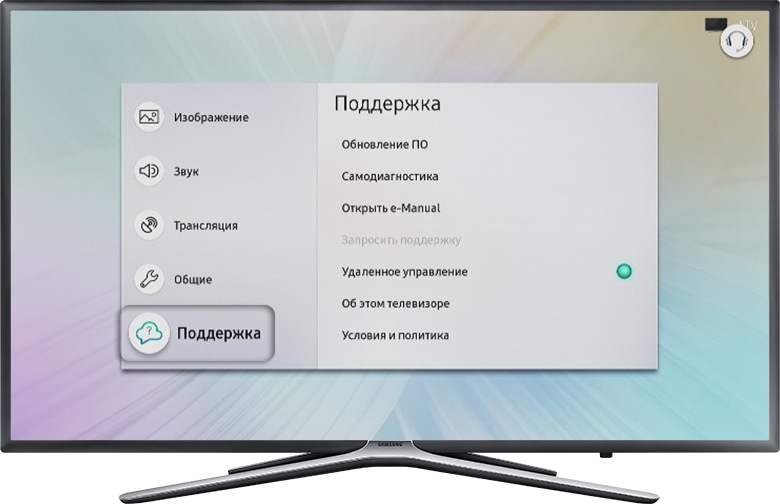
3 Выберите пункт «Самодиагностика».
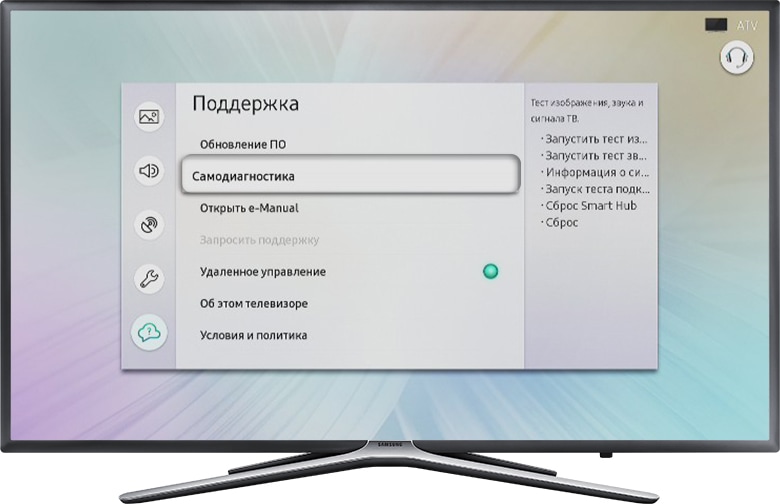
4 Выберите пункт «Сброс Smart Hub».
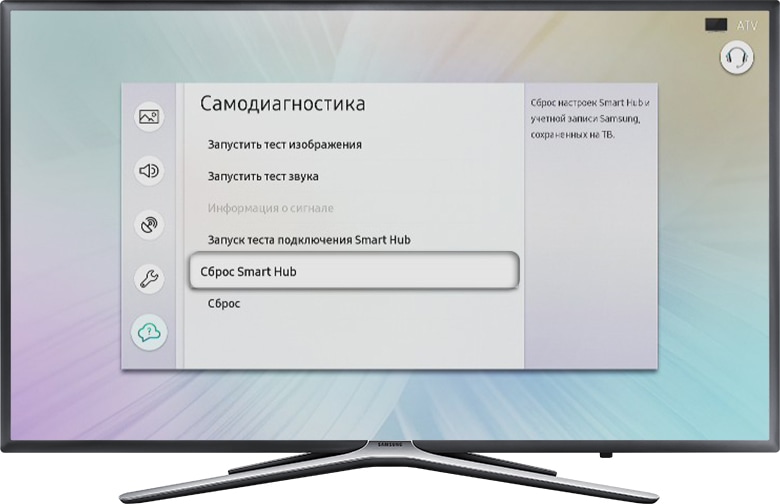
5 Введите PIN-код телевизора (по умолчанию 0000).
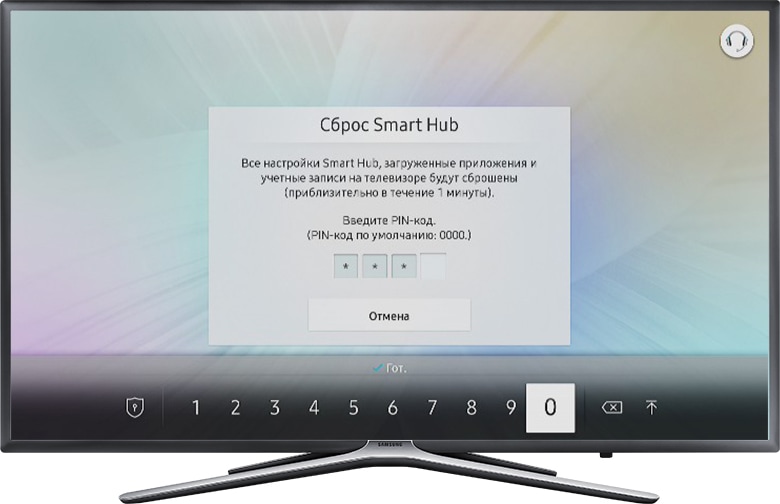
6 Дождитесь окончания сброса.
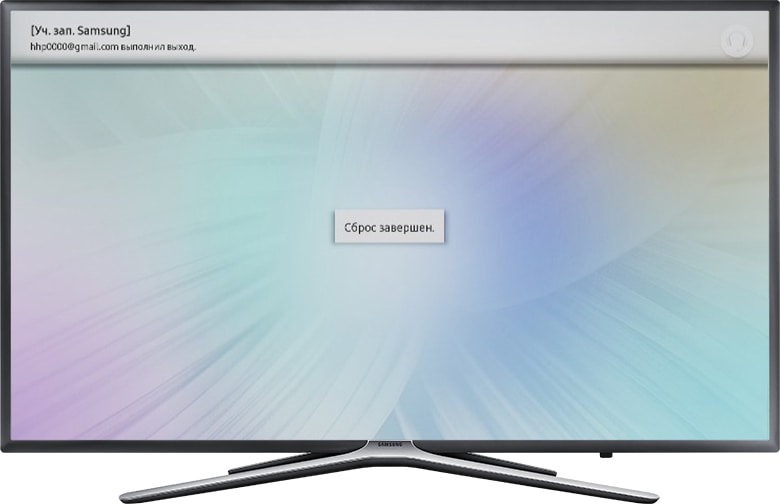
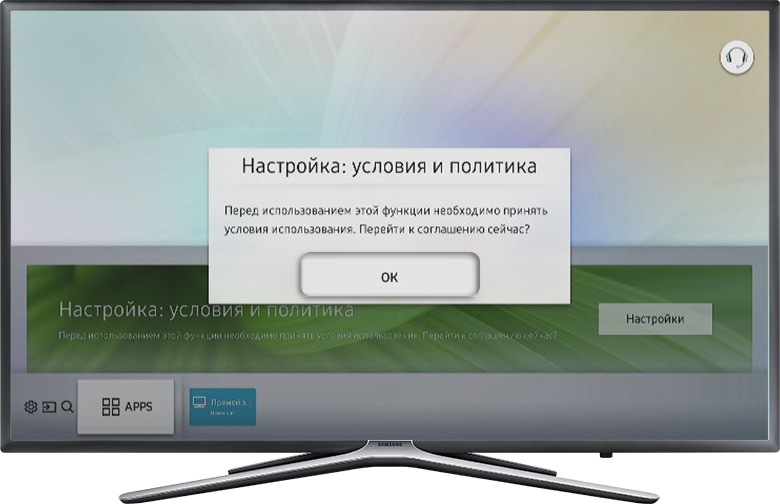
7 После сброса выйдите из меню. Перейдите на главный экран, выберите панель «APPS». Появится новое окно с информацией о первоначальной настройке, нажмите «OK».
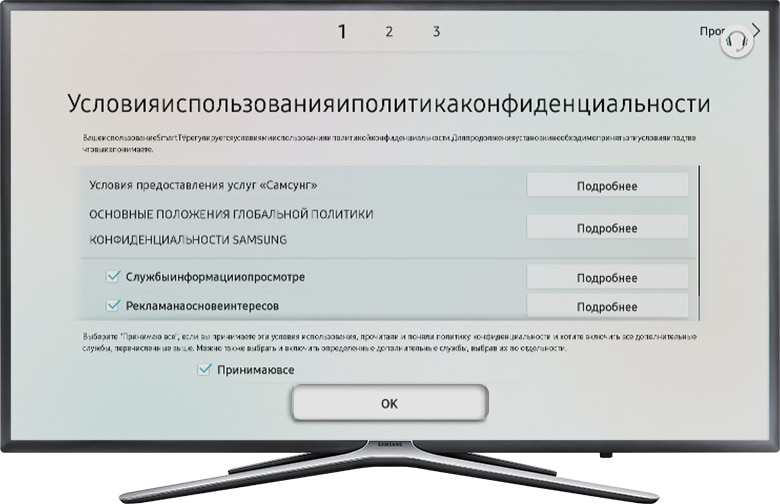
8 Выберите «Принимаю все» и нажмите «ОК».
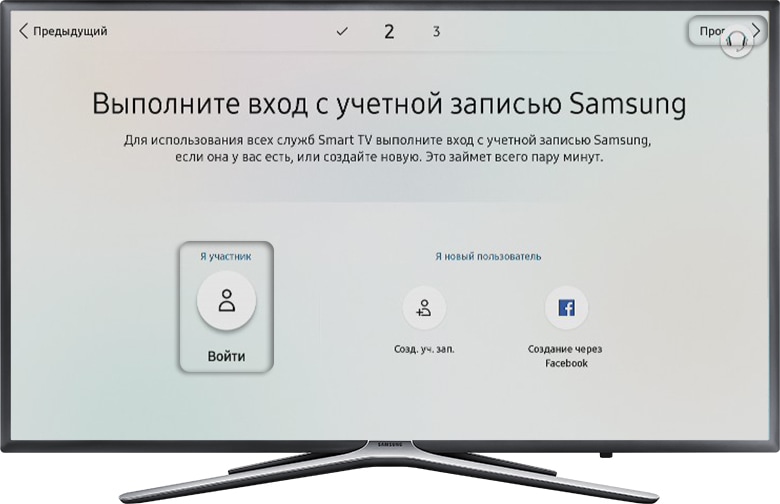
9 Войдите в учетную запись Samsung или нажмите «Пропустить».
10 Выберите приложения, которые хотите установить, и нажмите «Готово».
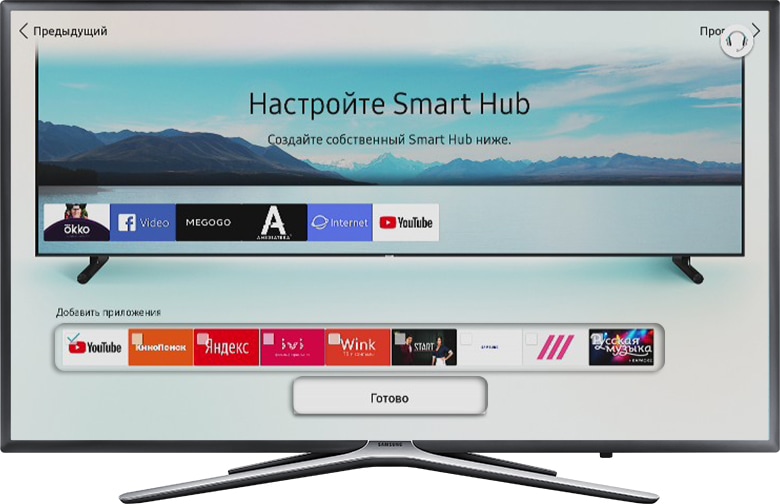
11 После сброса попробуйте запустить приложение.
Перед запуском приложений убедитесь, что все предустановленные приложения загрузились. Их иконки не должны подсвечиваться тёмным цветом.
Скорость загрузки приложения зависит от скорости соединения с интернетом.
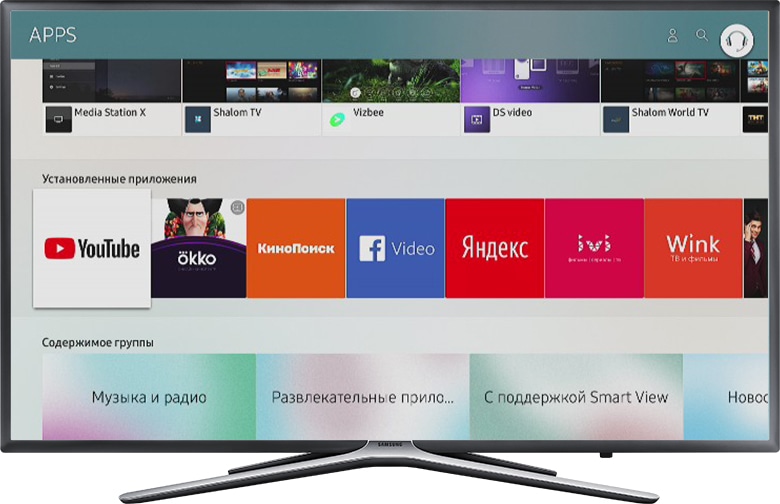
Если приложение работает, значит с телевизором все в порядке, пользуйтесь им дальше.
Если приложение не работает, перейдите к следующей рекомендации.
Сделайте сброс настроек телевизора
Сброс вернет телевизор к заводскому состоянию и удалит все ошибки.
Перед сбросом убедитесь, что телевизор сертифицирован для России. Посмотрите на заводскую наклейку телевизора, код модели сертифицированной техники должен иметь окончание кода модели XRU и значок EAC.
Если модель не для России, после сброса Smart Hub может заблокироваться.
После сброса попробуйте запустить приложение.
Если приложение работает, значит с телевизором все в порядке, пользуйтесь им дальше.
Если приложение не работает, перейдите к следующей рекомендации.
Обновите прошивку телевизора
Если для телевизора есть новая прошивка — установите ее. Если новой прошивки нет, перейдите к следующей рекомендации.
После обновления прошивки попробуйте запустить приложение.
Если приложение работает, значит с телевизором все в порядке, пользуйтесь им дальше.
Если приложение не работает, перейдите к следующей рекомендации.
Свяжитесь с разработчиком приложения
Если рекомендации выше не помогли и приложение по-прежнему не работает, свяжитесь с его разработчиком.
Обычно контакты указаны в детальном описании приложения в Samsung Apps, например для YouTube — youtubetv-help@google.com. Чтобы открыть детальное описание приложения, найдите его в магазине Samsung Apps, затем выберите кнопку на экране в виде трёх точек.
Работа с приложениями и материалами Интернета на телевизоре Sony с Android TV
Телевизор Bravia с функциями Android TV можно подключить к Интернету для доступа к богатому выбору контента, например к потоковому видеосервису YouTube.
Далее приводится описание процесса подготовки и просмотра материалов Интернета.
- Подключение телевизора к Интернету
- Добавление учетной записи Google
- Установка нового приложения
- Просмотр фильмов с высоким качеством изображения и звука
- Просмотр спортивных передач и трансляций с реалистичным изображением и звуком
Подготовка
Подключение телевизора к Интернету
Существует два способа подключиться к Интернету: проводным и беспроводным способом. Сведения о настройке см. ниже.
Использование беспроводного подключения
- Нажмите кнопку HOME на пульте дистанционного управления.
- Выберите Установки.
- Выберите Сеть в категории Сеть и принадлежности.
- Выберите Настройка сети.
- Выберите Просто.
- Выберите Wi-Fi.
- Выберите метод подключения. Для получения подробной информации см. следующий раздел:
Как подключить телевизор к сети, используя беспроводное соединение
Добавление учетной записи Google
Чтобы загружать приложения и материалы, настройте на телевизоре учетную запись Google. Если телевизор используется несколькими пользователями в доме, рекомендуется добавить общую учетную запись Google.
Также можно настраивать учетные записи Google на телевизоре с компьютеров или смартфонов. Для этого перейдите к шагу 2.
- Создайте новую учетную запись Google.
С помощью компьютера или смартфона перейдите на главную страницу Google и создайте учетную запись.
https://accounts.google.com/signup - Настройте эту учетную запись Google на телевизоре.
Для получения подробной информации см. следующий раздел:
Настройка (добавление) учетной записи Google
Использование материалов
Установка нового приложения
На телевизорах Bravia с функциями Android TV можно загружать различные приложения в магазине Google Play и просматривать избранные материалы Интернета.
После подключения телевизора к сети попробуйте загрузить новые приложения.
ПРИМЕЧАНИЕ. Чтобы использовать предустановленные на телевизоре потоковые видеосервисы, такие как YouTube или Netflix, и просматривать материалы в Интернете, выберите соответствующую плитку в главном меню на домашнем экране.
- Откройте магазин Google Play.
- Нажмите кнопку HOME на пульте дистанционного управления.
- Выберите Google Play Маркет в разделе Приложения.
ПРИМЕЧАНИЕ. Если отображается экран входа в систему, следуйте инструкциям на экране, чтобы войти в систему.
Просмотр фильмов с высоким качеством изображения и звука
Можно настроить качество изображения и звука для каждого источника входного сигнала. Используйте приведенные ниже инструкции, чтобы получить реалистичное изображение и звук для разных типов материалов — фильмов, спортивных трансляций или музыкальных передач и концертов.
Рекомендуемые установки для фильмов
- Режим изображения: Cinema home
Контуры и контраст менее подчеркнуты, градации оттенков выглядят плавными даже на темных участках, шумы менее заметны.
Чтобы еще больше погрузиться в реалистичную атмосферу фильма, можно приглушить свет в комнате. - Режим звука: Кино
Эффект объемного звука, как в кинотеатре.
Настройка изображения и звука просматриваемых материалов
- Нажмите кнопку Action Menu на пульте дистанционного управления.
- Выберите Picture adjustments (Регулировка изображения) или Sound adjustments (Регулировка звука) и задайте ваши предпочтения.
Просмотр спортивных передач и трансляций с реалистичным изображением и звуком
Рекомендуемые установки для спортивных трансляций
- Режим изображения и режим звука: Спорт
- Также можно использовать функцию Голосовой фильтр, чтобы сделать голос комментатора громче или тише. При уменьшении значения голосового фильтра громче слышно звуки стадиона и атмосфера игры ощущается реалистичнее, как если бы вы находились на трибунах.
Настройка голосового фильтра
- Нажмите кнопку HOME на пульте дистанционного управления.
- Выберите Установки.
- Выберите Звук.
- Выберите Sound adjustments (Регулировка звука).
- Выберите Голосовой фильтр.
- Выполните настройку с помощью кнопок ← / → (стрелок влево и вправо) на пульте дистанционного управления. Перемещение влево или вправо делает голос комментатора громче или тише, соответственно.
ПРИМЕЧАНИЯ.
- Параметры изображения и звука можно настроить для каждого источника входного сигнала, например для сетевого контента из YouTube и Netflix, разъемов HDMI IN/VIDEO IN или ТВ-вещания.
- Подробные сведения о режиме изображения или дополнительных настройках см. в следующем разделе:
Регулировка настроек изображения на телевизоре с Android TV
*Google, Android TV и YouTube являются торговыми знаками Google LLC.
Для просмотра этого видео в Youtube примите все файлы cookie.
Зайдите в настройки файлов cookie ниже и включите сохранение файлов cookie для Youtube в разделе «Функциональные».
webOS Forums — форум пользователей телевизоров LG на webOS
Обсуждение программ и приложений для смарт телевизоров LG на webOS. Здесь вы найдете информацию о том, где бесплатно скачать приложения для смарт тв, как установить и удалить приложение, какие есть лучшие приложения smart TV для просмотра каналов и фильмов.
Сообщений: 929 • Страница 83 из 93 • 1 . 80 , 81 , 82 , 83 , 84 , 85 , 86 . 93
приложение ютуб лагает
zlatan3234 » 12 июн 2022, 00:24
Приложение ютуб на телевизоре ведет себя странно, пропадают вкладки меню слева потом появляются снова недавно вообще мой аккаунт сам удалился так что пришлось заново вводить данные. Что это может быть? автоматические обновления я отключил так что не в них дело.
zlatan3234
Сообщения: 4 Зарегистрирован: 12 июн 2022, 00:20 Благодарил (а): 0 раз. Поблагодарили: 0 раз.приложение ютуб лагает
Спонсор » 12 июн 2022, 00:24
Реклама показывается только незарегистрированным пользователям. Войти или Зарегистрироваться
Спонсор
Сообщения: 100 Зарегистрирован: 15 июл 2014, 18:43 Благодарил (а): 0 раз. Поблагодарили: 0 раз.Re: приложение ютуб лагает
narpol » 12 июн 2022, 04:12
zlatan3234 писал(а): пропадают вкладки меню слева потом появляются снова недавно вообще мой аккаунт сам удалился так что пришлось заново вводить данные. Что это может быть? автоматические обновления я отключил так что не в них дело.
И где/на чем все это происходит (укажите модель ТВ в профиле)? А также дайте информацию (но уже в указанной теме) о версии webOS, прошивки и используемого клиента/приложения для тюбика для определения возможных причин, т.к. в указанной теме что-то отдаленно подобное есть в actor @ Приложение Youtube на телевизоре , и там это происходит на довольно «старом» ТВ.
Все человек теряет с годами: юность, красоту, здоровье, порывы честолюбия. И только одна глупость никогда не покидает людей.
Если я посчитаю информацию в ЛС полезной сообществу форума, она будет опубликована мной в соответствующей теме.narpol
Сообщения: 14480 Зарегистрирован: 27 июл 2017, 09:13 Город: РФ, РКС Благодарил (а): 701 раз. Поблагодарили: 3385 раз. Телевизор: 43UJ740 — 49SM9000 — OLED48CX Звук: JBL BAR 9.1; M9702 [Pioneer UDP-LX500]Re: Приложение Youtube на телевизоре
zlatan3234 » 14 июн 2022, 16:11
телевизор LG/43LKS910PLC webos 2018
прошивка 05.40.26
приложение ютуб web_20220608_10_RC00zlatan3234
Сообщения: 4 Зарегистрирован: 12 июн 2022, 00:20 Благодарил (а): 0 раз. Поблагодарили: 0 раз.Re: Приложение Youtube на телевизоре
AlexMaestro » 14 июн 2022, 16:33
zlatan3234 писал(а): 43LKS910PLC
Скорее всего 43LK 5 910PLC.AlexMaestro
Сообщения: 1949 Зарегистрирован: 05 июл 2018, 16:42 Благодарил (а): 308 раз. Поблагодарили: 315 раз. Телевизор: LG 55B7VRe: Приложение Youtube на телевизоре
zlatan3234 » 14 июн 2022, 17:42
да именно так
zlatan3234
Сообщения: 4 Зарегистрирован: 12 июн 2022, 00:20 Благодарил (а): 0 раз. Поблагодарили: 0 раз.Re: Приложение Youtube на телевизоре
zlatan3234 » 15 июн 2022, 10:09
так в чем дело?
zlatan3234
Сообщения: 4 Зарегистрирован: 12 июн 2022, 00:20 Благодарил (а): 0 раз. Поблагодарили: 0 раз.не естественный звук при скорости 1,25 1,5
dima2087 » 27 июн 2022, 11:30
в стандартном приложении ютуб на телевизоре lg 55oledb8 при скорости 1,25 звук становится не естественным, компьютерным что ли (как будто роботы говорят), можно ли как то это исправить?
дополнительной акустики не использую.дело точно не в приложении ютуб, так как даже если в браузере открыть онлайн фильм и выставить скорость 1,25 то тоже звук становется неестественным.
т. е. дело в телевизоре.
если использовать андройд тв бокс, то все отлично работает, но хочется чтоб все работало прямо с телевизора.
dima2087
Сообщения: 2 Зарегистрирован: 27 июн 2022, 11:14 Благодарил (а): 0 раз. Поблагодарили: 0 раз. Телевизор: 55oledB8Re: не естественный звук при скорости 1,25 1,5
JackSparrow » 27 июн 2022, 16:21
dima2087
Можете дать ссылку на ролик для теста?JackSparrow
Сообщения: 8908 Зарегистрирован: 10 июн 2018, 17:48 Благодарил (а): 1231 раз. Поблагодарили: 1539 раз. Телевизор: LG OLED 55C9Re: Приложение Youtube на телевизоре
dima2087 » 28 июн 2022, 22:32
это происходит абсолютно на любом ролике
и в браузере если смотреть онлайн на 1,25 скорости.
Если подключать через тв бокс то все отлично работает на 1,25 1,5dima2087
Сообщения: 2 Зарегистрирован: 27 июн 2022, 11:14 Благодарил (а): 0 раз. Поблагодарили: 0 раз. Телевизор: 55oledB8Re: Приложение Youtube на телевизоре
Dazxar » 13 июл 2022, 19:48
actor писал(а): Добрый день! Имею телевизор uf850v. Постоянно глючит ютуб, — зайдешь в свой аккаунт постоянно с него вылетает, видео не всегуда загружаються с первого раза или не всегда с них можно сразу выйти. Причем глюки время от времени меняються, например то что вылетает с аккаунта это что то новенькое раньше этого не было. Подскажите пожалуйста что можно сделать? Заранее огромное спасибо!
Та же модель, та же проблема. Единственное сегодня началось зависание приложения и телевизор пишет что перезапустится для освобождения памяти. В итоге Ютуб работает минут пять и вырубается или зависает.
Dazxar
Сообщения: 1 Зарегистрирован: 10 июл 2017, 10:05 Благодарил (а): 1 раз. Поблагодарили: 0 раз. Телевизор: 55uf771vПриложение ютуб как установить
Купили телевизор а там нет ютуба и нет магазина. Как установить?
Комментарии 2

Пришелец-ZA35830
2 года назадНа флэшку скачай закачай ютуб смарт некст, и вставь флэшку в телик и установи

DEXP Специалист ТВ
2 года назадВы можете искать контент на Youtube с помощью Алисы, так же приложение Youtube есть на главном экране меню.
Меню магазина приложений находится в нижнем левом углу рядом с кнопкой настроек (шестеренка).
С уважением, специалист DEXP.