Загрузка приложений и игр на iPhone или iPad
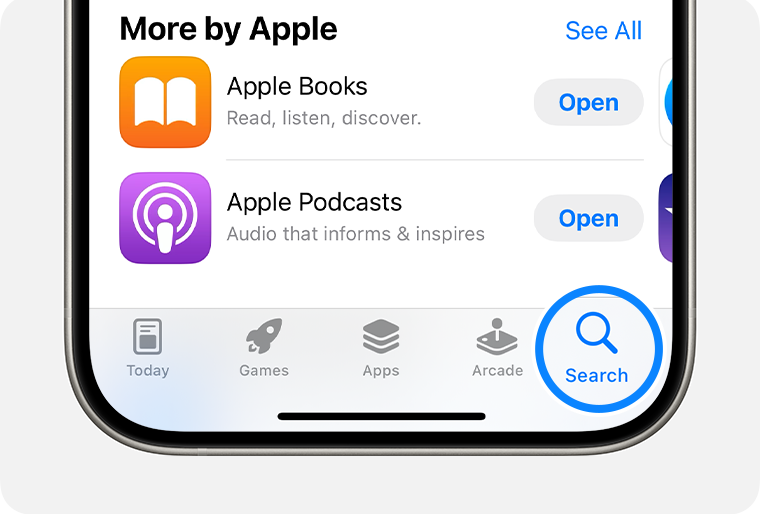
- На iPhone или iPad откройте приложение App Store.
- Просмотрите вкладки «Сегодня», «Игры», «Приложения» или Arcade, чтобы найти понравившиеся приложения. Или перейдите на вкладку «Поиск», чтобы найти что-то определенное. Если вы найдете игру, в описании которой будет указано Arcade, то для ее использования необходимо оформить подписку на Apple Arcade.
- Нажмите цену или кнопку «Получить». Если отображается кнопка «Открыть» вместо цены или кнопки «Загрузить», значит это приложение уже приобретено и загружено.
- Дважды нажмите боковую кнопку справа на iPhone или верхнюю кнопку на iPad, чтобы завершить покупку. Если вы используете Face ID или Touch ID для разблокировки устройства, посмотрите на свое устройство или нажмите кнопку «Домой», чтобы подтвердить загрузку. Для завершения загрузки может потребоваться ввести пароль идентификатора Apple ID.
Если в App Store на странице приложения отображается кнопка «Загрузить» вместо цены, значит приложение бесплатное. Плата за загрузку бесплатного приложения не взимается. Некоторые бесплатные приложения предлагают встроенные покупки и подписки, которые можно приобрести. Встроенные подписки и покупки предоставляют доступ к дополнительным функциям, контенту и многому другому.
Поиск приобретенных приложений
Не удается найти App Store
Если на вашем устройстве отсутствует App Store, возможно, у вас включен родительский контроль. Измените настройки покупок в iTunes Store и App Store и выберите для параметра «Установка приложений» значение «Разрешить». Магазин App Store должен снова появиться на вашем устройстве.
Если вы все еще не можете найти App Store, проведите пальцем по экрану, чтобы найти его.
Если при загрузке приложений возникла проблема
Информация о продуктах, произведенных не компанией Apple, или о независимых веб-сайтах, неподконтрольных и не тестируемых компанией Apple, не носит рекомендательного или одобрительного характера. Компания Apple не несет никакой ответственности за выбор, функциональность и использование веб-сайтов или продукции сторонних производителей. Компания Apple также не несет ответственности за точность или достоверность данных, размещенных на веб-сайтах сторонних производителей. Обратитесь к поставщику за дополнительной информацией.
Как настроить App Store и начать им пользоваться прямо сейчас
App Store – это магазин приложений для гаджетов всемирно известной корпорации Apple. Тут вы найдете все необходимые приложения для своего iPhone, iPad или iPod. Огромный выбор игр, полезных программ для работы и учебы, графические и текстовые редакторы, а также музыка, книги и фильмы. Как и в других подобных магазинах, в App Store есть бесплатный и платный контент, для последнего существует удобная система оплаты с банковской карты.
Как таковая установка App Store не требуется, приложение магазина установлено на каждый девайс Apple, согласно заводским настройкам, но для пользования необходимо завести аккаунт Apple, так называемый Apple ID. Все достаточно просто и понятно, справятся даже неискушенные пользователи, так что смело открываем приложение App Storе. Открыли? Отлично!
Как создать App Store аккаунт
Далее есть два варианта развития событий: регистрация аккаунта с указанием и без указания платежных данных. Если вы собираетесь покупать приложения в App Store, лучше сразу ввести данные своей карты, чтобы в дальнейшем с этим не возиться, но если покупка платных приложений в ваши планы не входит – введения секретных цифр можно избежать.
Сделать это можно следующим путем:
- Находим в App Store раздел «Free».
- Выбираем приложение.
- Жмем «Install App».
- Далее программа предлагает нам войти под своим аккаунтом или же создать новый.
- Жмем «Create Apple ID».
- Выбираем свою страну, жмем «Next».
- Принимаем пользовательское соглашение.
- Далее вводим адрес электронной почты, пароль и ответ на секретный вопрос (на случай, если забудем пароль).
- На следующей странице указываем дату рождения и подписываемся или отказываемся от рассылки.
- Последний этап – введение номера телефона и банковской карты, если мы не собираемся оплачивать приложения – ставим галочку напротив «Нет» в перечне и жмем «Next».
.png)
Устанавливать программы в Аппсторе можно, лишь имея свой аккаунт
В течение нескольких минут на указанный адрес электронной почты придет письмо- подтверждение регистрации, после чего вам станет доступна установка приложений App Store.
Что касается настройки App Store, то тут особо не разгуляешься, но есть парочка полезных функций, на которые стоит обратить внимание. Например, если у вас несколько устройств Apple, привязанных к одной учетной записи, вам будет интересна такая настройка App Store как «Автоматические загрузки». Эта функция позволяет автоматически подгружать приложения, книги и музыку, скачиваемую на одно из устройств, на остальные ваши Apple-гаджеты.
Как в AppStore установить автоматические загрузки
Делается это очень просто:
- Заходим в «Параметры» устройства
- Далее выбираем «iTunes и App Store»
- В разделе «Автоматические загрузки» включаем загрузку файлов нужного формата (музыка, программы, книги и аудиокниги)
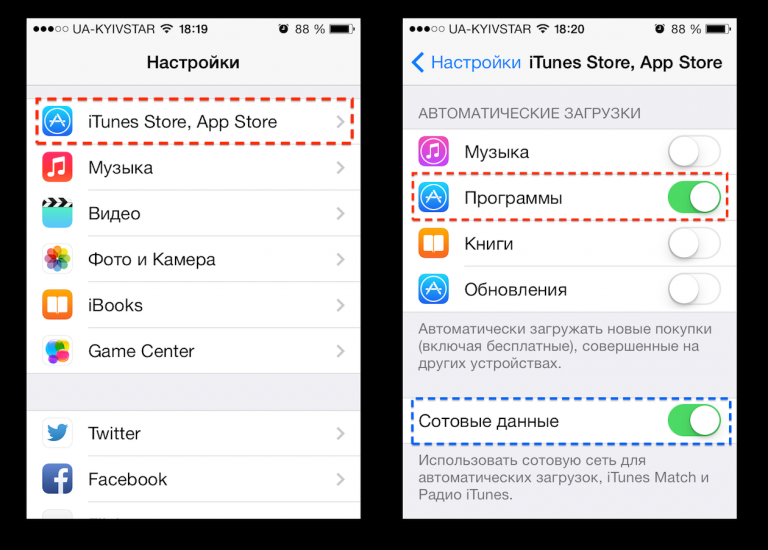
Настройки iTunes Store App Store
Тут же можно настроить App Store на автоматические обновления всех уже установленных приложений, включив «Обновления».
Важно! Обратите внимание на графу «Сотовые данные», так как включение этой функции означает, что обновления и автоматическая загрузка приложений будет происходить не только при соединении с Wi-Fi, но и в режиме использования только мобильного интернета, что может быть не только медленно, но и опасно для вашего бюджета.
Больше о магазине приложений App Store читайте здесь.
Настройки программы App Store
Для настройки параметров App Store выберите «Настройки» > «iTunes и App Store». Доступны перечисленные ниже действия.
- Просмотр или редактирование учетной записи. Нажмите свой Apple ID, затем нажмите «Просмотреть Apple ID». Для изменения пароля коснитесь поля Apple ID.
- Вход в систему с другим Apple ID. Нажмите имя своей учетной записи, затем нажмите «Выйти». Затем введите другой Apple ID.
- Отключение автоматических загрузок. Нажмите «Программы» в Автоматических загрузках. Программы автоматически обновляются по Wi-Fi, если только этот параметр не отключен.
- Загрузка программ по сотовой сети. Включите параметр «Сотовые данные». Ваш оператор может взимать плату за загрузку программ по сотовой сети. Программы «Киоска» обновляются только по сети Wi-Fi.
- Начальные сведения об iPhone
- iPhone: обзор
- Аксессуары
- Экран Multi-Touch
- Кнопки
- Кнопка «Режим сна/Пробуждение»
- Кнопка «Домой»
- Кнопки громкости
- Переключатель «Звонок/Бесшумно»
- Установка SIM-карты
- Настройка и активация iPhone
- Подсоединение iPhone к компьютеру
- Подключение к Wi-Fi
- Подключение к Интернету
- Настройка почтовой и других учетных записей
- Учетная запись Apple ID
- Управление материалами на устройствах iOS
- Служба iCloud
- Синхронизация с iTunes
- Дата и время
- Язык и текст
- Имя Вашего iPhone
- Использование программ
- Начните из дома
- Многозадачность
- Просмотр объектов
- Рассмотреть поближе
- Изменение ориентации экрана
- Упорядочивание программ
- Упорядочивание при помощи папок
- Изменение обоев
- Настройка яркости
- Набор текста
- Редактирование текста
- Ускорение набора
- Использование беспроводной клавиатуры Apple
- Добавление или изменение клавиатур
- Уведомления
- Центр уведомлений
- Использование пароля для защиты данных
- Датчик Touch ID
- Связка ключей iCloud
- Ограничение трекинга рекламы
- Функция «Найти iPhone»
- Запросы к Siri
- Внесение информации о пользователе в программу Siri
- Корректировка запросов
- Настройки Siri
- Телефонные вызовы
- Вызов
- Прием звонков
- Соблюдайте тишину
- Во время разговора
- Режим конференции
- Экстренные вызовы
- Создание сообщений
- Быстрый просмотр писем
- Черновики
- Просмотр важных сообщений
- Вложения
- Работа с несколькими сообщениями
- Просмотр и сохранение адресов
- Печать сообщений
- Настройки программы Mail
- Начальные сведения о программе Safari
- Поиск в сети Интернет
- Просмотр веб-страниц
- Сохранение закладок
- Как делиться найденным
- Заполнение форм
- Скрытие лишних элементов с помощью функции «Reader»
- Сохранение списка для чтения
- Приватность и безопасность
- Настройки программы Safari
- Радио iTunes
- Получение музыки
- Просмотр и воспроизведение
- Обложка альбома
- Аудиокниги
- Плейлисты
- Genius — все для Вас
- Siri и голосовое управление
- iTunes Match
- Домашняя коллекция
- Настройки программы «Музыка»
- Сообщения SMS, MMS и iMessage
- Отправка и получение сообщений
- Управление диалогами
- Отправка фотографий, видео и других материалов
- Настройка программы «Сообщения»
- Начальные сведения о программе «Календарь»
- Приглашения
- Использование нескольких календарей
- Общий доступ к календарям iCloud
- Настройки календаря
- Просмотр фотографий и видео
- Упорядочивание фотографий и видеозаписей
- Общий доступ к фото iCloud
- Мой фотопоток
- Отправка фотографий и видеозаписей
- Редактирование фотографий и обрезка видеозаписей
- Печать фотографий
- Настройки программы «Фото»
- Начальные сведения о программе «Камера»
- Съемка фотографий и видеозаписей
- Расширенный динамический диапазон
- Просмотр, экспорт и печать
- Настройки программы «Камера»
- Начальные сведения о программе «Часы»
- Будильники и таймеры
- Поиск нужных мест
- Получение дополнительной информации
- Маршруты
- Режимы 3D и Flyover
- Настройка программы «Карты»
- Начальные сведения о программе «Видео»
- Добавление видео в медиатеку
- Управление воспроизведением
- Настройки видео
- Начальные сведения о программе «Заметки»
- Использование заметок в нескольких учетных записях
- Начальные сведения о программе «Напоминания»
- Запланированные напоминания
- Напоминания по местоположению
- Настройки программы «Напоминания»
- Начальные сведения о программе «Game Center»
- Игры с друзьями
- Настройки программы Game Center
- Начальные сведения о программе «iTunes Store»
- Просмотр и поиск
- Покупка, прокат или погашение кода
- Настройки программы iTunes Store
- Начальные сведения о программе «App Store»
- Поиск программ
- Покупка, погашение кода и загрузка
- Настройки программы App Store
- Начальные сведения о программе Passbook
- Passbook на ходу
- Настройки программы Passbook
- Начальные сведения о программе «Компас»
- Выровняем все
- Начальные сведения о программе «Диктофон»
- Запись
- Прослушивание
- Перенос записей на компьютер
- Начальные сведения о программе FaceTime
- Как звонить и принимать звонки
- Управление звонками
- Начальные сведения о программе «Контакты»
- Использование контактов в программе «Телефон»
- Добавление контактов
- Настройки программы «Контакты»
- Загрузка iBooks
- Чтение книги
- Упорядочивание книг
- Чтение PDF
- Настройки iBooks
- Начальные сведения
- Подключение и калибровка датчика
- Тренировки
- Настройки программы «Nike + iPod»
- Начальные сведения о программе «Подкасты»
- Получение подкастов
- Управление воспроизведением
- Упорядочивание подкастов
- Настройки подкастов
- Функции универсального доступа
- Сокращения для универсального доступа
- VoiceOver
- VoiceOver
- Основы работы с VoiceOver
- Использование iPhone с функцией VoiceOver
- Изучение жестов VoiceOver
- Использование ротора VoiceOver
- Использование экранной клавиатуры
- Пишите пальцами
- Произношение математических уравнений
- Функция телефонных звонков в VoiceOver
- Использование VoiceOver в Safari
- Использование VoiceOver в программе «Карты»
- Редактирование видео и голосовых записей на диктофон с помощью VoiceOver
- Использование VoiceOver с беспроводной клавиатурой Apple
- поддержка дисплеев Брайля;
- Switch Control
- Добавление переключателя и включение функции Switch Control
- Основные техники
- Сканирование объектов
- Сканирование точек
- Настройки и параметры
- iPhone на работе
- Почта, Контакты и Календарь
- Сетевой доступ
- Программы
- Использование международных клавиатур
- Специальные методы ввода
- Важная информация по безопасности
- Важная информация по эксплуатации
- Сайт поддержки iPhone
- Перезапуск и сброс iPhone
- Сброс настроек телефона
- Просмотр информации о iPhone
- Информация об использовании
- Если iPhone отключен
- Резервное копирование iPhone
- Обновление и восстановление ПО iPhone
- Об обновлении и восстановлении ПО
- Обновление iPhone
- Восстановление iPhone
Help for Apple products Copyright © 2014 Skydocu Inc. All rights reserved.
Инструкция по использованию app store
Всем известно, что iPhone имеют закрытую операционную систему. Да, она защищена гораздо лучше конкурирующих платформ, но из-за этого пользоваться общедоступным контентом на них возможности нет. Зато Apple предлагает своим потребителям богатейший магазин — App Store, который содержит массу разнообразных программ. Он является частью глобального магазина контента — iTunes Store. Приставка App произошла от слова Application – приложения.
Так что владельцы гаджетов, работающих на iOS ничуть не ущемлены в своих возможностях, т.к. учитывая постоянно растущую популярность марки, разработчики приложений в первую очередь создают версии, адаптированные под очередные яблочные флагманы Apple. Весь контент, представленный в магазине, тщательно проверяется, поэтому можно абсолютно безопасно загружать с его страниц любые файлы.
Регистрация и настройка
Упомянутый сервис уже предустановлен в ваш айфон. Он имеет узнаваемый, «А» — образный ярлык на синем фоне. Вот как выглядит нужная иконка в домашнем меню iPhone:
 Её также можно найти во вкладках компьютерного приложения iTunes. Чтобы попасть на сервер App-подраздела — нужно нажать на кнопку магазина iTunes, которая находится правее.
 Либо просто перейти на сайт по ссылке: https://itunes.apple.com/ru/, чтобы просматривать его содержимое. Правда, если Вы захотите что-нибудь скачать, нужно входить в систему через iTunes или айфон и авторизоваться.
Если вы посещаете сервис впервые, придётся выполнить настройку и пройти процедуру регистрации. Самый простой способ – войти через любое бесплатное приложение, представленное в App-магазине. Это также позволяет обойти добровольно-принудительное прописывание данных платёжных карт – если вы не планируете совершать покупки (или помогаете настроить айфон ребёнку, и не хотите, чтобы он бездумно скачивал всё подряд) – выберите именно этот вариант регистрации.
Итак, остановив свой выбор на подходящей бесплатной программе, нажмите в iPhone на кнопку загрузить.
 При этом на экране iPhone высветится окно с вариантами входа. В данном случае нам нужно выбрать предложение о создании нового Apple ID.
 Вводите только реальные данные. Обратите внимание на важный момент: и платёжная карточка, и пользователь должны находиться в одной стране. Обязательно указывайте правильный адрес, так как система автоматически определяет вашу локацию, и в случае любых проблем с платежами легче будет подтвердить принадлежность счета. При смене реквизитов во время длительных загранкомандировок – измените в настройках iPhone своё местоположение и укажите номер новой карты, выданной местными финучреждениями. После заполнения регистрационных форм на указанный вами адрес e-mail придёт уведомление со ссылкой для подтверждения.
Аналогичные действия можно выполнить с помощью компьютера. Найдите в iTunes вкладку магазина приложений, выберите любую бесплатную программу из списка справа. Система также перенаправит вас в раздел настроек и регистрации. Правдиво заполните все поля, прописав карточку или нет.К слову, таким же способом можно «отвязать» ранее используемую карту, нажав «None», если Вы больше не хотите ничего покупать на ресурсе.
Предпочтительнее не указывать платёжные данные без острой необходимости, иначе во время поездок по миру у вас могут возникнуть сложности с доступом как к платному, так и к бесплатному контенту. Ведь карточка должна быть эмитирована в стране, в которой был зарегистрирован Apple ID. При «бескарточной» регистрации Вы в любой момент можете сменить регион и внести коррективы в платёжные настройки. Если же карта будет прописана в настройках, во время путешествий придётся создавать новый аккаунт с Apple ID и открывать счёт в местном банке.
Качаем?
Итак, Вы успешно зарегистрировались на серверах компании как владелец гаджета. Теперь для загрузки бесплатных приложений достаточно зайти в магазин, выбрать интересующий файл и загрузить его на айфон (или компьютер).
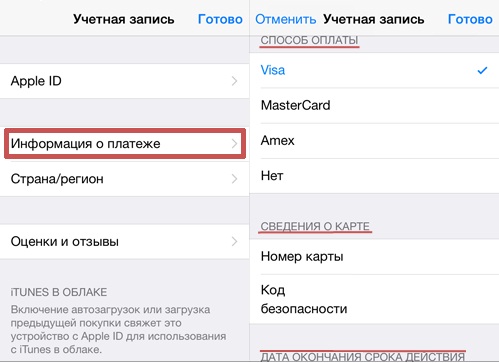
Как уже упоминалось выше, для скачивания платных приложений из магазина нужно будет подвязать к своему аккаунту подходящую платёжную карту. Для этих целей может использоваться кредитная или дебетовая карта, типа Visa либо MasterCard, подарочная карта iTunes, или кредит App Store. Проверьте, какую карту Вы указывали при регистрации, и обновите сведения по ней, если нужно. Это можно сделать прямо на iPhone в разделе учётной записи.Или в соответствующем меню компьютерного приложения iTunes.
 Здесь же можно проверить остаток средств на счёте в appstore – в пункте баланс.
 Пополнение счёта может производиться с помощью специальных гифт-кард, разного номинала. Выбрать подходящий вариант можно здесь: http://www.apple.com/ru/shop/gift-cards
 После введения в систему карточного кода – деньги попадают на ваш виртуальный счёт. Баланс будет отображаться внизу, сразу под вашей «учёткой
 Его можно пополнять и с помощью системы переводов — типа сервиса Paypal или воспользоваться App — кредитом.
Нюансы
Покупка в App Store имеет свои особенности. При смене вида платёжной карточки на кредитку — на ней временно блокируется определённая сумма – чаще всего 1 доллар, для выполнения авторизации карты в сети. После её завершения доллар вернётся на счёт.
Также перед самой оплатой может зарезервироваться сумма, приравнённая к стоимости продукта, т.к. попутно выполняется проверка наличия нужного количества средств для проведения транзакции. По факту эти деньги временно недоступны, но не снимаются со счёта.
Окончательное списание платы за контент будет произведено только после подтверждения пользователя.
Многие приложения в магазине являются лишь условно бесплатными. Так, например, большинство сервисов для определения геопозиционирования или перевода на иностранные языки сами по себе распространяются бесплатно, однако развёрнутые карты или словари придётся покупать отдельно. Получается, что скачать-то программу – скачали, но работать корректно она не будет. Хоть их стоимость и невелика, многих удручает необходимость вновь тратить время на поиск нужных служб.

Перед загрузкой файлов (особенно платных) на айфон, убедитесь, достаточно ли места в памяти. Основная информация о программе находится справа, проверьте, поддерживается ли ваш родной язык, и не имеет ли программа ограничений в работе на территории вашей страны.Как видим, ресурсы appstore позволяют всем владельцам iPhone пользоваться обширным перечнем возможностей: оперативно узнавать новинки сегмента, скачивать бесплатно или покупать лучшие адаптированные приложения, общаться в чате, дарить подарки и т.п. Apple гарантирует сохранность ваших средств и доступность купленных приложений для всех поддерживающих «яблочных» устройств.