Почему не получается инициализировать диск в Windows 10 и что делать
При работе с персональными устройствами пользователи часто сталкиваются с необходимостью устанавливать дополнительные накопители. Если после соединения ПК «не видит» подключенный элемент, необходимо пройти процедуру инициализации диска в операционной системе Windows 10. Существует два варианта действия – с помощью раздела управления или через функционал Командной строки.
Инициализация SSD через «Управление дисками»
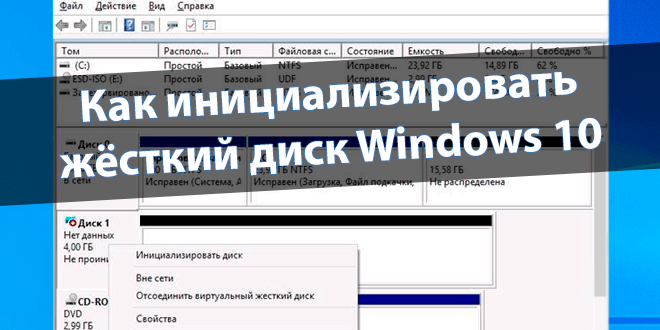
В десятой версии Виндовса для работы со съемными носителями предусмотрен отдельный блок – раздел управления дисками. Если подключенный элемент не проинициализирован, нужно выполнить следующие шаги:
- запустить на персональном компьютере (стационарном или портативном) утилиту «Выполнить», нажав одновременно сочетание горячих клавиш «Win» и «R» (независимо от действующей на ПК раскладки);
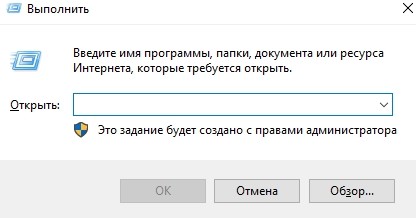
- в пустом окне дополнительного рабочего окна ввести запрос «diskmgmt.msc», подтвердить клавишей «Enter»;
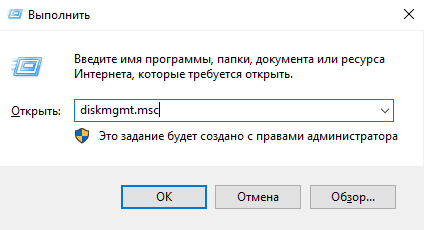
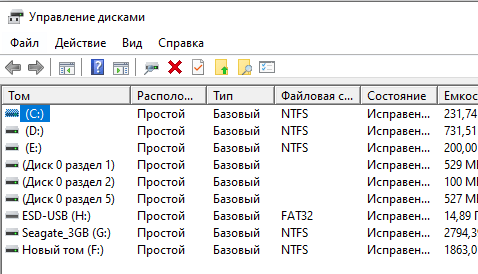
- на мониторе ПК отобразится отдельное окно с открытой папкой управления работой накопителей. Внимание! Если запустить необходимый блок через инструмент «Выполнить» не получается (или этот вариант не подходит по другим причинам), можно нажать правой клавишей по кнопке «Пуск» на мониторе ПК, выбрать нужную строку;
- в представленном перечне нужно выбрать наименование внешнего носителя, инициализация которого не прошла, и кликнуть по нему правой клавишей мышки;
- выбрать строку «Инициализировать диск». Внимание! Операционка предложит выбрать характеристики инициируемого накопителя – стили MBR GPT. Первый подходит для носителей с объемом информации до 2 ТВ, второй – если пространство рассчитано на данные свыше 2 ТВ;
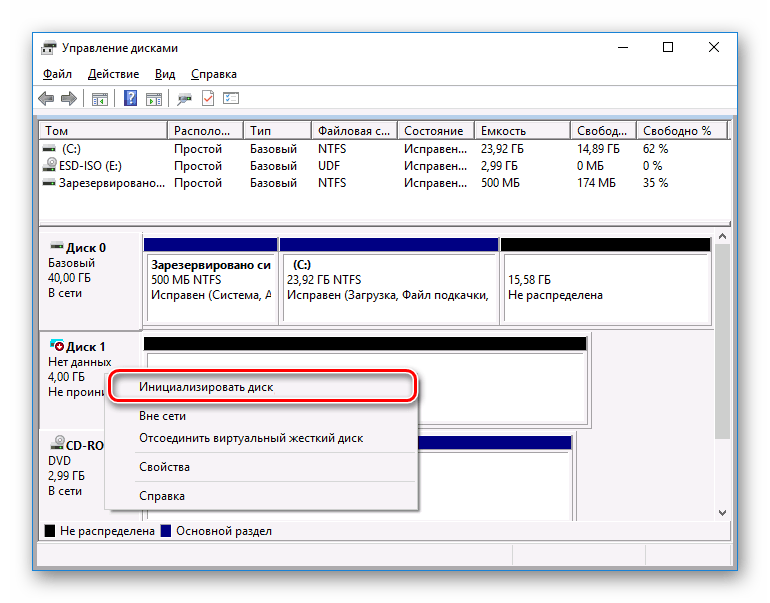
- новый блок будет обозначен как не распределенный – нужно вызвать контекстное меню элемента, нажать «Создать простой том»;
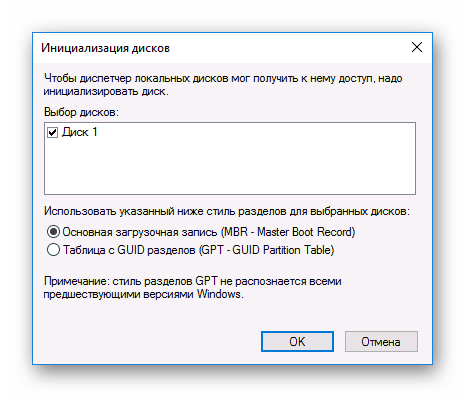
- на мониторе появится «Мастер создания простого тома», нажать клавишу «Далее»;

- следующие настройки – объем памяти, латинская буква обозначения – нужно оставить по умолчанию (если предварительных изменений не предполагалось).
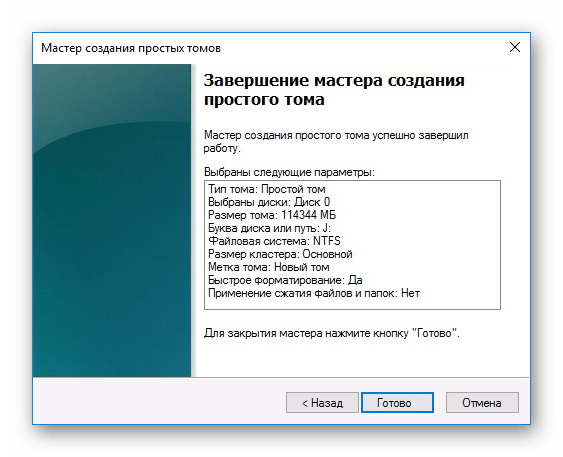
На следующем этапе необходимо установить формат NTFS, указать букву, поставить отметку радом со строкой «Быстрое форматирование», нажать «Далее» и затем «Готово». После выполнения данных шагов необходимый накопитель начнет отображать наименование подсоединенного диска.
Использование Командной строки
Инициализировать внешний накопитель можно с помощью встроенного инструмента Command Line. После запуска Командной строки необходимо поочередно активировать следующие запросы:
- «diskpart» – открывает раздел управления жесткими накопителями;
- «list disk» – выводит перечень доступных к редактированию съемных носителей;
- «select disk 1» – выбирает нужный диск (вместо цифры впечатывают порядковый номер носителя в списке);
- «clean» – удаляет сохраненные разделы и данные накопителя в автоматическом режиме;
- «convert gpt» – преобразовывает формат в GPT (если нужен MBR – изменить в команде символы);
- «create partition primary» – создает необходимое число разделов;
- «format quick fs=ntfs» – запускает ускоренную процедуру форматирования подключенного жесткого диска;
- «assign letter=K» – указывает нужную латинскую букву, с помощью которой будет обозначаться носитель (вместо «К» можно указать другую);
- «exit» – осуществляет завершение работы, сохраняет данные и закрывает диалоговое окно.
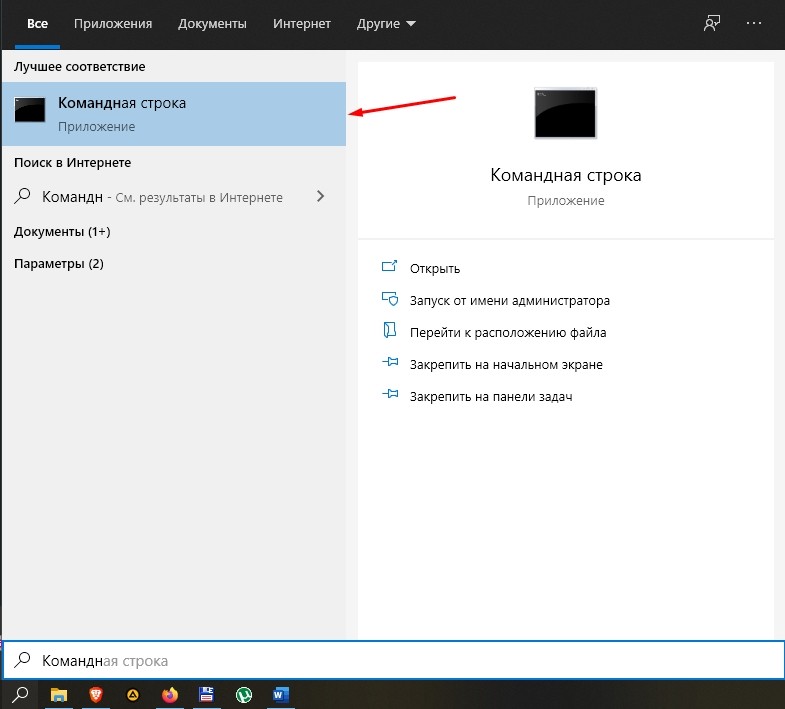
Работать в Командной строке нужно строго в соответствии с приведенной инструкцией – неверно введенные и активированные некорректно запросы могут привести к сбоям и неисправностям на ПК.
Если дополнительный жесткий диск не появился в разделе «Мой компьютер», нужно провести процедуру инициации элемента. Процесс несложный, осуществляется с помощью блока управления или через Command Line.
Изменение типа диска и стиля раздела
Раньше мы уже говорили о консоли Управление дисками (Disk Management), обсуждая создание, присоединение, подключение, отсоединение и удаление VHD-файлов. Кроме того, в программе Управление дисками (Disk Management) можно преобразовывать диски из базовых в динамические (и, что встречается реже, из динамических в базовые) и изменять стиль раздела. Также для управления дисками в Windows 7 предназначен инструмент командной строки Diskpart .
Инструмент Fdisk , используемый для управления дисками в предыдущих версиях Windows, в Windows 7 не поддерживается.
Для выполнения большинства задач в программе Управление дисками (Disk Management) необходимы учетные данные администратора или оператора архива. Эта консоль применяется для управления жесткими дисками или томами, а также содержащимися на них разделами. Вы можете инициализировать диски, создавать тома и форматировать их в файловых системах FAT, FAT32 или NTFS. Для решения задач, связанных с дисками, в программе Управление дисками (Disk Management) не требуется перезагрузка компьютера. Большинство изменений, внесенных в конфигурацию, вступают в силу сразу.
Работа с разделами
Консоль Управление дисками (Disk Management) позволяет расширять и сжимать разделы непосредственно из интерфейса. В консоли Управление дисками (Disk Management) щелкните том правой кнопкой и выберите команду для создания базового, составного или чередующегося тома. При добавлении к базовому диску более четырех разделов вам будет предложено преобразовать диск в динамический или в диск GPT.
Консоль Управление дисками (Disk Management) позволяет изменять типы дисков и стили разделов. Некоторые операции необратимы (пока не будет выполнено форматирование диска), поэтому следует тщательно обдумать тип диска и стиль раздела, наиболее подходящий для ваших потребностей. Допускаются следующие преобразования стилей разделов:
- Раздел MBR преобразуется в GPT, если на диске нет томов.
- Раздел MBR преобразуется в динамический, но после этого диск может перестать быть загрузочным.
- Радел GPT преобразуется в MBR, если на диске нет томов.
- Раздел GPT преобразуется в динамический, но после этого диск может перестать быть загрузочным.
- Динамический диск преобразуется в MBR, если на диске нет томов.
- Динамический диск преобразуется в GPT, если на диске нет томов.
При добавлении диска к компьютеру инициализация диска не происходит. Перед использованием диск нужно инициализировать. Если открыть программу Управление дисками (Disk Management) после добавления диска, откроется мастер Инициализация дисков (Initialize Disk). Можно также щелкнуть правой кнопкой диск, не прошедший инициализацию, и выбрать команду Инициализировать диск (Initialize Disk). Диск будет инициализирован как базовый, и вы сможете выбрать используемый стиль раздела — MBR или GPT.
Одно из преимуществ GPT-диска состоит в том, что на нем можно разместить более четырех разделов. Стиль GPT также необходим для дисков размером более 2 Тб. Стиль раздела базового диска можно изменить с MBR на GPT, если на диске нет разделов и томов. Если решите это сделать, сохраните данные на MBR-диске, чтобы восстановить их после преобразования. Перед преобразованием при помощи консоли Управление дисками (Disk Management) удалите все тома или разделы диска. Щелкая каждый том по очереди, выбирайте команду Удалить том (Delete Volume). Когда на диске не останется томов и разделов, щелкните его правой кнопкой и выберите команду Преобразовать в GPT-диск (Convert То GPT Disk).
Стиль GPT на съемном носителе использовать нельзя.
Чтобы изменить стиль раздела MBR на GPT в утилите командной строки Diskpart , выполните следующие действия:
- Создайте резервную копию данных, хранящихся на основном MBR-диске, который вы собираетесь преобразовать.
- Откройте командную строку с повышенными полномочиями и введите команду diskpart .
- В командной строке DISKPART> введите команду list volume . Запишите все номера томов.
- Для каждого тома из списка выполните команду select volume .
- Для каждого тома из списка выполните команду delete volume .
- В командной строке DISKPART> выполните команду list disk . Запишите номер диска, который нужно преобразовать.
- В командной строке DISKPART> выполните команду select disk .
- В командной строке DISKPART> выполните команду convert gpt .
Преобразовать GPT-диск в MBR-диск можно как в программе Управление дисками (Disk Management), так и в утилите Diskpart . Процедура почти идентична преобразованию MBR-диска в GPT-диск. Необходимо архивировать все данные, а затем удалить все тома. В программе Управление дисками (Disk Management) щелкните правой кнопкой диск и выберите команду Преобразовать в MBR-диск (Convert То MBR Disk). В утилите Diskpart завершающей командой будет команда convert mbr .
Использование базовых и динамических дисков
В базовых дисках применяются оригинальные таблицы MBR-разделов в стиле MS-DOS, в которых хранятся сведения о разделах основных и логических дисков. В динамических дисках существует закрытая область диска, в которой находится БД диспетчера логических дисков (LDM). В БД LDM содержатся сведения о типах томов, смещениях, членстве в группах и буквах диска для каждого тома. БД LDM реплицируется, поэтому в каждом динамическом диске есть информация о конфигурации всех остальных динамических дисков. Благодаря этому динамические диски более надежны и лучше поддаются восстановлению, чем основные диски.
Однако после перемещения динамического диска на другой компьютер обратное перемещение на исходный компьютер может оказаться невозможным. Если нужно переместить динамические диски, перемещайте их все одновременно. Прежде чем выполнить их импорт, убедитесь, что на конечном компьютере все они находятся в оперативном режиме и работают. Если на конечном компьютере уже есть динамический диск, имя группы дисков и ИД основной группы дисков конечного компьютера будут сохранены. Если на конечном компьютере еще нет динамических дисков, после перемещения имя группы дисков будет идентично имени на исходном компьютере, и вы не сможете потом переместить диски обратно на исходный компьютер. Майкрософт рекомендует перед преобразованием базового диска в динамический решить, нужны ли вам возможности динамических дисков: составные, чередующиеся и зеркальные тома, а также тома RAID-5. Если вы не собираетесь пользоваться этими возможностями, возможно, лучше работать с базовыми дисками. Изменить базовый диск на динамический можно как в программе Управление дисками (Disk Management), так и в утилите Diskpart .
Чтобы преобразовать базовый диск в динамический диск в программе Управление дисками (Disk Management), щелкните правой кнопкой диск, который нужно преобразовать, и выберите команду Преобразовать в динамический диск (Convert То Dynamic Disk). Чтобы преобразовать базовый диск в динамический в утилите Diskpart , выберите диск, который нужно преобразовать, затем в командной строке DISKPART> выполните команду convert dynamic . После преобразования динамического диска он не содержит базовых томов. После преобразования базового диска в динамический все существующие на базовом диске разделы или логические диски становятся простыми томами на динамическом диске. Динамические тома нельзя преобразовать обратно в разделы после выполнения преобразования базового диска в динамический. Вам придется удалить все динамические тома, а затем преобразовать динамический диск в базовый. Чтобы сохранить данные, предварительно выполните резервное копирование или перенесите их на другой том.
Обратное преобразование динамического диска в базовый — гораздо менее распространенная процедура. Она может потребовать подготовительных операций (например, резервное копирование или удаление всех динамических томов). Преобразовать динамический диск обратно в базовый можно как в программе Управление дисками (Disk Management), так и в утилите командной строки Diskpart . Для выполнения преобразования в программе Управление дисками (Disk Management) сначала создайте резервную копию всех томов на преобразуемом диске. Затем в консоли Управление дисками (Disk Management) по очереди щелкайте правой кнопкой каждый том и выбирайте команду Удалить том (Delete Volume). Когда все тома будут удалены, щелкните правой кнопкой диск и выберите команду Преобразовать в базовый диск (Convert То Basic Disk). Чтобы динамический диск можно было превратить обратно в базовый, на нем не должно быть томов и данных.
Чтобы превратить динамический диск обратно в базовый в утилите Diskpart , выполните следующие действия:
- Создайте резервную копию всех томов на диске, который нужно преобразовать.
- Откройте командную строку с повышенными полномочиями и выполните команду diskpart .
- В командной строке DISKPART> выполните команду list disk . Запишите номер диска, который нужно преобразовать.
- В командной строке DISKPART> выполните команду select disk .
- В командной строке DISKPART> выполните команду detail disk .
- Для каждого тома на диске в командной строке DISKPART> выполните команду select volume= . Затем выполните команду delete volume .
- В командной строке DISKPART> выполните команду select disk .
- В командной строке DISKPART> выполните команду convert basic .
Перемещение дисков на другой компьютер
Прежде чем переместить диски на другой компьютер, в программе Управление дисками (Disk Management) проверьте, что тома на дисках находятся в состоянии Исправен (Healthy). Если это не так, до перемещения дисков исправьте тома. Состояние тома отображается в столбце Состояние (Status) консоли Управление дисками (Disk Management). На следующем шаге следует удалить диски, которые нужно перенести. Откройте Диспетчер устройств (Device Manager). В списке устройств дважды щелкните элемент Дисковые устройства (Disk Drives). Щелкая по очереди каждый удаляемый диск правой кнопкой, выбирайте команду Удалить (Uninstall). В диалоговом окне Подтверждение удаления устройства (Confirm Device Removal) щелкайте Ok . Если перемещаемый диск является динамическим, щелкните его правой кнопкой в консоли Управление дисками (Disk Management) и выберите команду Изъять диск (Remove Disk). После удаления динамических дисков, а также, если вы переносите базовые диски, отключите дисковые накопители физически. Если это внешние диски, отсоедините их от компьютера. Если встроенные, отключите компьютер и отсоедините диски.
Если вы работаете с внешним диском, подключите его к целевому компьютеру. Работая со встроенным диском, сначала убедитесь, что компьютер выключен, а затем установите диск. Включите целевой компьютер и следуйте инструкциям в диалоговом окне Найдено новое оборудование (Found New Hardware).
На целевом компьютере откройте консоль Управление дисками (Disk Management) и в меню Действие (Action) выберите команду Повторить проверку дисков (Rescan Disks). Щелкните правой кнопкой любой диск с меткой Инородный (Foreign), выберите команду Импорт чужих дисков (Import Foreign Disks) и следуйте инструкциям на экране.
При перемещении базовых томов на другой компьютер им присваивается ближайшая неиспользованная буква. В динамических томах сохраняется буква диска, присвоенная им на предыдущем компьютере. Если на предыдущем компьютере динамический том не имел буквы диска, при его перемещении на другой компьютер буква диска не присваивается. Если на целевом компьютере буква диска уже используется, тому присваивается ближайшая доступная буква. Если администратор запретил добавление новых томов в систему при помощи команд mountvol /n или diskpart automount , при перемещении на другой компьютер тома подключены не будут и не получат букву диска. Чтобы том работал, вы должны подключить его вручную и назначить ему букву диска в программе Управление дисками (Disk Management) или при помощи команд diskpart и mountvol .
При перемещении составных, чередующихся и зеркальных томов, а также томов RAID-5 следует одновременно перемещать все диски, входящие в состав тома. Иначе находящиеся на дисках тома невозможно будет перевести в оперативный режим, и для них будет доступна только операция удаления.
Вы можете переместить несколько дисков с различных компьютеров на один целевой компьютер путем установки дисков. Откройте программу Управление дисками (Disk Management), щелкните правой кнопкой любой из новых дисков и выберите команду Импорт чужих дисков (Import Foreign Disks). Во время импорта нескольких дисков с различных компьютеров всегда одновременно импортируйте все диски с одного компьютера. Перед импортом в программе Управление дисками (Disk Management) отображаются сведения о состоянии томов на дисках. Внимательно просмотрите информацию, и вы узнаете, что может случиться с каждым томом после импорта.
Повторная активация отсутствующего или автономного динамического диска
Состояние Отсутствует (Missing) для динамического диска устанавливается при его повреждении, отключении питания или отсоединении. Состояние Вне сети (Offline) свидетельствует о повреждении, периодическом отсутствии доступа или о том, что произошел сбой во время импорта чужого (динамического) диска. Рядом с диском, находящимся вне сети, появляется значок ошибки. Состояния Отсутствует (Missing) и Вне сети (Offline) возвращают только динамические диски. Их можно повторно активировать. Для повторной активации динамического диска в программе Управление дисками (Disk Management) щелкните диск правой кнопкой и выберите команду Реактивизировать диск (Reactivate Disk). То же самое можно сделать и в утилите Diskpart . Как и в предыдущих процедурах, необходимо перечислить диски и узнать номер искомого диска. Выберите диск по номеру и в командной строке DISKPART> выполните команду online .
У вас есть возможность удалить отсутствующий диск. Для этого сначала нужно удалить все тома на отсутствующем диске в программе Управление дисками (Disk Management) или в утилите командной строки Diskpart . Затем в программе Управление дисками (Disk Management) щелкните диск правой кнопкой и выберите команду Удалить (Remove). В утилите Diskpart перечислите диски и найдите нужный номер, выберите диск по номеру и в командной строке DISKPART> выполните команду delete disk .
DISKPART – управление дисками, томами и разделами в командной строке Windows.
Для работы с DISKPART требуются права администратора системы. Утилита является мощным, но небезопасными инструментом для работы с дисковыми данными, что требует определенных знаний, навыков, понимания того, что вы делаете, и каковы будут результаты ваших действий.
Формат командной строки:
/s — использовать сценарий DiskPart. Сценарий представляет собой текстовый файл с набором внутренних команд утилиты DISKPART.EXE
/? — отобразить подсказку по параметрам командной строки DISKPART.
При запуске без параметров, утилита переходит в интерактивный режим с ожиданием ввода команд пользователя. Для получения списка допустимых команд используется ввод знака вопроса или директивы help . В ответ на это действие отображается версия утилиты diskpart.exe и перечень допустимых команд DISKPART:
Microsoft DiskPart версии 6.1.7601 ACTIVE - Пометка выбранного раздела как активного. ADD - Добавление зеркала к простому тому. ASSIGN - Назначение имени или точки подключения выбранному тому. ATTRIBUTES - Работа с атрибутами тома или диска. ATTACH - Присоединяет файл виртуального диска. AUTOMOUNT - Включение и отключение автоматического подключения базовых томов. BREAK - Разбиение зеркального набора. CLEAN - Очистка сведений о конфигурации или всех данных на диске. COMPACT - Попытки уменьшения физического размера файла. CONVERT - Преобразование форматов диска. CREATE - Создание тома, раздела или виртуального диска. DELETE - Удалить объект. DETAIL - Просмотр параметров объекта. DETACH - Отсоединяет файл виртуального диска. EXIT - Завершение работы DiskPart. EXTEND - Расширить том. EXPAND - Увеличение максимального доступного пространства на виртуальном диске. FILESYSTEMS - Отображение текущей и поддерживаемой файловых систем для тома. FORMAT - Форматирование данного тома или раздела. GPT - Назначение атрибутов выбранному GPT-разделу. HELP - Отображение списка команд. IMPORT - Импорт группы дисков. INACTIVE - Пометка выбранного раздела как неактивного. LIST - Отображение списка объектов. MERGE - Объединение дочернего диска с родительскими. ONLINE - Перевод объекта, помеченного как "вне сети", в состояние "в сети". OFFLINE - Перевод в состояние "вне сети" объекта, помеченного как "в сети". RECOVER - Обновление состояния всех дисков выбранного пакета. Попытка восстановить диски неправильного пакета и повторная синхронизация зеркальных томов и томов RAID5 с устаревшим плексом или данными четности. REM - Не выполняет никаких действий. Используется для комментирования сц енариев. REMOVE - Удаление имени диска или точки подключения. REPAIR - Восстановление тома RAID-5 с отказавшим участником. RESCAN - Поиск дисков и томов на компьютере. RETAIN - Размещение служебного раздела на простом томе. SAN - Отображение или установка политики SAN для текущей загруженной ОС. SELECT - Установка фокуса на объект. SETID - Изменение типа раздела. SHRINK - Уменьшение размера выбранного тома. UNIQUEID - Отображение или установка кода таблицы разделов GUID (GPT) или подписи основной загрузочной записи (MBR) диска.
По каждой из команд, также можно получить краткую справку по использованию, например по команде FORMAT:
В справке приводится краткое описание команды, синтаксис и примеры использования:
Форматирование указанного тома для работы с Windows. Синтаксис: FORMAT [[FS=< ФС >] [REVISION=< X.XX >] | RECOMMENDED] [LABEL=< "метка" >] [UNIT=< N >] [QUICK] [COMPRESS] [OVERRIDE] [DUPLICATE] [NOWAIT] [NOERR] FS= < ФС >Тип файловой системы. Если файловая система не указана, используется файловая система по умолчанию, отображаемая с помощью команды FILESYSTEMS. REVISION= < X.XX >Версия файловой системы (если такой параметр применим). RECOMMENDED Если этот параметр задан, вместо установленной по умолчанию файловой системы используется рекомендуемая версия файловой системы, если таковая существует. Рекомендуемая файловая система (если таковая существует) отображается с помощью команды FILESYSTEMS. LABEL= < "метка" >Метка тома. UNIT= < N >Переопределение размера кластера по умолчанию. В общих случаях настоятельно рекомендуется использовать параметры по умолчанию. Размер кластера по умолчанию для конкретной файловой системы отображается с помощью команды FILESYSTEMS. Для кластеров размером более 4096 байт не поддерживается сжатие NTFS. QUICK Быстрое форматирование. COMPRESS Только для NTFS: файлы, создаваемые на новом томе, по умолчанию сжимаются. OVERRIDE Принудительное первоочередное отключение файловой системы. Все открытые дескрипторы тома становятся недействительными. DUPLICATE Только для UDF: этот флаг применяется для формата UDF версии 2.5 и выше. Если этот флаг установлен, в процессе форматирования метаданные файловой системы дублируются во второй набор секторов на диске. Дублирование метаданных применяется, например, в приложениях, используемых для восстановления. В случае повреждения основных секторов метаданных метаданные файловой системы считываются из дублирующих секторов. NOWAIT Принудительное возвращение управления без ожидания завершения форматирования. Если параметр NOWAIT не задан, программа DiskPart отображает ход процесса форматирования в процентах. NOERR Только для сценариев. При возникновении ошибки программа DiskPart пропускает ее и продолжает обрабатывать команды. Если параметр NOERR не задан, при возникновении ошибки работа программы DiskPart завершается с кодом ошибки. Для выполнения данной операции необходимо выбрать том. Примеры: FORMAT FS=NTFS LABEL="Новый том" QUICK COMPRESS FORMAT RECOMMENDED OVERRIDE
Утилита diskpart.exe является мощным средством, предоставляющим администратору практически весь спектр возможностей, необходимых для работы с дисками и разделами, однако, при ошибках или необдуманных действиях, ее использование может привести к краху системы и потере пользовательских данных. Поэтому, для безопасного применения DISKPART, нужно в первую очередь освоить работу с ее внутренними командами, обеспечивающими получение сведений об объектах, над которыми планируется выполнять какие-либо действия и способы выбора этих объектов.
Для получения списка дисков используется команда:
В результате получаем список дисков, присутствующих в системе:
Диск ### Состояние Размер Свободно Дин GPT -------- ------------- ------- ------- --- --- Диск 0 В сети 238 Gбайт 0 байт Диск 1 В сети 1863 Gбайт 0 байт Диск 2 В сети 3726 Gбайт 0 байт Диск 3 В сети 1397 Gбайт 0 байт
В данном случае имеется 4 физических диска, нумерация которых начинается с нуля — Диск 0 – Диск 3 . Для выбора какого-либо из них для дальнейших операций, используется команда SELECT:
select disk 0 — выбрать первый диск.
В списке объектов (в данном случае – дисков), получаемом по команде LIST, выбранный объект отмечается звездочкой.
Для получения подробной информации о выбранном диске используется команда DETAIL:
В результате отображается подробная информация о диске, выбранном командой SELECT:
OCZ-VERTEX4 ATA Device ИД диска : 8AC1BC4E Тип : SATA Состояние : В сети Путь : 0 Конечный объект : 0 ИД LUN : 0 Путь к расположению : PCIROOT(0)#PCI(1F02)#ATA(C00T00L00) Текущее состояние только для чтения : Нет Только для чтения: Нет Загрузочный диск: Да Диск файла подкачки: Да Диск файла спящего режима: Нет Диск аварийного дампа: Да Кластерный диск: Нет Том ### Имя Метка ФС Тип Размер Состояние Сведения ---------- --- ----------- ----- ---------- ------- --------- -------- Том 2 Z BCDboot NTFS Раздел 100 Mб Исправен Системны Том 3 C SSD NTFS Раздел 238 Gб Исправен Загрузоч
Список разделов, имеющихся на выбранном диске можно посмотреть с помощью команды:
list partition Разделы, в отличии от дисков нумеруются начиная с единицы, а не с нуля:
Раздел ### Тип Размер Смещение ------------- ---------------- ------- ------- Раздел 1 Основной 100 Mб 1024 Kб Раздел 2 Основной 238 Gб 101 Mб
Для выполнения каких-либо действий по отношению к разделу, его нужно также выбрать командой SELECT:
select partition 2 — выбрать второй раздел.
Для получения детальной информации о выбранном разделе используется команда:
Пример результат выполнения команды:
Раздел 2 Тип : 07 Скрытый: Нет Активный: Нет Смещение в байтах: 105906176 Том ### Имя Метка ФС Тип Размер Состояние Сведения ---------- --- ----------- ----- ---------- ------- --------- -------- * Том 3 C SSD NTFS Раздел 238 Gб Исправен Загрузоч
Для получения списка логических томов используется команда:
Том ### Имя Метка ФС Тип Размер Состояние Сведения ---------- --- ----------- ----- ---------- ------- --------- -------- Том 0 D DVD-ROM 0 б Нет носит Том 1 X Зарезервиро NTFS Раздел 100 Mб Исправен Системны Том 2 C DiskC NTFS Раздел 59 Gб Исправен Загрузоч * Том 3 E NTFS Раздел 450 Mб Исправен Скрытый
Подобная информация полезна при работе с флэшками и съемными дисками. В колонке Имя отображаются привычные буквы логических дисков, в колонке Метка — метка тома. Нумерация томов, как и дисков начинается с нуля. В данном примере Том 2 — это логический диск C: .
select volume 2 — выбрать том 2
detail volume — отобразить детальную информацию о томе, которому соответствует логический диск C: . Пример информации:
Диск ### Состояние Размер Свободно Дин GPT -------- ------------- ------- ------- --- --- * Диск 0 В сети 60 Gбайт 0 байт Только чтение : Нет Скрытый : Нет Нет буквы диска по умолчанию: Нет Теневая копия : Нет Вне сети : Нет Зашифровано BitLocker: Нет Устанавливаемый : Да Емкость тома: 59 Gбайт Свободное место на томе: 34 Gбайт
Для отображения сведений о текущей файловой системе выбранного тома и о поддерживаемых файловых системах для форматирования используется команда FILESYSTEMS. Пример отображаемых сведений:
Текущая файловая система Тип: NTFS Размер кластера: 4096 Флаги : 00000000 Файловые системы, поддерживающие форматирование Тип: NTFS (По умолчанию) Размеры кластеров: 512, 1024, 2048, 4096 (По умолчанию), 8192, 16K, 32K, 64K
Для завершения работы с DISKPART используется команда EXIT.
Практические примеры применения утилиты diskpart.exe для решения типовых задач при работе с дисками и разделами рассматривается ниже.
Назначение буквы скрытому системному разделу
Речь идет о доступе стандартными средствами к системным разделам или разделам восстановления производителей оборудования. Такие разделы обычно скрыты от пользователя для защиты от неосторожных действий, которые могут привести к повреждению системы или средств ее восстановления. Необходимость же доступа может быть вызвана, например, при создании внешнего носителя среды восстановления или переделки существующей среды под личные предпочтения. В тех случаях, когда производители оборудования принимают дополнительные меры по защите своих данных, описанные ниже приемы могут не сработать.
list volume — определяем список томов.
Том ### Имя Метка ФС Тип Размер Состояние Сведения ---------- --- ----------- ----- ---------- ------- --------- -------- Том 0 D DVD-ROM 0 б Нет носит Том 1 Зарезервиро NTFS Раздел 350 Mб Исправен Системны Том 2 C NTFS Раздел 43 Gб Исправен Загрузоч
Как видим, Том 1 — это скрытый системный раздел (c меткой ”Зарезервировано системой”), не имеющий назначенной буквы.
select volume 1 — выбираем Том 1
assign letter=R — назначаем тому букву R:
Если назначение буквы пошло успешно, то отобразится соответствующее сообщение:
DiskPart: назначение имени диска или точки подключения выполнено успешно.
Инициализация дисков при помощи Diskpart
Одна из основных утилит командной строки в Windows— Diskpart, впервые появившаяся в Windows XP и сменившая Fdisk. Данное программное средство обеспечивает возможность разделения, форматирования, инициализации и изменения размера дисков, а также создания массивов RAID.
Одна из основных утилит командной строки в Windows — Diskpart, впервые появившаяся в Windows XP и сменившая Fdisk. Данное программное средство обеспечивает возможность разделения, форматирования, инициализации и изменения размера дисков, а также создания массивов RAID. Более того, в Windows 7 и Windows Server 2008 R2 она позволяет работать с виртуальными дисками. Давайте посмотрим, как с помощью Diskpart подготовить жесткий диск, разбить его на разделы и отформатировать.
В командной строке наберите diskpart и нажмите Enter. Перед нами собственная командная среда Diskpart — своеобразный интерфейс командной строки внутри системы. Набор команды «помощь» (или любой другой недопустимой команды) и нажатие Enter приводит к показу примерно трех дюжин команд. Вряд ли кто-то станет исследовать 37 команд, которые могут и «отпугнуть» от Diskpart; на самом деле, чтобы задействовать 99% возможностей продукта, достаточно всего восьми команд.
Если вы когда-либо инициализировали диск из графической оснастки Logical Disk Manager, сначала нужно щелкнуть значок физического диска, затем выполнить разбиение на разделы и форматирование этих разделов и задать им названия — присвоить букву. Diskpart следует той же схеме, требуя от вас выбора диска, перед тем как создавать разделы на нем, прежде чем форматировать его и т. д. Для выбора определенного диска нужно набрать команду наподобие этой:
Но каков номер диска, с которым вы хотите работать? Выясним это, набрав команду:
которая выдаст результат, показанный на экране 1. Diskpart нумерует диски, начиная с нуля, а не с единицы, и вы можете видеть, что оба диска хранят информацию о разделах в главной загрузочной записи (MBR), а не в таблице разделов GUID (GPT), причем оба диска являются базовыми, а не динамическими (поскольку нет значений в столбцах Dyn и Gpt).

Теперь я усложню задачу, сказав, что система имеет два диска по 24 Гбайт: на одном — операционная система и приложения, а второй является всего лишь дополнительным диском для хранения данных. Очевидно, что вы не хотите случайно очистить диск с операционной системой, поэтому как узнать, какой диск — какой? Используем select disk вместе с detail disk. Давайте начнем с диска 0 и посмотрим, что на нем:
Результат показан на экране 2. Диск 0 оказывается диском данных, поэтому диск 1 должен быть диском с операционной системой. Таким образом, давайте поработаем с правильным диском (диском 0).

Для начала очистим его, набрав clean. Это действие не очищает диск переписыванием всех его данных; чистка стирает запись MBR, которая на самом деле является «оглавлением» диска. Старые данные все еще на диске, но операционная система больше не может к ним добраться, таким образом, данные будут удаляться путем медленного переписывания, как только мы начнем создавать новую структуру диска поверх старой и сохранять данные в эту новую структуру.
Далее, заново созданному диску нужен как минимум один раздел. Самый простой метод — это сделать один большой раздел на диске при помощи команды create partition primary. Однако, если вы хотите создать на диске несколько разделов, нужно добавить параметр size= и следом размер в мегабайтах. Если бы я хотел создать два раздела — один на 10 Гбайт, а другой на 14 Гбайт, — я бы сначала создал первый раздел, набрав:
create partition primary size=10240
Помните, что в гигабайте 1024 Мбайт, а не 1000. Затем я бы создал второй раздел, просто набрав create partition primary, так как команда create partition без параметра size= предписывает Diskpart использовать все оставшееся место на жестком диске. Я могу просмотреть результат работы, набрав list partition.
Итак, у нас есть разделы, но им все еще нужны буквы диска и форматирование. Как это делается, я покажу в следующей статье.
Марк Минаси (mark@minasi.com) — редактор Windows IT Pro, MCSE и автор книги Mastering Windows Server 2003 (издательство Sybex)