Добавление подписи к объекту

Можно добавить подпись или метку к изображению, таблице, фигуре и другим объектам. Для этого нужно ввести текст в текстовый блок, а затем сгруппировать его с объектом.
Добавление подписи

- Нажмите рядом с тем местом, где нужно отобразить подпись, затем нажмите «Текст» на панели инструментов . Текстовый блок отобразится на странице.
- Перетяните текстовый блок в нужное место; для более точной настройки воспользуйтесь инструментами на панели «Расстановка» инспектора форматирования .
- Введите подпись. Если текст не помещается, перетяните метки-манипуляторы на текстовом блоке. Если метки-манипуляторы не отображаются, нажмите за пределами текстового блока, затем нажмите текст один раз.
- Выполните одно из следующих действий.
- Изменение внешнего вида текста. Используйте элементы управления шрифтом на панели «Текст» инспектора форматирования, чтобы выбрать другой шрифт, изменить размер шрифта и т. д.
- Изменение внешнего вида текстового блока. Выберите один из стилей текстового блока в верхней части панели «Стиль» в инспекторе форматирования или используйте другие элементы управления на панели «Стиль», чтобы изменить цвет, добавить тень или внести другие изменения.
- Чтобы сгруппировать подпись и объект и отображать их вместе, выберите подпись и объект, затем нажмите «Сгруппировать» в нижней части панели «Расстановка» в инспекторе форматирования.
- Выберите один из вариантов во всплывающем меню «Обтекание текста» в верхней части панели «Расстановка», чтобы выбрать способ обтекания текстом объекта и подписи.
Чтобы использовать одинаковое форматирование для всех подписей в документе, можно создать стиль абзаца для подписей и быстро применять стиль ко всем подписям в документе.
- Начало работы с Pages
- Обзор Pages
- Создание и открытие документа
- Отмена и повтор действий
- Быстрая навигация
- Как настроить панель инструментов
- Изменение масштаба документа и работа с Pages в полноэкранном режиме
- Добавление текста
- Копирование и вставка текста
- Изменение внешнего вида текста
- Настройка интервала между символами и форматирования
- Использование стилей абзацев
- Создание списков с маркерами и номерами
- Создание ссылок из адресов веб-сайтов и адресов электронной почты
- Форматирование знаков пунктуации
- Форматирование текста на китайском, японском или корейском языке
- Использование двунаправленного текста
- Задание размера бумаги и ориентации
- Добавление, удаление и изменение порядка страниц
- Задание полей
- Изменение перетекания текста
- Преобразование документа в документ другого типа
- Добавление верхних и нижних колонтитулов и номеров страниц
- Создание разделов
- Добавление цвета фона и границы
- Выравнивание текста
- Просмотр меток форматирования и макета
- Отображение и скрытие линеек
- Добавление постраничных и заключительных сносок
- Использование программ EndNote и MathType
- Добавление оглавления
- Привязка объектов к странице или к тексту
- Добавление и редактирование изображений
- Добавление и редактирование фигур
- Добавление линий и стрелок
- Добавление аудио- и видеофайлов
- Добавление подписи к объекту
- Добавление и выравнивание текста в объекте
- Расположение объектов на фоне
- Изменение внешнего вида объекта
- Использование стилей объекта
- Изменение размера, поворот и переворот объекта
- Установка настроек линейки
- Использование направляющих линий
- Выравнивание и размещение объектов
- Наложение, группировка и закрепление объектов
- Таблицы
- Добавление и удаление таблиц
- Добавление строк и столбцов
- Добавление и редактирование содержимого ячейки таблицы
- Форматирование ячеек таблицы
- Создание произвольного формата ячейки
- Объединение и разъединение ячеек
- Добавление комментария к ячейке
- Добавление изображений и других объектов в ячейки таблицы
- Добавление к ячейкам условного выделения
- Изменение внешнего вида таблицы
- Изменение внешнего вида текста таблицы
- Сохранение таблицы как нового стиля
- Изменение размера, перемещение и блокировка таблицы
- Форматирование таблиц с двунаправленным текстом
- Сортировка данных в таблице
- Расчеты
- Типы аргументов и значений
- Оператор объединения строк и подстановочные символы
- Способы использования оператора объединения строк и подстановочных знаков
- Функции, поддерживающие условия и подстановочные символы в качестве аргументов
- Добавление и удаление диаграммы
- Перемещение, изменение размера и поворот диаграммы
- Изменение данных диаграммы
- Настройка делений и меток на осях диаграммы
- Изменение типа диаграммы
- Изменение внешнего вида диаграммы
- Сохранения диаграммы как нового стиля
- Проверка правописания
- Поиск определения слова
- Поиск и замена текста
- Автоматическая замена текста
- Добавление комментариев и выделение текста
- Просмотр количества слов в документе и других статистических сведений
- Отслеживание изменений
- Сохранение и изменение имени документа
- Поиск документа
- Сохранение документа в другом формате
- Блокировка документа
- Защита документа паролем
- Добавление собственных шаблонов
- Перемещение документа в/из iCloud
- Удаление документа
- Использование iCloud вместе с Pages
- Обмен документами и их редактирование вместе с другими пользователями
- Отправка копии документа
- Печать документа
- Печать конвертов, этикеток и визитных карточек
- Экспорт файлов с помощью удаленного сервера
- Перенос файлов с помощью iTunes
Help for Apple products Copyright © 2014 Skydocu Inc. All rights reserved.
Добавление подписей или заголовков к объектам в Pages на iPhone

Можно добавлять заголовки или подписи с описаниями к большинству объектов, включая рисунки, уравнения, изображения, галереи изображений, фильмы, фигуры (кроме линий), таблицы, текстовые блоки, 3D-объекты и диаграммы.
Если в документе есть сгруппированные объекты, можно также добавить подпись и заголовок ко всей группе.
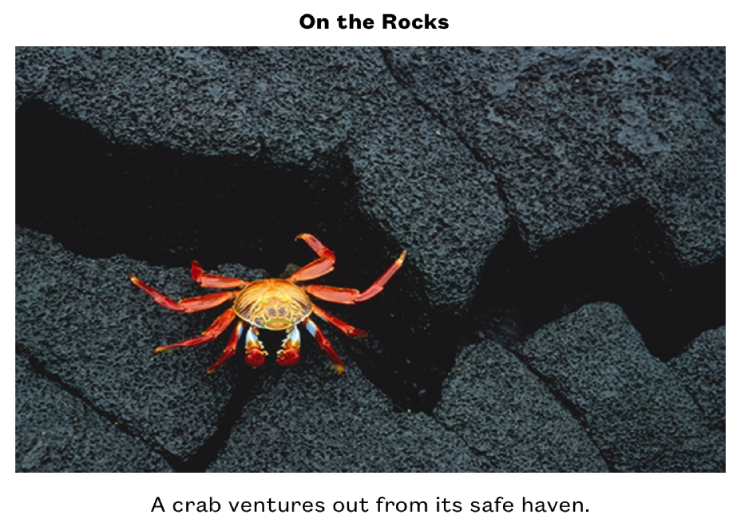
Добавление подписи
- Выберите объект, к которому нужно добавить подпись.
- Коснитесь , затем выполните одно из указанных ниже действий.
- Для фигур, изображений, фильмов, 3D-объектов, текстовых блоков и уравнений: коснитесь вкладки «Стиль», коснитесь «Заголовок и подпись», затем включите параметр «Подпись».
- Для рисунков: коснитесь вкладки «Рисунок», коснитесь «Заголовок и подпись», затем включите параметр «Подпись».
- Для таблиц: коснитесь вкладки «Таблица», затем включите параметр «Подпись».
- Для диаграмм: коснитесь вкладки «Диаграмма», затем включите параметр «Подпись».
- Для галерей изображений: нажмите вкладку «Галерея», коснитесь «Заголовок и подпись», включите параметр «Подпись». Затем выберите добавление отдельных подписей для каждого изображения или одной и той же подписи ко всем изображениям.
- Для сгруппированных объектов: на вкладке «Расстановка» коснитесь «Заголовок и подпись», затем включите параметр «Подпись».
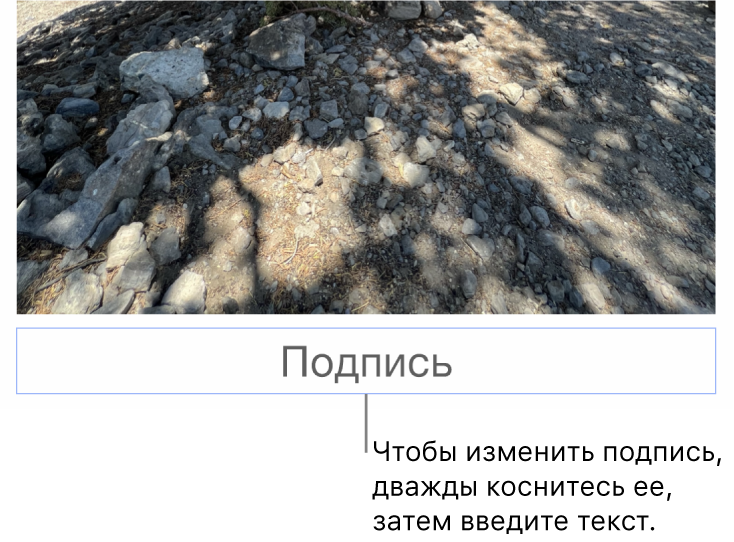
- Дважды коснитесь заполнителя для подписи под объектом, затем введите текст подписи.
- Чтобы изменить шрифт, размер, стиль или другие параметры формата, коснитесь подписи (либо коснитесь объекта, а затем — подписи), коснитесь и внесите изменения на вкладке «Подпись».
- Чтобы скрыть подпись, выключите параметр «Подпись». Если после этого включить параметр «Подпись», та же подпись появится снова.
Добавление заголовка
- Выберите объект, к которому нужно добавить заголовок.
- Коснитесь , затем выполните одно из указанных ниже действий.
- Для фигур, изображений, фильмов, 3D-объектов, текстовых блоков и уравнений: коснитесь вкладки «Стиль», коснитесь «Заголовок и подпись», затем включите параметр «Заголовок».
- Для рисунков: коснитесь вкладки «Рисунок», коснитесь «Заголовок и подпись», затем включите параметр «Заголовок».
- Для таблиц: коснитесь вкладки «Таблица», затем включите параметр «Заголовок».
- Для диаграмм: коснитесь вкладки «Диаграмма», затем включите параметр «Заголовок».
- Для галерей изображений: коснитесь вкладки «Галерея», коснитесь «Заголовок и подпись», затем включите параметр «Заголовок».
- Для сгруппированных объектов: на вкладке «Расстановка» коснитесь «Заголовок и подпись», затем включите параметр «Заголовок».
- Чтобы изменить положение заголовка, выберите «Вверху» или «Внизу». Если выбрать вариант «Внизу» и добавить подпись, она всегда будет отображаться под заголовком. Для кольцевой диаграммы коснитесь «Позиция», затем выберите «Вверху» или «По центру».
Примечание. Для некоторых объектов, таких как таблицы и большинство диаграмм, заголовки могут отображаться только над объектом.
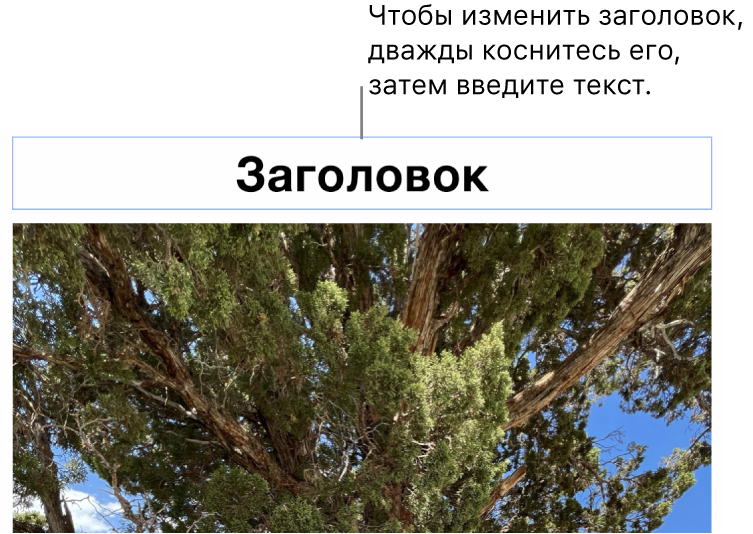
- Дважды коснитесь заполнителя для заголовка, затем введите текст заголовка.
- Чтобы изменить шрифт, размер, стиль или другие параметры формата, коснитесь заголовка (либо коснитесь объекта, а затем — заголовка), коснитесь и внесите изменения на вкладке «Заголовок».
- Чтобы скрыть заголовок, выключите параметр «Заголовок». Если после этого включить параметр «Заголовок», тот же заголовок появится снова.
- Выберите объект, к которому нужно добавить подпись.
- В боковой панели «Формат»
 выполните любое из указанных ниже действий.
- Для фигур, изображений, фильмов, 3D-объектов, текстовых блоков и уравнений: нажмите вкладку «Стиль», затем установите флажок «Подпись».
- Для рисунков: нажмите вкладку «Рисунок», затем установите флажок «Подпись».
- Для таблиц: нажмите вкладку «Таблица», затем установите флажок «Подпись».
- Для диаграмм: нажмите вкладку «Диаграмма», затем установите флажок «Подпись».
- Для галерей изображений: нажмите вкладку «Галерея», установите флажок «Подпись», затем выберите добавление отдельных подписей для каждого изображения или одной и той же подписи ко всем изображениям.
- Для сгруппированных объектов: на вкладке «Расстановка» установите флажок «Подпись».
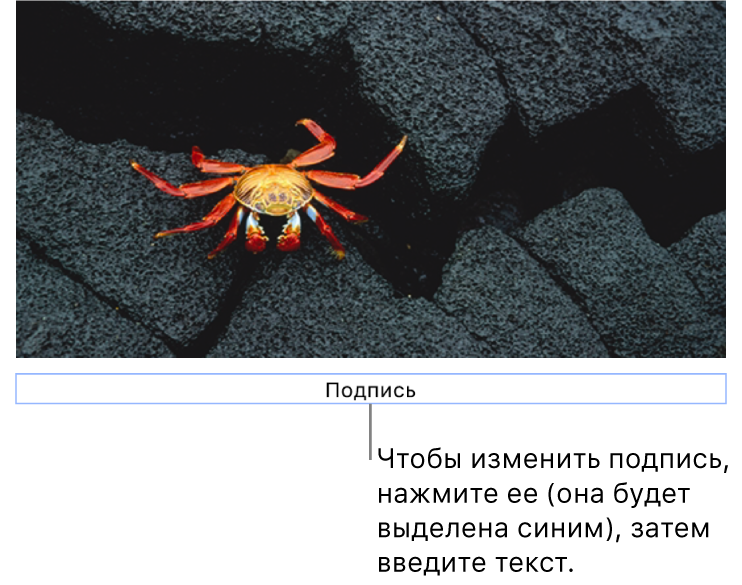
- Нажмите заполнитель для подписи под объектом. Вокруг поля подписи появится синяя рамка, показывающая, что оно выбрано. Затем введите текст подписи.
- Чтобы изменить шрифт, размер, стиль или другие параметры формата, выберите подпись (либо выберите объект, а затем — подпись) и внесите изменения на вкладке «Подпись» в боковой панели «Формат» .
- Чтобы скрыть подпись, снимите флажок рядом с параметром «Подпись». Если после этого установить флажок, та же подпись появится снова.
- Выберите объект, к которому нужно добавить заголовок.
- В боковой панели «Формат» выполните любое из указанных ниже действий.
- Для фигур, изображений, фильмов, 3D-объектов, текстовых блоков и уравнений: нажмите вкладку «Стиль», затем установите флажок «Заголовок».
- Для рисунков: нажмите вкладку «Рисунок», затем установите флажок «Заголовок».
- Для таблиц: нажмите вкладку «Таблица», затем установите флажок «Заголовок».
- Для диаграмм: нажмите вкладку «Диаграмма», затем установите флажок «Заголовок».
- Для галерей изображений: нажмите вкладку «Галерея», затем установите флажок «Заголовок».
- Для сгруппированных объектов: на вкладке «Расстановка» установите флажок «Заголовок».
- Чтобы изменить расположение заголовка, нажмите выпадающее меню «Заголовок», затем выберите «Вверху» или «Внизу». Если выбрать вариант «Внизу» и добавить подпись, она всегда будет отображаться под заголовком. Для кольцевых диаграмм нажмите выпадающее меню «Заголовок», затем выберите «Вверху» или «По центру».
Добавление подписей или заголовков к объектам в Pages на Mac

Можно добавлять заголовки или подписи с описаниями к большинству объектов, включая рисунки, уравнения, изображения, галереи изображений, фильмы, фигуры (кроме линий), таблицы, текстовые блоки, 3D-объекты и диаграммы.
Если в документе есть сгруппированные объекты, можно также добавить подпись и заголовок ко всей группе.
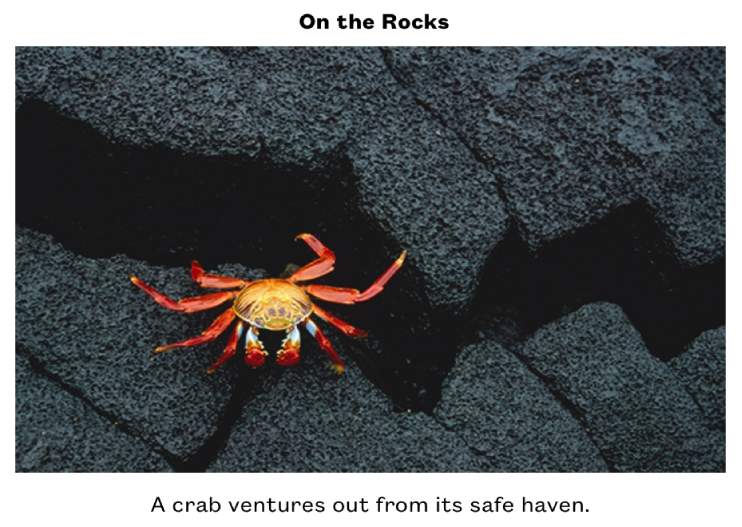
Добавление подписи
Добавление заголовка
Примечание. Для некоторых объектов, таких как таблицы и большинство диаграмм, заголовки могут отображаться только над объектом.
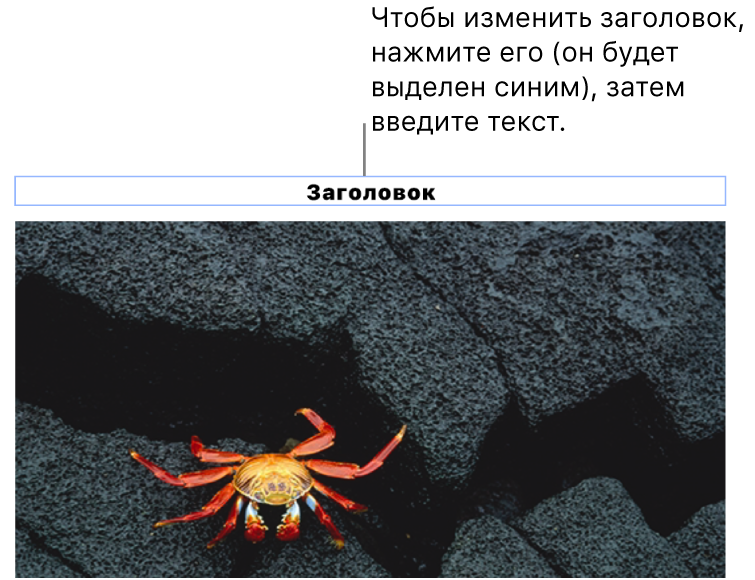
- Нажмите заполнитель для заголовка. Вокруг поля заголовка появится синяя рамка, показывающая, что оно выбрано. Затем введите текст заголовка.
- Чтобы изменить шрифт, размер, стиль или другие параметры формата, выберите заголовок (либо выберите объект, а затем — заголовок) и внесите изменения на вкладке «Заголовок» в боковой панели «Формат» .
- Чтобы скрыть заголовок, снимите флажок рядом с параметром «Заголовок». Если после этого установить флажок, тот же заголовок появится снова.
- Это предварительная версия функции.
- В настоящее время эта функция работает только для стандартной модели данных. Дополнительная информация: Расширенная модель данных
- Предварительные версии функций не предназначены для использования в производственной среде, а их функциональность может быть ограничена. Они доступны перед официальным выпуском, чтобы клиенты могли досрочно получить доступ и предоставить отзывы.
- Настройте шаблон в DocuSign. Шаблон может содержать один или несколько документов для просмотра и подписания. Шаблону назначена роль получателя, но он не требует привязки имени или адреса электронной почты — эти поля назначаются с веб-сайта Power Pages. Документ может включать вкладки или поля, включая вкладку подписи. Дополнительную информацию см. в документации по шаблонам DocuSign или посмотрите это видео.
- Возможно, перед интеграцией DocuSign с вашим сайтом Power Pages имеет смысл еще раз прочитать, как настраивать облачные потоки Power Automate в Power Pages (предварительная версия).
- Создайте или найдите таблицу Microsoft Dataverse, которая будет использоваться в многошаговой форме. Таблица должна быть настроена таким образом, чтобы в разделе Сделать эту таблицу одним из вариантов, когда был выбран вариант Создание нового действия. Дополнительная информация: Как создавать и изменять таблицы Dataverse с помощью рабочей области «Данные».
- Настройте многошаговую форму, используя таблицу Dataverse с шагом, позволяющим пользователям подписывать документы. На этом шаге отображается подсетка, отображающая документы, требующие подписи. Это настраивается на более позднем этапе.
- Интеграция электронной подписи работает только с аутентифицированными пользователями, у которых в профиле должны быть настроены имя, фамилия и адрес электронной почты.
- В студии дизайна выберите Настройка>Интеграции>Внешние приложения.
- Выберите действие Установить для DocuSign.
- В студии дизайна выберите Настройка>Интеграции>Внешние приложения.
- В таблице «Интеграции» выберите действие Настроить для DocuSign. Появится меню «Включить интеграцию».
- Выберите ссылки, чтобы разрешить ссылки на подключения и включить облачные потоки в Power Automate, убедившись, что оба облачных потока включены.
- Существует два потока, один обращается к DocuSign, а другой обращается к Dataverse.
- Используйте соответствующие учетные данные для доступа к DocuSign и Dataverse.
- Для потока Триггер конверта DocuSign завершен вам необходимо выбрать соответствующий идентификатор учетной записи DocuSign для параметра Учетная запись триггера При изменении состояния конверта.
Настройка интеграции с DocuSign (предварительная версия)
Интеграция Power Pages и DocuSign предлагает эффективный рабочий процесс для включения электронных подписей в многоэтапные формы с помощью среды разработки Studio с низким объемом кодирования. Эта интеграция использует поток Microsoft Power Automate на основе соединителя DocuSign, чтобы позволить конечному пользователю просматривать и подписывать документы. Конфигурация этих компонентов осуществляется с помощью недавно представленной вкладки Интеграции>Внешние приложения в рабочей области «Настройка» и позволяет сопоставить с вашими конкретными таблицами Dataverse с DocuSign. Благодаря этой интеграции вы можете добавить этап электронной подписи в свои многоэтапные формы, что позволит упростить процесс получения цифровых подписей.

Интеграция DocuSign в ваше приложение требует трех шагов:
Шаг 1. Установка DocuSign. На этом этапе администратор сайта устанавливает пакет DocuSign, состоящий из необходимых таблиц, потоков, подключаемого модуля Dataverse и элемента управления PCF для среды.
Шаг 2: Настройка DocuSign. На этом этапе администратор сайта или создатель настраивает конкретные учетные данные и шаблоны DocuSign.
Шаг 3. Включение DocuSign. На этом этапе создатель включает форму и включает электронные подписи на необходимом этапе для многоэтапной формы.

Предварительные условия
Шаг 1. Установите DocuSign

Действие установки может занять несколько секунд. Действие изменится на настройку после завершения действия. При этом устанавливается решение, содержащее таблицы, потоки, подключаемые модули Dataverse и компоненты кода для отображения подписанных документов.
Шаг 2: Настройка DocuSign
После установки пакета DocuSign вы можете приступать к настройке DocuSign для своего сайта Power Pages.

- Вернитесь в меню Включить интеграцию в студии дизайна и установите флажок Ссылки на подключения разрешены.
- Выберите Далее, затем Закрыть, чтобы выйти из меню «Включить интеграцию».
- В рабочей области настройки выберите Облачные потоки.
- Добавьте облачный поток Создание и подписание конверта DocuSign из предыдущего шага на этот веб-сайт.
- Введите метаданные шаблона DocuSign в предусмотренные поля:
Стоимость Оригинал ИД шаблона Веб-сайт электронной подписи DocuSign Имя шаблона Веб-сайт электронной подписи DocuSign Имя роли Веб-сайт электронной подписи DocuSign Таблицу Таблица Dataverse используется в многошаговой форме, требующей электронной подписи - (Необязательно) Сопоставьте поля таблицы формы с вкладками DocuSign в документе.

- Создайте шаг многошаговой формы для таблицы Dataverse, используемой в процессе многошаговой формы, чтобы представить сетку документов.
- Добавьте разрешения в отношении таблицы Dataverse, используемой в многошаговом процессе формы подписывания документа (требуются хотя бы Создание и Запись) и назначьте соответствующие веб-роли. Дополнительная информация: Настройка разрешений в отношении таблиц
- Выберите кнопку Синхронизировать.
- На веб-странице добавьте или отредактируйте многошаговую форму и создайте шаг под названием Подписание документа (или аналогичным). Дополнительные сведения: Добавление многоэтапной формы
- Переходите к разделу Параметры этапа.
- Выберите Интеграции.
- Выберите правильный шаблон, который требуется связать с формой.
- Включите переключатель формы для электронной подписи.
- Добавление многошаговой формы
- Использование подключаемых модулей Dataverse с малым объемом кодирования (экспериментальная функция)
- Использование компонентов кода в Power Pages
Шаг 3. Включение DocuSign
Чтобы включить DocuSign, выполните следующие шаги:

Заметка Вам необходимо открыть форму, чтобы предоставить разрешение аутентифицированным пользователям.