Что такое док в Apple Watch
Когда дело доходит до ваших лучших Apple Watch, все дело в быстром взаимодействии. Я имею в виду, вы поднимаете руку, нажимаете и проводите по экрану, а затем снова опускаете руку. Независимо от того, какие Apple Watch вы используете, от Series 3 до Series 7, вам нужно убедиться, что взаимодействие с вашим приложением не только быстрое, но и надежное. С учетом сказанного, знаете ли вы, что на ваших Apple Watch есть док-станция с вашими наиболее часто используемыми или любимыми приложениями, которые всегда готовы? Вот как максимально эффективно использовать док-станцию Apple Watch.
Что такое Dock на Apple Watch?
В отличие от вашего любимого iPhone или iPad, док-станция на Apple Watch не находится внизу экрана. Вместо этого вы открываете его, нажав боковую кнопку. Когда вы это сделаете, вы увидите вертикально прокручиваемый список карточек, на которых отображаются ярлыки для ваших недавно открытых приложений или избранного — вы можете выбрать, какой вариант вы хотите использовать с приложением Watch на вашем iPhone.
Эти ярлыки также будут отображать последнюю информацию из каждого приложения на их карточке, если вы хотите быстро проверить акции или свои последние сообщения, не открывая приложение.
В представлении «Недавние» вы увидите до 10 недавно открытых приложений. Однако, если вы просматриваете представление «Избранное», вместо этого вы увидите приложения, которые вы обозначили как «Избранное». Если избранных меньше 10, на панели Dock также будет отображаться последнее открытое приложение вверху списка.
Как настроить и организовать Dock для использования недавних или избранных
По умолчанию панель Dock в watchOS настроена на отображение ярлыков для 10 последних открытых вами приложений. Однако вы можете изменить это поведение в приложении Watch и вместо этого выбрать до 10 ярлыков любимых приложений для отображения.
Совет. Если вы решите использовать представление «Избранное», вы можете добавить экран «Сейчас исполняется» в качестве ярлыка; обычно это доступно только на циферблатах.
- Откройте приложение Watch на iPhone.
- Нажмите на вкладку «Мои часы», если она еще не открыта.
Как использовать Dock на Apple Watch для быстрого переключения между приложениями
- Нажмите боковую кнопку на Apple Watch.
- Прокрутите колесико Digital Crown или проведите пальцем вверх или вниз по экрану, чтобы просмотреть свои приложения.
Как изменить порядок и удалить приложения из панели Dock Apple Watch
Хотя вы не можете переключаться между «Недавними» и «Избранным» или полностью переупорядочивать панель Dock непосредственно на Apple Watch, вы можете удалять приложения из Dock. И есть множество вещей, которые вы можете делать на своем iPhone через приложение Watch.
Как изменить порядок приложений в Dock
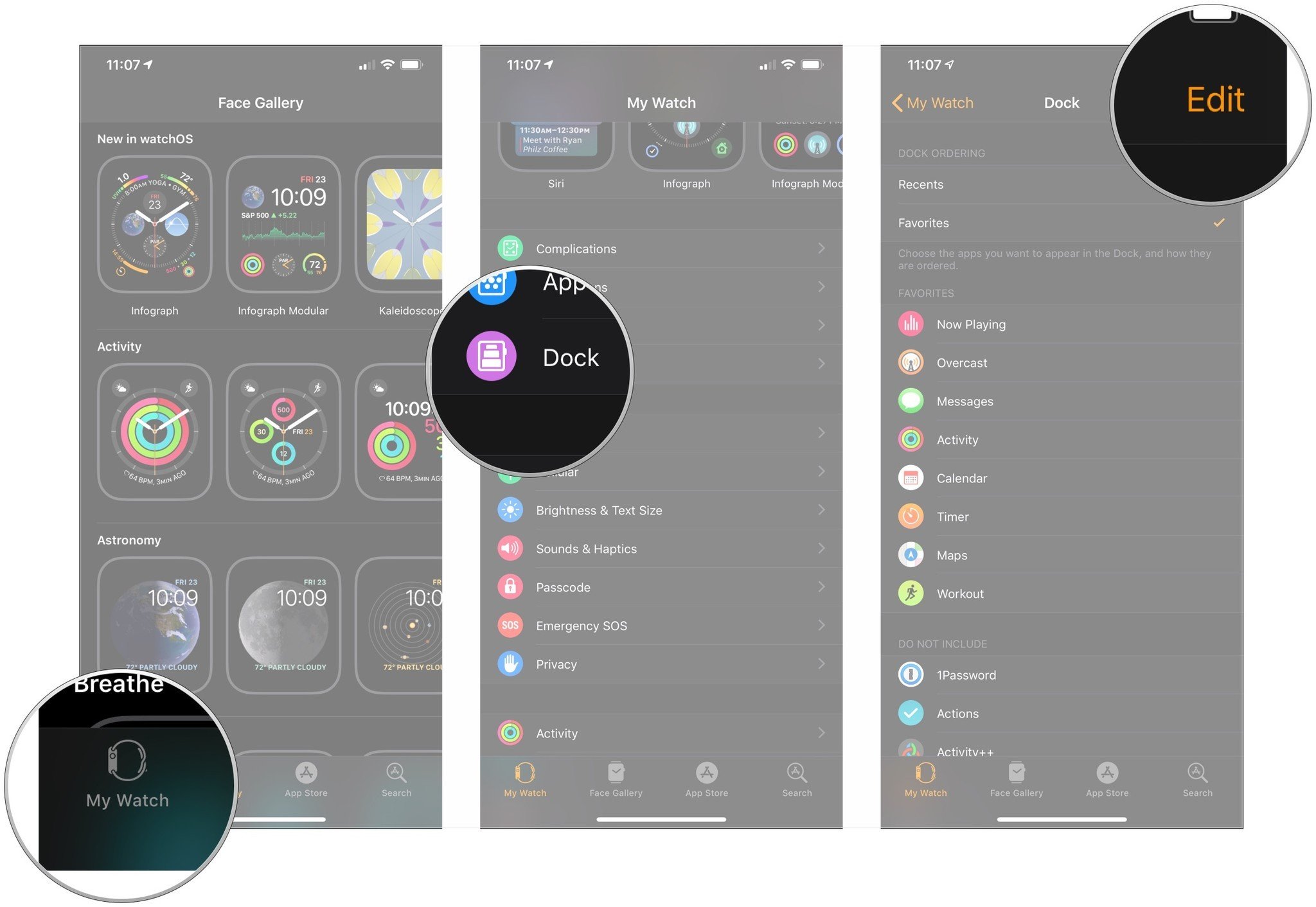
Хотя вы можете удалять приложения из Dock на Apple Watch, вы можете изменить порядок этих приложений на iPhone только в том случае, если у вас включен режим «Избранное».
- Нажмите на вкладку «Мои часы» в приложении «Часы» на iPhone.
- Нажмите «Док».
Нажмите «Изменить» в правом верхнем углу.
Источник: iMore Нажмите «Готово» в правом верхнем углу.
Источник: iMore
Как удалить приложения из Dock
Вы можете удалять приложения из Dock непосредственно на Apple Watch или на iPhone.
На Apple Watch
- На панели Dock прокрутите или смахните до приложения, которое хотите удалить.
- Проведите влево по приложению, которое хотите удалить.
На вашем iPhone
- Нажмите на вкладку «Мои часы» в приложении «Часы» на iPhone.
- Нажмите «Док».
Женщина говорит, что ее Apple Watch спасли ей жизнь и помогли обнаружить рак легких
Часы Apple Watch оповещают службы экстренной помощи, когда их владелец сильно падает. Только когда она попала в больницу, врачи обнаружили у нее рак легких. Женщина говорит, что Apple Watch спасли ей жизнь — если бы не звонок в службу экстренной помощи, они могли бы не обнаружить ее рак, пока не стало слишком поздно.
iPhone mini может стать продолжением iPhone SE
У Apple есть что-то особенное в iPhone mini, и отказаться от него так рано было бы ошибкой.
Вы не можете установить свой собственный SSD в Mac Studio, несмотря на наличие слотов
После обнаружения внутренних слотов, которые можно использовать для расширения хранилища Mac Studio, один ютубер подтвердил, что на самом деле вы не можете установить собственный твердотельный накопитель и заставить его работать.
Выглядите так, будто вы носите Hermès, не тратя на это денег
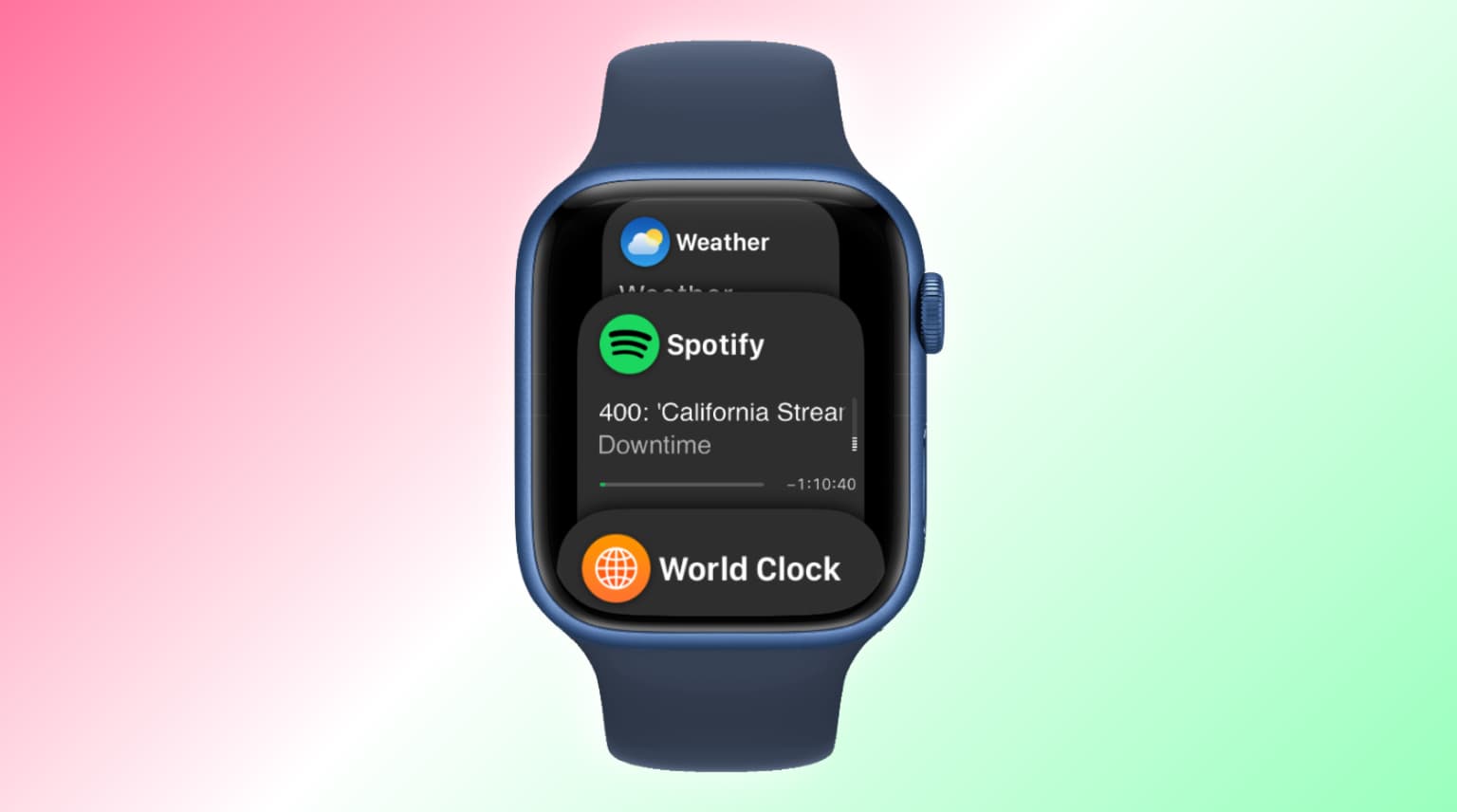
Часы Apple Watch Hermès Double Tour — прекрасное произведение искусства, но цена в 1250 долларов для большинства из нас недоступна. Мы рассказываем, как сделать Hermès Double Tour дешевле. Когда вы нажимаете боковую кнопку на Apple Watch, вы видите док-станцию. В зависимости от настройки в док-станции watchOS есть либо ваши любимые приложения, либо те, которыми вы недавно пользовались. В этом руководстве мы расскажем вам больше о док-станции Apple Watch, о том, как ее использовать, добавлять любимые приложения и максимально эффективно использовать ее возможности.
Есть ли у моих Apple Watch док-станция или переключатель приложений?
Это интересный вопрос. На iPhone нижняя часть главного экрана с четырьмя основными приложениями – это панель Dock. А когда вы проведете вверх от нижнего края экрана или быстро дважды нажмете кнопку «Домой», вы увидите переключатель приложений, в котором есть карточки для всех приложений, которые вы недавно открывали. На Apple Watch экран крошечный, поэтому у вас нет главного экрана, который мог бы имитировать док-станцию, как у iPhone. Чтобы решить эту проблему, в watchOS есть гибридный экран, на котором вы можете иметь до десяти любимых приложений или настроить его только для отображения недавно открытых приложений. Apple называет этот экран Dock, и вы можете получить к нему доступ, нажав боковую кнопку.
Как использовать Dock на Apple Watch
- Нажмите боковую кнопку на циферблате, во всплывающей подсказке или на любом экране приложения.
- Для прокрутки используйте палец или цифровую корону.
- Нажмите, чтобы использовать одно из перечисленных здесь приложений.
- Проведите влево и коснитесь X, чтобы удалить недавнее приложение. Если Dock настроен на отображение избранных приложений, нажатие X удалит их из избранного.
- Снизу коснитесь «Все приложения», чтобы увидеть всплывающую подсказку.
- Нажмите боковую кнопку или колесико Digital Crown, чтобы закрыть док-станцию.
Как выбрать последние или избранные приложения для Apple Watch Dock
Вот как настроить Apple Watch Dock для отображения недавно использованных приложений или избранных приложений:
- Нажмите колесико Digital Crown и коснитесь значка настроек.
- Прокрутите вниз и коснитесь Dock.
- Выберите:
- Избранное. Если вы используете Apple Watch для фиксированных задач, таких как тренировки, прослушивание музыки на бегу, быстрый расчет чаевых и т. д., возможно, вы захотите, чтобы на панели Dock были только ваши любимые приложения. Выбрав «Избранное», вы сможете мгновенно запускать эти важные приложения, нажав боковую кнопку и коснувшись ее карточки.
- Недавние. С другой стороны, выберите этот вариант, если хотите, чтобы все недавно использованные приложения находились в Dock (или в переключателе приложений).
То же самое можно сделать со своего iPhone через приложение Watch.
Как настроить избранные приложения для Apple Watch Dock
Хотя вы можете отсортировать приложения по избранным (или недавно использованным) на самих Apple Watch, для настройки списка избранных приложений вам потребуется сопряженный iPhone.
Вот как добавлять или удалять приложения из Избранного и изменять их порядок:
- Откройте приложение WatchApp на подключенном iPhone.
- На вкладке «Мои часы» нажмите «Док».
- Убедитесь, что установлен флажок «Избранное», и нажмите «Изменить».
- Нажмите зеленый значок плюса рядом с приложением, чтобы добавить его в Избранное. Вы можете повторить это с еще 9 приложениями. всего 10.
- Нажмите на красный значок минуса >Удалить, чтобы убрать его из избранного.
- Нажмите на значок гамбургера (три короткие линии) и переместите его вверх или вниз, чтобы изменить его положение. Приложения в верхней части отображаются в верхней части панели Dock на Apple Watch. Поэтому убедитесь, что наиболее часто используемые из них находятся в первой тройке.
- Наконец нажмите «Готово».
Совет по многозадачности Apple Watch
К настоящему моменту вы знаете, как использовать док-станцию Apple Watch для многозадачности и эффективного использования приложений. Учитывая крошечный экран, я редко использую приложения на нем. Но если вы профессиональный пользователь, вот еще один совет, который позволяет переключаться между двумя приложениями на Apple Watch.
Одной довольно скрытой функцией Apple Watch является док-станция. Dock позволяет быстро получить доступ к последним наиболее часто используемым приложениям. Аналогичен App Switcher на iPhone, но ограничен 10 приложениями.
Следуйте инструкциям по настройке Dock на Apple Watch.
Apple Watch: как настроить док-станцию
- На iPhone откройте приложение Watch > Dock.
- В разделе ЗАКАЗ DOCK ORDERING у вас есть два варианта: Последние или Избранное. Недавние будут действовать как переключатель приложений вашего iPhone и отображать самые последние Программы. Избранное позволит вам вручную выбрать, что будет в Dock.
- Если вы выберете Избранное, нажмите Изменить в правом верхнем углу, и теперь вы сможете выбирать, какие приложения будут отображаться в Dock. Просто выберите граббер справа от каждого приложения и расположите их по своему усмотрению. Помните, что вы ограничены 10 приложениями в Dock. Когда закончите, нажмите Готово.

Чтобы вызвать Dock на Apple Watch, просто нажмите боковую кнопку.Док очень полезен, так как он не только показывает вам приложения, которые вы хотите видеть, но также содержит список приложений, которым разрешено работать в фоновом режиме, даже если вы их закроете. Если вы отсортируете список вручную, самым последним приложением (если его нет в Dock) будет самая первая карточка, которая появится вверху.
Для получения дополнительной информации о том, как максимально эффективно использовать устройства Apple, ознакомьтесь с нашим руководством, а также со следующими статьями:
FTC: мы используем автоматические партнерские ссылки, приносящие доход. Подробнее.
Вы читаете 9to5Mac — экспертов, которые день за днем сообщают новости об Apple и окружающей ее экосистеме. Обязательно заходите на нашу домашнюю страницу, чтобы быть в курсе всех последних новостей, и подписывайтесь на 9to5Mac в Twitter, Facebook и LinkedIn, чтобы оставаться в курсе событий. Не знаете, с чего начать? Ознакомьтесь с нашими эксклюзивными историями, обзорами, практическими рекомендациями и подпишитесь на наш канал YouTube
Яблочные часы
Apple Watch — это носимое устройство Apple, которое поможет вам оставаться активными, мотивированными и оставаться на связи. Он работает под управлением watchOS и доступен в размерах 40 мм и 44 мм.
Как
Подборка руководств, советов и рекомендаций от команды 9to5Mac, которые помогут вам починить и получить максимальную отдачу от вашего любимого оборудования.


Тим Брукс
Писатель
Тим Брукс — специалист по технологиям с более чем десятилетним опытом работы. Он инвестировал в экосистему Apple, имея опыт работы с Mac, iPhone и iPad для таких публикаций, как Zapier и MakeUseOf. Подробнее.
Знаете ли вы, что у ваших Apple Watch есть док-станция? Вы можете использовать это удобное меню для быстрого доступа к недавним или любимым приложениям. Поскольку его можно полностью настроить, стоит потратить время на его настройку и заставить его работать на вас.
Где находится док-станция Apple Watch?
Вы можете получить доступ к док-станции одним нажатием боковой кнопки на Apple Watch. Это не цифровая заводная головка (которая используется для доступа к главному меню приложения Apple Watch), а длинная плоская кнопка рядом с ней.

Когда вы это сделаете, вы увидите список приложений, которые можно прокручивать пальцем или вращая цифровую головку. Существует два основных способа использования док-станции: как «история» приложений, которые вы недавно использовали, или как статическое меню избранного, которое вы можете запускать без необходимости перемещаться по всем своим приложениям.

В нижней части док-станции находится кнопка «Все приложения», с помощью которой вы попадете в обычное меню Apple Watch (обычно вызывается касанием цифровой заводной головки).
Боковую кнопку на Apple Watch также можно использовать для доступа к Кошельку двойным касанием. Если вы удерживаете боковую кнопку нажатой, вы увидите меню с вариантами выключения часов, отображения вашего медицинского удостоверения или вызова экстренных служб. Если вы будете удерживать кнопку нажатой достаточно долго, сработает сигнал тревоги и вызовет службу экстренной помощи.
Настройте Dock, чтобы сделать его более полезным
Вы можете переключаться между статической док-станцией избранных объектов и последними использовавшимися приложениями, запустив приложение Watch на iPhone и нажав Dock в верхней части списка. Нажмите «Недавние», чтобы отобразить список недавно использованных приложений, или «Избранное», чтобы настроить список часто используемых приложений.

Если вы выбрали статическую док-станцию, вы можете нажать «Изменить» в правом верхнем углу экрана и выбрать свои приложения:

Удаляйте приложения с помощью красного значка «минус» и добавляйте новые приложения с помощью зеленого значка «плюс»:

Используйте кнопку «Изменить порядок» справа от приложения (три вертикальные линии), чтобы захватить его и переместить вверх или вниз по списку. Вы выбираете порядок, в котором ваши приложения будут отображаться в доке, поэтому поместите наиболее часто используемые приложения вверху.

Вы можете добавить на док-станцию любое приложение на часах, в том числе некоторые функции, которые не ведут себя как приложения, но доступны таким образом, как «Исполняется» и «Кошелек». Любые внесенные вами изменения будут обновляться в режиме реального времени, и если на ваших часах открыта док-станция, вы увидите, как элементы появляются, исчезают и перемещаются по мере внесения изменений.
Функция, которую вы могли пропустить
Простите, что вы не понимаете, насколько полезной может быть док-станция, поскольку Apple не делает о ней много песен и танцев по сравнению с другими функциями носимых устройств. Это, пожалуй, наиболее полезно для закрепления приложения «Исполняется» в легкодоступном месте, поскольку эта функция имеет тенденцию исчезать, когда она вам больше всего нужна.
- › 12 советов, как максимально эффективно использовать новые Apple Watch
- › Как установить Google Play Маркет в Windows 11
- › Худшее, что есть в телефонах Samsung, — это программное обеспечение Samsung.
- › Что означает XD и как вы его используете?
- › Почему прозрачные чехлы для телефонов желтеют?
- › Как восстановить метки панели задач в Windows 11
- ›5 шрифтов, которые следует прекратить использовать (и лучшие альтернативы)
Читайте также:
- Как включить запись экрана на ноутбуке hp
- Как отключить Apple Music на мтс
- Ноутбук Asus зависает
- Восстановить lenovo g50 до 30
- Intel pentium gold g6600 что потянет
Как использовать Dock на Apple Watch для переключения между приложениями
Dock-панель уже много лет является основным элементом в среде операционных систем Apple. При помощи Dock вы можете быстро получить доступ к избранным и/или активным приложениям. Dock имеется не только на iPhone, iPad, Mac и Apple TV, но и на Apple Watch.
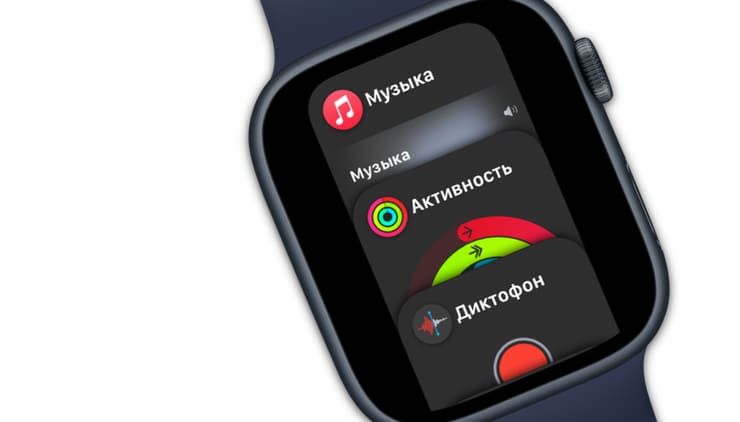
Панель Dock, реализованная в смарт-часах Apple Watch, позволяет быстро переключаться между приложениями, управлять воспроизведением музыки на устройстве или просмотреть недавно использовавшиеся программы. В данной статье мы расскажем, как работать с панелью Dock на умных часах Apple.
Как открыть и настроить Dock на Apple Watch
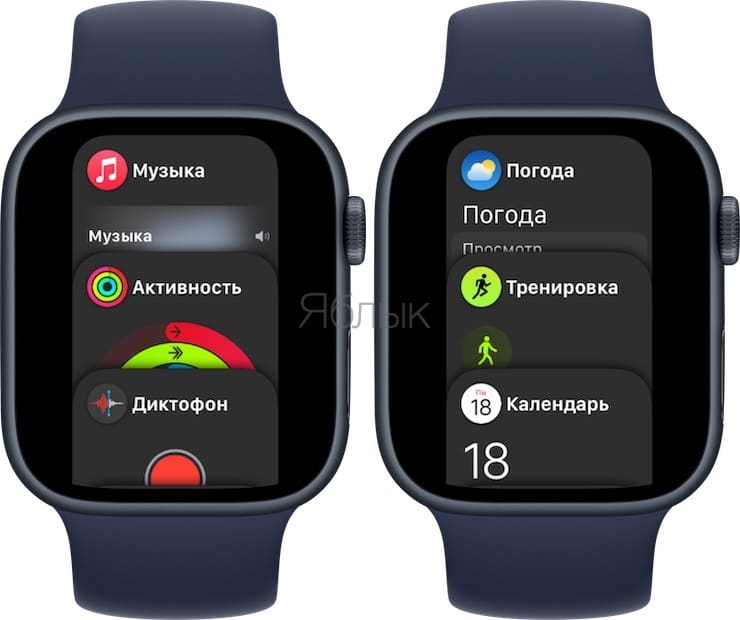
По умолчанию Dock на Apple Watch показывает все недавно использованные приложения, но вы также можете разместить в нем любые избранные приложения. Как правило, имеющиеся в Dock приложения, загружаются быстрее более чем на 40%. Это связано с тем, что приложения, находящиеся в Dock, обновляются в фоновом режиме и автоматически извлекают новые данные.
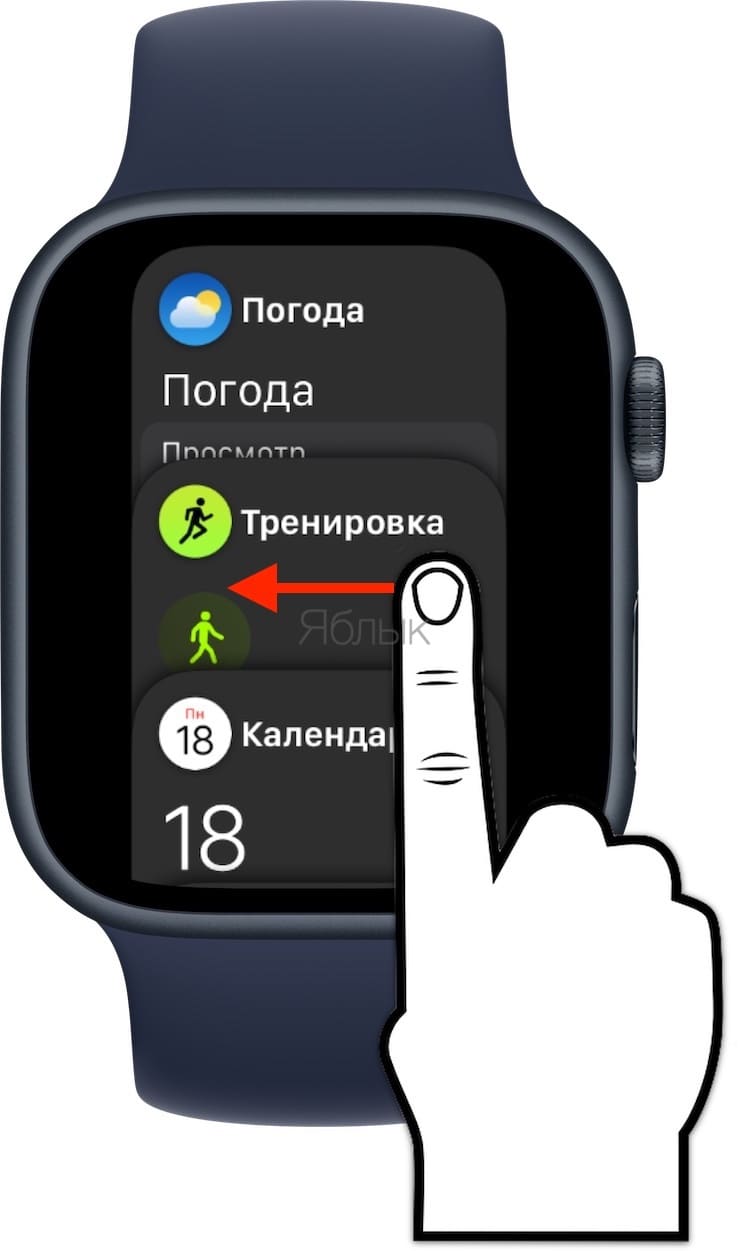
Для активации Dock-панели, нажмите на боковую кнопку (повторное нажатие на кнопку скроет панель), затем смахивайте вверх или вниз для переключения между приложениями. Листать приложения можно также и при помощи колесика Digital Crown.
Для удаления приложения из Dock смахните его миниатюру справа налево и нажмите кнопку «×».
Как добавить в Dock-панель на Apple Watch избранные приложения
Повторимся, что по умолчанию в Dock отображаются последние использовавшиеся приложения. Однако, Dock можно настроить на отображение определенных приложений. Для этого:
1. Откройте приложение Watch на iPhone.
2. Перейдите на вкладку «Мои часы».
3. Выберите раздел «Dock».
4. Выберите «Избранное».
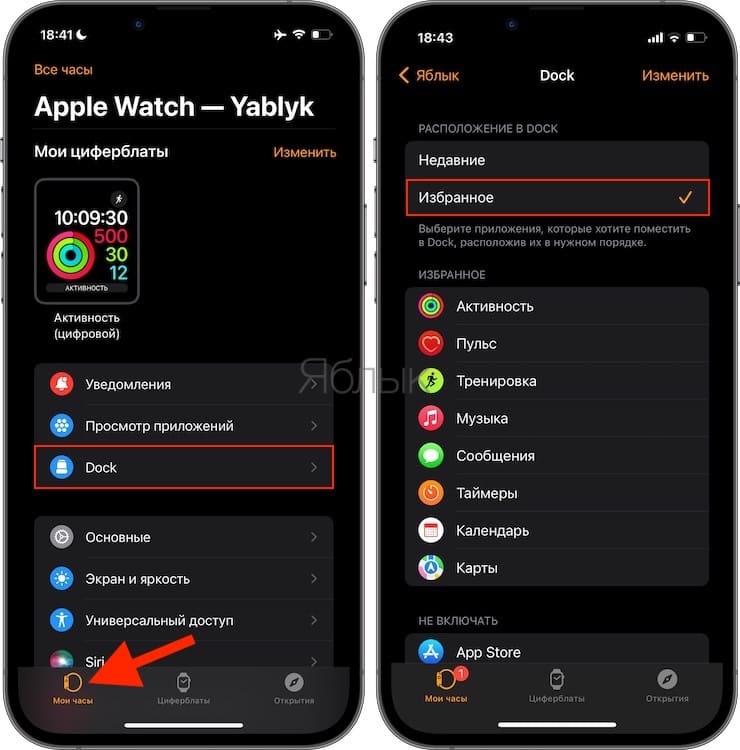
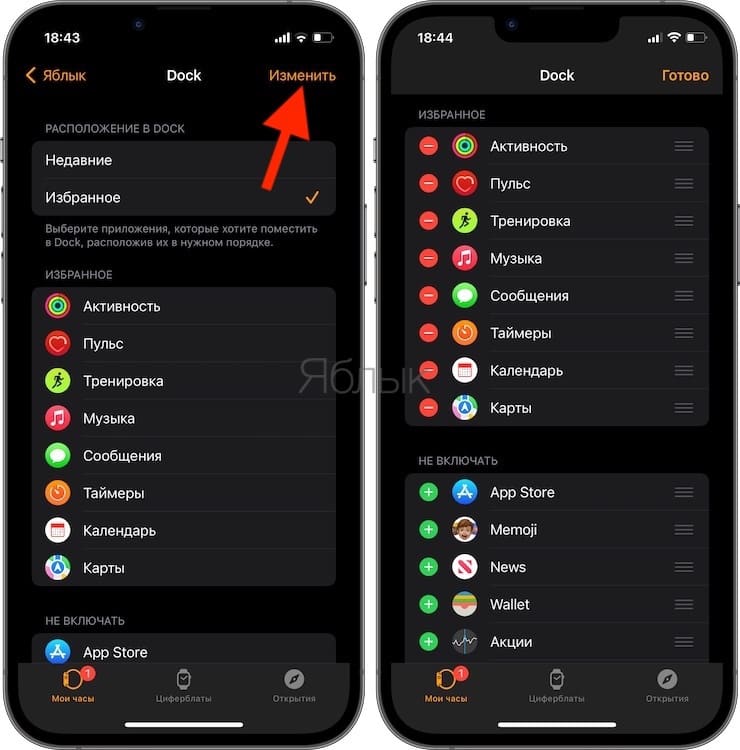
5. Нажмите «Изменить» вверху.
В верхней части списка будут находиться приложения, которые уже были добавлены в Dock, внизу в разделе «Не включено» вы найдете остальные приложения. Нажмите кнопку «плюс» рядом с приложением, чтобы добавить его в Dock. С помощью трех горизонтальных полос за приложением вы можете изменить его порядок. Обратите внимание, что вы можете добавить до 10 избранных приложений в Dock. Удалить приложение можно при помощи красной кнопки «минус».
�� Смотрите также:
- Как узнать, какое приложение больше всего расходует батарею iPhone или iPad?
- Как посмотреть на карте фото и видео, снятые на iPhone или iPad.
- Как научить iPhone проговаривать имя того, кто вам звонит.
�� Мы в Telegram и YouTube, подписывайтесь!
Как использовать Dock на Apple Watch для переключения между приложениями
Dock-панель уже много лет является основным элементом в среде операционных систем Apple. При помощи Dock вы можете быстро получить доступ к избранным и/или активным приложениям. Dock имеется не только на iPhone, iPad, Mac и Apple TV, но и на Apple Watch.
Панель Dock, реализованная в смарт-часах Apple Watch, позволяет быстро переключаться между приложениями, управлять воспроизведением музыки на устройстве или просмотреть недавно использовавшиеся программы. В данной статье мы расскажем, как работать с панелью Dock на умных часах Apple.
Как открыть и настроить Dock на Apple Watch
По умолчанию Dock на Apple Watch показывает все недавно использованные приложения, но вы также можете разместить в нем любые избранные приложения. Как правило, имеющиеся в Dock приложения, загружаются быстрее более чем на 40%. Это связано с тем, что приложения, находящиеся в Dock, обновляются в фоновом режиме и автоматически извлекают новые данные.
Для активации Dock-панели, нажмите на боковую кнопку (повторное нажатие на кнопку скроет панель), затем смахивайте вверх или вниз для переключения между приложениями. Листать приложения можно также и при помощи колесика Digital Crown.
Для удаления приложения из Dock смахните его миниатюру справа налево и нажмите кнопку «×».
Как добавить в Dock-панель на Apple Watch избранные приложения
Повторимся, что по умолчанию в Dock отображаются последние использовавшиеся приложения. Однако, Dock можно настроить на отображение определенных приложений. Для этого:
1. Откройте приложение Watch на iPhone.
2. Перейдите на вкладку «Мои часы».
3. Выберите раздел «Dock».
4. Выберите «Избранное».
5. Нажмите «Изменить» вверху.
В верхней части списка будут находиться приложения, которые уже были добавлены в Dock, внизу в разделе «Не включено» вы найдете остальные приложения. Нажмите кнопку «плюс» рядом с приложением, чтобы добавить его в Dock. С помощью трех горизонтальных полос за приложением вы можете изменить его порядок. Обратите внимание, что вы можете добавить до 10 избранных приложений в Dock. Удалить приложение можно при помощи красной кнопки «минус».
�� Смотрите также:
- Как узнать, какое приложение больше всего расходует батарею iPhone или iPad?
- Как посмотреть на карте фото и видео, снятые на iPhone или iPad.
- Как научить iPhone проговаривать имя того, кто вам звонит.
�� Мы в Telegram и YouTube, подписывайтесь!
Use the App Switcher on your Apple Watch
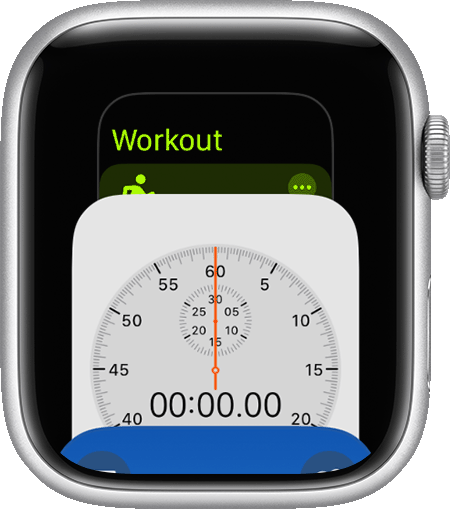
- Double-click the Digital Crown (in watchOS 9 and earlier, press the side button).
- Swipe up or down, or turn the Digital Crown.
- Tap an app to open it.
- To close the App Switcher, press the Digital Crown (in watchOS 9 and earlier, press the side button).
Remove an app from the App Switcher
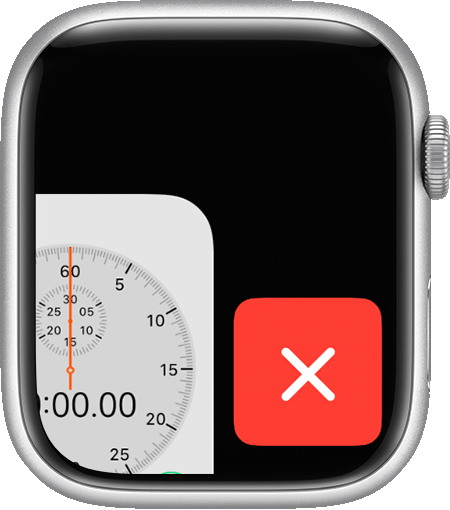
- To open the App Switcher, double-click the Digital Crown (in watchOS 9 and earlier, press the side button).
- Go to an app, then swipe left.
- Tap the remove button .
Sort by Recents or Favorites in watchOS 9 and earlier
In watchOS 9 and earlier, you can sort the Dock (App Switcher) by Recents or Favorites.
Choose between Recents or Favorites
The Dock can show your most recent apps or up to 10 of your favorite apps. When you choose Recents, your apps appear in the order that you opened them. When you choose Favorites, you can choose the apps that appear, but your most recently used app still appears at the top of the Dock. If it’s not already a favorite, you can tap Keep in Dock to add it.
Here’s how to choose what appears:
- Open the Watch app on your iPhone.
- Tap the My Watch tab, then tap Dock.
- Tap Recents or Favorites.
Add your favorite apps
If you arrange the Dock by Favorites, you can choose which apps to show or remove:
- Open the Watch app on your iPhone.
- Tap the My Watch tab, then tap Dock.
- Make sure that Favorites is selected.
- Tap Edit.
- To remove an app, tap the remove button , then tap Remove.
- To add an app, tap the add button . You can add up to 10 apps.
- To rearrange apps, touch and hold the reorder button next to an app, then drag up or down.
- To save your changes, tap Done.