Как создать ISO образ диска
DVD диски практически полностью вышли из моды. Сейчас ими почти никто не пользуется, поскольку всю необходимую информацию можно записать на флеш-накопитель, либо сохранить в облаке.
Наверняка у каждого из нас остались старые диски с ценной информацией, которую не хотелось бы потерять.
Хранить записи на компакт диске длительное время не рекомендуется, поскольку любая царапина на покрытии DVD диска может привести к тому, что вы не сможете считать с него информацию. Если вы нашли старые диски, то лучше всего скопировать их содержимое на съемный носитель. Проще всего создать образ диска формате iso.
Ashampoo Burning Studio Free

Бесплатная утилита на русском языке, которая умеет работать с образами различных форматов и поможет легко создать ISO образ. Распространяется программа бесплатно, при этом реклама полностью отсутствует.
Создать образ имеющего диска в формате ISO можно за несколько кликов:
- Вставляем диск в дисковод и ожидаем, пока пройдёт инициализация;
- В главном меню программы выбираем пункт «Образ диска -> Создать образ»;
- Выбираем формат сохраняемого образа (в нашем случае iso);
- Указываем путь к диску.
Через несколько минут образ сохранится на жестком диске. В программе также можно сделать образ из любых папок и файлов, находящихся на компьютере, затем записать его на DVD диск.
CDBurnerXP

Очень простая программа с понятным интерфейсом и очень большим количеством функций. Помимо создания и записи образов утилита умеет создавать диски с различными типами данных.
CDBurnerXP позволяет сделать аудиодиск, DVD видео диск, может записать диск с данными разных форматов и т.д. Создать ISO образ можно выполнив следующее:
- Выбираем пункт «Копировать диск»;
- В следующем окне указываем привод с диском;
- Там же выбираем жесткий диск для сохранения образа и указываем путь;
- Копируем диск.
Alcohol 120%

Программа считается лидером в своей области, с чем нельзя не согласиться. Работает утилита со всеми популярными форматами образов, включая iso. Полностью переведена на русский язык.
Создание образа iso:
- Заходим в «Создание образов»;
- Указываем привод, в который вставлен DVD диск;
- В следующем окне выбираем место, где сохранится ISO образ.
- Нажимаем Старт.
Вывод
Компакт диски с ценной информацией не рекомендуется долго хранить, лучше заранее сделать резервную копию содержимого. Теперь у вас не возникнет вопросов, как создать образ диска в формате ISO и какие утилиты для этого использовать. Подобных программ существует намного больше, мы отобрали 3 лучшие, которые наиболее удобные для рядовых пользователей.
Понравилось? Поделись с друзьями!
Дата: 10.01.2018 Автор/Переводчик: ThreePC
Создание ISO образов
Посмотрите полное видео пособие на тему создания файлов ISO образов. Этот учебник также доступен для просмотра и загрузки в формате PDF.
ISO образы — это файлы, содержащие файлы данных и информацию о файловой системе, включая такую, как коды загрузочного сектора. По своей сути они представляют собой копию диска в одном файле. Для получения более подробной информации обратитесь к статье в Википедии.
Создание ISO образа существующего диска
Для создания ISO образа существующего диска вам нужно воспользоваться процедурой копирования диска с данными, выбрав Жесткий диск в качестве конечного устройства.
Создание ISO образа из файлов проекта
Вы можете создать ISO файл прямо из проекта. Для этого вам следует воспользоваться процедурой по отбору файлов для записи диска с данными вплоть до момента начала записи проекта. Затем выберите команду из меню Файл → Сохранить проект как ISO файл для вызова диалога создания ISO образа.
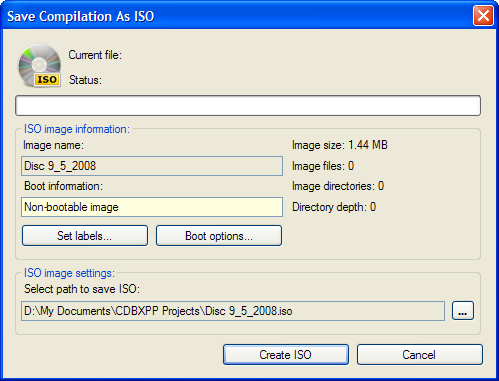
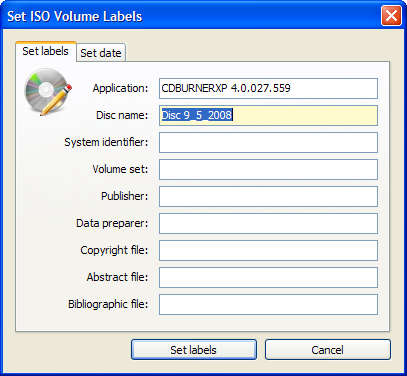
В этом диалоге вы можете настроить параметры вашего ISO образа. Во-первых, с помощью кнопки Установить метки вы можете открыть новое окно для заполнения информации по файлу.
Кнопка Загрузочные опции открывает диалог, описанный в разделе «Загрузочный диск» справки.
В строке Укажите путь для сохранения ISO: нажмите кнопку … для выбора другой папки, если это необходимо.
По завершению настройки нажмите кнопку Создать ISO, чтобы запустить прооцесс .
Если получившийся в результате файл слишком велик, вы можете выбрать другую файловую систему (меню Диск → Файловая система → ISO 9660) для уменьшения размера файла.
Запись дисков из ISO образов
Файлы ISO образов содержат полную файловую структуру. Эта структура может быть извлечена и сразу записана на диск. В разделе справки Создание ISO образов содержится более подробная информация о создании таких файлов.
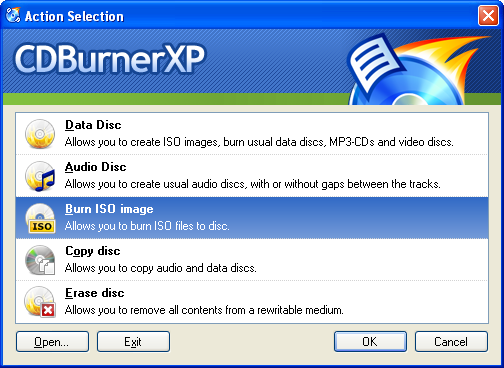
Для записи диска из ISO образа выберите соответствующую задачу в стартовом окне программы:
В следующем окне выберите файл, нажав на кнопку  .
.
Если у вас нет файла ISO образа, а только файл формата NRG или BIN, вы можете конвертировать такой образ в формат ISO, используя кнопку  внизу слева.

После того, как вы выбрали правильный файл ISO образа, нажмите кнопку .
Обратите внимание: обычно следует выбрать опцию записи Завершить диск и метод записи Disc at Once при записи дисков из ISO образов.

Version requirement
This article applies to version 4.0.027 or higher.
В старых версиях CDBurnerXP это диалоговое окно открывается через меню Файл → Записать проект из ISO файла.
Создать образ диска ISO за 60 секунд: оперативная инструкция


Привет! В этой статье предлагаю посмотреть, как можно создать образ диска (в частном случае – ISO). В своей жизни я припомню, пожалуй, лишь один случай создания образа диска – мне нужно было подготовить образ, а позднее уже на другом компьютере просто отправить его на запись на диск. После этого случая, как-то отошел от практики создания образов, но в жизни с ними сталкиваешься регулярно – нередко игры и программы как раз и запакованы в них. Я к чему – если не сложно, напишите хоть зачем вам понадобился этот образ, интересно же
В статье я буду работать над создание именно ISO образа, но стоит помнить и о наличии других – IMG, DMG, VCD, MDF, MDS и других.
Способ 1 – CDBurnerXP

Существует много программ, которые позволяют создать образ, но лично я очень ленив, поэтому использую то, что отлично работало ранее. CDBurnerXP была чуть ли не любимой моей программой по выжиганию дисков (и их копированию в один клик) – бесплатная, быстрая, надежная. А еще она позволяла (и позволяет) быстро создавать ISO образы.
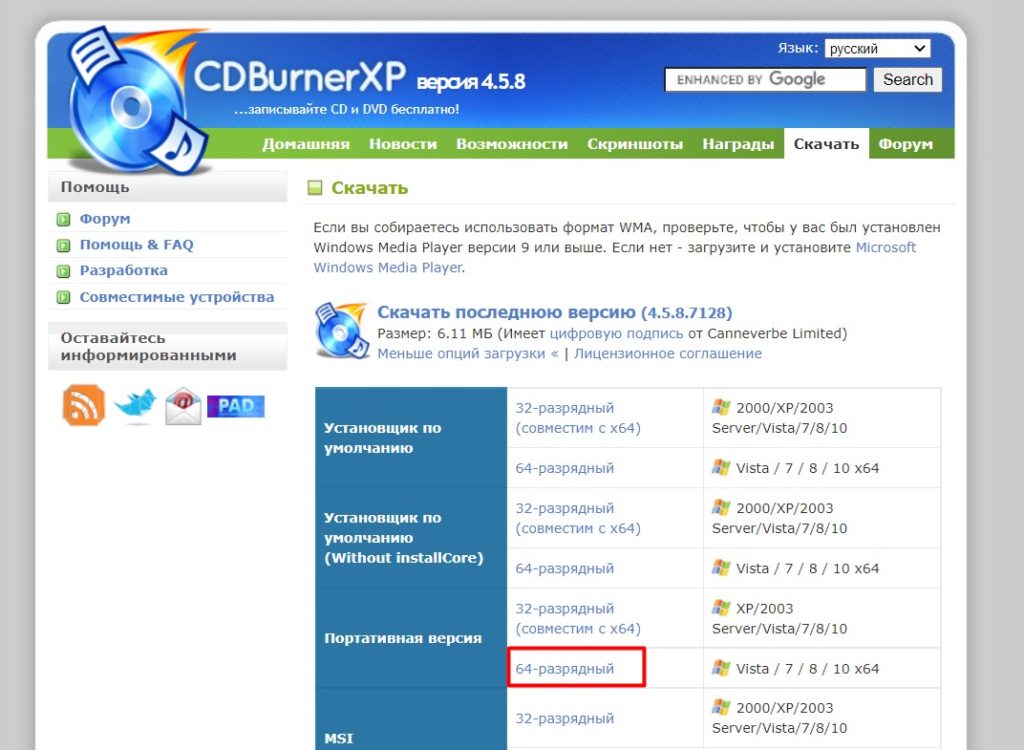
- Скачиваем CDBurnerXP . Надеюсь, не наделаете ошибок – программа бесплатная, официальный сайт есть. А если по указанной страничке щелкнуть на ссылку «Больше опций загрузки», то можно скачать портативную версию, чтобы на захламлять свою систему.
- Запускаем программу. В главном окне выбираем «Диск с данными».
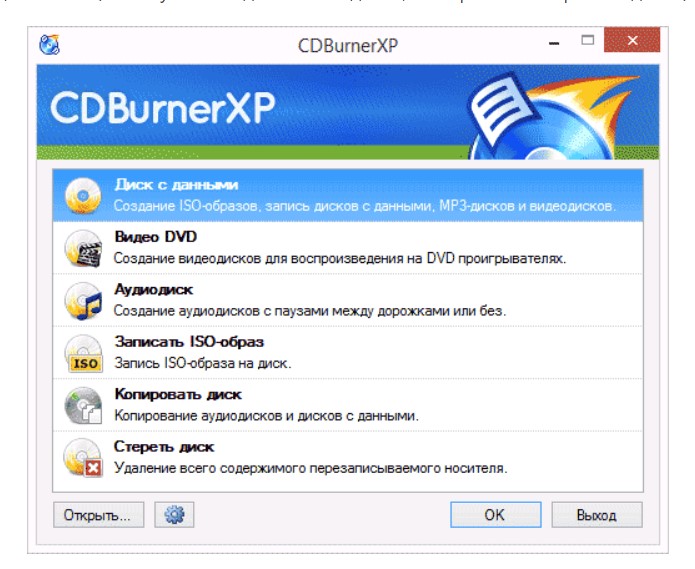
- Далее накидываем нужные файлы и папки будущего «диска» – перетягиваем их в правую нижнюю область. А после этого щелкаем «Файл – Сохранить проект как ISO-образ…»
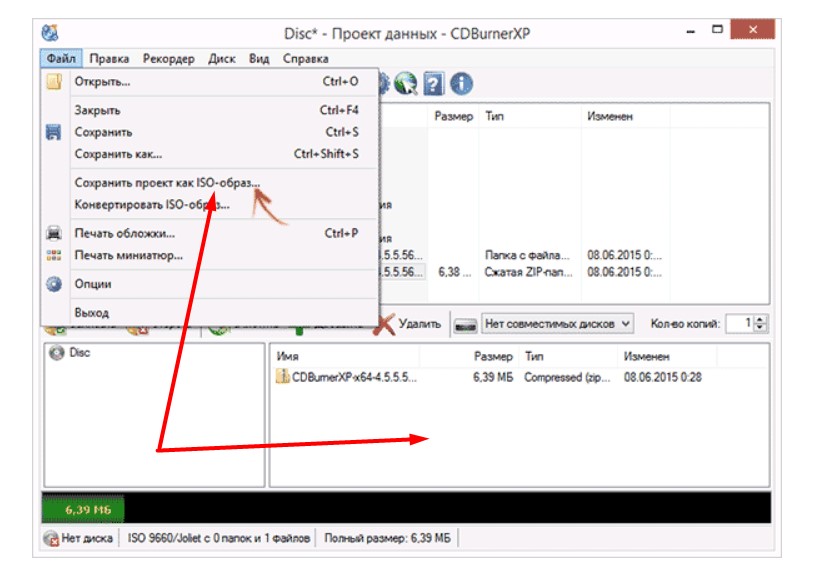
- Выбираем, куда сохранить образ и как его назвать – получаем готовый результат. Быстро же?
Способ 2 – UltraISO
На первом способе можно было бы и остановиться, но в былые времена была очень популярна программа UltraISO – посмотрим на нее для закрепления работы с подобным софтом. Ее название говорит само за себе – ну просто создана для создания образов дисков ISO.
- Скачиваем и запускаем программу.
- В нижнюю правую область накидываем нужные файлы для создания нашего образа.
- Выбираем «Файл – Сохранить». Сохраняем как ISO.
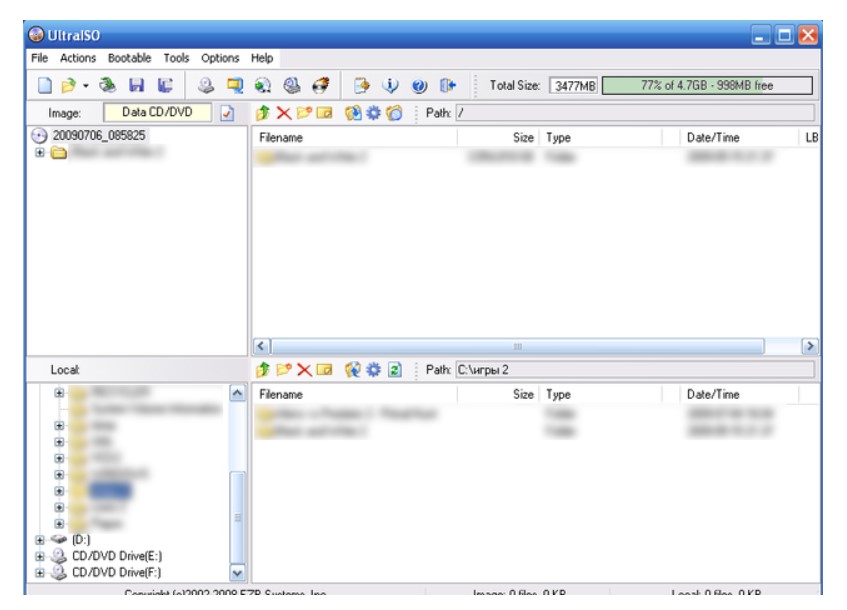
Нашли какие-то отличия? Правильно, их почти и нет. Все подобные программы работают одинаково, главное – найти свою.
Другие программы
Так как таких программ много, а со временем некоторые из них могут потерять актуальность (что вряд ли), на всякий случай оставляю подборку программ специализированных на создании образов:
- Ashampoo Burning Studio Free. Чистейшая бесплатная программа без всего лишнего.
- BurnAware Free.
- ImgBurn.
- ISODisk
- ISO recorder.
- Free DVD ISO Maker.
- PowerISO.
- Small CD-Writer. Не требует установки. Для создания диска выбираем «Диск – Создать ISO-образ диска».
Создание загрузочного диска
Если вы пришли сюда, чтобы создать загрузочный диск, спешу вас перенаправить на более актуальные разделы нашего сайта по этой теме:
- Создание загрузочной флешки из ISO образа
- Создание загрузочной флешки в UltraISO для Windows 10
Про Linux
Пока вспомнил про Linux системы – здесь есть нативная команда, чтобы сделать образ диска ISO из файлов. Используем эту команду:
mkisofs -o /where/save/cd_image.iso /yours/files/
Надеюсь, расшифровки не требуется – команда, куда сохранить, что сохранить.