Задания и тест по word
45 Примеры тестовых вопросов Верно ли утверждение, что каждый документ основан на каком-либо шаблоне? 1. да, верно; 2. нет, неверно. Какое расширение имеет файл документа, созданный в MS Word 2007-2010? .doc; .docm; .docx; .dot; .dotm; .dotx. Название документа, открытого в данный момент, отображается в окне программы Word: 1. в строке заголовка; 2. в строке состояния; 3. на ленте; 4. на панели быстрого доступа. При задании параметров страницы устанавливается: 1. гарнитура, размер, начертание шрифта; 2. отступ, интервал (строчный и межстрочный); 3. поля, ориентация. При грамматической ошибке слово подчёркивается: 1. красной волнистой линией; 2. зелёной волнистой линией. Укажите режим, в котором доступны все инструменты форматирования, а сам документ отображается как при печати: 1. веб-документ; 2. разметка страницы; 3. режим чтения; 4. структура; 5. черновик.
46 Укажите, сколько абзацев отображено на приведённом рисунке: 1, 2, 3, 4, 5. Какие возможности предоставляет диалоговое окно Абзац? 1. изменение типа шрифта, цвета, размера; 2. изменение междустрочного интервала, отступов, табуляции; 3. изменение правого и левого поля. Какие дополнительные установки были выполнены при форматировании указанного абзаца? 1. начертание, размер, выравнивание; 2. размер, регистр, первая строка; 3. заливка, начертание, регистр. Часть документа, форматирование которой отличается от формата документа, называется: 1. колонтитул; 2. примечание; 3. раздел; 4. таблица. Укажите, как называется область над верхним или под нижним полем страницы документа, в которой содержится графическая или текстовая информация: 1. абзац; 2. заголовок; 3. колонтитул; 4. сноска.
47 На каком из рисунков использована табуляция? 1. Рис.1; 2. Рис.2; 3. Рис.3; 4. Рис.4; 5. нет верного ответа. Можно ли не выводить нумерацию только на одной странице документа, состоящего из одного раздела? 1. можно только на первой странице; 2. можно на любой странице; 3. нельзя. Каких способов создания таблиц в Word не существует? 1. cредствами MS Excel; 2. cредствами MS Access; 3. нарисовать таблицу; 4. вставка таблицы; 5. вставка из экспресс-блоков; 6. путём преобразования текста.
48 Доступны ли операции форматирования абзаца в таблице? 1. да, доступны все; 2. нет, не доступны; 3. доступны частично. На каком рисунке текст расположен в колонках? 1. Рис.1; 2. Рис.2; 3. Рис.3; 4. Рис.4; 5. нет верного ответа. Укажите, какой тип списка использован в документе: 1. маркированный; 2. нумерованный; 3. многоуровневый; 4. смешанный.
49 Верно ли утверждение, что элемент списка может не быть отдельным абзацем? 1. да, верно; 2. нет, неверно. Какой тип списков MS Word требует дополнительной настройки отступов? 1. маркированный; 2. нумерованный; 3. многоуровневый; 4. все перечисленные. С помощью команды Рисунок можно вставить в документ? 1. содержимое файла с расширением docx; 2. содержимое файла с расширением pdf; 3. содержимое файла с расширением bmp; 4. содержимое любого файла. Полотно используется для: 1. создания SmartArt; 2. создания WordArt; 3. создания рисунка из фигур. Какие данные могут быть использованы для создания диаграммы SmartArt? 1. текст Word; 2. таблица Word; 3. произвольный текст. Можно ли изменять структуру диаграммы SmartArt для одних и тех же данных? 1. нет, нельзя; 2. да, можно, без потери данных; 3. да, можно, с потерей данных. Можно ли построить диаграмму в Word без использования программы Excel? 1. да, можно; 2. нет, нельзя. Можно ли применить анимацию к объекту WordArt? 1. да, можно; 2. нет, нельзя.
50 Укажите, какой элемент Word используется во фрагменте текста: 1. надпись; 2. примечание; 3. сноска; 4. ссылка. Укажите названия элементов Word, подчёркнутых во фрагменте текста. 1. комментарий и иллюстрация; 2. надпись и название; 3. перекрёстная ссылка и название; 4. сноска и иллюстрация. Укажите правильную последовательность действий: 1. вставить перекрёстную ссылку, вставить название; 2. вставить название, вставить перекрёстную ссылку. Верно ли утверждение, что прежде чем вставлять оглавление, необходимо установить стили заголовков в тексте документа? 1. да, верно; 2. нет, неверно.
Форматы файлов, в которых можно сохранять документы
В таблице ниже перечислены различные виды документов, которые можно сохранять в приложении Word.
Формат файла
Документ Word (DOCX).
Используемый по умолчанию XML-формат документов Word 2008 для Mac, Word для Mac 2011, Word 2016 для Windows, Word 2007 для Windows, Word 2010 для Windows, Word 2013 для Windows и Word 2016 для Windows.
Документ Word 97–2004 (DOC)
Формат документов, совместимый с версиями от Word 98 до Word 2004 для Mac и от Word 97 до Word 2003 для Windows.
Шаблон Word (DOTX).
Сохранение документа в виде XML-шаблона, на базе которого можно создавать новые документы. Сохранение содержимого документа и его параметров, в том числе стилей, разметки страниц, элементов автотекста, пользовательских сочетаний клавиш и меню.
Шаблон Word 97–2004 (DOT)
Сохранение документа в виде шаблона, на основе которого можно создавать новые документы. Сохранение содержимого документа и его параметров, в том числе стилей, разметки страниц, элементов автотекста, пользовательских сочетаний клавиш и меню. Совместим с версиями Word 97–2003 для Windows и Word 98–2004 для Mac.
Экспорт содержимого и форматирования документа в формате, распознаваемом и читаемом другими приложениями, включая совместимые программы Майкрософт.
Обычный текст (TXT)
Экспорт содержимого документа в текстовый файл и сохранение текста без форматирования. Этот формат следует выбирать лишь в том случае, если целевая программа не способна читать файлы других доступных форматов. В этом формате используется расширенный набор символов ASCII для Mac.
Сохранение документа в формате, предназначенном для просмотра в Интернете. HTML — это стандартный веб-формат, который отображается в браузерах Macintosh и Windows.
Экспорт документа в PDF-файл, который выглядит одинаково на компьютерах Macintosh и Windows.
Документ Word с поддержкой макросов (DOCM)
Формат документов на основе XML, в котором сохраняется код макросов VBA. Макросы VBA выполняются в Word 2016 для Mac и Word для Mac 2011, но не в Word 2008.
Шаблон Word с поддержкой макросов (DOTM)
Сохранение документа в виде XML-шаблона с кодом макросов VBA. Макросы VBA выполняются в Word 2016 для Mac и Word для Mac 2011, но не в Word 2008.
XML-документ Word (XML)
Экспорт содержимого документа в XML-файл. Преобразование всех инструкций форматирования и текста в формат XML. Совместим с Word 2007 для Windows.
XML-документ Word 2003 (XML)
Экспорт содержимого документа в XML-файл. Преобразование всех инструкций форматирования и текста в формат XML. Совместим с Word 2003 для Windows.
Веб-страница в одном файле (MHT)
Сохранение документа в формате, предназначенном для просмотра в Интернете, с созданием единого файла со всеми элементами страницы, такими как графические объекты. Используется интернет-стандарт MIME HTML.
Шаблон документа Word (DOC)
Сохранение документа с пометкой «Шаблон» для системы поиска. При открытии такого файла будет открываться новый документ без названия.
Настраиваемый словарь (DIC)
Сохранение содержимого документа в качестве файла словаря, предназначенного для хранения слов и терминов, которые не входят в основной словарь.
Словарь исключений (DIC)
Сохранение содержимого документа в качестве файла словаря, предназначенного для хранения предпочтительных вариантов правильно написанных слов. Выбирайте этот вариант, если нужно сохранить в словаре исключений слово наподобие «нуль», чтобы приложение Word не помечало его как неправильно написанное.
Совместимый с Word 4.0–6.0/95 (RTF)
Этот формат RTF совместим с версиями от Word 4.0 до Word 6.0 для Mac, а также с Word 6.0 и Word 95 для Windows.
Тема Office (THMX)
Сохранение шрифта, цветовой схемы и фона файла для использования в качестве новой темы.
Чтобы применить к документу тему из другого документа, на вкладке Главная в разделе Темы выберите команду Обзор тем. Чтобы сохранить измененную тему как новую, на вкладке Главная в разделе Темы выберите команду Сохранить тему.
Шаблон Word для создания и импорта тестовых вопросов с изображениями в Moodle

Работоспособность шаблона была проверена в версиях MS Word 2003, 2007, 2010. В MS Word 2013 данный шаблон не работает.
Чтобы воспользоваться этим способом создания вопросов нужно:
- Создать файл Word на основе прилагаемого шаблона.
- Создать в этом файле тестовые вопросы и экспортировать их в GIFT with medias format.
- Импортировать в ваш курс вопросы из zip-файла в этом формате.
Лучше файл шаблона Moodle-2_FullRussian.dot хранить там, где сохраняются все шаблоны Word (обычно на вашем компьютере эта папка имеет название С:\Documents and Settings\\Application Data\Microsoft\Шаблоны). В таком случае вы сможете создавать файлы на основе этого шаблона, выбрав в меню Файл > Создать > Шаблоны на моем компьютере >Moodle-2_FullRussian.dot. Если же вы сохраните шаблон в другой папке, то будете открывать его как любой другой файл.
Однако, куда бы вы ни сохранили файл шаблона, прежде чем его открыть, нужно обязательно убедиться, что в Word не установлен слишком высокий уровень безопасности, иначе макросы этого шаблона будут отключены и шаблон не будет выполнять своих функций. Для этого в Word 2003 нужно выбрать в меню: Сервис > Макрос > Безопасность > Средняя > ОК:
а в Word 2007-2010: Разработчик > Безопасность макросов > Отключить все макросы с уведомлением > ОК:
Тогда при открытии файла в Word 2003 будет выводиться сообщение:
а в Word 2007-2010:
на которое нужно отвечать: Не отключать макросы или Включить содержимое.
Файл с тестовыми вопросами, созданный на основе шаблона, будет содержать только ссылки на макросы, которые расположены в шаблоне. Это значит, что макросы в этом файле, открытом на другом компьютере, скорее всего, работать не будут. Текст самих вопросов и ответов вы видеть будете, но прибавить новые вопросы или выполнить операцию экспорта вы не сможете. Поэтому, если вы планируете передавать или использовать подготовленные вопросы в doc-формате на других компьютерах, следует их передавать вместе с шаблоном. Проще всего это сделать, если организовать, например, в папке Мои документы подпапку Тесты, в которую поместить шаблон Moodle-2_FullRussian.dot, а затем там же создавать и хранить все файлы с подготовленными тестовыми вопросами на основе этого шаблона. На другой компьютер следует передавать всю папку Тесты. При открытии файла с вопросами на другом компьютере шаблон будет найден в этой же папке, и все будет работать нормально. Если же основная работа по подготовке тестов планируется только на личном персональном компьютере, а для передачи планируются только экспортируемые файлы в формате Gift, тогда лучше разместить шаблон в штатной папке С:\Documents and Settings\\Application Data\Microsoft\Шаблоны, как это было рекомендовано выше.
Открыв файл шаблона Moodle-2_FullRussian.dot, вы увидите образцы тестовых вопросов. Они приведены здесь лишь для того, чтобы показать вам, как выглядят вопросы в этом шаблоне, и самое главное — какими стилями они должны быть выполнены. Чтобы лучше видеть эти стили в Word 2003 нужно выбрать Сервис – Параметры… – Вид и дать не меньше трех сантиметров для отображения полосы стилей у левого края страницы:
в более новых версиях Word этот параметр устанавливается через Файл – Параметры – Дополнительно:
Полоса стилей в Word 2003 отображается в режиме Обычный, в Word 2007-10 – в режиме Черновик и выглядит следующим образом:
Здесь текст вопроса типа множественный выбор отображается стилем ВопрМножВыбор, неверные ответы — стилем НеверныйОтвет, верные ответы — ВерныйОтвет. Текст вопросов сразу после его копирования из другого документа вначале может отображаться стилем Обычный. Самый быстрый способ придать этому тексту нужные стили — воспользоваться кнопкой копирования формата . Для этого ставим курсор в абзац, стиль которого нужно скопировать, совершаем двойной клик по кнопке , затем щелкаем каждый абзац, которому нужно придать этот стиль. Эту операцию нужно повторить для всех нужных стилей, после чего имеющиеся в шаблоне образцы вопросов можно удалить.
Чтобы ввести новый вопрос, раскройте список меню Вопросы и выберите в нем один из следующих восьми типов вопросов:
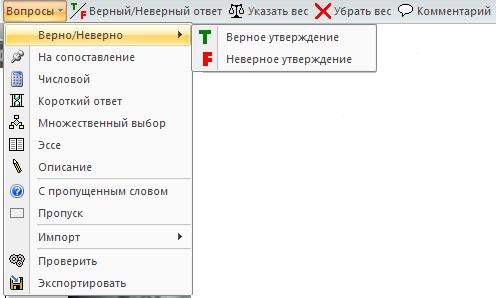
- Утверждение (Верно/Неверно). Здесь вы можете ввести утверждение, которое студенты должны распознать как верное или неверное, дав ответ типа Верно/Неверно. Для вашего удобства, верные утверждения здесь, и в рассмотренных ниже других элементах вопросов, отображаются зеленым цветом, неверные — красным.
- На сопоставление (на соответствие). После ввода самого вопроса, вам нужно сформировать два списка: левый и правый (например, список стран слева и список их столиц справа). Левый список подсвечивается синим цветом, правый — желтым. Студенты должны установить правильное соответствие между элементами двух списков. Списки должны содержать не менее трех элементов. При вводе списка переход от одного элемента к другому осуществляется нажатием клавиши Enter.
- Короткий ответ. Введя текст вопроса, нажмите Enter и введите ответ. Если ответов несколько, то каждый из них вводится отдельной строкой. Ответы могут быть как верные, так и неверные. Изменение статуса ответа с верного на неверный и наоборот осуществляется с помощью кнопки Верный/Неверный ответ.
- Числовой вопрос. Введя текст вопроса, нажмите Enter и введите ответ в форме числа. Целую часть числа от десятичной дроби следует отделять ТОЧКОЙ, а не запятой.
- Множественный выбор. Этот вопрос может допускать как один, так и несколько правильных ответов. Следовательно, вам нужно ввести сначала текст вопроса, потом ответы на него. Изменение статуса ответа с верного на неверный и наоборот осуществляется с помощью кнопки Верный/Неверный ответ.
- С пропущенным словом — это вариант вопроса с коротким ответом. Преподавателю нужно вести какую-то фразу, потом выделить в ней одно слово и выбрать в меню Вопросы опцию Пропуск. В результате вместо данного слова студенты увидят на экране символы подчеркивания и их задание будет заключаться в том, чтобы правильно ввести это пропущенное во фразе слово.
- Эссе — ответ на этот тип вопроса студент должен ввести с помощью клавиатуры в окно визуального редактора. Учтите, при наличии этого типа вопросов в тесте автоматическая проверка теста невозможна, преподаватель должен проверять тест вручную!
- Описание — по сути, это не вопрос, а какое-то пояснение, некоторый текст, который будет отображаться среди других вопросов на странице с тестом. Отвечать на такой вопрос студенту не нужно.
Завершив создание вопросов, желательно еще раз проверить правильность стилей используемых в них стилей. Можно также воспользоваться опцией меню Вопросы — Проверить. После этого файл с вопросами нужно сохранить в формате doc (формат docx, к сожалению, в режиме Черновик картинки не показывает), закрыть все остальные файлы Word и выбрать в меню Вопросы опцию Экспортировать. В результате будет создан ZIP-архив, который содержит текстовый файл с тестовыми вопросами в формате GIFT и файлы рисунков (если они есть в вопросах и/или ответах). Для экспорта необходимо иметь программу архивации pkzipc.exe в папке C:\Windows (C:\Windows\pkzipc.exe), или в другой папке, путь к которой указан в списке поиска программ Windows.
Чтобы импортировать созданные вопросы, необходимо войти на главную страницу курса, в блоке Администрирование нажать Банк вопросов — Импорт. На появившейся странице:
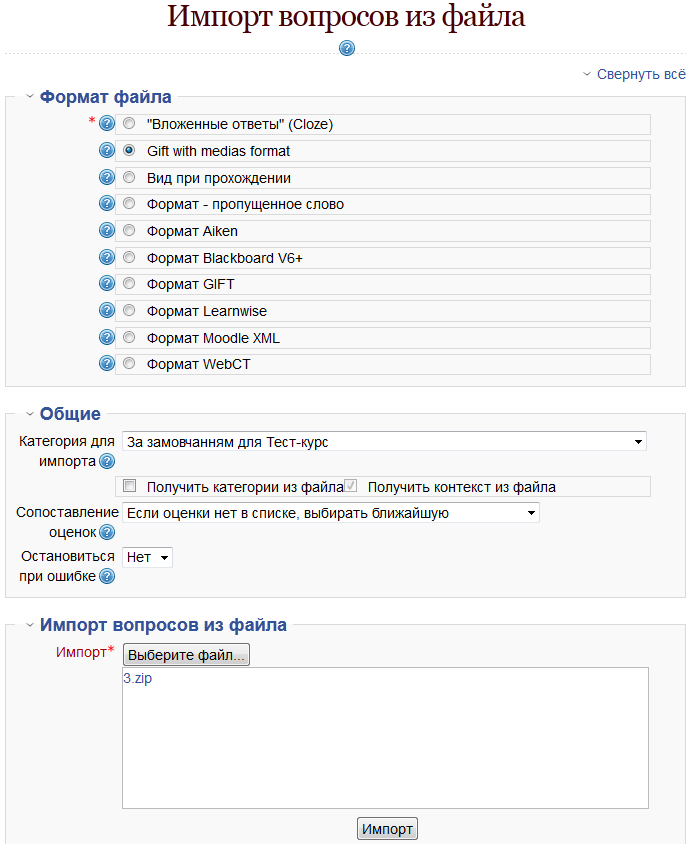
нужно отметить опцию Gift with medias format (Формат GIFT с изображениями), указать категорию в которую осуществляется импорт вопросов (если вы её не задали в созданном вами файле), перетащить zip-архив с вопросами в поле загрузки файлов (если браузер не поддерживает загрузку файлов перетаскиванием, воспользоваться кнопкой «Выберите файл…») и нажать кнопку Импорт. В результате должно быть выведено сообщение, что все вопросы загружены.
Верно ли утверждение что каждый документ основан на каком либо шаблоне
Добро пожаловать на учебный курс, посвященный бизнес-процессам.
Здесь вы найдете уроки и главы, которые помогут вам полностью разобраться в работе с бизнес-процессами. Вы научитесь создавать и настраивать их, а также познакомитесь с практическими примерами использования.
Кроме того, курс содержит специальную главу, предназначенную для разработчиков. Она не обязательна к изучению и информация из неё не включена в итоговый тест. Рекомендуем изучать её именно тем, кто интересуется разработкой в бизнес-процессах.
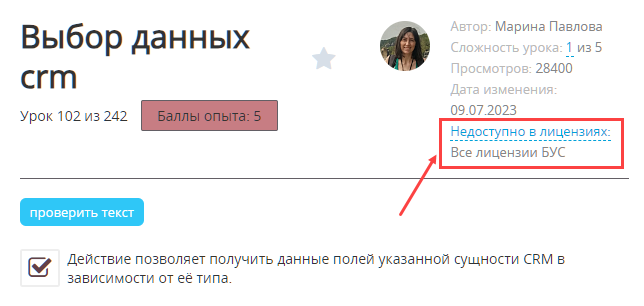
Обратите внимание, что все материалы курса и практические задания сделаны для коробочной версии «Битрикс24», но бóльшая часть материала будет актуальна и для облачной версии. При этом для тех, кто интересуется бизнес-процессами в продукте «1С-Битрикс: Управление сайтом» (БУС) будет полезна только часть материала. Чтобы понимать, для каких продуктов подходит информация из урока, обращайте внимание на поле Недоступно в лицензиях в правом верхнем углу.
Для прохождения курса рекомендуется предварительно изучить следующие курсы:
- Контент-менеджер и Администратор. Базовый (для пользователей «1С-Битрикс: Управление сайтом»)
- Статьи Поддержки24 и Администратор сервиса Битрикс24 (коробочная версия) (для пользователей коробочной версии «Битрикс24»)
В результате прохождения курса можно приобрести следующие навыки:
- работа с бизнес-процессами на уровне пользователя;
- настройка системы для корректной работы бизнес-процессов;
- проектирование и построение собственных бизнес-процессов;
- разработка собственных действий и создание более сложных процессов.
У нас часто спрашивают, сколько нужно заплатить
Курс полностью бесплатен. Изучение курса, прохождение итоговых тестов и получение сертификатов – ничего из этого оплачивать не нужно.
Сертификация
После изучения курса пройдите тест на сертификацию. При успешной сдаче теста скачайте сертификат об успешном прохождении курса в формате PDF со страницы Моё обучение.
Также вы можете поделиться ссылкой на страницу со своими сертификатами. Для этого на странице Моё обучение отметьте опцию Разрешить публичный доступ к резюме студента 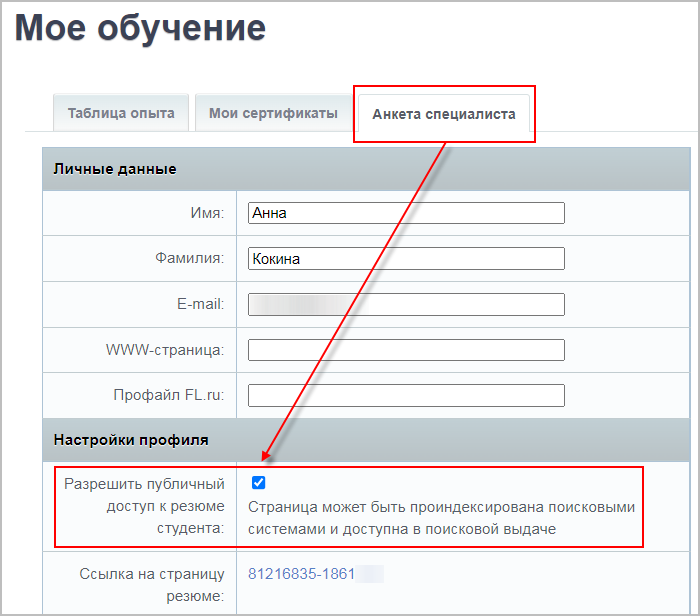 и скопируйте ссылку на страницу резюме
 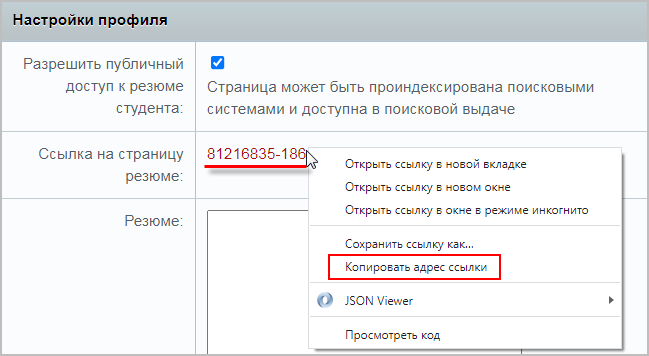 . Страница с вашим резюме будет доступна всем, кому вы отправите ссылку на неё.
Баллы опыта
В конце каждого урока есть кнопка Прочитано! . При клике на неё в вашу итоговую таблицу опыта добавляется то количество баллов, которое указано в прочитанном После нажатия кнопки Прочитано! появится
окно подтверждения:
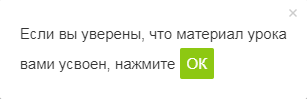
уроке.
Периодически мы заново оцениваем сложность уроков, увеличивая/уменьшая число баллов, добавляем новые уроки. Поэтому итоговое количество баллов курса и количество набранных вами баллов могут различаться между собой. Набранные вами баллы, в отличие от суммы баллов курса, не пересчитываются. Не переживайте!
Отличный результат – это если общее число набранных вами баллов отличается от максимального на несколько процентов.
Комментарии к урокам
| На каждой странице курса авторизованный на сайте посетитель может дать комментарий к содержимому страницы. Комментарий – не форум, там не ведётся обсуждений или разъяснений. Это инструмент для сообщения нам об ошибках, неточностях. Для отправки комментария воспользуйтесь расположенной в правом нижнем углу окна браузера кнопкой. |  |
Если нет интернета

Скачать материалы курса в формате EPUB. Файлы формата EPUB Чем открыть файл на
Android:
EPUB Reader
CoolReader
FBReader
Moon+ Reader
eBoox
iPhone:
FBReader
CoolReader
iBook
Bookmate
Windows:
Calibre
FBReader
Icecream Ebook Reader
Плагины для браузеров:
EpuBReader – для Firefox
Readium – для Google Chrome
iOS
Marvin for iOS
ShortBook
Linux:
Calibre
FBReader
Cool Reader
Okular обновляются периодически, поэтому возможно некоторое отставание их от онлайновой версии курса. Версия файла – от 04.10.2023.
- Пользовательская документация по модулю «Бизнес-процессы»
- API документация по модулю «Бизнес-процессы»