HP Update Software Utility — что это за программа в автозагрузке и нужна ли она?

Приветствую друзья! Сегодня поговорим о такой программе как HP Update Software Utility, я постараюсь узнать что это и зачем нужно. Хотя по названию уже можно сделать вывод — возможно это компонент обновления ПО.
HP Update Software Utility — что это такое?
Утилита, предназначенная для обновления драйверов и фирменного ПО. Также может скачать и установить патчи для исправления багов.
Может быть уже установленной на ноутбуках фирмы HP.
Например утилита может быть если у вас ноутбук фирмы НР 530. Вроде такая утилита идет в комплекте даже с принтером HP Deskjet F300.
Устанавливается в эту папку:
C:\Program Files\Hewlett-Packard\HP Software Update\
C:\Program Files\HP\HP Software Update\
PS: HP это тоже самое что и Hewlett-Packard.
Работает под процессом HPWuSchd.exe:

Может запускаться вместе с Windows, о чем говорит запись в автозагрузке (попасть можно так: Win + R > команда msconfig > вкладка Автозагрузка):

Также у вас может быть процесс hpqtra08.exe, который предположительно относится к софту HP Digital Imaging Monitor:

Вот так примерно выглядит HP Update Software Utility:

А вот возможно тоже эта прога, но версия старая, которая еще работала во времена Windows XP:

Собственно настройки утилиты:

HP Update Software Utility — как удалить программу?
Вполне возможно, что данная утилита вам окажется ненужной. Ведь драйвера можно устанавливать/обновлять вручную.
Кстати если хотите автоматом обновлять драйвера, то могу посоветовать стороннюю утилиту DevID Agent — она без рекламы (но будьте внимательны — при установке может установиться левый софт). Эта утилита хороша тем, что нет ничего лишнего и более-менее нормально работает.
Итак, удаление программы:
- Зажмите Win + R, появится окошко Выполнить, вставьте команду appwiz.cpl, нажмите ОК.
- Откроется окно установленного софта. Находим тут утилиту, нажимаем правой кнопкой и выбираем Удалить.
- Появится мастер удаления, следуем инструкциям, обычно нужно нажимать Далее/Next/Удалить/Uninstall.

Продвинутые юзеры могут удалить прогу и при помощи удалятора Revo Uninstaller или Uninstall Tool. Удалятор не только удалит утилиту, но и почистит систему от следов и остатков.
Заключение
- HP Update Software Utility — утилита для автоматического обновления драйверов и фирменного ПО на ноутбуках фирмы HP.
- Не является критически важным ПО, можно удалить, а при необходимости снова скачать с официального сайта.
Драйверы и утилиты: общее понимание
По всей видимости, большинство пользователей знает о том, что для всех современных компьютерных устройств предусмотрено использование специализированных программ, часто называемых драйверами и утилитами. Вот только разницу между двумя этими категориями программного обеспечения понимают далеко не все начинающие юзеры. Давайте попробуем разобраться, что они собой представляют, для чего нужны и как использовать их в практическом отношении.
Что такое драйвер?
Начнем с понимания самих терминов и первым делом остановимся именно на драйверах. Что такое драйвера для компьютера?
Вам будет интересно: Регистры ассемблера: виды, назначение и особенности команд

Исходя из официальных трактовок, которые можно найти в интернете, драйверы представляют собой особый тип программного обеспечения, предназначенный для корректного взаимодействия и операционной системы, и прикладных программ со всеми «железными» и некоторыми виртуальными компонентами, установленными в компьютерной системе. Если хотите, это своего рода прослойка или мост, соединяющий оборудование (Hardware) с программной средой (Software). При этом драйверы могут выполнять не только роль соединителей, но еще нередко выступают в качестве управляющего ПО, которое позволяет производить некоторые настройки установленных устройств.
Что такое утилита в компьютере?
Вам будет интересно: Как записать гитару в FL Studio: простейшие методы
Под утилитами чаще всего понимают отдельный вид программного обеспечения, предназначенного для обслуживания компьютерной системы во всех направлениях.

Например, системные утилиты позволяют производить диагностику компьютерной системы, причем и аппаратной, и программной части, а затем либо устраняют возможные сбои и неполадки самостоятельно, либо предлагают наиболее оптимальное решение по исправлению ошибок, либо оптимизируют систему и ее компоненты на всех уровнях и т. д. Вообще, к классу утилит можно отнести множество инструментов, однако нередко среди них можно встретить даже комбинированные решения.
Для чего нужны драйверы и утилиты? Комбинированные наборы.
Итак, как уже было сказано, основное предназначение драйверов – обеспечение взаимодействия «железа» с программной частью компьютера, а утилит – обслуживание и/или оптимизация системы. Но иногда можно встретить и объединение драйверов и утилит в одно целое. Проще всего понять структуру таких наборов можно на примере установки управляющего ПО графических адаптеров.

Вы замечали, что в процессе инсталляции драйверов для дискретных видеокарт, например, NVIDIA устанавливается не только основной драйвер, но еще и несколько сопутствующих приложений, среди которых можно встретить специальную панель управления или оптимизаторы для тонкой настройки ускорителей в играх? «Панель управления» NVIDIA в данном случае позволяет оптимизировать не всю компьютерную систему, а только отдельно взятый компонент – видеокарту. То есть получить доступ к опциям ее работы средствами Windows невозможно, а вот за счет применения такого ПО как раз и можно выполнить тонкую настройку оптимального режима. И это далеко не единственный пример.
Примеры обслуживающих программ
С общим пониманием драйверов и утилит ясность внесена. Теперь остановимся именно на обслуживающих программах. Направлений в их применении можно найти достаточно много. Среди основных можно выделить и средства системы, и сторонние приложения, предназначенные для поиска или устранения неисправностей, средства проверки и очистки дисков или памяти, оптимизаторы системы, позволяющие ускорить работу ОС за счет отключения ненужных служб и процессов, антивирусные утилиты для проверки системы на предмет наличия угроз, программы для настройки отдельных программных или «железных» компонентов, приложения, следящие за своевременным обновлением программ или драйверов, инструменты для полного удаления программ вместе с остатками и т. д. Абсолютно все перечислить невозможно даже в принципе. Однако в качестве наиболее яркого примера обслуживающего ПО можно привести так называемые программы-оптимизаторы, которые позволяют выполнять комплексный уход за системой с использованием автоматического режима.

Самыми популярными можно назвать приложения вроде CCleaner, Advanced SystemCare, Windows Manager и т. д. Такие программы умеют выявлять проблемы с системным реестром, отключать ненужные системные компоненты и процессы для ускорения работы компьютера, удалять компьютерный мусор, выполнять проверку и дефрагментацию жестких дисков и съемных носителей, тестировать или оптимизировать использование оперативной памяти, удалять приложения целиком и полностью, и многое другое.
Программы для автоматической установки драйверов
Отдельного внимания заслуживают утилиты для поиска и установки драйверов, которые в большинстве своем практически полностью автоматизированы. Их применение выглядит совершенно логичным. Согласитесь, ведь искать и устанавливать необходимое программное обеспечение для каждого устройства самостоятельно – адский труд, особенно если учесть, что драйверы могут понадобиться не только для «железа», а и для некоторых виртуальных устройств. Применение же таких программ позволяет решить эту проблему в два счета. Отдельно стоит сказать, что многие из них, в частности, популярный пакет DriverPack Solution, имеют намного более обширную базу данных драйверов, нежели операционная система, и могут находить и устанавливать драйверы даже для большого числа нестандартного оборудования, поддержка для которого корпорацией Microsoft не заявлена.

Также весьма интересно смотрятся приложения наподобие Driver Booster, служащие для автоматизации процессов обновления драйверов и поддержания их в актуальном состоянии (сама Windows за апдейтом управляющего ПО не только не следит, но и выполняет его по требованию с грехом пополам). Приложения этой категории обращаются исключительно к официальным интернет-ресурсам производителей оборудования или разработчиков драйверов, что исключает проникновение в систему вирусов, загружают драйверы и интегрируют их в систему без участия пользователя. От него требуется всего лишь дать согласие на установку обновлений.
Заключение
Все вышесказанное лишь в очень малой степени отражает всю информацию о сфере применения драйверов и утилит, однако с пониманием предназначения такого программного обеспечения, думается, ни у кого вопросов не возникнет. Какие применять оптимизаторы или приложения, работающие с драйверами, советовать достаточно трудно, поскольку тут каждый выбирает для себя именно то, что ему подходит лучше всего. И важную роль в этих вопросах играет каждая конкретная ситуация. Грубо говоря, сначала нужно определиться, какие именно действия необходимо выполнить, и затем искать для себя наиболее приемлемое решение в виде какой-то программы.
Системный драйвер устройства (device driver)
Программное обеспечение нижнего уровня. Встраивается в операционную систему и обеспечивает для приложений доступ к аппаратным ресурсам поддерживаемого устройства. Непосредственно с пользователем этот тип программного обеспечения не взаимодействует.
Примеры драйверов: драйвер клавиатуры, драйвер USB-накопителя, драйвер USB-осциллографа.

Материалы по теме:
- Утилита (utility или tool)
- Приложение (application software)
- Инсталлятор
- SDK устройства (Software Development Kit)
- AULNet
- Работа с цифрограммами в программном обеспечении АКТАКОМ
- Программное обеспечение Aktakom Power Manager и источники питания АКТАКОМ серии LS в измерительных задачах
- Aktakom Digital Multimeter Monitor — новый подход в программном обеспечении для мультиметров АКТАКОМ
- Тенденции развития программного обеспечения АКТАКОМ для дистанционного управления измерениями
- Программное обеспечение АКТАКОМ для источников питания и электронных нагрузок с дистанционным управлением. Обзор и возможности применения
Программное обеспечение, утилиты, драйвера
Предназначено для считывания, обработки и хранения данных по изменению усилия на штоке во времени, полученных как в виде отдельных файлов, формируемых системой телемеханики, так и переписанных из памяти манометра-термометра МСИ-07.
Программное обеспечение «Динамограф» поставляется в составе динамографа ДДС-04 стационарной системы динамометрирования.
Программное обеспечение «Динамограф» позволяет диагностировать состояние глубинного оборудования, анализировать режим работы скважины, рассчитывать по динамограммам дебит скважин.
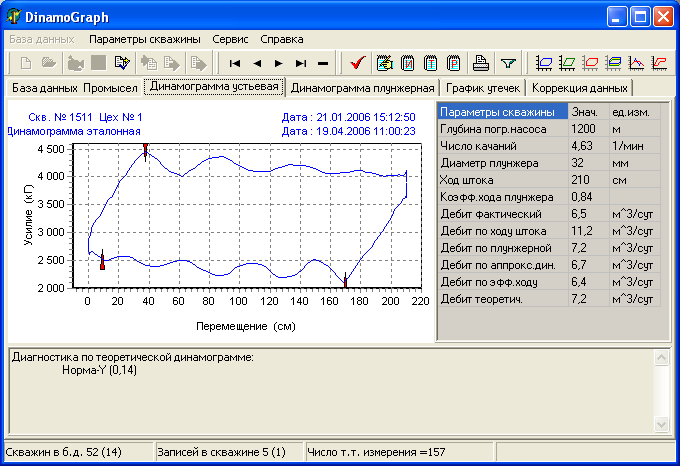
Возможности программы «Динамограф»
- Формирование архива данных по исследованиям скважин.
- Построение устьевой, теоретической и плунжерной динамограмм, а также развертки динамограммы во времени.
- Анализ динамограмм с целью диагностики состояния насосного оборудования.
- Оценка производительности насосной установки по динамограмме.
- Расчет допустимых напряжений в штангах.
- Формирование отчетов по исследованиям скважин в табличной и графической формах.
- Экспорт данных в файл нужного формата.
В пределах одной скважины любая из динамограмм может быть принята за эталонную, при этом появляется возможность сравнения остальных замеров по скважине с эталонной.
В программе предусмотрена возможность наложения всех замеров по одной скважине, благодаря этому можно отслеживать эволюцию состояния скважинного оборудования, что способствует оперативному выявлению изменений в работе оборудования и, вследствие этого, своевременному ремонту штанговой насосной установки.
Презентация программы — Presentation DDS.pps (6 280 Кб).
Программное обеспечение «WinMTU»
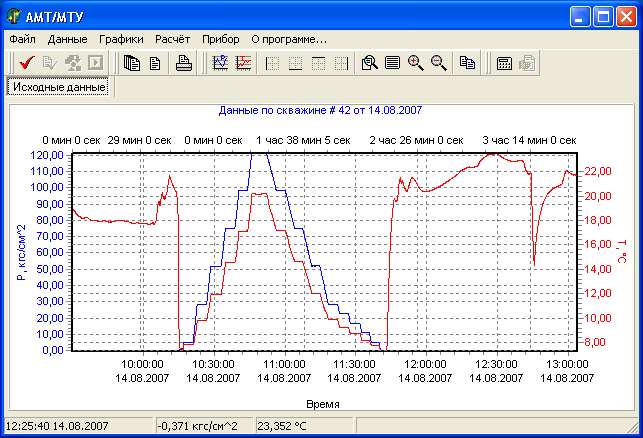
Возможности программы WinMTU
- Считывать полученную информацию из преобразователей серии АМТ-08/МТУ-04 в компьютер.
- Представлять результаты исследований в виде таблиц или графиков.
- Распечатывать результаты на принтере в виде таблиц или графиков (в полном формате или в виде детализированных фрагментов).
- Переносить полученную измерительную информацию из WinMTU в другие специализированные программы.
Последняя версия программы WinMTU — WinMTU v1.4.8 (2 Мб).
Драйвер виртуального COM-порта (180 Кб) для преобразователей серий АМТ-08/МТУ-04 с разъемом USB.
Программное обеспечение «WinAAMT»
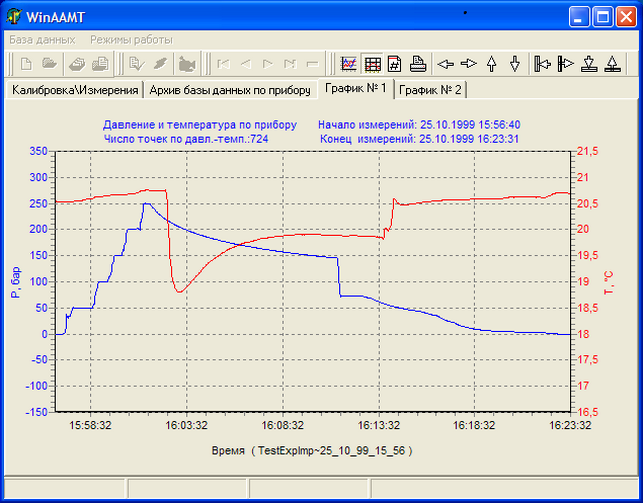
Возможности программы WinAAMT
- Калибровка;
- Измерение давления и температуры в режиме «реального времени» с выводом результатов в табличном и графическом виде;
- Расчет давления, температуры и плотности по глубине;
- Хранение результатов измерений и расчетов в базе данных;
- Представление результатов измерений и расчетов в графическом виде.
КАТАЛОГ ПРИБОРОВ «ГРАНТ» (скачать)
© 2023 Группа компаний “ГРАНТ”, г. Уфа, ул. Цветочная, 11. тел./факс (347) 216-40-68. E-mail: info@grant-ufa.ru