Что делать, если вы не можете загрузить или сохранить файлы
В данной статье описываются шаги, которые необходимо проделать, если вы не можете загрузить или сохранить файлы с помощью Firefox.
Примечание: Функция очистки Firefox может решить многие проблемы путём сброса Firefox в исходное состояние. При этом нужная вам информация будет сохранена. Попробуйте использовать эту функцию перед тем, как начать длительный процесс устранения неполадок.
Оглавление
- 1 Проверьте панель «Загрузки» на наличие заблокированных загрузок
- 2 Очистите историю загрузок
- 3 Выберите другую папку для загрузок
- 4 Сбросьте папку для загрузок
- 5 Выберите корректную папку загрузки в настройках Safari
- 6 Удалите повреждённый файл plist
- 7 Измените настройки для типов файлов
- 8 Настройте программу Интернет-Безопасности
- 9 Включите загрузки заблокированные Политикой Зоны Безопасности
- 9.1 Сбросьте системные настройки Интернет-Безопасности
Проверьте панель «Загрузки» на наличие заблокированных загрузок
Firefox имеет функцию защиты загрузок, чтобы защитить вас от вредоносных или потенциально опасных файлов при загрузке. Если Firefox заблокировал небезопасную загрузку, вы увидите предупреждение о файле на панели «Загрузки», а также варианты обработки этой загрузки. Вы можете открыть панель «Загрузки», чтобы просмотреть завершённые и ожидающие загрузки, нажав кнопку «Загрузки» (стрелка вниз на панели инструментов). Для получения дополнительной информации, прочитайте статьи Где искать и управлять загруженными файлами в Firefox и Как работают встроенная Защита от Фишинга и Вредоносных программ?.
Очистите историю загрузок
Очистка истории загрузок может исправить некоторые проблемы с загрузкой файлов:

- Щёлкните по кнопке Загрузки , а затем щёлкните Показать все загрузки . Откроется окно Загрузки.
- В окне Загрузки щёлкните по Очистить список загрузок .
- Закройте окно Загрузки.
Выберите другую папку для загрузок
Firefox может быть не в состоянии загрузить файлы, если есть проблема с папкой, в которую сохраняются загружаемые файлы:

- На Панели меню в верхней части экрана нажмите Firefox и выберите Настройки . Нажмите кнопку меню и выберите Настройки .
- Выберите панель Основные .
- Найдите раздел Загрузки под заголовком Файлы и приложения.
- Щёлкните по кнопке Обзор Выбрать рядом со строкой Путь для сохранения файлов.
- Выберите другую папку загрузок для сохранения файлов.
- Закройте страницу Настройки . Любые внесённые изменения будут сохранены автоматически.
Сбросьте папку для загрузок
Если вы попробовали приведенные выше рекомендации, вы можете восстановить настройки папки загрузки Firefox по умолчанию:
Предупреждение: Изменение расширенных настроек может повлиять на стабильность и безопасность Firefox. Эту функцию рекомендуется использовать только опытным пользователям.
- Введите about:config в адресной строке и нажмите Enter Return .
Может появиться страница с предупреждением. Нажмите Принять риск и продолжить , чтобы перейти на страницу about:config. - В поле Поиск, введите browser.download.
- Если любой из следующих параметров выделен жирным шрифтом, сбросьте их значения. Для сброса значения щёлкните по кнопке Удалить
 или Сбросить
 , в зависимости от параметров:
- browser.download.dir
- browser.download.downloadDir
- browser.download.folderList
- browser.download.lastDir
- browser.download.useDownloadDir
- При желании вы можете вернуться к предпочитаемой вашей настройке папки Загрузки в панели Основные страницы Настройки вашего Firefox, в разделе Загрузки под Файлы и Приложения.
Выберите корректную папку загрузки в настройках Safari
Если вы получили сообщение об ошибке не может быть сохранён, так как произошла неизвестная ошибка., ваша проблема может быть вызвана взаимодействием с браузером Safari и вашей операционной системой.
Чтобы исправить эту проблему, откройте настройки Safari и измените значение настройки Сохранять загружаемые файлы в: на корректную папку (такую как ваш Рабочий стол). Затем перезапустите Firefox.
Удалите повреждённый файл plist
Если вы получили сообщение об ошибке Файл не может быть сохранён, так как вы не можете менять содержимое указанной папки. Измените свойства папки и попробуйте снова или введите другой адрес для сохранения., ваша проблема может быть вызвана повреждённым файлом plist.
Чтобы решить эту проблему, перейдите в свой домашний каталог и удалите этот файл настроек:
- ~/Library/Preferences/com.apple.internetconfig.plist
Измените настройки для типов файлов
Если не работает загрузка определенных типов файлов, убедитесь, что Firefox не настроен на особую обработку этих типов файлов, отличную от других. Прочитайте статью Управляйте типами файлов и действиями при загрузке в Firefox для получения информации о том, как просматривать и изменять обработку различных типов файлов.
Настройте программу Интернет-Безопасности
Программы обеспечения безопасности в Интернете, в том числе межсетевой экран, антивирусные программы, антишпионские программы и другие могут блокировать загрузки определенных файлов. Проверьте настройки программного обеспечения безопасности, чтобы узнать, существует ли настройка, которая может блокировать загрузки.
Для проведения диагностики на предмет того, не вызывает ли проблемы программа Интернет-Безопасности, вы можете попробовать временно отключить её, проверить, работает ли загрузка файлов, а затем снова включить программу.
Включите загрузки заблокированные Политикой Зоны Безопасности
Загрузка исполняемого файла (такого как файл .exe или .msi) может не сработать, с сообщением Отменена в окне загрузок под именем файла.
Это происходит потому, что Firefox принимает во внимание ваши настройки безопасности Windows для загрузки приложений и других потенциально опасных файлов из Интернета. Чтобы решить эту проблему, используйте решение приведенное ниже.
Сбросьте системные настройки Интернет-Безопасности
Вы можете сбросить системные настройки Интернет-безопасности в Internet Explorer. Прочитайте статью Сброс параметров браузера Internet Explorer на сайте поддержки Microsoft для получения инструкций.
Другие решения
Вы можете провести диагностику вашей проблемы с загрузкой, следуя инструкциям в статье Диагностика и решение проблем в Firefox.
Эти прекрасные люди помогли написать эту статью:

Станьте волонтёром
Растите и делитесь опытом с другими. Отвечайте на вопросы и улучшайте нашу базу знаний.
Не скачиваются файлы с интернета в Windows XP, 7, 8, 10
С нашими компьютерами может случиться, что угодно. В силу нагромождения различных программ, а также в виду постоянного доступа к интернету, на жестком диске оседает много мусора ненужного хлама, вирусов и прочего. Отчасти из-за подобного хлама многие программы начинает вести себя не так как подобьется. Например, браузер может отказаться скачивать файлы к вам в компьютер. В чем могут быть причины подобного поведения и как их решить? Сегодня мы постараемся решить эту проблему, проанализируя самые популярные причины, по которым могут не скачиваться файлы с интернета.
- Как бы банально это не звучало, но в первую очередь необходимо проверить наличие свободного места на диске C вашего компьютера. Часто по причине нехватки места, программа просто отказывается скачивать файлы, либо и вовсе не запускается, потому что система еще резервирует кусочек пространства для нужд программного обеспечения. Чтобы проверить свободное место на диске C, необходимо зайти в «Мой компьютер», щелкнуть правой кнопкой мыши по «Локальный диск C», в выпадающем меню выбрать «Свойства» и в открывшемся окне посмотреть, сколько места свободно.

- Второй вариант связан напрямую с браузером. Для начала, чтобы не тратить время на возню с настройками, воспользуйтесь другим браузером и посмотрите, скачиваются ли в нем файлы с интернета. Если файлы скачиваются, значит, дело в вашем браузере. В таком случает необходимо проанализировать настройки браузера и убедиться в том, что где-нибудь не стоит лишняя галочка, препятствующая скачиванию файлов с интернета. Еще лучше деинсталлировать браузер и установить заново, скачав самую последнюю версию и желательно с официального сайта разработчика. Если в другом браузере также имеется проблема скачивания файлов, значит, дело не в браузере и нужно копать дальше.

- Еще одна банальная проблема – нехватка трафика. Если вы пользуетесь услугами провайдера и у вас тарифный план с ограниченным ежемесячным трафиком, то необходимо зайдя в кабинет пользователя на странице вашего провайдера, убедиться в наличии трафика.
- Необходимо убедиться есть ли у вас права на сохранение файлов в интернете. Как правило, данные настройки находятся в самом браузере, однако если ваш компьютер является частью сети, возможно, стоит обратиться к системному администратору, ведь зачастую подобные нюансы прописываются в политике домена сети. Вполне вероятно ваш администратор запретил вам сохранять файлы с интернета.
- Стоит открыть «Панель управления», «Сетевые подключения», далее открыть ваше подключение и в появившемся окошке убедиться, что идет обмен пакетами.
- Стоит содержать ваш компьютер в чистоте. Для этого нужно использовать программы для очистки компьютера от разнообразного мусора, программы для очистки реестра, программы для исправления ошибок, а также следить за своим антивирусом. Вполне вероятно, что это дело рук вируса.
Сегодня мы рассмотрели основные моменты, на которые необходимо обратить внимание, если вдруг у вас перестали скачиваться файлы с интернета. Разумеется, подход в выявлении причин, которые повлияли на корректную работу системы, должен быть индивидуальным и зависит от ряда факторов: операционная система, браузер, общее состояние системы, и т.д. и т.п. Однако прежде чем копать глубоко, стоит вначале пройтись по основным причинам, с которыми сталкиваются многие пользователи. Как правило, проблема кроется на поверхности. И в обязательном порядке необходимо просканировать систему на наличие вирусов, однако перед запуском проверки, убедитесь, что база данных антивирусной программы обновлена до последней версии.
Если у Вас не получается что то сделать самостоятельно, то советуем обратится в скорую компьютерную помощь — pchelp24.com, приемлемые цены, опытные специалисты, бесплатный вызов и диагностика.
Из Telegram не скачивается файл: почему и как устранить проблемку
Более того, иногда Telegram даже показывает 100% загрузки, но потом оказывается, что файл все равно не скачался.
То бишь, файл даже отображается в «Загрузках«, но если потом попытаться его открыть или скопировать оттуда в другую папку, то система выдает ошибку. И выясняется, что файл бы скачан не полностью.
что делать, когда из Telegram не скачивается файл?
Значит, если имеет место быть такая проблема, и путем простого перезапуска приложения (и даже и перезагрузкой компьютера) она не решается, то действуем следующим образом:
В такой ситуации данное простое решение, как правило, оказывается самым действенным, что подтверждается многочисленными отзывами юзеров (и личным опытом автора этого поста тоже).
- запускаем приложение Telegram (если оно было выключено);
- жмем кнопку меню, заходим в «Настройки» и далее — в «Продвинутые настройки«;
- в меню «Продвинутых настроек» проверяем «Тип соединения» — в данном случае нужно, чтобы там было указано «по умолчанию (TCP)«;
- если указан другой тип, то жмем строку «Тип соединения» и на следующем экране активируем опции «Использовать системные настройки прокси» и «Через IPv6 (если возможно)«;
- жмем OK:
- если смартфон, планшет или ноутбук подключен через VPN, то пробуем переподключиться через другой IP, из другого региона или через другой, более качественный и быстрый VPN:
После этого, и ничего больше не меняя в настройках Telegram, пробуем запустить загрузку нужного файла по-новой. Теперь должно заработать.
А если не заработало, т.е. по-прежнему из Telegram не скачивается файл, то…
Впрочем, сначала лучше проверить размер файла, который нужно скачать. Если файл большой, то тогда тем более надо посмотреть, сколько свободного места осталось на том диске, куда он должен в итоге скачаться (по умолчанию это папка «Telegram» в папке «Загрузки» ОС).
Если качаем на карту памяти или внутреннюю память смартфона, то проверяем их. И если свободного места на диске не хватает, то либо его надо сделать (удалив все лишнее), либо в настройках приложения («Настройки» > «Продвинутые настройки» > «Путь для сохранения») просто указать/создать другую папку на другом диске (если такой имеется) и скачать файл туда:
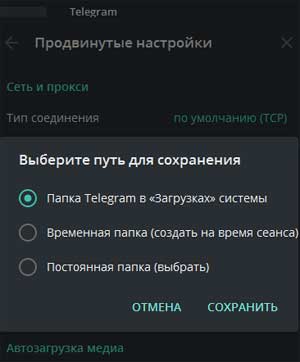
- #3 — проверяем связь и параметры подключения
Для начала — стандартные меры — перезагружаем комп/смартфон и роутер. А если со связью все ОК, то не лишним будет обсудить проблему со службой поддержки провайдера.
В особенности, если накануне вы перешли к новому провайдеру. Дело в том, что проблема с загрузкой файла из Telegram может возникать и по причине того, что провайдер блокирует IP-адрес.
Причина, само собой крайне маловероятная, но если ни одна из приведенных выше мер должного эффекта не возымела, то лучше все-таки переспросить…
Не скачиваются файлы с суфд
Здравствуйте, суть проблемы: при попытке открыть файл (пдф к примеру, размером 2,2 мб), файл пытается открыться со скоростью порядка 20 Кб/с. По какому-то таймингу скачивание прерывается и отключается соединение с Континент-АП. Всё это на пк с Windows 10 Pro, x64, Континент-АП версии 3.7.7, файрфокс версии 36.0.4. При этом на соседнем пк с Windows 7 скорость скачивания того же файла примерно 200 кб/с. Кто-нибудь может подсказать в какое направление копать?
Пожалуйста Войти или Регистрация, чтобы присоединиться к беседе.
Меньше Больше
- Сообщений: 129
- Спасибо получено: 11
14 фев 2020 05:46 — 14 фев 2020 05:47 #15256 от danmadman
danmadman ответил в теме Не скачиваются файлы с суфд
обновления на win10 отключены? Может она обновления качает
попробуйте Google chrome+крипто плагин
«✘Access Denied✘»©®Пожалуйста Войти или Регистрация, чтобы присоединиться к беседе.
Меньше Больше
- Сообщений: 14
- Спасибо получено: 0
17 фев 2020 02:00 #15260 от Mezhved
Mezhved ответил в теме Не скачиваются файлы с суфд
Обновления включены. Спасибо за ответ, попробую, отпишусь.Пожалуйста Войти или Регистрация, чтобы присоединиться к беседе.
Меньше Больше
- Сообщений: 14
- Спасибо получено: 0
17 фев 2020 03:59 #15261 от Mezhved
Mezhved ответил в теме Не скачиваются файлы с суфдПопробовал остановить службу обновлений с помощью утилиты Windows Update Blocker. Проверил статус службы — остановлена. Ставил хром с плагином — скорость такая же, не больше 20 Кб\с, IE 11 — такая же ситуация. Перезагружался. Помимо этого наблюдаю схожие проблемы со скоростью на ПК с win7 Профессиональная. На win7 пробовал: IE, хром, отключить брандмауэр, выключить касперского, скорость такая же: 20-30 Кб\с. Speed test на обоих проблемных ПК сообщает: Download Mbps 71.37, Upload Mbps 93.21.
Пожалуйста Войти или Регистрация, чтобы присоединиться к беседе.
Меньше Больше
- Сообщений: 745
- Спасибо получено: 227
17 фев 2020 18:18 — 17 фев 2020 18:19 #15273 от Wmffre
Wmffre ответил в теме Не скачиваются файлы с суфдПопробуйте сбросить сетевые настройки с помощью командной строки . После сброса и перезагрузки компьютера необходимо будет настроить их заново, поэтому перед сбросом запомните их.
Auto screen capture + mencoder — бесплатные(GPL) программы для создания видео действий пользователя для техподдержки.
Пожалуйста Войти или Регистрация, чтобы присоединиться к беседе.
Меньше Больше
- Сообщений: 129
- Спасибо получено: 11