Как обработать видео на компьютере
Превратите домашние видео в интересный фильм! Создайте из того, что наснимали во время отпуска, классный видеоролик, который будет смотреться на одном дыхании! Как обработать видео в домашних условиях? Выбирайте Movavi Video Editor – простую и удобную программу для видеомонтажа на русском языке для Windows и Mac. В ней вы сможете не только вырезать лишнее, смонтировать кадры в нужном порядке и устранить дрожание камеры, но и улучшить качество картинки. Хотите быть на уровне ведущих создателей контента на «Ютубе»? Используйте продвинутые средства обработки видео: наложите на визуальный ряд фильтры и эффекты, добавьте титры, фоновую музыку и закадровый комментарий. Скачайте Movavi Video Editor на свой компьютер или ноутбук и попробуйте себя в роли режиссера!
Читайте в обзоре ниже, как правильно обработать видеозапись. А для вдохновения посмотрите клип, созданный в Video Editor от Movavi.
Как отредактировать видео с помощью Movavi Video Editor

На примере простой программы, предназначенной для домашних пользователей, я расскажу, как отредактировать видео.
erid: LjN8K4TdY
ООО КРЕДО-С

erid: LjN8K6p14
ООО КРЕДО-С

Интерфейс Импорт и экспорт Базовое редактирование
Ощутить себя режиссером или видеооператором сегодня по силам каждому. Практически в любой смартфон или планшет встроена камера, а любительские видеокамеры стоят недорого. Если же у вас есть зеркалка, то она, скорее всего, умеет снимать HD-видео вполне достойного качества. Однако между любительской съемкой фото и видеосъемкой имеется существенное и, на мой взгляд, принципиальное отличие. Фотограф-любитель зачастую довольствуется результатами внутрикамерной обработки изображений и не прибегает к дополнительному редактированию. В случае же видеосъемки такой подход неприемлем. Как правило, из одного или нескольких роликов необходимо вырезать наиболее ценные и важные в информативном плане фрагменты, склеить их, добавить субтитры, возможно, скорректировать громкость. Для выполнения этих функций предназначены видеоредакторы. На примере Movavi Video Editor (программа для домашних пользователей) расскажу, как отредактировать видео. Профессиональных возможностей от нее ждать, конечно, не стоит, но если хотите прикоснуться к миру видеомонтажа, то она подойдет для этой цели как нельзя лучше. Тем более разработчики предусмотрели бесплатный пробный период. Интерфейс Выполнен в темной цветовой гамме. В самой верхней части окна – классическая строка меню: Файл, Изменить, Воспроизведение и Справка. Основное рабочее пространство разделено на три зоны. Вверху слева – область предпросмотра: по сути это мультимедийный проигрыватель, стандартные возможности которого (воспроизведение, перемонтка, регулировка громкости) дополнены базовыми функциями редактирования (о них скажу ниже). 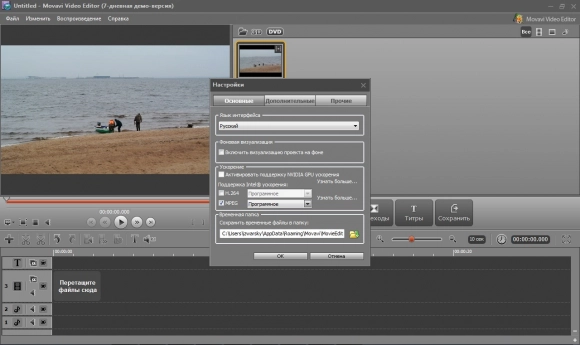 Справа расположилась область задач, они сгруппированы в шесть категорий: Импорт, Медиафайл, Эффекты, Переходы, Титры и Сохранить, назначение которых очевидно.
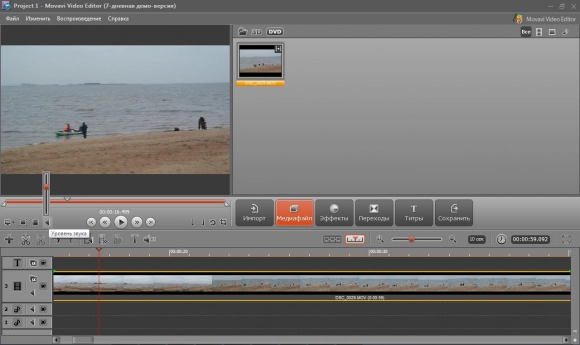
 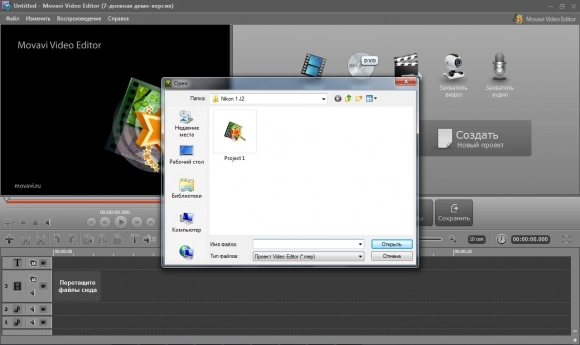 Во всю ширину нижней части окна выведена панель прокрутки. Ее составляют четыре горизонтальных слоя: видео, субтитры и две звуковые дорожки. Каждый слой можно отключить (достаточно нажать на пиктограмму в форме глаза). Отмечу, что для склеивания видеофрагментов соответствующие файлы можно просто бросать в нужной последовательности на видеодорожку, что весьма удобно. Одновременное синхронизированное представление всех дорожек дает четкое и ясное представление о ходе творческого процесса. Монтажные возможности довольно лаконичны. Можно разрезать ролик на две части, вырезать фрагмент, изменить громкость звуковой дорожки, записать звуковое сопровождение, скорректировать продолжительность клипа, добавить титры. Впрочем, если трезво подумать, большего начинающему режиссеру и не нужно.
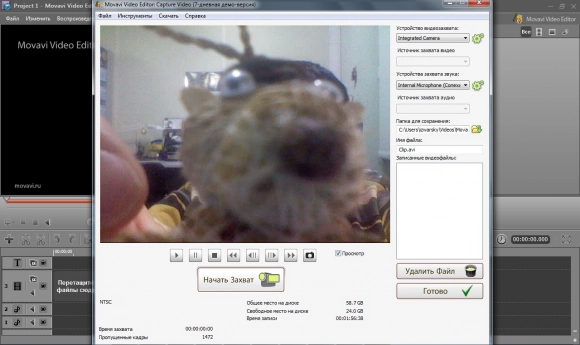
  Импорт и экспорт Так уж повелось, что общий список видеоформатов и кодеков перевалил за несколько десятков. При этом каждый производитель записывающей аппаратуры норовит использовать если не собственный, то наиболее оптимальный (читай – заковыристый) из них. Поэтому не сильно преувеличу, если скажу, что успех видеоредактора наполовину зависит от того, насколько умело он импортирует файлы. Movavi Video Editor в этом отношении мне понравился – с легкостью справляется не только с большинством распространенных форматов, но и DVD, и файлами трехмерного видео. Отдельно упомяну функцию видеозахвата (позволяет получать в реальном времени изображение не только с веб-камеры, но и от DV- и HD-камер либо ТВ-тюнера). Если к компьютеру подключены несколько источников видеосигнала, то нужный выбирается через меню. В процессе работы выводится информация о продолжительности записи, а также имени и расположении файла.
  С экспортными задачами Movavi Video Editor тоже успешно справляется. Отмечу, что редактор с большинством форматов работает как на чтение, так и на запись. Исключение составляют ASF, FLV, а также используемые для видео высокой четкости M2T, MTS и TS – эти доступны только для чтения. Настройки экспорта можно сохранить в пресет. Если видеоролик планируется воспроизводить на мобильном девайсе, стоит воспользоваться отдельным диалогом и выбрать конкретное устройство (программа знает сотню моделей смартфонов, планшетов и плееров). Тогда Movavi Video Editor автоматически скорректирует разрешение видео. Кроме всего прочего, готовый видеоматериал можно «прожечь» на DVD.
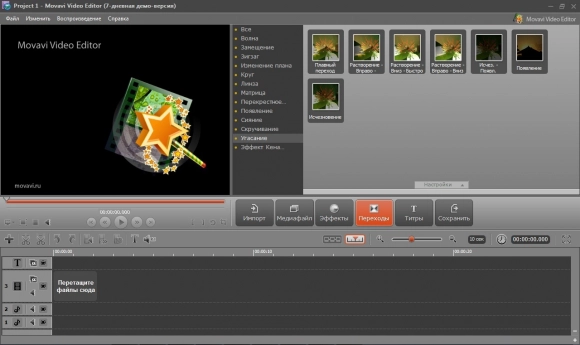
 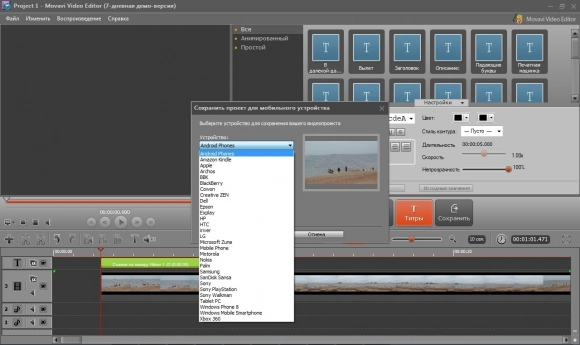 Базовое редактирование Много ли нужно рядовому домашнему пользователю? Вовсе нет. Кроп, поворот, разрезание да склейка – все эти операции осуществляются непосредственно во время просмотра видеоролика. Хотите разукрасить домашнее видео, отойти от привычной цветовой гаммы? Нет ничего проще! Идем в раздел «Эффекты» и выбираем из нескольких десятков фильтров подходящий под нашу задумку или настроение. Аристократичная сепия, романтичное размытие, загадочная мозаика, удаление шумов – все это доступно всего за пару кликов мышью. А выбрав понравившийся эффект, просто перетащите соответствующую пиктограмму на панель прокрутки, и процедура обработки автоматически запустится. Теперь о главном. Искусство видеомонтажа заключается в грамотном построении видеоряда, в незаметном, но эффектном переходе от одной сцены к другой, от одного отрывка к другому. Если просто состыковать два видеофрагмента, резкий скачок изображения в месте склейки, скорее всего, вызовет отторжение у зрителя. Чтобы избежать этого, идем в раздел Переходы и выбираем подходящий режим перехода из 13 возможных: Волна, Замещение, Зигзаг, Угасание и т. д. Отмечу, что и названия, и сами эффекты похожи на анимацию в Microsoft PowerPoint, разберется даже новичок.
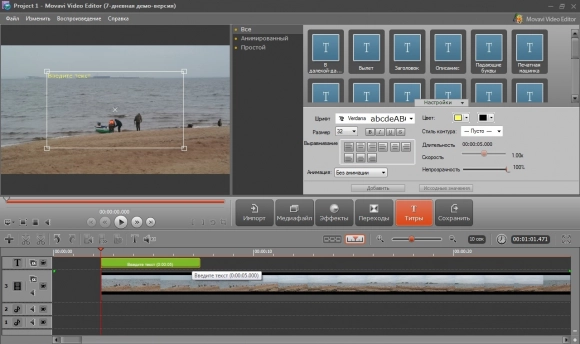
  Редактор субтитров позволит настроить расположение, прозрачность и шрифт текста, а в случае анимированных титров – еще и задать скорость прокрутки.
 Общее число фрагментов, с которыми можно работать в рамках одного проекта, ограничено сотней (суммарно аудио и видео). Для большинства случаев достаточно. Если нет – сохраняем готовые участки и перемещаем их в новый проект. Выводы Простой и бесхитростный интерфейс Movavi Video Editor обеспечивает легкий доступ к базовым инструментам для любительской работы с видео. Обилие красочных фильтров, без сомнения, привлечет тех, кто хотел бы своими руками из разрозненного материала собрать запоминающийся сюжет о летнем отдыхе в южных странах, записать видеоподкаст или разобрать архив семейных роликов. Для кого-то Movavi Video Editor станет отправной точкой в мир творчества, а для кого-то так и останется простым подручным инструментом для быстрой обработки видеозаписей. И в том и в другом случае программа оправдывает свою стоимость на все сто.
Опубликовано 10.12.2012
Как работать в видеоредакторе Мовави?
Редко отснятый на смартфон или цифровую камеру материал сразу публикуется в интернете. Ему требуется предварительная обработка в видеоредакторе, такому как Movavi Video Editor. Это русскоязычное приложение с основными функциями для монтажа видео и аудио. Из статьи узнаете, как работать в программе Мовави на примере монтажа роликов и получения простых эффектов.
О программе
Movavi Video Editor – средство для реализации ваших идей по обработке снятого или скачанного с интернета видео. С инструментами этого видеоредактора станет возможным комбинировать до сотни дорожек в проекте, создавать видеоролики с замедленными движениями, ускоренной и замедленной съёмкой. Приложение инвертирует воспроизведение, добавит два-три видео на один экран, поможет озвучить видеоурок, заменить звуковую дорожку, вырезать неудачные дубли.
Богатая библиотека Мовави сделает переходы между сценами красивыми и плавными, стилизует картинку, устранит недостатки изображения и звука. Функция хромакей заменит фон, а стикеры, текст и анимации – добавят клипу выразительности.
Как пользоваться видеоредактором?
Ниже приведены пошаговые инструкции по работе в Movavi Video Editor. С этими простыми уроками вы быстро научитесь монировать видео с интересными эффектами и плавными переходами между врезками.
Как убрать эффект тряски
При съёмке на ходу или в режиме масштабирования без штатива в видео появляется эффект тряски.
-
Стабилизируем картинку.
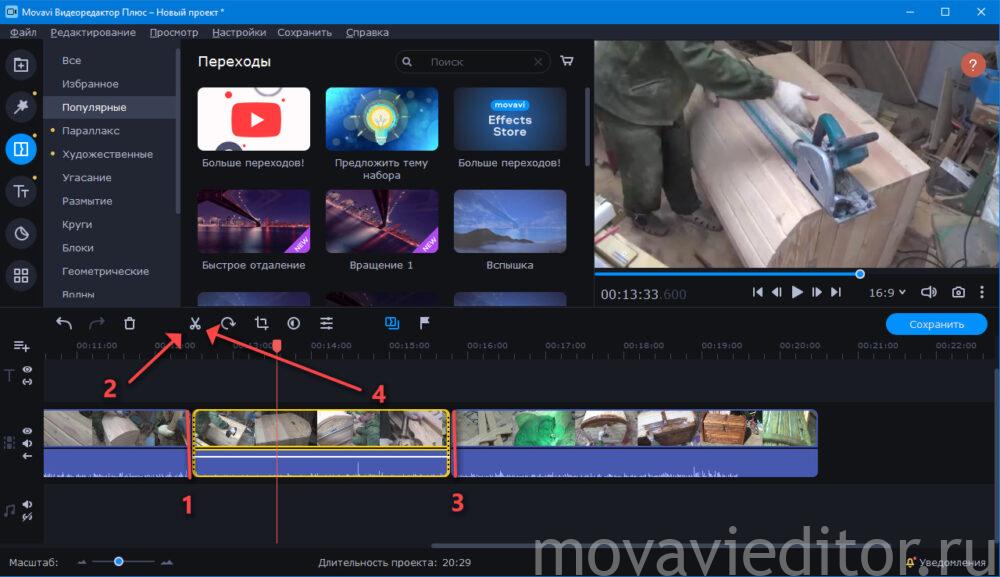
Перетащите файл на временную шкалу. Если проблема касается фрагмента ролика, отрежьте его в отдельный клип инструментом «Разрезать».
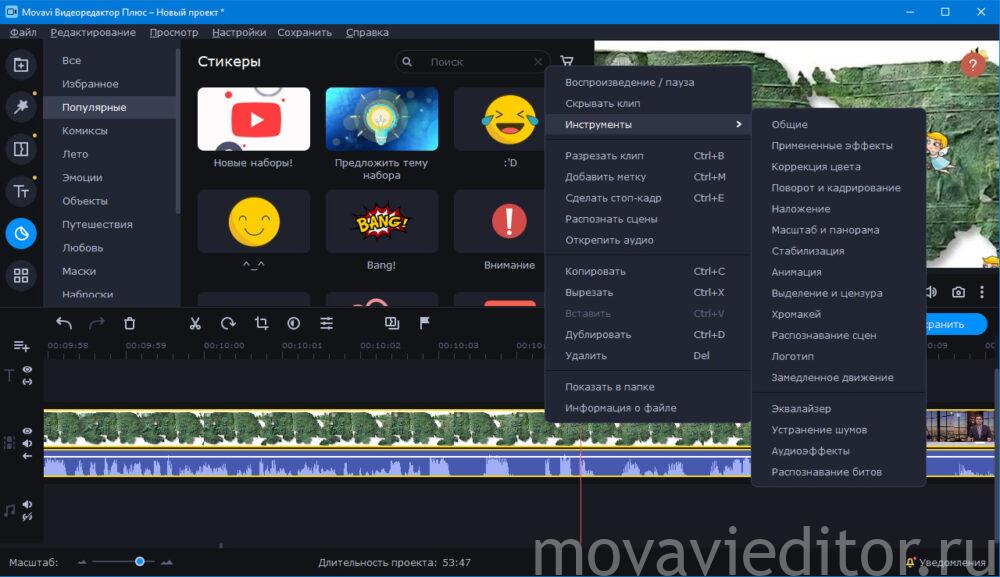
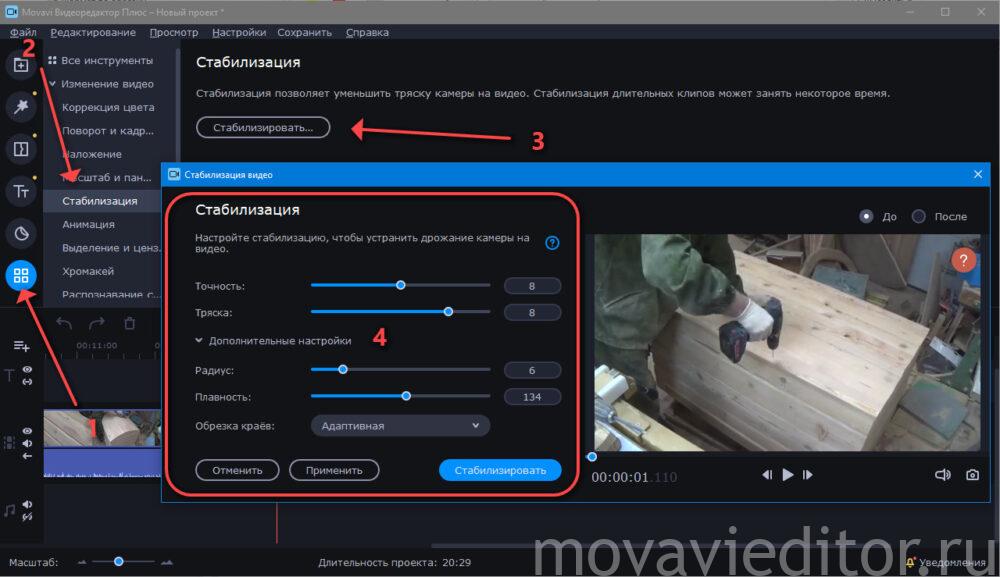
Через «Дополнительные инструменты» Movavi Video Editor откройте свойства функции «Стабилизация», задайте настройки, оценивая эффект в окне предварительного просмотра.
Как замедлить видео
При съёмке стремительно развивающихся событий или протекающих процессов их сложно разглядеть при обычной скорости воспроизведения, но она замедляется средствами программы.
-
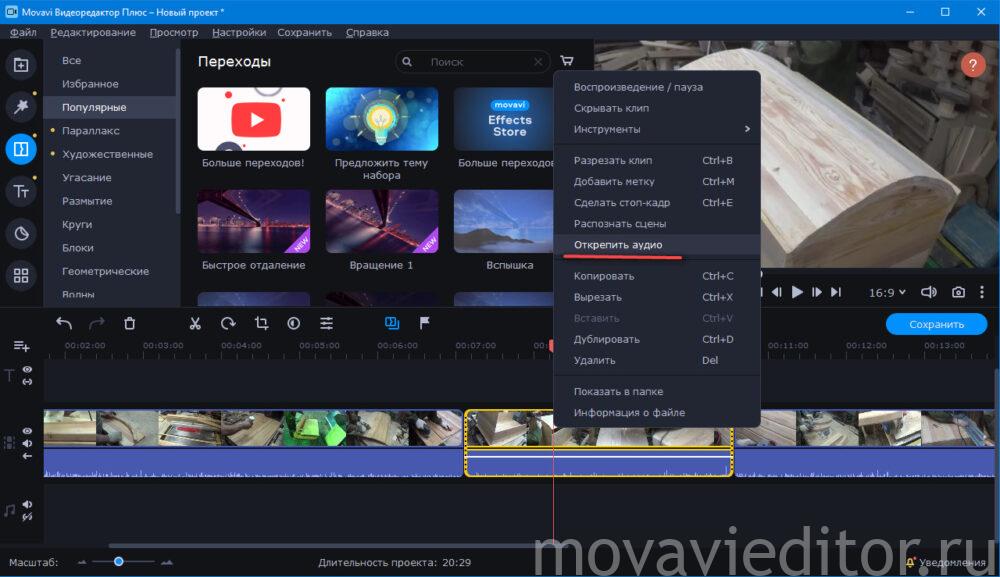
Выделите в отдельный клип фрагмент, к которому будете применять замедление воспроизведения или движений. Разделите звук и видео через контекстное меню, иначе аудиодорожка пострадает.
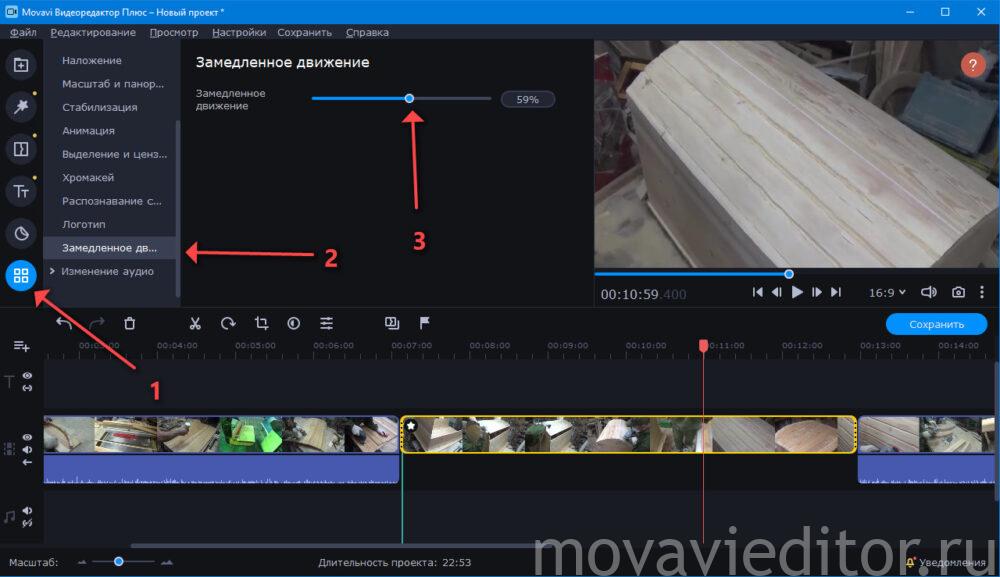
Между снижением скорости воспроизведения и замедлением движений есть разница: во втором случае Movavi Video Editor генерирует промежуточные кадры для получения плавной картинки, исключения их проигрывания рывками.
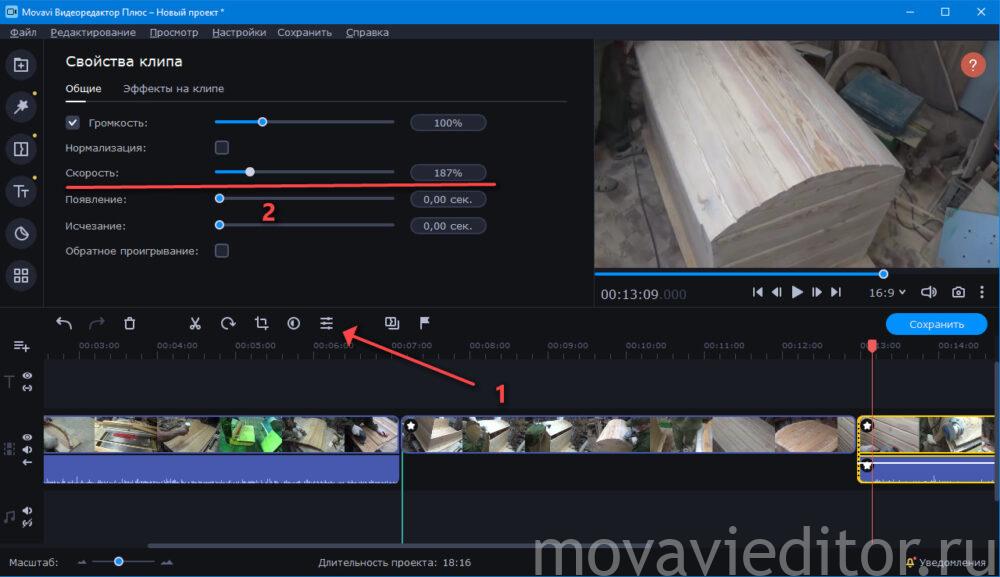
Через «Дополнительные инструменты» вызовите «Замедленное движение» и ползунком выберите интенсивность замедления. Чем ниже, тем сильнее тормозит видео, зато рассмотрите молниеносные движения.
Как быстро добавить переходы
Для сглаживания резких переключений в моменты смены сцен используются видеопереходы.
-
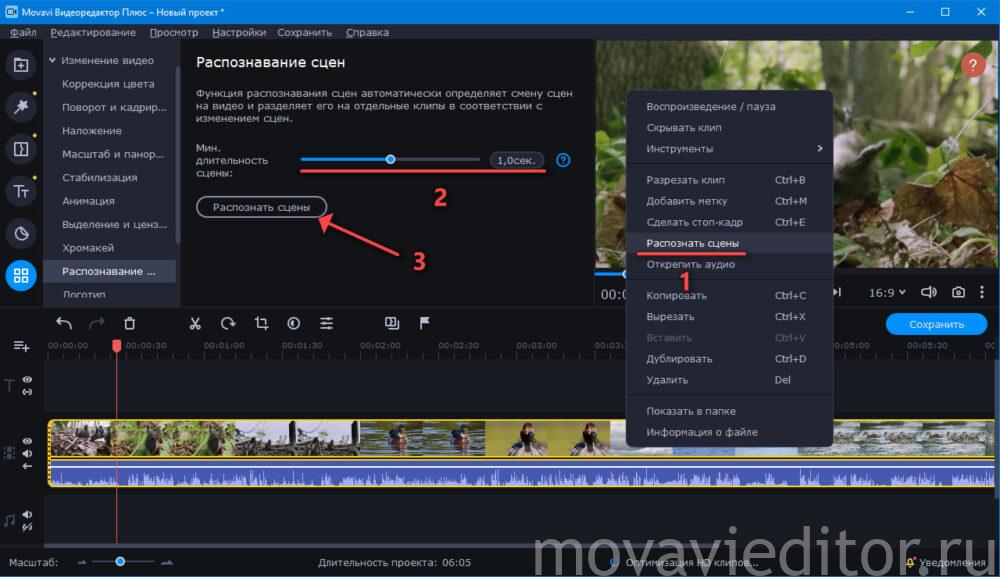
Для начала разделите ролик в Movavi Video Editor на фрагменты вручную (это происходит при монтаже) или автоматически: в контекстном меню выберите «Распознать сцены».
Укажите их минимальную длительность (2) и запустите анализ (3). Процесс ресурсоёмкий. Если файл тяжелый, лучше порежьте видео вручную.
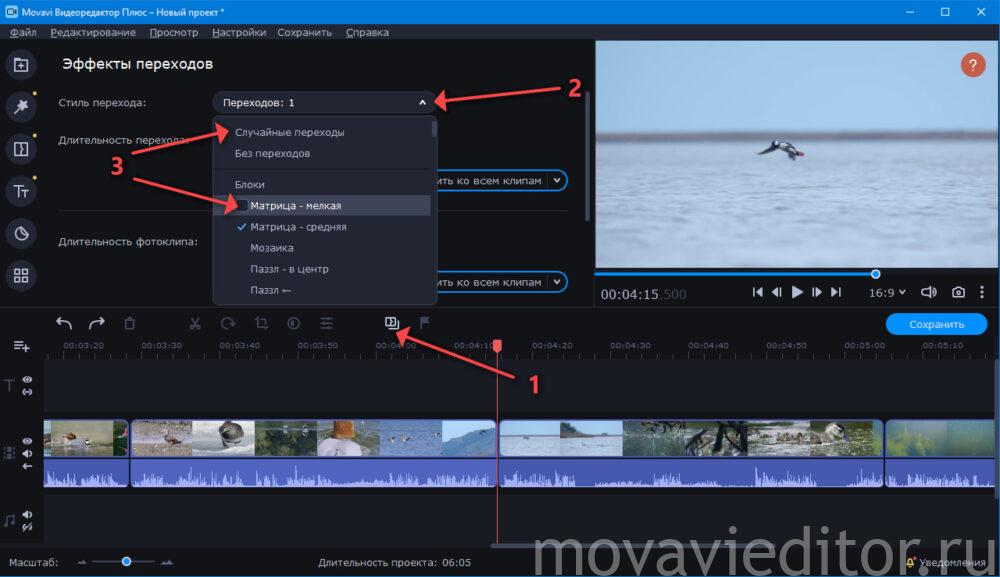
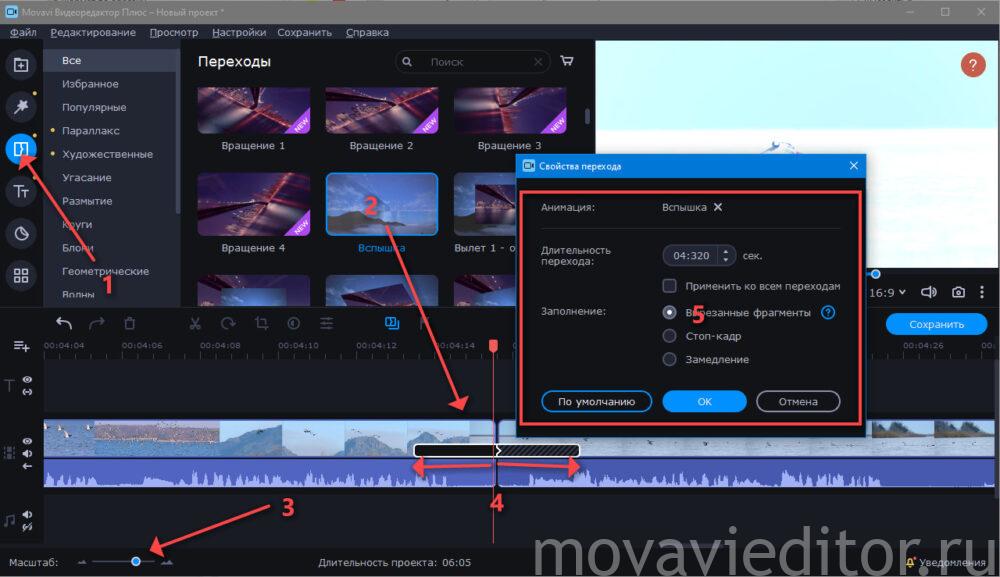
Посетите раздел «Переходы» и перетаскивайте на места разрывов кадров понравившиеся видео-переходы. Масштабируйте (3) содержимое таймлайн, пока не увидите границы перехода. Захватите концы элемента (4) и перетаскивайте для изменения времени наложения на оба фрагмента. Двойным кликом по переходу на временной шкале вызовете окно с его параметрами.
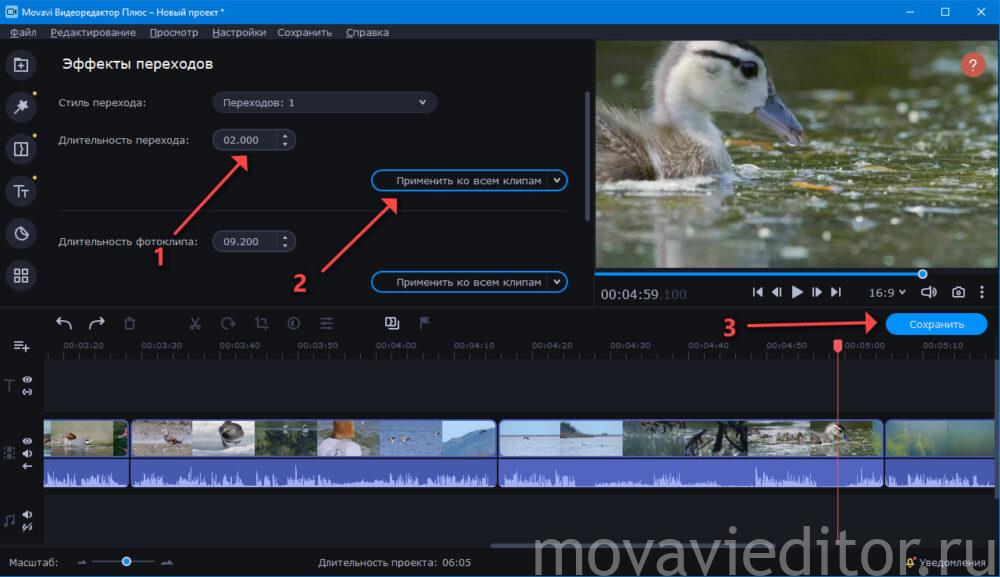
Гораздо интереснее в Movavi Video Editor «Мастер переходов». Откройте его одноимённой кнопкой. Выберите стили и продолжительность эффектов (одинаковые, указанные – проставьте флажки возле понравившихся или случайные).
Как добавить рамку в видео
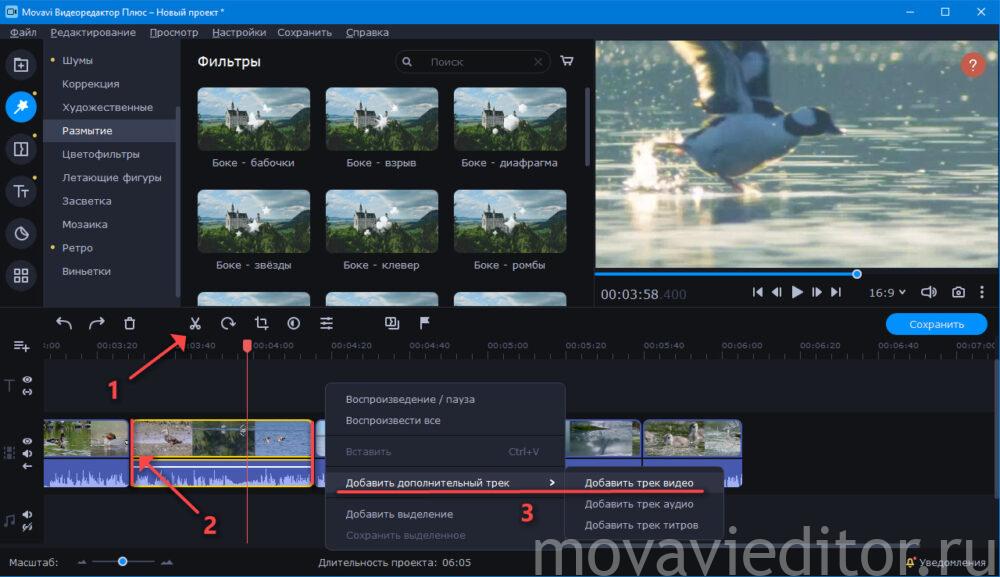
- Для наложения рамки на видео скачайте её в формате PNG (с прозрачностью), ведь в библиотеке Movavi Video Editor их пара штук. Добавьте видеофайл на основную дорожку. Разрежьте на фрагменты, если в рамку планируете брать часть ролика, например, вступление.
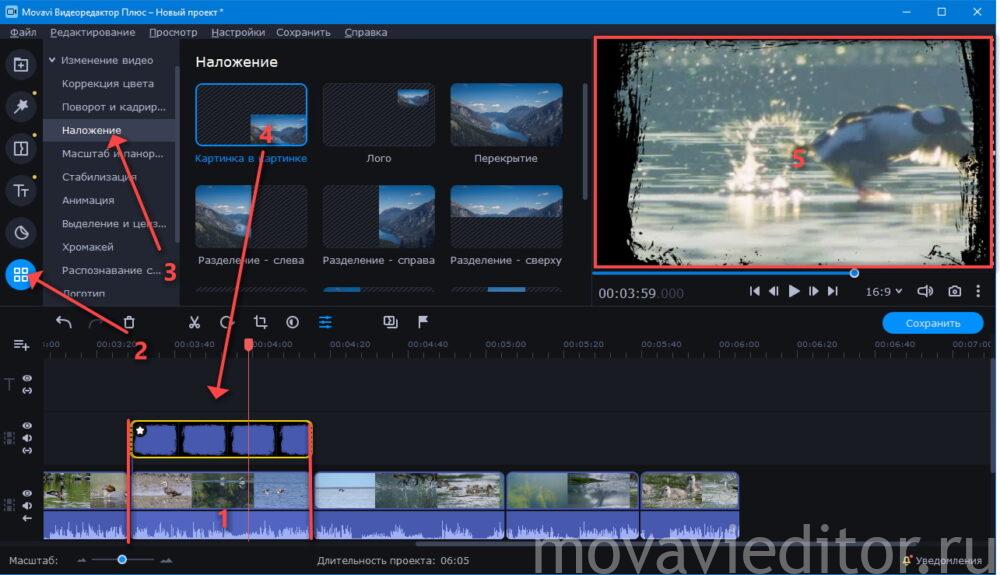
Через правый клик создайте дополнительный видеотрек и перетащите на него изображение. В окне плеера измените размеры и положение рамки.
На этом наш не большой урок по работе с функциями видеоредактора Movavi закончен. Есть вопросы? Задайте их в комментариях.
Movavi video editor как пользоваться
Шаг 4. Отредактируйте видео (по желанию)
В окне предпросмотра вы можете обрезать получившееся видео и удалить ненужные фрагменты. Поместите курсор на край фрагмента и щелкните мышкой по иконке Ножниц. Если вы хотите удалить более одного фрагмента, разрежьте видео еще на несколько частей. Теперь щелкните по отрезку, который вы хотите удалить, и нажмите Удалить фрагмент.
Шаг 5. Сохраните результат
Нажмите Сохранить как. В открывшемся окне вы можете выбрать нужный формат, поменять имя файла и указать папку, в которой вы хотите сохранить видео. Когда все нужные изменения внесены, щелкните по кнопке Сохранить.
Готово! Теперь вы знаете, как использовать программу для захвата видео от Movavi.
Для более расширенного редактирования записи используйте Movavi Video Editor. С помощью этой программы вы сможете наложить на видео различные фильтры, титры, переходы, стикеры и многое другое. В программе также есть функция видеозахвата с ТВ-тюнера или с видеокамеры, а благодаря захвату видео с видеомагнитофона вы сможете оцифровывать MiniDV- и VHS-кассеты.