Как записать ape файл в качестве audio-cd.
Неро с установленным Nero.Mega.Plugin.Pack.msi при попытке загрузить cue-файла с исправленной третьей строчкой вылетает. (Просто появляется окошко с ошибкой и предлагается «отправить сообщение об ошибке» разработчикам)
«BlindWrite 5» молча испортил диск, записав «треки» состоящие из одного только шума (при этом ape-файл на компьютере открывается нормально. )
EAC’а в сетке не нашёл, а инета нет
Есть еще какие-нибудь варианты.
зажечь винампом с ape-плагином
Конвертировать ape в wav.
Есть еще какие-нибудь варианты.
1. прочитать недавний тред пенартура про ape
2. подумать
это экстремально плохой вариант, т.к. сейчас каждая страница на форуме (через сетку) открывается по минуте (без преувеличения а инета вообще нет.
потому и надеюсь, что кто-то напишет в этом треде, как еще можно записать аудио-сд. одну болванку уже запорол
кстати, сигма, у что там за плагин к винампу? у тебя есть такой? (и сам винамп тогда уж. )
мда. всё-таки прочитал тред с пинортуром йебанутсо вы добрые, ребята.
сигма, как называется плагин для винампа?
сигма, как называется плагин для винампа?
стандартно
in_ape.dll
спасибо. но этот плагин как будто бы не совсем стандартный. качал отдельно
и похоже этот вариант не подходит, т.к. винамп загружает в плейлист только файл апе (при этом не понимает *.cue, в котором, собственно, вся разметка)
т.е. запишется 1 файл, без делений на трэки, если прожигать таким образом.
можно заставить винамп понимать *.cue?
а смонтировать cue даемоном\алкоголем и скопировать записать потом диск не получается?
угу. «Невозможно замонтировать образ. Неизвестный тип файла»
а если меняешь «в третьей строчке» APE на WAVE (как советуют для записи в неро и блиндрайте, то пишет «некорректный WAVE файл»
ща алкохолем попробую.
а если меняешь «в третьей строчке» APE на WAVE (как советуют для записи в неро и блиндрайте, то пишет «некорректный WAVE файл»
Потому что надо сначала распаковать APE в .wav.
В моём треде об этом говорится чуть ли не в первом же посте.
можно переконвертить в wav прогой Monkey Audio, а дальше дело техники
всем спасибо, проблему решил и записал уже четыре диска
пинардур, в нете утверждают, что можно записывать, не переконвертируя в вав. т.е. в cue писать
FILE "name.ape" WAVE
понятно, что если переконвертировать в вав, всё будет очень просто
так что не выёбывайся и не лезь, пожалуйста, больше в мои темы, раз уж заигнорил. твоё мнение мне не интересно, иди тупи где-нибудь в другом месте.
чувак, ты не прав. причем совсем не прав.
в нете утверждают, что можно записывать, не переконвертируя в вав
так что не выёбывайся и не лезь, пожалуйста, больше в мои темы, раз уж заигнорил.
Во-первых, я тебя, анонимуса, впервые вижу.
Во-вторых, в том треде, о котором тут уже неоднократно упоминали — всё это обсуждается и разжёвывается. Не умеешь искать — сразу идёшь нахуй. Не читаешь ссылки, которые тебе дают люди — летишь нахуй.
Или ты хочешь, чтобы тебе тут пришли домой, всё показали, записали да ещё и отсосали? Тогда ты ошибся разделом, это ХнС, а не съём технически подкованных блядей.
Во-первых, я тебя, анонимуса, впервые вижу.Во-вторых, в том треде, о котором тут уже неоднократно упоминали- всё это обсуждается. Не умеешь искать — сразу идёшь нахуй. Не читаешь ссылки, которые тебе дают люди — летишь нахуй.Или ты хочешь, чтобы тебе тут пришли, всё показали, записали да ещё и отсосали? Тогда ты ошибся разделом, это ХнС, а не съём технически подкованных блядей.
йебать ты долбаёб. пиздец как сложно догадаться, что анонимус и топикстартер одно лицо? видать, совсем глухо.
и да, это ты себя «технически подкованным» считаешь.
слышь, идиот. с таким отношением пошел-ка ты нахуй из этого раздела.
ты-то че взъелся, я не понял?
Три метода записи музыки на аудио CD
Полезно записывать музыку на аудио-CD, если вы хотите, чтобы все ваши любимые песни были в одном месте, а не переключаться между отдельными альбомами. Для этого достаточно самодельного аудио-CD. В отличие от компакт-диска с данными (MP3 CD), который нельзя воспроизводить в обычном стереофоническом режиме, аудио-CD можно прослушивать с аудиосистемы, проигрывателя компакт-дисков или компьютера, как с одного аудио-компакт-диска, который вы купили в магазине. Более того, аудио-CD очень легко сделать, если у вас есть доступ к приводу CD-RW или DVD-RW, аудиофайлам с вашей музыкой, чистому CD и медиаплееру, тогда вы можете записать аудио CD.
Так как записать музыку на аудио CD? В следующей статье мы предоставим вам три способа записи аудио CD.
- Способ 1. Запись аудио CD с помощью проигрывателя Windows Media
- Способ 2. Запись аудио CD с помощью iTunes
- Способ 3. Использование профессионального программного обеспечения для записи аудио CD
Способ 1. Запись аудио CD с помощью проигрывателя Windows Media
Самый простой способ записать аудио-CD — использовать Windows Media Player. С помощью проигрывателя Windows Media вы можете создать аудио-CD, который хранится около 80 минут и воспроизводится практически на любом проигрывателе компакт-дисков. Вот как можно записать аудио CD.
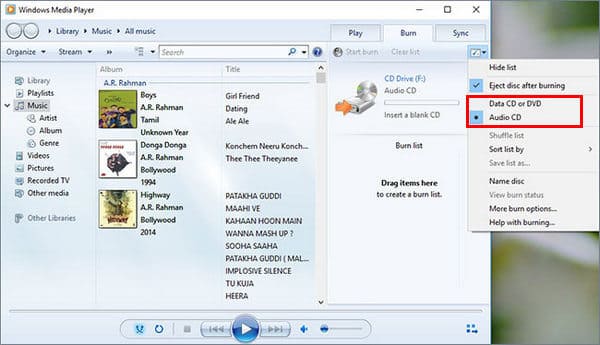
1. Откройте Windows Media Player.
2. В библиотеке проигрывателя выберите вкладку «Запись», выберите «Запись»> «Аудио компакт-диск» (или компакт-диск с данными или DVD-диск).
3. Вставьте чистый диск в устройство записи CD или DVD. Если на вашем компьютере установлено несколько дисков CD или DVD, выберите дисковод, который вы хотите использовать.
4. Найдите элементы в своей библиотеке проигрывателя, которые вы хотите записать на диск, а затем перетащите их на панель списка (справа от библиотеки проигрывателя), чтобы создать список записи.
5. Когда вы закончите со списком, выберите Начать запись.
Способ 2. Запись аудио CD с помощью iTunes
Если вы используете Mac, вы можете использовать iTunes для записи музыки на аудио CD.
1 Откройте приложение iTunes.
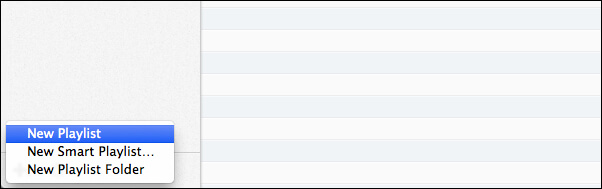
2 Нажмите «Файл»> «Новый»> «Плейлист», чтобы начать новый плейлист. Вы можете переименовать список воспроизведения, как вам нравится.
3 Добавить песни в свой плейлист. Просто перетащите нужные песни с записанного компакт-диска в плейлист, который вы только что создали.
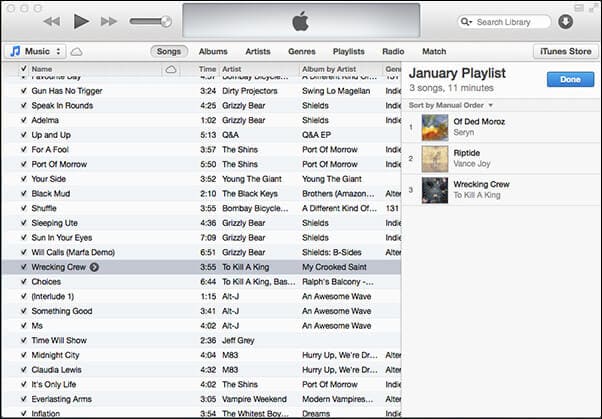
4 Нажмите «Теперь вы можете записать список воспроизведения на CD. Для этого перейдите в« Файл »>« Записать список воспроизведения на диск ».
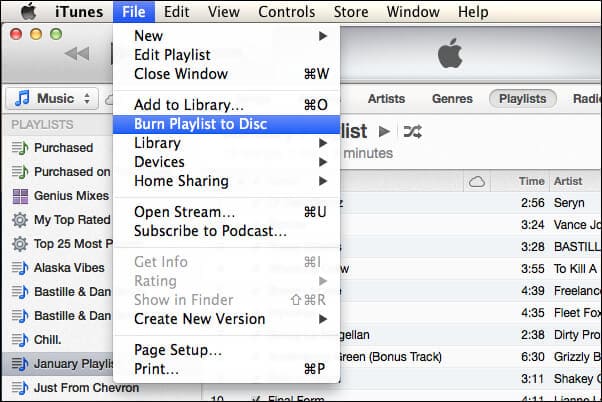
5 На вашем экране должно появиться окно «Настройки записи». Вы можете выбрать устройство записи дисков, предпочитаемую скорость и выбрать «Audio CD» в качестве формата диска.
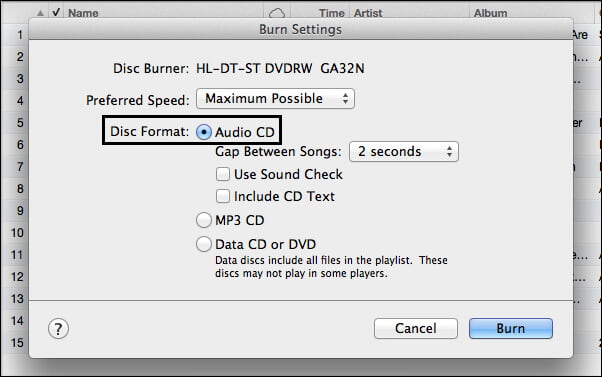
6 После того, как все настроено, вставьте пустой диск CD-R / CD-RW, затем нажмите кнопку «Записать». После завершения записи вы можете наслаждаться аудио-CD.
Способ 3. Использование профессионального программного обеспечения для записи аудио CD
Даже если программные медиаплееры, такие как iTunes и Windows Media Player, могут записывать музыку на CD, вы, вероятно, обнаружите, что большинство из них очень ограничены в своих возможностях. Использование специальной программы для записи DVD дает вам возможность записывать музыку, видео и другие типы файлов на CD, DVD и даже Blu-ray.
Для того, чтобы записать аудио CD, здесь я настоятельно рекомендую вам профессиональную программу для записи аудио CD, которая называется Айзесофт Бурнова, Как продвинутый инструмент для записи аудио / видео, Burnova позволяет с легкостью создавать аудио-CD. Теперь бесплатно скачайте Burnova и наслаждайтесь самым простым способом записать музыку на аудио CD.
Что вы думаете об этом посте.
Рейтинг: 4.8 / 5 (на основе рейтингов 85)
17 мая 2018 г. 08:30 / Обновлено Дженни Райан в Создать DVD
Более Чтение

Оставьте свой комментарий и присоединяйтесь к нашему обсуждению
Главная Создать DVD Запись музыки на аудио CD

Авторские права © 2023 Aiseesoft Studio. Все права защищены.
Запись Audio CD дисков с поддержкой MP3, WAV, WMA, Ape, Flac, Ogg файлов
В настоящее время программа ImgBurn способна записывать диски Audio CD, используя известный ‘BIN + CUE’ формат файлов образов.
Для записи музыкальных файлов (MP3 и т.д.) в начале требуется создать CUE файл.
Для этого в главном меню ‘Tools’ (‘Инструменты’) выберите ‘Create CD CUE File’ (‘Создать файл CD CUE’).
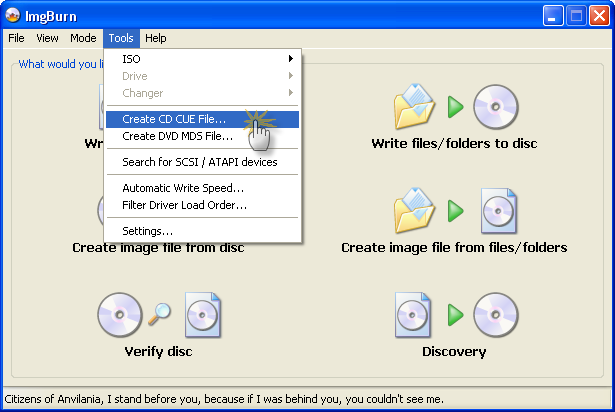
Или нажмите кнопку ‘Create CD CUE File’ – отображается в режиме Write
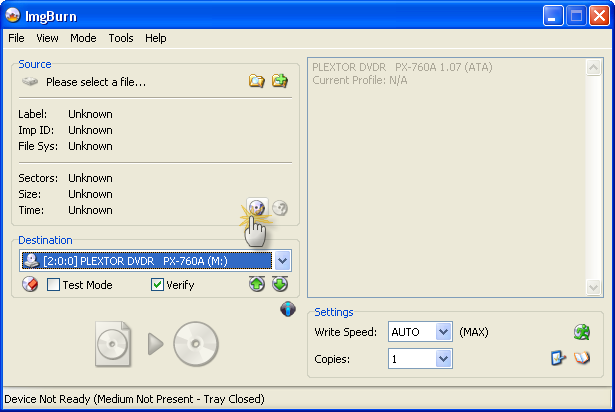
Откроется окно, показанное ниже
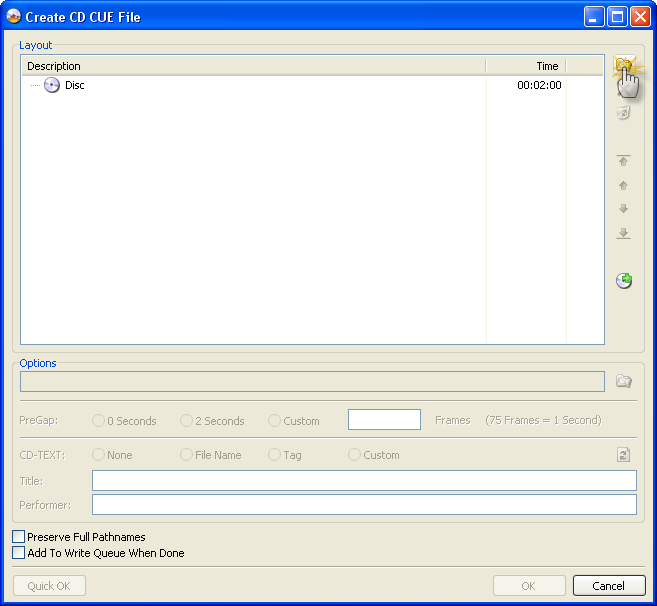
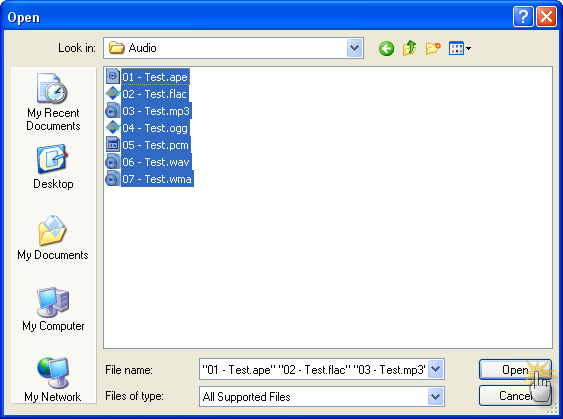
Далее, нажмите на кнопку ‘Browse for a file. ‘ (‘Обзор файлов …’). Будет отображено окно, сходное с диалоговым ‘Открыть файл…’
Выберите файлы, нажмите ОК.
Подсказка: можно перетащить файлы из Проводника в это окно.
После того, как Вы добавили файлы, окно будет выглядеть примерно так:
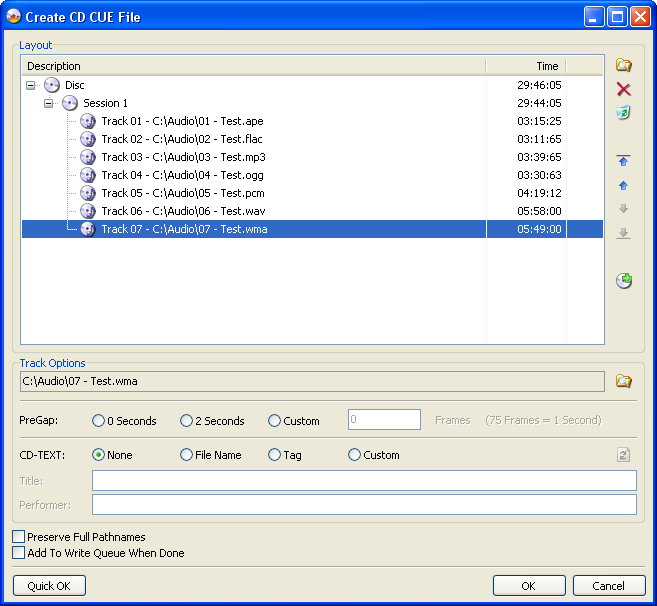
Если Вам необходимо настроить значения в полях ‘PreGap’ (‘Пауза перед треком’)/ ‘CD-TEXT’, выберите каждый трек и установите необходимые величины. (от автора: при установке ‘PreGap’, равному 0, пауз между треками не будет – эту опцию необходимо использовать при записи NON-STOP, MIXED дисков)
Примечание: программа ImgBurn поддерживает чтение тегов из APE, Flac, MP3, OGG и WMA файлов
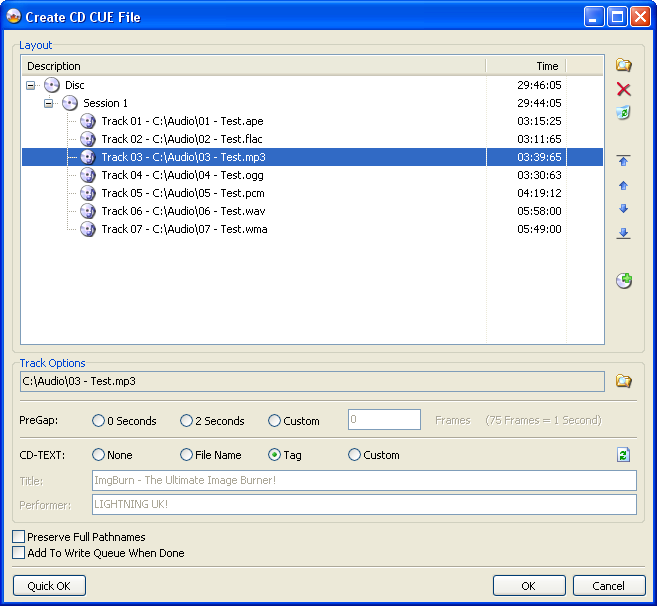
Также, если Вы хотите использовать для всех треков одинаковый CD-TEXT, выберите в дереве объект ‘Session’ и укажите общий для всех треков CD-TEXT.
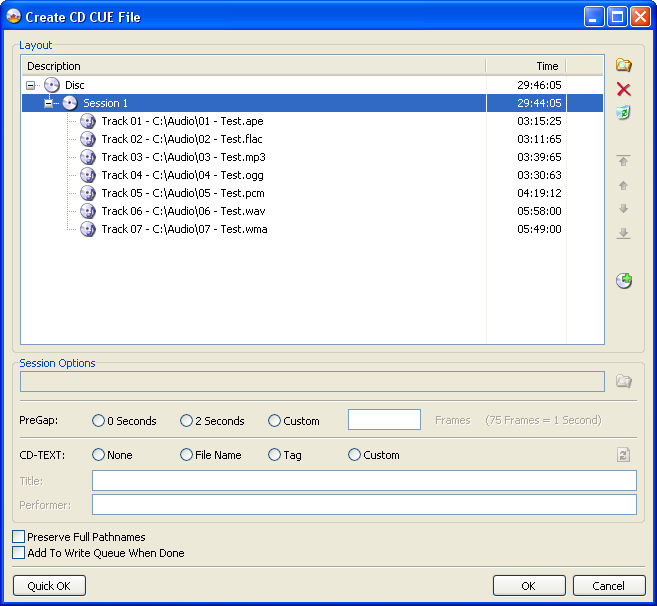
Над той же строкой выберите в дереве объект ‘Disc’, если Вам необходимо указать ‘CD-TEXT верхнего уровня – название альбома/исполнитель (также как и для отдельных треков).
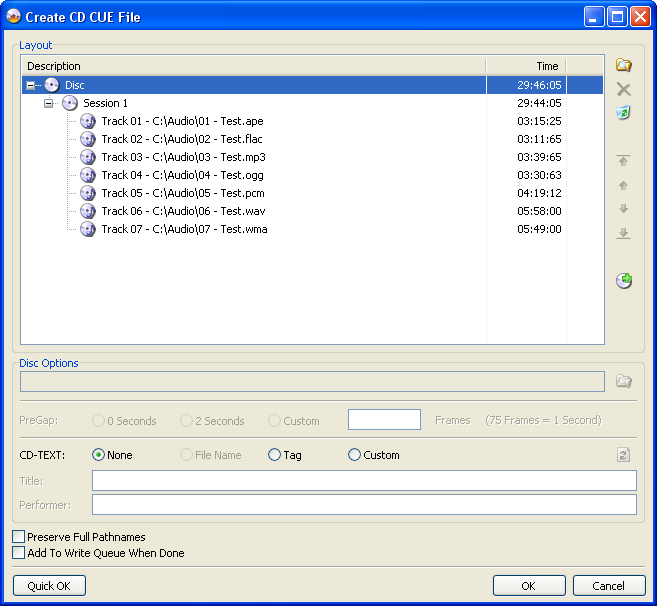
В зависимости от того, как Вы хотите поступить, у Вас есть возможность поставить галочку ‘Add To Write Queue When Done’ (‘Добавить в очередь записи по завершению настроек’). Сделав такой выбор, Вам не понадобится загружать вручную сохраненный CUE файл в режиме ‘Write’ (‘Запись’), когда Вы готовы начать запись диска.
По завершению всех настроек нажмите ОК и программа попросит ввести имя нового CUE файла
Введите имя файла и нажмите ‘Save’ (‘Сохранить’)
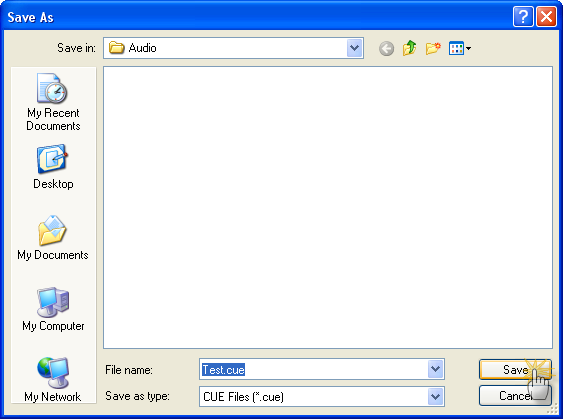
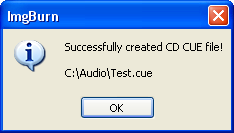
Теперь у Вас создан CUE файл, далее просто следуйте разделу
Запись диска из файла образа
Как записать Audio-CD (EAC, Foobar2000, ImgBurn, Burrrn)
Цель данной инструкции: показать, как можно записать на CD музыкальные файлы в lossless-формате (FLAC, WAVPack, APE и др.). Ниже будет описан процесс записи в четырех наиболее популярных программах — EAC, Foobar2000, ImgBurn и Burrrn. Все четыре программы являются бесплатными. Exact Audio Copy (EAC)
Официальный сайт программы / Прямая ссылка на скачивание последней версии
Главной особенностью, которая отличает ЕАС от других программ, записывающих Audio-CD, является возможность установки смещения записи. О том, что такое смещение чтения / записи, для чего оно необходимо и как определить, читайте в этой и последующих двух статьях.
Предположим, что вы уже определили значение смещения записи для своего привода. Приступим к процессу записи.
Файлы в lossless-форматах (FLAC, APE, WAVPack) необходимо разжать в WAV. Также, потребуется индексная карта (CUE Sheet), что позволит на диск запись точную копию оригинала. Для потрековых рипов необходим только noncompliant cue.
ВАЖНО. Название аудио-файла (ов) и название файла (ов) в CUE в строке (строках) FILE обязательно должны совпадать. Иначе CUE будет ссылаться на несуществующий файл.
Приступим к процессу записи. Ниже представлена GIF-анимация:
EAC (gif, 2.1 mb)
Foobar2000
Официальный сайт
Очень простой и лёгкий способ записи. О возможностях foobar200 многие знают, плейер обладает огромным функционалом. Для записи потребуется плагин Audio CD Writer. Скачайте 7-zip архив и распакуйте .dll-файл в папку components , расположенную в директории программы. Загрузите в плейер треки либо cue для образа, выделите композиции (можно выборочно), общая продолжительность не должна превышать 80 минут. В случае, если вы хотите составить собственный сборник из композиций разных альбомов в собственном порядке следования, выделите их в первом плейлисте, а затем перетащите на панель вкладок (там, где расположена вкладка Play) и в появившемся плейлисте выполняйте необходимые операции. Последующие действия представлены на нижеприведённой анимации.
Foobar2000 (gif, 0,5 mb)
Несколько строк о настройках перед записью.
ReplayGain Processing — процесс «выравнивания» уровня (громкости) звука. Точнее, приведения его к одному уровню. В случае, когда сборник создается из треков с разных альбомов, уровень громкости может получится разный, как на исходниках. При прослушивании придется все время подстраивать громкость. Для активации такого «выравнивания» достаточно активировать функцию, в дополнительных настройках подстраивать что-то необязательно.
DSP Processing — плагины, которые производят некоторые действия над звуковым потоком по пути от Input плагинов к Output. Целью является коррекция, «улучшение», перенаправление звука (Wiki).
Dither — алгоритм обработки цифрового звука, теоретически призваный улучшить звучание, уводя искажения из средних частот в высокочастотную область. Эффект основан на том, что, во-первых, часто акустика невысокого класса может иметь значительный завал на краях слышимого диапазона, во-вторых, чувствительность слуха в зависимости от частоты неравномерна, максимум приходится на средние частоты, а в-третьих, субъективно искажения на средних частотах воспринимаются намного острее, чем искажения на высоких. Подробнее с алгоритмом можно ознакомиться, прочитав статью на Wikipedia.
Включать или не включать — вопрос неоднозначный, включение этой функции может принести как положительные, так и отрицательные результаты. Мы советуем вам самим провести тест, конечно, если есть желание, и записать диск с включённой, а затем и с отключённой функцией. Так определите на слух, какой из вариантов вам ближе.
Burn gaplessly — отключив данную функцию, программа перед записью добавит перед каждым треком по две секунды тишины. В обратном случае, диск пишется без межтрековых пауз. ImgBurn
Официальный сайт
Программа не обладает возможностью установки смещения записи, как это реализовано в ЕАС. Однако, прекрасно распознаёт различные типы CUE, включая noncompliant. Поддерживает различные форматы, такие как AAC, APE, FLAC, M4A, MP3, MP4, MPC, OGG, PCM, WAV, WMA и WV, при условии установки в системе Direct Show фильтров для соответствующих форматов. В этом случае предварительная распаковка контейнеров в WAV не требутся. Строгое соответствие расширений файлов в ссылках CUE реальным расширениям не нужно.
ImgBurn (gif, 0,7 mb)
Burrrn
Официальный сайт / Прямая ссылка на скачивание последней версии
Программа очень лёгкая и простая в обращении. Поддерживает следующие форматы: wav, mp3, mpc, ogg, aac, mp4, ape, flac, ofr, wv, tta, распознаёт все типы индексных карт (CUE). Burrrn обладает способностью CD-Text и способен читать все виды тэгов из вышеперечисленных форматов. Смещение записи отсутствует.
Burrrn (gif, 0,7 mb)
В случае, если CUE отсутствует, можно перетащить имеющиеся аудио файлы в окно программы и произвести запись диска. Проще всего это выполнить в ЕАС и Burrrn.
Обсуждение