Ссылки Вконтакте — создаем нужные анкоры и скрытые ссылки в соц.сети
Сегодня мы научимся с вами скрывать ссылки в социальной сети Вконтакте, и в дополнение посмотрим, как можно делать читаемые и удобные анкоры.
- Использование встроенного Wiki-редактора
- Сервис сокращения ссылок Вконтакте
- Наши рекомендации
- Заключение
- Стоит почитать
Использование встроенного Wiki-редактора
Вконтакте реализована поддержка Вики-редактора, позволяющего делать разметку текста, благодаря использованию специальных тегов. Это довольно простой и удобный язык разметки — с его помощью вы сможете оформлять страницы в своих группах и пабликах. И разумеется в тексте вы будете упоминать аккаунты, другие группы и публичные страницы. По умолчанию, ссылки на них не скрыты, и имеют примерно такой вид:
Аккаунт - https://vk.com/id313610372 Публичная страница - https://vk.com/club94269826
Во первых эта открытая ссылка, и не совсем понятно, куда же мы попадем, если нажмем на нее. Для пользователей такой вид будет крайне не информативен. Нам нужно ее видоизменить.
Перейдите в Wiki-редактор ВК, и в том месте страницы, где вы хотите разместить замаскированную ссылку, вставьте следующую конструкцию:
1) [id____________|Ваше ФИО] 2) [club________________|Описание группы] 3) [public_____________|Описание публичной страницы]
Вместо пробелов мы указываем полную ссылку. Затем после вертикальной черты набираем нужный текст, который будет выступать в качестве анкора ссылки, и замаскирует ее под читаемый вид.
Это можно использовать и при добавлении простых сообщений. Давайте наберем следующий текст:

После публикации такого сообщения мы получим следующий результат:

Как видите данные типо » vk.com » и » club94269826 «, являются скрытыми. А мы получили удобные и информативные ссылки.
Сервис сокращения ссылок Вконтакте
Стоит почитать
- Лучшая cms для интернет магазина
- Как настроить чпу вордпресс
Способы спрятать ссылку Вконтакте в текст

Интересное в вк
Автор Евгения А. На чтение 4 мин Просмотров 11к.
Один из способов сделать текст читабельным и красивым – вставить в него не прямые ссылки, а анкоры, но не все понимают, как замаскировать ссылку в ВК под слово.
Социальная сеть «ВКонтакте» предоставляет пользователям практически неограниченные возможности по продвижению собственной страницы, группы и других материалов.
Они активно применяют вики-разметку – совокупность тегов и кодов, которые упрощают оформление сообществ и делают дизайн постов привлекательным.
Как спрятать ссылку под слово во «ВКонтакте»
Ведение группы или страницы во «ВКонтакте» не такое легкое дело, как может показаться на первый взгляд. Чтобы дизайн сообщества стал привлекательным, а тексты – интересными, необходимо уметь пользоваться вики-разметкой.
Внутренние переходы в текстах на тот или иной материал – обычная практика при продвижении.
Но ВК не предоставляет пользователям кнопку «Вставить гиперссылку», как это происходит на сайтах, зато здесь можно вводить специальный код, после введения которого текст станет кликабельным.
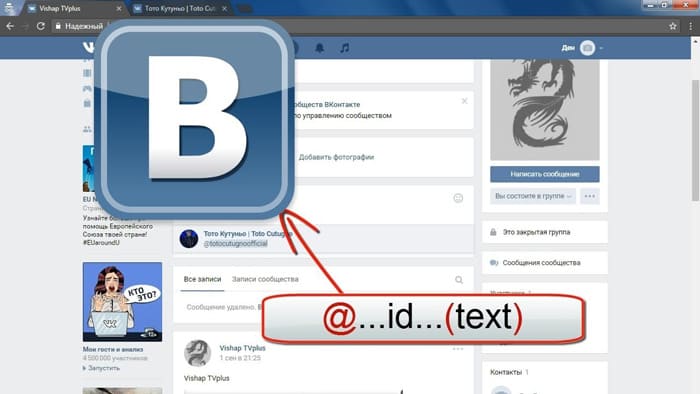
Способы замаскировать ссылку под текст
Существует несколько способов, как замаскировать ссылку в ВК под слово. Я использую те, которые больше подходят в той или иной ситуации.
Внутренние ссылки на человека
У каждого пользователя «ВКонтакте» есть собственный ID – идентификационный номер, уникальный адрес страницы. Он выглядит следующим образом: vk.com/id12628247.
Переходя по данному линку, человек попадает в личный аккаунт пользователя, которому принадлежит указанный номер. Узнать ID можно несколькими способами, но наиболее легкий – кликнуть по аватарке или имени.
«ВКонтакте» предоставляет также возможность сделать адрес страницы читабельным. Это значит, что вместо ID123…78 будет отображаться слово или сочетание латинских букв, например vk.com/krasotka. Но даже в таком виде линк не выглядит в тексте привлекательно.
Замаскировать адрес страницы пользователя во «ВКонтакте» можно следующими способами:
- Использовать код [id____________|Александр Иванов], где вместо id№№№№№ можно вставить слово.
- Применять символ * перед ID, а в скобках указав слово, под которое следует маскировать линк, – *id12628247(Алла).
- Вставить символ @ перед ID, а следом в скобках – текст, на который нужно поменять линк: @elenalmaz (Елена).
Также читайте: Сообщество «Звезды в социальных сетях» Вконтакте — фото и посты о знаменитостях
Все способы работают одинаково хорошо.
На материалы социальной сети
Линки на материалы внутри социальной сети «ВКонтакте» маскируются таким же образом, как и адреса страниц пользователей. Только вместо ID следует вставлять club№№№№ (для сообществ) или public№№№№ (для постов).
На внешние ресурсы
«ВКонтакте» пока еще не разрешает изменять линки, переводящие на внешние ресурсы, на кликабельный текст. Поэтому в отношении адресов страниц в других социальных сетях или переходов на сайты вышеописанные способы не действуют.
Зато ВК в качестве альтернативы предлагает сервисы для сокращения ссылок, доступные по адресам:
Использовать данные сервисы легко.
Для этого выполните ряд действий:
.jpg)
- Скопируйте адрес ссылки на внешний ресурс.
- Вставьте URL в специальное поле.
- Получите и скопируйте сгенерированный адрес вида http :// vk.cc/KlMoq. Такая ссылка уже маскируется текстом, ведет на внутренний ресурс социальной сети.
Подобным образом можно сокращать ссылки и на группы или паблики ВК, потому что некоторые адреса длинные.
Чтобы замаскировать сокращенную ссылку на внешний ресурс, нужно воспользоваться способами, указанными выше, только вместо ID (club, public) ввести полный сгенерированный «сократителем» адрес.
5 способов как сделать гиперссылку в ВК

Вопросы и ответы
Автор fast12v0_vkon На чтение 9 мин Просмотров 127 Опубликовано 22.02.2023
Зачем нужны текстовые ссылки или гиперссылки
Гиперссылки — это фрагменты текста, выделенные синим цветом. Они необходимы, чтобы отметить другого человека, сообщество в публикации или перенаправить пользователя на другой сайт. Во ВКонтакте нельзя скрыть приглашение к беседе в текстовой ссылке.
Общий принцип построения
Для создания гиперссылок в ВКонтакте используются два вида шаблонов: с квадратными скобками и с круглыми скобками. Они прописываются вручную в тексте поста или сообщения в беседе. Поэтому их можно использовать как для публикаций, так и для распространения. Единственное текстовое поле, которое не может преобразовать указанную комбинацию символов, — это поле состояния.
- Адрес гиперссылки|Текст гиперссылки;
- @Адрес гиперссылки (текст гиперссылки).
Адрес — это идентификационный номер или адрес страницы, на которую должен быть перенаправлен пользователь. А текст — это фрагмент текста, где нужно скрыть именно эту ссылку.
Эти понятия не следует путать, так как после отправки комбинации, построенной по ложному принципу, нужного преобразования не произойдет.
Следовательно, введенный текст будет опубликован в оригинальной версии. Теперь вы можете научиться создавать гиперссылки на конкретных примерах.
На человека
Иногда наступает момент, когда нужно упомянуть определенного человека в посте, например, чтобы поздравить с праздником. Но введя ID-номер своего аккаунта, вряд ли после прочтения кто-то поймет, к кому обращается автор. Поэтому попробуем привязать адрес профиля к имени и фамилии пользователя.
- Заходим в свой аккаунт и опускаем страницу к постам на стене
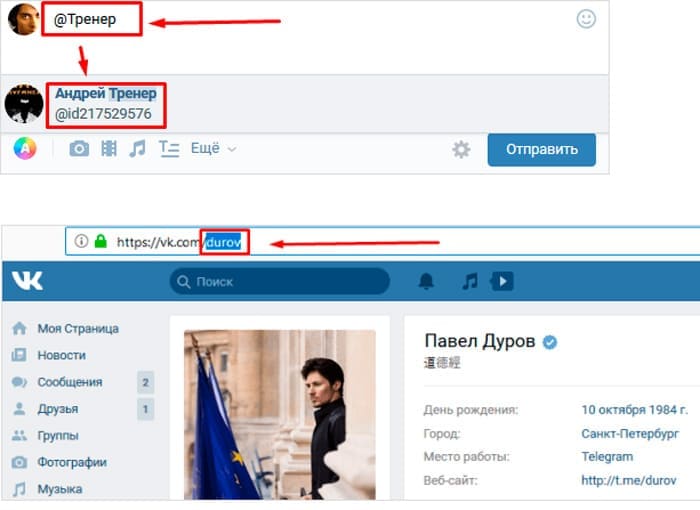
- Приступаем к написанию текста поста. В месте, где нужно упомянуть человека, введите символ «@», а после него — имя друга.
Как правило, после ввода первых букв ника открывается список. Из него можно выбрать нужного получателя, чтобы сэкономить время и не распечатывать полное имя и фамилию.
- Добавьте текст, смайлики и нажмите кнопку «Отправить».
- Оцениваем результат
Стоит отметить, что после ввода «@» в списке появятся только те пользователи, которые являются друзьями. Но вы можете упомянуть кого угодно в посте. Для этого вам нужно:
- Зайдите на его страницу и скопируйте идентификационный номер.
Вам нужно только скопировать часть ссылки, выделенную красным.
- Затем выделенный фрагмент нужно вставить в пост, а после этого в скобках вписать текст гиперссылк
Нет необходимости использовать имя и фамилию человека в качестве текста гиперссылки. Это может быть любое слово или фраза, которые вы считаете наиболее подходящими.
На группу или публичную станицу
Круглые скобки также используются для обозначения сообществ. Но для разнообразия попробуем другой способ создания гиперссылок.
- Заходим на страницу сообщества или паблик и копируем ID в адресную строку браузера.

Для вставки подходит как числовой номер страницы в формате club********, так и адрес, преобразованный из названия группы.
- В своем профиле начинаем писать пост по шаблону с квадратными скобками. Нажмите кнопку «Отправить».
- Посмотрим на результат.
Вы также можете создавать гиперссылки на события, обсуждения, альбомы и многое другое. Для этого идентификатор сообщества в шаблоне необходимо заменить на адрес страницы, которую вы хотите зашифровать в тексте. Вы также можете прикрепить к сообщению изображение, звукозапись или «живое» изображение (GIF-анимацию).
Как сделать текст ссылкой в посте ВК
создать текст гиперссылки в посте несложно, но нужно знать, какие символы добавлять, потому что нажимать нужные кнопки интуитивно не получится. Вы можете ссылаться на:
Делаем текст со ссылкой на пользователя
- Пишем адрес ссылки и текст, который будет перенаправлять на эту страницу. Ссылка на пользователя — это ID, который вводится на его странице в адресной строке после адреса vc.com.
- Перед ссылкой ставим символ * (звездочка) или @ (собака).
- Ставим зазор.
- Текст заключен в скобки: ().
- Получаем следующий текст с активной ссылкой:


При этом идентификатор пользователя может быть любым: как стандартный восьмизначный номер, который присваивается автоматически, так и буквенный, именной — все ссылки будут работать.
- Пишем ID пользователя и текст, который будет виден.
- Все написанное заключайте в квадратные скобки .
- Устанавливаем вертикаль | между ссылкой и текстом, не оставляйте пробелов.
- Получаем следующий текст с активной ссылкой:

Этот способ используется, если вам нужно предоставить ссылку на пользователя или сообщество, на которое не подписан автор текста.
Текст ссылкой на сообщество
Мы используем один из двух способов: используя * или @, или используя квадратные скобки и дефис.
Пишем адрес сообщества (на странице, в поле адреса) и текст, который будет вести на эту страницу.

Точно так же вы можете сделать ссылку на изображение, видео, клип, конкретную публикацию или обсуждение.

Кстати, ссылку можно вшить не только в текст, но и в смайлик. Подойдут оба способа: поставить смайлик вместо текста в скобках или после вертикальной черты. Напечатанный в результате смайл будет вести на указанную страницу пользователя или сообщества.
Текст ссылкой с телефона
В мобильном приложении Вконтакте можно создать активную ссылку с помощью комбинации звездочки или собачки и скобок.
Введите * или @, адрес ссылки, пробел, текст в скобках. В этом случае, как только вы введете закрывающую скобку, ссылка исчезнет, а текст станет синим, т.е еще до публикации вы сможете увидеть, каким будет окончательный текст.

Как сделать ссылку на профиль пользователя
Стандартные идентификаторы в тексте выглядят непривлекательно. Пользователи не переходят на чужие профили по таким ссылкам. Добавить ссылку на профиль пользователя ВКонтакте можно сразу несколькими способами.
Стандартный способ
Классическая ссылка начинается с @ и идентификатора пользователя. Затем в скобках необходимо ввести имя человека. Кроме букв можно использовать смайлики.

При нажатии на опубликованный текст другие пользователи смогут перейти в указанный профиль ВКонтакте.

Скопируйте текст с изображения — зачем это нужно и как это сделать
Другой способ — использовать символ * вместо символа @. Дальнейшая процедура такая же.
Инструкция
Создать такие ссылки в ВК очень и очень просто. Вы можете создать ссылку на группу, на паблик или на человека.
Важно! Такие гиперссылки нельзя создавать в сообщениях при переписке, они создаются либо в новостях, либо на стене профиля, группы или сообщества.
Есть два шаблона:
- со скобками
- с квадратными скобками
Прежде чем продолжить, я хочу уточнить некоторые важные детали.
В социальной сети Вконтакте персональные страницы пользователей, групп и аудиторий имеют свои идентификаторы, которые бывают либо числовыми, либо символьными.
Например, адрес моей страницы такой: https://vk.com/abdulinrus (кстати, заходите в гости, добавляйте меня в друзья, буду всем рад). У меня есть идентификатор персонажа abdullinrus.

У меня также есть числовой идентификатор. Как это распознать:

- открыть любой пост на моей стене
- посмотрите ссылку в адресной строке браузера
- скопируйте числа между «стеной» и «_»
У меня есть следующие номера: 15604334

Этот метод одинаково хорошо работает и с группами, и с аудиториями.
Перед числовыми идентификаторами всегда указывается тип страницы ВК:
- Если эта страница пользовательская, то это ID
- Если группа, то клуб
- если публичный, то публичный
Вы можете использовать как числовые, так и символьные идентификаторы в методах, описанных ниже. Лично я предпочитаю символический.
Теперь вы можете двигаться дальше
Шаблон «с круглыми скобками»
Пошаговый алгоритм следующий:
- Предполагаемой гиперссылке предшествует символ * или @. Некоторые из них. Какая между ними разница я не знаю, может ее и нет)))
- Затем вам нужно ввести идентификатор пользователя (id123456789), группы (club123456789) или сообщества (public123456789), где должна происходить переадресация при переходе по ссылке. Или просто начните писать имя (название)…

- Еще на этапе ввода идентификатора ниже начнут появляться варианты. Выберите правильный.
- После нажатия на нужный вариант перед вами появится дизайн, в данном случае это: *romazanova2017 (Асель Ромазанова).

- Вы можете заменить текст внутри скобок абсолютно любым.

- Публикуем пост. Ссылка появится в нужном месте.

Шаблон «С квадратными скобками»
Пошаговый алгоритм практически не отличается от варианта со скобками.
Структура следующая: идентификатор|текст
Если я создам ссылку на свою страницу, я напишу так: abdulinrus|заходите в гости.

Вместо abdullinrus он также мог использовать id15604334.
Итак, я показал вам два способа, а какой из них использовать, решайте сами. Оба метода жизнеспособны. В одном конкретном случае будет удобна одна конструкция, в другом — другая.
Использование смайликов
Оказывается, вместо обычного текста еще можно использовать смайлики. То есть смайлик может быть ссылкой — вот такие чудеса)))) Это на самом деле очень крутая функция, многие даже не знают о такой возможности.
Итак, как вставить смайлик? Очень просто.
- Удалить лишний текст
- справа от окна ввода текста нажмите на изображение смайлика
- выберите нужный смайлик
- готово, почта
Как создать ссылку-приглашение в беседу в ВКонтакте
Оформить приглашение к беседе в формате гиперссылки ВКонтакте нельзя. Чтобы сгенерировать обычную ссылку, по которой пользователи будут заходить в чат, сделайте следующее:
- откройте нужную беседу, нажмите на название и в открывшемся меню выберите «Ссылка на беседу».
-
6 способов узнать, кто поделился публикацией ВКонтакте
- Добавьте ссылку на страницу или текст.
Вы можете сгенерировать ссылку на беседу с сохранением последних 250 сообщений или без истории переписки. Последний вариант подходит для пользователей, которые пытаются защитить конфиденциальность других участников группового разговора.
Как создать ссылку на сообщество
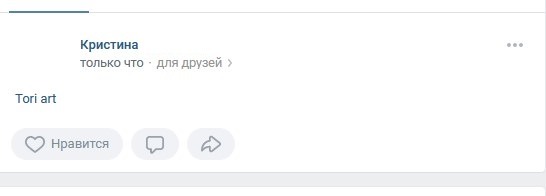
При создании общедоступных гиперссылок на другое сообщество ВКонтакте используются квадратные скобки. Вам нужно скопировать название или ID аудитории, затем вставить разделитель «|», указать текстовое название сообщества и опубликовать пост.
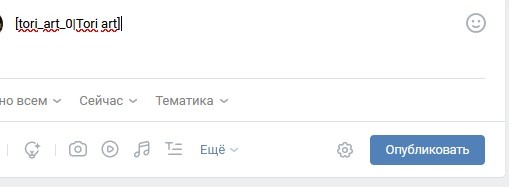
Текст будет опубликован в виде гиперссылки.
Как изменить размер изображения: 5 простых способов
В личном кабинете ВКонтакте вы можете опубликовать ссылку на сообщество, используя символы «@» и «*».
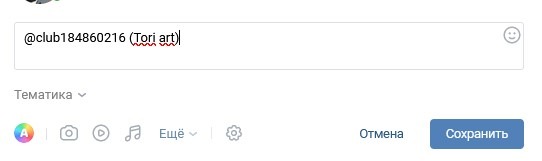
Как создать ссылку на внешний сайт
В социальной сети ВКонтакте доступен профессиональный редактор статей. Он предоставляет специальный функционал для работы со ссылками. Пользователь должен ввести текст и выделить часть, которая станет гиперссылкой.
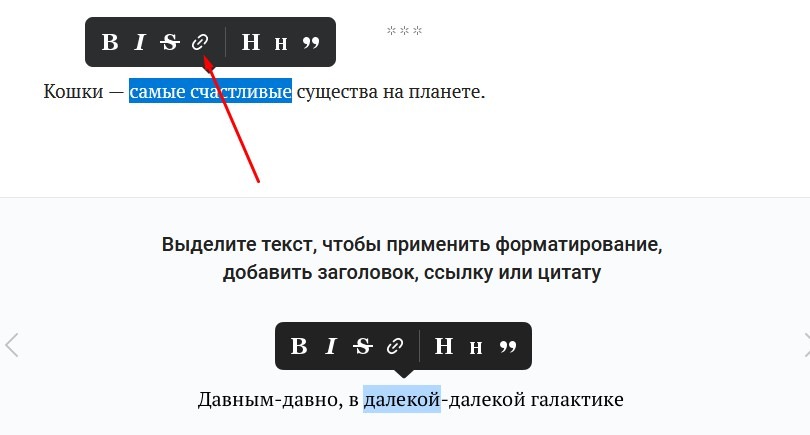
После добавления ссылки текст станет синим.
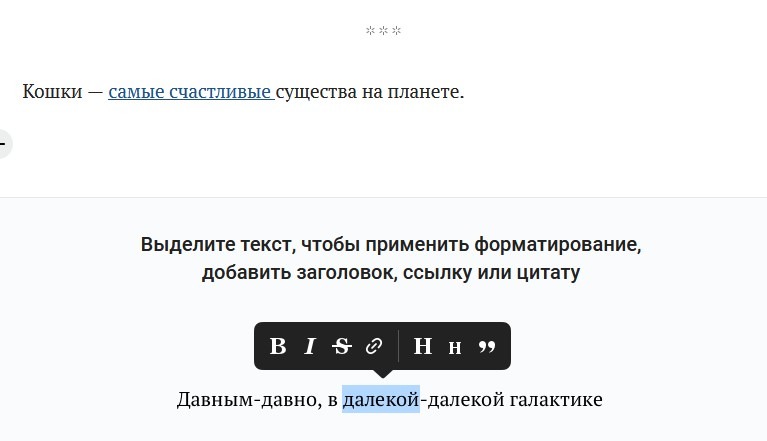
Если вы удерживаете указатель мыши над фразой, отображается конечная ссылка.
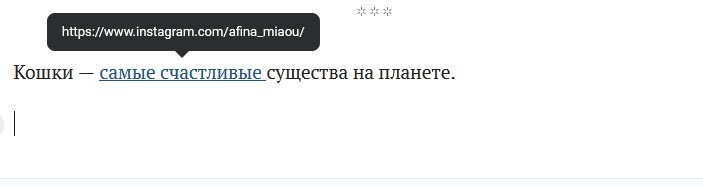
В группах и сообществах ВКонтакте ссылка добавляется иначе. При создании экстренных новостей необходимо выделить текст, который будет якорем для гиперссылки. Затем вам нужно нажать на кнопку вставки ссылки.
В открывшейся форме нужно добавить адрес внешнего интернет-ресурса. При нажатии на текст пользователь переходит на другой сайт. Кроме того, ниже будет загружена миниатюра изображения для перехода на сторонний интернет-ресурс.
Подведем итоги
На этом наш материал заканчивается. Мы проанализировали абсолютно все варианты создания гиперссылок. Поэтому мы надеемся, что у вас не возникнет с ними проблем на практике. Если у вас остались вопросы по теме или что-то не получилось в процессе, оставляйте свои комментарии под статьей. Опишите суть проблемы, и мы постараемся помочь вам решить ее как можно быстрее.
Как сделать активную ссылку в ВК
При работе с ВК может возникнуть необходимость поделиться активной ссылкой, например, перенаправить трафик на свой сайт или показать объект внутри соцсети. Чтобы поделиться ссылкой, достаточно скопировать ее и опубликовать в ВК. Но иногда ссылки «бьются», перестают работать, слишком длинные или блокируются соцсетью.
У ВК есть свои правила касаемо ссылок. За размещение некоторых из них даже можно получить бан и лишиться аккаунта. Но также здесь много внутренних инструментов для работы со ссылками. Их можно вшивать в текст, маскировать за фразой в публикации и даже сделать ссылку-ловушку, отслеживающую тайных гостей в ВК .
В этой статье подробно расскажу, как работать со ссылками ВКонтакте.
Правила для размещения ссылок в ВК
Соцсеть ВКонтакте лояльно относится к большинству ссылок. Активную ссылку можно разместить в публикации, комментарии, сторис, профиле, описании группы и видеоролика.
✔️ Активные ссылки можно сделать на разные объекты внутри приложения:
- Сообщество;
- Профиль пользователя;
- Встречу;
- Публикацию;
- Чат (беседу);
- Звонок;
- Стикеры;
- Альбом;
- Фото и видеофайл.
Ссылки ВКонтакте отображаются синим цветом.
Также можно разместить ссылку на внешний ресурс. Например, на сайт или страницу в другой соцсети. Внешнюю ссылку можно разместить в публикации, комментарии, сторис, профиле, описании группы и видеоролика. Но если ВК сочтет ссылку подозрительной, он заблокирует ее и при попытке перехода пользователь увидит сообщение «Ссылка на подозрительный сайт» либо «Ссылка может вести на вредоносный сайт».
❌ В ВК нельзя размещать ссылки на сайты, содержащие:
- Экстремистские материалы;
- Угрозы и призывы к насилию, одобрение и поощрение насильственных действий;
- Порнографический или сексуально откровенный контент;
- Сцены жестокого обращения с животными;
- Описание средств и способов суицида, любое подстрекательство к его совершению;
- Пропаганду и разжигание религиозной, расовой, этнической ненависти или вражды по признакам пола, ориентации, индивидуальных особенностей человека;
- Пропаганду любой запрещенной деятельности.
За размещение ссылок, которые ведут на ресурсы с подробной информацией страницу или сообщество могут заблокировать. Если речь не идет о массовой рассылке, и вы разместили такую ссылку единожды, страницу, скорее всего, временно заморозят, и вы сможете позже восстановить ее. Также ВК может блокировать ссылки на сервисы по накрутке лайков, просмотров и другой активности в соцсетях.
Как вшить активную ссылку в текст
В ВК можно оформить гиперссылку практически на любой внутренний объект — от страницы сообщества до публикации. При желании ссылку можно красиво вшить в текст, чтобы она выглядела как часть этого текста, а не набор символов.
Ссылку можно замаскировать под любое слово или фразу. В тексте она будет выделена синим цветом, чтобы пользователи понимали, куда нажать, чтобы перейти по ссылке.
В ВК зашить ссылку в текст можно двумя способами:
�� Чтобы красиво оформить внутреннюю ссылку и вшить ее в текст, нужно:
1 Поставить символ » * » или » @ «;
2 Добавить к символу внутреннюю ссылку;
3 Сделать пробел;
4 Поставить скобки » () » и написать в них текст, в который нужно вшить ссылку.
Пример : чтобы вставить ссылку «https://vk.com/vkfanserials» в текст «Подпишись на сообщество», нужно написать:
*https://vk.com/vkfanserials (Подпишись на сообщество)
�� Обратите внимание, что при публикации оформленной ссылки с текстом на стене, к ней прикрепится и обычная ссылка. Нажмите на крестик справа, чтобы опубликовать запись без этой дополнительной ссылки.
Еще один шаблон, по которому можно вставить гиперссылку в ВК: [ссылка|текст]
[https://vk.com/vkfanserials|Подпишись на сообщество]
Вертикальная черта вставляется между ссылкой и текстом без пробела.
Как сделать активную ссылку на объект ВК
Ссылку на объект внутри ВК можно разместить в посте, статье, сторис, клипах, комментариях, в описании к сообществу и видео.
Ниже разберем, как сделать ссылку на конкретные объекты ВК.
На страницу человека
Сделать гиперссылку на страницу человека в ВК можно по двум шаблонам:
*ID_пользователя
@ID_пользователя
Вы можете использовать как знак » * «, так и знак » @ «.
�� Чтобы получить ID (адрес страницы) пользователя на ПК:
1 Откройте его страницу;
2 В адресной строке скопируйте все символы после адреса «https://vk.com/».
Ссылка на пользователя с адресом страницы «https://vk.com/nonam7887» будет выглядеть так:
*nonam7887 или @nonam7887
Ссылку на самого себя можно сделать по такому же шаблону, указав свой адрес страницы.
Чтобы быстро оставить ссылку на страницу пользователя (упомянуть его), например, в комментарии или публикации, достаточно набрать символ » @ » и начать вводить его полное имя. ВК сам предложит вам варианты страниц, выберите из списка нужного человека и кликните на него.
�� Обратите внимание, что ссылка опубликуется в виде текста, отображающегося в скобках.
По умолчанию там будет имя и фамилия пользователя, но вы можете отредактировать текст. Например, оставив только имя, или написав вместо него любое другое слово или фразу.
�� Чтобы скопировать готовую ссылку в мобильном приложении:
1 Зайдите на страницу пользователя;
2 Нажмите » … » в боковой панели справа;
3 Выберите » Скопировать ссылку «.
Такую ссылку можно разместить за пределами Инстаграм. Например, на сайте или в других соцсетях.
На группу/сообщество
Ссылка на группу или сообщество создается точно так же, как и ссылка на аккаунт — по двум шаблонам:
На пост
�� Чтобы скопировать ссылку на пост:
- На ПК — откройте нужную публикацию и скопируйте ссылку в адресной строке;
- В мобильном приложении — нажмите на » … » возле публикации и выберите » Скопировать ссылку «.
Ссылку на публикацию можно сделать словом или фразой, и разместить в любой части текста.
Пример ссылки на пост:
https://vk.com/vkfanserials?w=wall-204611178_5571
Пример ссылки на пост в виде текста:
[https://vk.com/vkfanserials?w=wall-204611178_557|Читайте в новой публикации]
На комментарий
Сделать ссылку на комментарий в ВК нельзя. Но вы можете сделать его репост на стену своей группы или личной страницы, либо отправить комментарий в личные сообщения.
�� Чтобы сделать репост комментария:
1 Нажмите » Поделиться » под комментарием (в мобильном приложении зажмите комментарий и в появившемся окне выберите «Поделиться»);
2 Выберите, где разместить комментарий, и нажмите » Отправить » (либо «Поделиться»).
На беседу
Чтобы отправить кому-то приглашение присоединиться к чату, нужно скопировать ссылку на него.
�� Чтобы скопировать ссылку на беседу в ПК версии:
2 Нажмите на главное фото чата;
3 В открывшемся окне выберите пункт » Ссылка на чат «.
�� Чтобы скопировать ссылку на беседу в мобильном приложении:
2 Нажмите на » … » в правом верхнем углу;
3 Выберите » Ссылка на чат «.
Если у вас не получилось скопировать адрес беседы, значит, создатель чата запретил приглашать других пользователей в чат и делиться ссылкой.
Когда ссылка будет скопирована, вы можете оформить ее в виде текста по аналогии с другими ссылками.
[ссылка|текст]
*ссылка (текст)
Перейдя по ссылке в активную беседу, пользователь увидит последние 250 сообщений. Более ранние сообщения увидеть он не сможет.
На звонок
ВКонтакте можно сделать ссылку, нажав на которую человек сразу будет звонить выбранному пользователю через VK Звонки. Такая ссылка может пригодиться в разных ситуациях. Например, когда ваш собеседник не понимает, где находится кнопка звонка и будет проще предоставить ему ссылку, чем объяснять функционал приложения.
�� Для создания ссылки на звонок используйте шаблон URL:
https://vk.com/call?id=
К этому шаблону нужно добавить ID пользователя без кавычек, букв, пробелов и любых других символов. Откройте страницу пользователя (либо свою страницу) и скопируйте все цифры после адреса «https://vk.com/».
Должна получится вот такая ссылка (ID выдуман):
https://vk.com/call?id=746586
После того как человек нажмет на эту ссылку, сразу откроется окно звонка.
☝ Ссылка будет рабочей только в том случае, если ID состоит из номера страницы, присвоенного при регистрации. Если ID был изменен в настройках, для создания ссылки он не подходит.
Узнать номер страницы можно в настройках аккаунта в разделе » Адрес страницы «.
На альбом
Ссылку на альбом можно скопировать в браузерной строке.
Она будет иметь вот такой вид:
https://vk.com/album87753301_297968700
Если вставить такую ссылку в поле для записей, появится значок альбома. Если не удалить этот значок, всего текста ссылки опубликуется обложка альбома, нажав на которую пользователи смогут просмотреть все фотографии.
Чтобы ссылка выглядела как текст, нужно добавить перед ней звездочку, а после ссылки поставить скобки и указать в них текст, который будет отображаться вместо ссылки. Пример:
*https://vk.com/album87753301_297968700 (Мой альбом с семейными снимками)
В мобильном приложении скопировать ссылку на альбом не получится. Но альбомом можно поделиться и разместить его в историях, сообщении, на своей странице или стене сообщества.
Ссылки в видео
ВКонтакте можно добавлять ссылки не только в описание к видео, но и в само видео. В левом нижнем углу видео появится иконка, нажав на которую пользователи смогут перейти по вашей ссылке.
Функция доступна только для внутренних ссылок. Вы можете прикрепить ссылку на публикацию, статью, личный профиль, страницу сообщества или товары.
�� Чтобы вставить ссылку в видео:
1 Зайдите мобильное приложение;
2 Откройте нужное видео;
3 Нажмите на » … » в правом верхнем углу;
4 Выберите » Добавить ссылку «.
ВК предложит прикрепить ссылку, запись, товар или опрос. Выберите нужный вариант, укажите ссылку на объект внутри ВК и сохраните изменения.
Как сделать активную ссылку на внешний ресурс
Все ссылки, опубликованные в ВК — кликабельны. Даже если вы разместите ссылку на внешний ресурс, пользователи все равно смогут перейти по ней на сторонний сайт. При этом не имеет значения, где будет размещена ссылка: в публикации, комментарии, описании группы или видео, она в любом случае будет активной.
Однако в ВК нельзя сделать гиперссылку текстом на внешний ресурс. Если вы попробуете замаскировать ссылку на внешний ресурс, превратив ее в текст, сделать этого не получится. Но для таких ссылок тоже есть свои фишки.
Веб-сайт
Ссылку на личный сайт удобнее всего добавлять в описание профиля.
1 Зайдите в редактор профиля;
2 Выберите раздел » Контакты «;
3 Добавьте ссылку в строку » Личный сайт «.
При добавлении ссылки на сторонний ресурс в записи на стене, ВК автоматически добавить окно с превью. В окне будет заглавная картинка (обложка) и краткое описание страницы сайта. Вы можете отредактировать превью, заменить описание и обложку.
�� Если ВК будет выдавать ошибку и не даст опубликовать пост, сократите ссылку в специальном сервисе, например, Clck.ru , и повторите все действия уже с короткой ссылкой. В большинстве случаев это решает проблему.
Ссылку можно опубликовать и без превью. В таком случае удалите его перед публикацией.
Соцсети
Ссылку на другие соцсети также можно вставить в поле «Личный сайт» в редакторе профиля. ВК не блокирует ссылки на другие платформы, но при переходе на ссылку в Инстаграм пользователи видят сообщение «Ссылка может вести на вредоносный сайт».
В сообществах активные ссылки на соцсети и мессенджеры можно добавить в отдельный блок со ссылками. В боковой панели сообщества нажмите «Управление» и откройте раздел «Ссылки». Здесь можно вставить до 100 ссылок.
Как сделать короткую ссылку в ВК
Большинство ссылок длинные, и ими неудобно делиться. Сервисы сокращения ссылок делают их короткими, а при переходе происходит редирект на вашу оригинальную ссылку.
В некоторых случаях сервисы помогают обходить блокировку «Потенциально вредоносная ссылка». Однако если ссылка действительно ведет на запрещенный или мошеннический сайт, ВК все равно может понять это и заблокировать ее.
ВКонтакте рекомендует сокращать ссылку, используя свой официальный сервис VK.cc .
�� Чтобы сделать короткую ссылку в ВК:
1 Перейдите на страницу VK.cc ;
2 Вставьте вашу ссылку в пустое поле и нажмите » Сократить «;
3 Скопируйте готовую короткую ссылку.
После сокращения у вас будет короткая красивая ссылка, которую можно разместить в профиле или сообщении.
Вот так выглядит стандартная ссылка на статью в Дзен:
https://dzen.ru/a/Y6zGvQmarnrbvo24
А вот так эта ссылка будет выглядеть после сокращения:
vk.cc/ckf12D
VK.cc — официальный сервис сокращения ссылок от ВКонтакте. Он стабильно работает, а сокращённые с его помощью ссылки не удаляются модераторами соцсети. Для каждой ссылки доступна статистика переходов по дням. Также вы сможете увидеть пол и возраст всех, кто кликнул на ссылку в пределах ВК. Автоматически для каждой ссылки создается QR-код.
Другие популярные сервисы сокращения ссылок:
- GOO.SU — бесплатный сервис сокращения ссылок на русском языке. Ссылку можно защитить паролем, отслеживать статистику переходов и сделать кастомизацию (указать желаемый адрес).
- Clck.ru — простой сервис от Яндекса. Все сокращенные здесь ссылки стабильно работают даже через длительное время.
- Bitly — англоязычный сервис с возможностью создания брендированных ссылок.