Действия при закрытии крышки MacBook — как настроить?

При исправной работе MacBook и отсутствии подключённых внешних мониторов, закрытие крышки приводит к переходу в спящий режим. В некоторых случаях, например, при прослушивании музыки на внешней акустике, это не то действие, которое необходимо пользователю.
Как сделать, чтобы закрытие крышки MacBook не приводило к переходу в спящий режим
В отличие от Windows, настройки действий при закрытии крышки в MacOS не предусмотрены. Однако, возможности предотвратить выключение MacBook после его закрытия есть:
- Подключение внешнего монитора или другого дисплея
- Отключение спящего режима в Терминале
- Использование приложений управления спящим режимом
В первом случае, если MacBook подключен к внешнему монитору, ТВ или другому экрану и питается от сети, закрытие крышки не будет приводить к спящему режиму и остановке работы приложений (при этом сразу после закрытия крышки внешний монитор может кратковременно потухнуть).
По остальным возможностям — подробнее.
Отключение спящего режима в Терминале
Вы можете отключить спящий режим MacBook, используя соответствующую команду в Терминале:
- Запустите Терминал, для этого можно использовать поиск Spotlight.
- Введите команду
sudo pmset -a disablesleep 1
Готово, теперь при закрытии крышки MacBook не будет выключаться: например, если на MacBook проигрывается музыка и вы его закроете, она продолжит играть.
Внимание: отключение спящего режима таким способом приведёт к тому, что при закрытии крышки заряд аккумулятора будет расходоваться как на включенном MacBook, поэтому, когда возможность работы программ с закрытой крышкой вам не требуется следует снова включить спящий режим с помощью команды Терминала
sudo pmset -a disablesleep 0
Сторонние приложения
Вместо полного отключения спящего режима на уровне MacOS, вы можете использовать сторонние программы для этих целей: они не только позволяют сделать так, чтобы MacBook не выключался при закрытии крышки, но и настроить поведение спящего режима: например, отключить его на определенное время.
Самая популярная, функциональная и полностью бесплатная программа такого рода — Amphetamine, скачать которую можно в App Store. Программа совместима с ноутбуками на Intel и Apple Silicon (M1, M2 и другие), а единственный возможный недостаток — отсутствие русского языка интерфейса.

После установки приложения его значок появится в строке меню MacOS, где вам достаточно выбрать один из вариантов в разделе «Start New Session» (начать новую сессию):
- Indefinitely — без ограничения по времени, до ручного включения спящего режима.
- Minutes, Hours — на определенное количество минут или часов.
- Other Time/Until — отключение спящего режима на другой период времени или до определенного времени на часах.
- While App is Running — пока запущено выбранное приложение.
- While File is Downloading — пока скачивается файл.
По умолчанию выбор любого из вариантов отключает спящий режим и выключение экрана на открытом MacBook, чтобы выключение не происходило и при его закрытии, снимите отметку «Allow system sleep when display is closed» (разрешить спящий режим, когда экран закрыт) — эта отметка появится после запуска сессии.
Другие похожие программы из App Store (не все из них полностью бесплатные):
- CofeeTea
- Insomniacs
- Coca
- Sleep Expert
Что делать, если MacBook не засыпает с закрытой крышкой
Некоторые пользователи могут столкнуться с обратной ситуацией: MacBook перестал переходить в спящий режим при закрытии крышки, что приводит к быстрому разряду батареи.
Возможные варианты решения проблемы:

- Если вы впервые столкнулись с таким поведением ноутбука, попробуйте выполнить простую перезагрузку через системное меню (значок с изображением логотипа Apple вверху слева), а затем проверить, изменилась ли ситуация.
- Зайдите в «Системные настройки» (через то же меню, что и в первом пункте), перейдите в раздел «Аккумулятор» и нажмите кнопку «Параметры» внизу. Отключите опцию «Не переходит в режим сна автоматически, когда дисплей выключен при работе от сети питания, а в пункте «Выводить из режима сна для доступа к сети» установите «Никогда».
- В случае, если простые варианты, описанные выше не сработали, попробуйте сбросить SMC (System Management Controller), для этого выключите MacBook, затем, удерживая клавиши Shift, Control и Option и удерживайте их 10 секунд. Не отпуская клавиши нажмите кнопку включения и удерживайте все четыре кнопки в течение 10 секунд. Отпустите их и включите ноутбук как обычно.
- Если предыдущий вариант не исправил ситуацию, попробуйте сбросить NVRAM/PRAM, для этого выключите MacBook, удерживайте нажатыми клавиши Option, Command, P и R и нажмите кнопку включения (не отпуская зажатые клавиши). Ноутбук начнет запускаться и перезапускаться: продолжайте удерживать зажатыми клавиши в течение 20 секунд, либо пока не услышите двойной сигнал (на старых Mac).
Если ни один из методов не помог, а проблема появилась после изменения системных настроек в терминале, либо после установки каких-либо программ, способных влиять на работу MacOS, попробуйте откатить сделанные изменения.
А вдруг и это будет интересно:
- Лучшие бесплатные программы для Windows
- Ноутбук тормозит на зарядке или без неё — причины и варианты решения
- Как сделать, чтобы ноутбук не выключался при закрытии крышки в Windows 11
- Ноутбук не включается — варианты решения
- Экран iPhone может быть слишком близко — как отключить?
- The AC power adapter wattage and type cannot be determined — причины и решение
- Windows 11
- Windows 10
- Android
- Загрузочная флешка
- Лечение вирусов
- Восстановление данных
- Установка с флешки
- Настройка роутера
- Всё про Windows
- В контакте
- Одноклассники
Изменение настроек Рабочего стола и панели Dock на Mac

В настройках Рабочего стола и Dock на Mac можно изменить внешний вид Dock и выбрать желаемые настройки для Рабочего стола, Постановщика, виджетов, окон и функции Mission Control.
Чтобы изменить эти настройки, выберите меню Apple

> «Системные настройки», затем в боковом меню нажмите «Рабочий стол и Dock» . (Возможно, потребуется прокрутить вниз.)
Dock
Переместите бегунок для изменения размера Dock.
Увеличение значков при наведении указателя. Переместите бегунок для выбора увеличенного размера.
Расположение на экране
Выберите местоположение панели Dock: вдоль левого, нижнего или правого края экрана.
Убрать в Dock c эффектом
Выберите визуальный эффект при сворачивании окна.
Двойное нажатие на заголовок окна
Выберите действие, которое будет выполняться при двойном нажатии строки заголовка в окне приложения.
Убрать в Dock. Свернуть окно приложения в Dock.
Изменить масштаб. Развернуть окно, чтобы оно заполнило пространство между Dock и строкой меню. Если Dock находится на боковой стороне экрана, окно разворачивается и заполняет пространство ниже строки меню и сбоку от Dock.
Действие не требуется. При нажатии заголовка окна не выполнять никаких действий.
Убирать окно в Dock в значок приложения
Сворачивать окно приложения до значка приложения в Dock. Если этот параметр не включен, окно сворачивается до небольшой области в Dock.
Автоматически показывать или скрывать Dock
Скрывать Dock, когда Вы его не используете. Чтобы отобразить скрытую панель Dock, наведите указатель на ту сторону экрана, где расположена панель Dock.
Анимация открывающихся приложений
Скачкообразное движение значков при открытии приложений.
Показывать индикаторы открытых программ
Показывать небольшую точку под значком приложения в Dock, если приложение открыто.
Показывать предложенные и недавние приложения в Dock
Показывать предлагаемые приложения и приложения, которые недавно открывались (если они еще не добавлены в Dock), в одном из концов Dock.
Рабочий стол и Постановщик
Выберите, показывать ли объекты на Рабочем столе.
- На Рабочем столе. Показывать объекты на Рабочем столе.
- В Постановщике. Показывать объекты на Рабочем столе, если включена функция «Постановщик». Если этот параметр выключен, объекты Рабочего стола будут скрыты. Чтобы отобразить их и получить к ним доступ, нажмите любую область Рабочего стола.
Показать Рабочий стол при нажатии на обоях
Выберите, когда при нажатии на обоях окна будут смещаться в стороны.
- Всегда. При нажатии на обоях все окна смещаются в стороны и отображается Рабочий стол с объектами и виджетами.
- Только в Постановщике. Когда функция «Постановщик» включена, при нажатии на обоях все окна смещаются в стороны и отображается Рабочий стол с объектами и виджетами.
Включить функцию «Постановщик».
Показывать недавние приложения в Постановщике
Показывать недавние приложения в Постановщике.
Если этот параметр выключен, список недавно использованных приложений будет скрыт. Чтобы просмотреть его, наведите указатель на левую часть экрана.
Показывать окна приложения
Выберите, какие окна будут отображаться при использовании приложения.
- Все сразу. При переключении на приложение показывать все его доступные окна.
- По одному. При переключении на приложение показывать только последнее его открытое окно. Когда этот параметр выключен, для переключения на другое окно еще раз нажмите приложение слева, чтобы открыть следующее доступное окно приложения.
Виджеты
Выберите, показывать ли виджеты.
- На Рабочем столе. Показывать виджеты на Рабочем столе.
- В Постановщике. Показывать виджеты на Рабочем столе, если включена функция «Постановщик». Если этот параметр выключен, объекты Рабочего стола будут скрыты. Чтобы отобразить их и получить к ним доступ, нажмите любую область Рабочего стола.
Выберите стиль для виджетов.
- Автоматически. Автоматически переключаться между монохромными и полноцветными виджетами.
- Монохромный. Всегда показывать монохромные виджеты.
- Полноцветный. Всегда показывать полноцветные виджеты.
Использовать виджеты для iPhone
Показывать виджеты для iPhone в браузере виджетов.
Веб-браузер по умолчанию
Safari — это веб-браузер в macOS, используемый по умолчанию при нажатии на ссылку в электронном письме или текстовом сообщении. Чтобы узнать о браузере Safari, см. Руководство пользователя Safari.
Вы можете выбрать другой веб-браузер, установленный на Mac, в качестве веб-браузера по умолчанию.
Windows
Открывать документы во вкладках
Укажите, в каком случае документы должны открываться во вкладках (а не в новых окнах): «Никогда», «Всегда» или «В полноэкранном режиме».
Запрашивать сохранение изменений при закрытии документов
По умолчанию при закрытии документов несохраненные изменения сохраняются автоматически. Включите этот параметр, чтобы перед сохранением изменений отображался запрос.
Закрывать окна при завершении приложения
Закрывать окна приложений при выходе из них. При следующем входе в приложение окна не будут открываться автоматически.
Mission Control
Автоматически использовать последнее расположение пространств
Получите быстрый доступ к последним использованным рабочим столам (если были созданы дополнительные рабочие столы с помощью Spaces). См. раздел Работа с несколькими областями Spaces.
При переключении на приложение переключаться в область Space с открытыми окнами приложения
Если Вы используете Spaces, при переключении на приложение рабочий стол переходит в пространство с открытыми окнами этого приложения.
Группирование окон приложения
При наличии нескольких окон разных приложений, открытых одновременно, можно организовать окна по приложениям при переходе в Mission Control.
Мониторы с разными рабочими пространствами Spaces
Установите отдельные пространства для каждого дисплея (если Вы используете Spaces и работаете с несколькими дисплеями).
Необходимо выбрать этот параметр, если Вы хотите использовать приложения в режиме Split View на других дисплеях.
Выберите сочетания клавиш для отображения и скрытия Mission Control, отображения окон текущего приложения и рабочего стола. В зависимости от мыши или трекпада Вы можете увидеть в этом разделе две колонки всплывающих меню.
Чтобы отобразить больше доступных сочетаний клавиш, во время просмотра всплывающих меню удерживайте клавиши Control, Option, Shift, Command или комбинацию этих клавиш.
Выберите действия, выполняющиеся при наведении указателя на углы экрана. См. раздел Использование активных углов.
Чтобы настроить активный угол, нажмите всплывающее меню для того или иного угла и выберите действие.
Чтобы использовать клавишу модификации в сочетании с активным углом, во время просмотра всплывающих меню удерживайте клавиши Command, Shift, Option, Control или комбинацию этих клавиш.
Просмотр открытых окон и пространств в Mission Control на Mac

Mission Control отображает одним слоем все окна, открытые на рабочем столе Mac, помогая Вам легко найти нужное окно. Приложения в полноэкранном режиме или режиме Split View, а также созданные Вами пространства отображаются в виде миниатюр в панели Spaces вдоль верхнего края экрана.
Вход или выход из Mission Control

- С помощью трекпада: чтобы войти, выполните жест смахивания вверх тремя пальцами. Чтобы выйти, смахните вниз. Для выключения или изменения жестов трекпада используйте настройки трекпада.
- С помощью клавиатуры: Чтобы войти или выйти, нажмите клавишу Mission Control (или используйте полосу управления Control Strip) либо нажмите сочетание клавиш Control-стрелка вверх. Сочетание клавиш можно изменить в разделе настроек «Рабочий стол и Dock».
Если Вы откроете на втором дисплее Mission Control, Вы увидите окна и области, открытые только на этом дисплее.
Отображение или перемещение всех открытых окон
- Отображение всех открытых окон текущего приложения: Нажмите Control-стрелка вниз. Если в настройках трекпада выбрано «Приложение Exposé», можно также смахнуть вниз тремя или четырьмя пальцами. Чтобы вернуться к рабочему столу, снова нажмите клавиши или смахните вверх.
- Отображение всех открытых окон, сгруппированных по приложениям: В разделе настроек «Рабочий стол и Dock» включите параметр «Группирование окон приложения» рядом с Mission Control. Затем нажмите Control-стрелка вниз.
- Сдвигание открытых окон в сторону для отображения рабочего стола. Нажмите сочетание клавиш Command–Mission Control либо разведите большой палец и три других пальца на трекпаде. Чтобы вернуть окно обратно, нажмите те же клавиши еще раз или сведите большой и остальные пальцы на трекпаде.
Можно изменить сочетания клавиш в разделе настроек «Рабочий стол и Dock», а также выключить или изменить жесты трекпада в настройках трекпада.
Копирование или перемещение объектов с помощью Mission Control
Если Вы открыли большое количество окон или приложений и хотите скопировать или переместить объекты между ними или на рабочий стол, воспользуйтесь Mission Control.
- Копирование текста или изображения между окнами: скопируйте объект, войдите в Mission Control для отображения всех открытых окон, нажмите окно, чтобы к нему перейти, а затем вставьте объект.
- Копирование файла или папки на рабочий стол: Скопировав объект, нажмите сочетание клавиш Command–Mission Control , чтобы сдвинуть все окна в сторону и отобразить рабочий стол, а затем вставьте объект. Нажмите клавиши еще раз, чтобы вернуть окна назад.
- Перемещение файла или папки на рабочий стол: начните перетягивать объект из окна, нажмите сочетание клавиш Command-Mission Control, чтобы переместить все окна в сторону и отобразить рабочий стол, а затем отпустите объект. Нажмите клавиши еще раз, чтобы вернуть окна назад.
Совет. Чтобы быстро перевести два приложения в режим Split View, просто перетяните окно из Mission Control на миниатюру полноэкранного приложения в панели Spaces, а затем нажмите миниатюру.
Настройки и сочетания клавиш для Mission Control можно изменить в разделе настроек «Рабочий стол и Dock». На Mac выберите меню Apple
> «Системные настройки», затем нажмите «Рабочий стол и Dock» в боковом меню и выберите нужные настройки справа. (Возможно, потребуется прокрутить вниз.)
Как закрыть приложение на МакБуке: элементарные способы
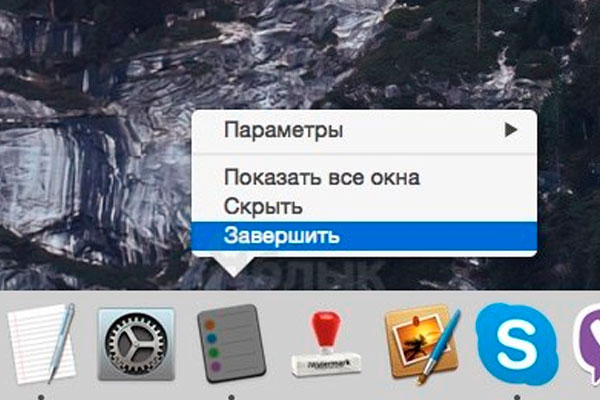
Бывают ситуации, когда приложения на компьютере перестают реагировать на какие-либо команды. Несмотря на то, что техника от Apple работает практически без ошибок, порой пользователи задаются вопросом, как закрыть приложение на МакБуке.
При помощи горячих клавиш
При нажатии Command + Option (Alt) + Esc можно открыть окно для принудительного завершения запущенных программ. Для того, чтобы закрыть не отвечающую программу необходимо нажать на кнопку завершить.
Также можно принудительно закрыть зависшее приложение, не выходя на рабочий стол. Находясь в программе, следует нажать Command + Option (Alt) + Shift + Esc и удерживать их в течение трех секунд, пока система не закроет окно.